
Идеальные БУ Apple iPhone
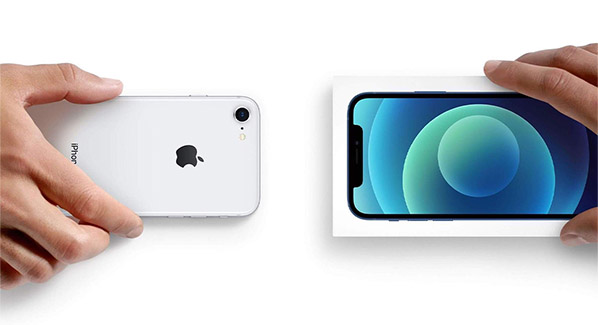
Рынок бывших в употреблении товаров никуда не денется, будь то автомобили или бытовая техника. Покупка вещей, бывших в эксплуатации, имеет много аспектов, важных для обычного покупателя. Рассмотрим два ключевых момента.
Во-первых, покупка подержанных вещей позволяет экономить средства. Для кого-то новая вещь попросту недоступна по цене, а порой тратить больше просто бессмысленно. Во-вторых, приобретение использованных изделий помогает продлить их жизненный цикл, предотвращая преждевременное попадание на свалки и снижение нагрузки на экологию. Вместе с экспертами из Breezy попробуем разобраться подробнее.
Однако рынок подержанных товаров таит ряд рисков, главный из которых — недостаток доверия. Несмотря на то, что большинство частных продавцов честно ведут дела, существует вероятность столкнуться с недобросовестными участниками рынка. Без надежной репутации эта ниша быстро пришла бы в упадок.
Мы подготовили руководство, которое поможет правильно выбрать подержанный iPhone (некоторые рекомендации применимы и к новым устройствам).
Как обманывают покупателей?
Несмотря на очевидность факта, на рынке присутствуют копии большинства популярных моделей iPhone, включая самые свежие версии. Эти реплики внешне похожи на оригинал, но функционируют на Android и не имеют ничего общего с продукцией Apple. Именно поэтому крайне важно включать устройство перед покупкой и проверять операционную систему.
Распространённая мошенническая схема заключается в продаже телефонов с рук на улице. Продавцы демонстрируют подлинные товары, а потом незаметно заменяют их на подделки или неисправные экземпляры. Обычно такие схемы основаны на спешке и низкой стоимости товара.
Определить фальшивый iPhone визуально довольно трудно, но внимательные пользователи замечают различия в толщине рамок экрана и особенностях крепления винтов, используемых Apple.
Ещё один вариант развода нацелен на самих продавцов iPhone. Мошенники могут заблокировать устройство с использованием своей учётной записи прямо во время проверки, а затем потребовать выкуп за восстановление доступа.
Поэтому снятие блокировки iCloud должно происходить последним этапом процедуры.
Внешний осмотр
Тем, кто впервые держит iPhone в руках, сложнее оценить состояние аппарата. Тем не менее важно внимательно осмотреть устройство. Проверьте целостность корпуса, экрана и разъемов. Все элементы должны быть без повреждений, зазоров и следов кустарного ремонта. Можно заранее ознакомиться с фото оригиналов выбранной вами модели в интернете.
Обратите особое внимание на экран и разъемы. Экран должен плотно прилегать к корпусу, без люфта и зазоров. Разъемы после ремонта могут слегка выступать над поверхностью корпуса. Проверяйте физические кнопки — они должны легко нажиматься и возвращаться обратно.
Стоит помнить, что наличие признаков ремонта само по себе не является проблемой, главное — качество исполнения работ.
Проблемы с доверием
У некоторых продавцов вы не сможете детально изучить внутренности устройства, что создает дополнительные риски. Один из возможных сюрпризов — использование сторонних батарей без встроенных защитных механизмов. Современные телефоны оснащены технологиями, защищающими аккумулятор от перегрузок и перегревов. Установка неоригинальной батареи повышает риск сбоев и поломок.
Проблемы возникают и с другими компонентами, поэтому покупка становится своего рода лотереей.
Рекомендуется приобретать телефон вместе с оригинальной упаковкой. Прежде чем радоваться находке, убедитесь, что серийные номера на телефоне и коробке совпадают. На оригинальном пакете наклеечки расположены ровно, надписи четкие и устойчивые к истиранию.
Перед приобретением подержанного iPhone обязательно проверяйте его функциональность. После включения должна стоять последняя доступная версия ПО (для моделей начиная с iPhone SE второго поколения и iPhone 8 — это iOS 16). Если на устройстве установлена устаревшая прошивка, желательно обновить её самостоятельно и сбросить до заводского состояния, убедившись в полной исправности гаджета до оплаты.
Поддержанные устройства редко находятся на гарантии, однако, если телефон почти новый, полезно взглянуть на дату первой активации на официальном сайте Apple.
Фирменная зарядка от Apple отличается качественной сборкой, чётким шрифтом надписей («Designed by Apple in California») и отсутствием дефектов на шнуре. Кабель должен иметь ровные края и чистую поверхность контактов штекера.
Что ещё стоит проверить?
Вот короткий список действий, позволяющих снизить риски при покупке подержанного iPhone:
- Наличие оригинальной коробки.
- Документы, подтверждающие покупку (чек или квитанция).
- Проверка совпадения номеров IMEI и серийного номера на устройстве и сайте Apple.
- Подтверждение отсутствия блокировки активации iCloud (обязательно делается продавцом перед передачей устройства новому владельцу).
- Тестирование кнопок, дисплея, камер и зарядки.
Заранее оцените состояние аккумулятора: зайдите в меню «Настройки» → «Аккумулятор» → «Состояние аккумулятора и зарядка». Чем старше устройство и интенсивнее оно использовалось, тем меньше запас ёмкости. Отсутствие данных о состоянии батареи или предупреждения о замене — тревожный сигнал.
Также рекомендуется проверить звук динамиков и микрофонов, совершив тестовый звонок.
Некоторые особо осторожные покупатели проверяют, не был ли телефон погружён в воду: специальный индикатор находится внутри слота для SIM-карты. Его сложно увидеть без специальных инструментов.
Продавцы могут отказаться проводить полную диагностику устройства сразу после продажи, аргументируя это нехваткой времени или нежеланием возиться с процессом восстановления устройства.
Заключение
Купить подержанное устройство без риска практически невозможно. Ограниченное время на проверку и отказ продавцов сотрудничать делают процесс похожим на игру в рулетку. Внутреннюю начинку устройства никто добровольно изучать не даст, поэтому остаётся полагаться на свою интуицию и везение.
Новые айфоны выпущены, а вместе с ними состоялся релиз крупного обновления iOS 17. Установить его может любой желающий, начиная с 18 сентября, если в пользовании находится совместимая модель iPhone. Многие новые функции были представлены купертиновцами еще 5 июня в рамках конференции WWDC. Среди них постеры для контактов, NameDrop, StandBy, голосовая почта в реальном времени, видеоголосовая почта FaceTime, совершенно новая модель распознавания голоса Siri, огромные улучшения автокоррекции и диктовки, но в тоже время операционная система содержит много других нововведений.
Параллельно с этим была выпущена и новая версия ОС для умных часов Apple Watch, которая тоже имеет интересные апгрейды. В этой статье мы расскажем о том, что именно предлагает новое программное обеспечение и являются ли функции эксклюзивным для свежих поколений устройств или «старые» аппараты всё еще могут потягаться со своими наследниками.
iOS 17
Начать стоит с того, какие модели «яблочных» смартфонов поддерживают новую ОС. В этот список входят серии iPhone 14, iPhone 13, iPhone 12, iPhone 11, iPhone XS | XR, а также версии SE 2-го и 3-го поколения. Таким образом, за бортом остались айфоны, представленные в далеком 2018 году: «восьмерка», 8 Plus и iPhone X остаются работать на iOS 16, но поддержка обновлений безопасности будет осуществляться и дальше, по крайней мере, один год точно.
Правда, есть нюансы. Прошлогодний опыт показывает, что iPhone 8 и iPhone X, обновившиеся до новой на тот момент iOS 16, в итоге пропустили кучу классных фишек из-за более старого процессора. Это значит, что даже если ваш аппарат имеет право обновиться на новую версию ОС, нет никакой гарантии, что он получит полный спектр новых функций.
В iOS 16 было немало нововведений, включая переработанные экран блокировки, iMessages и библиотеку общих фотографий iCloud. Слухи предполагали, что в iOS 17 будет не так много серьезных изменений, как обычно, но планы Apple были непоколебимы: бренд анонсировал множество новых опций и инструментов, хотя не все они будут доступны в момент релиза. К таким относится по крайней мере пять функций iOS 17: AirDrop через Интернет, приложение Journal, совместные плейлисты Apple Music, AirPlay в гостиничных номерах и NameDrop на Apple Watch. Каждая из них будет выпущена в последующих обновлениях программного обеспечения в этом году. Но пока давайте рассмотрим, что уже появилось и работает.
Режим ожидания StandBy
Кажется, эту опцию позаимствовали у Apple Watch. Установив свой айфон в горизонтальной ориентации на подставку, он превращается в часы. Пользователь может менять визуализации циферблата, использовать собственные фотографии, отображать виджеты или использовать Live Actions. Дополнительно доступен ночной режим, в которым шрифт становится красным, что минимизирует нагрузку на глаза в ночное время. Помните обычные стационарные будильники? Вот нечто подобное теперь может и iPhone.
Постеры для контактов
Новая утилита предлагает еще более гибкую настройку изображения звонящего. Если раньше все ограничивалось установкой фотографии и применение фильтра, то теперь вариативность куда шире: можно использовать портретные снимки, чтобы закрывать надписи, делая снимок объемным, накладывать эмодзи и кучу всего. Невероятной пользы от этого нет, но определенную свежесть и простор для креатива функция однозначно даёт.
Голосовая почта в реальном времени
Если кто-то позвонит вам и не дождётся ответа, то он может оставить сообщение для голосовой почты – функция стара как мир. Apple придумала способ сделать из голосовой почты полезный инструмент: когда собеседник оставляет сообщение, на экране айфона появляется стенограмма прямо в реальном времени. За счет этого можно сразу определиться, нужно ли отвечать на звонок или всё-таки нет.
Кроме того, звонящий человек не услышит привычную голосовую запись от владельца в стиле «Я занят, но оставь сообщение после сигнала, и я перезвоню!». Вместо этого роботизированный голос сообщит, что можно оставить сообщение и человек может взять трубку. Интересный подход, чтобы свести к минимуму нежелательные диалоги и поощрять человека не вешать трубку при перенаправлении на голосовую почту.
Телефонные звонки
Американский технологический гигант вносит некоторые изменения в приложение «Телефон», но только визуальные. Поменялись иконки, обновились значки, кнопки переместились – ничего сверхъестественного.
FaceTime
По примеру голосовой почты, теперь по FaceTime можно оставить видеосообщение, если абонент не соизволил взять трубку. А еще принимать звонки по FaceTime теперь можно через Apple TV.
Сообщения
Приложение «Сообщения» будет работать быстрее, а фильтры поиска позволят добавлять термины в поиск, чтобы сузить результаты. Также теперь можно перейти к первому непрочитанному сообщению в групповом чате, провести пальцем, чтобы ответить на любой пузырь, и автоматически расшифровать аудиосообщения.
Новая функция чек-ина также позволит семье и друзьям узнать, безопасно ли вы добрались до места назначения. Приложение способно распознать, если пользователь не двигается к месту назначения, и выдаст ему соответствующий запрос. Если ответа на такой запрос не последует, iPhone поделится информацией о местоположении, уровне заряда батареи и статусе сотовой связи с выбранным контактом, чтобы он мог предпринять соответствующие меры.
Стикеры
Отныне все эмодзи в iOS 17 являются стикерами, размер которых можно изменить. Любые элементы в личных фотографиях тоже можно вытянуть и превратить в стикеры, а живые фото легко преобразуются в живые стикеры. Интересная опция, которая точно найдет применение у широкой аудитории.
AirDrop
Apple изменила способ работы AirDrop, теперь он будет намного проще в использовании. Достаточно лишь поднести телефоны на достаточно близкое друг к другу расстояние, чтобы начать делиться информацией. Например, если вы планируете передать кому-то фотографии, просто поднесите один телефон к другому вместо нажатия кучи кнопок. На экране каждого айфона появится анимация с запросом на подтверждение передачи, которую нужно подтвердить, чтобы запустить процесс.
NameDrop
NameDrop – это новая функция, которая использует преимущества AirDrop. Утилита представляет собой простой способ обмена контактной информацией, основанный на всё том же сближении айфонов друг с другом. Кому-то может показаться достаточно революционной, но будет ли использоваться массово – это вопрос.
Клавиатура и диктовка
Купертиновцы заявляют, что автокоррекция будет «более точной, чем когда-либо». Чтобы отказаться от изменений и вернуться к изначально набранному слову, необходимо просто коснуться его. По мере набора текста в строке будут появляться прогнозы для упрощенного письма, и чтобы добавить их, достаточно нажать пробел. Машинное обучение теперь будет анализировать стиль письма владельца и соответствующим образом адаптирует автокоррекцию. Кроме того, Диктовка использует новую модель распознавания речи, за счет чего распознавание станет точнее.
Функция Live Text получает возможность распознавать вертикальный текст на китайском, японском или корейском языках.
Визуальный Поиск
С выходом нового ПО улучшился инструмент Visual Look Up. Теперь можно сфотографировать еду, он распознает блюдо и предложит несколько вариантов его рецепта, а также поможет расшифровать символы на приборной панели автомобиля. К тому же, визуальный поиск теперь работает не только с фото, но и с видео.
Привет, Siri
Казалось бы, всего 4 слога, но иногда так утомляет каждый раз говорить: «Привет, Сири», особенно если голосовой помощник используется довольно часто. Apple внесла изменения в модель цифрового ассистента, также дополнив ее новыми возможностями диктовки и автокоррекции, за счет чего Siri стала более точной и способной лучше понимать, что от нее требуется. Но главное, что теперь можно говорить как «Привет, Сири», так и просто «Сири»! Для этого нужно зайти в Настройки, перейти в раздел «Siri и поиск» и открыть первую же строку в списке. Здесь можно выбрать, на какую из двух фраз будет реагировать помощник Apple.
И еще кое-что! Теперь не нужно вызывать ее постоянно – если вы уже задали первый вопрос, то дальше можно продолжать разговор, не произнося имя. Вдобавок, можно вызывать помощника во время звонка по телефону или FaceTime.
Safari
В эппловский браузер добавили профили. Перейдите в Настройки и выберите Safari – тут можно настроить профиль, например, для просмотра рабочих страниц. История просмотров, файлы cookie, расширения, группы вкладок и избранное хранятся раздельно для каждого профиля, что позволяет эффективнее разделять использование браузера для работы, отдыха и других сценариев.
Связка ключей для Apple ID
Связки ключей – молодая функция, но всё-таки ее дебют состоялся в iOS 16. Купертиновцы убеждены, что наибольшую популярность она обретет именно с iOS 17. Новые версии операционных систем Apple для iPhone, iPad и Mac позволят залогиниться в свой Apple ID с помощью ключа доступа, используя только Face ID или Touch ID. Звучит здорово, главное только этот пароль теперь не забыть.
Дополнительно существует целый ряд небольших функций, на которых американский технологический гигант не акцентирует много внимания. Например, приложение «Фото» теперь умеет распознавать лица домашних животных с той же легкостью, что и лица людей. Также представлены всевозможные улучшения поиска Spotlight, Заметки, Автозаполнение и многое другое, но в такие детали вдаваться мы не будем.
А что касается установки приложений из альтернативных источников, а не только из App Store? Что же, несмотря на все слухи, такая возможность до сих пор не засветилась ни в одной бета-версии, и сама компания тоже не давала даже комментариев на эту тему, поэтому пока всё остается как было: нужно приложение – идём в App Store. Но это не означает, что сторонние маркеты так и не появятся в iOS 17 в одном из последующих обновлений.
Теперь коротко о крупных изменениях, которые появятся в iOS 17 немного позже.
AirDrop через Интернет
О переработанном принципе передачи информации по AirDrop мы уже рассказали, но есть еще один очень и очень внушительный апгрейд: если кто-то отправляет вам пару больших видео и несколько десятков фотографий, вам не придется сидеть неизвестно сколько времени в ожидании завершения передачи. Теперь достаточно просто запустить процесс, а потом можно расходиться – данные продолжат передаваться через интернет благодаря сервису iCloud. Но до релиза такой утилиты пройдёт еще какое-то время.
Приложение Journal
Журнал – это некое подобие личного дневника. Он предназначен для всяческих заметок и личных наблюдений, можно прикреплять фото, музыку или различные геолокации. Вся информация в Журнале зашифрована, его можно синхронизировать с iCloud, но купертиновцы говорят, что даже у них нет возможности получить доступ к этой информации. Релиз состоится «позже в этом году».
Совместные плейлисты Apple Music
Поклонники музыки уже много лет просят создать общие или совместные плейлисты в Apple Music. Теперь это случится, возможно, с iOS 17.1, а может с 17.2 или даже 17.3, но случится. В тот момент каждый сможет создать плейлист для своих близких, и они даже смогут вносить его любые изменения. Чтобы оценить треки в списке, каждый может прибегнуть к эмодзи.
Упрощенный вход в Apple ID при настройке новых устройств
Когда ваш ассортимент эппловской продукции пополняется новым устройством, свежий девайс требует входа в Apple ID, чтобы предоставлять максимальный функционал. Если же рядом будет айфон с iOS 17, то простым сканированием QR-кода можно авторизоваться в учетную запись. Эта функция существует давно и служит для переноса данных, но до этого момента в аккаунт Apple ID вход не осуществлялся.
WatchOS 10
В отличие от iOS, новая версия операционной системы для смарт-часов WatchOS 10 не исключает совместимости ни с одной моделью, поддерживающей WatchOS 9. Существующая модель американского бренда заключается в том, чтобы сокращать список совместимых устройств каждые два года: в 2018 году watchOS 5 прекратила поддержку Apple Watch первого поколения; в 2020 году watchOS 7 отказалась от Series 1 и 2; а в 2022-ом watchOS 9 сделала неактуальными Series 3. Поэтому Apple Watch Series 4 продержатся еще год, хотя, возможно, полный спектр функций обойдет их стороной.
Для watchOS 10 требуется iPhone XS / XR или более поздней версии под управлением iOS 17. То есть iPhone X, 8 и 8 Plus теперь нельзя использовать с часами под управлением watchOS 10.
Смарт-стопки
Новые смарт-стопки представляют собой контекстно-связанную коллекцию виджетов, которые по определению watchOS соответствуют потребностям пользователя в этот конкретный момент. В качестве основных факторов учитываются местоположение и время суток, а также привычки владельца. Например, виджет погоды может появиться на видном месте в начале дня, а виджет таймера будет отображаться только когда он был запущен.
Центр управления
Страница быстрого доступа к переключателям и настройкам Apple Watch теперь доступна при нажатии боковой кнопки. По задумке разработчиков, это немного упрощенный способ в сравнении с тем, что предлагалось на WatchOS 9: свайп пальцем вверх от нижней части экрана иногда срабатывал не так, как надо, особенно если он выполнялся из приложения. Меню с открытыми приложениями, которое в предыдущем поколении операционной системы запускалось по нажатию боковой кнопки, теперь появляется путем двойного нажатия на Digital Crown с любого циферблата часов. Также двойное нажатие Digital Crown возвращает к последнему использованному приложению из Центра управления.
Новые циферблаты
В watchOS 10 дебютируют несколько новых циферблатов. Один из них является эксклюзивным для версии Ultra, он даже называется соответствующе – «Модульный Ultra». На экране, как и полагается самой функциональной в плане спортивных возможностей модели в линейке, будут отображаться данные, важные для тренировок, погружений и хайкинга.
Три других циферблата – это «Палитра», «Снупи» и «Солнце». Первый демонстрирует разнообразие цветов и накладывающихся друг на друга слоев, которые сменяются на протяжении дня; второй является наследником циферблатов с Микки Маусом и «Историей игрушек», но в этот раз на экран переносятся персонажи комиксов Peanuts Снупи и Вудстока – они могут присоединиться к тренировке, взаимодействовать со стрелками часов и реагировать на погоду; ну а «Солнце» – это аналоговый вариант с эффектной подсветкой в темное время суток.
Езда на велосипеде
WatchOS 10 приносит несколько улучшений для велосипедистов. Как только соответствующая тренировка будет запущена, на экране айфона появятся данные об активности в реальном времени. После нажатия эти данные могут развернуться на весь экран, то есть если смартфон установлен в держатель на руле велосипеда, то можно следить за показателями на более крупном дисплее.
Появляются новые виды тренировок, а алгоритмы теперь способны оценить функциональную пороговую мощность велосипедиста и рассчитать персональные энергетические зоны, чтобы помочь повысить собственную производительность.
Существует также поддержка дополнительных велосипедных аксессуаров с Bluetooth, включая измерители мощности, датчики скорости и датчики каденции.
Пеший туризм
Приложение «Компас» будет хранить путевые точки, которые могут оказаться полезными для туристов. Например, будет записано, когда в последний раз на устройстве была сотовая связь. У «Карт» появился новый инструмент «Радиус ходьбы», который, впрочем, имеет мало общего с названием – он отображает список интересных мест неподалеку от пользователя.
Здоровье
Американский технологический гигант внедрил несколько опций для здоровья – так, можно регистрировать свои эмоции и ежедневное настроение, чтобы впоследствии приложение «Здоровье» выявляло уровень риска депрессии и тревоги. Непринятые вовремя лекарства выльются в непрерывную череду уведомлений, которая закончится, когда пользователь обозначит, что выпил нужные таблетки. А еще Apple Watch научились измерять количество времени, которое владелец проводит при дневном свете в течение дня, используя датчик внешней освещенности.
Переработанные приложения
Компания из Купертино переработала и, как она сама говорит, «переосмыслила» многие из своих собственных приложений для Apple Watch, чтобы выжать максимум пользы от полезной площади дисплея. Акции, погода и музыка, например, теперь получили полноэкранные фоновые изображения в соответствии с компанией, условиями или исполнителем; Активность имеет кнопки снаружи колец; на экране входящего звонка отображается полноформатное изображение контакта для звонящего человека.
NameDrop
Про одноименную функцию для iPhone мы уже рассказали, но у Apple Watch будет свой NameDrop. Предназначение ровно то же самое – делиться контактами между устройствами, просто поднося их поближе друг к другу.
Основными направлениями для NameDrop являются «iPhone – iPhone» или «iPhone – Apple Watch», но купертиновцы утверждают, что нэймдропать можно будет и в направлении «Apple Watch – Apple Watch». Подробностей придется подождать, потому что дебют функции состоится ближе к концу года, а работать она будет только с моделями Series 6 или новее, Apple Watch Ultra или SE.
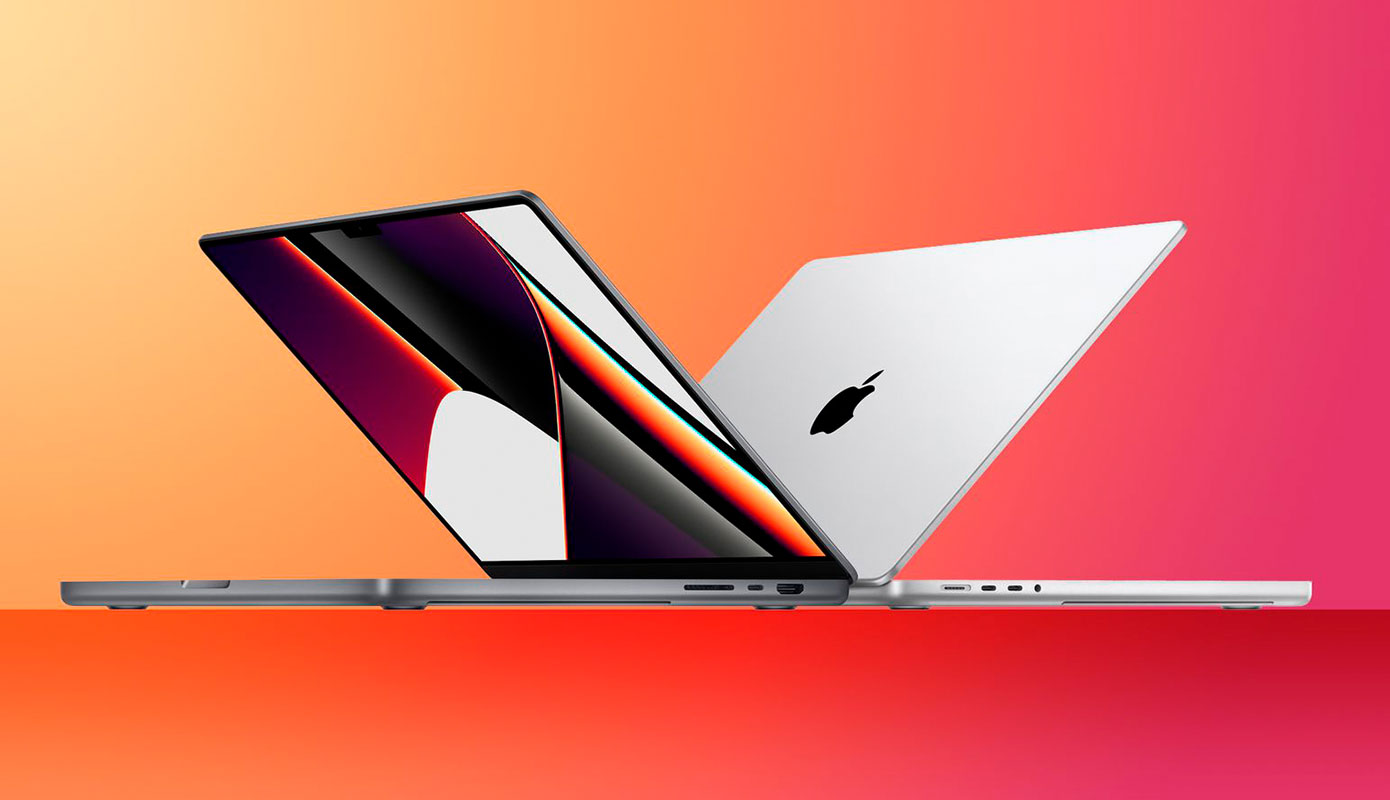
После многолетнего использования ноутбуков под управлением Windows переход пользователя на MacBook поначалу покажется немного неудобным. Дело в том, что некоторые функции здесь работают иначе, некоторые и вовсе кардинально отличаются от того, что предлагает Microsoft. Но в компании Apple работают умные люди, которые были к этому готовы: почти всем таким функциям можно вернуть привычный режим работы. Если вы только приобрели MacBook или собираетесь сделать это в ближайшее время, то данная статья предназначена специально для вас, чтобы сделать переход более мягким и плавным. Давайте начнем!
1.Правая кнопка мыши на трекпаде
2.Направление прокрутки
3.Автоотображение панели Dock
4.Добавление и удаление ярлыков на Dock
5.Скриншоты
6.Многозадачность с Mission Control
7.Добавление нужных папок в Finder
8.Сочетания клавиш
Первое, с чего стоит начать – это использование трекпада. На абсолютно всех ноутбуках есть встроенный тачпад – панель, которая расположена под клавиатурой и позволяет управлять курсором на экране. Макбуковский трекпад значительно отличается от тачпадов, к которым вы привыкли за время использования ноутбуков на базе Windows. Он гораздо более функционален и удобен, и в какой-то момент вы даже можете захотеть полностью избавиться от мыши, если попользуетесь эппловским трекпадом хотя бы пару дней.
Однако есть кое-что, что поначалу введет вас в некий ступор – это то, как сымитировать нажатие правой кнопки мыши с помощью трекпада MacBook. С левой кнопкой всё понятно – для этого достаточно использовать простое сенсорное касание панели. Нажатие ПКМ по умолчанию отключено, и чтобы выполнить его, необходимо удерживать зажатой на клавиатуре клавишу Control и коснуться сенсорной панели, после чего откроется контекстное меню.
Но данный способ не очень удобен. К счастью, Apple это предусмотрела и позволяет имитировать правой кнопки мыши через касание трекпада двумя пальцами одновременно. Для этого необходимо войти в «Системные настройки», перейти в раздел «Трекпад» в боковом меню и в строке «Вспомогательное нажатие» выбрать «Нажатие или касание двумя пальцами». Здесь же есть некоторые другие параметры, поигравшись с которыми, вы можете настроить наиболее удобный для себя способ эксплуатации трекпада
Еще одна вещь, которая способна повергнуть заядлого Windows-юзера в шок – это инвертированная прокрутка окон. Операционная система от Microsoft на протяжении десятилетий использует прокрутку следующим образом: пользователь двигает двумя пальцами по тачпаду вниз – страница прокручивается вниз, а если двигает вверх – то вверх. Аналогичная история и с колёсиком на мышке: вращаете колесико на себя – прокрутка вниз, а если от себя – прокрутка вверх.
Система macOS устроена совершенно противоположным, можно сказать, естественным образом. Когда вы двигаете пальцы по трекпаду вверх, страница мотается вниз, и наоборот. При подключении мыши вы столкнетесь с точно таким же способом прокрутки. Аналогичный способ применяется на любых смартфонах – попробуйте, и вам сразу станет понятно, о чем идет речь.
Но если вы впервые «за рулем» MacBook, привыкнуть к новому методу немного затруднительно, куда проще изменить направление прокрутки. Снова отправляйтесь в «Системные настройки» – «Трекпад», но теперь выберите вкладку «Прокрутка и масштабирование» и отключите переключатель «Естественная прокрутка». Прощай, дискомфорт, здравствуйте, старые привычки!
Панель Dock – это один из первоочередных элементов интерфейса macOS, который предназначен для быстрого запуска приложений, управления ими и переключения между ними. Данная панель по умолчанию располагаются внизу экрана и содержит различные иконки программ.
Но иногда Dock может закрывать другие элементы на экране и тем самым мешать. А может вы просто хотите оформить систему в минимализме и иметь больше свободного пространства? В таком случае ОС от Apple позволяет настроить Dock таким образом, чтобы панель отображалась и скрывалась с глаз автоматически. Заходите в «Системные настройки» и выбирайте в боковом меню «Рабочий стол и Dock», а теперь активируйте пункт «Автоматически скрывать/показывать Dock». С этого момента панель будет исчезать с экрана, как только курсор будет отодвинут от области его расположения, и появляться, когда курсор будет перемещаться в эту часть экрана.
Итак, теперь вы знаете, что Dock – это аналог панели задач на Windows, но более гибкий и многогранный, поскольку помимо быстрого запуска здесь можно осуществлять некоторые операции с приложениями. Но как на него вывести или наоборот удалить ярлыки нужных приложений? Всё очень просто.
Чтобы поместить приложение в Dock, достаточно просто перетащить сюда его иконку из папки «Приложения» или из меню Launchpad. Причем необходимо сделать это в левую его часть, так как справа, за разделительной чертой, показаны недавно использованные программы. Если нужное ПО уже отображается в списке недавно использованных в Dock, то просто кликните по нему правой кнопкой мыши (этому вы уже научились) и выберите «Параметры» – «Оставить в Dock».
Для удаления ненужного софта из панели необходимо выполнить обратную операцию: либо «выдернуть» иконку на свободную часть рабочего стола и дождаться появления надписи «Удалить», либо кликнуть правой кнопкой – «Параметры» – «Удалить из Dock».
Чтобы передвинуть приложение в новое место на панели, зажмите его иконку и перетяните в нужную позицию.
Функцию скриншотов крайне трудно переоценить независимо от того, пользуетесь вы планшетом, телефоном, ноутбуком или компьютером. В случае с операционной системой macOS процесс создания скриншота может показаться более сложным, чем в Windows, где достаточно нажать лишь кнопку PrintScreen на клавиатуре. Однако на практике инструментарий для работы со скриншотами на компьютерах Apple гораздо мощнее и разнообразнее.
MacBook предлагает несколько способов для создания скриншотов, и первый – это сочетания клавиш. Чтобы сделать снимок всего экрана, нажмите одновременно клавиши Shift, Command и цифру 3, чтобы зафиксировать только определенную его область – нажмите Shift, Command и цифру 4. По умолчанию все скрины сохраняются на рабочем столе с названием «Снимок экрана.png».
Второй метод – это приложение «Снимок экрана». Оно дает больше возможностей для фотофиксации происходящего на экране. Запустить его можно через Launchpad или нажав одновременно Shift, Command и цифру 5. Здесь можно выбрать путь, куда сохранять скрин, задать таймер, выбрать весь экран, нужную его область или отдельное окно и некоторые другие параметры. Кстати, на моделях MacBook с сенсорной панелью TouchBar можно вывести иконку для создания скриншотов – тогда запуск «Снимка экрана» даже не потребует запоминания никаких комбинаций кнопок.
В отличие от Windows, macOS создана для удобной работы в нескольких приложениях сразу. Функция Mission Control на MacBook позволяет легко переключаться между открытыми окнами, приложениями в полноэкранном режиме или разделенном виде, а также виртуальными рабочими столами – так называемыми «пространствами». К слову, хотя в ОС от Microsoft есть нечто аналогичное «пространствам», реализация Apple находится на совершенно ином уровне.
Когда вы разворачиваете приложение на весь экран, оно автоматически помещается в новом пространстве, а это значит, что быстро переключаться между несколькими полноэкранными приложениями можно всего в два действия, и для этого даже не нужно лезть в Dock. Чтобы открыть Mission Control, смахните по трекпаду вверх тремя пальцами. Теперь в верхней части дисплея будут показаны все пространства, которые в данный момент запущены на ноутбуке. Выберите нужное и коснитесь его, чтобы моментально перейти к нему.
На правом краю Mission Control есть иконка «+», нажав по которой можно создать дополнительное пространство, чтобы поместить в нем любое приложение. Зажав любое из пространств, его можно сдвинуть в сторону и расположить в удобном для себя месте. А если зажать одно пространство и перетащить его на другое, то активируется режим разделенного экрана. Для быстрого переключения между соседними пространствами используйте свайп тремя пальцами влево или вправо по трекпаду, или зажмите кнопку Control и нажимайте на стрелки влево или вправо.
После освоения Mission Control работа в одном пространстве с тьмой или хотя бы тремя-четырьмя открытыми в оконном режиме приложениями покажется вам сущим адом.
Когда я впервые сел за Mac, то понял, что приложение Finder хоть и является аналогом виндоусовского проводника, всё же сильно отличается от него. Из-за того, что macOS является более закрытой, чем Windows, а архитектура принципиально другая, вариантов для действия в Finder гораздо меньше. Но самое главное то, что на его боковой панели отображается всего несколько предустановленных купертиновцами папок, как минимум половину из которых хочется заменить на те, которые реально нужны пользователю.
Оказалось, что сделать это можно, и причем без особого труда. Откройте Finder и вы заметите, что на боковой панели есть своего рода разделы: «Избранное», «Места», «Теги». Чтобы здесь появилась нужная вам папка, найдите ее в самом Finder и просто перетащите в раздел «Избранное» – теперь у вас будет моментальный доступ к нужным файлам и документам.
Последнее из наиважнейшего, что пригодится вам при освоении не только MacBook, но и любого Mac спустя много лет эксплуатации Windows – это сочетания клавиш, которые у Microsoft называются «горячие клавиши». В эппловской системе их невероятно много, а некоторые мы уже упоминали прямо в этой статье, когда рассказывали про создание скриншотов. Давайте бегло взглянем на самые популярные комбинации:
Command-C и Command-V: копировать и вставить соответственно, аналог Ctrl-C и Ctrl-V на «винде». Обратите внимание, на macOS нужно нажимать именно кнопку Command, а не Control!
Command-X и Command-Z: вырезать и отменить последнее действие. Command-A: выделить все объекты на экране, в окне или в документе.
Command-F: открывает поиск.
Command-P: отправка текущего документа на печать.
Command-S: сохранить текущий документ или файл.
Command-Q: закрыть текущее приложение. Не свернуть, а закрыть!
Command-Space: открыть Spotlight – мощный инструмент поиска на Mac или непосредственно в интернете.
Command-W: закрыть текущее окно в приложении. Только окно, а не всё приложение!
С этого момента вам будет гораздо проще привыкнуть к изменениям, которые есть в MacBook и всей macOS в целом. Существует еще много мелких отличий, многие из которых тоже можно настроить в более привычном русле, но с ключевыми изменениями, описанными в этой статье, ваш период адаптации пройдет значительно легче.


