Часы Apple Watch Series 8

В этой категории нет товаров

Apple Watch Series 8

В интернет-магазине Максмобаилс в Севастополе вы можете купить Apple Watch 8 – новую модель умных часов от Apple. Это прекрасный аксессуар для любого владельца iPhone, который ценит стиль, функциональность и инновации. Apple Watch 8 – это устройство, которое поможет вам оставаться связанным, организованным и здоровым в любых условиях.

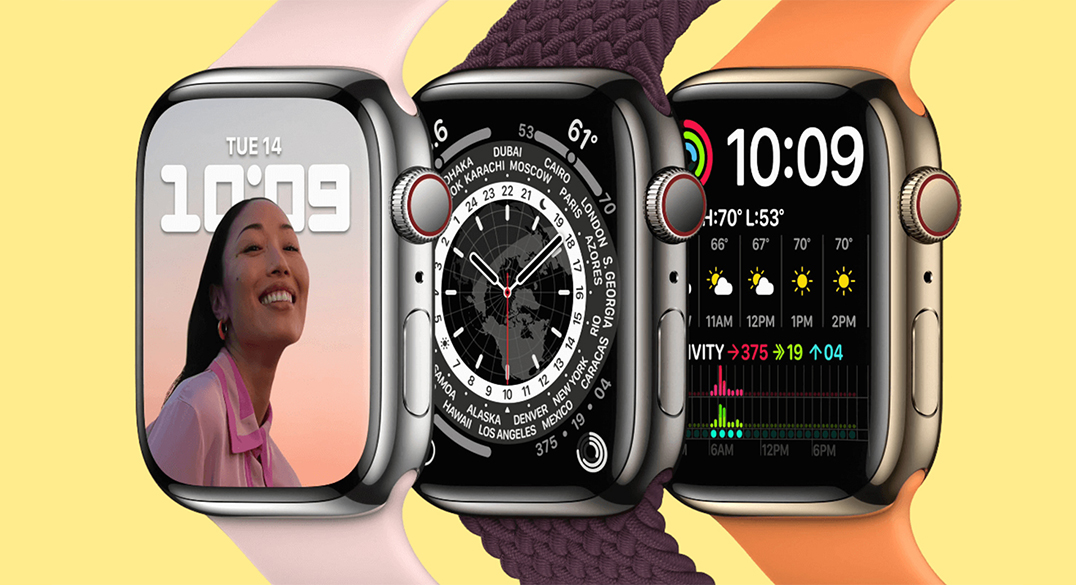
Новая модель Apple Watch 8 оснащена еще более быстрым процессором и улучшенным дисплеем, который стал на 20% больше. Теперь на экране часов можно увидеть больше информации, а также управлять ими еще более легко. Apple Watch 8 имеет функцию Always-On Retina, которая позволяет отображать информацию на экране часов в любой момент, что делает использование часов еще более удобным.

С помощью Apple Watch 8 вы можете следить за своими показателями здоровья и фитнеса. Часы имеют встроенный датчик ECG, который помогает определять сердечный ритм, а также могут измерять уровень кислорода в крови. Apple Watch 8 также имеет несколько режимов тренировки, которые помогут вам тренироваться эффективнее и достигать своих целей.

Apple Watch 8 также отлично работает с iPhone, что позволяет получать уведомления, отвечать на звонки и управлять музыкой, не доставая телефон. Часы могут использоваться для проведения и принятия звонков, а также для отправки сообщений. С помощью голосового помощника Siri вы можете задавать вопросы, управлять своими устройствами и использовать другие функции.

Apple Watch 8 – это умные часы, которые помогут вам оставаться связанным, организованным и здоровым в любых условиях. Если вы хотите купить Apple Watch 8 в Севастополе, то вы можете оформить заказ на сайте Максмобаилс и получить удобную доставку в удобное для вас время.

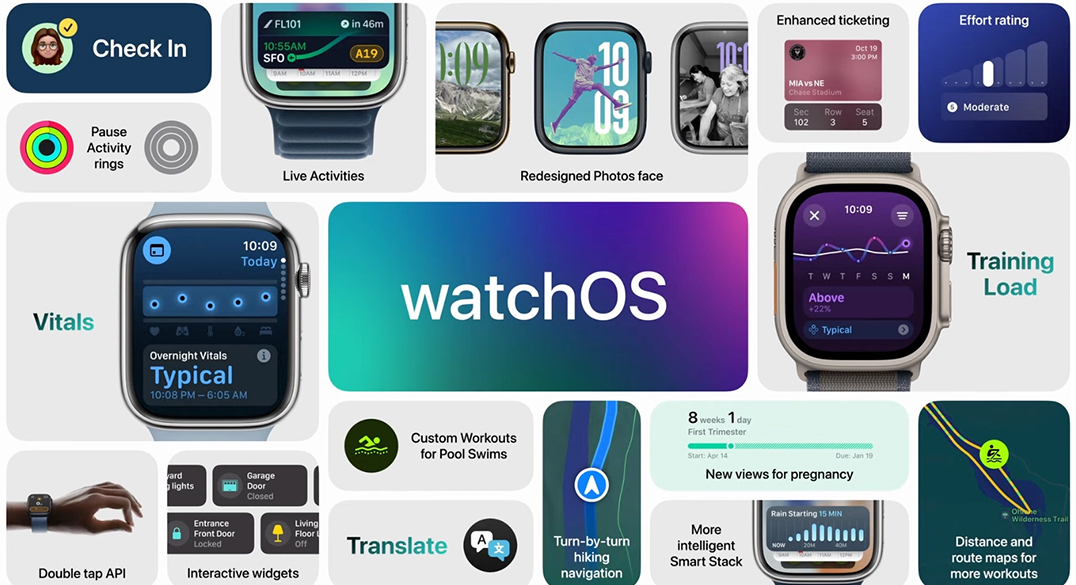
watchOS 11 — это крайне насыщенное обновление, которое приносит массу новых инструментов и функций в Apple Watch. В этой статье Maxmobiles расскажет о десятке самых интересных нововведений, которые может предложить WatchOS 11 всем владельцам «яблочных» умных часов, совместимых с этой операционной системой. 1. Приостановка Колец Активности Обращаемся к любителям фитнеса – вероятно, для вас это лучшее нововведение. Каждый обладать Apple Watch использует фирменные кольца активности, чтобы отслеживать количество калорий, которые были сожжены, выполняя для этого достаточное количество упражнений и исключая очень малоподвижный образ жизни. Однако у всех бывают случаи, тренироваться просто нет возможности или же нужно сделать необходимый перерыв в занятиях спортом. С релизом watchOS 11 появилась возможность приостановить свои кольца активности на день, неделю, месяц и даже дольше (до 90 дней). Это позволяет исключить, что серия активности будет прервана из-за нескольких дней отдыха и восстановления организма после физических нагрузок. 2. Установка разных целей деятельности на разные дни Практически каждый человек не выполняет одинаковое количество упражнений изо дня в день, и у всех всегда бывают дни отдыха. С watchOS 11 теперь стало возможным устанавливать цели движения и упражнений индивидуально для каждого дня недели. Другими словами, если у вас, как правило, интенсивные тренировки происходят в основном по пятницам, на выходных вы даете своему телу заслуженный отдых, теперь можно увеличить свои цели активности в пятницу и снизить их на уикенд. Это нововведение, доступное в watchOS 11, гарантирует, что пользователь не будет испытывать давления, связанного с чрезмерными нагрузками, просто чтобы закрыть кольца, и что можно использовать Apple Watch в соответствии с персональными требованиями и предпочтениями. И раз уж мы говорим о Кольцах активности, лучшим циферблатом для наблюдения за ними будет вочфейс под названием «Activity». 3. Просмотр уведомлений с помощью Digital Crown Digital Crown – это традиционный элемент для взаимодействия с умными часами американского технологического гиганта, который, несмотря на свое многолетнее существование, не раскрывал всего своего потенциала. С новым апдейтом компания из Купертино немного расширила его функционал: до watchOS 10 включительно было можно открыть «умную стопку», прокручивая Digital Crown, но, чтобы просмотреть уведомления, все равно приходилось смахивать пальцем вниз по экрану. С watchOS 11 теперь можно прокручивать «цифровую корону» вниз, чтобы открыть Центр уведомлений на Apple Watch. Следовательно, это облегчает просмотр и прокрутку уведомлений, особенно если руки не очень чистые и не хочется пачкать дисплей часов. 4. «Умные стопки» стали лучше Элемент «умная стопка» также получил значительные улучшения с выходом новой версии операционной системы. Для наглядного понимания, при использовании функции «Live Activity» умная стопка автоматически отображает активность какого-то приложения, например, если речь об ожидании вызванного такси или заказанной еды в доставке, или даже при запущенном таймере. «Умная стопка» открывает по умолчанию экран выполняемой активности, что облегчает отслеживание разной информации без необходимости постоянно прокручивать виджет, чтобы найти нужную вкладку в стеке. Однако действительно лучшее, что внедрил американский технологический гигант в «умную стопку» – это новый виджет «Сейчас играет». В watchOS 10, если вы слушали музыку, аудиокниги или подкасты на iPhone, соответствующее приложение занимало весь дисплей Apple Watch, скрывая быстрый доступ к другой полезной информации. С выходом watchOS 11 приложение «Сейчас играет» отображается в умной стопке в виде виджета, позволяя пользователю нажать на него, чтобы при необходимости перейти в полноэкранный режим. 5. Чек-ин во время тренировки Эта функция от Apple очень полезна, если человек находится вне дома и хочет обеспечить душевное спокойствие членам своей семьи, автоматически сообщая им, когда пользователь добрался до места назначения. В watchOS 11 теперь можно использовать функцию Check In даже во время тренировки. Это чрезвычайно удобно в таких ситуаций, как, например, выход на прогулку или пробежку в одиночку. Просто запустите опцию регистрации с помощью Apple Watch, и смарт-часы автоматически уведомят выбранные контакты, когда тренировка будет завершена и вы благополучно вернетесь домой. 6. Быстрое меню в кнопке действия (только для моделей Apple Watch Ultra) У владельцев обоих поколений Apple Watch Ultra появилась своя уникальная опция: при длительном нажатии кнопки действия теперь открывается быстрое меню, в котором представлен целый ряд различных действий, поддерживаемых клавишей. Ничего сверхъестественного, но это облегчает выбор выполняемого при нажатии кнопки действия без необходимости заходить в настройки. 7. Возобновление тренировки, не теряя ни минуты Еще одна спортивная функция, которая является новинкой в watchOS 11, – это автоматические напоминания о возобновлении тренировки. На практике это выглядит так: если пользователь приостановил тренировку, чтобы сделать перерыв, и забыл возобновить тренировку, Apple Watch спросят, следует ли возобновить отслеживание занятий спортом. Самое крутое то, что умные часы также будут задним числом добавлять минуты, которые уже были отработаны до того, как человек вспомнил, что нужно возобновить отслеживание тренировки. Это очень полезный инструмент, потому что многие часто совершают подобную ошибку в тренажерном зале, приостанавливая тренировку и забывая возобновить ее, а вспоминают об этом только тогда, когда физические упражнения уже подходят к концу, и видят, что на часах просто нет никаких данных о тренировке. 8. Воспроизведение аудио через динамик Apple Watch (только для Apple Watch Series 10 и Ultra 2) Если в вашем распоряжении новые Apple Watch Series 10 или Apple Watch Ultra 2, теперь у вас появилась возможность слушать музыку и подкасты прямо на интегрированном в Apple Watch динамике. Проще говоря, больше не нужно подключать AirPods к часам, чтобы слушать желанный контент. Само собой разумеется, что этой функцией не удобно пользоваться в общественном транспорте или других местах, где поблизости есть другие люди, чтобы никого не раздражать и никто не отвлекал самого пользователя от прослушивания аудио. Тем не менее, эта утилита из watchOS 11 чрезвычайно полезна для прослушивания музыки и подкастов дома, потому что можно слушать любимые песни и в то же время слышать окружающие звуки, например, звонок в дверь. 9. Перевод непосредственно с Watch Для туристов и путешественников операционная система watchOS 11 приносит приложение «Перевод» прямо на запястье. Теперь можно просто произнести фразу, которую необходимо перевести, выбрать нужный язык, и Apple Watch произнесут перевод за вас. Кроме того, американский технологический гигант дал возможность скачать языки на устройство, чтобы пользоваться приложением без сопряжения часов с айфоном. А если у вас есть Apple Watch с поддержкой сотовой связи, вы можете использовать приложение непосредственно на часах, вообще не загружая никаких языков. В настоящее время приложение «Перевод» поддерживает два десятка языков, включая русский, голландский, китайский, французский, итальянский, японский и другие. Одноименный виджет можно добавить в «умную стопку» для более быстрого доступа к новой функции. 10. Новое приложение Vitals watchOS 11 представляет новое приложение «Основные показатели, или «Vitals», которое отслеживает важные показатели здоровья, среди которых частота сердечных сокращений, дыхание и температура запястья во время сна. Утром приложение может показать пользователю зафиксированные данные. Кроме того, «Основные показатели» также уведомляет пользователя, если в записанных данных есть какие-либо отклонения от нормы или если спустя время было обнаружено значительное изменение в каком-то из показателей здоровья. Стоит отметить, что придется не снимать часы с руки на протяжение по крайней мере 7 ночей, прежде чем «Основные показатели» станет показывать информацию. В то же время, отображаемые здесь данные являются весьма полезными и хорошо организованы. Это была десятка самых крутых функций watchOS 11, многие из которых придутся по вкусу большинству пользователей после обновления своих Apple Watch. Чтобы установить новую версию операционной системы, необходимо зайти в «Настройки», перейти в раздел «Основные» и открыть пункт «Обновление ПО» – сделать это можно как на самих Apple Watch, так и на iPhone через приложение Watch. Кстати, в WatchOS 11 появилась еще и функция для отслеживания беременности. Как только пользователь внесет в устройство информацию о беременности, утилита для отслеживания цикла начнет показывать гестационный возраст (количество недель беременности) и позволит вносить общие симптомы, связанные с беременностью.
Apple Watch являются одними из лучших умных часов премиум-класса, которые только можно найти на рынке. Гаджет может похвастаться роскошным дизайном, комфортной посадкой и эргономикой при ношении в течение всего дня, а также широким ассортиментом функций, включая те, которые касаются отслеживания здоровья. Тем не менее, если у Apple Watch и есть недостаток, то это время автономной работы. Продолжительность работы без подзарядки во многом зависит от того, с какой интенсивностью используются часы, но при этом официально запаса энергии Apple Watch хватает до 18 часов работы. Кроме того, емкость батареи тоже не остается прежней и со временем снижается. К счастью, есть способы продлить срок службы ваших часов, и в этой статье Maxmobiles объяснит, как можно улучшить время автономной работы Apple Watch. Независимо от того, требуется ли вам эффективный способ поддержания актуальности батареи Apple Watch в долгосрочной перспективе или вы просто хотите, чтобы устройство работал от зарядки до зарядки немного дольше, эти советы будут полезными. 1. Обновляйтесь до последней версии watchOS Использование последней версии watchOS – один из лучших способов увеличить время автономной работы Apple Watch. Кроме того, если вы столкнулись с какими-то проблемами, связанными с аккумулятором, например, с особенно быстрой разрядкой батареи, сразу стоит проверить наличие обновлений программного обеспечения. Это исправит распространенные ошибки и сбои, а заодно гарантирует, что аккумулятор «яблочных» смарт-часов будет демонстрировать максимальную эффективность. Чтобы проверить наличие обновлений программного обеспечения, перейдите в «Настройки» – «Основные» – «Обновление ПО». Если более свежая версия watchOS доступна, нажмите «Загрузить и установить». Для этого потребуется подключиться к сети Wi-Fi на сопряженном iPhone и поместить Apple Watch на зарядное устройство. 2. Держите Bluetooth включенным на iPhone Как известно, Apple Watch используют Bluetooth для связи с сопряженным iPhone. Технология Bluetooth LE (Low Energy) предназначена для снижения энергопотребления и обеспечивает энергоэффективную связь между двумя устройствами. Если вы отключите Bluetooth на своем айфоне, Эпл Воч будут вынуждены переключиться на связь Wi-Fi, которая потребляет существенно больше энергии и увеличивает разряд батареи смарт-часов. Поэтому, если вы хотите, чтобы автономность Apple Watch была как можно выше, никогда не стоит отключать Bluetooth на связанном айфоне. 3. Используйте темные оформления Дисплей Apple Watch использует небольшую OLED-панель, где каждый пиксель может генерировать свет независимо от остальных. OLED-панель потребляет больше энергии для излучения более ярких цветов и меньше – для более темных. При использовании минималистичных и темных циферблатов такой тип экрана отключает пиксели, которые отображают черный цвет, поэтому они не потребляют никакой энергии. Это в конечном итоге помогает сэкономить уровень заряда Apple Watch. Чтобы изменить циферблат Apple Watch, нажмите на текущий циферблат и используйте Цифровую корону для пролистывания параметров. Чтобы добавить новый циферблат, проведите пальцем по самому правому циферблату, а затем нажмите кнопку «+». Теперь выберите более темный циферблат, благодаря которому Apple Watch будут потреблять меньше энергии. 4. Используйте энергосберегающий режим Один из лучших советов по экономии заряда батареи Apple Watch – использовать энергосберегающий режим. Он уменьшает количество потребляемой часами энергии, но при этом имеет некоторые оговорки. В частности, режим низкого энергопотребления отключает функцию «Экран всегда включен», жест двойного нажатия, пульсометр, напоминание о начале тренировки и многое другое. Таким образом, пользователь лишается ряда функций в угоду автономности. Поскольку этот режим ограничивает функциональность смарт-часов, мы не станем рекомендовать использовать энергосберегающий режим в течение всего дня. Если вы хотите увеличить время автономной работы, он может стать спасением, но лучше активировать его в конкретных сценариях, а не использовать как основной на каждый день. Для активации перейдите в «Настройки» – «Аккумулятор» и включите режим низкого энергопотребления на Apple Watch. 5. Экран всегда включен «Экран всегда включен» – это одна из функций, которая потребляет больше всего энергии на эппловских умных часах. Она показывает время и другую важную информацию, даже когда запястье опущено вниз. Честно говоря, отказаться от этой опции может быть крайне неудобно, ведь «Экран всегда включен» – это невероятно удобная и полезная функция, однако ее отключение может значительно повысить время автономной работы гаджет. Если вы готовы на этот шаг, перейдите в «Настройки» – «Экран и яркость» и переведите ползунок «Всегда вкл.» в неактивное положение, чтобы отключить постоянную работу экрана. 6. Включите оптимизированную зарядку Оптимизированная зарядка – одна из лучших функций, используемых для сохранения состояния батареи iPhone. Она замедляет старение и износ аккумулятора и помогает поддерживать его работоспособность в долгосрочной перспективе. С выходом операционной системы watchOS 7 американский технологический гигант также внедрил оптимизированную функцию зарядки и в свои смарт-часы. Когда она включена, оптимизированная зарядка определяет привычки пользователя и то, как он обычно предпочитает заряжать девайс, и автоматически приостанавливает процесс восполнения энергии на отметке 80% в определенных ситуациях. Это делается для улучшения общего состояния аккумулятора, минимизируя время, которое умные часы проводят в полностью заряженном состоянии. Для активации этой функции отправляйтесь в «Настройки» – «Аккумулятор» – «Состояние аккумулятора» и включите ползунок в строке «Оптимизированная зарядка». 7. Отключите пробуждение при поднятии запястья Apple Watch умеют активировать экран, когда пользователь поднимает запястье или вращает цифровую корону. Это удобная функция для быстрой проверки времени или входящих уведомлений, но иногда она может активировать дисплей случайно, когда человек двигает руками, выполняя совершенно другие задачи. Естественно, это бесцельно отнимает энергию, которую можно было бы сохранить, чтобы насладиться более длительным временем работы Apple Watch. Чтобы отключить эту функцию, зайдите в «Настройки» – «Экран и яркость», и теперь деактивируйте ползунки в строках «Пробуждение при поднятии запястья» и «Пробуждение при вращении короны». 8. Настройте продолжительность работы экрана Если ваши Apple Watch разряжаются необычайно быстро, не стоит игнорировать даже мелкие и незначительные функции, которые могут иметь большое значение в сочетании друг с другом. Одной из таких функций является время активной работы экрана. Для справки, это количество времени, в течение которого экран умных часов остается включенным после последнего нажатия по нему. Американский технологический гигант оставил для своих пользователей один из двух вариантов на выбор: 70 секунд или 15 секунд. Если вы установили продолжительность пробуждения на 70 секунд, ваши Apple Watch будут оставаться активными в течение 70 секунд после нажатия на него. Представьте, сколько раз вы делаете это в день и сколько ненужной энергии он будет потреблять. Чтобы сэкономить время автономной работы Apple Watch, мы рекомендуем перейти на 15-секундную продолжительность. Для этого отправляйтесь по привычному пути «Настройки» – «Экран и яркость», а затем в пункте «Длительность выхода из сна» выберите «Активен 15 секунд». 9. Отключите фоновое обновление приложений Отключение обновления фоновых приложений – это еще один проверенный и эффективный способ продлить время автономной работы Apple Watch. Как и iPhone, умные часы Apple имеют функцию обновления фоновых приложений, которая позволяет всем установленным программам получать обновленную информацию в фоновом режиме, даже если они не используется владельцем. Ее суть в том, что приложения предлагают актуальный контент и своевременно отображают уведомления, но она также требует дополнительных затрат энергии. Поэтому, если Apple Watch продолжают демонстрировать высокое энергопотребление, стоит проверить и отключить обновления приложений в фоне. Для этого перейдите в «Настройки» – «Основные» – «Обновление контента» и отключите фоновое обновление для ненужных приложений. 10. Используйте фокусирование «Сон» Если вы используете Apple Watch для отслеживания сна, то наверняка используете периоды отдыха в приложении «Сон» или запускаете функцию фокусирования «Сон» вручную. Фокусирование «Сон» не только помогает в отслеживании сна и других показателях, но и может сохранить заряд батареи на Apple Watch. Без этого инструмента «яблочные» умные часы будут оставаться включенными всю ночь, получать уведомления, отображать напоминания и многое другое, хотя всё это ночью вообще не понадобится. Как следствие, это приведет к ненужной трате энергии, и чтобы избежать этого, достаточно просто включать фокусирование «Сон» каждую ночь. Для этого нажмите боковую кнопку, чтобы открыть Центр управления, коснитесь иконки Полумесяца и выберите «Сон». В верхней части должен появиться значок кровати, служащий подтверждением, что часы находятся в режиме для сна. 11. Отключите мониторинг сердечного ритма Если вы не особо заморачиваетесь с тем, чтобы ежедневно закрывать кольца активности, вам, возможно, не понадобится постоянно контролировать частоту сердечных сокращений. По умолчанию Apple Watch внимательно следят за информацией о ЧСС своего владельца, и это может привести к заметной разрядке аккумулятора. Когда эти данные вам не нужны, можно потратить пару секунд и деактивировать мониторинг, чтобы продлить автономность гаджета. Отправляйтесь в «Настройки» – «Конфиденциальность и безопасность» – «Здоровье» – «Частота сердечного ритма» и переведите ползунок в выключенное положение. 12. Отключите мониторинг шума окружающей среды Смарт-часы американского технологического гиганта имеют функцию мониторинга шума, которая, как следует из названия, измеряет уровень окружающего шума и предупреждает пользователя, если уровень децибел поднялся до такой степени, что представляет риск для слуха. Этот инструмент продолжает работать в фоновом режиме и измеряет уровень звука в пользовательской среде. Если нет необходимости в том, чтобы Apple Watch сигнализировали о чрезмерном количестве шума, функцию можно отключить, чтобы тоже снизить нагрузку на аккумулятор смарт-часов. Чтобы отключить мониторинг шума окружающей среды, перейдите в «Настройки» – «Шум» – «Измерение окружающих звуков» и отключите переключатель «Измерение звуков». 13. Ограничьте уведомления Представьте, что Apple Watch делают «дзынь», а их экран загорается абсолютно каждый раз, когда приходят всевозможные ненужные уведомления. Это не только раздражает, но и потребляет ненужную энергию в течение всего дня, поэтому имеет смысл ограничить уведомления – вы сами заметите разницу во времени работы. На своем айфоне откройте приложение Apple Watch и нажмите «Уведомления». Прокрутите экран вниз, и перед вами появится список приложений для iPhone, которые отправляют уведомления на часы. Пройдитесь по этому списку и смело отключайте приложения, уведомления от которых не имеют никакой практической пользы. 14. Отключите сотовую связь Если в вашем пользовании находится версия Apple Watch с поддержкой сотовой сети (GPS + Cellular), то у вас есть очевидное преимущество в возможности всегда быть на связи, даже если iPhone находится где-то в другом месте. Однако непрерывное соединение с мобильной сетью не имеет особой пользы, если смартфон находится рядом. Кроме того, если вы отправились в поход или еще куда-то, где имеются проблемы со связью, Apple Watch будут постоянно продолжать искать активный сигнал LTE, и это очень сильно разряжает батарею умных часов. Таким образом, когда сотовая связь не нужна, лучше отключать ее, отправившись в «Настройки» – «Сотовая связь». 15. Останавливайте тренировку вручную Когда Apple Watch переходят в режим тренировки, они постоянно измеряют частоту сердечных сокращений, потребляя некоторое количество дополнительной энергии. Кроме того, бывают моменты, когда умные часы не понимают, что тренировка уже была окончена, и из-за этого могут продолжать расходовать запасы заряда на датчики дольше, чем это действительно необходимо. Следовательно, чтобы сэкономить заряд батареи на Apple Watch, стоит всегда проверять, завершилась ли тренировка на гаджете. Если нет, стоит останавливать ее вручную после окончания. Все, что требуется, это лишь смахнуть вправо на экране тренировки и нажать на клавишу завершения. 16. Выключите Siri Виртуальный ассистент – это классная функция, которая позволяет запускать тренировку, установить таймер, позвонить кому-то и много другое, просто озвучив команду голосом. Более того, уже этой осенью Siri станет значительно умнее, из-за чего голосовой помощник Apple станет гораздо более популярным. Но! Если дисплей Apple Watch активен и в настройках включена Siri, то часы всегда будут находиться в состоянии пассивного прослушивания на случай, если владелец захочет помощи от виртуального ассистента. Нюанс заключается только в том, что почти все включают эту опцию, но самой Siri в дальнейшем не пользуются, и при этом не осознают, сколько аккумулятора расходуется изо дня в день просто для того, чтобы часы пребывали в ожидании произнесения «Привет, Siri». Другими словами, если вы не используете Сири на Apple Watch, лучше отключите ее, от этого будет куда больше пользы для времени работы гаджета без подзарядки. Чтобы отключить Siri, перейдите в «Настройки» – «Siri» и переведите ползунок «Слушать Привет Siri» в неактивное положение. 17. Используйте «Не беспокоить» Иногда бывают сценарии, при которых человек не будет смотреть на экран умных часов на своем запястье. Например, в кинотеатре или во время рабочей видеоконференции. В таких ситуациях можно использовать функцию «Не беспокоить», которая тоже способствует увеличению времени автономной работы Apple Watch за счет приглушения любых входящих вызовов, уведомлений, оповещений и т.д., а экран часов не будет загораться. Функция «Не беспокоить» не является спасением на каждый день, но в определенных ситуациях может быть полезной. Чтобы включить ее, перейдите в «Центр управления», коснитесь значка полумесяца и выберите «Не беспокоить». 18. Включите режим низкого энергопотребления во время тренировок Если вас не волнует отслеживание частоты сердечных сокращений во время тренировок при ходьбе или беге, то почему бы не использовать энергосберегающий режим во время занятий фитнесом? Это поможет увеличить время автономной работы умных часов Apple. Компания из Купертино даже специально проработала возможность активировать режим энергосбережения именно при тренировках, для чего нужно открыть «Настройки», войти в раздел «Тренировка» и сделать ползунок активным в строке «Режим энергосбережения». Всё, теперь часы будут автоматически экономить энергию при занятиях спортом. Негативная сторона заключается в том, что расчет сжигания калорий становится менее точным. Если вы используете Apple Watch SE 2, Apple Watch Series 8, Apple Watch Ultra или более новые модели, у этих устройств есть специальный режим для походов на дальние расстояния или пробежек, когда экономится время автономной работы. Он уменьшает количество считываний GPS и показаний сердечного ритма, поэтому не нужно использовать его для вообще всех видов деятельности. Однако снижение частоты мониторинга этих показаний во время длительных тренировок может продлить время автономной работы Apple Watch. Чтобы использовать эту функцию, включите режим энергосбережения и перейдите в «Настройки» – «Тренировка» и активируйте опцию «Меньше показаний GPS и пульсомера». 19. Отключите ненужные функции мониторинга здоровья Эппловские смарт-часы оснащены множеством передовых функций для здоровья, среди которых датчики кислорода в крови, датчики температуры и отслеживание частоты дыхания. Хотя эти показатели дают пользователю более глубокое понимание своего организма и состояния здоровья, они еще и разряжают аккумулятор. В частности, датчик кислорода в крови является одной из самых энергоемких функций на Apple Watch. Конечно, не следует полностью отключать эти полезные инструменты отслеживания состояния, ведь это полностью уничтожит саму цель использования таких многофункциональных смарт-часов. Вместо этого можно просто включать их в те моменты, когда это действительно нужно, а когда не требуется – выключать, чтобы продлевать время автономной работы гаджета. Так, чтобы отключить мониторинг кислорода в крови, перейдите в «Настройки» – «Кислород в крови» и отключите ползунок соответствующего измерения. 20. Сброс к заводским настройкам Бывают случаи, когда ничто не помогает продлить и улучшить автономность Apple Watch, хотя состояние аккумулятора по-прежнему нормальное и нет ни малейшего желания покупать новые часы. Что же, в таком случае лучшее, что можно сделать, это сбросить устройство к заводским параметрам. Такое радикальное, но крайне эффективное решение устранит любые ошибки в программном обеспечении девайса и вдохнет в умные часы вторую жизнь. Чтобы вернуть Apple Watch к заводским установкам, отправляйтесь в «Настройки» – «Основные» – «Сброс» и выберите пункт «Стереть все содержимое и настройки». Нет необходимости отключать блокировку активации, ведь вы будете использовать ее с тем же Apple ID, что и раньше.

В новой версии watchOS (10.4) компания тихо добавила фичу, которую выпрашивали некоторые владельцы часов уже несколько лет подряд. Если вы пользуетесь моделью со всегда включенным дисплеем, то знаете, что у девайса есть два режима работы экрана. Когда вы вскидываете часы, яркость на них станет максимальной для уровня окружающего освещения. А когда просто носите на запястье, то они уходят в режим минимальной яркости, отображая упрощенный вариант циферблата. Второй режим зачастую очень неяркий. Но и первый тоже не всегда радует. Иногда приходится вглядываться сильнее на улице. Теперь дисплей Apple Watch можно сделать намного ярче – как на старых моделях с дисплеем Always-on, так и, особенно сильно, на новых: Series 9 и Ultra 2. Как включить максимальную яркость режима ожидания в Apple Watch Чтобы активировать новую фичу, необходимо установить на часы watchOS 10.4 (вышла 7 марта). Проверить версию прошивки можно, открыв на Айфоне приложение Watch → Основные → Об устройстве. Опция доступна на всех часах, начиная с Apple Watch Series 5. Но максимальная разница будет заметна только на последних двух поколениях: Series 9 и Ultra 2. Их дисплеи в 4 раза ярче, чем предыдущие поколения AW. 1. Откройте приложение Watch на iPhone 2. Перейдите в меню Универсальный доступ 3. Включите пункт Минимальная яркость. Всё. Теперь экран всегда будет ярче прежнего, и особенно в условиях недостаточного освещения. Важно: это не очень полезно для Apple Watch Работа дисплея с максимальной яркостью в течение длительного срока теоретически ведёт к трём последствиям: ▪ сокращается автономная работа ▪ уменьшается время службы экрана ▪ увеличивается шанс выгорания дисплея Звучит жутко. Но последствия эти, кроме первого – именно теоретические. Скорее всего, за два-три года эксплуатации даже с этой фичей экран часов останется в порядке. А вот длительность автономной работы действительно снизится. На моих стареющих Apple Watch Series 7 с циферблатом 41 мм включение фичи за два дня уменьшило время работы от аккумулятора примерно на пару часов (или +12% расхода). Они всё равно держат заряд весь день, просто теперь «в упор». Скорее всего, модели с циферблатами покрупнее, а также Apple Watch Ultra «пострадают» гораздо меньше. Лично мне часы не жалко, их всё равно буду менять на то, что представят этой осенью. А яркость дополнительная им не помешает. Может, кому-то из вас тоже хотелось сделать Apple Watch поярче? Если да – теперь это возможно, пользуйтесь на здоровье. Источник: iPhones.ru
Сентябрьская презентация iPhone не ограничилась только смартфонами – компания Apple по традиции представила и новые модели Apple Watch, а именно Series 9 и Ultra 2. Последние поколения умных часов бренда не изменились внешне, но зато получили ряд приятных обновлений, которые превращают новинки в самые прогрессивные и желанные носимые гаджеты компании из Купертино. Прежде всего давайте взглянем на основные характеристики новых поколений умных часов от Эпл и их непосредственных предшественников. Здесь сразу становятся заметны первые отличия, связанные исключительно с аппаратной составляющей. Apple Watch Series 8 Apple Watch Series 9 Apple Watch Ultra Apple Watch Ultra 2 Размер 41 / 45 мм 41 / 45 мм 49 мм 49 мм Дисплей Always-On Retina, LTPO OLED Always-On Retina, LTPO OLED Always-On Retina, LTPO OLED Always-On Retina, LTPO OLED Яркость 1000 нит 2000 нит 2000 нит 3000 нит Процессор Apple S8 Apple S9 Apple S8 Apple S9 Чип UWB U1 U2 U1 U2 Защита от воды До 50 м До 50 м До 100 м До 100 м Защита от пыли IP6X IP6X IP6X IP6X Объем памяти 32 Гб 64 Гб 32 Гб 64 Гб Время работы До 18 часов / до 36 часов До 18 часов / до 36 часов До 36 часов / до 60 часов До 36 часов / до 72 часов Корпус Алюминий / нержавеющая сталь Алюминий / нержавеющая сталь Титан Титан GPS Однодиапазонный L1 Однодиапазонный L1 Высокоточный двхудиапазонный L1 + L5 Высокоточный двхудиапазонный L1 + L5   Дизайн Начнём с «девятки». Отличить Apple Watch Series 9 от Apple Watch Series 8 крайне сложно, даже глядя на обе модели одновременно. Единственное, что невозможно спутать с предыдущим поколением – это только розовые Apple Watch Series 9, уникальный цвет для новой линейки, недоступный для «восьмерки». Хотя выбор розовых часов является достаточно специфическим, нельзя не отметить, что он красивый, в реальности не настолько яркий, как казалось во время презентации, и больше похож на ювелирное изделие, чем на побрякушку из фильма «Барби». Другие различия в дизайне, конечно, существуют, но они неподвластны обычному глазу. Например, все алюминиевые модели Apple Watch изготовлены из 100% переработанного алюминия, как и прежде, но у новинок теперь больше переработанных внутренних компонентов, в том числе 100% переработанная кобальтовая батарея. Новый ремешок Sport Loop тоже состоит из переработанных материалов на 82%, поэтому в сочетании с алюминиевым корпусом перед нами это первое устройство Apple с нулевым выбросом углерода. Американский технологический гигант постепенно отказывается от любых кожаных ремешков (да, даже от Hermes) в пользу нового переработанного текстиля под названием Fine Woven, который хорошо сочетается с моделями из нержавеющей стали несмотря на то, что гаджет из этого металла не имеет углеродно-нейтрального сертификата. Конечно, все лучшие ремешки Apple Watch по-прежнему совместимы с Series 9, поэтому их можно менять в любой момент, чтобы подчеркнуть свой стиль. Стоит также отметить, что коробка Apple Watch стала меньше, чем раньше, использует меньше бумаги, и компания из Купертино заявляет, что она отходит от авиаперевозок и компенсирует потребности в электроэнергии. Остальная продукция бренда находится в фазе присоединения к углеродно-нейтральной группе, что должно завершить к 2030 году, но именно модели Apple Watch 2023 года являются лидерами в этом направлении. Что касается Apple Watch Ultra 2, то данная модель тоже не имеет радикальных отличий от первого поколения. Устройство сохранило всё тот же общий дизайн с плоским 49-миллиметровым дисплеем, выступающим модулем кнопок с правой стороны и оранжевой кнопкой действия на левой грани. Более того, новинка даже не получила новой расцветки. Всё тот же размер может продолжать отпугивать пользователей с небольшим запястьем. Часы более массивные по сравнению с обычными 45-миллиметровыми Apple Watch, но большой экран и крупные габариты всё-таки привлекают многих людей. Как и Series 9, вторые Apple Watch Ultra тоже состоят по большей части из переработанного алюминия – на его долю приходится 95%, что гораздо превышает аналогичный показатель первого поколения. Можно предположить, что такая концепция сильно привлекает сознательных граждан, которых волнует экология нашей планеты (по крайней мере, на западе), а потому использование переработанных материалов помимо прямой задачи еще и справляется с задачей маркетинговой. Производительность Apple громко заявляет о некоторых весомых обновлениях характеристик новых умных часов. Новенький чипсет S9 наконец воплощает собой истинный апгрейд мощности со времен Apple Watch Series 6. Он обеспечивает сразу 25-процентнтое повышение эффективности благодаря 5,6 миллиардам транзисторов и 4-ядерному нейронному движку Neural Engine, которые позволяет обеспечить вдвое быстрое машинное обучение в сравнении с предыдущими поколениями. Анимации стали более плавными за счет более быстрого графического процессора – заявленный прирост скорости достигает 30%. При переключении между приложениями и навигации по меню новых моделей, Apple Watch Series 9 и Ultra 2, безусловно, показывают себя более отзывчивыми в сравнении с предшественниками. Голосовой помощник Siri теперь работает намного быстрее и выполняет любые вычисления непосредственно на устройстве, поэтому ничего не отправляется на сервера. Другими словами, виртуальный ассистент может выполнять определенные команды, даже если «яблочные» смарт-часы отключены от Wi-Fi или смартфона. Например, отправляясь на свежий воздух, можно оставить iPhone дома и полноценно использовать Siri на Apple Watch, чтобы запустить тренировку голосовой командой. Apple говорит, что диктовка теперь стала на 25% точнее, хотя на самом деле мы не знаем, как проверить значимость этого апгрейда в условиях принудительного тестирования. Чипсет нового поколения также помогает поддерживать 18-часовое время автономной работы Apple Watch Series 9 (или, как говорят купертиновцы, «весь день»), несмотря на то что яркость дисплея в настоящее время достигает потрясающих 2000 нит. И да, этот показатель вдвое выше, чем у Apple Watch Series 8, хотя именно Apple Watch Ultra второго поколения являются самыми яркими часами в портфеле компании, выдавая в пике 3000 нит – если вы проводите много времени на улице, то это может иметь значение, но в остальных случаях такой апгрейд дисплея уже можно считать незначительным, ведь 2000 нит тоже отлично справляются со своей задачей. Когда мы взяли Apple Watch Series 9 на улицу, было твердое ощущение, что яркость дисплея действительно соответствует тому, на что способны Apple Watch Ultra первой генерации. В дополнение к S9, «девятка» (как и Apple Watch Ultra 2) обзавелась новым сверхширокополосным (UWB) чипом Apple U2, который привносит некоторые функциональные улучшения. Например, за счет него смарт-часы могут указать точное местоположение айфона, с которым работаю в связке. Но есть и несколько загвоздок. Во-первых, все преимущества чипа U2 в Apple Watch раскрываются только при тандеме часов с iPhone 15, у которого тоже установлен этот чип. А во-вторых, в РФ технология UWB не работает – доступность спектра частот в дюжине стран, в числе которых помимо России находятся Индонезия, Непал, а также Армения, Азербайджан, Беларусь, Казахстан и другие страны бывшего СССР, ограничена госорганами и службами безопасности. По этой причине метки AirTag вместо UWB опираются на технологию Bluetooth. Новый жест Объявленной на презентации особенностью Apple Watch Series 9 и вторых Ultra стал новый жест двойного касания пальцев. Даже если вы уже лично знакомы с управлением эппловскими часами при помощи функции доступности Assistive Touch, новое действие двойного сведения пальцев делает управление Apple Watch одной рукой (на которой они надеты) очень практичным для всех пользователей. Представьте, что вы несете в руке кофе и тут вам звонят, и на звонок нужно ответить. Вместо того, чтобы рисковать своим напитком и пытаться ответить на вызов пальцем руки, в которой стаканчик кофе, достаточно дважды коснуться большого пальца указательным, чтобы принять входящий звонок. Повторное выполнение этого жеста позволяет завершить звонок, когда диалог подошел к концу. Новый жест поддерживается разными инструментами, включая прокрутку умных стопок Smart Stack. Некоторые приложения Apple Watch, такие как таймер и Apple Music, тоже поддерживают команду двойного нажатия. Удаленное управление камерой айфона тоже становится проще за счет жеста двойного касания. Наконец, еще один плюс заключается в том, что можно быстро отвечать на входящие сообщения: сделав двойное касание пальцев, можно надиктовать ответ, а повторное выполнение жеста позволит отправить распознанный текст. Примечательно, что двойное нажатие доступно исключительно для Series 9 и Apple Watch Ultra 2. Несмотря на то, что датчик сердечного ритма такой же, как и у моделей предыдущего поколения, за алгоритм, который определяет преднамеренный жест двойного касания, отвечает именно процессор S9. В любом случае, если вы считаете, что он может вам мешать, или беспокоитесь о случайном срабатывании, его всегда можно отключить. С другой стороны, есть несколько факторов, без которых жест срабатывать не будет. Во-первых, двойное касание функционирует только тогда, когда запястье пользователя находится в поднятом положении, а во-вторых, спящий режим автоматически отключает жест, так что беспокоиться о двойном касании пальцев, когда пользователь находитесь в постели, не придётся. Спортивный функционал Ultra Apple Watch Ultra были очень тепло встречены самыми разными категориями пользователей, хотя это устройство в своей основе является именно спортивными часами. Это один из лучших беговых гаджетов с кнопкой действия, способной приостанавливать тренировку, и двухчастотным GPS, который доказал свою точность. Логично, что все сильные стороны первой «ультры» были унаследованы вторым поколением. Новые Apple Watch Ultra 2 можно подключить к велосипедному измерителю мощности, датчику скорости или датчику каденции через Bluetooth, чтобы дополнительно следить за разными параметрами, например, за функциональной пороговой мощностью FTP. К тому же, сам айфон может отображать тренировочные показатели: если прикрепить его к рулю велосипеда, то на экране можно будет комфортно следить за данными о поездке, собираемыми Apple Watch Ultra 2, что гораздо удобнее и практичнее. Встроенное приложение «Глубина» также получает обновление. Теперь оно сохраняет историю каждого погружения, чтобы пользователь мог просмотреть свои последние сеансы дайвинга на Apple Watch Ultra 2 или увидеть полную историю всех погружений в приложении Fitness на iPhone. Apple Watch Ultra 2 имеет то же приложение компаса с функцией отслеживания, но теперь оно отображает текущую высоту в режиме реального времени и отображает путевые точки в 3D-виде на основе относительной высоты. Для пеших тренировок есть более подробная топографическая карта, на которой отмечены достопримечательности неподалеку. Информация о близлежащих тропах появляется в начале похода и дает представление о длине, типе и сложности маршрута. С точки зрения безопасности приложение «Компас» тоже получило нечто новенькое: теперь оно способно отслеживать две новые путевые точки. Первая – это последнее место, где было сотовое соединение, а вторая – откуда был выполнен последний экстренный вызов. Таким образом, гаджет поможет вернуться в то место, где можно совершить экстренный вызов в сети оператора связи. К тому же, в качестве дополнительной помощи выступает приложение «Сирена», способное подать сигнал тревоги громкостью 86 дБ – его можно услышать на расстоянии до 180 метров. Такая опция может оказаться полезной как в условиях дикой природы, если вы отстали от своей группы, так и в ночное время в городской среде. Apple Watch Ultra второго поколения справедливо считаются лучшими часами компании из Купертино по части безопасности пользователя. WatchOS 10 К этому моменту мы до сих пор не называли многих функций, которые могут ассоциироваться с Apple Watch. Не было сказано ни слова про отслеживание тренировок, подсчет шагов, оповещениях о здоровье, мониторинге сна, телефонных звонках и использовании приложений. Apple Watch Series 9 поддерживают все эти функции, но ничего нового по сравнению с Apple Watch Series 8 в этой области не предлагают. Но на борту гаджета предустановлена операционная система WatchOS 10. Это обновление программного обеспечения содержит кучу новых инструментов для велосипедистов, отслеживание психического здоровья через приложение «Осознанность», поддержание сохранности зрения с помощью датчика внешней освещенности часов и пару новых циферблатов. Сервис Apple Fitness+ также получил несколько обновлений, включая возможность накапливать занятия и создавать пользовательские планы тренировок. Приобретая новые Apple Watch, американский технологический гигант предоставляет бесплатную пробную версию платформы виртуальных тренировок, которая стоит того, чтобы хотя бы испытать её. Новая система watchOS 10 предлагает три новых циферблата, один из которых является эксклюзивным для Apple Watch Ultra 2. Эта модель обретает распространенные циферблаты Palette и Snoopy, доступные всем владельцам «яблочных» часов с последней версией программного обеспечения, а вместе с этим и специальный циферблат под названием Modular Ultra. Это один из самых сложных циферблатов Apple Watch: он использует преимущества большого дисплея, чтобы вывести на главную панель секундный отсчет, глубиномер или измеритель высоты. Время автономной работы Многие уже смирились с тем, что флагманские Apple Watch не получат полномасштабный и многодневный срок службы батареи, которым могут похвастать многие другие умные часы, например, Garmin. С другой стороны, нельзя сказать, что многие конкуренты наподобие гаджетов от Samsung или Google, ушли далеко вперед от эппловской продукции. Представленный в прошлом году режима низкого энергопотребления Apple Watch имеет большое значение, но ежедневная зарядка все еще необходима для полноценного использования, рассчитанного на 18 часов. Если вашим приоритетом является именно время автономной работы, можете обратить свое внимание на модель Ultra второго поколения. Ее продолжительность «жизни» достигает примерно 36 часов при нормальном использовании и до 72 часов при низком энергопотреблении – это ощутимо больше, чем заявленные 60 часов для «ультры» первой генерации. В самом методе зарядки у часов нет никакой разницы. Зарядный шнур Apple поставляется в стандартной комплектации, а устройствам требуется около часа, чтобы восполнить запас энергии с нуля до 100%. При этом буквально 10 минут зарядки перед сном будет достаточно, чтобы гаджет продержался всю ночь и мог отслеживать сон и прочие показатели. Вердикт Если вы ждали каких-то феноменальных изменений в Apple Watch новых поколений, то вы плохо знаете компанию Тима Кука. Бренд уже много лет приучает нас к тому, что не стоит ждать много изменений между двумя итерациями устройств – так случилось и на этот раз. Модель Apple Watch Series 9 является лучшей среди смарт-часов широкого применения: гаджет наконец получил весомые внутренние апгрейды, а жест двойного касания пальцев очень удобный. Это не означает, что владельцы «восьмерок» или даже «семерок» должны срочно бежать и покупать «девятку» – для таких пользователей подобных изменений может оказаться недостаточно, но все обладатели более старых моделей точно найдут для себя много нового и полезного! В случае с Apple Watch Ultra 2 ситуация примерно такая же: если у вас уже есть первые «ультры», то переход на второе поколение не произведет ошеломительного эффекта. Хотя да, и производительность выросла, и новый жест появился, и яркость взлетела до космических 3000 нит, и даже время автономной работы в энергосберегающем режиме улучшили с 60 до 72 часов. Хм, а может всё-таки гаджет произведет впечатление на владельцев первого поколения? Как бы то ни было, если вы только собираетесь приобретать Apple Watch Ultra, то второе поколение несомненно выглядит более прогрессивным. Купить Apple Watch Series 9 и Apple Watch Ultra 2 можно в нашем магазине Maxmobiles в Севастополе, ул. Нахимова, 19 или в интернет-магазине Maxmobiles.ru по ссылке https://maxmobiles.ru/apple-watch/.