
Почему тормозит запись экрана на iPhone и как это исправить?
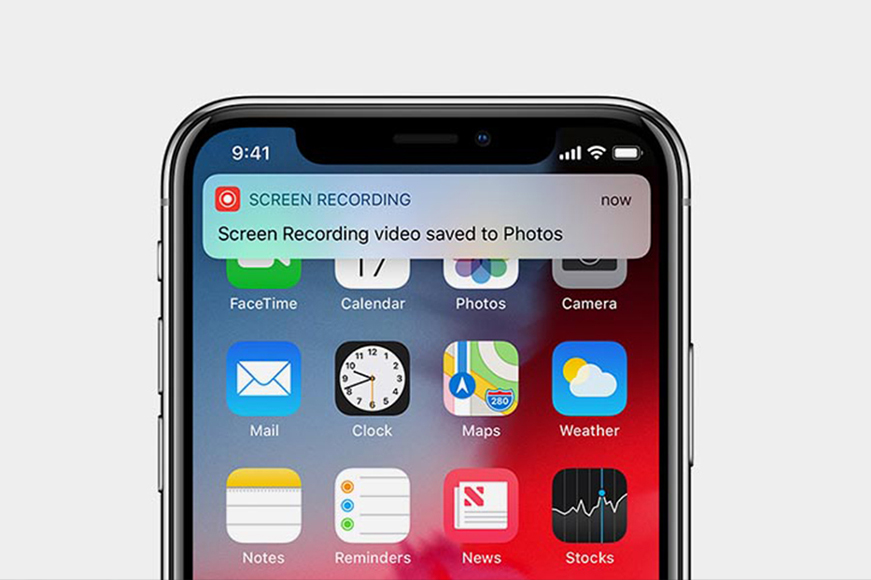
Если вы столкнулись с тем, что запись экрана на вашем iPhone сопровождается подтормаживанием, артефактами или низкими кадрами в секунду, то, скорее всего, дело в одной из следующих причин. Давайте разберёмся, как исправить ситуацию и сделать запись гладкой и качественной.
Шаг 1: Проверьте свободное место на устройстве
Запись экрана требует значительных ресурсов и пространства на накопителе. Если на вашем iPhone осталось мало места (менее 1-2 ГБ), это может вызывать тормоза и задержки.
Как проверить свободное место:
- Перейдите в Настройки.
- Выберите раздел Основные.
- Откройте подраздел Хранилище iPhone.
Посмотрите, сколько свободного места осталось на устройстве. Если свободного места мало, удалите ненужные файлы, фотографии или приложения.
Шаг 2: Перезагрузите iPhone
Иногда другие запущенные приложения могут влиять на производительность устройства. Простая перезагрузка поможет закрыть фоновые процессы и освободить ресурсы.
Как перезагрузить iPhone:
- Нажмите и удерживайте кнопку питания, пока не появится слайдер выключения.
- Перетащите слайдер, чтобы выключить устройство.
- Подождите минуту и снова включите iPhone.
Или можно просто завершить все программы из панели многозадачности.
Шаг 3: Отключите визуальные эффекты
Визуальные эффекты, такие как анимации и прозрачность, могут ухудшать производительность при записи экрана. Отключив их, вы можете заметить улучшение плавности.
Как отключить визуальные эффекты:
- Перейдите в Настройки.
- Выберите раздел Основные.
- Откройте подраздел Универсальный доступ.
- В разделе Уменьшение движения включите переключатель.
- В разделе Понижение прозрачности также включите переключатель.
Шаг 4: Отключите режим энергосбережения
Режим энергосбережения снижает производительность устройства, что может проявляться в виде лагов и подтормаживаний во время записи экрана.
Как отключить режим энергосбережения:
- Перейдите в Настройки.
- Выберите раздел Аккумулятор.
- Отключите переключатель Режим энергосбережения.
Шаг 5: Убедитесь, что ваш iPhone достаточно мощный
Если у вас устаревшая модель iPhone (например, iPhone 6 Plus), то она может банально не справляться с нагрузкой при записи экрана. Современные игры и приложения требуют значительной производительности, и запись экрана может перегружать устройство.
Если ваш iPhone сильно устарел, то лучший способ избежать лагов — обновить устройство на более мощную модель.
Следуя этим простым рекомендациям, вы сможете значительно улучшить качество записи экрана на вашем iPhone и избавиться от лагов и подтормаживаний.
Сообщения не найдены
Написать отзыв