
Создание загрузочной флешки с macOS 26 Tahoe: подробная инструкция
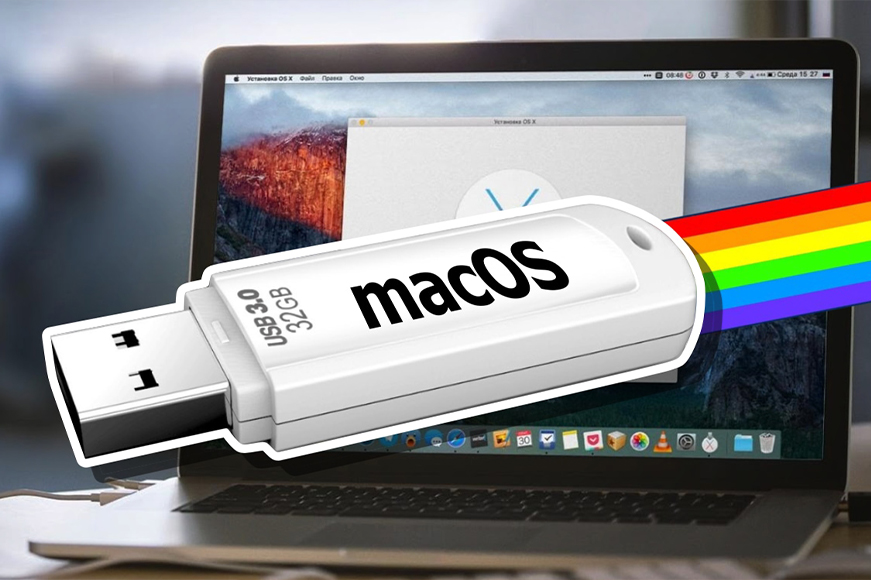
Если вы решились обновить свой Mac до свежей macOS Tahoe и хотите выполнить чистую установку системы, загрузочная флешка — оптимальное решение. Однако процесс создания загрузочной флешки в этом году имеет несколько нововведений, которые стоит учитывать.
Изменения в создании загрузочной флешки
- Необходимость большого объема флешки: Впервые за всю историю macOS размер установщика перевалил за 16 ГБ, поэтому теперь понадобится накопитель на 32 ГБ.
- Загрузка установщика через терминал: В этом году установщик macOS Tahoe не доступен для скачивания через App Store. Вместо этого придется использовать специальную команду в терминале.
Шаги по созданию загрузочной флешки
- Форматирование флешки:
- Запустите приложение «Дисковая утилита» (найти можно в папке «Программы» или через Spotlight).
- Подключите флешку к компьютеру и выберите её в боковом меню Дисковой утилиты.
- Нажмите кнопку «Стереть» в верхней панели приложения.
- В диалоговом окне введите любое имя для накопителя, выберите формат «Mac OS Extended (журналируемый)» и схему — «Схема разделов GUID».
- Нажмите «Стереть» и дождитесь окончания процесса.
- Загрузка установщика macOS Tahoe:
- Запустите приложение «Терминал» (его можно найти в папке «Программы» или через Spotlight).
- Введите команду:
softwareupdate --fetch-full-installer --full-installer-version 26.0
Нажмите Enter и дождитесь, пока статус дойдет до 100% и установщик системы будет загружен на компьютер.
- Создание загрузочной флешки:
- Перейдите в папку «Программы» и найдите приложение «Установка macOS Tahoe».
- Щелкните правой кнопкой мыши по приложению и выберите пункт «Показать содержимое пакета».
- Найдите файл /Contents/Resources/createinstallmedia и перетащите его в окно терминала.
- Введите команду:
sudo
- Перетащите найденный файл createinstallmedia в окно терминала.
- Введите команду:
--volume
- Перетащите иконку отформатированной флешки с рабочего стола или из Finder в окно терминала.
- Нажмите Enter, введите пароль администратора и подтвердите действие, нажав Y.
После завершения процедуры загрузочная флешка с macOS Tahoe будет готова к использованию.
Заключение
Создание загрузочной флески с macOS Tahoe требует внимательного подхода и учета нововведений. Следуя приведённой инструкции, вы сможете успешно подготовить флешку для чистой установки новой операционной системы на свой Mac.
Комментарии
Сообщения не найдены
Написать отзыв