Блог
Все об Apple - новости, гайды, обзоры и новинки
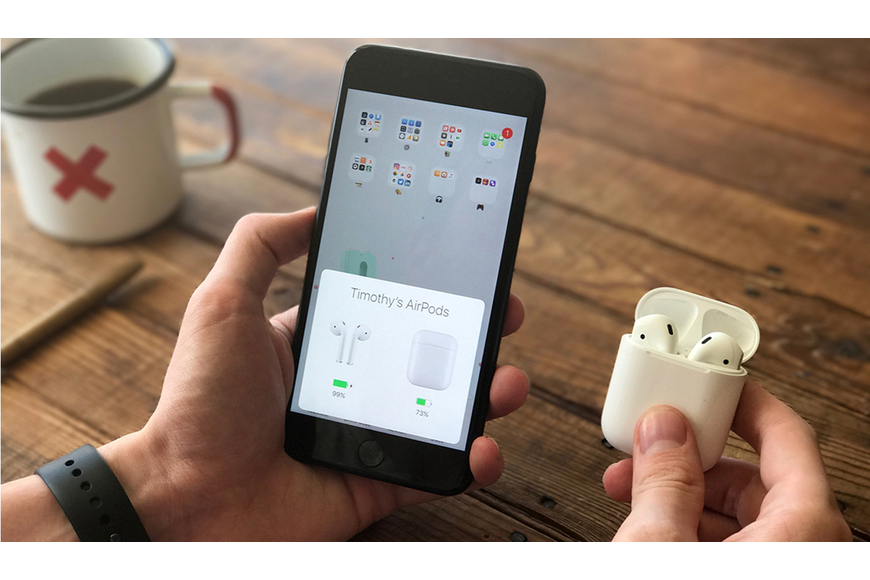
Три года назад в iOS 14 и macOS Big Sur появилась вроде бы очень полезная возможность. AirPods и некоторые модели Beats научились автоматически переключаться между вашими устройствами Apple.
Идея была светлая: чем пользуетесь, к тому наушники и подключены.
Очень быстро стало понятно, что вместо «магии» и «эмейзинга» Apple лишь усложнила жизнь активным пользователям нескольких своих гаджетов одновременно.
В итоге фичу многие выключили и забыли про её существование. Но обещанного три года ждут. Возможно, поэтому лишь в недавно вышедших iOS 17 и macOS Sonoma компания вспомнила про недоработанную функцию и исправила её работу.
Улучшение функции автоподключения AirPods было упомянуто летом на презентации WWDC. Что именно изменилось, неизвестно. Но одно могу сказать точно.
Теперь автопереключение снова можно включать. Я вернул его на всех своих устройствах неделю назад и периодически проверял корректность его работы.
Пока что еще ни разу наушники не перепутали девайсы, не сбежали от используемого на ровном месте и в целом не расстраивают. Кажется, Apple действительно всё исправила.
Как включить (или выключить) автоматическое переключение AirPods
Подключите наушники. Это можно быстро сделать, открыв Пункт управления (шторка, где кнопочки всякие) и нажав на иконку «радара» в верхнем углу виджета музыкального плеера. Там отобразятся ваши AirPods или Beats.Зайдите в приложение Настройки -> Bluetooth. Нажмите на синюю иконку «i» рядом с вашими наушниками.Прокрутите открывшееся окно вниз и выберите пункт Подкл. к этому iPhone.Выберите «Авто» для включения функции или «Последнее подключение к iPhone/iPad» для её выключения.
Как отключить переключение на Mac:
Откройте Системные настройки -> Bluetooth. Найдите в списке ваши AirPods.Нажмите напротив ваших AirPods на иконку «i».Напротив раздела Подключаться к этому Mac выберите Автоматически.
Жаль, конечно, что сразу не смогли сделать фичу нормальной – но лучше поздно, чем никогда.
Источник: iPhones.ru
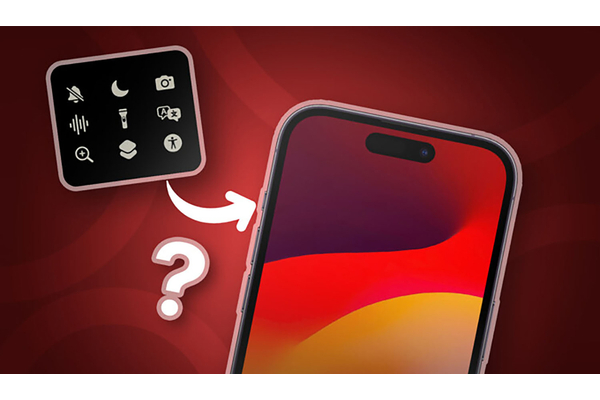
Одной из отличительных особенностей iPhone 15 Pro/15 Pro Max стала настраиваемая кнопка действий, которая заняла место переключателя беззвучного режима.
Энтузиасты уже нашли возможность перенести некоторые опции Action Button на любой iPhone. Разумеется, для этого понадобится ваше любимое приложение Команды. Операционная система iOS не может активировать действия при помощи переключателя беззвучного режима, придется привязать их на кнопки регулировки громкости. Так получите не одну, а сразу две кнопки действия на своем iPhone.
Как добавить действия Action Button на любой iPhone
1. Установите приложение Команды из App Store.
2. Добавьте новую команду Rebind.
3. Нажмите на загруженную команду для запуска и выберите пункт Rebind в появившемся меню. При первом срабатывании выдайте все необходимые разрешения.
4. Выберите кнопку громкости, к которой будете привязывать действие.
5. Выберите раздел и действие, которое хотите привязать на кнопку.
На выбор доступны такие варианты:
увеличение или уменьшение громкости;переключение на темную или светлую тему оформления;выключение, выключение или переключение на противоположное значение для фонарика;фото на основную или фронтальную камеру;создание снимка экрана;включение, выключение или переключение авиарежима;включение, выключение или переключение мобильного интернета;включение или выключение Wi-Fi.
6. После выбора действия меню закроется. Можете повторить процедуру для настройки второй кнопки.
7. Теперь запустите команду и выберите пункт меню Start. Скрипт начнет запускаться и кольцо прогресса остановится.
Это значит, что команда запущена и ожидает нажатие на одну из перенастроенных кнопок громкости.
Нажатие на боковые кнопки будет регулировать громкость и вместе с этим выполнять настроенное действие. Работу скрипта можно комбинировать с автоматизациями в iOS. Например, запускать перенастроенные кнопки действий только в определенное время или при переходе в выбранное приложение.
Чтобы завершить работу скрипта, откройте приложение Команды и нажмите на кнопку остановки действия команды.
Источник: iPhones.ru