Блог
Все об Apple - новости, гайды, обзоры и новинки
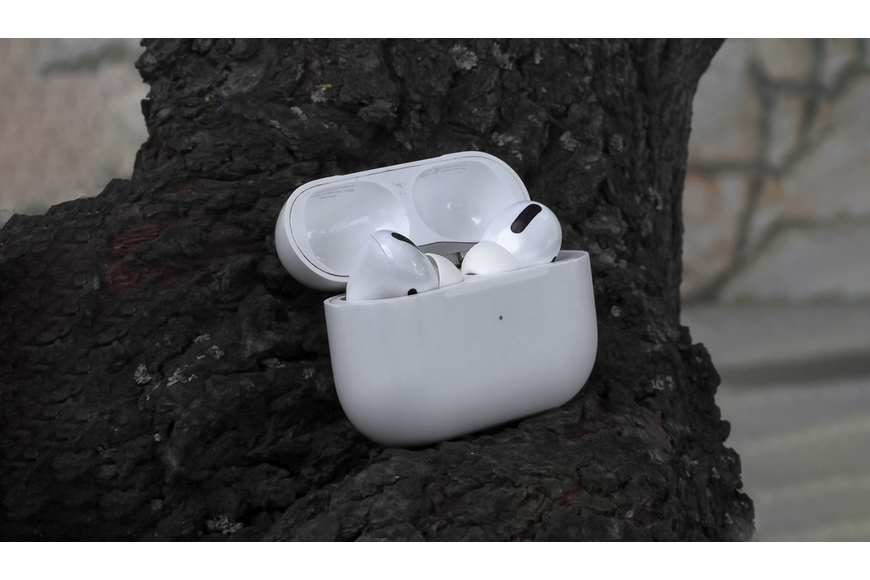
Свои AirPods Pro первого поколения я купил на старте продаж, в ноябре 2019 года. Заказывал из США через Amazon и заплатил тогда приблизительно 16 500 рублей.
Всё ещё считаю их режим прозрачности лучшим, и потому не собираюсь уходить от бренда.
В своих впечатлениях после двух лет использования я уже писал, что беспроводные наушники как класс превратились из «дешёвых затычек» с заменой каждые полгода в полноценный девайс со своей функциональностью, адаптивностью к пользователю и расширенным сроком службы.
При покупке ожидал, что AirPods Pro прослужат от пяти до семи лет.
Глядя на них сейчас, боюсь, что до планки этой аксессуар доберётся с громким скрипом. А точнее – с треском.
В первый год бесплатно заменил оба AirPods
Про шипение в модели первой ревизии, наверное, хорошо знаете.
Если нет, история короткая: в среднем через полгода после использования у заметного процента пользователей наушник в режиме прозрачности и шумоподавления начинал то ли трещать, то ли шипеть. Только у нас в редакции с этим столкнулось 3 человека.
Проблема была настолько распространённой, что Apple не только её признала и заменила испорченные наушники на новые всем желающим, но и увеличила гарантийный срок обращения с года до двух лет.
Приблизительно на десятый месяц использования я тоже обратился за заменой обоих наушников. Странное клёцание часто случалось во время ходьбы и бега.
Было просто. Зашёл в restore, оставил заявку (Apple осенью 2020-го ещё активно оперировала в России) и через две недели получил подсы, в подарок ещё и дали второй комплект насадок.
Новых наушников хватило на три года. В 2023 году эта проблема вернулась и стала хуже, чем была.
Но сначала поделюсь неожиданной поломкой, которая случилась прямо во время работы над этим постом.
Порвал насадку
И знаете, когда? Пока фотографировал AirPods для статьи.
Года два, наверное, не трогал проприетарные силиконовые вкладыши, которые крепко сидят и снимаются, только если применить много силы.
Поэтому сегодня уверенно начал отдирать насадку, и в итоге чуть не оторвал её полностью. Хорошо, что вовремя заметил – наушник продолжает сидеть плотно, иначе бы пришлось в режиме белки бегать по городу и искать замену.
Это бы не было проблемой, если бы конструкция была стандартной, но теперь, кажется, придётся запастись дополнительными амбюшурами – на всякий случай.
Причина понятна. За 4 года силикон испортился, стал более хрупким. Странно только, что это произошло с продукцией Apple.
Левый наушник хрипит
Полгода назад треск вернулся с тройным ударом. Когда вставляю в ухо левый AirPod, он почти всегда после подключение издаёт мерзкий и очень громкий белый шум.
Предполагаю, происходит странная подстройка алгоритмов: хрип появляется резко и за три секунды равномерно затухает.
В среднем слышу баг при каждом пятом использовании.
Решается отключением режима прозрачности и шумоподавления, то есть в пассивном состоянии проблема уходит. Иногда уже просто на него перехожу, чтобы не раздражаться лишний раз.
А вот что отключить нельзя, так это проблемы с зарядкой.
Правый наушник разряжает себя и кейс
Не понимаю, конструктивная эта проблема, которая приходит со временем, или магниты-держатели ослабли, но часто бывает такое, что правый наушник или не полностью заряжен, или разряжен вместе с футляром.
Это создаёт три проблемы: одну ежедневную, и две пассивные.
Уже с десяток раз было такое, что я выхожу, а наушники разряжены – хотя вчера в кейсе было 70%. Из этого вытекает следующий момент. Я никогда не уверен, будут ли наушники теперь с полной батареей.
Как мы все знаем, у AirPods нет кнопки включения и отключения. Если они вынуты из кейса, то они работают, изолируют шум и ищут iPhone, iPad или Mac для сопряжения.
Теперь постоянно проверяю через смартфон, что там с аккумулятором. Дошло до паранойи, по два раза в день могу подключать их к розетке. Ну так, на всякий случай.
А что происходит, когда правый наушник не зафиксирован? Он работает, разряжается, а потом снова заряжается. Такой прогон не просто сажает аккумуляторы везде, он ещё и наяривает циклы и наушнику, и зарядному чехлу.
Правый наушник, который всё не усядется в гнездо
Пример: слушаю музыку через левый, правый должен быть на 100%. Разрядились за час одинаково
Поэтому я не удивляюсь, что от заявленных 4,5 часов работы наушников и дополнительных 20 часов от чехла остался, извините, шиш с маслом.
Боюсь, с AirPods Pro 2 лучше ничего не стало, на форуме Apple и про утечку заряда и у них жалуются.
Есть и другой момент, связанный с таким нестабильным положением в чехле.
Трачу по две минуты на подключение
Не совсем понимаю, как это связано, из-за люфта правого AirPod в чехле он ещё и странно коннектится с остальной связкой «левый наушник-кейс-смартфон».
Даже если AirPod будет чудесным образом заряжен, почти каждый раз подключения нет. Не слышу привычного «будум» и понимаю, что приехали, сейчас зависнем.
Чтобы исправить, вставляю и вытаскиваю наушники в чехол по несколько раз, пока не заработает. Иногда приходится теребить капсулу в кейсе, чтобы контакты нашли друг друга.
Для наушников за 250 долларов это, честно говоря, звучит дико на любом году использования.
Так и не разобрался, что значит индикатор на кейсе
То он красный, хотя всё заряжено, то он зелёный, когда батарея ушла в ноль.
Тут мне особо больше нечего добавить, это просто бестолковая вещь, которая помогает только в одном случае – когда ничего не мигает, и я точно знаю, что наушники опять разрядились.
По инструкции зелёный индикатор значит, что наушники полностью заряжены, а оранжевый говорит о том, что осталось меньше одного цикла.
Запомнить сложно, потому что путаюсь: заряжен кейс или наушники?
Визуально хорошо сохранились
Белый глянцевый пластик не считаю практичным решением. Есть потёртости, видно, что наушники давно не новые.
С другой стороны, от четырехлетнего гаджета из белого акрила, который ежедневно оставляю на спортивной площадке, столешнице, металлических, деревянных и стеклянных поверхностях разной степени шершавости другого не жду.
Первое время использовал наклейку dbrand с классной текстурой драконьего яйца, но потом снял и больше не возвращался к винилу.
Чехлы тоже не моё, нравится миниатюрный размер футляра, предпочитаю таким и продолжать пользоваться.
Для профилактики его надо постоянно чистить каждые пару месяцев, иначе выглядит неприятно.
Но в целом, не считая нестабильного положения правого наушника на своём месте, механизм крышки и остальные магниты работают как новые. Про люфт в захлопнутом состоянии, о котором говорили в первые месяцы, тогда же и забыл.
В AirPods Pro 2 поколения привлекает два момента
Не хотел заменять свои наушники, когда вышли новые: заплатил много, работают, улучшений не так много.
Даже переход на USB‑C меня совсем никак не соблазнил: с релизом iPhone 15 это был ожидаемым, но меня пока никак не касается.
Регулировка громкости через стебель, улучшенная автономность с изоляцией и поддержка MagSafe звучат интересно, но не продают мне наушники.
Есть пара вещей, которых не хватает.
Мечтаю заряжать кейс от провода Apple Watch. Он 22 часа в сутки лежит без дела, в отличие от кабеля Lightning, к которому кроме айфона подключаю MagSafe Battery Pack и AirPods Pro.
Также интересна адаптивная изоляция звука. Не знаю, насколько это удобно, но давить на наушник или вытаскивать его во время разговора иногда надоедает.
Уже прослужили больше, чем должны были?
В итоге ловлю чувство, что мои AirPods Pro первого поколения медленно, но уверенно разваливаются. Один шумит, второй на месте не сидит, разряжает мне чехол, резинка порвалась. Только кейс с первого дня как работал, так и продолжает служить надёжно.
Почти ничего не сказал про автономность. Оказывается, благодаря кейсу она почти не играет роли, если не сидиеть весь рабочий день в наушниках. Моих сейчас хватает где-то на три часа беспрерывного пользования. Ну, максимум, Оппенгеймер за один заход не посмотрю до титров. Не беда.
Но «дурят» AirPods Pro, к счастью, не всегда. Просто уже чувствуется возраст. Надеюсь, до пяти лет прослужат, хотя говорят, что и три уже хорошо.
Есть тут владельцы таких же старых юнитов? Встречались с моими проблемами? Или гладко используются? Делитесь в комментариях.
Источник: iPhoner.ru
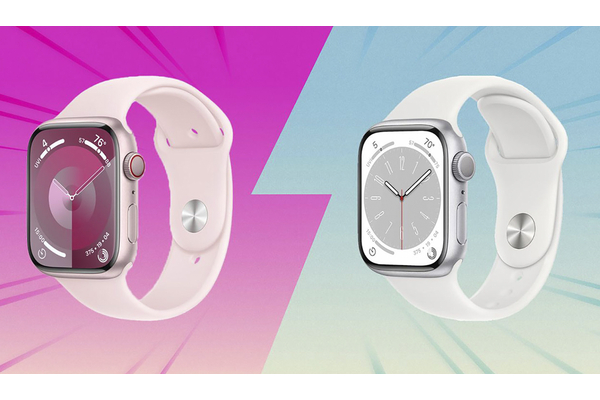
Одним из минорных апдейтов прошедшей презентации Apple стало обновление базовой линейки умных часов. Купертиновцы не стали внешне менять устройство, прокачав гаджет «под капотом».
Сейчас найдем все отличия новых часов от предыдущего поколения.
Что изменилось в Series 9 по сравнению с Series 8
Максимальная яркость дисплея новых Apple Watch 9 составляет 2000 нит. В остальном это все та же OLED-матрица с технологией Always-On. У часов предыдущего поколения максимальный показатель яркости составляет 1000 нит.
Изменилась минимальная яркость экрана Apple Watch 9, которая будет полезна при работе с часами в полной темноте. Теперь этот показатель составляет 1 нит, параметры предыдущих поколений часов купертиновцы не сообщают.
Новая модель часов работает под управлением процессора Apple S9, который разработан на основе A15 Bionic. По заявлению разработчиков, производительность увеличится на 30>#/em###. Предыдущее поколение часов работает на процессоре Apple S8, который разработан на базе A13 Bionic.
Процессор Apple Watch 9 получил 4-ядерную систему Neural Engine, ее производительность увеличилась в два раза, если сравнивать с предыдущим поколением. Процессор Apple Watch 8 имеет одноядерную систему Neural Engine.
В Apple Watch 9 устанавливается Ultra Wideband чип второго поколения. Он необходим для более точного позиционирования гаджета в помещении. Часы Apple Watch 8 оснащаются Ultra Wideband первого поколения. Оба чипа не работают на территории России.
Голосовой ассистент Siri в Apple Watch 9 научился обрабатывать некоторые запросы локально (для ответа на которые не нужны данные из сети). Еще Siri сможет отвечать на запросы о здоровье пользователя. Ассистент в часах предыдущего поколения работал только через интернет. В любом случае новая опция пока не поддерживает русский язык.
Программно добавили новый жест для управления часами сведением большого и указательного пальцев.
Новые часы получили накопитель объемом 64 ГБ. В часы предыдущего поколения устанавливается накопитель на 32 ГБ.
Изменился набор доступных ремешков. Купертиновцы больше не продают ремни из натуральной кожи, их заменил новый синтетический материал. Тканевые и силиконовые аксессуары теперь производятся из переработанных материалов.
В линейке Apple Watch 9 появился новый цвет — розовый. Предыдущие расцветки схожи с Apple Watch 8.
Что не изменилось в Series 9 по сравнению с Series 8
Купертиновцы снова не стали менять дизайн и размеры корпуса. Внешне часы прошлого и текущего поколения отличаться не будут.Не изменилась влагозащита корпуса. Часы защищены по стандарту IP6X, их можно погружать на глубину до 50 метров.Не поменялся дисплей (за исключением пиковой яркости). Это экран, занимающий большую часть передней панели с поддержкой технологии Always-on и разрешением 352 x 430 пикселей в младшей модели и 396 x 484 пикселей у старшей.Автономность часов все так же составляет 18 часов работы в смешанном режиме.Как и в часах предыдущего поколения, в Apple Watch 9 есть модуль Wi-Fi 5 ГГц, Bluetooth 5.0, акселерометр, гироскоп, датчик освещенности и GPS.
Кому стоит обновляться на Apple Watch Series 9
Гаджет получил незначительный набор отличий от часов предыдущего поколения. Устройства выглядят одинаково, для большинства пользователей отличия в начинке и возможностях будут незаметны.
Если у вас Apple Watch Series 7/8, нет причин обновляться. Будете долго объяснять друзьям, что у вас новые часы и зачем вы их купили.
Если у вас Apple Watch Series 6 и ниже, можете смело обновляться на часы 7-го или 8-го поколений, которые после выхода новинки немного подешевеют. А еще там сможете найти синюю и зеленую расцветки.
Если выбираете первые часы, берите Apple Watch SE 2. Такого набора возможностей вам хватит с головой.
Источник:iPhones.ru
Оптимизация Haptic Touch: как сделать iPhone еще более удобным
Функция Haptic Touch существует уже не один год, поэтому все владельцы iPhone знают, что она отвечает за выполнение разнообразных действий в зависимости от силы нажатия на экран. Это могут быть такие действия, как быстрый просмотр уведомлений, открытие контекстного меню или активация виджета приложения. Дополнительно Haptic Touch сопровождается уникальным тактильным откликом при каждом нажатии, делая взаимодействие с устройством еще более интересным и тактильно приятным.
После выхода iOS 17 компания из Купертино внедрила возможность оптимизировать продолжительность Haptic Touch, что может пригодится тем, кто хочет сделать свой iPhone более отзывчивым и быстрореагирующим.
По умолчанию, для активации Haptic Touch время отклика составляет 0.5 секунды, то есть вам нужно нажать на экран и держать палец полсекунды, чтобы активировать эту функцию. Однако в отдельных ситуациях это время может показаться либо слишком долгим, либо наоборот слишком коротким. К счастью, теперь заводское значение можно менять, выставляя более удобный для себя параметр.
Откройте приложение «Настройки» на iPhone.Нажмите раздел «Универсальный доступ».Затем перейдите к разделу «Касание» и выберите опцию «Тактильное касание».Выберите комфортный для себя вариант из доступных «Быстро» и «Медленно».
Как видите, процедура настройки очень простая и незамысловатая. В этом же окне можно сразу протестировать, насколько комфортно вам будет использовать новую настройку скорости реагирования, и, если она неудобна, измените параметр на другое значение.
Мир калейдоскопов: новые обои для смартфона
Ежегодно, с выпуском каждой последующей версии операционной системы, компания Apple внедряет новые обои для всех своих устройств, и iOS 17 не стала исключением. Последнее обновление привнесло в поддерживаемые айфоны довольно нетипичные для бренда обои «Калейдоскоп».
Новые фоновые изображения превращают экран в истинное произведение искусства и позволяют создавать удивительные композиции на главном столе. Обои-калейдоскопы могут меняться в зависимости от времени суток, менять форму, цвета и стиль узора, чтобы сделать экран уникальным и живым.
Предварительно удостоверьтесь, что ваш айфон обновился до актуальной iOS 17, после чего:
Откройте приложение «Настройки» на своем айфоне.Перейдите в раздел «Обои».Теперь коснитесь кнопки «Добавить новые обои».Промотайте доступных список изображений до раздела «Калейдоскоп».Здесь представлено несколько вариантов, которые отличаются друг от друга. Просмотреть их можно, просто перелистывая один за другим свайпом в сторону. Когда подберёте калейдоскоп, который будет наиболее симпатичен, нажмите «Добавить».Теперь остается лишь установить новоиспеченные обои на экран блокировки, на главный экран или на оба экрана сразу. Разумеется, они будут автоматически адаптироваться под разные размеры и ориентации экрана.
Разные рингтоны для разных SIM-карт: подсказки по настройке
Если в вашем пользовании находится iPhone с поддержкой двух SIM-карт, то установка разных мелодий звонка упростит понимание того, на какую из них осуществляется входящий вызов. Новая iOS 17 позволяет устанавливать индивидуальные рингтоны для каждой симки, что будет полезно, если одна из них используется для работы, а другая – для личного пользования. Не стоит забывать о том, что это не отменяет возможности установить уникальный рингтон отдельным контактам в телефонной книге.
Естественно, рингтоны для каждой из двух SIM-карт необходимо выбрать вручную. Можно использовать как стандартные мелодии, предустановленные в iPhone, так и загружать свои собственные.
Откройте приложение «Настройки» на устройстве.В боковом меню выберите раздел «Звуки, тактильные сигналы».Выберите пункт «Рингтон».Перед вами появится две строки, каждая из которых соответствует первой и второй сим-карте. По умолчанию для обеих установлена одна и та же мелодия.Выберите первую строку и подберите тот сигнал, который будет играть при входящем звонке на первую симку.Выберите втору строку и подберите тот сигнал, который будет играть при входящем звонке на вторую симку.
Циклы зарядки: новая опция контроля аккумулятора, доступная каждому
Циклы зарядки – это ключевой параметр, который оказывает влияние на состояние аккумулятора iPhone, формируя производительность и долговечность батареи. С этим понятием больше знакомы владельцы MacBook, особенно покупающие или продающие свое устройство на вторичном рынке: macOS уже давно умеет отображать количество циклов зарядки и максимальную емкость аккумулятора на «яблочных» ноутбуках, тогда как айфоны до сих пор показывали лишь последний параметр.
Цикл зарядки представляет собой полный цикл разряда и заряда батареи от 0% до 100%. При каждом подключении к зарядному устройству используется лишь часть одного цикла, например, разрядив iPhone до 50% и зарядив его до 100%, учитывается только половина цикла. Если на следующий день повторить данную процедуру, то будет еще одна половина цикла – таким образом, за два дня будет завершен один полный цикл зарядки.
Важно понимать, что на абсолютно любом устройстве, работающем от аккумулятора, количество циклов зарядки ограничено. С течением времени батарея теряет емкость, способность накапливать энергию, что приводит к сокращению времени автономной работы. Apple заявляет, что аккумуляторы айфонов спроектированы таким образом, что по истечении 500 циклов зарядки будет сохранено 80% от первоначальной емкости. После этого батарея продолжит работать, но уже с меньшей эффективностью, проявляющейся в более быстром расходе энергии и, возможно, в сниженной скорости зарядки.
Раньше всем любопытствующим приходилось использовать сторонние приложения, чтобы узнать, через сколько циклов зарядки уже прошел iPhone, но с выходом iOS 17 появилось встроенное средство для проверки состояния аккумулятора и количества циклов. Чтобы воспользоваться этой функцией:
Отправляйтесь в «Настройки» на своем устройстве и выберите раздел «Основные».Коснитесь пункта «Об устройстве» в верхней части экрана.Промотайте открывшееся окно вниз, к разделу «Аккумулятор».Теперь найдите строку под названием «Подсчет циклов» – в ней и указано количество совершенных полных циклов зарядки вашего айфона.
Секрет продления жизни аккумулятора: ограничение заряда до 80>#/b###
Каждый раз покупая новое устройство, кто из нас не думал, что теперь будет заботиться о нем изо всех сил, беречь от падений и повреждений и следить за «здоровьем» аккумулятора? И если первые условия зависят исключительно от аккуратности самого пользователя, то с последним американский технологический гигант может помочь.
В новой iOS 17 появилась новая опция для iPhone 15, позволяющая установить ограничение максимального заряда. Зачем? Эта встроенная функция дает максимальный контроль над батареей устройства и позволяет избежать перезарядки аккумулятора, что может привести к нежелательным химическим изменениям и снижению его емкости. Проще говоря, это простое действие помогает сохранить здоровье батареи и продлить ее срок службы.
У обладателя гаджета появляется возможность выбора максимального уровня заряда на уровне 80%. При активации этой опции мобильный телефон Apple автоматически прекращает зарядку, как только достигается выбранное вами пороговое значение. Считается, что наиболее оптимальным методом использования любого смартфона является поддержание уровня заряда в диапазоне от 20 до 80%, что минимизирует негативное воздействие химических реакций на источник питания. Для активации ограничения заряда батареи в iOS 17:
Откройте настройки своего iPhone.Перейдите во вкладку «Аккумулятор».Выберите «Состояние аккумулятора и зарядка», а затем «Оптимизация зарядки».Здесь представлено три варианта, один из которых «Лимит заряда — 80 %». Выберите его.После этого просто нажмите «Готово».
Теперь айфон будет автоматически прекращать процедуру восполнения энергии при достижении 80%, а на индикаторе батареи появится символ ⚡️. При необходимости опцию можно в любой момент изменить на другое значение или полностью выключить.
Ограничение заряда батареи обладает парой важных преимуществ. Во-первых, это снижение износа батареи: перезарядка приводит к деградации и, со временем, потере емкости, а искусственное ограничение позволит продлить срок службы аккумулятора и избежать необходимости его замены. Во-вторых, зарядка до 100% может вызвать перегрев элемента питания, особенно если устройство активно используется во время подключения к сетевому адаптеру. Ограничение заряда способствует снижению температуры, что благоприятно влияет на компоненты аккумулятора.
Конечно, есть и обратная сторона медали. К недостаткам использования этой опции можно отнести уменьшение сиюминутно доступной емкости: ограниченный 80 процентами, аккум не будет заряжен на максимум, а значит вы недополучите порядка 20% привычной автономности, что может вызвать неудобства, если долгое время нет доступа к розетке. И, как следствие, вам придется чаще подключать устройство к зарядке, что тоже не всегда практично и уместно.
С учетом этих преимуществ и недостатков, решение об ограничении заряда до 80% остается на ваше усмотрение. Тем не менее, новая функция предоставляет возможность дополнительного контроля над состоянием аккумулятора и увеличения его срока службы для всех желающих. И еще раз, эта функция доступна не для всех айфонов а базе iOS 17, а только для последнего поколения iPhone 15.
Также стоит отметить, что возможность оптимизированной зарядки, предлагаемая для всех актуальных существующих моделей, никуда не исчезла и по-прежнему доступна для пользователей. Напомним, что, если она активна, смартфон Apple анализирует то, как человек использует его, и на основе этих данных контролирует скорость заряда. Другими словами, если вы ставите телефон на зарядку на всю ночь, то по достижении 80% заряда скорость будет значительно снижена, а 100-процентный показатель будет достигнут как раз к тому моменту, когда вы обычно отключаете девайс от розетки.
Инновация в управлении iPhone 15 Pro: кнопка Action
Выпустив серию iPhone 15, выяснилось, что слухи о кнопке действия, которая должна была заменить традиционный переключатель громкости, оказались правдивыми лишь отчасти: новинка установлена только в версии Pro и Pro Max. Кнопка Action предоставляет возможность мгновенного доступа к любимым действиям и ярлыкам, сделав устройство еще более удобным и многофункциональным. От привычной активации бесшумного режима до запуска камеры или фонарика – кнопка действия позволяет контролировать iPhone как никогда прежде.
Физически она расположена на правой стороне моделей iPhone 15 Pro и 15 Pro Max, сразу под кнопками для регулировки громкости. Единственное условие для активации – это не просто нажатие на клавишу, а нажатие и удерживание. Такой подход гарантирует безопасность от случайных действий и обеспечивает полный контроль над девайсом, позволяя осуществлять действия только по вашему желанию. Чтобы настроить кнопку Action на новеньком iPhone 15 Pro, следуйте следующим инструкциям:
Откройте приложение «Настройки» своем устройстве.Выберите «Кнопка действия». Здесь вы увидите изображение боковой стороны iPhone 15 Pro с различными значками, представляющими разные функции, которые можно назначить кнопке действия.Смахивайте значки в сторону, пока не увидите нужную функцию. Название выбранной функции отобразится под ее иконкой. По умолчанию установлена функция «Бесшумный режим».Если же у выбранной опции предусмотрены расширенные параметры, под значком отобразится кнопка с двумя стрелками, направленными вверх и вниз. Нажмите ее, чтобы просмотреть и изменить настройки.
Список всех доступных функций для Action Button:
Бесшумный режимпозволяет включать и выключать бесшумный режимФокусированиепозволяет включать или выключать выбранный режим фокусированияКамерамоментально открывает приложение «Камера», что позволяет быстро снимать фотографии, селфи, видео и многое другоеФонариквключает или выключает фонарик на устройствеДиктофонзапускает запись голосовой заметки или останавливает ееЛупаоткрывает приложение для изучения деталей объекта крупным планомБыстрые командыоткрывает приложение или запускает выбранную быструю команду, что еще многократно расширяет возможности кнопкиУниверсальный доступпозволяет быстро включать выбранные функции универсального доступаНет действиякнопка не выполняет никаких функций
Создание личного голоса: долго, но увлекательно
Новая iOS 17 представляет одну из самых интересных, увлекательных и необычных функций – создание личного голоса для вашего iPhone. Когда-либо мечтали, чтобы телефо говорил вашим голосом или голосом вашего любимого актера? Эта фантастика стала реальностью благодаря новой технологии синтеза речи от Apple, и мы расскажем, как это сделать. Готовьтесь к удивительному путешествию в мир креативности и небывалой персонализации!
Однако сама процедура весьма серьезная. Перед началом удостоверьтесь, что вокруг вас тихо и минимальное количество посторонних шумов, а также приготовьтесь к тому, что потребуется потратить немного своего времени. Настройка подразумевает, что вы прочитаете полторы сотни фраз, поэтому просто зайти и за минуту научить айфон говорить вашим голосом не получится – придется уделить около 15-20 минут.
Откройте приложение «Настройки» и перейдите в раздел «Универсальный доступ».Теперь отправляйтесь в раздел «Личный голос» внизу страницы и нажмите кнопку «Создать личный голос».После того, как вы нажали на кнопку "Создать новый голос", на экране появится общая информация, рассказывающая о том, как происходит процесс записи. Ознакомьтесь и нажмите «Продолжить».Присвойте название своему голосу. Это необходимо, поскольку при желании можно создать сразу несколько личных голосов. Нажмите «Продолжить».Нажав кнопку записи, произнесите контрольную фразу, написанную на экране телефона – она предназначена для проверки качества звука. В случае, если окружающие условия не оптимальны или вы говорите недостаточно громко или разборчиво, появится соответствующее уведомление. Когда все условия будут соблюдены, можно переходить непосредственно к записи тех самых 150 фраз.Теперь начинается самое увлекательное (или нет). По нажатии кнопки записи нужно будет поочередно произносить длинный список предложений. Если все прошло хорошо, iPhone автоматически перенаправит вас к следующей фразе, а если нет, то ее можно перезаписать заново – процедуру не нужно запускать с самого начала. Этот этап и потребует от вас примерно треть или четверть часа свободного времени и полной концентрации.Как закончили, нажмите кнопку «Продолжить». Появится запрос на разрешение уведомлений – их можно разрешить или отклонить, это не повлечет за собой никаких серьезных последствий.Подтвердите действие и приготовьтесь ждать. Сперва нужно подождать, пока закончится подготовка к глобальной обработке голоса – iPhone будет проводить анализ выполненных записей. Гаджет следует подключить к зарядному устройству и заблокировать экран. Если на предыдущем шаге вы разрешили уведомления, то девайс будет сообщать, если этап обработки приостановлен.Теперь нужно ждать еще дольше. Если вы читали пошаговые инструкции на дисплее айфона, то уже знаете, что создание личного голоса может занимать очень много времени. По официальным данным, это произойдет за одну ночь, но часто процедура затягивается и на две ночи, во время которых могут происходить всяческие рестарты обработки и другие «нюансы», например, гаджет может сообщать, что он не на зарядке или что экран не заблокирован, хотя на самом деле оба условия соблюдены. Наберитесь терпения. Лучший способ ускорить процесс – напрочь отложить телефон и не трогать его как можно дольше.Вернитесь в «Универсальный доступ» и откройте пункт «Прямая речь», а затем переведите ползунок в строке «Прямая речь» в активное положение.Чуть ниже в этом же окне раздел «Голоса», в котором коснитесь пункта «Английская», а затем выберите свой голос. Если он не отображается, перезагрузите iPhone и повторите действие.Теперь три раза нажмите клавишу блокировки, чтобы включить режим прямой речи.Напишите текст, который нужно озвучить, и подтвердите действие – и, о чудо, iPhone прочитает его вашим голосом!
Изредка можно возвращаться к меню «Личный голос», и в тот момент, когда здесь больше не будет обновления статуса обработки, наконец можно будет перейти к следующему этапу.
Ну разве это не здорово? Новая функция доступна для всех айфонов начиная с 12-ой линейки, пятого iPad Air, iPad Pro 11 и 12,9 третьего и пятого поколений соответственно (или новее), а также для всех Mac с чипами Apple М. Также на устройстве должен использоваться код-пароль, Face ID или Touch ID – в общем, любой из доступных методов защиты данных.
Правда, наверное, стоит упомянуть пару важных нюансов. И первый: личный голос пока нельзя записать на русском языке. Это точно изменится, но пока доступен лишь английский, а значит и фразы будут на английском. А второй нюанс заключается в том, что личный голос нельзя присвоить Siri (по крайне мере, пока что) – официально он предназначен для произнесения введенного вручную текста, так что на данный момент для обычного пользователя без проблем со здоровьем это скорее игрушка, чем полезная утилита. Но зато какая игрушка!