Блог
Все об Apple - новости, гайды, обзоры и новинки
Купертиновцы регулярно добавляют в iOS новые параметры для пользователей с ограниченными возможностями. На данный момент опций так много, что с ходу разобраться в разделе настроек Универсальный доступ получится не у всех.
Кроме этого разработчики поместили туда ряд нужных и важных для каждого владельца яблочного гаджета параметров. Сейчас разберем все разделы меню по порядку.
Для удобства можете пользоваться содержанием или искать нужную опцию при помощи поиска по странице.
Раздел «Зрение»
В этом блоке собраны опции, которые ориентированы на пользователей с нарушениями зрения. Фишки позволяют пользоваться гаджетом полностью незрячим или помогать людям с плохим зрением.
Кроме этого здесь есть несколько настроек внешнего вида системы, а так же парочку важных опций iPhone, которые почему-то забросили в раздел Универсальный доступ.
1. VoiceOver
Что делает: голосом озвучивает выбранные на экране объекты и элементы системы.
Эта возможность пригодится пользователям, которы не могут видеть или плохо видят экран смартфона. VoiceOver будет произносить название выделенных объектов, а пользователь сможет подтверждать выбранный пункт одним из заданных действий.
В параметрах можно задать скорость проговаривания, голос (есть 4 русскоязычных озвучки), высоту тона и добавить другие языки для проговаривания. Фишка поддерживает подключение беспроводного дисплея Брайля для вывода информации на него.
Как включить и пользоваться: перейдите в Настройки — Универсальный доступ – VoiceOver и активируйте главный тумблер. Далее потребуется активировать опцию при помощи используемых жестов управления (свайпы для перемещения выделения и касание двумя пальцами для подтверждения выбора).
Ниже в параметрах есть специальный тренажер, чтобы освоить все жесты и возможности VoiceOver.
2. Увеличение
Что делает: позволяет увеличить изображение на экране смартфона. При этом весь интерфейс не будет вмещаться на дисплее, придется использовать вертикальную и горизонтальную прокрутку.
Эта опция своего рода лупа для интерфейса iOS. После её активации iPhone начинает отображать лишь часть экрана с заданной степенью увеличения.
Во время работы режима действуют жесты управления тремя пальцами. Свайп будет перемещать зону видимости, двойное касание включать и выключать приближение, а двойное касание с последующим свайпом регулировать степень зума.
Как включить и пользоваться: перейдите в Настройки — Универсальный доступ — Увеличение и активируйте опцию Увеличение.
Для удобства можно включить контроллер увеличения, чтобы перемещать выбранную область при помощи джойстика. А еще можно увеличивать не весь экран, а только его часть.
3. Дисплей и размер текста
Что делает: раздел с параметрами экрана, часть из которых может быть полезна каждому владельцу iPhone.
Некоторые из представленных здесь опций когда-то размещались в разделе настроек экрана, например, автояркость или жирный шрифт.
Кроме этого здесь есть понижение прозрачности (немного ускоряет работу системы на старых iPhone), смарт-инверсия цвета (в качестве альтернативы темной теме) и светофильтры. Последнюю опцию часто используют для розыгрышей неподкованных владельцев яблочной техники.
Как включить и пользоваться: откройте раздел Настройки — Универсальный доступ — Дисплей и размер текста и примените нужные параметры.
4. Движение
Что делает: позволяет отключить некоторые визуальные эффекты системы.
В этом разделе собрано всего три переключателя, каждый из которых отключает некоторые системные эффекты.
Наиболее востребованная фишка здесь это Уменьшение движения. После активации в iOS пропадает большинство системных анимаций. Это может визуально немного ускорить работу iPhone.
Как включить и пользоваться: единственная стоящая опция в этом меню находится по пути Настройки — Универсальный доступ — Движение — Уменьшение движения.
5. Устный контент
Что делает: озвучивает голосом выбранные пункты меню или введенные данные.
В отличие от первой опции VoiceOver, эта фишка не меняет способ взаимодействия с системой. Для управления используются все привычные жесты и действия, а система только проговаривает пункт или раздел меню, который вы выбрали. А вот VoiceOver произносит название всех находящихся элементов на экране, чтобы пользователь смог выбрать нужный.
В настройках можно выбрать способ активации режима, добавить виртуальную кнопку для управления, выбрать голос, скорость и тембр проговаривания.
Как включить и пользоваться: откройте раздел Настройки — Универсальный доступ — Устный контент и активируйте опцию. В параметрах укажите удобный способ активации, а в разделе Озвучивание при вводе сможете выбрать элементы, которые будут проговариваться.
Полезным применением данной фишки для некоторых пользователей станет возможность превратить любой текст в аудиокнигу. Вы сможете прослушать текст какой-нибудь статьи в браузере или книги в приложении для чтения.
6. Аудиодескрипция
Что делает: позволяет прослушивать видео с аудиоописанием сцен. Фишка должна быть добавлена на уровне плеера или сайта, с которого воспроизводится контент.
На данный момент такая озвучка есть, например, в приложениях iTunes и Apple TV. Опция обозначается символом “AD” на карточке фильма.
К сожалению, в большинстве случаев доступна только англоязычная дорожка с аудиодескрипцией.
Как включить и пользоваться: откройте раздел Настройки — Универсальный доступ — Аудиодескрипция и активируйте тумблер. Затем найдите контент с поддержкой этой опции и переключитесь на соответствующую аудио-дорожку в плеере.
Источник: iPhones.ru
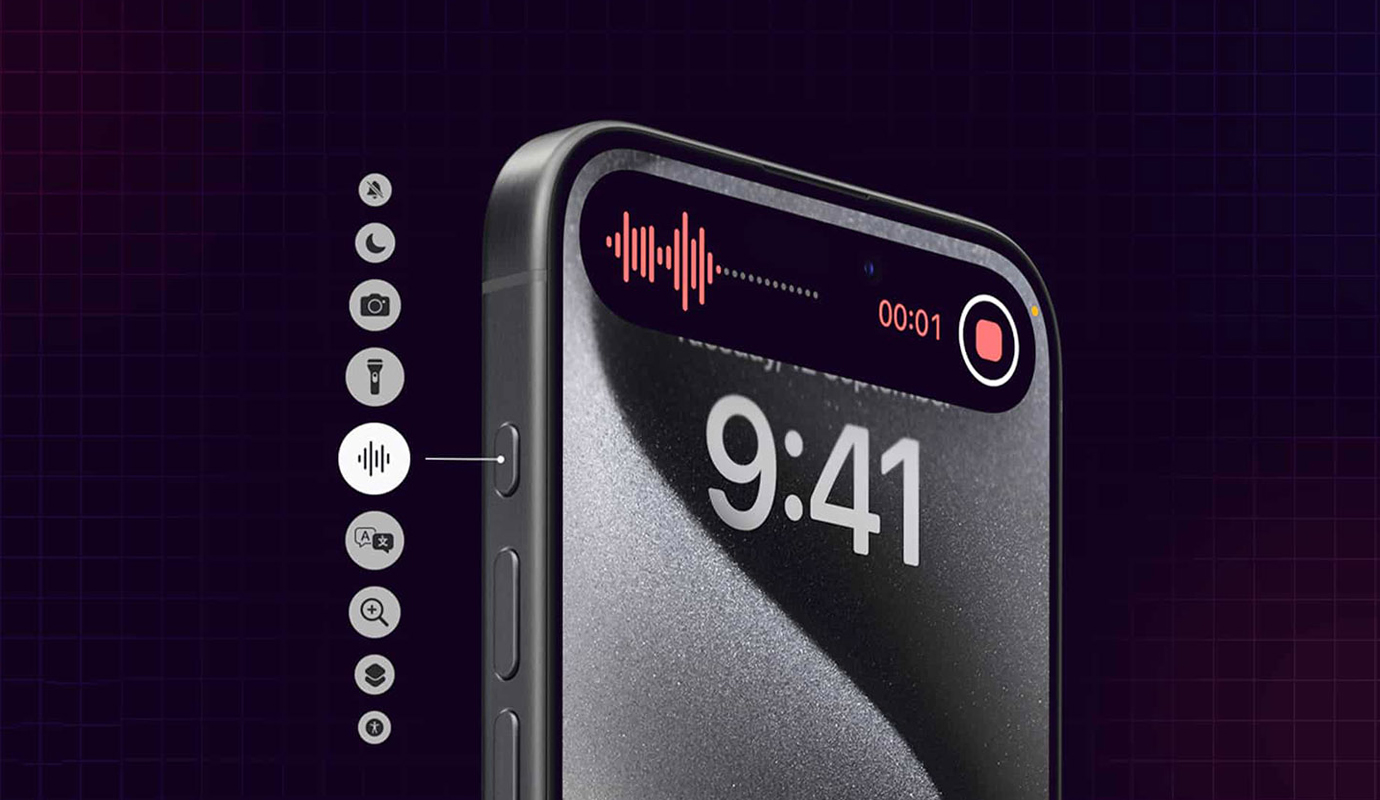
Одним из важных изменений новых флагманских айфонов стала настраиваемая кнопка действий. Она заменила переключатель беззвучного режима. Разработчики iOS добавили возможность переназначить кнопку на одно из 8 предустановленных действий или на запуск команд автоматизации. Например, можно быстро вызывать голосовой ассистент от Яндекс — Алису.
Новая фишка стала эксклюзивом для iPhone 15 Pro, а для владельцев обычных iPhone 15 и более старых моделей предлагаем 5 способов добавить новое действие на свой смартфон без дополнительных кнопок.
1. Настройте постукивание по задней крышке
Этот жест появился еще в iOS 14 и позволяет настроить действие на двойное или тройное постукивание по задней крышке смартфона. Сразу два жеста настраивать не рекомендуем, чтобы избежать ложных срабатываний.
Для настройки сделайте следующее:
Перейдите в Настройки — Универсальный доступ — Касание — Касание задней панели.Выберите подходящий жест: двойное или тройное постукивание.Укажите нужное действие при срабатывании жеста.
На выбор доступно множество системных действий и опций или запуск команды автоматизации. Выбор здесь гораздо больше, чем в кнопке на iPhone 15 Pro.
2. Добавьте виртуальную кнопку Assistive Touch
Эта полезная опция из раздела Универсальный доступ позволяет добавить виртуальную кнопку на экран iOS и активировать с ее помощью одно или не сколько действий.
Перейдите в Настройки — Универсальный доступ — Касание — Assistive Touch.Включите главный тумблер.Перейдите к настройкам кнопки ниже.
Можно настроить одно действие на нажатие, двойной тап или удержание кнопки, а можно — добавить целое меню с кнопками.
Настроек в разделе так много, что можно добавить кучу полезных и часто используемых действий.
3. Создайте виджет с командами автоматизации
Через команды автоматизации в iOS можно настроить практически любое нужное действие. А для удобного запуска рекомендуем добавить виджет на рабочий стол или экран блокировки.
Создайте или скачайте нужные команды для запуска какого-то действия.Добавьте на рабочий стол или экран блокировки виджет Команды.Выберите одну или несколько команд, которые будут запускаться через виджет.
В iOS 17 появился сдвоенный виджет, который позволяет запускать две команды.
4. Переназначьте кнопки регулировки громкости
Это еще один трюк, который при помощи быстрых команд позволяет назначить дополнительное действие на кнопки регулировки громкости.
Нужно немного повозиться с настройками и запустить соответствующей скрипт. После этого две физические клавиши будут выполнять по одному дополнительному действию.
Подробную инструкцию по настройке смотрите в нашей статье.
5. Настройте действие при касании NFC-меток
Хоть купертиновцы и не дают разработчикам приложений полный доступ к модулю NFC, но некоторые интересные опции уже заложены в iOS. Например, смартфон может запомнить любую метку и выполнять какое-то действие при ее касании.
Так можно назначить любое действие, включение режима фокусирования или целый сценарий для умного дома и активировать это при помощи NFC-метки. Специальные метки покупать не обязательно, любая пластиковая карта с бесконтактной оплатой может выступать в качестве метки.
Можете использовать старую карту, проездной или небольшую карту-стикер, которые в последнее время очень популярны. Останется лишь настроить автоматизацию и запускать ее касанием карты. Подробная инструкция по настройке есть в этой статье.
Теперь вы знаете 5 распространенных способов активировать нужное действие на любом смартфоне Apple. Минус одна причина переходить на новый и дорогой iPhone 15 Pro.
Источник: iPhones.ru