Блог

Все об Apple - новости, гайды, обзоры и новинки
Те, кто раньше не пользовался техникой Apple, накопили множество сохраненных логинов и паролей в другом браузере. Чаще всего это Google Chrome, который приходится использовать на iPhone и Mac после перехода с Android или Windows. Как использовать пароли из Chrome в Safari на iPhone К сожалению, перенести пароли из браузера Google в Safari на iPhone или iPad не получится. Для этого нужен компьютер. Зато можно настроить использование паролей из Chrome вместо Связки ключей или вместе с ней. Установите актуальную версию Google Chrome на iPhone или iPad. Авторизуйтесь в приложении под своей учеткой.Откройте параметры браузера и убедитесь, что включена синхронизация данных.Перейдите в настройки браузера и включите синхронизацию. Откройте настройки iOS и перейдите в раздел Пароли – Параметры паролей.Включите заполнение паролей из приложения Google Chrome и подтвердите действие. При необходимости можете включить одновременную работу для Связки ключей и менеджера паролей Google. Тогда при подстановке пароля придется выбирать один из сервисов. Как перенести пароли из Chrome в Safari на Mac А вот на компьютере можно перенести пароли из Chrome в Связку ключей и перестать использовать браузер Google. Если после этого синхронизировать данные с мобильными устройствами, то пароли мигрируют и туда. Для переноса паролей нужно сделать следующее: Запустите Safari на Mac.В строке меню выберите Файл — Импортировать из — Google Chrome (браузер этот момент переноса должен быть установлен).В диалоговом окне выберите пункт Пароли.Подтвердите импорт вводом пароля администратора. Через несколько секунд пароли будут импортированы из браузера Google, а еще через минуту они окажутся в iCloud и синхронизируются со всеми устройствами на вашем Apple ID. Источник:  iPhones.ru
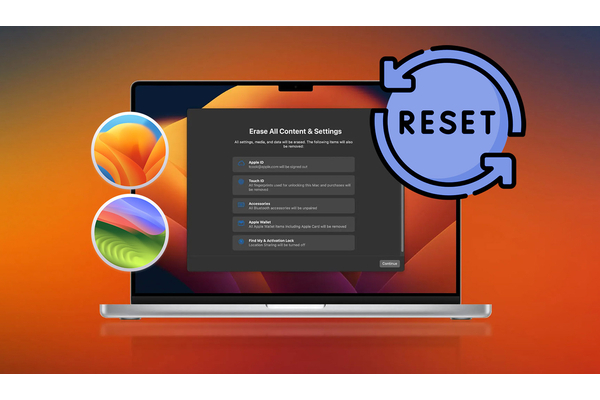
Многие пользователи после очередной презентации Apple решили обновить свои яблочные компьютеры. Старые Mac можно продать или передать родственникам. При этом компьютер нужно быстро очистить от всех данных и настроек и привести к состоянию из коробки. Как сбросить macOS к заводским параметрам и стереть контент Перед любым сбросом данных и переустановкой системы обязательно сохраните все нужные данные со встроенного накопителя на внешний диск или в облако. Внимание! Данная инструкция подойдет для Mac с macOS Ventura и macOS Sonoma. В более старых версиях системы такой опции нет. 1. Запустите Системные настройки. Это можно сделать через поиск Spotlight, Launchpad или в строке меню ( → Системные настройки). 2. Откройте раздел Основные → Перенос или сброс. 3. Нажмите на кнопку Стереть контент и настройки… 4. Следуйте дальнейшим инструкциям. Через несколько минут все данные и сторонние приложения будут удалены с компьютера. Система отключит опцию Найти этот Mac и выйдет из учетной записи Apple ID. Операционная система запустит мастер стартовой настройки, как на новом компьютере из коробки. Версия macOS при этом обновляться или понижаться не будет. Источник: iPhones.ru