Блог
Все об Apple - новости, гайды, обзоры и новинки
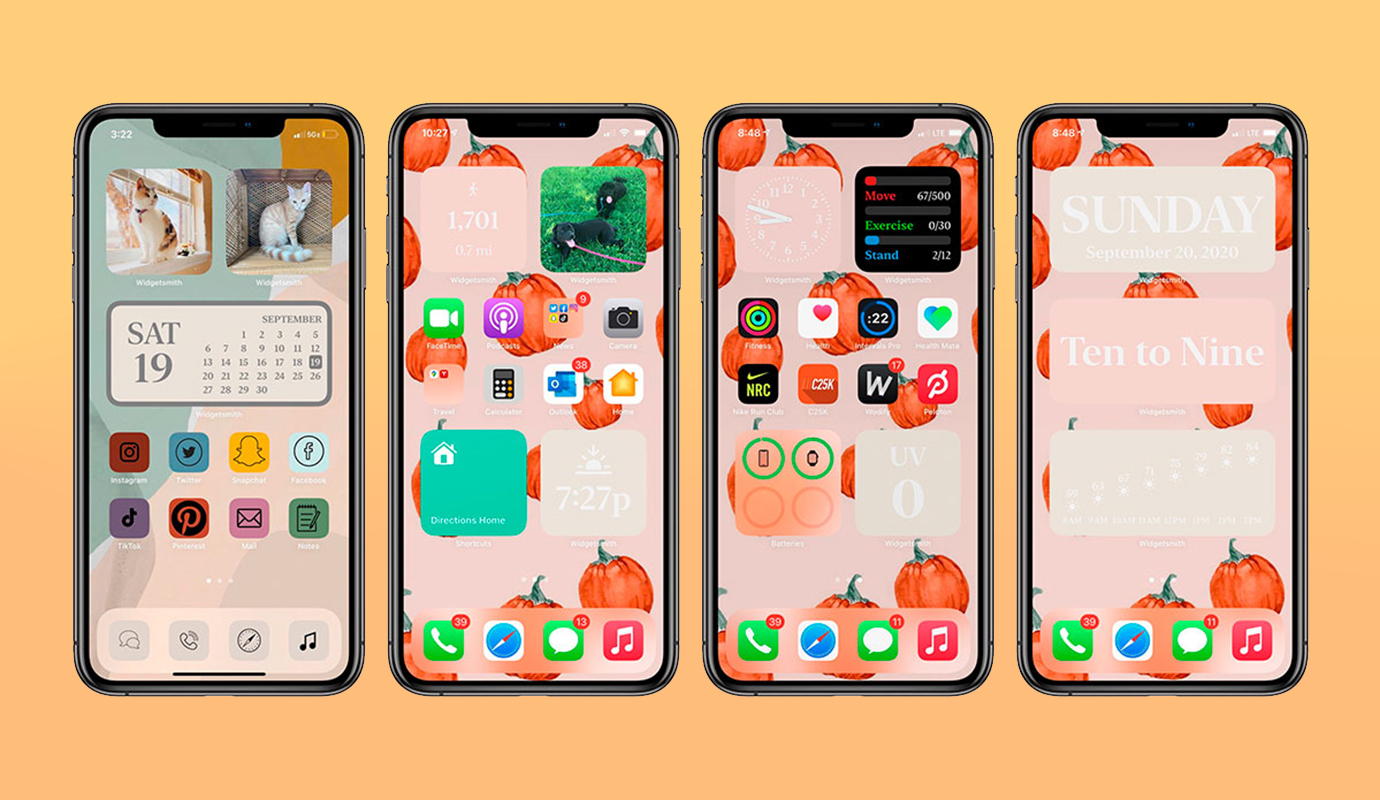
Тема кастомизации внешнего вида iOS никогда не потеряет свою актуальность, учитывая как редко Apple действительно заметно меняет внешний вид иконок и виджетов, которые все владельцы яблочных смартфонов видят каждый день.
Не реже одного раза в неделю кто-то из друзей или на нашем форуме в Telegram обязательно задаётся вопросом: а как сделать так, чтобы iOS выглядела по-другому? И я понимаю эти вопросы, самому постоянно хочется чего-нибудь свежего в плане редизайна домашнего экрана моего iPhohe.
Учитывая, что в очередной раз тема кастомизации всплыла в читательской предложке, решил собрать в одном материале все актуальные способы изменения визуала мобильной операционки Apple. Да, нужно скачивать дополнительные приложения и немного разбираться с «Командами», но это не страшно. А вот итоговый результат действительно может приятно удивить как вас самих, так и окружающих, которые попросту не поверят что iOS может выглядеть ТАК необычно.
Для удобства разделил материал на несколько подразделов с оглавлением. Смотрите, изучайте и пробуйте в своё удовольствие.
Кастомизация экрана блокировки
1. Как изменить внешний вид уведомлений
Существуют три варианта отображения уведомлений на заблокированном экране iPhone. Чтобы найти их, нужно сделать следующее:
Зайдите в Настройки — Уведомления Найдите раздел «Отображать как» Выберите подходящий вариант отображения между «Количество», «Стопка» и «Список»
Количество самый минималистичный вариант оформления, при котором будете видеть только количество пропущенных уведомлений. Нажатием можно раскрывать список уведомлений и скрывать его назад.
Стопка — уведомления собираются в стопку, сверху которой видно самое новое сообщение. Нажатием на стопку можно раскрывать её и прокручивать уведомления.
Список — классический вид уведомлений, который занимает все свободное пространство на экране блокировки.
2. Как добавить новые виджеты для запуска любых приложений на экране блокировки
Если стандартные виджеты уже надоели и неинтересны, попробуйте использовать стороннее приложение для кастомизации экрана блокировки. С помощью него можно поставить запуск любых приложений, создать дополнительную панель с иконками, в реальном времени смотреть загруженность процессора и сетевую активность, и всё это прямо на заблокированном экране своего айфона. Скачать Lock Launcher из App Store можно бесплатно.
В приложении Lock Launcher есть пять пунктов меню в нижней части экрана, но нас интересуют только первые два, «Favorites» и «Widgets». Начнём с виджетов.
В этом разделе есть восемь пустых слотов. Тапните на самый первый и выберите любое установленное на айфоне приложение, которое хотите добавить на экран блокировки.
Можно кастомизировать отображаемую иконку, включить или выключить под ней полупрозрачную обложку или изменить её цвет.
После сохранения проделайте то же самое со следующими пустыми слотами по порядку, добавив в каждый по приложению.
Теперь нужно добавить созданные в Lock Launcher виджеты на экран блокировки:
Перейдите в «Настройки» – «Обои» и тапните на обоину вашего локскрина Нажмите на «Добавить виджеты» Выберите из списка Lock Launcher и нажмите на иконку нужного приложения
Проделайте то же самое со всеми остальными созданными ранее в Lock Launcher виджетами и нажмите «Готово» в верхнем правом углу. Теперь у вас есть быстрый доступ к любимым приложениям прямо с экрана блокировки.
При первом запуске может появиться предупреждение о том, что Lock Launcher запускает другое приложение, нужно разрешить ему делать это. В дальнейшем никаких предупреждений не будет.
3. Как добавить дополнительную панель с приложениями на экран блокировки
В приложении Lock Launcher перейдите в раздел «Favorites».
В нём также есть один пустой слот и возможность добавить ещё сколько угодно, которые можно заполнить приложениями из библиотеки вашего айфона по вышеописанной схеме.
После заполнения слотов нужно перейти в раздел «Settings», затем «Live activities (Dynamic Island)». Убедитесь, что ползунки «Live activities» и «Show on Lock Screen» находятся в активном положении.
Далее в этом же меню есть параметры «Island Right» и «Island Left». Тапните на каждый по очереди и выберите, что должно отображаться по углам вашего дока с приложениями на экране блокировки. Если у вас iPhone 14 Pro или 14 Pro Max, то созданный док с приложениями будет раскрываться по тапу в динамическом островке.
Напоминаю, что приложение Lock Launcher можно скачать бесплатно, но с ограничениями по количеству создаваемых виджетов. Разблокировка полной версии стоит 349 рублей, что не так много по сравнению с похожими по функционалу аналогами.
Приложение для прозрачных виджетов на рабочий стол
Добавление прозрачных виджетов позволяет размещать иконки на рабочем столе в причудливом порядке, а не в виде «сетки», как задумывала Apple. Для создания таких виджетов можно использовать полностью бесплатное приложение.
Скачать Yidget из App Store можно бесплатно.
Перед тем, как запускать это приложение, нужно подготовить шаблон для прозрачных виджетов. Для этого перейдите в режим редактирования иконок на рабочем столе и откройте самый правый рабочий стол без иконок с одним лишь Dock.
Сделайте снимок экрана при помощи кнопок увеличения громкости и питания (на iPhone с Face ID) или домой и питания (на iPhone с Touch ID). Должен получиться скриншот с пустым столом без иконок и виджетов на нем.
Затем:
Запустите приложение Yidget и нажмите кнопку Create Выберите только что сделанный снимок экрана в качестве фона и сохраните результат при помощи кнопки в правом нижнем углу На рабочем столе добавьте виджет Yidget и переместите его в нужный участок экрана Нажмите на виджет и в меню редактирования выберите его положение, чтобы он стал «невидимым»
Виджеты имеют одно ограничение, их не получится использовать с динамическими обоями и специальными фоновыми картинками, которые меняются в зависимости от темы оформления. Подойдут только статические обои без эффекта перспективы.
Замена иконок на рабочем столе
Уже несколько поколений iOS можно заменить абсолютно любую иконку приложения, установленного на айфоне, на любую из вашей галереи по вкусу. Для этого не нужно знать программирование, всё делается достаточно просто.
Сперва скачайте набор иконок, если хотите поменять всю сетку. вот несколько ссылок: 1, 2, 3. Так же посмотрите на минималистичные, в стиле Windows 98, плоские и трёхмерные.
Затем:
Откройте приложение Команды Нажмите синий + в правом верхнем углу Нажмите «Открыть приложение» Нажмите на «Приложение» и выберите нужное Нажмите на стрелочку в круге вверху экрана Выберите «Добавить на рабочий стол» Выберите иконку из медиатеки и переименуйте приложение по вкусу Нажмите «Добавить» в верхнем правом углу
Таким же образом замените все остальные иконки по очереди, создавая для каждой новую команду. Всё зависит от вашей фантазии и количества найденных на просторах интернета паков иконок. В App Store есть множество приложений с уже готовыми наборами иконок, которые можно скачать. Правда большинство таких приложений платные, но вы можете активировать пробный период, насохранять себе иконок и отменить подписку до списания денег.
Как замаскировать Dock
Есть довольно простой способ изменить нижнюю панель на рабочем столе айфона при помощи нестандартных обоев. Раньше приходилось устанавливать строго определенные картинки, а сейчас можно добавить нужный эффект на любое изображение.
Вот как это сделать:
Загрузите бесплатное приложение Dockland из App Store. Сохраните фото обоев в галерее iOS. Если используете стандартную фоновую картинку, ее нужно заранее скачать на смартфон. Запустите приложение Dockland и выберите понравившийся стиль обоев. Чтобы сделать панель прозрачной, нужно использовать эффект Gradient. Нажмите «+» и загрузите обои из галереи. Подстройте яркость или контрастность обоев. Нажмите кнопку в правом верхнем углу и сохраните получившуюся картинку. Перейдите в Настройки — Обои и установите сохраненную картинку с эффектом. При установке обоев для домашнего экрана отключите параллакс и размытие фона.
Таким образом, цвет дока «сольётся» с цветом обоев и будет казаться, что никакого дока нет вообще.
Выбирайте однотонные обои для максимального эффекта.
Бонус: кастомные циферблаты на Apple Watch
Это не совсем установка полноценного циферблата, а активация виджета часов на весь экран Apple Watch. Тем не менее, пригодится для разнообразия и чтобы удивить окружающих.
Скачайте приложение Widgy на iPhone и Apple WatchСкачайте zip-архив с циферблатами на iPhone Откройте Widgy и перейдите в раздел Watchy Нажмите кнопку Import → Import from Files Найдите в появившемся окне разархивированный архив и добавьте файлы циферблатов Нажмите кнопку Edit под циферблатом в Watchy, затем нажмите на иконку часов в правом верхнем углу и выберите Sync To Watch и вашу модель часов Откройте приложение Watchy на Apple Watch и выберите нужный циферблат
Если хотите, чтобы циферблат работал как можно дольше, откройте приложение Watch → Основные → Возврат к циферблату и выберите Через час.
Источник: iPhones.ru
Для иллюстрации понадобилась мне фотография дороги с пешеходным переходом, но без людей. То есть такая, пустынная. В идеале нужно просто пойти и сфотографировать, но сейчас навалило столько снега что и «зебры»-то не увидишь под слоем грязной жижи.
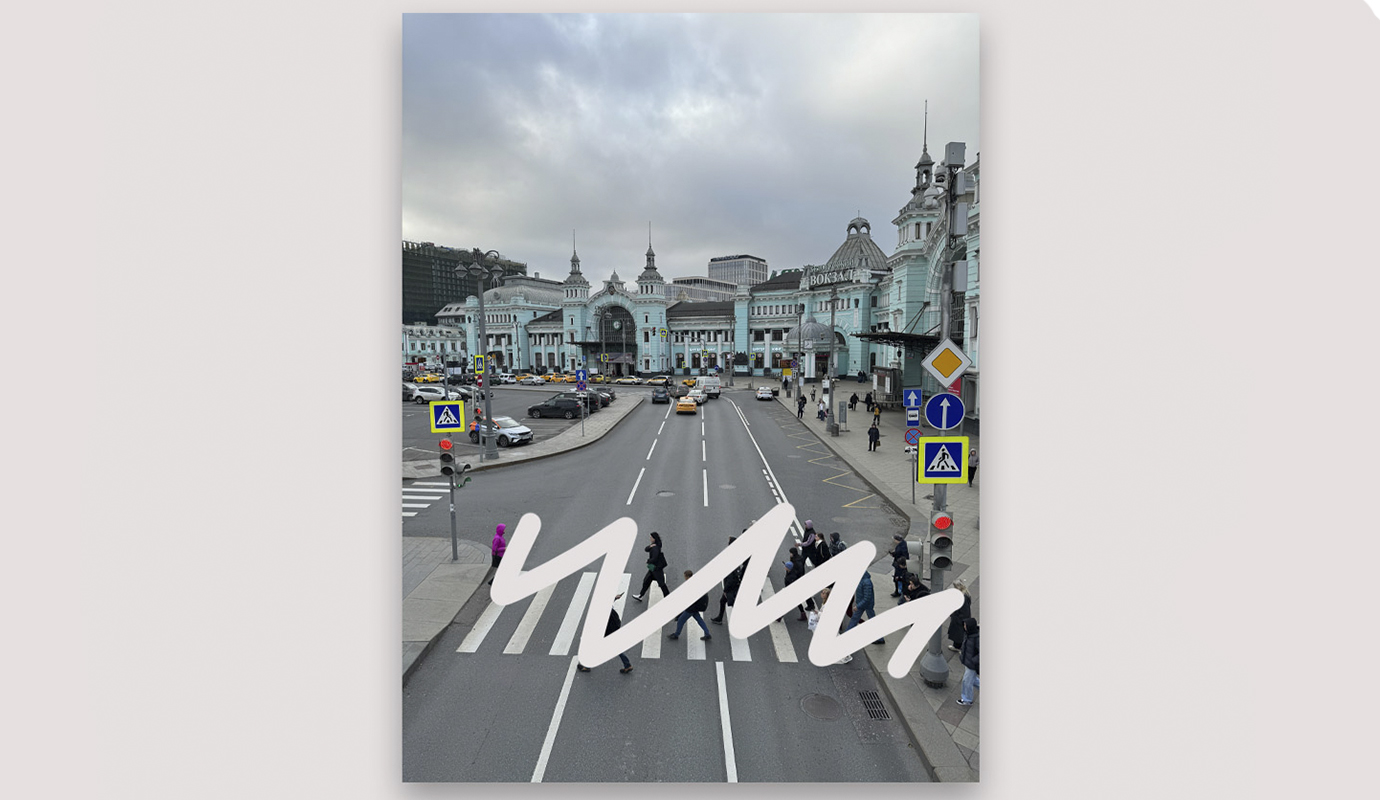
Поискал в фотогалерее своего айфона, вдруг когда-то фотографировал дорогу (ну а кто так не делает)? И нашёл осеннее фото, сделанное в районе Белорусского вокзала. Уже и не помню, зачем сделал этот снимок, но подходит идеально: есть дорога, есть пешеходный переход и совсем нет снега.
Только вот по переходу идут люди. Много людей. И каждую фигуру стирать в фотошопе – потратится уйма времени. А мне надо, чтоб без людей. И как быть?
И тут я вспомнил про одну полезную фичу приложения «Фото», которая есть в моём айфоне. В вашем такая тоже есть, только вы, скорее всего, о ней и не догадываетесь.
Сейчас покажу, как в два тапа удалить все движущиеся объекты с фотографии, сделанной на камеру iPhone. Главное, чтобы фото было сделано в режиме Live.
Объекты исчезнут через два… один…
Мне повезло, что не отключал режим Live-фото и снимок с людьми сделан именно в этом режиме. То есть, по сути, это не статичное фото, а короткий двухсекундный видеоролик.
Поэтому достаточно сменить настройки Live с «Анимации» на «Длинную выдержку».
Вот как это сделать:
Зайти в приложение «Фото»Выбрать Live-фотографиюНажать на слово Live в левом верхнем углуВ появившемся меню выбрать «Длинная выдержка»
Полюбоваться результатом:
Да, получилось не совсем идеально, но только если не сравнивать с оригиналом. Показывал полученное фото нескольким людям, никто не заметил подвоха. Только смазанное авто в дальней части дороги у поворота может выдать применение эффекта длинной выдержки.
Таким образом можно не только убирать любые движущиеся объекты с Live-фотографий, но и красиво снимать текучую воду или облака. Главное – для такого эффекта обычно требуется фотоаппарат, штатив и терпение, а на айфоне достаточно просто два раза тапнуть по экрану.
Пользуйтесь, не забывайте про возможности своего яблочного смартфона.
Источник: iPhones.ru