Блог
Все об Apple - новости, гайды, обзоры и новинки
Создание снимков экрана доступно на всех гаджетах Apple от часов до компьютера. Однако если на iPhone, iPad или Mac фишка работает по умолчанию, то на часах её нужно предварительно включить.
Как на Apple Watch делать скриншоты
1. Сначала активируйте возможность создания снимков экрана.
Для этого на iPhone перейдите в приложение Watch — Мои часы — Основные и включите тумблер Снимки экрана.То же самое можно сделать и на часах, перейдите в Настройки — Основные — Снимки экрана и включите опцию.
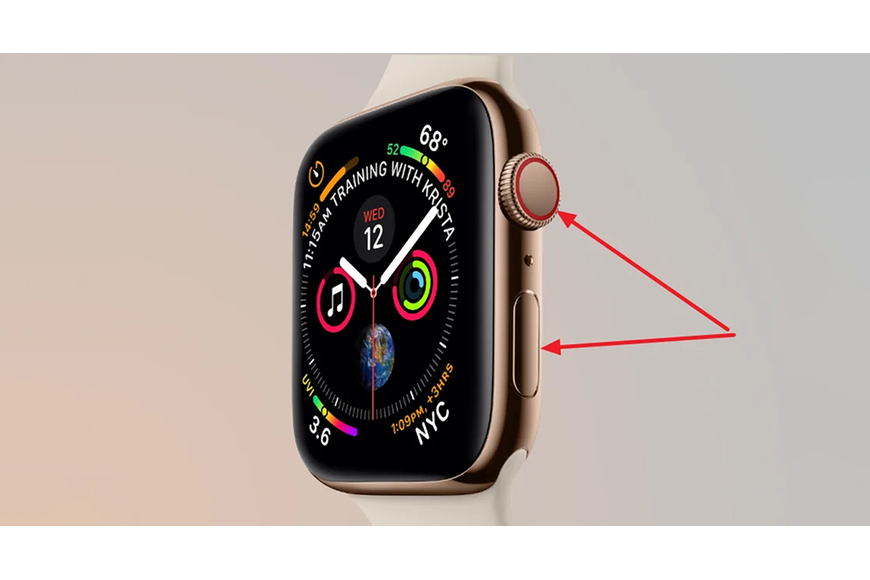
2. Сделайте снимок экрана часов при помощи одновременного нажатия на Digital Crown и боковую кнопку.
Создание снимка экрана, как и на iPhone, сопровождается эффектом вспышки.
3. Найдите скриншоты на iPhone в приложении Фото. Для удобства они будут помещены в альбом под названием Снимки экрана.
Источник: iPhones.ru
Знаю, в нашем коммьюнити проблема нечастая, но критичная, когда горит.
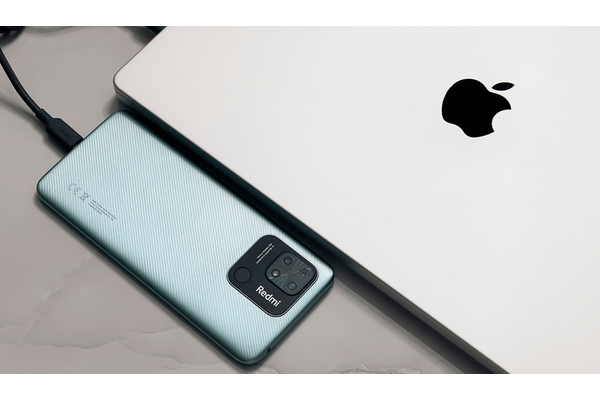
Передать файлы с Android на Mac гораздо проще, чем возня с iPhone. Ниже рассказываю про оба способа: беспроводной и по кабелю.
Сразу скажу, лучше смотрите в сторону проводного способа, если вам нужно отправить что-то тяжелее картинки в полмегабайта.
Передать по Bluetooth легко. Но не советую
Скачивать ничего не нужно, от вас требуются только разрешения:
0. На Mac активируйте тумблер по пути Настройки > Основные > Общий доступ > Общий доступ Bluetooth [ВКЛ].
1. Включите Bluetooth на Mac и Android-смартфоне
2. На смартфоне в настройках Bluetooth запросите подключение к Mac
3. На Mac появится набор цифр для верификации. Нажмите «Подключить».
Готово, файлы можно отправлять.
Если при передаче возникает ошибка, по пути из пункта 0 нажмите на круг с буквой i справа от «Общий доступ Bluetooth» и убедитесь, что рядом с «Во время принятия объектов» выбрано «Принимать и сохранять» или «Спрашивать, что делать».
В этом же пункте на Mac можно настроить, куда будут сохраняться входящие файлы. У меня стоит папка с загрузками, например.
Рекомендую этот способ только для передачи лёгких картинок до 0,5 МБ. Скорость передачи данных резко падает до 50 КБ/с после начала и делает отправку фотографий с видео бесконечным процессом.
Зато через кабель таких проблем нет.
По проводу файлы приходят моментально
Тут встроенными средствами не обойтись. Если воткнуть кабель в Mac, ничего не произойдёт. Компьютер откажется что-либо принимать или считывать девайс за хранилище.
Скачайте и установите официальную программу Android File Transfer от Google. Она создана специально для этой задачи.
Как использовать:
1. Загрузите приложение
2. Откройте AndroidFileTransfer.dmg
3. Перетащите Android File Transfer в Программы
4. Подключите смартфон к Mac по кабелю
5. Разблокируйте смартфон и выберите «Передача файлов»
6. Двойным щелчком откройте приложение Android File Transfer на Mac
7. В окне на Mac просматривайте и перетягивайте себе нужные файлы.
По сути, устанавливаем программу, подключаем разблокированный смартфон к Mac, открываем приложение, даём разрешения и копируем нужное на компьютер.
В обратную сторону метод тоже работает. Просто перетащите файл из Mac в нужную папку смартфона.
Копирование будет с высокой скоростью – той, которую поддерживают кабель и порты на Mac и смартфоне.
Источник: iPhones.ru