Сервис
Статьи и блоги
Акции и скидки
О нас
Контакты
Доставка и оплата
Кредит
Трейд-ин
ЧаВо
Отзывы
Как оставить отзыв
Зарядные станции
iPhone
iPad
Mac
AirPods
Watch
Идеальное БУ
Смартфоны
Мультимедиа и гаджеты
Красота и здоровье
iPhone Duo
iPhone 18
iPhone 18 Pro Max
iPhone 18 Pro
iPhone Air
iPhone 17
iPhone 17 Pro Max
iPhone 17 Pro
iPhone 17
iPhone 17e
iPhone 16
iPhone 16 Pro Max
iPhone 16 Pro
iPhone 16 Plus
iPhone 16
iPhone 15
Объём памяти
iPhone 2048 Gb
iPhone 1024 Gb
iPhone 512 Gb
iPhone 256 Gb
iPhone 128 Gb
Аксессуары для iPhone
AirPods
Чехлы для iPhone
Защитные стекла для iPhone
Держатели для iPhone
Автомобильные зарядные устройства
Беспроводные зарядные устройства
Сетевые зарядные устройства
Внешние аккумуляторы
Кабели Lightning
USB-C кабели
Картхолдеры MagSafe
Гарантия продавца
— 12 месяцев
Быстрая доставка
по России и Крыму
iPad Air
iPad Air 13”
iPad Air 11”
iPad Pro
iPad Pro 13”
iPad Pro 11”
iPad
iPad 11”
iPad mini
iPad mini 7
Объём памяти iPad
iPad 2048 Gb
iPad 1024 Gb
iPad 512 Gb
iPad 256 Gb
iPad 128 Gb
Аксессуары для iPad
Чехлы для iPad
Клавиатуры для iPad
Защитные стекла для iPad
Беспроводные зарядные устройства
Сетевые зарядные устройства
Кабели
Внешние аккумуляторы
Стилусы
Сменные стержни
Подставки для стилуса
Чехлы для стилуса
USB-хабы
Гарантия продавца
— 12 месяцев
Быстрая доставка
по России и Крыму
MacBook Pro
MacBook Pro 14”
MacBook Pro 16”
MacBook Pro M5 Max
MacBook Pro M5 Pro
MacBook Pro M5
MacBook Air
MacBook Air 13”
MacBook Air 15”
MacBook Air M5
MacBook Neo
Mac mini
Mac Studio
iMac
Apple Display
Аксессуары для Mac
Чехлы для MacBook
Мыши
Клавиатуры
Кабели
Внешние накопители
Мультипортовые адаптеры
Карты памяти и флешки
Сетевые зарядные устройства
Блоки питания
Защитные накладки
Гарантия продавца
— 12 месяцев
Быстрая доставка
по России и Крыму
AirPods Pro 3
AirPods Pro 2
AirPods 5
AirPods 4
AirPods Max
AirPods Max 2
EarPods
Аксессуары для AirPods
Кабели
Чехлы для AirPods Pro 3
Чехлы для AirPods Pro 2
Чехлы для AirPods 4
Чехлы для AirPods 3
Чехлы для AirPods 2
Чехлы для AirPods
Чехлы для AirPods Max
Беспроводные зарядные устройства
Гарантия продавца
— 12 месяцев
Быстрая доставка
по России и Крыму
Apple Watch Series 12
Apple Watch Series 11
Apple Watch Ultra 4
Apple Watch Ultra 3
Apple Watch Ultra 2
Apple Watch SE 3
Apple Watch SE 2
Аксессуары для Watch
Ремешки для Watch
Зарядные устройства MagSafe
Кабели
Гарантия продавца
— 12 месяцев
Быстрая доставка
по России и Крыму
Смартфоны Samsung
Смартфоны Google
Смартфоны Huawei
Смартфоны Honor
Смартфоны OnePlus
Аксессуары для смартфонов
USB-C кабели
Внешние аккумуляторы
Автомобильные зарядные устройства
Сетевые зарядные устройства
Держатели для смартфонов
Стабилизаторы и моноподы
Наушники
Гарантия продавца
— 12 месяцев
Быстрая доставка
по России и Крыму
Наушники
Колонки и акустика
Экшн-камеры
Фотоаппараты
Телевизоры
Колонки HomePod
Приставки Apple TV
Очки Apple Vision Pro
Смарт-очки
Браслеты Whoop
Техника Garmin
Метки AirTag
Wi-Fi Airport
Квадрокоптеры
Портативные электростанции
Массажеры Medicube
Техника SMEG
Чайники
Тостеры
Кофемашины и кофеварки
Блендеры
Кофемолки
Смарт-гирлянды и подсветка
Все товары категории
Гарантия продавца
— 12 месяцев
Быстрая доставка
по России и Крыму
Техника Dyson
Фены Dyson
Стайлеры Dyson
Выпрямители Dyson
Пылесосы Dyson
Климатическая техника Dyson
Светильники Dyson
Аксессуары Dyson
Аппараты массажа Medicube
Зубные щетки Laifen
Гарантия продавца
— 12 месяцев
Быстрая доставка
по России и Крыму
Главная
/
Блог
/
Архив: 20 Июнь 2024
Блог
Все об Apple - новости, гайды, обзоры и новинки
20 Июнь 2024
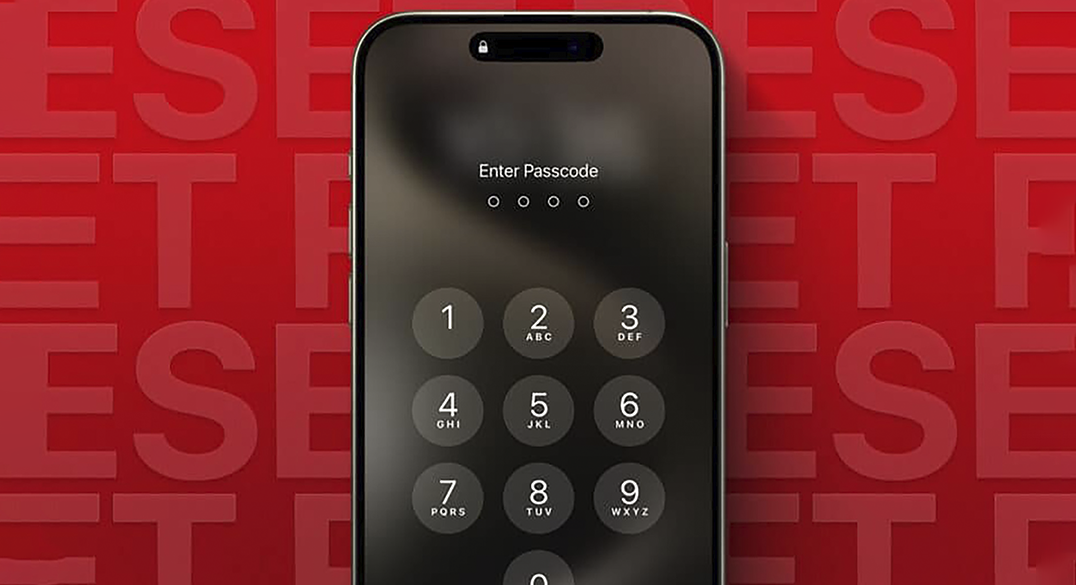
Что делать, если забыли код разблокировки iPhone. Все актуальные способы в 2024 году
Читать далее
Поиск по блогу
Категории блога
Блог
Лайфхаки и инструкции
Статьи
Новости продукции Apple
Видеообзоры
Теги
AirPods
Apple Watch
Dyson
iOS 26
iOS 27
iPad
iPhone
iPhone 17e
iPhone 18
iPhone 18 Pro Max
iPhone Air 2
iPhone Ultra
MacBook
MacBook Air
macOS
WWDC
Команды
Лайфхаки и инструкции
Новости
Обзор
Электростанции
Все списки