
Лайфхаки и инструкции
Как это сделать на Apple - все в блоге от Maxmobiles
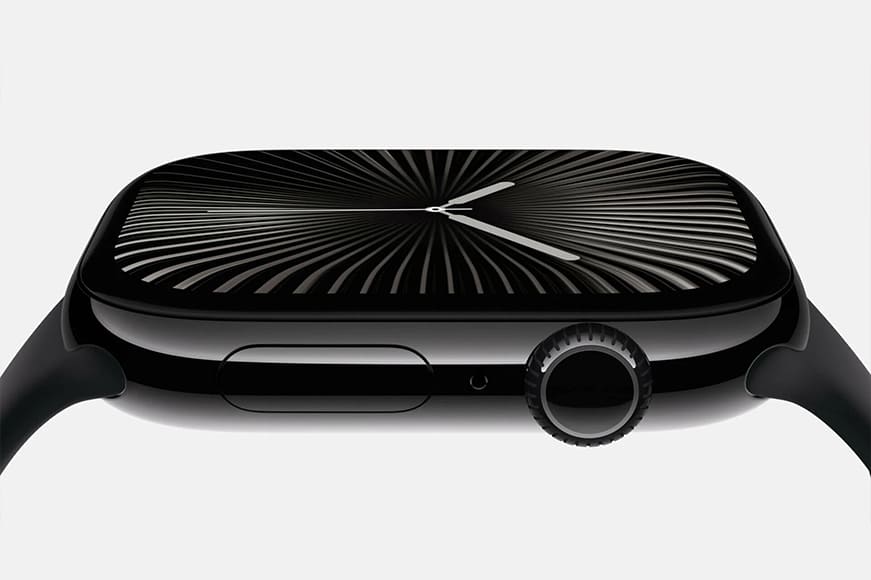
Apple Watch действительно могут функционировать без iPhone, но их возможности будут ограничены. Полноценная работа и настройка смарт-часов невозможны без предварительного подключения к iPhone.
Что доступно без iPhone?
Даже без подключения к смартфону часы выполняют ряд полезных функций:
Отображение точного времени и даты.Учёт физической активности (количество шагов, потраченных калорий).Мониторинг здоровья (частота пульса, ЭКГ, уровень кислорода в крови, мониторинг сна).Воспроизведение музыки, если она заранее загружена на часы.Бесконтактная оплата с помощью Apple Pay.
Если часы оснащены модулем Wi-Fi или LTE, их возможности значительно расширяются:
Wi-Fi: получение уведомлений, использование голосового помощника, просмотр почты, проверка погоды.LTE: возможность совершать звонки, отправлять и получать сообщения, слушать музыку через стриминговые сервисы, использовать карты и навигацию.
Однако в России поддержка eSIM для LTE не гарантирована, что ограничивает функциональность.
Что невозможно без iPhone?
Без смартфона Apple Watch теряют множество важных функций:
Синхронизация с iPhone и доступ к установленным приложениям.Актуализация программного обеспечения и настроек.Загрузка музыки, циферблатов и приложений.Авторизация Apple ID, если часы долгое время не имели связи с iPhone.
Вывод
Хотя Apple Watch могут работать без iPhone, большинство их функций и возможностей требуют обязательного подключения к смартфону. Покупка этих часов без iPhone бессмысленна, так как полноценная эксплуатация устройства возможна только в паре с продукцией Apple.
Apple Watch
Иногда пользователям MacBook необходимо изменить способ загрузки компьютера, например, войти в безопасный режим для устранения проблем с операционной системой или выбрать другой загрузочный диск. На компьютерах с процессорами Intel существовало множество вариантов загрузки, но с переходом на чипы M-серии часть этих режимов ушла в прошлое.
Как попасть в меню выбора вариантов загрузки
Чтобы получить доступ к разным режимам загрузки, выполните следующие шаги:
Выключите Mac: используйте меню → «Выключить» или удерживайте кнопку питания 10 секунд, если система зависла.Включите Mac: снова удерживайте кнопку питания.Попадите в меню загрузки: продолжайте удерживать кнопку питания, пока не откроется меню с загрузочными дисками и шестерёнкой.
Доступные режимы загрузки
Обычная загрузка: нажмите кнопку «Перезагрузить» в нижней панели, и Mac запустится в стандартном режиме.Загрузка с указанного диска: если у вас несколько загрузочных дисков, вы можете выбрать один из них.Загрузка по умолчанию: удерживайте кнопку Control при выборе диска, чтобы назначить его загрузочным по умолчанию.Безопасный режим: удерживайте кнопку Shift при выборе накопителя. Это режим с минимальным набором программ, удобен для устранения неисправностей.Режим диагностики: зажмите Command+D. Выполнит диагностику компонентов системы.Режим восстановления: нажмите на иконку с шестерёнкой. Отсюда можно переустановить macOS, запустить Time Machine или Disk Utility.
Таким образом, с помощью менеджера загрузки вы сможете решить проблемы с запуском системы, диагностировать неполадки и выбрать другой загрузочный диск.
Каталог MacBook
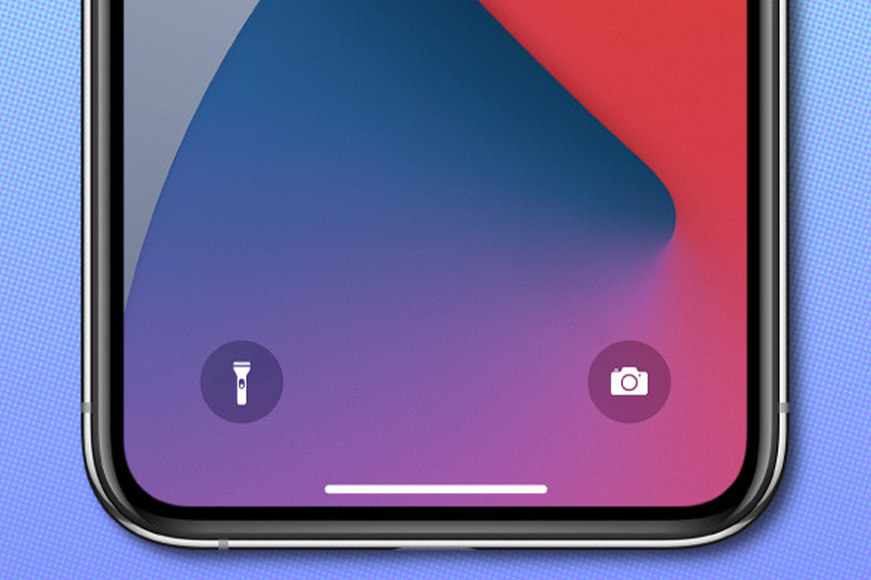
Если вы хотите отключить быстрое открытие камеры свайпом слева на экране блокировки, то это можно сделать всего в несколько шагов.
Как отключить быстрый запуск камеры?
Откройте приложение «Настройки» на вашем iPhone.Перейдите в раздел «Камера».Прокрутите страницу вниз и отключите тумблер «Запуск камеры смахиванием по экрану блокировки».
Теперь для запуска камеры вам потребуется использовать другие способы, например, физическое нажатие кнопки или добавление переключателя в Пункт управления.
Таким образом, вы сможете исключить случайные открытия камеры и сосредоточиться на других задачах.
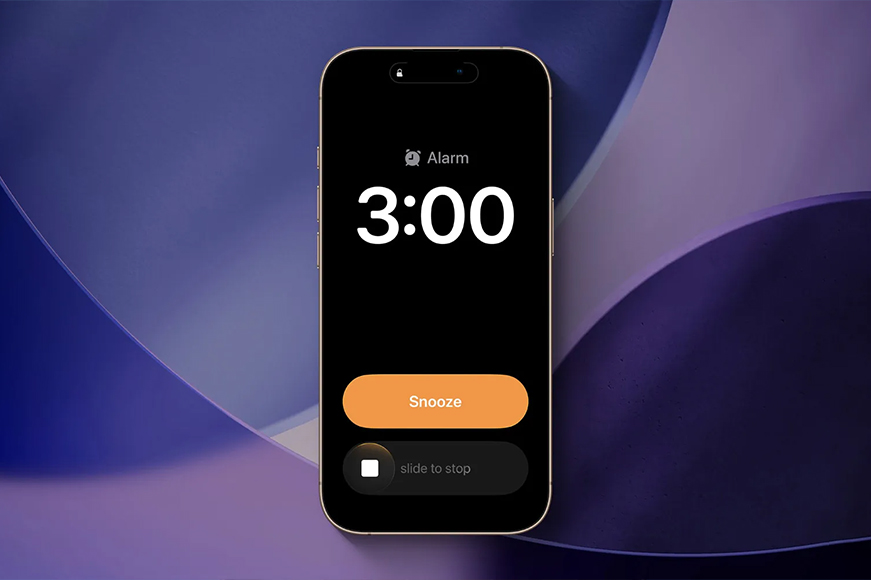
Начиная с обновления iOS 26.2, пользователи получили возможность добавить к напоминаниям функцию будильника, который сработает даже в беззвучном режиме или в профиле фокусирования. Это удобно, если нужно гарантированно получить важное уведомление.
Как настроить будильник для напоминаний?
Убедитесь, что ваше устройство обновлено до iOS 26.2 или выше. Для этого перейдите в «Настройки» → «Основные» → «Обновление ПО».Откройте стандартное приложение «Напоминания» и создайте новое напоминание.Нажмите на кнопку «i» рядом с напоминанием, чтобы открыть его детальные настройки.Установите дату и время напоминания.Включите тумблер «Срочное», чтобы будильник сыграл, даже если устройство находится в беззвучном режиме или профиле фокусирования.
Теперь вы можете быть уверены, что не упустите важные события или задачи, даже если забудете снять телефон с беззвучного режима.
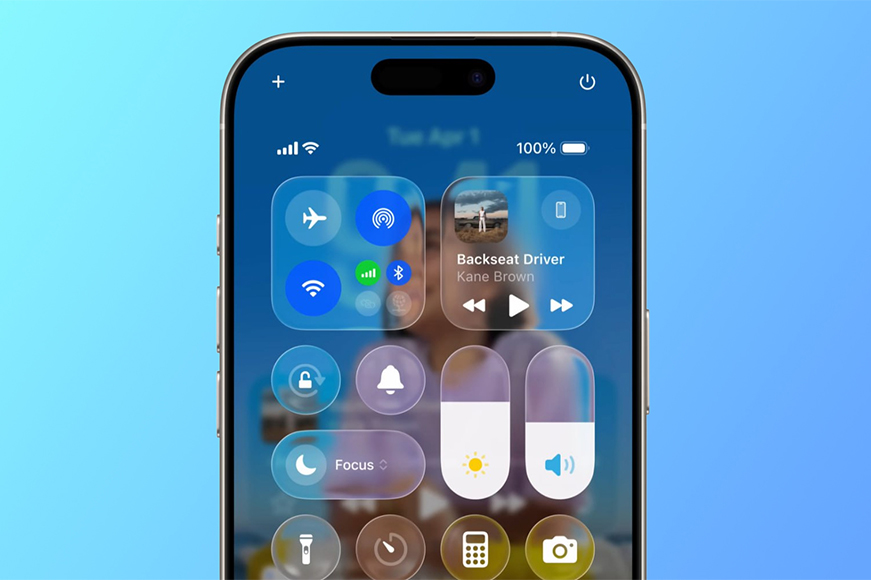
Если вам не нравится новый дизайн iOS 26 с эффектом «Liquid Glass», то не спешите нервничать. Полностью отменить изменения не получится, но можно свести их к минимуму и сделать интерфейс похожим на предыдущие версии.
Как уменьшить эффекты прозрачности и анимации в iOS 26?
Понизить прозрачность
Перейдите в «Настройки» → «Универсальный доступ» → «Дисплей и размер текста» → включите опцию «Понижение прозрачности».Увеличить контраст
Далее в разделе «Дисплей и размер текста» включите опцию «Увеличение контраста».Уменьшить анимацию
В «Настройках» → «Универсальный доступ» → «Движение» включите опцию «Уменьшение движения».Сделать интерфейс однотонным
В «Настройках» → «Экран и яркость» → «Liquid Glass» выберите опцию «Однотонный».
Завершив эти шаги, перезагрузите iPhone, чтобы изменения вступили в силу.
Теперь интерфейс iOS 26 будет казаться знакомым и удобным, без навязчивых эффектов прозрачности и плавающих анимаций.
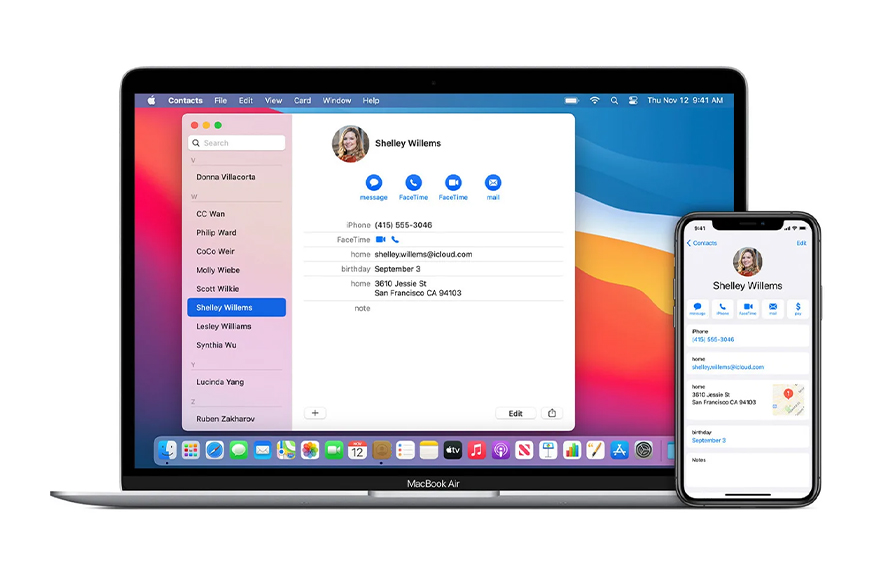
Синхронизация сообщений — одна из полезных функций экосистемы Apple. Благодаря ей вы сможете получать коды подтверждения от банков и сервисов на компьютере, а также вести переписку на большом экране.
Как настроить синхронизацию сообщений?
На Mac:Откройте «Системные настройки».Зайдите в раздел «Аккаунт Apple» → «iCloud».Нажмите «См. все…».Включите опцию «Сообщения в iCloud».На iPhone:Перейдите в «Настройки».Войдите в раздел «Аккаунт Apple» → «iCloud».Нажмите «См. все…».Включите опцию «Сообщения в iCloud».Настройка переадресации:На iPhone зайдите в «Настройки» → «Сообщения» → «Переадресация».Включите тумблер напротив устройства, на которое хотите пересылать сообщения.
Теперь сообщения будут корректно поступать на все устройства, подключенные к вашей учётной записи Apple.
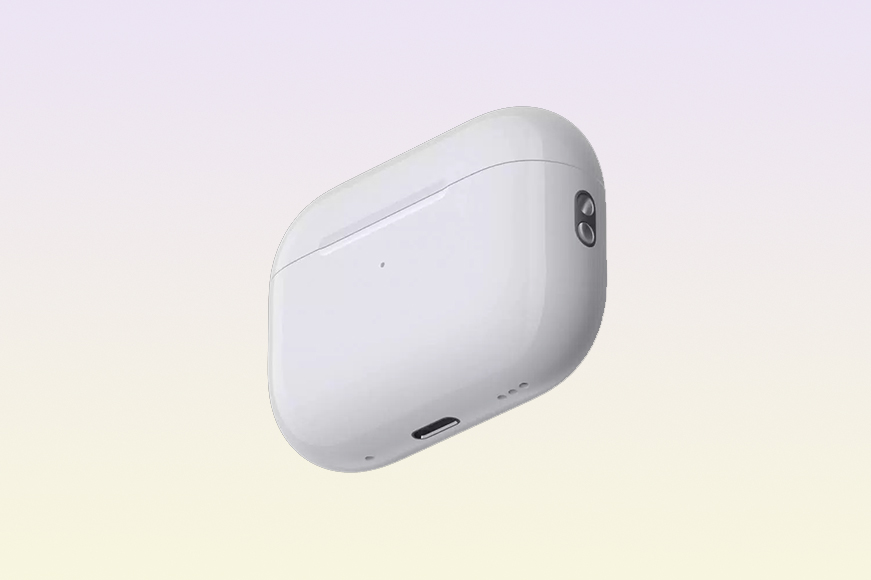
Если вас раздражают звуковые сигналы зарядного чехла AirPods, их можно легко отключить. Сигналы воспроизводятся при низком уровне заряда, подключении к зарядке или поиске наушников через приложение «Локатор».
Какие модели AirPods оснащены звуковыми уведомлениями?
AirPods Pro 2AirPods Pro 3AirPods 4 с активным шумоподавлением
Зарядные кейсы обычных AirPods первого-третьего поколений, AirPods Pro первого поколения и AirPods 4 без шумоподавления не оснащены встроенным динамиком и не воспроизводят звуковые уведомления.
Как отключить звуковые уведомления?
Откройте приложение «Настройки» на вашем iPhone.Перейдите в раздел «Bluetooth» и выберите свою гарнитуру AirPods.В меню подключенной гарнитуры отключите тумблер «Включить звуки зарядки чехла».
Теперь звуковые уведомления больше не будут беспокоить вас.
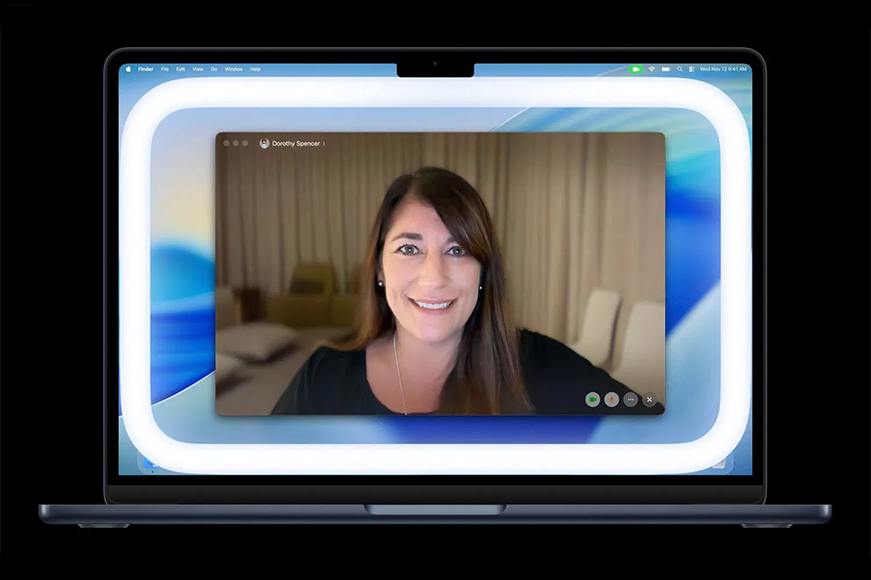
Apple добавила в macOS 26.2 полезную функцию Edge Light, которая улучшает качество изображения во время видеозвонков, создавая мягкую подсветку лица. Это позволяет выглядеть естественно даже при плохом освещении. Рассмотрим, как включить и настроить эту функцию.
Как включить Edge Light в macOS 26.2
Обновите систему: убедитесь, что ваш Mac обновлён до macOS 26.2. Для проверки зайдите в Системные настройки → Основные → Обновление ПО.
Начните видеозвонок: позвоните по FaceTime или другому мессенджеру.Откройте настройки видеовызова: во время звонка нажмите на иконку видеовызова в строке меню.Включите Edge Light: в появившихся настройках найдите опцию Освещение по контуру и активируйте её. Рядом с ней появится меню, где можно настроить яркость и цветовую температуру подсветки.
Что даёт Edge Light?
Edge Light автоматически создаёт мягкий контур лица, устраняя темные тени и улучшая качество изображения. Эта функция особенно полезна при проведении звонков в плохо освещённых помещениях или при нестандартном положении камеры.
Заключение
Функция Edge Light делает видеозвонки более комфортными и качественными. Воспользуйтесь инструкцией, чтобы активировать её и получить красивое и естественное изображение на всех встречах и конференциях.
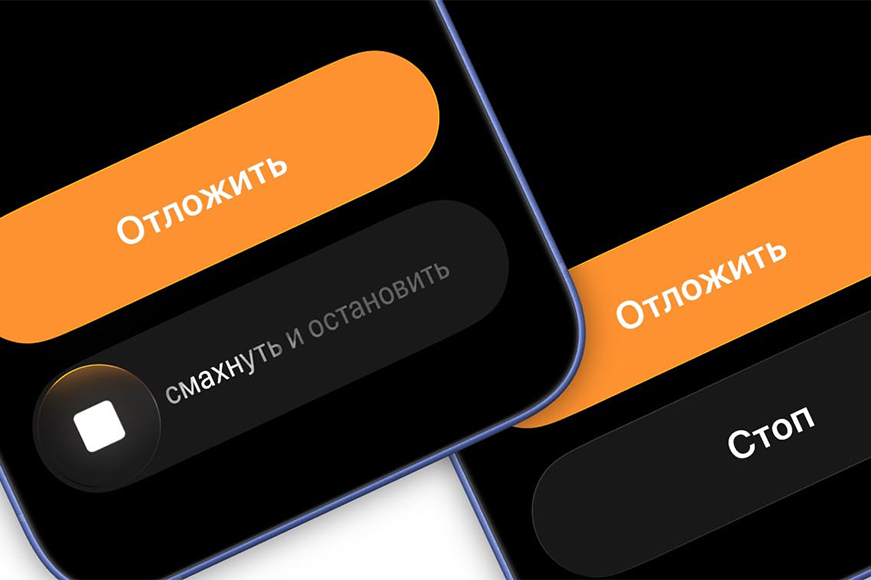
В iOS 26 разработчики Apple внесли изменения в способ отключения будильника. Теперь, чтобы прекратить сигнал, нужно провести пальцем по специальному слайдеру внизу экрана. Это сделано для предотвращения случайных нажатий и путаницы между кнопками «Отложить» и «Отключить».
Однако, если вам привычнее и удобнее старый способ с отдельной кнопкой, вернуть его можно всего за несколько шагов.
Как вернуть отключение будильника кнопкой в iOS 26
Откройте приложение «Настройки».Перейдите в раздел «Универсальный доступ».В подразделе «Касание» включите переключатель «Предпочтение действий одним касанием».
Теперь для отключения будильника снова будет достаточно нажать кнопку «Стоп», как это было в предыдущих версиях iOS.
Таким образом, вы сможете продолжить пользоваться будильником привычным способом, не прибегая к новому слайдеру.
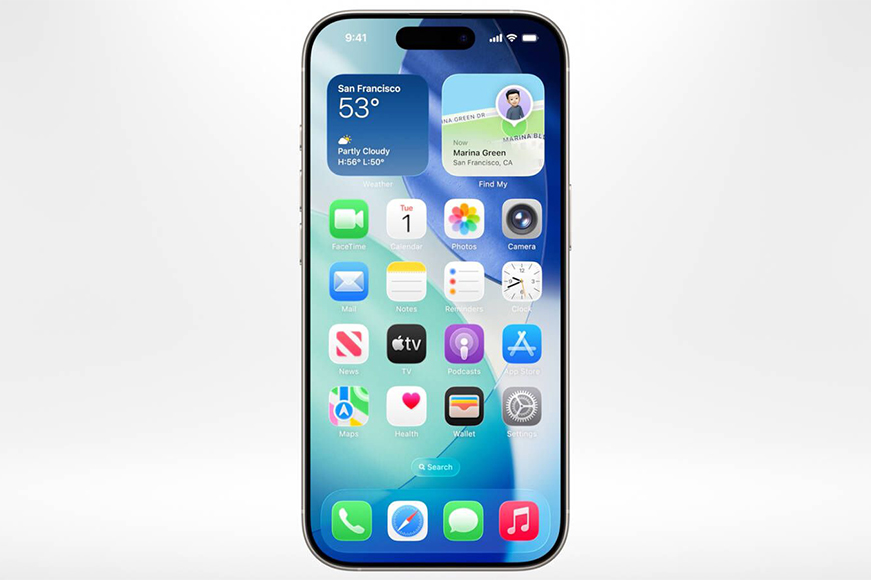
Некоторые пользователи недовольны выходом iOS 26: кого-то раздражает новый дизайн, кто-то боится ухудшения производительности на старых моделях. Блокировка автоматических обновлений помогает избежать случайной установки, но Apple настойчиво предлагает обновиться через настройки, что может привести к непредвиденному апдейту.
Существует способ полностью заблокировать получение обновлений iOS 26 и любых дальнейших апдейтов. Для этого понадобится небольшая программа, которая отключает OTA (Over-the-air)-обновления на уровне системы.
Как заблокировать обновление iOS 26
Установка приложения Nugget
Скачайте бесплатное приложение Nugget с сайта разработчика. Программа доступна как для Windows, так и для macOS.Подключение iPhone к компьютеру
Подключите свой iPhone к компьютеру с помощью кабеля Lightning.Запуск программы и настройка
Откройте Nugget и перейдите в раздел «Прочее» → «Демоны». Включите флаг «Изменить», а затем выберите пункт «Отключить OTA».Применить изменения
Перейдите в раздел «Применить» и нажмите кнопку «Применить изменения». IPhone перезагрузится, и теперь получение обновлений по воздуху будет полностью заблокировано.
Что делать, если не устраивает красный бейджик на иконке настроек?
После отключения обновлений на иконке настроек может остаться красный бейджик с числом. Чтобы убрать его, выполните следующий трюк:
Откройте Настройки → Основные → Обновление ПО.Проверьте, что обновление не предложено заново.Бейджик должен исчезнуть.
Могу ли я вернуться к обновлениям в будущем?
Если в дальнейшем вы захотите обновить iPhone до iOS 26 или более поздних версий, просто выполните обратный процесс в приложении Nugget или обновите устройство через компьютер с помощью iTunes или Finder.
Заключение
Заблокировав обновления iOS 26, вы избежите случайной установки новой версии системы и сохраните текущее состояние устройства. Однако помните, что отказ от обновлений лишает вас доступа к новым функциям и патчам безопасности.
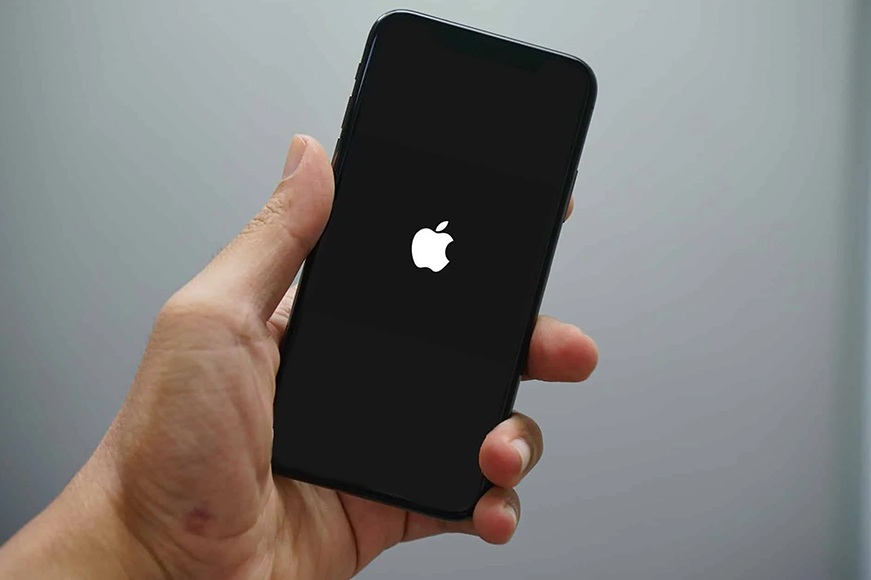
Хотите услышать звуковой сигнал при включении и выключении iPhone? Начиная с iOS 16, такая возможность доступна владельцам моделей iPhone 14/14 Pro и iPhone 15/15 Pro и новее. На более старых устройствах и на iPad такой функции нет.
Как включить звук включения и выключения iPhone?
Откройте приложение «Настройки» на своём iPhone.Перейдите в раздел «Универсальный доступ».В разделе «Универсальный доступ» выберите пункт «Аудиовизуализация».Найдите и активируйте переключатель «Звук при включении и выключении».
Теперь при каждом включении и выключении устройства вы будете слышать характерный звуковой сигнал.
Полезные советы
Если хотите отключить звук, повторите шаги и переведите переключатель в неактивное положение.Проверить правильность настройки можно, перезагрузив устройство: звук должен прозвучать при включении и завершении работы.
Теперь ваш iPhone будет сопровождать звуками включение и завершение работы, что сделает использование устройства ещё более приятным и удобным.
Apple iPhone
Dyson — бренд, известный своим инновационным подходом к созданию бытовой техники премиум-класса. Популярность Dyson сделала его целью производителей подделок, выпускающих качественные копии, которые внешне трудно отличить от настоящих изделий. Эти подделки предлагают низкую цену, привлекательную даже для опытных покупателей, однако качество изготовления, долговечность и безопасность зачастую оставляют желать лучшего.
Чтобы защитить себя от покупки фальшивых устройств, важно научиться отличать настоящую продукцию Dyson от подделок. Рассмотрим подробно, как правильно выбирать технику и минимизировать риск покупки контрафакта.
Выбор магазина
Место покупки оказывает значительное влияние на безопасность сделки. Важно уделить особое внимание репутации продавца:
История магазина: Обратите внимание на продолжительность существования торговой точки и количество реализованных товаров. Надежные поставщики существуют долго и имеют внушительную базу клиентов.Отзывы: Большое число положительных откликов повышает доверие к магазину. Однако полезно ознакомиться и с негативными отзывами, чтобы оценить уровень возможных проблем.Источник товара: Понимание механизма импорта товара — залог уверенности в приобретении. Сейчас продукция Dyson поступает в Россию преимущественно через параллельный импорт, что увеличивает риск столкнуться с недобросовестными поставщиками.
Стоит помнить, что небольшие магазины с минимальной активностью и единичными отзывами представляют повышенный риск покупки подделки.
Стоимость как показатель подлинности
Цена Dyson редко падает ниже определенной отметки. Стандартные розничные ценники формируют нижнюю границу рынка, и значительные отклонения от нее указывают на высокий риск подделки. Например, стандартный фен Dyson Supersonic стоит порядка 30-40 тысяч рублей. Низкая цена должна вызывать серьезные сомнения относительно аутентичности товара.
Правильной тактикой будет изучение средней рыночной стоимости на популярных торговых площадках и сравнение предложений с ценами официального сайта производителя.
Внешний вид и особенности упаковки
Одной из важнейших особенностей подлинного продукта является качественная упаковка. Внимательно оценивая упаковку, можно обнаружить существенные различия между настоящим изделием и подделкой.
Оригинальная упаковка Dyson состоит из двух элементов:
Внешняя коробка: изготовлена из плотного картона с чётко нанесёнными символами и штрих-кодами.Внутренняя коробка: представляет собой белую коробку с высококачественным изображением устройства и деталей, покрытых специальной плёнкой.
Признаки, свидетельствующие о подделке:
Недостаточно качественная бумага или грубая полиграфия.Неточный дизайн, искажённая графика или некорректные шрифты.Незначительные повреждения или складки на упаковке.
Эти нюансы могут оказаться ключевыми индикаторами, предупреждающими о возможной подделке.
Что входит в комплект?
Каждая модель Dyson сопровождается определённым набором компонентов. Настоящая продукция отличается тщательной упаковкой и вниманием к мелочам:
Устройство бережно зафиксировано внутри коробки, исключая случайные перемещения.Присутствуют инструкции, руководства и гарантийные документы на разных языках.Корпуса выполнены качественно, без изъянов и дефектов.
Будьте осторожны, если заметите плохо обработанный пластик, нечеткие надписи или плохое состояние кабеля питания.
Пользовательский опыт и проверка серийного номера
Одним из наиболее надёжных методов идентификации подлинности является проверка серийного номера. Каждый экземпляр Dyson оснащен индивидуальным идентификационным номером, который можно ввести на официальном сайте производителя.
Процедура простая:
Найдите серийный номер на корпусе устройства и упаковке.Посетите официальный веб-сайт Dyson и зарегистрируйте изделие.Сайт покажет статус проверки и подтвердит подлинность товара.
Однако помните, что поддельные устройства могут использовать случайно подобранные серийные номера, поэтому эта проверка полезна, но не абсолютна.
Заключение
Процесс выбора оригинальной техники Dyson включает внимательное отношение ко множеству факторов:
Выберите надежный магазин с хорошим уровнем доверия.Оцените реальную стоимость продукта и будьте осторожны с чрезмерно дешёвыми предложениями.Осмотрите упаковку и комплектацию на предмет несоответствий.Обязательно проведите проверку серийного номера на официальном сайте.
Предприняв указанные меры предосторожности, вы сведёте риск приобретения поддельного устройства к минимуму и обретёте уверенность в качестве своего нового гаджета.
Dyson