
64 самые важные функции Apple Watch. Полный список. Часть 3
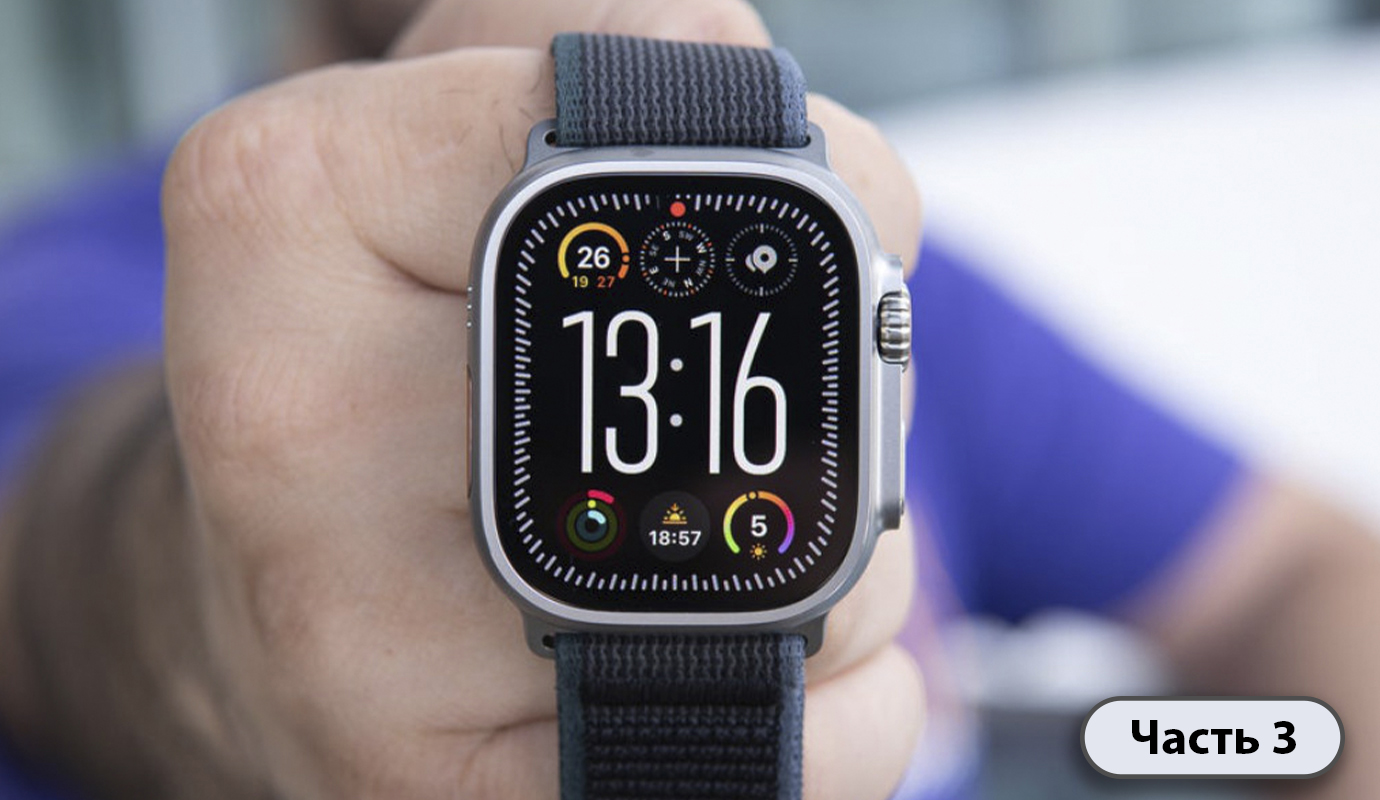
41. Быть видоискателем для камеры iPhone
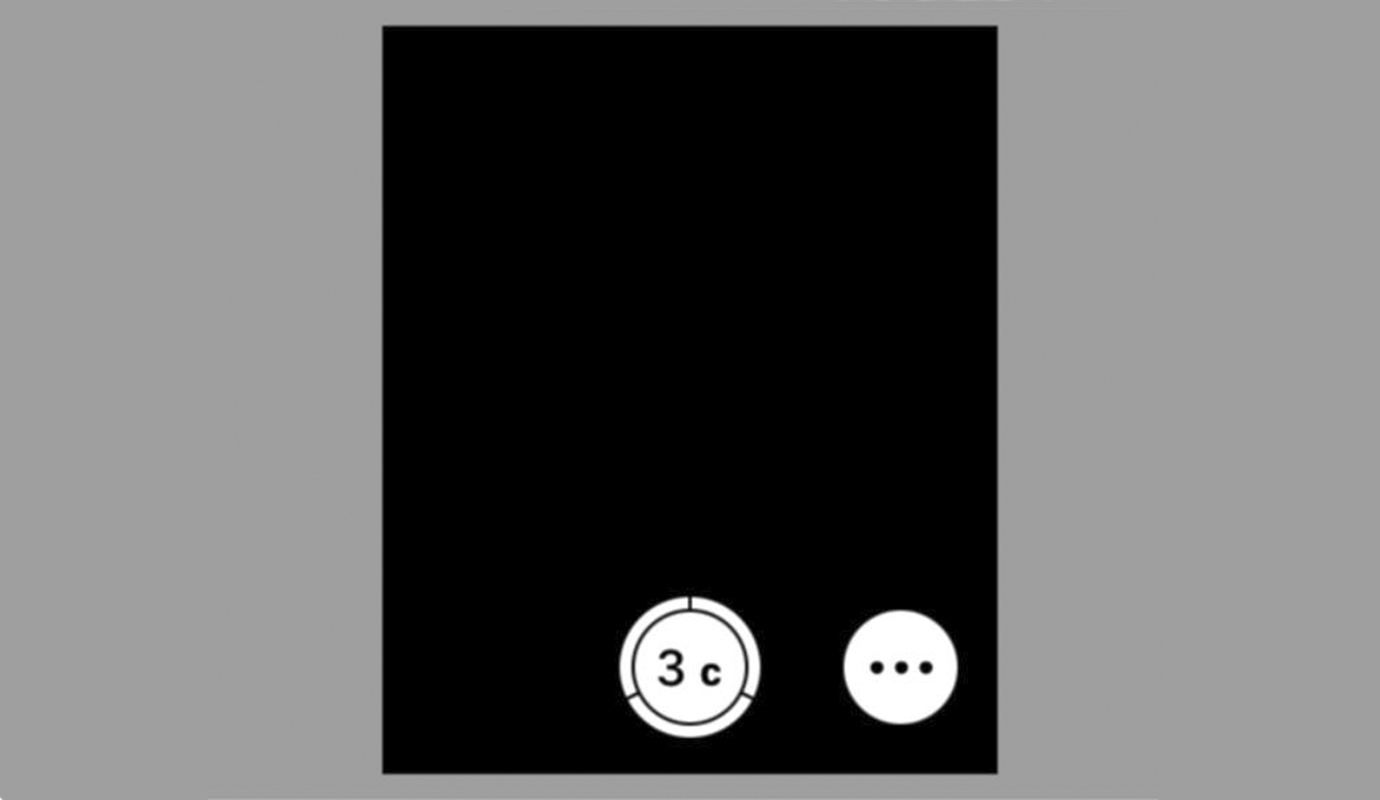
Запустите "Пульт Камеры" и на iPhone тут же откроется "Камера". Теперь с часов можно использовать видоискатель, делать снимки кнопкой спуска или по таймеру.

42. Принимать и совершать голосовые вызовы
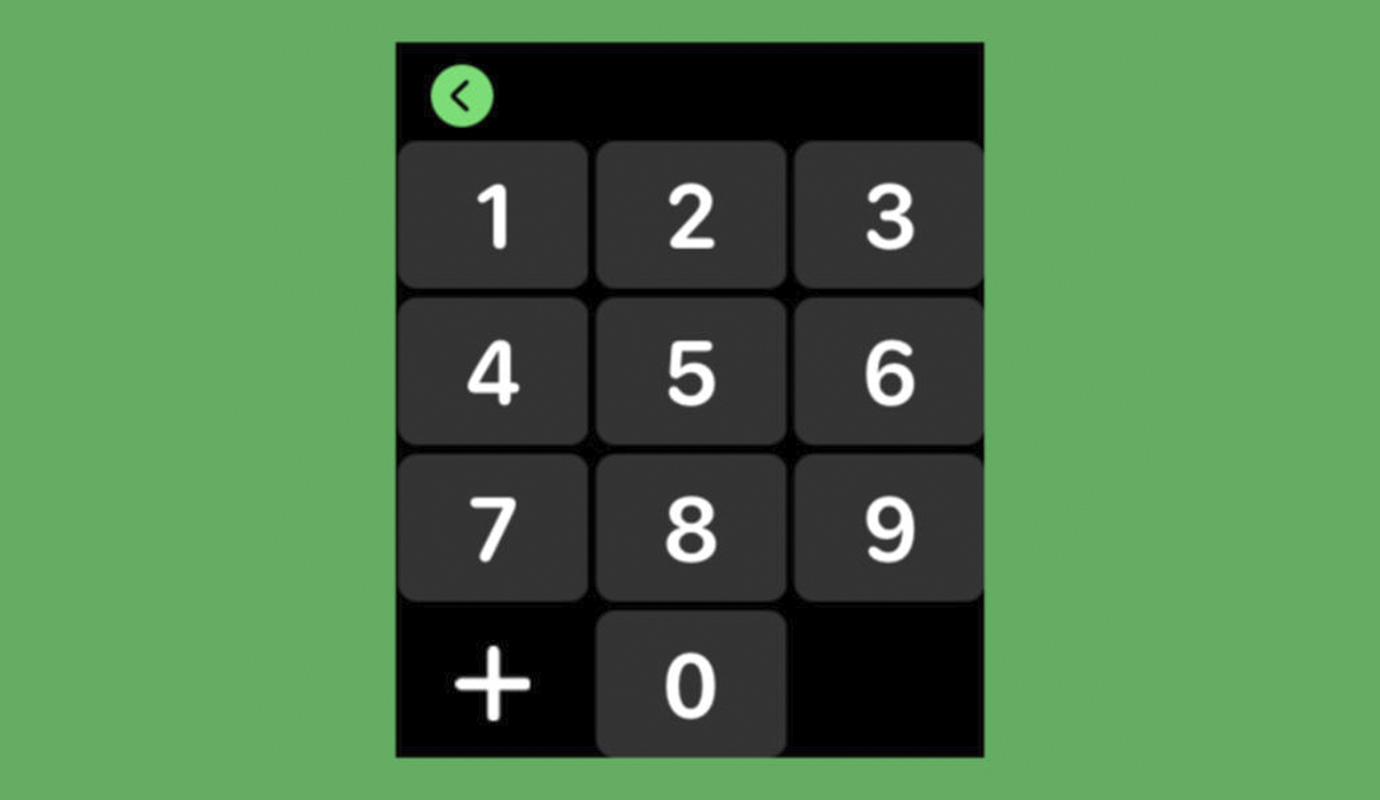

Через встроенный "Телефон" можно звонить и принимать вызовы.

43. Быть телефонной книгой

Есть отдельное приложение "Контакты" со всей телефонной книгой с iPhone.

44. Быть рацией


"Рация" позволяет владельцам Apple Watch общаться между собой на коротком расстоянии. Это занятно на охоте или любой другой вылазке.

45. Контролировать шум
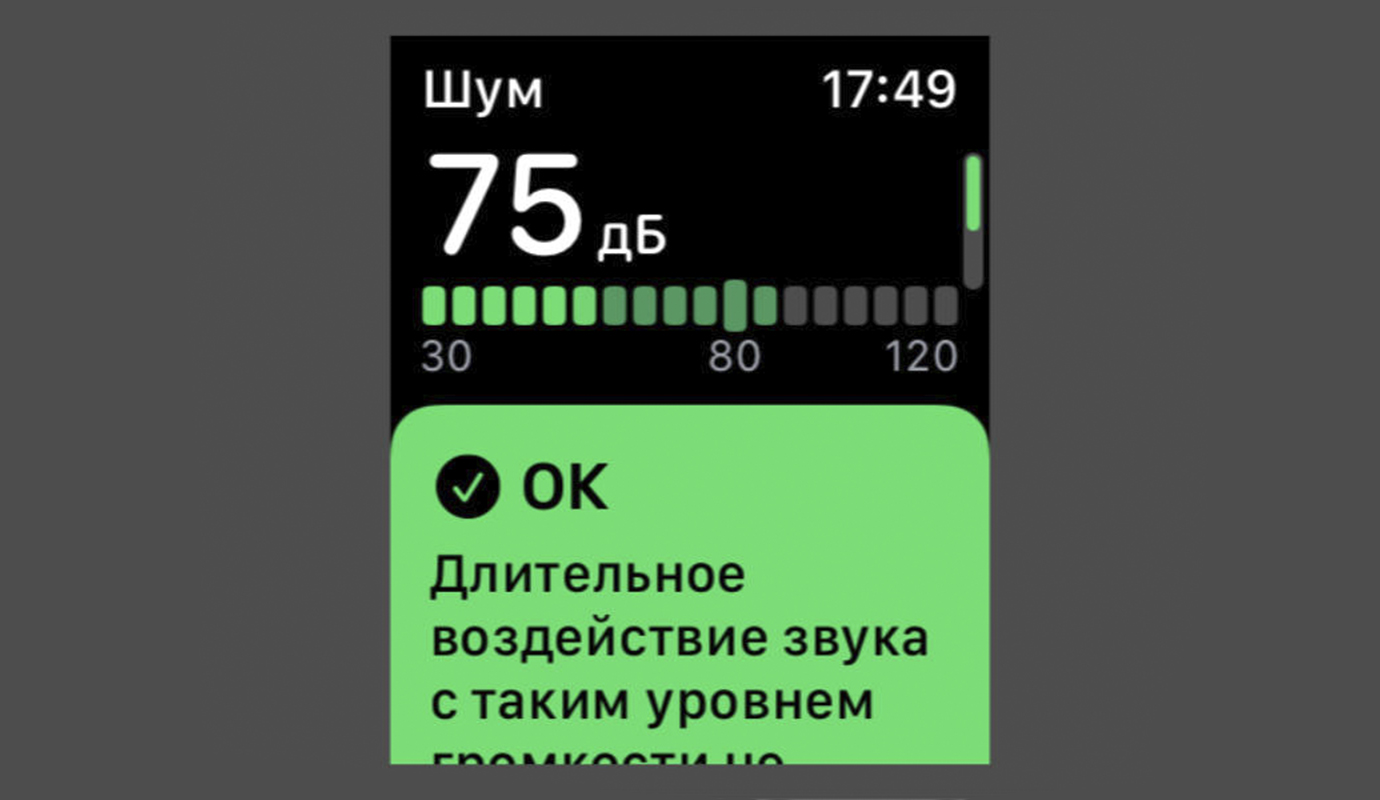

Если окружающий звук громче 90 дБ, лучше уйти из этого места.

Большая громкость вредна для ушей, поэтому Apple Watch Series 4 и выше сообщают про это через приложение "Шум".

46. Хранить билеты

Приложение Wallet — самый настоящий бумажник для авиа- и других билетов.

47. Показывать скидочные карты

Да, в Wallet можно хранить и скидочные карты.

48. Следить за курсом акций и других ценных бумаг
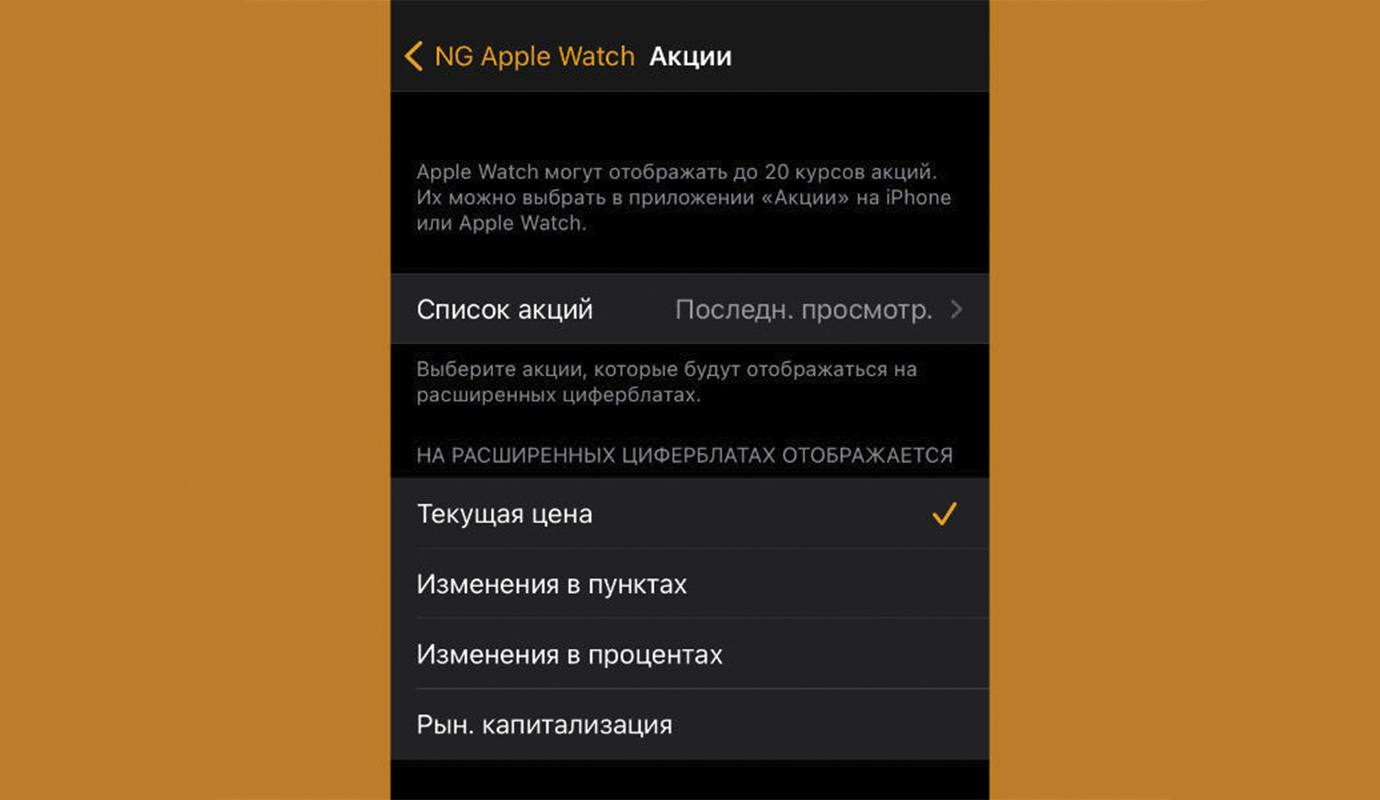

Просто откройте приложение "Акции": оно нужно для мониторинга курсов ценных бумаг компаний.

Через раздел "Акции" в Watch можно настроить список ценных бумаг.

49. Показывать курс валют

В "Акциях" можно настроить и валютные пары, чтобы следить как ваша растет или падает.

50. Использовать экстренный вызов
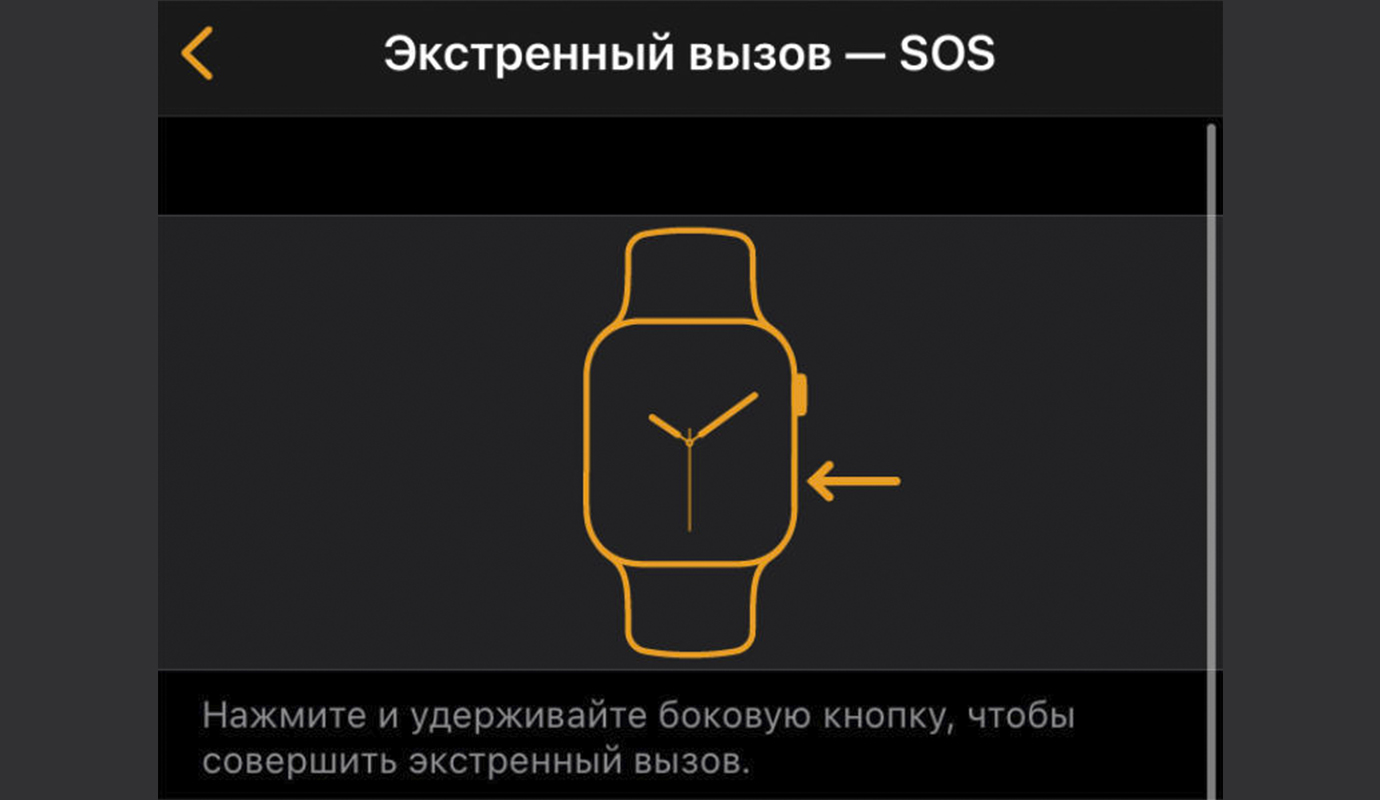

"Экстренный вызов — SOS" автоматически позвонит доверенному лицу, если с вами что-то случится. Для этого контакт нужно добавить в одноименное меню в Watch.

Достаточно задержать палец на боковой кнопке и выбрать эту возможность. Все остальное часы сделают автоматически.

51. Управлять смарт-устройствами
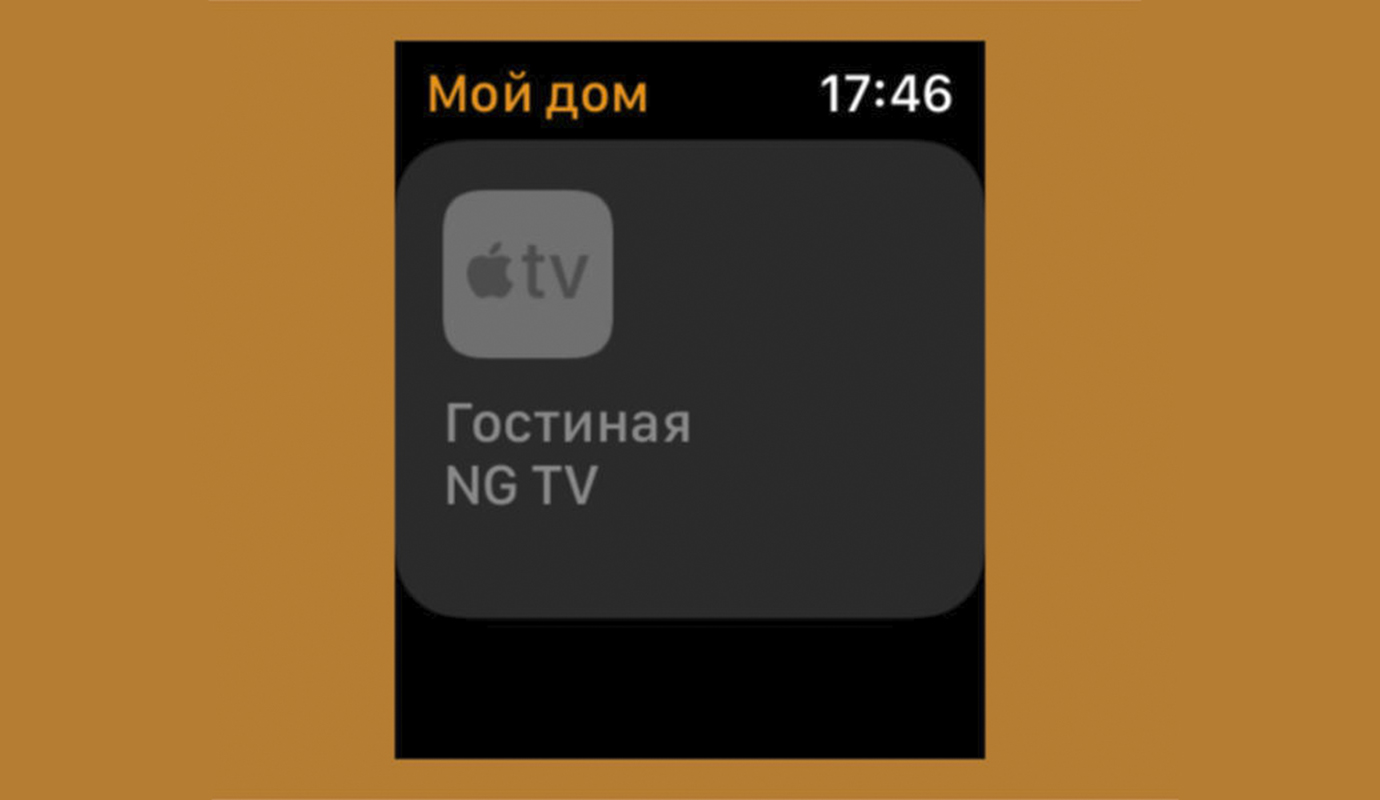

Это можно делать через приложение "Дом". Оно почти полностью дублирует такое же на iPhone: тут все гаджеты с поддержкой HomeKit, которые вы используете.

У сторонних систем умного дома на часах тоже обычно есть свои приложения. Это, к примеру, касается Mi Home.

52. Запускать быстрые команды на iPhone
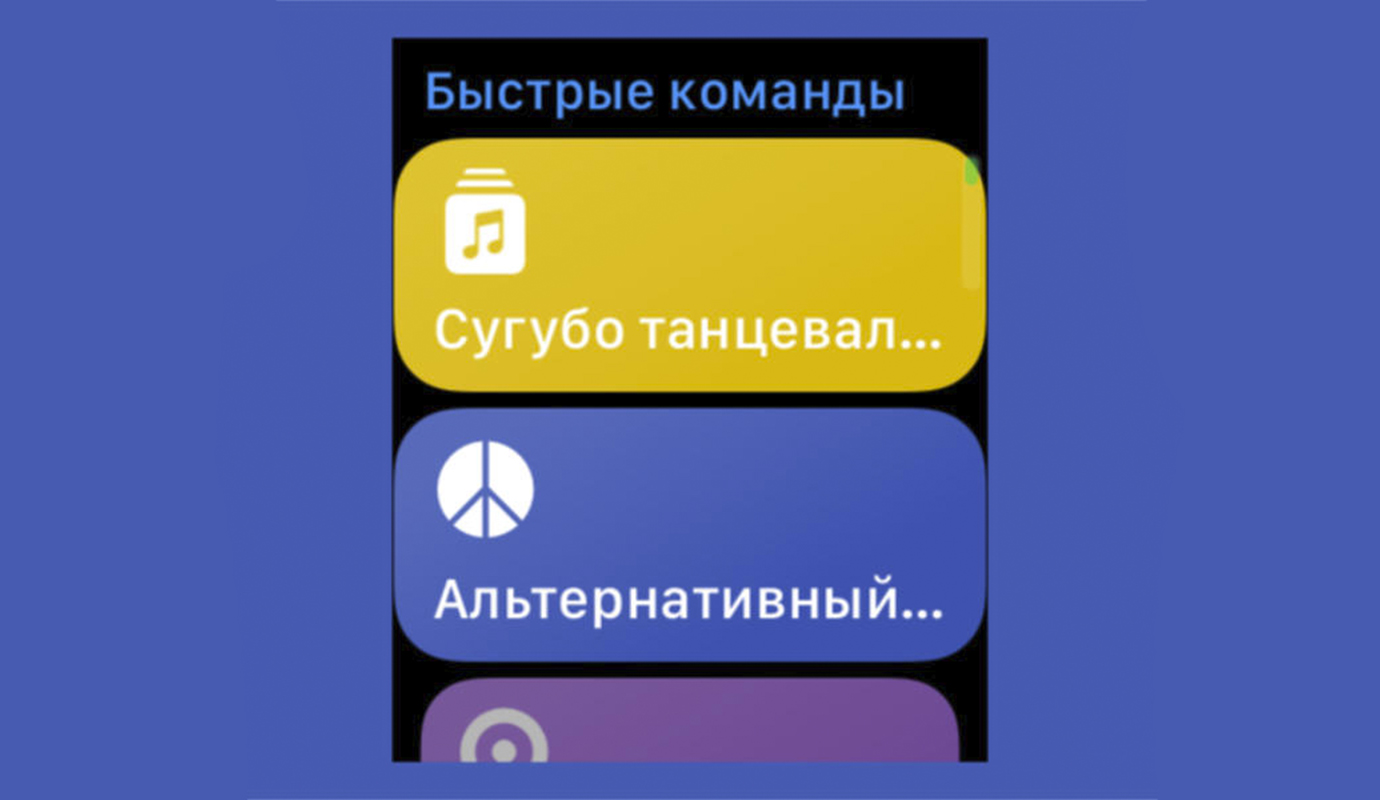

На часах есть "Команды", через которые можно активировать скрипты из приложения "Быстрые команды" на iPhone. Число возможностей для этой фишки просто безгранично.

53. Следить за качеством мытья рук
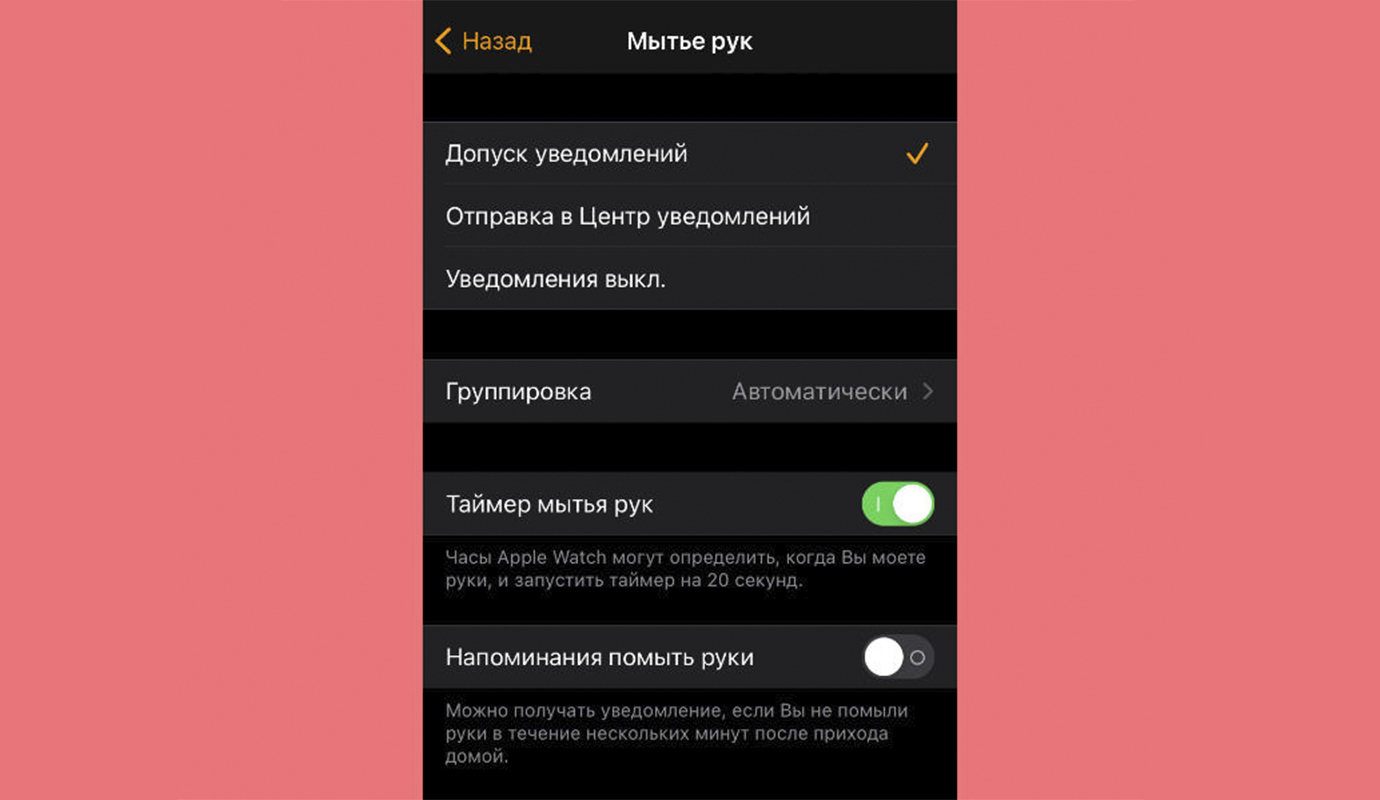

Часы автоматом понимают, когда вы моете руки и активируют таймер для контроля данного процесса. 20 секунд будет более чем достаточно.

Это особенная возможность, которая стала актуальной во время пандемии COVID-19.

54. Разблокировать Mac

В меню "Системные настройки" > "Защита и безопасность" есть пункт "Использовать Apple Watch для разблокирования приложений и своего Mac".

Если часы находятся на запястье, вводить пароль для компьютера не придется.

55. Следить за женскими циклами
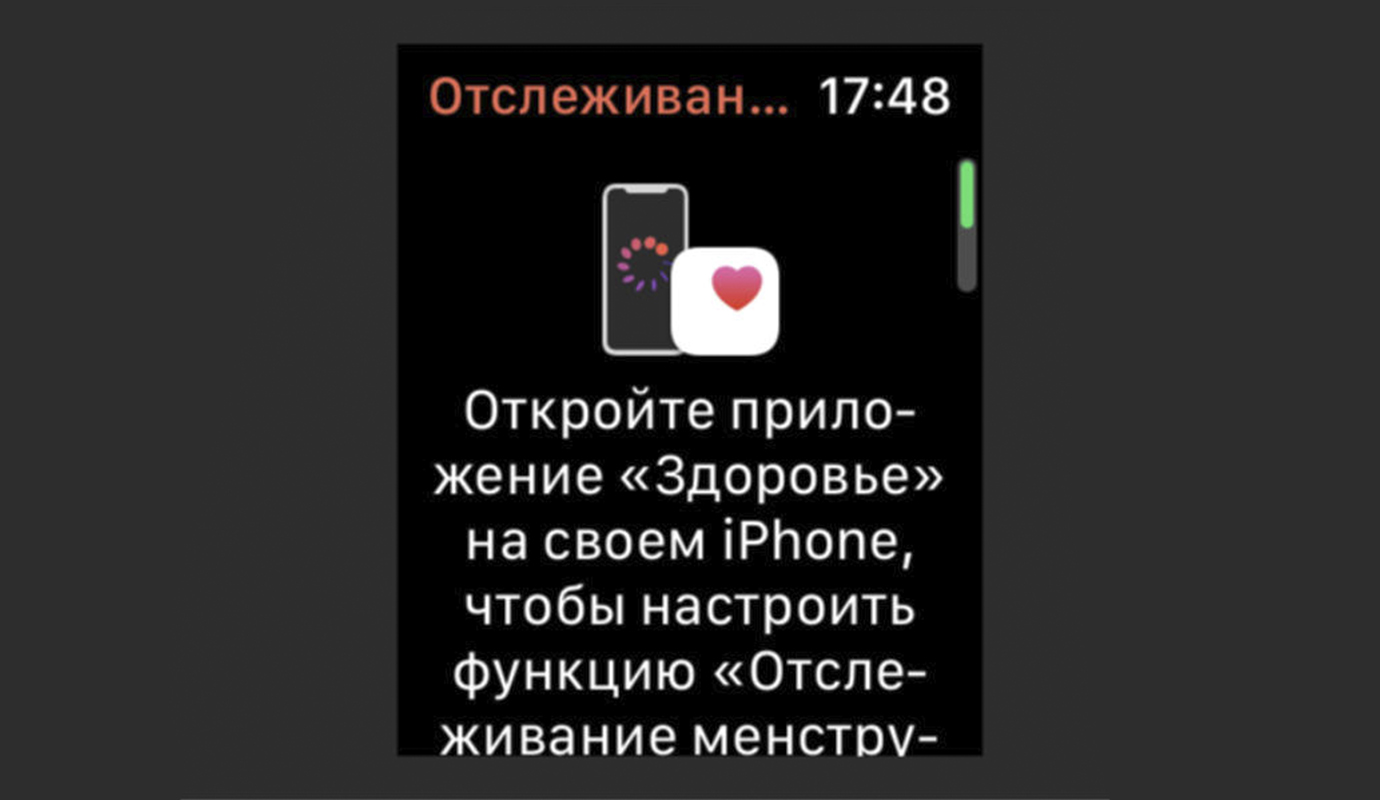

Для этого есть приложение "Отслеживание цикла". Настроить работу с ним получится через "Здоровье".

56. Не мешать

В "Пункте управления" для этого есть значок с изображение ученика за партой. Если нажать на него, получится на время заглушить все звуки и уведомления с Apple Watch.

57. Запускать игры
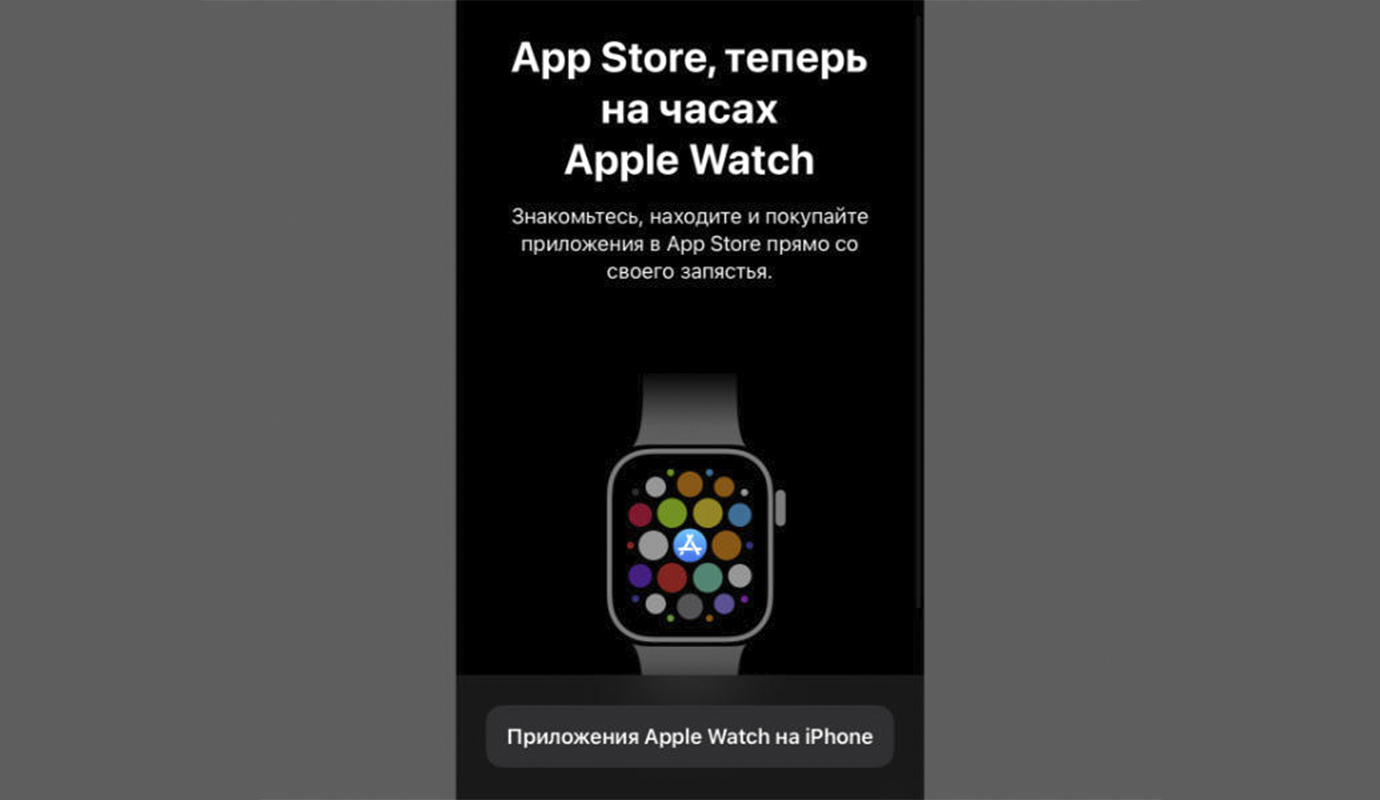

Для установки игры и других дополнительных приложений на Apple Watch можно использовать меню App Store в программе Watch на iPhone.

Оно перенесет в специальный раздел площадки с софтом, который подходит для умных часов. Он значительно расширит число их возможностей.

58. Контролировать ребёнка

Кроме прочего, последние модели Apple Watch можно настроить не только для себя, но и для своего ребёнка.

Дети могут использовать Apple Watch, чтобы звонить, отправлять сообщения и делиться с вами своим местоположением.

59. Не слепить ночью
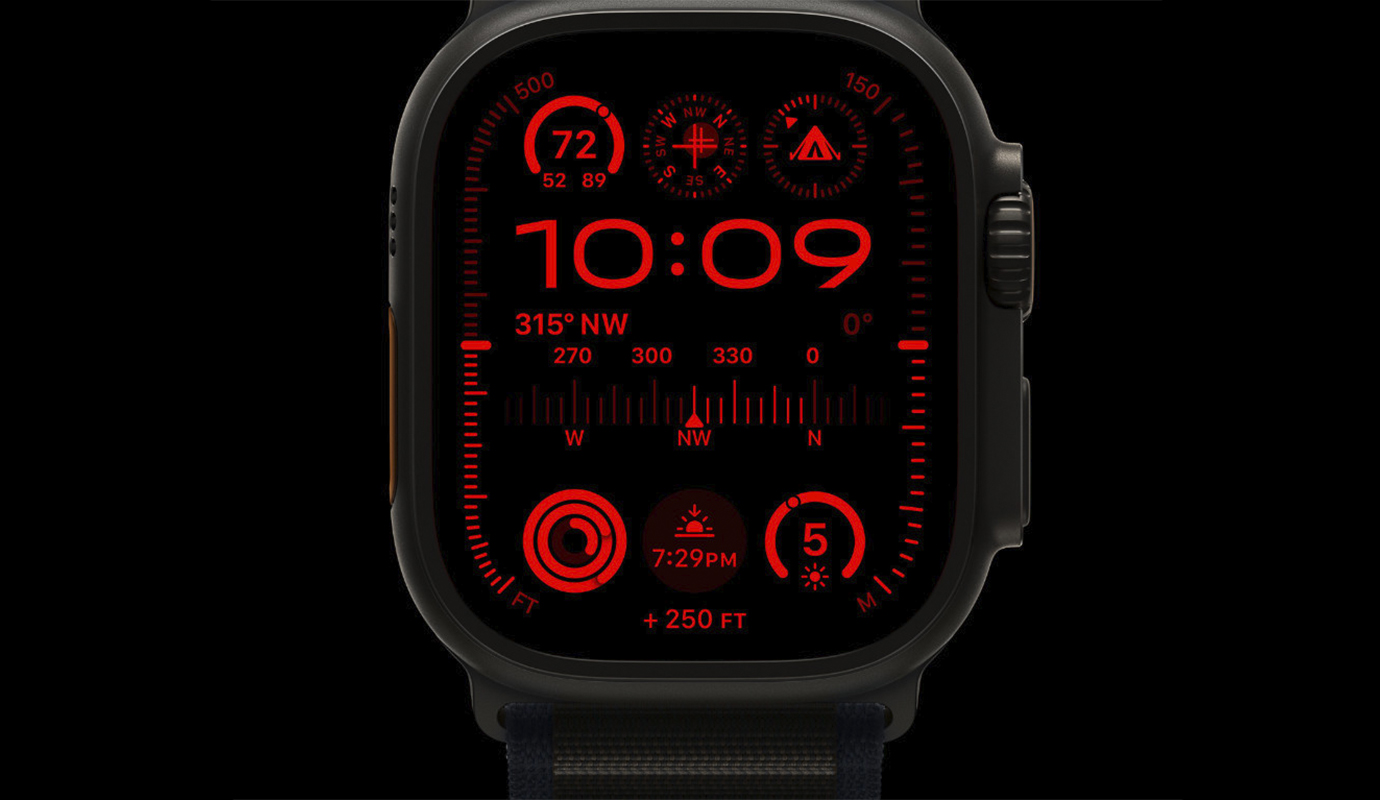

На моделях Apple Watch Ultra есть специальный ночной режим экрана, который активируется поворотом Digital Crown.

Он переводит изображение на дисплее в красные тона, чтобы не напрягать глаза при просмотре любой информации в условиях вообще без освещения.

60. Быть поисковым маячком

Для этого на Apple Watch Ultra есть специальный режим SOS, который испускает трель громкостью 86 дБ, чтобы спасатели смоги найти владельца умных часов под снежными или другими завалами.

61. Работать очень долго
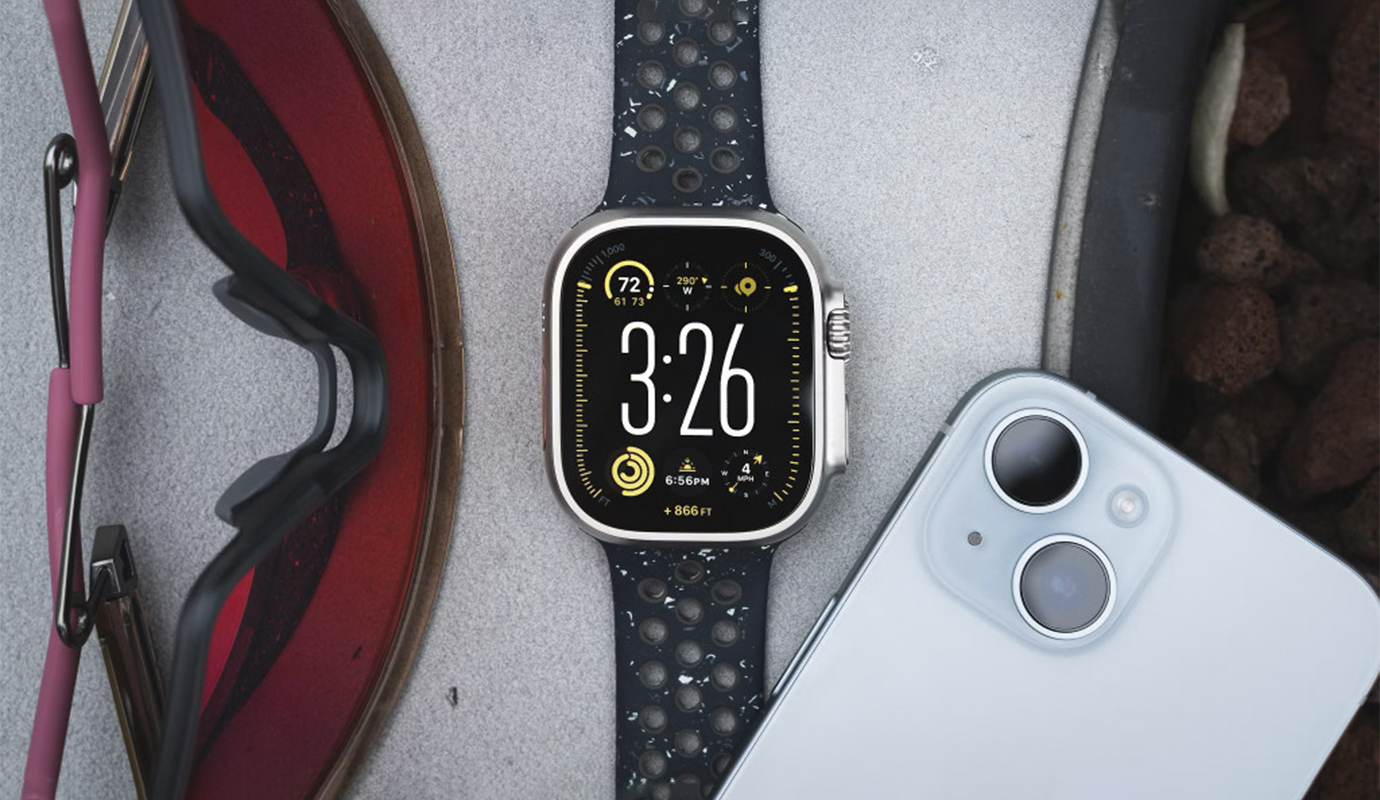

Время автономной работы Apple Watch Ultra 2 может достигать 72 часов, что очень здорово для настолько функционального устройства.

62. Управляться жестами

Apple Watch Series 9 и Apple Watch Ultra 2 можно контролировать с помощью сжатия пальцев с воздухе.

Этот жест, который доступен только на актуальных моделях умных часов, принимает и заканчивает вызов, запускает и останавливает активность и не только.

Это очень удобно.

63. Контролировать погружение

Обе версии Apple Watch Ultra можно использовать в качестве дайверского компьютера. Для этого есть специальное программное обеспечение.

Они не боятся воды на глубине до 100 метров и отлично подходят для фри-дайвинга на глубине до 40 метров.

64. Много-много всего другого
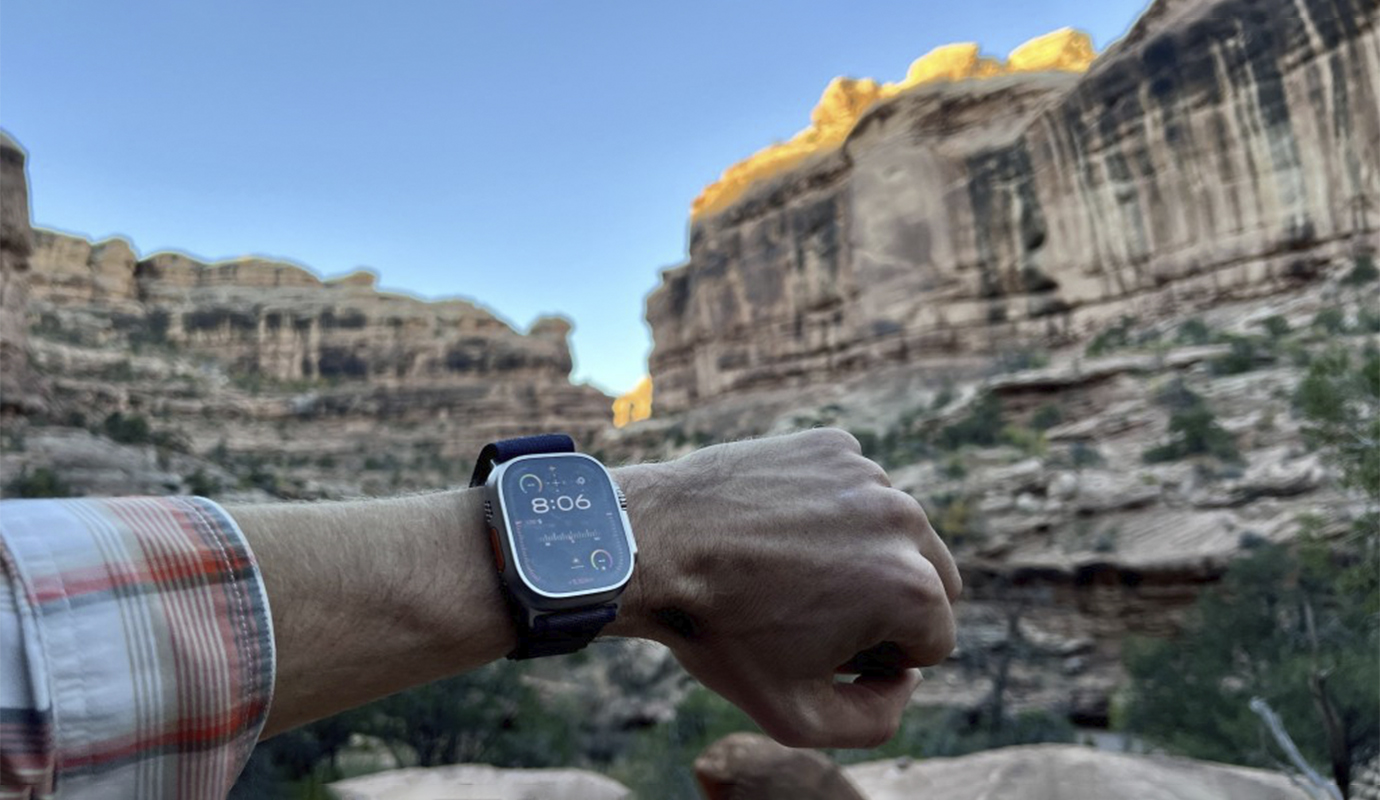

Все актуальные Apple Watch сегодня в целом удивляют широчайшим разнообразием возможностей.

Это уже не просто симпатичный аксессуар на запястье, а самый настоящий компьютер на запястье на все случаи жизни, который заслуживает самого пристального внимания.


Источник:  iPhones.ru

Комментарии

Сообщения не найдены

Написать отзыв
Последние материалы
Известный журналист Марк Гурман из Bloomberg сообщил свежие детали о ближайших новинках от Apple. В ближайшие дни компания собирается выпустить сразу три устройства: iPhone 17e: смартфон с чипом A19, поддержкой беспроводной зарядки MagSafe и новейшим модемом C1X. Цена останется на уровне прошлого поколения — $599.iPad 12-го поколения: внешне не изменится, но получит новый процессор A18 и поддержку технологии Apple Intelligence.iPad Air 8: обновлённый «воздушный» планшет с чипом M4 и поддержкой Apple Intelligence. Ждём скорого анонса и официального представления этих продуктов.
Иногда пользователям MacBook необходимо изменить способ загрузки компьютера, например, войти в безопасный режим для устранения проблем с операционной системой или выбрать другой загрузочный диск. На компьютерах с процессорами Intel существовало множество вариантов загрузки, но с переходом на чипы M-серии часть этих режимов ушла в прошлое. Как попасть в меню выбора вариантов загрузки Чтобы получить доступ к разным режимам загрузки, выполните следующие шаги: Выключите Mac: используйте меню  → «Выключить» или удерживайте кнопку питания 10 секунд, если система зависла.Включите Mac: снова удерживайте кнопку питания.Попадите в меню загрузки: продолжайте удерживать кнопку питания, пока не откроется меню с загрузочными дисками и шестерёнкой. Доступные режимы загрузки Обычная загрузка: нажмите кнопку «Перезагрузить» в нижней панели, и Mac запустится в стандартном режиме.Загрузка с указанного диска: если у вас несколько загрузочных дисков, вы можете выбрать один из них.Загрузка по умолчанию: удерживайте кнопку Control при выборе диска, чтобы назначить его загрузочным по умолчанию.Безопасный режим: удерживайте кнопку Shift при выборе накопителя. Это режим с минимальным набором программ, удобен для устранения неисправностей.Режим диагностики: зажмите Command+D. Выполнит диагностику компонентов системы.Режим восстановления: нажмите на иконку с шестерёнкой. Отсюда можно переустановить macOS, запустить Time Machine или Disk Utility. Таким образом, с помощью менеджера загрузки вы сможете решить проблемы с запуском системы, диагностировать неполадки и выбрать другой загрузочный диск. Каталог MacBook
UWB 2 — AirTag 2 использует чип Apple Ultra Wideband (UWB) второго поколения. Увеличенный радиус действия — благодаря UWB функция точного определения местоположения работает на расстоянии в 1,5 раза большем, чем раньше. Точное определение местоположения позволяет точно определять местоположение AirTag в помещении на близком расстоянии. Совместимое устройство может напрямую указать вам путь к AirTag.Точное определение местоположения на часах — ранее функция точного определения местоположения была доступна только на iPhone, но теперь она работает на Apple Watch Series 9 и более поздних моделях, а также на Apple Watch Ultra 2 и более поздних моделях, поскольку эти устройства оснащены чипами UWB.Более громкий динамик — динамик AirTag 2 на 50 процентов громче, чем динамик оригинального AirTag. Обновление улучшит слышимость при воспроизведении звука, а также станет дополнительной мерой защиты от слежки, поскольку звук будет сложнее заглушить.Улучшенный Bluetooth — Apple использует более новую спецификацию Bluetooth с увеличенным радиусом действия.Новый внутренний дизайн — Чтобы разместить обновленный динамик, Apple переработала внутреннюю конструкцию. Ходили слухи, что Apple усложнит взлом AirTag для извлечения динамика, но нам нужно дождаться разборки для подтверждения.Обновленный вес — AirTag 2 весит 0,42 унции или 11,8 грамма. Он на семь процентов тяжелее, чем оригинальный AirTag.Обновленный текст — Текст на задней панели AirTag теперь написан заглавными буквами, что является хорошим способом определить, является ли AirTag моделью первого поколения или новой моделью. В тексте также указана защита от воды и пыли по стандарту IP67, а также поддержка NFC и функции «Найти мой телефон». Эти функции не являются новыми, но не были указаны на обратной стороне оригинального AirTag.По-прежнему не для домашних животных — в анонсе AirTag 2 и на странице продукта Apple прямо указано, что устройство предназначено для отслеживания объектов, а не людей или домашних животных. Несмотря на это, многие люди используют AirTag для отслеживания своих животных.Процесс сброса — чтобы сбросить AirTag 2, необходимо извлечь батарею, оставить ее вне батареи как минимум на пять секунд, а затем снова вставить батарею. Процесс необходимо повторить четыре раза. Apple заявляет, что для того, чтобы услышать последний звуковой сигнал, может потребоваться до 12 секунд. В первом AirTag не было необходимости ждать после извлечения батареи перед ее повторной установкой. Требуется iOS 26.2.1 — Если вы хотите использовать AirTag 2, вам потребуется обновить ваше устройство до iOS 26.2.1. AirTag 2 требует наличия последней версии программного обеспечения Apple, а это значит, что он не будет работать с устройствами, которые не поддерживают iOS 26.AirTag 2 выполняет все функции оригинального AirTag, используя сеть «Найти меня». Когда AirTag находится вне зоны действия Bluetooth вашего устройства, он может отправлять пинг на устройства Apple, принадлежащие другим лицам, чтобы передавать вам свое местоположение для отслеживания на большом расстоянии. Он также поддерживает режим «Потерянный», с функцией NFC для определения владельца потерянной вещи, а также имеет опции для обмена информацией о местонахождении вещи с другим человеком (полезно в аэропортах с участвующими авиакомпаниями), и по-прежнему использует батарейку-таблетку CR2032. Apple заявляет, что батарейка «работает более года», прежде чем потребуется ее замена. Цена AirTag 2 по-прежнему составляет 29 долларов, а комплект из четырех штук доступен за 99 долларов. Бесплатная гравировка также включена в цену. Новый AirTag можно приобрести уже сегодня, а доставка заказов начнется в среду, 28 января.