
Как на Mac установить пароль на внешний диск или флешку. Сторонние приложения не нужны
Когда вы храните важные данные на съемном носителе, важно обеспечить их надежную защиту. Если диск попадет в чужие руки, ваша информация останется в безопасности благодаря паролю. Ранее мы уже объясняли, как установить пароль на папку, а сейчас расскажем, как защитить флешку с помощью пароля.
Как установить пароль на внешний накопитель в macOS
Важно! В процессе установки пароля диск будет отформатирован, и все данные на нем удалятся. Если на носителе есть важная информация, заранее скопируйте ее на Mac или другой накопитель.
1. Откройте приложение Дисковая утилита. Оно встроено в macOS, и его можно найти через Launchpad или поиск Spotlight.
2. В боковом меню выберите пункт Показывать все устройства.
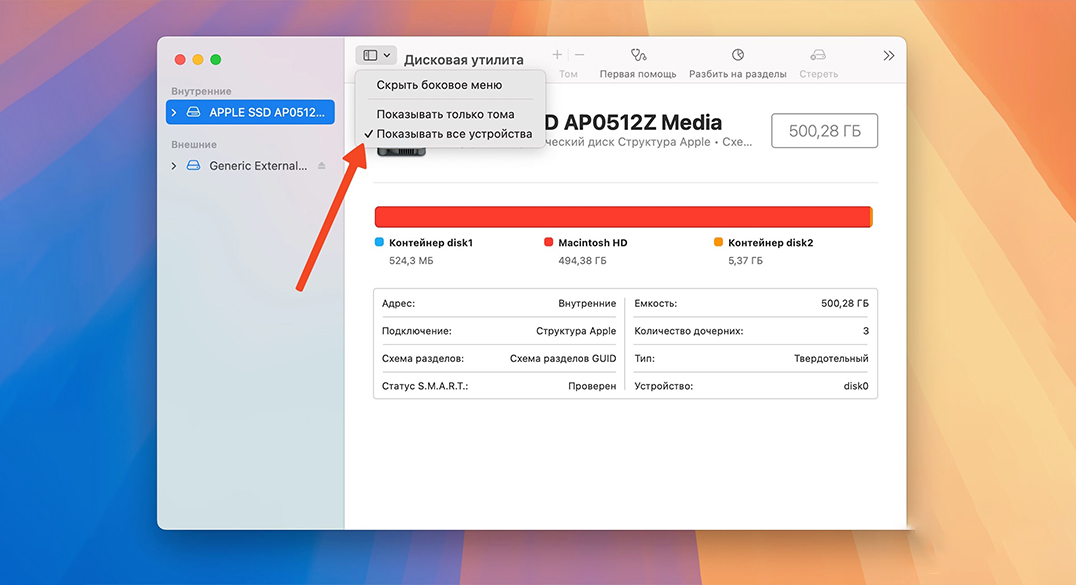
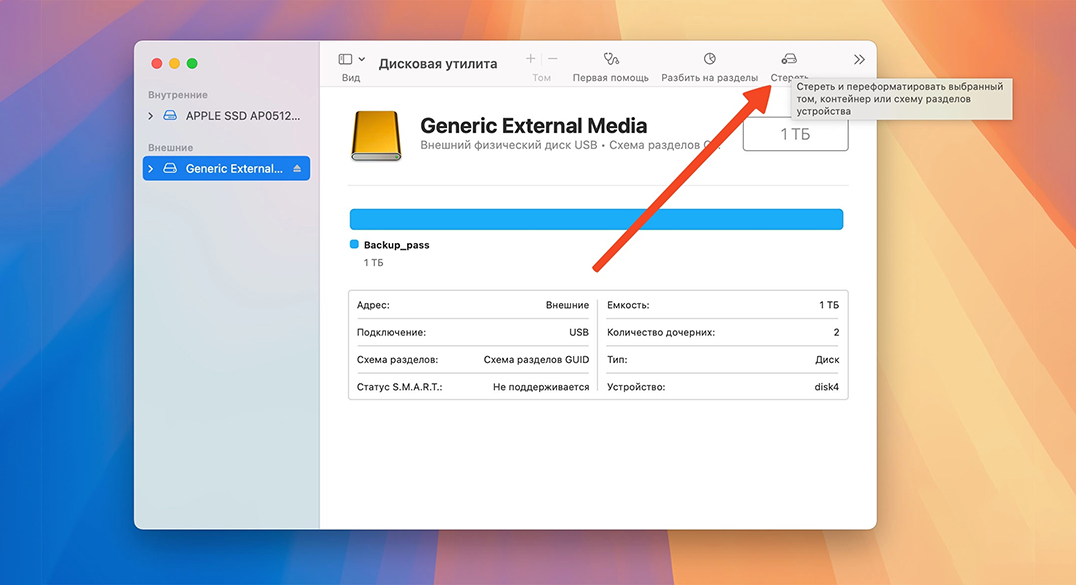
3. Подключите внешний накопитель и выберите его в списке устройств.
4. Нажмите кнопку Стереть на верхней панели.
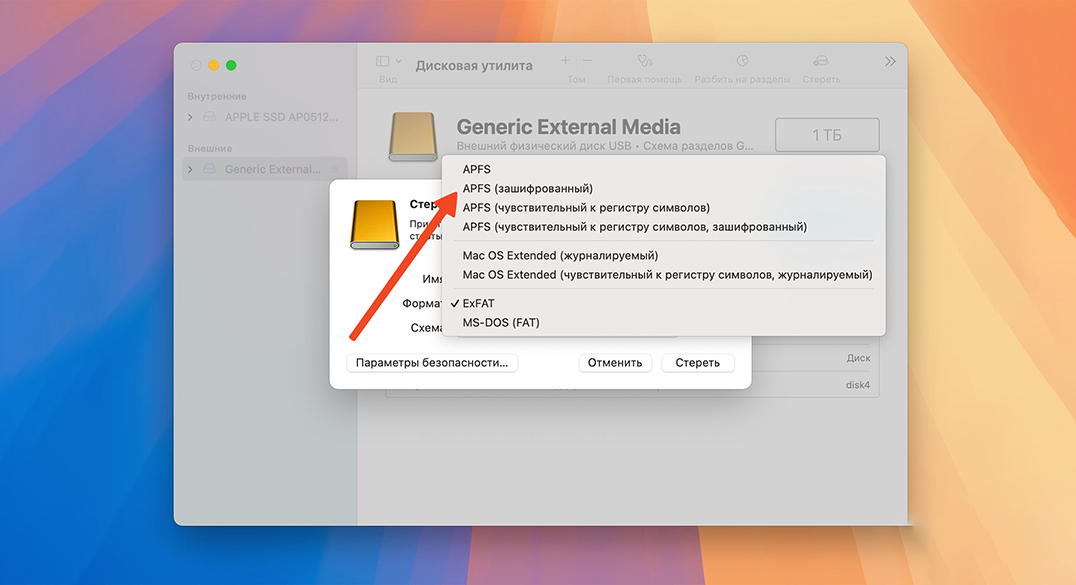
5. Введите имя для накопителя.
6. В разделе Формат выберите APFS (зашифрованный).
7. Укажите пароль для доступа к диску и добавьте подсказку, если это необходимо.
8. Нажмите Стереть и дождитесь завершения процесса.
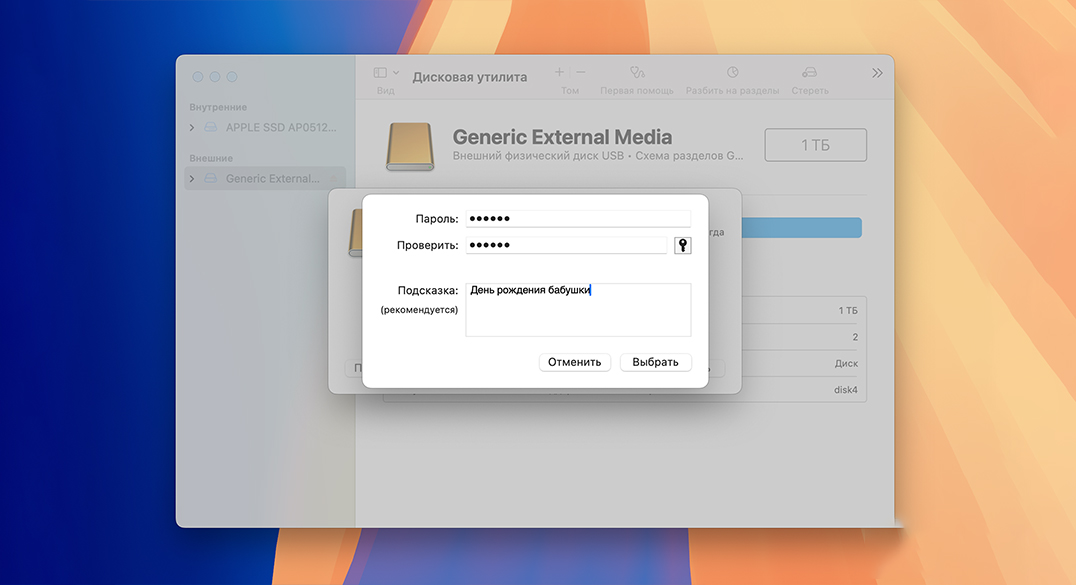
Готово! Теперь ваш накопитель зашифрован, и при каждом подключении система будет запрашивать пароль.
Для проверки можно отключить диск и подключить его снова. При подключении потребуется ввести установленный пароль. Для удобства пароль можно сохранить в связке ключей.
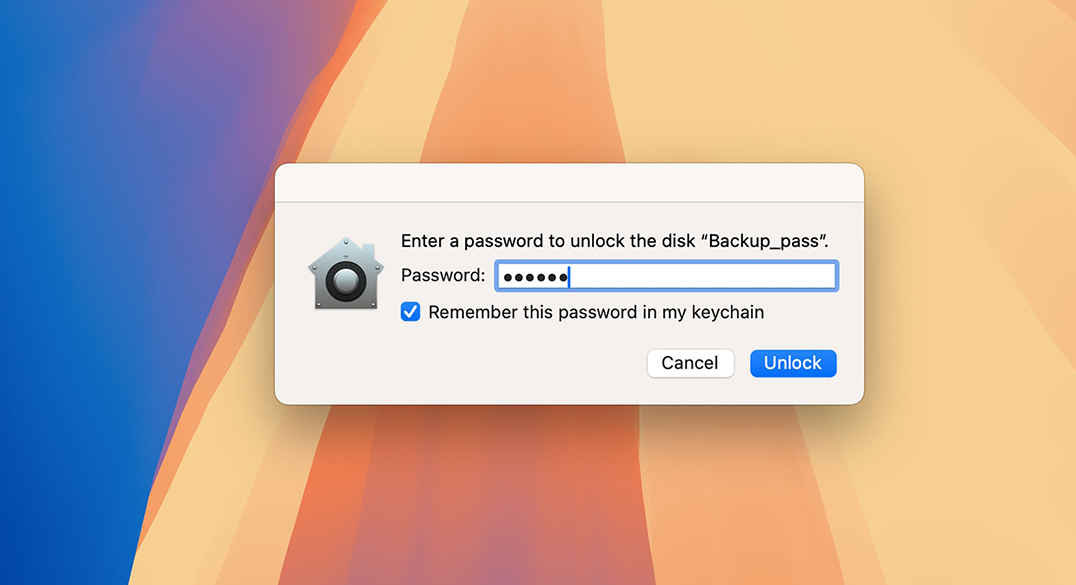
Теперь вы знаете, как легко защитить данные на флешке или внешнем диске в macOS.