
Как в iOS 18 настроить приложение Фото, чтобы не сойти с ума. Мне помогли эти 5 параметров
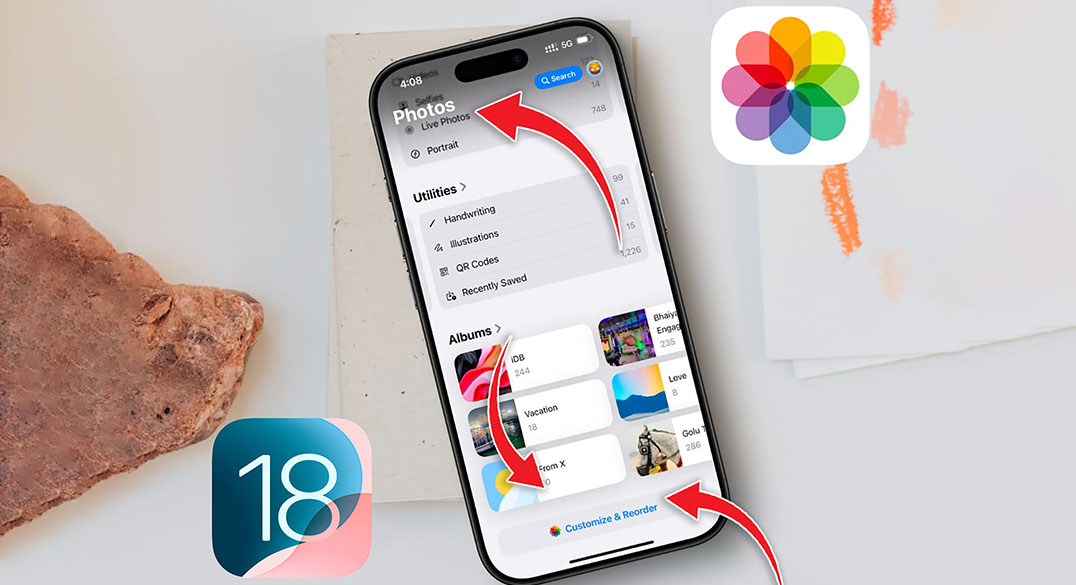
Одним из противоречивых новшеств iOS 18 стало обновленное приложение Фото. Разработчики внесли слишком много изменений и до неузнаваемости переработали галерею.

К счастью, в Apple тоже осознали радикальность всех изменений и откатили некоторые их них. Так, например, в первых тестовых версиях можно было создавать несколько лент из фото и видео с разными настройками сортировки. Переключаться между ними нужно было горизонтальным свайпом, что еще больше запутывало пользователей.

Такие ленты убрали из приложения, а все остальное нужно настраивать вручную для удобной ежедневной работы.

1. Отключите лишние разделы
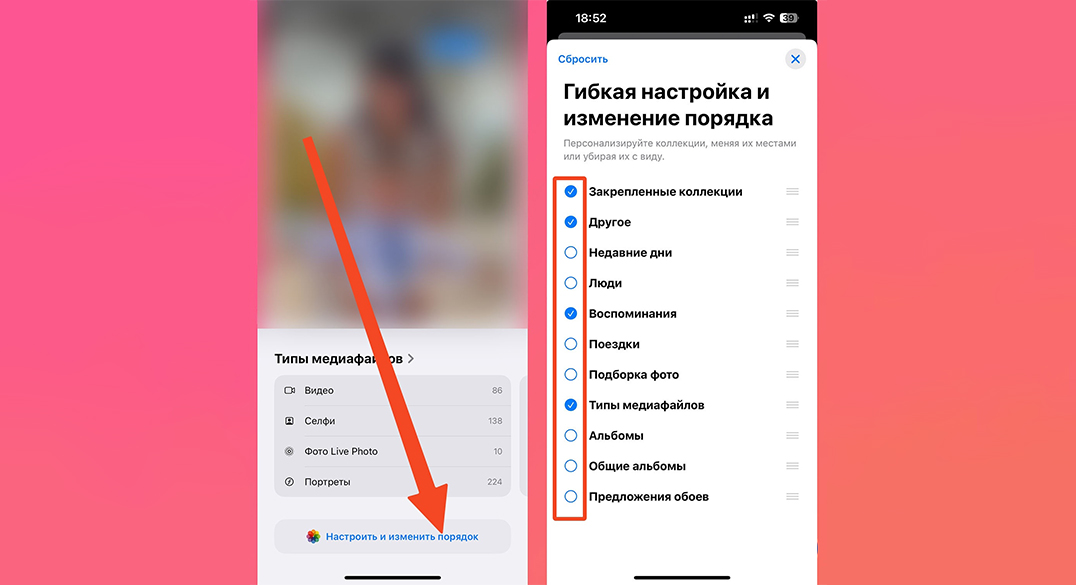
Больше всего сбивает с тольку огромное количество разнородных объектов. Карусель фото, папки, списки, подборки с вертикальной и горизонтальной прокруткой. Чтобы было легче ориентироваться, отключаем пункты, которыми не пользуемся.

Как настроить: в приложении Фото прокрутите в самый низ страницы и нажмите Настроить и изменить порядок. В открывшемся меню снимите отметки с разделов, которые вам не нужны. Не отключайте пункт Закрепленные коллекции, это одно из полезных новшеств, которое мы настроим чуть позже.

Для себя убрал Недавние дниЛюдиПоездкиПодборка фотоАльбомыОбщие альбомы и Предложения обоев. Находить нужные фото и видео стало быстрее, а ненужные разделы не занимают место в галерее.

2. Поменяйте разделы местами
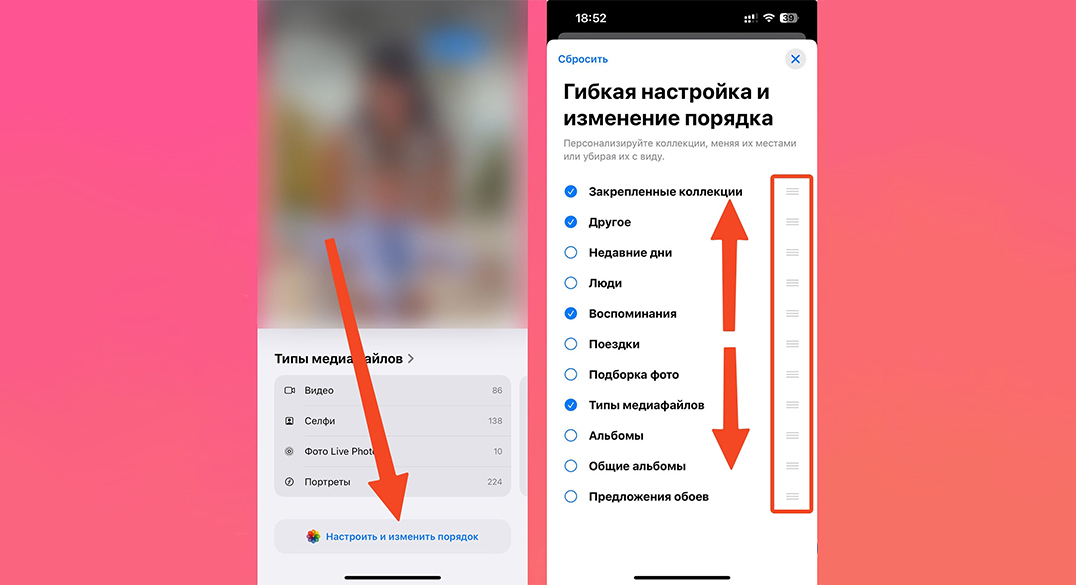

Теперь, когда разделов осталось немного, можно поменять их местами. Вверх поднимаем самые нужные, а остальные опускаем ниже. Если не хотите что-то отключать, как в предыдущем разделе, можете смело переместить это вниз.

Как настроить: в приложении Фото прокрутите в самый низ страницы и нажмите Настроить и изменить порядок. Перетаскивайте нужные пункты за маркер справа и меняйте положение разделов.

3. Настройте закрепленные коллекции
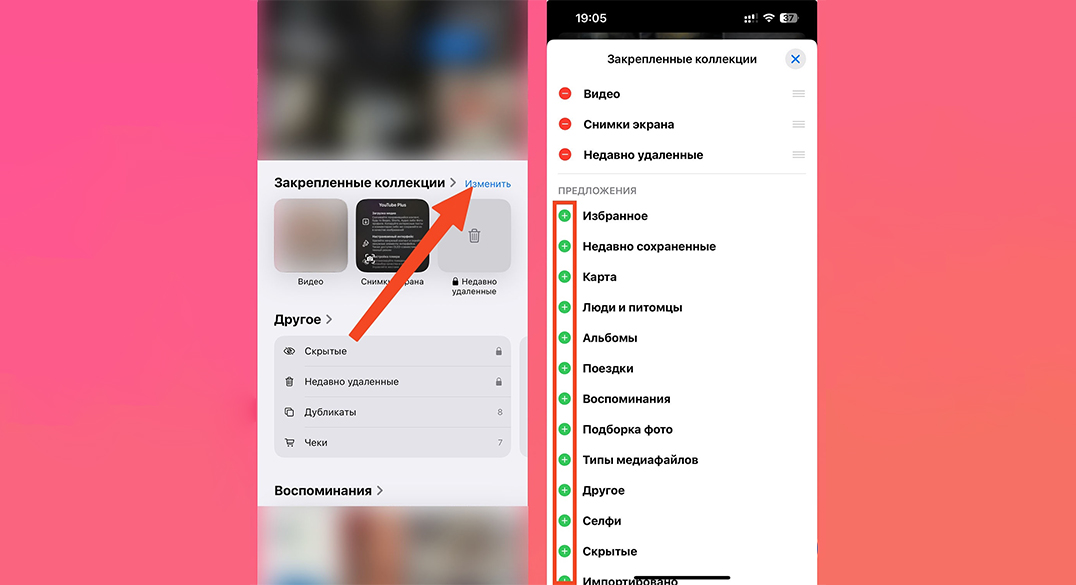

Это раздел с избранными папками, который можно закрепить сразу под лентой фото. Можно добавить несколько папок, прокрутка между ними будет происходить горизонтальным свайпом.

Как настроить: в приложении Фото найдите раздел Закрепленные коллекции и нажмите Изменить. Отметьте самые нужные разделы и выстройте подходящий порядок. Первые три папки будут видны, для просмотра остальных нужно свайпать.

Мне удобно, когда есть быстрый доступ к видео, скриншотами и недавно удаленным файлам. Сюда же можно вывести любые альбомы, общие расшаренные папки, любой раздел или подборку из приложения: портреты, панорамы, скрытые, QR-коды и т.д.

4. Отсортируйте общую ленту фото
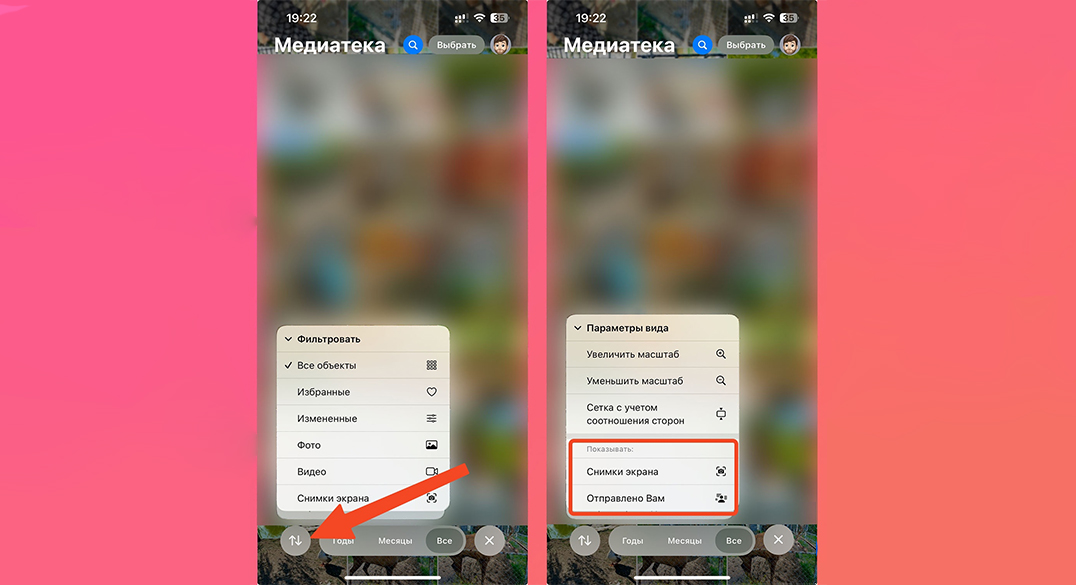

В галерее можно убрать или добавить определенные типы файлов или вовсе включить отображение только нужных данных.

Как настроить: в приложении Фото откройте общую ленту фото и нажмите на иконку со стрелками в левом нижнем углу. Здесь можно настроить:

  • Сортировку по дате или по недавно добавленным. В последнем случае сохраненные в галерею фото будут попадать в самый низ, а не в общую ленту по дате съемки. С другой стороны можно настроить папку Недавно сохраненные и искать их там.
  • Фильтр по типу данных. Например, показать только фото, только избранное или только видео. Так можно в пару тапов убирать ненужные данные из ленты.
  • Параметры видео. Самая полезная опция – отключение скриншотов и сохраненных картинок из других приложений. Для них настраиваем папку в закрепленных коллекциях, чтобы они не путались с общими снимками.

5. Размещайте разделы рядом на iPad
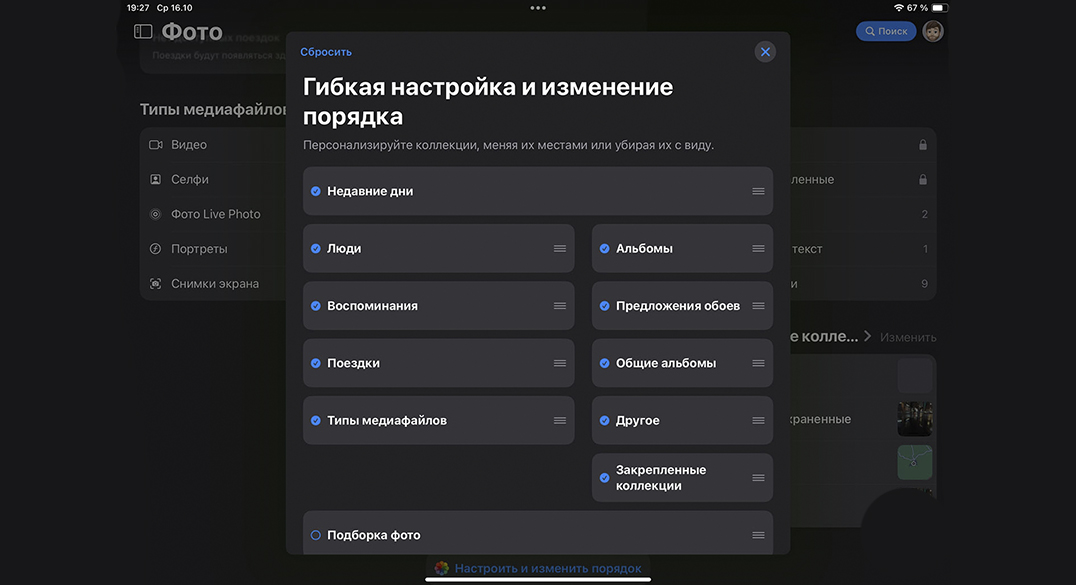

На планшете настройка приложения чуть более гибкая. Разделы необязательно будут занимать всю ширину экрана. Их можно размещать по два и экономить место на экране. Так получится уместить все нужные папки в один-полтора экрана и быстро находить все нужное.

Как настроить: в приложении Фото прокрутите в самый низ страницы и нажмите Настроить и изменить порядок. Меняйте порядок папок, отключайте ненужные и размещайте разделы рядом для экономии места.

Пишите в комментариях, свои советы и трюки, как настроить новое приложение Фото в iOS 18.


Источник: iPhones.ru

Последние материалы
Finder — это стандартный файловый менеджер macOS, и многие пользователи привыкли к его удобной организации файлов и папок. Одна из частых жалоб связана с тем, что Finder не отображает размер папок по умолчанию. Пользователю приходится вручную выделять каждую папку или заходить в её свойства, чтобы узнать её размер. Почему Finder не показывает размер папок? Ранее в ранних версиях macOS подсчёт размера папок занимал значительное время, особенно если каталог содержал большое количество файлов. Это могло замедлять работу Finder и влиять на производительность системы. Поэтому по умолчанию Finder не вычислял размеры папок автоматически. Однако с течением времени технологии развивались, и сегодня macOS способна выполнять подобные расчёты гораздо быстрее. Но традиция осталась, и по умолчанию опция подсчета размера папок всё ещё отключена. Как включить отображение размера папок в Finder? В macOS есть возможность включить отображение размера папок. Вот пошаговая инструкция: Откройте любую папку в Finder и переключитесь на представление в виде списка (View → As List).В строке меню выберите Вид → Показать параметры вида или нажмите комбинацию клавиш Command+J.В открывшемся окне активируйте опцию «Вычислять все размеры».Нажмите кнопку «Сделать параметрами по умолчанию», чтобы установить эту настройку для всех папок. После внесения изменений системе потребуется некоторое время, чтобы рассчитать размеры всех папок. Это может занять несколько минут, особенно если у вас много папок с большим количеством файлов. Итог Проблема с отображением размера папок в Finder решается просто и быстро. Включение опции «Вычислять все размеры» позволяет мгновенно видеть размеры папок без необходимости каждый раз заходить в их свойства. Это значительно упрощает организацию файлов и управление диском.
Мошенничество с использованием чужой учетной записи Apple ID становится все более распространенным способом кражи данных и вымогательства. Чтобы предотвратить несанкционированный доступ к настройкам и защитить свое устройство от возможной блокировки, предлагаем несложный способ обезопасить себя. Шаги по защите устройства: Шаг 1: Включение функции «Экранное время»Откройте «Настройки» → выберите раздел «Экранное время» → включите эту опцию.Шаг 2: Блокировка настроек экранного времениВ разделе «Экранное время» нажмите на пункт «Защита настроек экранного времени» и создайте четырёхзначный PIN-код. Желательно, чтобы этот код отличался от стандартного кода разблокировки устройства.Шаг 3: Активация защиты настроекВернувшись в раздел «Экранное время», нажмите на подраздел «Контент и конфиденциальность» и включите главный тумблер в верхней части экрана.Шаг 4: Ограничение доступа к настройкам Apple IDВ пункте «Контент и конфиденциальность» пролистайте вниз и найдите раздел «Учетные записи». Переключите значение на «Нет». Это предотвратит изменение настроек аккаунта Apple и iCloud без ввода специального пароля. После выполнения указанных шагов в настройках устройства будет ограничено изменение параметров учетной записи Apple и iCloud. Мошенники не смогут получить доступ к вашим данным и заблокировать устройство через свою учетную запись, так как все соответствующие пункты окажутся скрытыми. Если возникнет необходимость изменить настройки аккаунта, сначала потребуется отключить установленное ограничение, введя заранее указанный PIN-код. Примечание Регулярное обновление программного обеспечения вашего устройства помогает предотвращать атаки злоумышленников.Никогда не вводите данные своей учетной записи Apple на незнакомых сайтах или в письмах от неизвестных отправителей.Рекомендуется дважды проверить адрес отправителя письма или сайта, чтобы убедиться, что они принадлежат официальным ресурсам Apple. Применив эти простые меры, вы значительно снизите риск взлома и блокирования вашего устройства мошенниками.
Совместно с релизом новых iPhone и Apple Watch 11 компания Apple представила третье поколение бюджетных часов — Apple Watch SE 3. Несмотря на то, что новинка пришла на смену популярным SE 2, улучшения в ней оказались не столь грандиозными, как у старших моделей. Давайте сравним, что получилось у Apple в третьем поколении бюджетной линейки. Что осталось неизменным? Прежде всего отметим сходства между Apple Watch SE 3 и предыдущим поколением: Размер экрана: обе модели представлены в размерах 40 и 44 мм. Размеры экрана, разрешение и плотность пикселей не изменились, как и максимальная яркость (до 1000 нит).Материалы корпуса: в обоих поколениях использован алюминиевый сплав.Продолжительность работы: автономность осталась на уровне до 18 часов.Комплектация: датчики пульса, освещенности, высоты, компаса, гироскопа и акселерометра остались теми же, а высота часов и вес почти не изменились. Таким образом, по ключевым параметрам Apple оставила старую основу, сохранив форму и основные компоненты. Чем отличаются Apple Watch SE 3 от SE 2? Теперь перейдем к различиям, которые выделяют новинку среди предшественников: Процессор: Apple Watch SE 3 получили новый чип S10 с 4-ядерным нейронным движком, который значительно ускоряет работу приложений и улучшает производительность.Объем памяти: объем накопителя увеличился вдвое — с 32 ГБ до 64 ГБ. Это позволит разместить больше приложений и данных.Дисплей: новый экран теперь оснащен технологией Always-On, которая поддерживает постоянную подсветку часов при минимальной яркости (около 2 нит). Теперь экран не гаснет, когда рука опускается, что удобно для быстрого взгляда на время или уведомления.Микрофон: в SE 3 применена улучшенная технология подавления окружающего шума, что делает разговоры по часам более четкими и комфортными.Связь: Apple добавила поддержку сетей 5G и LTE, а также спутниковую навигацию BeiDou, что расширяет возможности для использования часов в регионах с ограниченной связью.Быстрая зарядка: часы теперь поддерживают зарядку до 80% за 45 минут, а 15 минут зарядки обеспечивают до 8 часов работы. Старые модели не имели такой функции.Функции здоровья: SE 3 получили дополнительные функции, такие как ночное отслеживание температуры, уведомления об апноэ во сне и улучшенное отслеживание сна и менструального цикла.Защитное стекло: Apple установила стекло Ion-X второго поколения, которое значительно лучше сопротивляется повреждениям и царапинам.Цвета корпуса: Apple уменьшила палитру цветов, оставив только черный и золотой, в то время как SE 2 предлагали серебряный вариант. Стоит ли обновляться? Apple Watch SE 3 — это заметный шаг вперед по сравнению с предыдущим поколением. Однако большинство изменений касаются внутренних компонентов и функциональных возможностей, которые не видны сразу. Основными достоинствами новой модели являются: улучшенный процессор, что ускорит работу приложений и повысит отзывчивость;поддержка постоянно включенного экрана, что намного удобнее для повседневной жизни;функция быстрой зарядки, позволяющая быстро восполнять энергию;расширенные возможности для здоровья и спорта, такие как отслеживание температуры и уведомления об апноэ. Тем не менее, если у вас уже есть Apple Watch SE 2, переходить на третью версию целесообразно только в случае серьезных проблем с производительностью или желанием воспользоваться дополнительными функциями здоровья. Для большинства пользователей разницы в повседневном использовании будет практически незаметно. Итог Третье поколение Apple Watch SE получило важные обновления, такие как улучшенный процессор, постоянно включенный экран и функции здоровья. Это делает их отличным выбором для тех, кто выбирает доступный носимый гаджет с возможностями премиум-класса. Однако для пользователей, уже владеющих Apple Watch SE 2, особых причин для немедленного обновления нет.