
Как включить подсветку лица во время видеозвонков на Mac
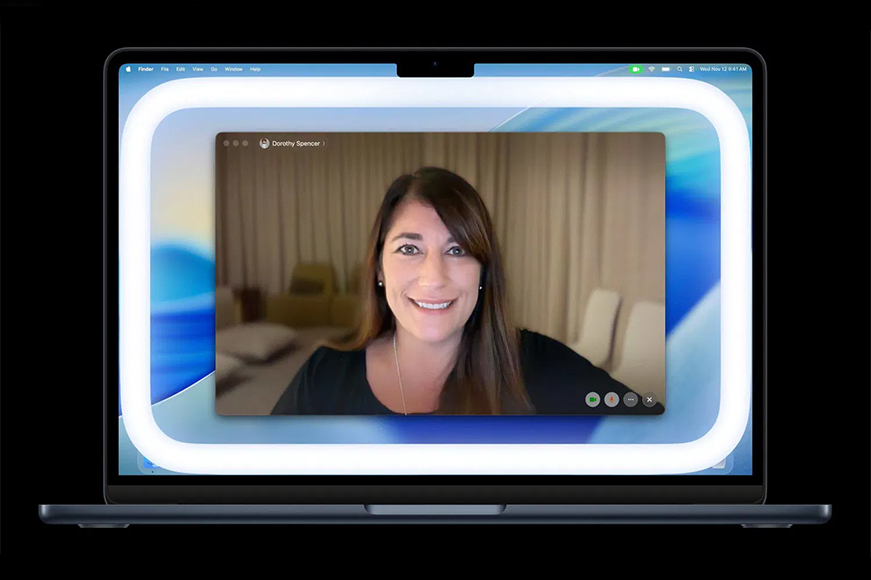
Apple добавила в macOS 26.2 полезную функцию Edge Light, которая улучшает качество изображения во время видеозвонков, создавая мягкую подсветку лица. Это позволяет выглядеть естественно даже при плохом освещении. Рассмотрим, как включить и настроить эту функцию.

Как включить Edge Light в macOS 26.2

  1. Обновите систему: убедитесь, что ваш Mac обновлён до macOS 26.2. Для проверки зайдите в Системные настройкиОсновныеОбновление ПО.
  1. Начните видеозвонок: позвоните по FaceTime или другому мессенджеру.
  2. Откройте настройки видеовызова: во время звонка нажмите на иконку видеовызова в строке меню.
  3. Включите Edge Light: в появившихся настройках найдите опцию Освещение по контуру и активируйте её. Рядом с ней появится меню, где можно настроить яркость и цветовую температуру подсветки.

Что даёт Edge Light?

Edge Light автоматически создаёт мягкий контур лица, устраняя темные тени и улучшая качество изображения. Эта функция особенно полезна при проведении звонков в плохо освещённых помещениях или при нестандартном положении камеры.

Заключение

Функция Edge Light делает видеозвонки более комфортными и качественными. Воспользуйтесь инструкцией, чтобы активировать её и получить красивое и естественное изображение на всех встречах и конференциях.

Комментарии

Сообщения не найдены

Написать отзыв
Последние материалы
Если вас раздражают звуковые сигналы зарядного чехла AirPods, их можно легко отключить. Сигналы воспроизводятся при низком уровне заряда, подключении к зарядке или поиске наушников через приложение «Локатор». Какие модели AirPods оснащены звуковыми уведомлениями? AirPods Pro 2AirPods Pro 3AirPods 4 с активным шумоподавлением Зарядные кейсы обычных AirPods первого-третьего поколений, AirPods Pro первого поколения и AirPods 4 без шумоподавления не оснащены встроенным динамиком и не воспроизводят звуковые уведомления. Как отключить звуковые уведомления? Откройте приложение «Настройки» на вашем iPhone.Перейдите в раздел «Bluetooth» и выберите свою гарнитуру AirPods.В меню подключенной гарнитуры отключите тумблер «Включить звуки зарядки чехла». Теперь звуковые уведомления больше не будут беспокоить вас.
С появлением iOS 26 моя зависимость от Apple Watch заметно ослабла. Теперь iPhone стал моим незаменимым помощником во время тренировок. Рассмотрим, как новые функции помогли мне отказаться от постоянного взаимодействия с часами. Что изменилось в iOS 26? Самое важное изменение — появление реального времени отображения статистики тренировок на экране блокировки. Теперь не нужно постоянно смотреть на часы, чтобы проверить пульс или прогресс тренировки. Вся необходимая информация доступна прямо на главном экране iPhone. Еще одно важное нововведение — возможность запускать тренировки прямо с iPhone. Раньше для этого приходилось обращаться к Apple Watch, что было не всегда удобно. Теперь достаточно открыть приложение «Фитнес» и выбрать нужный режим тренировки. Третья важная фишка — виджет «Эфир активности». Он показывает основные метрики тренировки (темп, расстояние, пульс) прямо на экране блокировки. Эта функция особенно полезна, если вы не хотите доставать часы во время тренировки. Почему iPhone удобнее Apple Watch? Apple Watch — отличный инструмент для мониторинга физических показателей, но постоянное взаимодействие с маленькими элементами управления утомляет. На iPhone кнопки крупнее, а экран — больше, что значительно упрощает восприятие информации. В частности, мне понравилось, что на iPhone можно быстро отметить завершение этапа тренировки простым нажатием на большую кнопку. На часах для этого нужно нажимать маленькую точку в углу экрана дважды подряд. Кроме того, составление кастомных тренировок теперь доступно прямо на iPhone. Это огромный плюс, так как на маленьком экране часов делать это неудобно. Как сделать тренировки ещё удобнее? Создать режим «Спорт» с помощью функции «Фокусирование» в iOS. Вот как это сделать: Создаем новое фокусирование «Спорт»: зайдем в «Настройки» → «Фокусирование» → «Создать новое» → выберем «Спорт».Отключаем все уведомления, кроме тех, которые действительно нужны: заходим в «Допуск уведомлений» и разрешаем уведомления только от избранных приложений.Устанавливаем рабочий экран только с приложениями, которые нужны в спортзале: зайдем в «Настройка экранов» и уберем лишние приложения.Настраиваем автоматический запуск режима «Спорт» при запуске тренировки: создаем новое расписание и добавляем туда запуск выбранного приложения. Теперь при запуске тренировки iPhone автоматически переходит в режим «Спорт», освобождая меня от необходимости вручную запускать и отключать режим. Заключение iOS 26 сделала тренировки комфортнее и проще. Apple Watch по-прежнему выполняют важную роль, но большая часть функций перешла на iPhone. Новый режим «Спорт» позволяет сконцентрироваться на занятиях, не отвлекаясь на второстепенные уведомления и сложные манипуляции с часами.
В iOS 26 разработчики Apple внесли изменения в способ отключения будильника. Теперь, чтобы прекратить сигнал, нужно провести пальцем по специальному слайдеру внизу экрана. Это сделано для предотвращения случайных нажатий и путаницы между кнопками «Отложить» и «Отключить». Однако, если вам привычнее и удобнее старый способ с отдельной кнопкой, вернуть его можно всего за несколько шагов. Как вернуть отключение будильника кнопкой в iOS 26 Откройте приложение «Настройки».Перейдите в раздел «Универсальный доступ».В подразделе «Касание» включите переключатель «Предпочтение действий одним касанием». Теперь для отключения будильника снова будет достаточно нажать кнопку «Стоп», как это было в предыдущих версиях iOS. Таким образом, вы сможете продолжить пользоваться будильником привычным способом, не прибегая к новому слайдеру.