
MacBook быстро разряжается? 5 приложений, которые тайно едят батарею
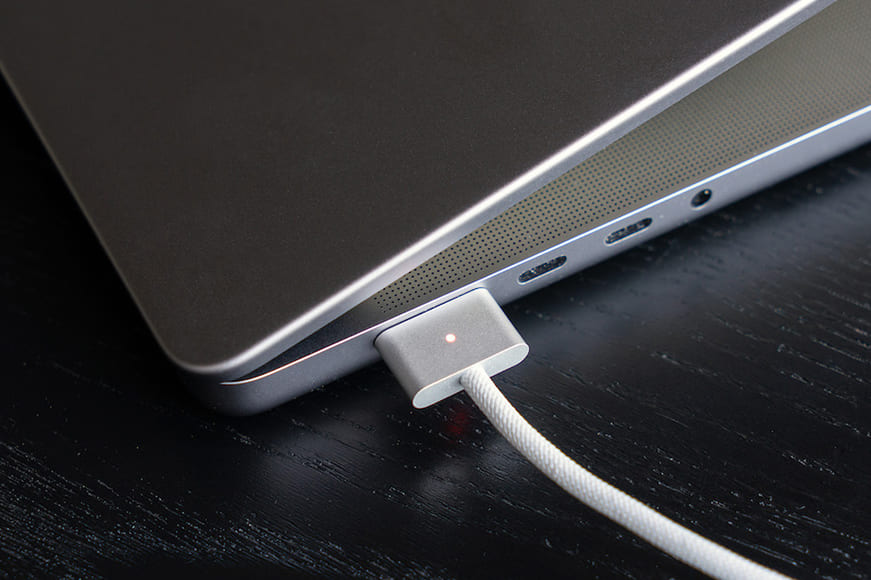
Компьютеры Apple всегда считались эталоном автономности, но иногда пользователи замечают, что MacBook начинает стремительно терять заряд. Одной из причин могут быть сторонние приложения, неоптимизированные под архитектуру и операционную систему macOS.
Предлагаем пять практических шагов, которые помогут выявить и устранить ресурсоемкие программы, вернув MacBook прежнюю выносливость.
Шаг 1. Откажитесь от приложений для процессоров Intel
Хотя macOS поддерживает приложения, созданные для Intel-процессоров, они потребляют больше ресурсов, чем программы, оптимизированные под ARM-чипы Apple.
- Проверка: откройте приложение «Мониторинг системы» (можно найти через Spotlight или в папке «Программы»). На вкладке «ЦПУ» отсортируйте процессы по типу и проверьте, какие приложения рассчитаны на Intel-архитектуру.
- Решение: поищите альтернативные версии программ на сайте разработчика или попробуйте аналоги, оптимизированные под ARM.
Шаг 2. Используйте стандартные приложения вместо сторонних
Приложения от Apple обычно оптимизированы лучше, чем сторонние аналоги, и потребляют меньше ресурсов.
- Примеры: Safari вместо Chrome, почтовый клиент Apple вместо Outlook, QuickTime Player вместо VLC, Notes вместо Notion, Pages вместо Word.
Такие замены помогут сэкономить заряд аккумулятора и повысить производительность.
Шаг 3. Отключите автозапуск неиспользуемых программ
Многие приложения запускаются автоматически при старте системы, увеличивая нагрузку на процессор и аккумулятор.
- Проверка: откройте «Системные настройки» → «Основные» → «Объекты входа и расширения». Здесь видны программы, которые открываются вместе с системой.
- Решение: удалите из списка программы, которые не используете ежедневно. В разделе «Фоновая активность» отключите фоновый запуск для ненужных приложений.
Шаг 4. Завершайте ресурсоемкие программы
Некоторые приложения могут потреблять значительный процент заряда аккумулятора, даже если вы ими не пользуетесь.
- Проверка: откройте «Мониторинг системы» и перейдите на вкладку «Энергия». Здесь можно увидеть, какие программы наиболее энергоемкие.
- Решение: завершите активные процессы программ, которые потребляют много энергии, но не нужны вам в данный момент.
Шаг 5. Проверьте расширения браузера и фоновые вкладки
Расширения браузера и открытые вкладки могут существенно влиять на расход батареи.
- Проверка: в Safari откройте меню «Настройки» → «Расширения». В Chrome и аналогичных браузерах перейдите в «Расширения» → «Управление расширениями».
- Решение: отключите расширения, которыми редко пользуетесь, и следите за количеством открытых вкладок. Также отключите автоматическое открытие вкладок в Safari, если они вам не нужны.
Шаг 6. Снизьте нагрузку от облачных сервисов
Облачные клиенты, такие как Google Drive, Dropbox или iCloud, могут интенсивно расходовать заряд аккумулятора, постоянно синхронизируя файлы.
- Проверка: в «Мониторинге системы» обратите внимание на процессы, относящиеся к облачным сервисам.
- Решение: отключите полную синхронизацию в настройках облаков, оставив только нужные папки. Если облака используются редко, отключите их автозапуск.
Заключение
Выполнение этих простых шагов поможет значительно увеличить автономность вашего MacBook. Старайтесь регулярно контролировать запущенные приложения и фоновые процессы, чтобы максимально эффективно использовать заряд аккумулятора.
Сообщения не найдены
Написать отзыв