
Остановитесь! 10 неявных ошибок, которые владельцы iPhone совершают буквально каждый день

Сложно сказать, сколько именно пользуюсь смартфонами Apple — точно больше 10 лет. У меня были iPhone 4s, iPhone 5s, iPhone 6, iPhone 7, iPhone 8 Plus, iPhone XS Max, iPhone 11 и так далее. На рабочем столе сейчас рядом лежит iPhone 15 Pro Max.
Все эти годы постоянно обращаю внимание на явные и не очень ошибки, которые планомерно совершают владельцы iPhone. Все они отрицательно сказываются на скорости работы смартфонов Apple, убивают их аккумуляторы и не только.
Хочу в очередной раз попытаться достучаться до владельцев iPhone всех форм и размеров. Для этого собрал вместе 10 ключевых ошибок, которых лучше всего избегать. Пожалуйста, обратите на них внимание.
Если знаете ещё какие-то вредные привычки владельцев iPhone, пишите в комментарии, чтобы помочь не только новичкам, но и бывалым.
1. Выгружают приложения из системного меню многозадачности
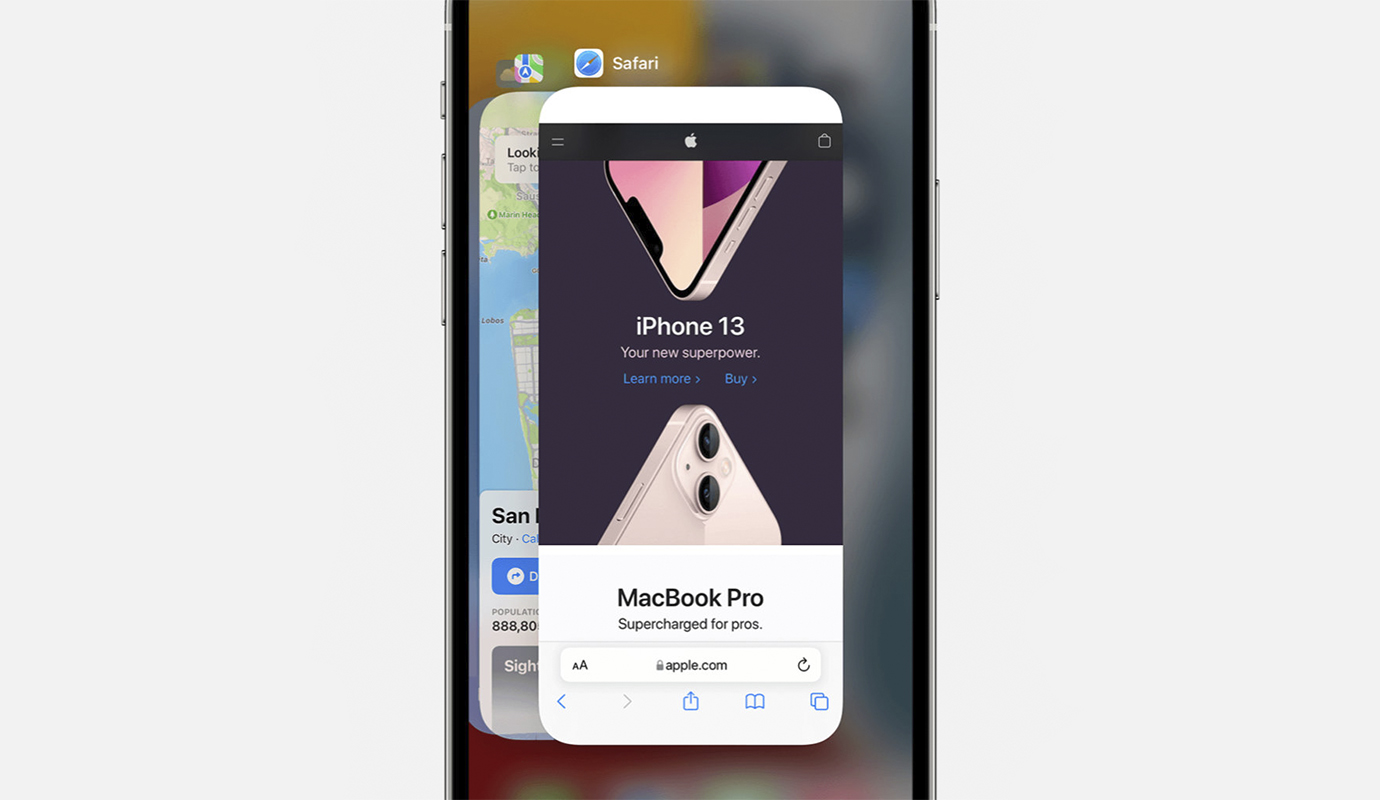
Воспринимайте это меню просто как список последних запущенных приложений, а не как-либо иначе.
Регулярно замечаю, как владельцы смартфонов Apple "выбрасывают" из многозадачности приложения, которыми вот только попользовались. Это особенно касается тех, кто недавно перепрыгнул на iPhone с Android.
В очередной раз спешу сообщить, что в этом нет ровным счётом никакого смысла, ведь iOS работает не так, как подавляющее большинство других операционных систем.
Свёрнутые стандартные и сторонние приложения в 99% случаев не влияют ни на скорость работы iPhone, ни на время автономной работы смартфонов Apple.
Исключением могут быть лишь мультимедийные приложения, которые воспроизводят любой контент в фоне, а также навигация. Последнее — единственная категория, на которую советую всё-таки обратить внимание, ведь одновременно можно запустить несколько приложений, непрерывно отслеживающих геолокацию.
Всё остальное при сворачивании просто ставится на паузу. Более того, при повторном запуске "с нуля" после удаления из меню многозадачности тратится больше энергии, чем при простом возобновлении использования.
2. Устанавливают тестовые версии iOS на основные iPhone

Бета-версии iOS лучше всего ставить только на дополнительные смартфоны или просто не на устройства первой необходимости.
Сам иногда также грешу этим при жгучем желании попробовать какие-то новые возможности iOS, которые только тестирует Apple, первее остальных. Обычно ни к чему хорошему это не приводит.
Тестовые версии операционной системы для iPhone, даже не номерные, обычно работают не особенно стабильно и быстрее разряжают аккумулятор смартфона. Да и фишки, которые только на тесте находятся, редко работают полноценно и стабильно.
Рекомендую не спешить или устанавливать тестовые версии операционной системы только на дополнительные устройства — точно не на основные.
Кстати, это же касается iPad и Mac. На Apple Watch же беты операционной системы вообще нельзя ставить, ведь откатить свои умные часы на стабильные сборки впоследствии уже не получится.
3. Используют слишком простой пароль разблокировки iPhone
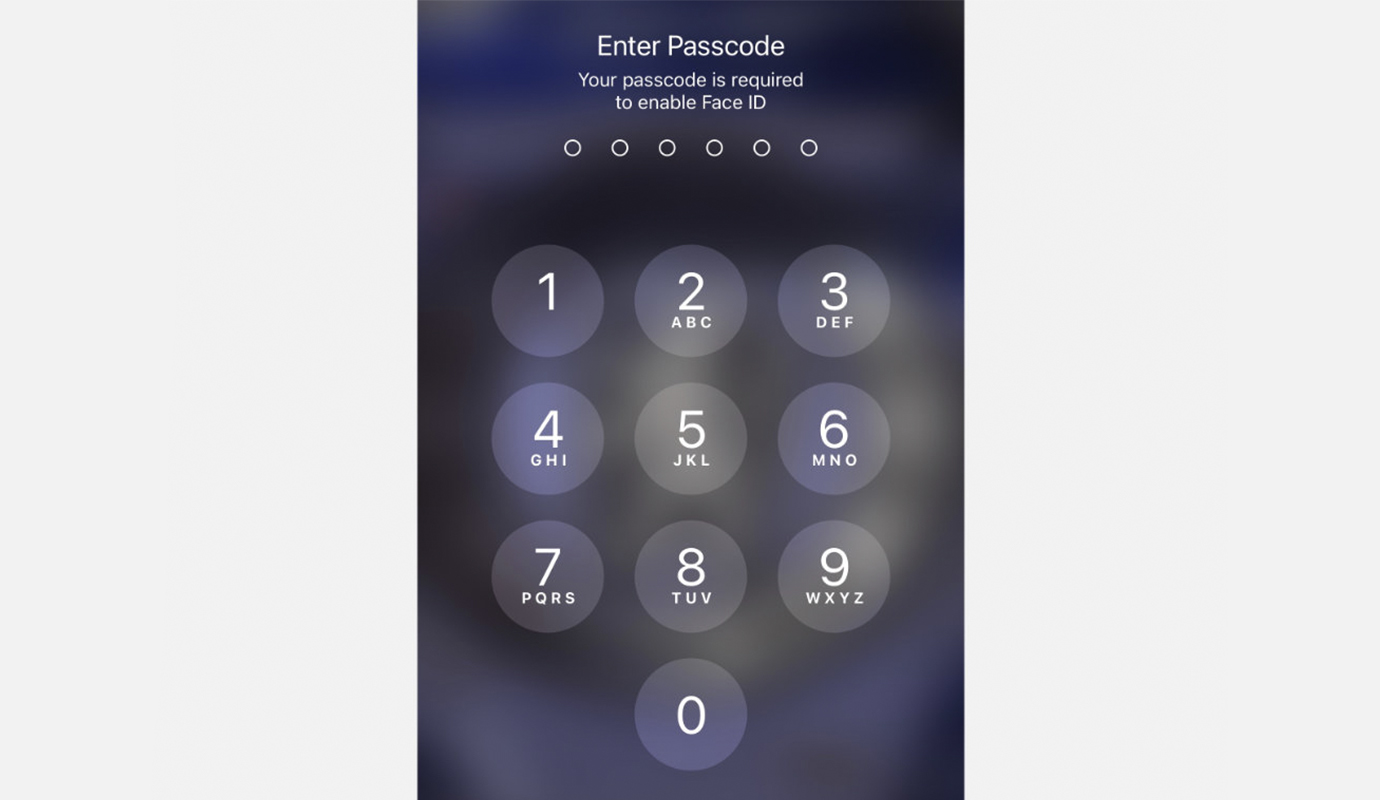
Несложный пароль не только проще угадать, но также получится куда легче подсмотреть.
Удивительно, но многие наивно полагают, что их смартфон на 100% защищён с помощью Touch ID или Face ID — действительно надёжные биометрические системы Apple, обмануть которые очень сложно.
Впрочем, на самом деле по-настоящему защищает мобильное устройство только установленный на него пароль. Сканеры пальцев и лица же лишь дают возможность ускорить (исключить) его ввод, не более того.
Если iPhone не может распознать пользователя с помощью биометрических механизмов, он неизбежно попросит ввести пароль. Вот тут-то и пригодится что-то сложное, а не "1111", "0000" или "1234".
Более того, важно также вспомнить, что пароль от смартфона или те же биометрические механизмы нередко используются не только для разблокировки гаджета, но и для входа в какие-то отдельные приложения.
Надеюсь, задумаетесь об этом и как можно быстрее поменяете свой пароль на какой-то нормальный.
4. Надеются на надёжность защиты смартфона Apple от влаги
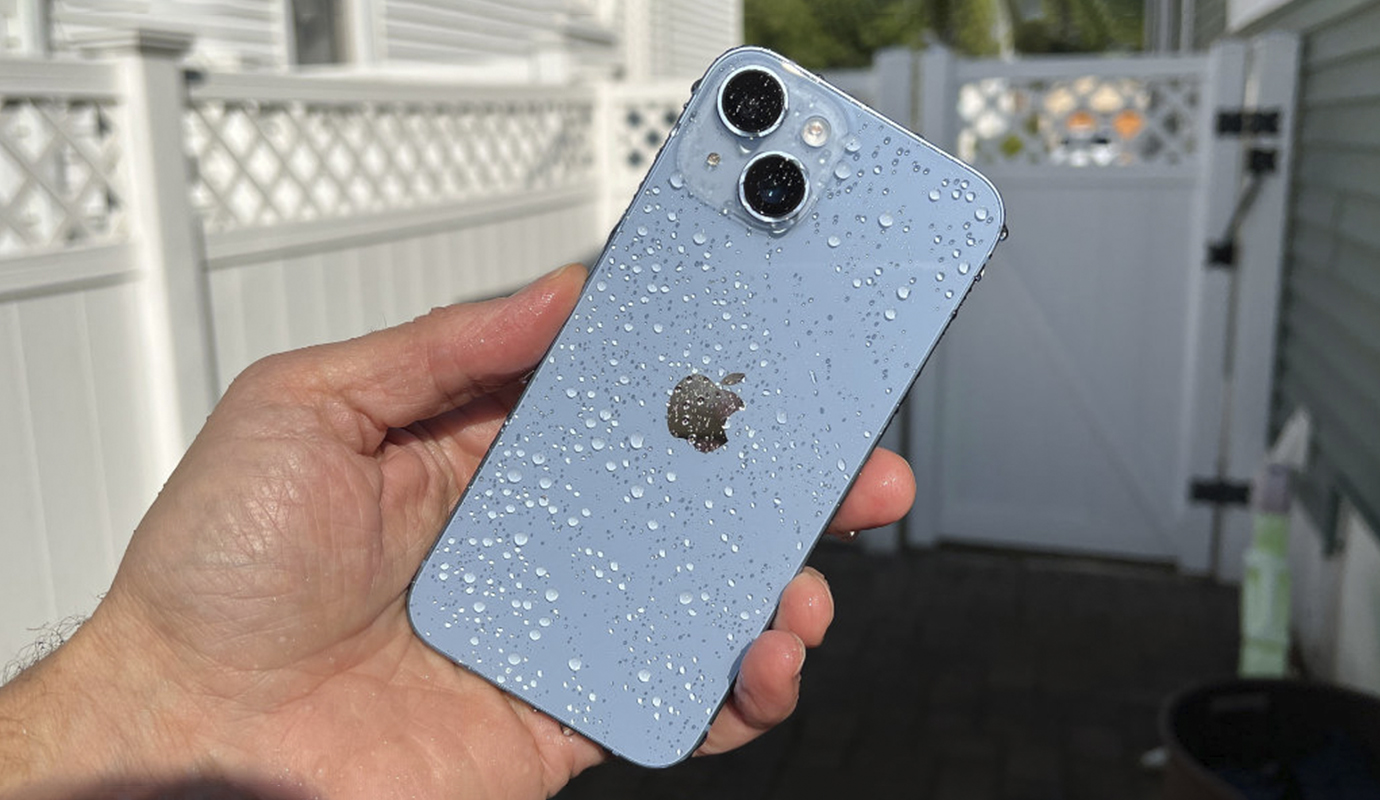
Влага может очень просто убить даже то устройство, которое, вроде бы как, от неё "надёжно" защищено.
Стандарты IP67 и IP68, которые Apple предписывается своим смартфонам, "гарантируют" их безопасность при краткосрочном погружении в воду.
Впрочем, сама же компания постоянно уточняет, что попадание влаги внутрь устройства и выход его из строя как раз из-за этого не является ни гарантийным случаем, ни чем-то ещё подобным.
За влагозащиту iPhone фактически отвечает хлипкая резиновая проклейка по периметру компонентов, из которых собирается внешняя часть корпуса. Она и первоначально не на 100% надёжная, и со временем свои свойства теряет.
Поэтому рекомендую не рисковать и не использовать свой смартфон в воде без какой-либо дополнительной защиты как бы сильно не хотелось попробовать что-то подобное. Просто не рискуйте!
5. Активно пользуются смартфоном с разбитым стеклом экрана
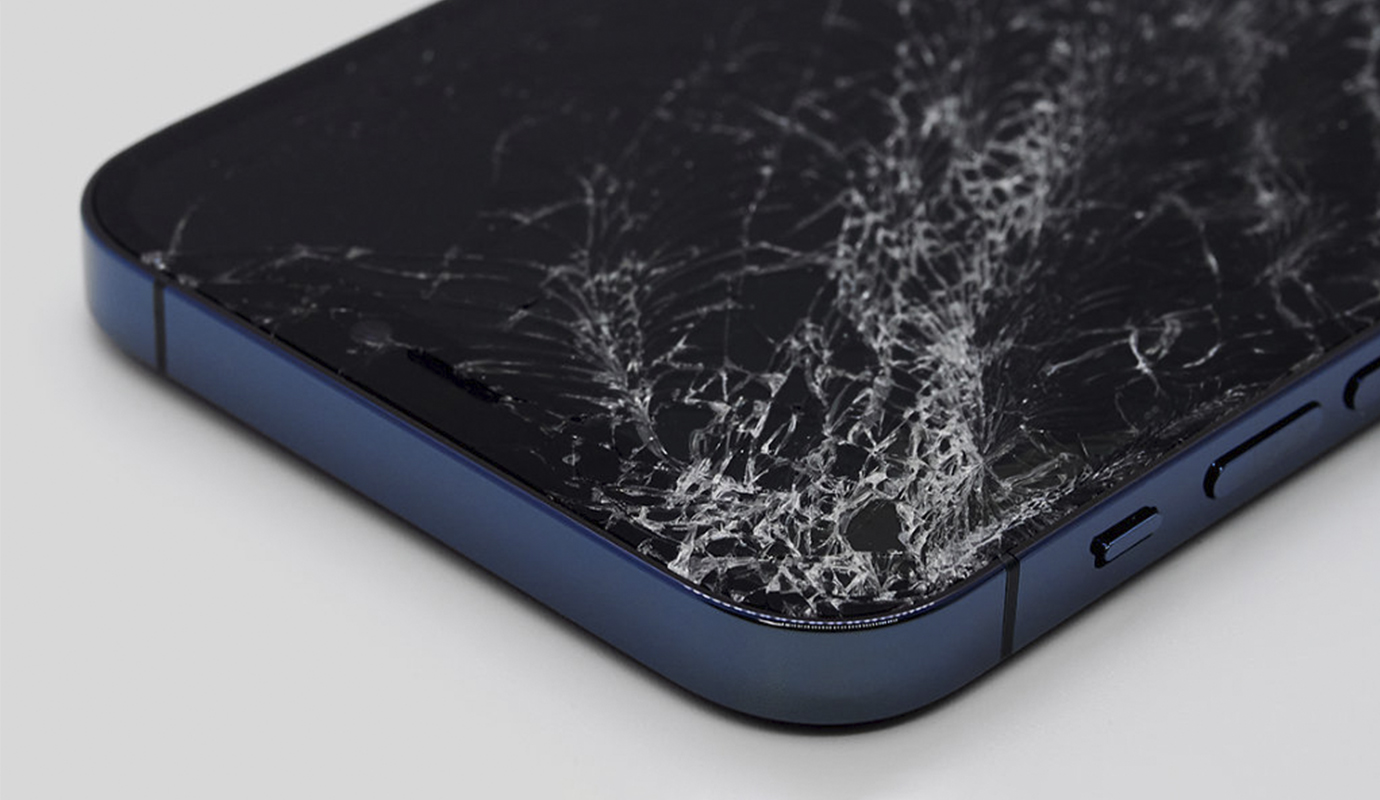
Разбитый экран не только выглядит неэстетично, но и может привести к его выходу из строя.
Разбитое стекло, которое защищает экран, не только кажется очень неприятным в использовании и даже может порезать пальцы (поверьте, знаю, о чём говорю), но и может "добить" матрицу экрана и всё устройство в целом в самый неподходящий момент.
Пару-тройку лет назад был как раз в такой ситуации. После падения на стекле iPhone была трещина в угле экрана. Был в разъездах, поэтому не занимался заменой.
В итоге из-за не самого бережного использования гаджета внутрь попала влага, которая, как выяснилось после визита в сервис, стала причиной его скоропостижной кончины.
Хорошо, что это был дополнительный далеко не самый новый смартфон, поэтому он просто в утилизацию отправился. Впрочем, он мог бы ещё год-два легко поработать — тем более, замена стекла на нём была вполне доступной процедурой.
6. Не меняют аккумулятор спустя 2–3 года использования iPhone

Когда задняя панель смартфона начинает приподниматься, это явных признак проблем с аккумулятором.
Только когда переходил с iPhone 11, которым пользовался до iPhone 15 Pro Max, обратил внимание, что задняя панель старого гаджета немного приподнялась ближе к центру. Это явное свидетельство того, что у него начал вздуваться аккумулятор.
В таком состоянии батарейка не только сумеет повредить внутренние или внешние компоненты смартфона, который ещё мог бы поработать, но и может потерять герметичность, загореться и даже взорваться.
Именно поэтому, когда состояние аккумулятора в Настройках iPhone уже упало до 80% или ниже, а само по себе устройство было произведено пару лет назад, элемент питания в нём лучше всего заменить. Стоит это сегодня не так уж дорого.
Сам же в итоге устройство в таком виде и продал, предупредив нового владельца о происшествии. Удивился, что его это совсем не смутило.
7. Не настраивают экспозицию вручную во время съёмки фото
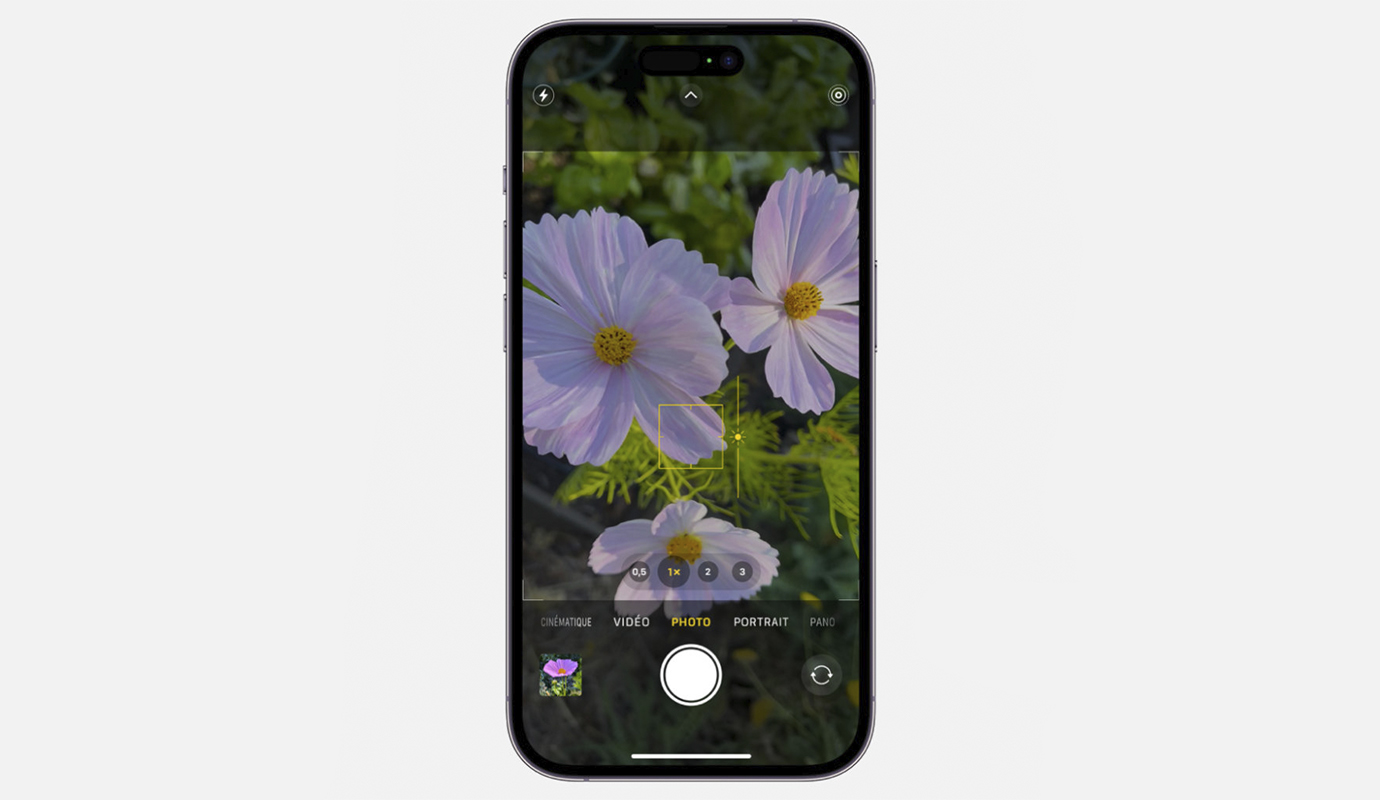
Если немного уменьшить экспозицию, то снимок тут же будет выглядеть куда более профессиональным.
Стандартная Камера в iPhone очень редко правильно выбирает экспозицию. Чаще всего встроенное приложение перебарщивает с яркостью и попросту засвечивает определённые фрагменты фото.
Жаль, далеко не все обращают на это внимание, поэтому большинство фотографий делают просто на автоматических настройках. Конечно, на качестве снимков для домашнего фотоальбома это сказывается крайне отрицательно.
Поэтому лучше всего взять за привычку выбирать объект для фокусировки, а потом, фактически не отрывая палец от экрана, немного понижать экспозицию. Попробуйте!
8. Подвергают iPhone воздействию низких/высоких температур

Вот так будет выглядеть экран смартфона Apple, если он перегрелся.
Хранить iPhone в выключенном состоянии положено при температуре от -20℃ до 45℃. Использовать же его, по рекомендациям Apple, лучше всего в диапазоне между 0 и 35°C.
Соблюдать настолько жёсткие рамки бывает очень непросто, но лучше всего хотя бы постараться.
Нужно хотя бы следовать нескольким несложным советам:
▪ не оставлять устройство в салоне автомобиля в жаркий день;
▪ убирать гаджет с прямых солнечных лучшей — это чаще всего касается подоконников или пляжа;
▪ стараться не использовать тяжёлые задачи в откровенно жарких окружающих условиях — это особенно касается навигационных сервисов.
Если устройство перегреется, на его экране может появиться специальное предупреждение, дисплей понизит яркость, приём сотового сигнала может быть поставлен на паузу.
Если же температура слишком низкая, то это обычно сказывается на автономной работе устройства. Оно, например, может отключиться в самый неожиданный момент или просто очень быстро разрядиться.
9. Хранят второй смартфон в абсолютно разряженном состоянии

Отправлять смартфон на хранение лучше всего плюс-минус в заряженном состоянии.
Чтобы замедлить процессы химического старения аккумулятора, смартфон лучше всего хранить заряженным в пределах 20–80.
Полностью заряженный или настолько же разряженный убивается заметно быстрее.
10. Не хотят переходить на iPhone 15 (Pro) из-за USB Type-C
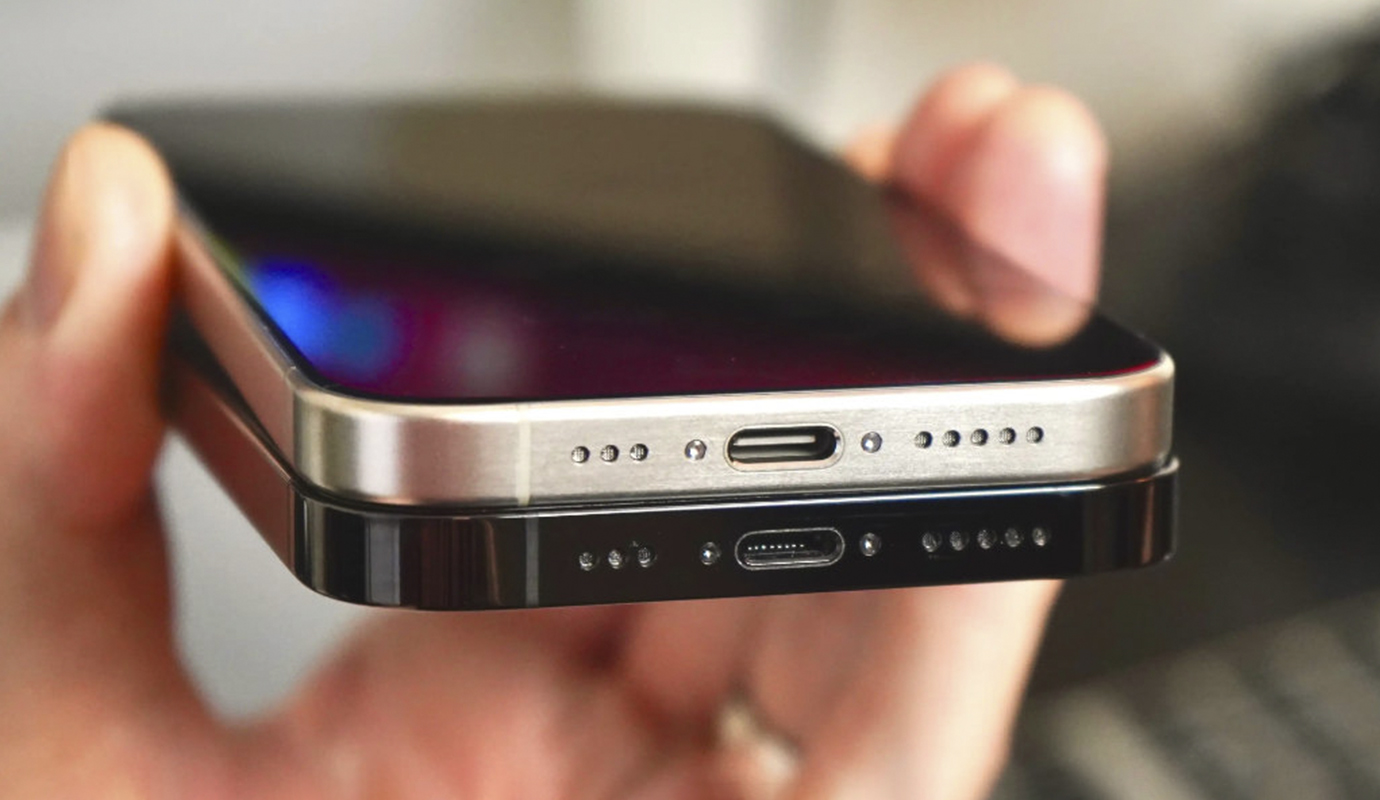
Type-C — лучшее, что есть в новых смартфонах Apple.
Уверен, одной из самых важных особенностей актуальной линейки смартфонов Apple стал именно переход на Type-C.
Жаль, только iPhone 15 Pro (Max ) поддерживает USB 3; быструю передачу данных со скоростью до 10 Гб/c, что, в том числе, делает возможной съёмку видео без сжатия с сохранением сразу на внешний SSD.
Впрочем, даже в случае iPhone 15 (Plus) благодаря новому порту в наборе своих аксессуаров, использующихся каждый день, можно оставить только один кабель Type-C, который будет подходить для всех устройств, и отказаться от Lightning.
Стандартизация портов в технике Apple долгожданное чудо. Советую как можно быстрее опробовать его на все 100%, а не держаться за старое.
Удивлён, что многие действительно делают это, аргументируя свой скепсис большим набором аксессуаров, которые собрались в ящиках за годы использования старых iPhone.
Источник: iPhones.ru
Сообщения не найдены
Написать отзыв