
Лайфхаки и инструкции
Как это сделать на Apple - все в блоге от Maxmobiles
На iPhone и iPad можно передавать снимки с метаданными и историей изменений. Только пересылать их нужно по AirDrop или через iCloud. Отправить медиафайл с метаданными через мессенджер или другое облако не получится.
Как в iOS передавать файлы с историей изменений
1. Найдите фото или видео, которое хотите передать другу.
2. Нажмите кнопку Поделиться.
3. Вверху откройте раздел Параметры.
4. Включите тумблер Все данные снимка.
5. Нажмите Готово и отправьте снимок через AirDrop или общую ссылку в iCloud.
Источник: iPhones.ru
Сегодня мы предлагаем вашему вниманию новую порцию крутых инструментов и функций, которые скрыты в iOS и из-за этого не особо прославлены. Не сомневаемся, что многие из них сделают ваше взаимодействие со своим айфоном более удобным и простым.
1. Запись видео во время воспроизведения музыки
Давайте посмотрим правде в глаза. Большинство обладателей iPhone сталкиваются с «проблемой», когда воспроизводимая на устройстве музыка автоматически выключается, как только камера переключается в режим видео. Это особенно раздражает, когда телефон подключен к внешнему динамику или если используется CarPlay. Однако есть один лайфхак, который позволяет записывать видео без выключения музыки. Итак, пока на вашем айфоне воспроизводится композиция, откройте приложение «Камера» и оставайтесь в режиме «Фото». Теперь нажмите кнопку затвора, но не отпускайте, а удерживайте ее – смартфон начнет записывать видео вместе с музыкой, проигрываемой в фоновом режиме.
2. Использование iPhone одной рукой
Если вы пользуетесь крупной моделью iPhone (Plus или Pro Max), то, возможно, за этот трюк системы iOS вы нас поблагодарите. Большой великолепный экран «яблочного» телефона обеспечивает роскошный опыт во время просмотра видео или чтения документов, но есть и некоторые нюансы в огромном дисплее. Например, очень трудно пользоваться 6,7-дюймовым экраном одной рукой, особенно людям с небольшими руками. Хвала Apple за то, что компания продумала всё до мелочей и, поменяв всего несколько параметров, можно обернуть все в свою пользу.
Во-первых, стоит воспользоваться функцией «Удобный доступ», чтобы сдвинуть весь интерфейс iOS вниз, что в свою очередь переместит элементы управления, расположенные в верхней части экрана, в зону охвата большого пальца. Для этого отправляйтесь в «Настройки», выберите «Универсальный доступ» и нажмите «Касание», после чего активируйте ползунок в строке «Удобный доступ». Теперь достаточно просто провести пальцем вниз по нижней части дисплея. Эта опция работает во всей системе, включая Центр управления, Настройки, Домашний экран, Фотографии и всяческие сторонние приложения.
Во-вторых, если вы относитесь к пользователям, привыкшим набирать текст на айфоне одной рукой, непременно опробуйте клавиатуру Apple для набора одной рукой. Нажмите и удерживайте значок глобуса на клавиатуре – помимо доступных раскладов перед вами отобразятся три иконки клавиатуры: левый, стандартный и правый. Первый сместит клавиатуру к левому краю, последний – к правому, а средний развернет ее в привычное состояние.
3. Свайп тремя пальцами для отмены или повтора
Это удобный жест на iPhone, который может помочь вернуть длинное сообщение или часть набранного текста, который вы случайно удалили. Когда текст будет удален, достаточно всего лишь провести тремя пальцами влево по экрану, после чего удаленный текст появится на экране снова. Такой нехитрый, но весьма эффективный метод придаст уверенности, что вам не придется повторно набирать важный текст, что изначально уже и так заняло довольно много времени. Разве это не здорово? Более того, чтобы снова отменить восстановленное действие, проведите тремя пальцами по экрану вправо.
4. Установка нескольких таймеров
Одна из лучших неочевидных возможностей iOS 17, которая, безусловно, понравится абсолютно всем. Пользователь может установить несколько таймеров на iPhone, чтобы контролировать несколько разных задач, ограниченных по времени. Это очень удобно, когда вы, к примеру, тренируетесь или готовите.
Откройте приложение «Часы» на своем телефоне и нажмите на вкладку «Таймеры» в правом нижнем углу.
Теперь установите нужные часы, минуты и секунды. При желании можно присвоить таймеру имя и рингтон, воспользовавшись опциями «Название» и «По окончании». Это поможет отличать активные таймеры друг от друга.
По завершении нажмите кнопку «Старт».
Затем нажмите на значок + в правом верхнем углу и повторите вышеуказанные шаги, чтобы установить дополнительно один или несколько таймеров.
Кроме того, можно обратиться за помощью к Сири, просто приказав ей запустить таймер на нужное время столько раз, сколько потребуется.
5. Ускоренный способ делиться скриншотами
Дайте угадать: обычно вы делаете скриншот, потом открываете его, нажимаете на кнопку «Поделиться» и только затем выбираете приложение и контакт, которому нужно отправить снимок экрана? Что же, в iOS существует способ, который позволяет немного ускорить эту процедуру и пропустить пару лишних действий. Сделав скриншот, достаточно зажать пальцем по миниатюрному окну предпросмотра, как вас тут же перебросит к этапу выбора приложения и контакта, с которым нужно поделиться снимком. Удобно, правда?
Заодно расскажем еще о нескольких интересных опциях. Так, чтобы подписать электронный документ, можно сделать скриншот, открыть его и нажать кнопку + внизу справа. Теперь, нажав «Добавить подпись», подписать документ можно будет прямо пальцем по экрану. Ну, или использовать сохраненную подпись.
И последняя необычная функция: айфон умеет делать скриншот всей страницы, открытой в браузере. Для этого: откройте нужный сайт, сделайте снимок экрана и откройте его. Вверху появится две опции – «Экран» и «Вся страница». Выберите последнюю, чтобы iOS автоматически сделал скрин всего сайта.
6. Уникальная вибрация для каждого контакта
Когда-то мы уже рассказывали о том, как установить отдельную мелодию вызова для каждого контакта. А известно ли вам, что для каждого контакта можно установить отдельный тип вибрации? Эта функция придется по вкусу тем, кто часто использует айфон в бесшумном режиме – уникальная схема вибрации позволит понять, кто звонит, даже не глядя на экран устройства. Более того, американский технологический гигант предлагает как выбрать среди предустановленных схем, так и создать свою собственную.
Отправляйтесь в Контакты и открывайте тот контакт, которому требуется присвоить уникальную вибрацию. Нажмите «Править» в правом верхнем углу, промотайте страницу вниз и коснитесь опции «Рингтон». Теперь коснитесь строки «Тактильные сигналы» и выберите существующую схему вибрации или «Создать вибрацию». По завершении процедуры не забудь нажать кнопку «Готово».
7. Закрытие трех приложений одновременно
Американский технологический гигант рекомендует не закрывать ранее запущенные приложения, потому что их повторный запуск влечет к большему энергопотреблению. Однако большинство пользователей все равно предпочитает закрывать неиспользуемые приложения (к таким отношусь и я). При этом iOS до сих пор предлагает пользователю закрывать запущенные приложения поочередно, а Apple отказывается внедрять кнопку закрытия всех программ одним нажатием. К счастью, есть интересная особенность, которая немного ускорит закрытие нескольких приложений. Так, касаясь двумя пальцами к двум окнам недавно открытых приложений и выполнив смахивание вверх, закроются сразу две программы, а если провернуть этот фокус с тремя пальцами, то можно мгновенно закрыть три приложения. Не самое лучшее исполнение, но точно лучше, чем вообще ничего.
8. Копирование и вставка правок фотографий
Вы применяете одни и те же эффекты или уровни экспозиции к нескольким фотографиям, поочередно открывая каждую из них и внося изменения вручную? Тогда специально для вас купертиновцы разработали этот инструмент iOS, который поможет отредактировать несколько фотографий за один раз и сэкономить кучу времени. Откройте фотографию, которую уже отредактировали, нажмите на три точки в правом верхнем углу и выберите «Скопировать правки». После этого вернитесь в медиатеку и выберите те снимки, к которым требуется применить скопированные правки. Следом нажмите на три точки и выберите «Вставить правки». Сразу после этого iPhone автоматически применит изменения, и все фотографии будут обработаны в одинаковом стиле.
9. Запуск любимых приложений жестом касания задней панели
Представленная еще в iOS 14, функция касания задней панели является одной из самых удобных и эргономичных. Изначально инструмент позволяет активировать только широкий спектр системных функций вроде переключателя приложений, фонарика, камеры, Siri, Spotlight и многих других, но немногие знают, что можно еще и запускать любые приложения, установленные на устройство.
Для этого необходимо воспользоваться приложением «Команды»: запустите его, нажмите + вверху справа и выберите «Открыть приложение». Теперь нажмите по слову «приложение», выделенному синим цветом, и выберите нужную программу, а потом сохраните созданную команду.
Теперь отправляйтесь в «Настройки» – раздел «Универсальный доступ» – пункт «Касание» – строка «Касание задней панели» в самом низу страницы. Выберите, сколько прикосновений к задней панели айфона необходимо сделать (два или три), и присвойте выполнение нужной функции. Созданная команда будет на этой странице в самом нижнем разделе под названием «Быстрые команды».
К слову, при помощи приложения «Команды» можно сделать практически всё, что угодно, вплоть даже до отправки сообщения с определенным текстом. Рекомендуем изучить его, очень недооцененное большинством пользователей и крайне полезное приложение.
10. Запуск Siri, когда iPhone перевернут или накрыт
Когда iPhone лежит экраном вниз или накрыт тканью, Сири не активируется голосовой командой. Мы не знаем, с какой целью это сделано, но очевидно, что это опция для защиты пользовательских данных, ведь ее можно переключить. Допустим, вы случайно положили свой телефон дисплеем вниз и пытаетесь вызвать виртуального ассистента, чтобы включить фонарик посреди ночи. Вот уже эта функция выглядит не такой уж полезной, а скорее даже раздражающей. Перейдите в «Настройки», открывайте «Универсальный доступ», а затем раздел «Siri». Теперь включите переключатель в строке «Всегда слушать «Привет, Siri».
Кстати, с релизом iOS 17 компания Apple внедрила возможность активировать Сири более короткой командой, то есть достаточно произнести только ее имя, но есть нюанс: в русскоязычной версии iOS эта функция до сих пор недоступна. С нетерпением ждем, когда длинное «Привет, Сири» канет в Лету.
11. Отправка сообщений через Siri в мессенджерах
Если вы используете Сири для отправки сообщений контактам, то данная функция придется вам по душе. Хотя нет никакого полноценного способа установить WhatsApp, Telegram или любой другой мессенджер в качестве приложения для обмена сообщениями по умолчанию для Siri, есть интересная особенность, которая позволит отправлять сообщения именно в нужной программе.
Итак, сперва отправьтесь в «Настройки» – «Siri и поиск», и в нижней части по очереди откройте те мессенджеры, которыми вы хотите пользоваться для отправки сообщений. Допустим, это Viber: откройте его и переведите в активное состояние ползунок в строке «Исп. со «Спросите Siri». Когда во всех нужных мессенджерах эта опция включена, можно переходить непосредственно к надиктовке сообщения. Для этого вызовите Siri, произнесите: «Отправь сообщение в» и назовите название приложения, где оно должно быть отправлено. Далее назовите имя адресата, а затем по запросу надиктуйте нужный текст, после чего подтвердите отправку.
При желании можно отменить подтверждение отправки, чтобы она осуществлялась автоматически: перейдите в «Настройки» – «Siri и поиск» – «Автоотправка сообщений» и включите ползунок.
12. Таймер для остановки музыки/видео
Если вы предпочитаете слушать душевные треки или аудиокниги перед сном, то эта функция в iPhone будет очень полезной. Операционная система позволяет установить таймер для автоматической остановки музыки или видео по истечении указанного периода времени. Таким образом, если вы часто засыпаете с музыкой или ребенок слушает детские сказки в течение длительного времени, эта опция возглавит список ваших любимых в айфоне. Она работает со всеми приложениями, включая YouTube, стриминговые видео- и музыкальные сервисы и многое другое.
Откройте приложение «Часы», нажмите на «Таймеры» и установите продолжительность. Теперь нажмите «По окончании», прокрутите в самый низ страницы и выберите «Остановить». Наконец, нажмите кнопку «Установить», и по завершении времени весь воспроизводимый контент будет выключен.
13. Получить доступ к самой старой фотографии одним касанием
Эта функция существует уже давно, но знают о ней немногие, и это настоящая жемчужина в приложении «Фото». Если вы находитесь в открытой медиатеке и хотите оказаться в самом верху фотоальбома, чтобы увидеть самую первую фотографию на устройстве, просто нажмите на середину самой верхней части экрана (для этого можно нажать непосредственно по разговорному динамику), чтобы оказаться в самом начале. Примечательно, что эта функция работает в любых приложениях – на веб-сайтах, в «Настройках», «Заметках», мессенджерах (правда, вернуться к самому началу диалога не выйдет) и т.д.
14. iPhone в качестве инструмента уровня
А вы знали, что ваш айфон имеет встроенную функцию ватерпаса, более известную как уровень? С его помощью можно измерить уровень наклона поверхности, при этом не требуется использовать более громоздкий строительный инструмент. Если вы до сих пор не испробовали его, то, вероятно, потому что не предустановленное в iOS открывали приложение «Рулетка». Независимо от того, требуется ли настроить штатив для съемки видео или повесить фотографию на стену, эта утилита может оказаться весьма полезной в повседневной жизни.
Итак, запускайте приложение «Рулетки» и откройте вкладку «Уровень» внизу. Теперь прижмите свой смартфон к телевизору, фоторамке или любому другому объекту, который необходимо выровнять. Наклоняйте этот объект и iPhone до тех пор, пока не увидите зеленый экран.
15. Создание портретов из обычных фотографий
Данная опция доступна только для линейки iPhone 15, поэтому если вы пользуетесь любой моделью из последнего поколения, то эта информация создана для вас. Каждый представитель серии iPhone 15 может похвастаться портретным режимом «следующего поколения», который позволяет превратить обычную фотографию в портретный снимок и даже сдвинуть фокус на другой объект или часть кадра. Эта функция окажется очень уместной, если пользователь забывает переключиться в портретный режим перед съемкой.
Откройте приложение «Фото», а затем откройте снимок, который нужно преобразовать в портрет.
Нажмите на Портрет в верхнем левом углу – по умолчанию он будет выключен.
Включите Портрет, после чего эффект боке будет мгновенно применен к фотографии.
16. Выключение NameDrop
Новая фишка iOS 17 – это интересная функция под названием NameDrop, которая позволяет передавать контакты между айфонами, просто приблизив их друг к другу. Однако, если вам не нужно ничего передавать с одного устройства на другое, или же вы используете сразу два девайса, NameDrop можно отключить. Действительно, это необязательная функция операционной системы Apple для iPhone, и мало кто будет применять ее на практике регулярно, так что отправляйтесь в «Настройки» – «Основные», открывайте раздел «AirDrop» и смело выключайте переключатель в строке «Сближение устройств».
17. Блокировка частных вкладок в Safari
Если вы решили использовать браузер Chrome на iPhone только из-за того, что он позволяет блокировать вкладки инкогнито, то самое время возвращаться в Safari. Операционная система iOS 16 принесла возможность блокировать скрытый альбом в «Фото», а с iOS 17 купертиновцы добрались и до конфиденциальности данных браузера. Теперь владельцы айфона могут защитить личные вкладки в Safari паролем или Face ID. Для этого перейдите в Настройки – Safari, а затем активируйте ползунок «Face ID для разблокировки Частного доступа».
18. Автоматическое удаление кодов проверки
Если в вашем приложении «Сообщения» полным-полно сообщений с проверочными кодами, то знайте, что вы не один. А еще будет не лишним знать, что айфон может избавляться от них автоматически, сразу после того, как проверочный код был вставлен посредством функции автозаполнения. Инструмент появился в iOS 17 и по умолчанию он отключен, поэтому его необходимо включить. Для этого отправляйтесь в Настройки, затем перейдите в раздел «Пароли» и выберите «Параметры паролей». Здесь переведите ползунок «Автоматическая очистка» в активное положение.
19. Орел или решка?
Система iOS делает всё проще. Собираетесь сыграть в игру и не можете определиться с тем, кто будет начинать? А может просто не можете сделать выбор между двумя вариантами, каждый из которых кажется хорошим? Подбросьте монетку! Более того, для этого даже монетка не понадобится, если у вас в руке лежит айфон. Просто вызовите Siri и скажите ей подбросить монетку – голосовой помощник моментально озвучит результат виртуального броска монеты.
Apple с самого запуска iPhone была против принудительного завершения работы программы. Объясняю, почему.
Сотню раз видел, как мои друзья и люди в метро уже выученным механическим движением судорожно выкидывают карточки открытых приложений за пределы экрана iPhone, чтобы всё закрыть.
Ну, ладно, это их дело.
Но весь есть особые персонажи, которые, глядя в мой iPhone начинают возмущаться и причитать фразой «а чего у тебя столько всего отрыто?».
Ну, во-первых, это моё дело.
А во-вторых, вам бы тоже оставлять приложения работать в фоне и не закрывать при каждом случае.
Есть универсальное правило, которое используют даже в Android: приложения не надо закрывать.
Сейчас поставим точку, почему нужно оставить в покое отрытые приложения на iPhone и iPad. И почему кнопку «закрыть всё» ждут уже 17 лет, но вряд ли дождутся.
Это как если перезагружать телефон
В основе операционных систем iPad и Apple Vision Pro лежит iOS, чтобы те могли работать дольше. И это при том, что в обоих устройствах стоят чипы из Mac.
Так происходит, потому что при разработке iOS приложениям изначально запретили полноценно работать в фоне.
Это убивает сразу двух зайцев: программа работает гладко, а батарея не расходуется на невидимые и не особо нужные процессы.
Максимально примитивно опишу матчасть.
У приложения в iOS есть три основных состояния:
Запуск Активное Фоновое.
«Запуск» активирует фреймворк UIKit, в ходе чего программа запускается по правилам iOS.
Запуск делится на два вида: «активация» и «возобновление». В первом случае вы загружаете приложение с нуля, во втором оно просыпается из покинутого вами состояния, не успев полностью отключиться.
Хоть это и занимает пару секунд, процессор тратит больше энергии и времени на то, чтобы обработать активацию по сравнению с запуском приложения из режима сна.
Так iOS меняет состояние приложения. Источник: Apple
«Активное» состояние это когда приложение у вас перед глазами и выполняет нужные задачи.
«Фоновое» включается принудительно, когда приложение сворачивают. Во время этого процесса система запоминает, в каком положении был интерфейс, что было открыто. Большинство процессов останавливается и уводит программу в спящий режим.
В iOS встроена специальная система «сохранения интерфейса для перезапуска», которая помогает системе в оптимизированном виде хранить экран приложения, на котором вы остановились.
Состояние приложения в зависимости от того, свернуто оно или нет. Источник: Apple
Когда приложение закрывается принудительно, кэш сбрасывается, данные о последнем состоянии тоже.
При открытии вы заставляете чип заново тратить ресурсы на запись кэша и проводить инициализацию (первичный запуск), в которую входят десятки шагов.
А когда вы сворачиваете приложение, оно моментально переходит в «фоновое» состояние.
Процессы во время запуска приложения в iOS. Источник: Apple
Apple называет запуск полного цикла тёплым, а возобновление работы – холодным. Не знаю, в чём настоящая причина таких прилагательных, но тут будто проходит аналогия с необходимым количеством энергии.
Запуская программу заново, процессор нагреется больше, чем если бы вы просто развернули ранее запущенное приложение.
Самая простая аналогия.
Вы же не выключаете телефон, чтобы сохранить энергию? Вы просто его блокируете, то есть переводите в спящий режим. Утечка энергии есть, но явно меньше, чем если бы вы перезагружали смартфон при каждом использовании.
iOS безжалостно удаляет ненужный кэш сама
Кого-то замахивание всех приложений для закрытия успокивает, потому что это репетативный бестолковый процесс. Но тут напоминаю, что дело в специально гипнотизирующей отзывчивости всей системы, а не намеренном желании Apple вас мотивировать конкретно этим постоянно заниматься.
С практической точки зрения вы тоже себе делаете хуже.
Разворачивание приложения происходит моментально, а запуск занимает несколько секунд. Получается, что
Это бессмысленно ещё и потому что мессенджеры, например, продолжают получать сообщения и показывать пуш-уведомления, даже если их полностью закрыть.
iOS сама удаляет даже скриншоты предпросмотра, если они отнимают нужные ресурсы
iOS автоматически отключает приложения, если ресурсов не хватает. Это самодостаточная система, которая даже процессор замедлит во избежания перегрева, если нужно.
Да, остаётся список запущенных ранее приложений. Но, поверьте, он тоже не тратит ресурсы, которые вам нужны. Когда программа сворачивается, в режиме многозадачности отображается не готовый к взаимодействию экран, а скриншот. И даже его система удалит, заменив загрузкой стартового экрана, если ей будет нужно.
Откуда у меня эти данные? Глава по разработке ПО Крейг Федериги рассказывал об этом в 2016 году читателю 9to5mac. Приблизительно в то же время информацию подтвердил глава по платформам и экосистемам Google Хироси Локхаймер, отвечающий за Android. Да и сама Apple рекомендует закрыть приложение, если «не отвечает или кажется, что оно зависло».
Так что никакого улучшения работы и, тем более, роста автономности таким способом вы не добьетесь. На эту тему у нас есть реально работающие советы.
Источник: iPhones.ru
Для многих просмотр текущей погоды – стандартный утренний ритуал после отключения будильника. Этот процесс можно автоматизировать, научив голосовой ассистент Siri приветствовать вас и объявлять прогноз погоды.
В этом поможет приложение Команды.
Как на iPhone слушать прогноз погоды при срабатывании будильника
1. Скачайте бесплатное приложение Команды.
2. На вкладке Автоматизация создайте новую автоматизацию.
3. Выберите условие Будильник – Остановлен, можете указать срабатывание для любого будильника или какого-то конкретного. Отметьте опцию Немедленный запуск и нажмите Далее.
4. Выберите действие Произнести – в поле Текст введите любую фразу, которую захотите услышать утром. В параметрах настройте голос, тон и скорость речи.
5. Добавьте действие Погода – Получить текущую погоду и перетяните его в самый верх.
6. В самом низу списка добавьте еще один блок Произнести и в поле Текст укажите Погодные условия.
7. Проверьте автоматизацию при помощи кнопки воспроизведения в правом нижнем углу. И нажмите Готово.
Теперь каждое утро после отключения будильника будете слышать прогноз погоды.
Источник: iPhones.ru
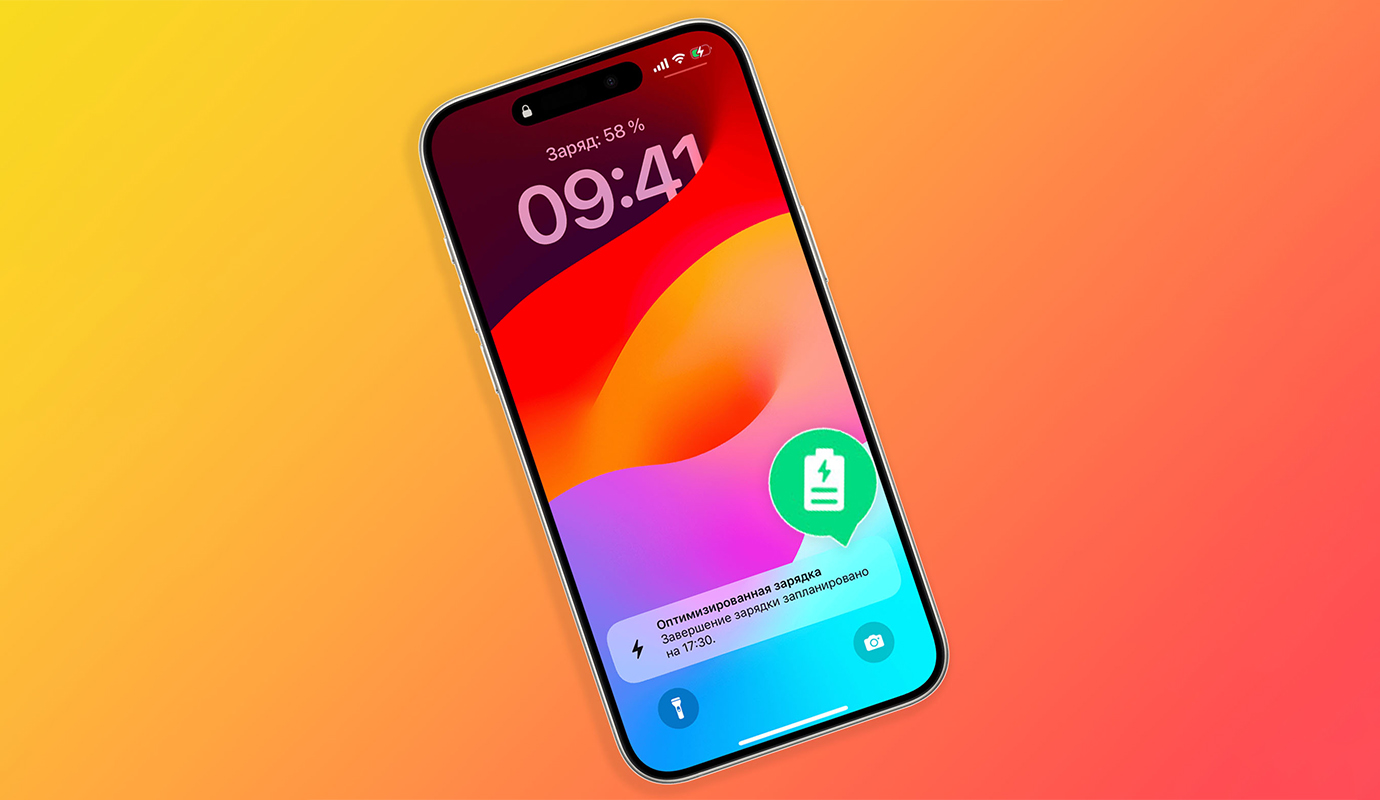
При длительном использовании батарея смартфона изнашивается. На этот процесс влияют слишком высокая или низкая температура эксплуатации iPhone, а также частота и время зарядки. Если привыкли заряжать смартфон более 5 часов или всю ночь, вам будет полезно включить оптимизированную зарядку аккумулятора.
Эта фишка появилась еще в iOS 13, а в iPhone 15 получила дополнительную настраиваемую опцию.
Как включить Оптимизированную зарядку аккумулятора
Оптимизированная зарядка аккумулятора поможет тем, кто регулярно заряжает смартфон в течение продолжительного времени. Алгоритмы iOS проанализируют циклы зарядки в течение 14 дней и включат опцию только во время длительного подключения к розетке.
Для включения оптимизированной зарядки сделайте следующее:
1. Перейдите в Настройки – Аккумулятор – Состояние аккумулятора и зарядка.
2. Включите опцию Оптимизированная зарядка.
3. На iPhone 15 дополнительно можно установить Лимит заряда — 80
На более старых моделях iPhone батарея зарядится до 80% с обычной скоростью, затем замедлится и наберет 100% к привычному времени отключения от зарядки, например, ближе ко времени пробуждения утром.
На iPhone 15, если установить лимит, уровень заряда не будет подниматься выше 80%. Если лимит не устанавливать, смартфон будет заряжаться как и остальные гаджеты – сначала до 80%, а ближе к времени отключения от зарядки до 100%.
Почему не работает оптимизированная зарядка
Алгоритмы iOS учитывают местоположение iPhone и выбирают для оптимизированной зарядки места, где пользователь находятся чаще и дольше всего. Если отправились в путешествие или командировку, заряжаете iPhone нерегулярно, то оптимизированная зарядка включаться не будет.
Если же заряжаете гаджет в одном и том же месте примерно в одинаковое время, а оптимизированная зарядка не включается, проверьте следующие параметры:
Настройки – Конфиденциальность и безопасность – Службы геолокации включите одноименный переключатель.Найдите раздел Системные службы и включите параметр Настройка системы.Выберите пункт Важные геопозиции и активируйте опцию.
Через некоторое время оптимизированная зарядка должна заработать.
Теперь вы знаете, как снизить износ аккумулятора и увеличить срок его службы.
Источник: iPhones.ru
В последние годы купертиновцы добавили множество настроек для уведомлений на iPhone и iPad. Если перемудрить с настройками на каждом из своих устройств, можно лишиться банальных базовых опций вроде синхронного поступления сообщений на смартфон и планшет.
Сейчас расскажем, как исправить эту проблему.
Что делать, если не синхронизируются уведомления на iPhone и iPad
1. Убедитесь, что гаджеты работают на одной учетной записи Apple ID.
2. На обоих устройствах перейдите в Настройки — Уведомления и проверьте, чтобы параметры для нужного приложения были настроены одинаково.
3. Проверьте параметры уведомлений в самих приложениях на каждом из устройств.
4. Откройте раздел Настройки — Основные — Обновление контента и включите опцию для нужной программы. Она поможет в фоновом режиме синхронизировать данные о приходящих и уже просмотренных сообщениях.
5. Отключите опцию Сводка уведомлений на всех устройствах. Находится она в разделе Настройки — Уведомления — Доставка по расписанию.
Так вы будете уверены, что все сообщения на устройства будут поступать сразу же без переноса до времени ближайшей сводки.
6. Настройте одинаковые режимы фокусирования на устройствах. Для этого сделайте все нужные настройки на одном из гаджетов (Настройки — Фокусирование), а затем на всех гаджетах включите тумблер Учет на всех устройствах.
После этого параметры мигрируют между девайсами и режим Не беспокоить (или другие настроенные режимы) будут переключаться синхронно.
Теперь уведомления на всех ваших гаджетах будут поступать одновременно и синхронизироваться при наличии подключения к сети каждого устройства.
Источник: iPhones.ru
Если за одним компьютером Mac работают несколько пользователей, рекомендуется создать для каждого отдельную учетную запись. В противном случае все документы и файлы на диске компьютера будут доступны каждому из них.
При использовании одного акаунта можно защитить важные данные паролем. Так другие пользователи компьютера не смогут получить к ним доступ. А еще такой защищенный файл можно пересылать по сети или хранить в облаке. Доступ к нему получит только тот, кто знает пароль. Сейчас расскажем, как быстрее и проще всего установить пароль на папку в macOS.
1. Как в macOS установить пароль на папку через Дисковую утилиту
Это самый простой и доступный способ защитить папку паролем. Нужно поместить ее в зашифрованный архив при помощи стандартного приложения Дисковая утилита. Делается это следующим образом:
Запустите приложение Дисковая утилита. Его можно найти через поиск Spotlight, в Launchpad или в папке Программы.В строке меню выберите пункт Файл – Новый образ – Образ из папки и укажите папку, которую хотите запаролить.В диалоговом окне введите имя образа и папку для его сохранения. В меню Шифрование укажите 128 бит AES.
Введите пароль и подтверждение. Укажите формат образа: только чтение или чтение и запись. Не включайте сжатие, чтобы образ создавался быстрее.Нажмите кнопку Сохранить и дождитесь окончания процесса.
Получите образ с данными, при монтировании которого нужно указывать установленный ранее пароль.
2. Как в macOS установить пароль на папку через Терминал
Еще один способ защитить папку паролем без сторонних приложений – воспользоваться утилитой Терминал. Для этого делайте следующее:
Запустите приложение Терминал. Его можно найти через поиск Spotlight, в Launchpad или в папке Программы.Введите команду:
zip -er output.zip input
И перетащите нужную папку в окно терминала.
Нажмите клавишу Ввод и дважды введите пароль для архива (он не будет отображаться в окне терминала).Дождитесь окончания архивации.
После этого в корневой папке текущего пользователя будет создан архив output.zip. Чтобы разархивировать его и получить доступ к содержимому потребуется ввести установленный пароль.
3. Как в macOS установить пароль на папку через сторонние приложения
Можно сделать то же самое при помощи сторонних утилит. Для этого подойдут приложения Folder Lock и Encrypto.
Установите любое из указанных приложений.Запустите приложение и перетяните папку в окно программы.Введите пароль для папки и дождитесь окончания шифрования.Укажите место сохранение зашифрованной папки.
Чтобы открыть такой архив, дважды тапните по нему и в открывшемся окне приложения введите установленный код. Обратите внимание, что открыть архив на Mac без установленного приложения не получится. Если пересылаете файл на другой компьютер, не забудьте установить на нем такую же программу.
Источник: iPhones.ru
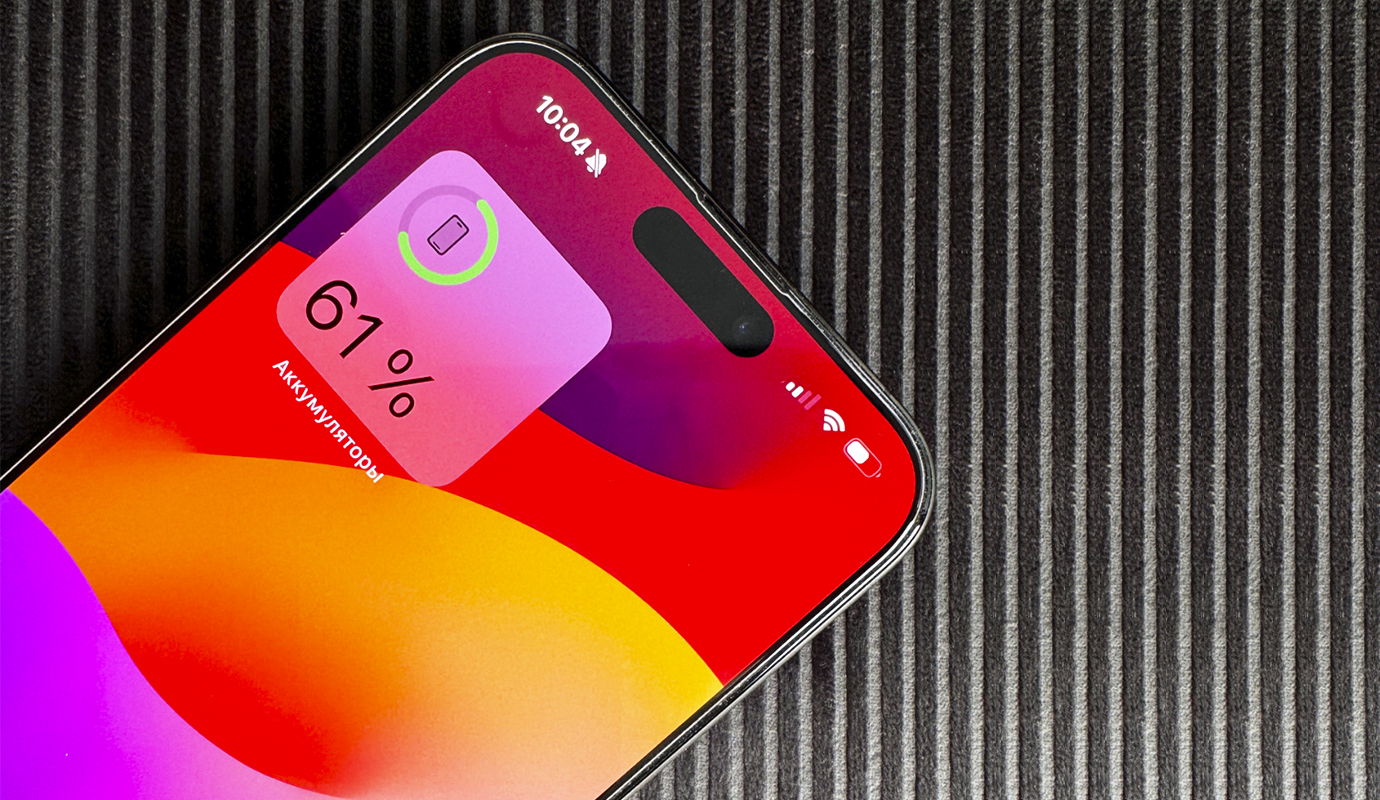
Когда покупал iPhone 15 Pro Max , думал, что о времени автономной работы даже думать не буду. Но лучшее — враг хорошего, поэтому всё равно столкнулся с этим вопросом.
Старый смартфон Apple у меня даже до вечера первого дня не доживал, и игры с параметрами системы чаще всего не особенно помогали. Новый же разряжается сразу после обеда второго дня. Вернее, разряжался.
Немного подкрутил настройки устройства, и теперь оно чаще всего отправляется на ночную зарядку лишь раз в два дня. При этом ничего важного из функций устройства фактически не отключал — разве что, всегда включённый экран.
Собрал список из 10 параметров, которые лучше всего проверить. Уверен, будете приятно удивлены увеличением автономности.
Интересно, что многие из них появились в последних номерных версиях iOS.
1. Отключите Бета-обновления для iOS и дождитесь стабильной
Тестовые версии обновлений никогда не отличались бережным отношением к заряду аккумулятора.
Где смотреть: Настройки → Основные → Обновление ПО → Бета-обновления → Выкл.
Бета-версии iOS обычно содержат очень много неоптимизированных возможностей, а также фич, которые пока ещё криво работают. Очевидно, это не сказывается позитивно ни на опыте использования, ни на времени автономной работы.
Лучше всего используйте актуальные стабильные версии системы. Впрочем, и их лучше всего устанавливать только после того, как прочитаете несколько положительных отзывов в комментариях на Айфонсе — так проблем ещё меньше будет.
В очередной раз убедился в этом, шагая по тестовым iOS 17, некоторые из которых ещё и "окирпичивали" новенькие iPhone 15.
2. Не используйте Тактильные сигналы для Отклика клавиатуры
Постоянное срабатывание Taptic Engine на времени автономной работы точно скажется.
Где смотреть: Настройки → Звуки, тактильные сигналы → Отклик клавиатуры → Тактильные сигналы
Свежая фича достаточно приятная в использовании. Она "подзвучивает" каждое нажатие на клавиатуру при наборе текста с помощью тактильного пинка.
Впрочем, если очень много переписываетесь со смартфона, время его автономной работы за это спасибо точно не скажет. Устройство будет разряжаться заметно быстрее.
3. Откажитесь от функции Экран всегда включён на 14/15 Pro
Постоянно включённый экран далеко не всегда полезен, но ощутимо снижает итоговое время автономной работы устройства.
Где смотреть: Настройки → Экран и яркость → Экран всегда включён → Экран всегда включён
Честно говоря, даже не знаю, в чём практический смысл этой штуки.
Когда работаешь за компьютером, на его экране уже есть вся необходимая информация. Когда же в движении, смартфон чаще всего просто в кармане, где его дисплей не видно.
Поэтому рекомендую поиграться пару-тройку дней с этой новой для многих фишкой, а потом без зазрения совести отключать её.
4. Сократите время Автоблокировки для экрана на смартфоне
Чем меньшее время экран работает без дела, тем лучше для аккумулятора.
Где смотреть: Настройки → Экран и яркость → Автоблокировка → 30 секунд
Экраны всех более-менее актуальных смартфонов Apple и без того автоматически включаются, когда владельцы берут их в руки. Поэтому чаще всего нет большого смысла, чтобы они подольше не отключались.
5. Выключите все лишние Уведомления и Службы геолокации
Где смотреть:
Настройки → Уведомления → <приложение> → Допуск уведомлений Настройки → Конфиденциальность и безопасность → Службы геолокации → <приложение> → Никогда
Многие наивно полагают, что уведомления, которые приходят по расписанию, не нагружают аккумулятор смартфона.
Это не так. Они приходят именно тогда, когда были отправлены, просто устройство владельцам их показывают не сразу.
Лучше всего отказаться от всех уведомлений, которые просто не нужны, а также использования приложениями служб геолокации без реальной надобности.
6. Избавьтесь от Обновления контента в фоне лишнего софта
Любые фоновые операции, так или иначе, планомерно разряжают устройство.
Где смотреть: Настройки → Основные → Обновление контента → <приложение>
Обычно есть не больше 2–3–4 приложений, в которых обязательно нужен актуальный контент, обновляемый в фоне. Но по умолчанию это могут делать абсолютно все установленные программы.
7. Отключите Отслеживание для большинства/всех приложений
Уже пару обновлений iOS как можно избавиться от постоянного маркетингового отслеживания приложений и сервисов.
Где смотреть: Настройки → Конфиденциальность и безопасность → Отслеживание → <приложение>
В последних iOS разработчики позаботились о том, чтобы приложения и сервисы не следили за пользователями в своих интересах. Теперь они спрашивают, можно это делать или нельзя.
Обычно ничего хорошего пользователю эта слежка не приносит, поэтому можно смело отключать от неё да хоть все приложения разом.
8. Прекратите использовать Экранное время лишь номинально
Экранное время обычно неслабо так смартфон разряжает, а практическую пользу от него далеко не многие ощущают.
Где смотреть: Настройки → Экранное время → Выключить учёт Активности приложений и сайтов
Если реально используете, используйте.
Если же эта функция просто включена и расходует заряд аккумулятора без дела, смело отключайте.
9. Выключите Автоматические загрузки для всех приложений
Вряд ли вам на iPhone нужны точно те же приложения, которые загружаете на iPad или Mac.
Где смотреть: Настройки → App Store → Автоматические загрузки → Приложения
По умолчанию iPhone скачивает и устанавливает все приложения, которые были добавлены на другие устройства под управлением того же Apple ID.
Чаще всего в этом нет ровным счётом никакого практического смысла, поэтому от этой возможности лучше всего избавиться.
10. Избавьтесь от Автоматических загрузок Музыки/Подкастов
Где смотреть:
Настройки → Музыка → Автоматические загрузки Настройки → Подкасты → Автоматические загрузки → Загружать автоматически → Выкл.
Когда добавляете в медиатеку музыку в Apple Music или новый выпуск в Подкастах через Mac, он может автоматически скачиваться на iPhone. Иногда это удобно, но на заряд аккумулятора положительно не влияет.
Поэтому рекомендую загружать только то, что реально нужно, вручную. Плюс, делать это лучше всего именно тогда, когда iPhone подключён к зарядке.
Источник: iPhones.ru
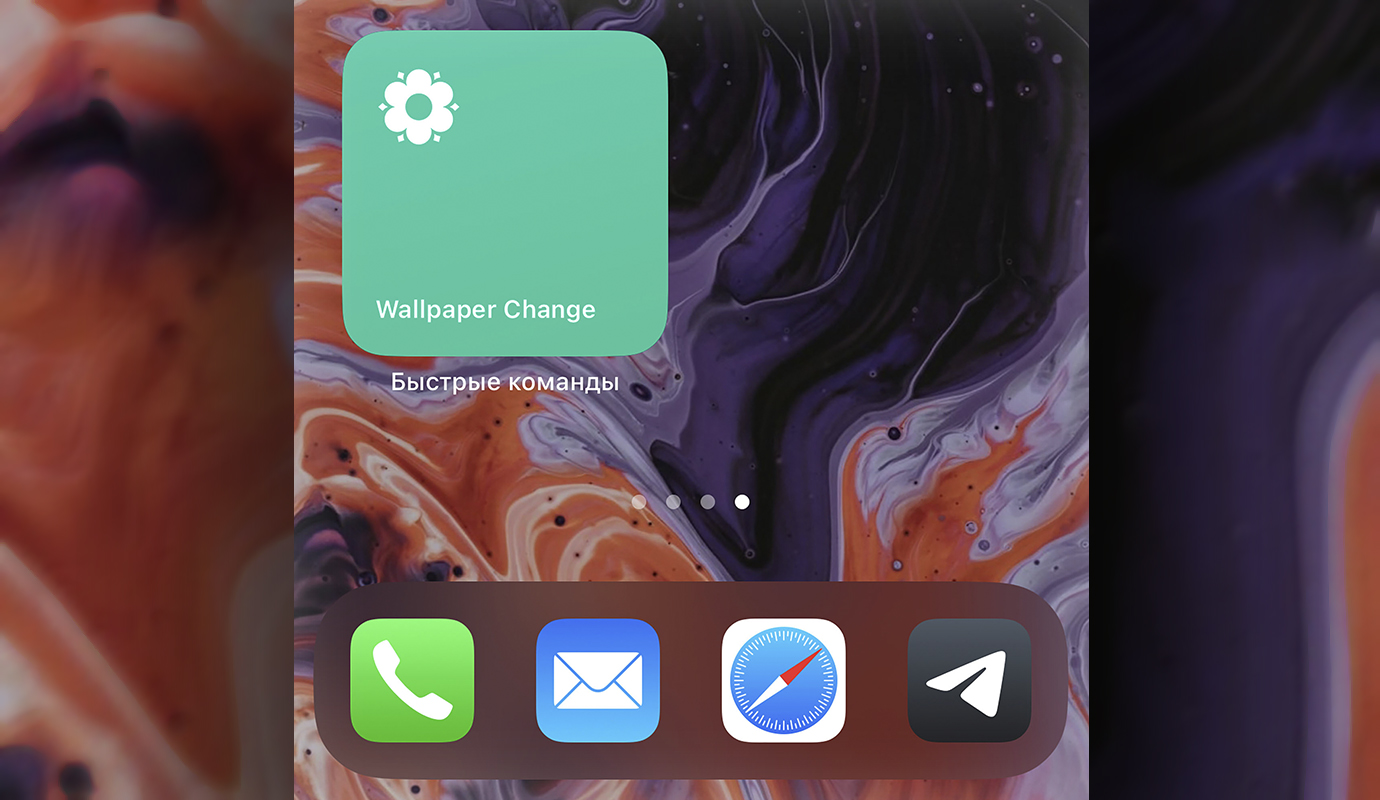
Фоновая картинка на айфоне – это один из элементов кастомизации гаджета. Можно менять изображение вручную, а можно автоматизировать этот процесс.
Сейчас расскажем, как настроить смену обоев на айфон по расписанию или по другому нужному триггеру.
Как настроить автоматическую смену обоев в iOS
1. Загрузите бесплатное приложение Команды.
2. Скачайте быструю команду по ссылке.
3. Откройте параметры команды и в первом блоке выберите подходящую тему обоев. По умолчанию установлен тег поиска “nature” (природа). Можете использовать теги: animals, flowers, food, gradients, hills, sport, water и другие.
4. Сохраните команду, запустите ее вручную и выдайте необходимые разрешения.
5. Теперь настройте автоматический запуск по удобному событию, например, по расписанию, по приходу домой или в офис либо при подключении к зарядному устройству.
Для этого на вкладке Автоматизация создайте новое условие и выберите триггер.
6. В качестве действия укажите команду автоматизации Wallpaper Change.
Можно настроить несколько удобных автоматизаций по разным условиям.
Источник: iPhones.ru
iPhone оснащен множеством самых разноплановых функций, чтобы непрерывно повышать опыт владельца от использования яблочного смартфона. Существует куча удобных инструментов, интегрированных непосредственно в операционную систему iOS. Мы периодически публикуем различные интересные или скрытые опции, и на этот раз настало время очередной порции полезных настроек и утилит, разработанных купертиновцами и способных заставить вас подумать, что вы до сих пор малознакомы со своим айфоном. Итак, давайте начинать!
1. Обход бесшумного режима для экстренных контактов
Согласитесь, как было бы здорово держать iPhone в бесшумном режиме постоянно, но при этом чтобы он продолжал играть мелодию, если звонит кто-то важный? Это ведь очень удобно! А большинство владельцев iPhone даже не в курсе, что нечто подобное уже существует. Поэтому, если вы часто используете свой смартфон в бесшумном режиме, этот нехитрый трюк облегчит вашу жизнь.
Вы можете настроить свой iPhone таким образом, чтобы он обходил бесшумный режим для экстренных контактов – всякий раз, когда поступает телефонный звонок или уведомление от этого контакта, гаджет будет издавать звук абсолютно всегда, хоть в бесшумном режиме, хоть в режиме фокусировки. Откройте контакты и выберите тот контакт, который должен игнорировать бесшумный режим. Теперь нажмите «Править», коснитесь опции «Рингтон» и переведите ползунок «Экстренный допуск» в активное положение.
2. Как обезопасить айфон с помощью вторичного пароля
Каждый обладатель айфона просто обязан знать об этой функции: не дай Бог, если ваш iPhone когда-нибудь украдут, этот инструмент может стать настоящим спасением. Дело в том, что, если вор знает пароль от устройства, он сможет получить доступ к системе, изменить пароли и даже обойти FaceID. Американский технологический гигант предвидел подобный сценарий и предусмотрел специальную функцию, которая может помешать злоумышленнику изменить пароль и нанести какой-либо ущерб.
Откройте приложение «Настройки» на «яблочном» смартфоне и перейдите в раздел «Экранное время».
Нажмите «Контент и конфиденциальность» и переведите ползунок в самом вверху страницы в активное положение.
Теперь установите пароль для экранного времени, который должен отличаться от код-пароля iPhone – для этого нажмите в данном разделе кнопку «Заблокировать настройки Экранного времени», расположенную почти в самом низу экрана.
Теперь откройте пункт «Контент и конфиденциальность» – он находится прямо над только что нажатой кнопкой для установки пароля.
Промотайте страницу вниз, к разделу «Разрешение изменений».
Здесь выберите «Код-пароля» и установите значение «Нет», теперь вернитесь назад, выберите «Учетной записи» и тоже установите «Нет».
С этого момента iPhone не будет отображать опцию «Face ID и код-пароль», которая ранее всегда была доступна в Настройках. Кроме того, никто не сможет увидеть данные Apple ID.
Теперь, если кто-то попытается изменить пароль от вашего айфона, ему также придется ввести пароль Экранного времени.
3. Поиск выключенного iPhone
Это еще один очень полезный инструмент, который может помочь вам отыскать потерянный iPhone, даже когда он выключен. Откройте на телефоне Настройки, зайдите в «Apple ID», выберите «Локатор», а затем «Найти iPhone», где необходимо включить ползунок «Сеть Локатора». Когда он активен, устройство возможно будет отыскать, даже если злоумышленник выключил девайс. Поэтому не стоит пренебрегать мерами безопасности и лучше сразу обязательно включить эту не самую известную настройку.
4. Запрет доступа к Пункту управления, когда iPhone заблокирован
Раз уж речь зашла о полезных противоугонных фишках системы iOS, то и эту опцию мы не можем проигнорировать. Если вы не хотите, чтобы кто-то мог получить доступ к пункту управления, когда айфон заблокирован (таким образом можно отключить мобильные данные и Wi-Fi или изменить другие настройки), то компания из Купертино предлагает решение. Просто перейдите в Настройки телефона, выберите «Face ID и код-пароль», а теперь выключите ползунок «Пункт управления» в разделе «Доступ с блокировкой экрана». В дальнейшем никто не сможет получить доступ к Пункту управления, пока не будет введен пароль.
5. Быстрый выбор нескольких элементов двумя пальцами
Об этой фишке операционной системы iOS знают совсем немногие, что довольно странно, учитывая ее простоту и полезность. Итак, iPhone позволяет мгновенно выбрать несколько элементов на экране, прикоснувшись к одному из них двумя пальцами и затем проводя вниз или вверх. Причем совершенно необязательно вести сразу оба пальца, достаточно и одного. А знаете, что самое замечательное в этом инструменте? То, что его можно использовать практически в любом месте и приложении айфона – хоть в «Сообщениях», хоть в «Контактах», хоть в «Заметках», хоть даже в Telegram!
6. Использование клавиатуры iPhone в качестве трекпада
Откровенно говоря, традиционный способ перемещения курсора в окне набора текста в системе iOS весьма раздражает, и вы наверняка относитесь к тому числу пользователей, которые предпочитают набрать текст заново, чем возиться с его исправлением. Но американская корпорация продумала альтернативный способ перемещения курсора, пускай и не такой очевидный.
Уже много поколений iOS содержит скрытый трекпад, который позволяет двигать курсор точно в ту часть текста и слова, где требуется внести корректировку. Для этого необходимо нажать и удерживать клавишу пробела, после чего клавиатура станет пустой и произойдет легкая вибрация – с этого момента трекпад готов к использованию. Двигая пальцем, можно перемещать и размещать курсор в любом месте экрана и редактировать опечатки.
7. Ограничить iPhone работой в одном приложении
Вы когда-нибудь попадали в ситуацию, когда дали свой iPhone другу, чтобы позвонить, или же его взял ребенок, чтобы поиграть в игру, но потом они начинают пользоваться другими приложениями? Функция, о которой мы сейчас расскажем, позволит избежать подобных ситуаций, и называется она «Гид-доступ». Гид-доступ предназначается для того, чтобы временно ограничить использование айфона одним приложением, из которого невозможно выйти постороннему человеку.
Итак, перейдите в «Настройки», затем в «Универсальный доступ», выберите раздел «Гид-доступ» (в самом низу) и переведите ползунок на открывшейся странице в активное состояние. Теперь поочередно откройте пункты «Настройки код-пароля» и «Автоблокировка экрана», чтобы установить пароль для отключения гид-доступа и ограничение по времени для сеанса соответственно. Теперь запускаете любое нужное приложение, трижды нажимаете кнопку питания (или кнопку «Домой» для соответствующих моделей) и можете задать некоторые настройки по типу времени доступа или разблокировки кнопок громкости. Или можно просто нажать «Начать» в верхнем правом углу – вуаля! Теперь из этого приложения будет невозможно выйти, не зная пароля гид-доступа. Чтобы закончить сеанс, снова трижды нажмите клавишу питания или «Домой» и введите пароль.
Примечание: не все приложения поддерживают функцию гид-доступа. Если при тройном нажатии кнопки питания ничего не происходит, то скорее всего конкретное приложение не поддерживает данную функцию.
8. Печатайте меньше с заменой текста
Если в вашем лексиконе есть распространенные фразы, которые вы постоянно используете в разговорах и печатаете в сообщениях, то для них можно создать сокращения, чтобы осуществлять набор быстрее. Таким образом, каждый раз, когда будет введено сокращение, айфон автоматически введет ту фразу, которая этому сокращению соответствует. Операционная система позволяет сохранять бесконечное количество «аббревиатур», а функция будет очень удобна, например, для адреса электронной почты, номера телефона, поздравления и многого другого. Отправляйтесь в Настройки, заходите в «Основные», затем в «Клавиатуры» и выберите «Замена текста». Нажмите на значок + в правом верхнем углу, чтобы создать сокращения для необходимых фраз или слов. Бонусная информация: если у вас есть iPad или Mac, то сохраненные замены текста на iPhone будут синхронизироваться с другими вашими девайсами Apple через iCloud, где их тоже можно будет использовать.
9. Более быстрый способ найти фотографии
Если библиотека фотографий наполнена множеством фото и видео, отыскать необходимый файл может быть затруднительно. Операционная система iOS позволяет ускорить поиск, воспользовавшись одноименной функцией. Для этого перейдите в приложение «Фото» на своем айфоне и нажмите на опцию «Поиск», расположенную в правом нижнем углу.
Допустим, ваша фотогалерея была перенесена с вашего предыдущего iPhone на новый, и вы точно знаете, что нужный снимок был сделан на iPhone 13. Введите в поиск эту модель устройства и выберите ее в раскрывающемся меню – это сузит критерии. Таким же способом можно отсеять снимки, сделанные на телефоны других производителей.
Также очень полезной опцией поиска является возможность ввести ключевое слово, чтобы найти конкретную фотографию. Например, если вам нужно найти фотографию верблюда, введите «верблюд» в строке поиска, а если требуется отыскать фото с гитарой, укажите «гитара». Поэкспериментируйте с этим – iPhone очень неплохо справляется с распознаванием объектов в кадре.
10. Скрытый Backspace в приложении Calculator
Я часто использую приложение «Калькулятор» на iPhone для разного рода быстрых расчетов, но иногда приходится все удалять и начинать все сначала, потому что была неправильно набрана всего одна цифра в длинном расчете. Если вы тоже пользуетесь iOS-овским калькулятором, то знаете, что кнопки для удаления последнего введенного символа там нет. Но оказалось, что возможность удалить последний символ всё-таки имеется – для этого необходимо просто провести пальцем в сторону (неважно, влево или вправо) по части экрана, где нет клавиш калькулятора. Проведете дважды – удалите два символа, трижды – три, и так далее. Такая простая реализация действительно спасет от ситуаций, когда придется начинать пересчитывать всё заново из-за одной случайной опечатки.
11. Быстрый доступ к таймеру
Как вы включаете таймер на своем айфоне? Дайте-ка угадаю: вы открываете приложение «Часы», выбирайте вкладку «Таймеры», а затем устанавливаете нужное время. Правильно? Но на самом деле есть куда более быстрый и простой способ запустить таймер, не открывая «Часы». Просто откройте Пункт управления на своем девайсе и зажмите пальцем иконку «Часы», после чего перед вами появится ползунок для установки времени таймера. Потяните его вверх или вниз, чтобы выставить необходимую продолжительность, и нажмите кнопку «Запустить»! И всё! Ну или можно обратить к Сири и сказать ей установить таймер на нужное время – это еще быстрее.
12. Включить ввод текста для Siri
Представьте, что вы находитесь в общественном месте. Вдруг что-то приходит вам на ум, и вам нужно обратиться за помощью к Siri. Будете ли вы чувствовать себя комфортно, используя виртуального ассистента и отдавая ему голосовую команду, когда вокруг полно людей? Кажется, ответ вполне очевиден. И здесь в игру вступает ввод текста для Siri – функция, которая представлена в операционных система х для iPhone еще начиная с iOS 11, но о которой до сих пор знают немногие.
Отправляйтесь в Настройки, затем в «Универсальный доступ», где выберите «Siri» и активируйте ползунок «Ввод текста для Siri». Подождите, это еще не всё! Обязательно выберите вариант «Предпочитать беззвучные ответы» в разделе «Ответы вслух» на этой же страницу. Только в таком случае можно будет поддерживать диалог с виртуальным помощником, чтобы Сири не произносила свои ответы голосом – именно эту цель мы и преследовали.
13. Автоматическое закрытие вкладок Safari
Многие из нас частенько забывают закрыть вкладки в браузере Safari, из-за чего зачастую они остаются открытыми в течение нескольких дней и даже месяцев, а объем новых вкладок только продолжает расти. Хотя Safari предлагает быстрый способ закрытия вкладок вручную (нажать и удерживать иконку вкладок внизу справа и выбрать опцию «Закрыть все вкладки»), есть еще более простое решение – автоматическое закрытие вкладок. И снова отправляйте в приложение «Настройки», затем в раздел «Safari». На открывшейся странице выберите «Закрытие вкладок» – именно здесь вам предстоит указать предпочтительный вариант среди доступных: день спустя, неделю спустя или месяц спустя. По истечении указанного периода айфон будет закрывать открытые вкладки самостоятельно.

Стандартное приложение для автоматизации macOS позволяет выполнять рутинные действия одним нажатием или сочетанием клавиш.
Сейчас расскажем, как настроить быстрое завершение ненужных программ. Это пригодится, например, чтобы сразу закрыть все рабочие программы или наоборот — завершить все развлечения и сконцентрироваться на работе.
Как в macOS настроить быстрое завершение нескольких приложений
1. Запустите утилиту Команды. Найти её можно через поиск Spotlight или Launchpad.
2. Нажмите “+” для создания новой автоматизации.
3. В боковом окне поиска найдите действие Завершить приложение.
4. Перетяните действие в поле команды и выберите программу из списка установленных.
5. Добавьте несколько таких же действий в команду, чтобы выбрать все необходимые приложения.
6. В параметрах команды задайте удобное сочетание клавиш для активации автоматизации.
Теперь одним шорткатом можно завершать все ненужные приложения одновременно.
Источник: iPhones.ru
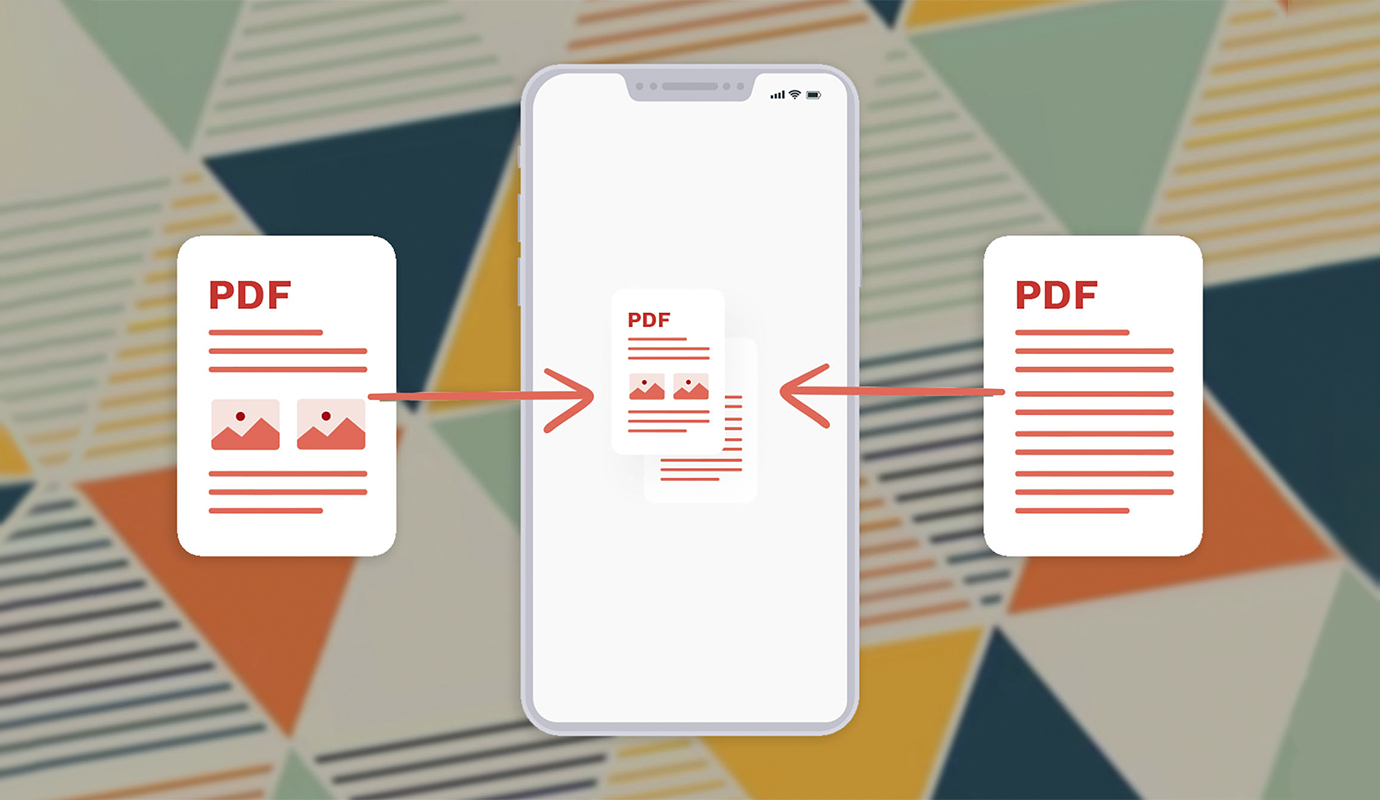
Пользователи компьютеров и смартфонов все чаще сталкиваются с PDF-файлами. В таком формате могут прийти чеки, квитанции, платежные документы или данные на подпись. Однако не все знают, как работать с этими документами на iPhone или Mac, как их редактировать и добавлять новые страницы.
Сейчас расскажем, как бесплатно и без сторонних приложений объединить несколько PDF-файлов в один.
Как объединить PDF-файлы в Finder на Mac
В macOS есть встроенная опция, которая позволяет создавать и объединять PDF-файлы.
► Выделите нужные PDF-файлы в Finder. Для удобства можно поместить их в новую папку.
► Откройте контекстное меню.
► Выберите пункт Быстрые действия – Создать PDF.
Выбранные файлы объединятся в один документ.
Кстати, таким способом можно создавать PDF-файлы из любых других картинок или документов.
Как объединить PDF-файлы на iPhone в приложении Файлы
Начиная с iOS 15 на iPhone и iPad появилась возможность объединять PDF-файлы в стандартном файловом менеджере без сторонних утилит.
► Откройте любой PDF-документ в приложении Файлы.
► Сделайте свайп вправо от левой границы экрана для открытия бокового меню.
► Нажмите на индикатор с тремя точками и выберите пункт Вставить из файла.
► Укажите второй файл, который хотите объединить с первым.
Можете сохранить готовый документ или сразу переслать его адресату.
На устройствах с более старыми версиями iOS можно объединять и разделять файлы через команды автоматизации. Инструкция по ссылке выше.
Как объединить PDF-файлы в браузере
Если указанные выше способы вам не подходят или вы используете гаджет на другой операционной системе, можете воспользоваться онлайн-сервисами для объединения файлов. Рекомендуем использовать сайты:
• ilovepdf.com (лучший)
• pdf24.org
• smallpdf.com
► Откройте один из онлайн-сервисов в браузере.
► Нажмите кнопку для выбора файлов.
► Выгрузите на сайт нужные файлы.
► Выберите порядок страниц и сохраните объединенный документ.
Файл откроется в новой вкладке, его можно сохранить на устройстве или передать адресату через меню Поделиться.
Источник: iPhones.ru