
Лайфхаки и инструкции
Как это сделать на Apple - все в блоге от Maxmobiles
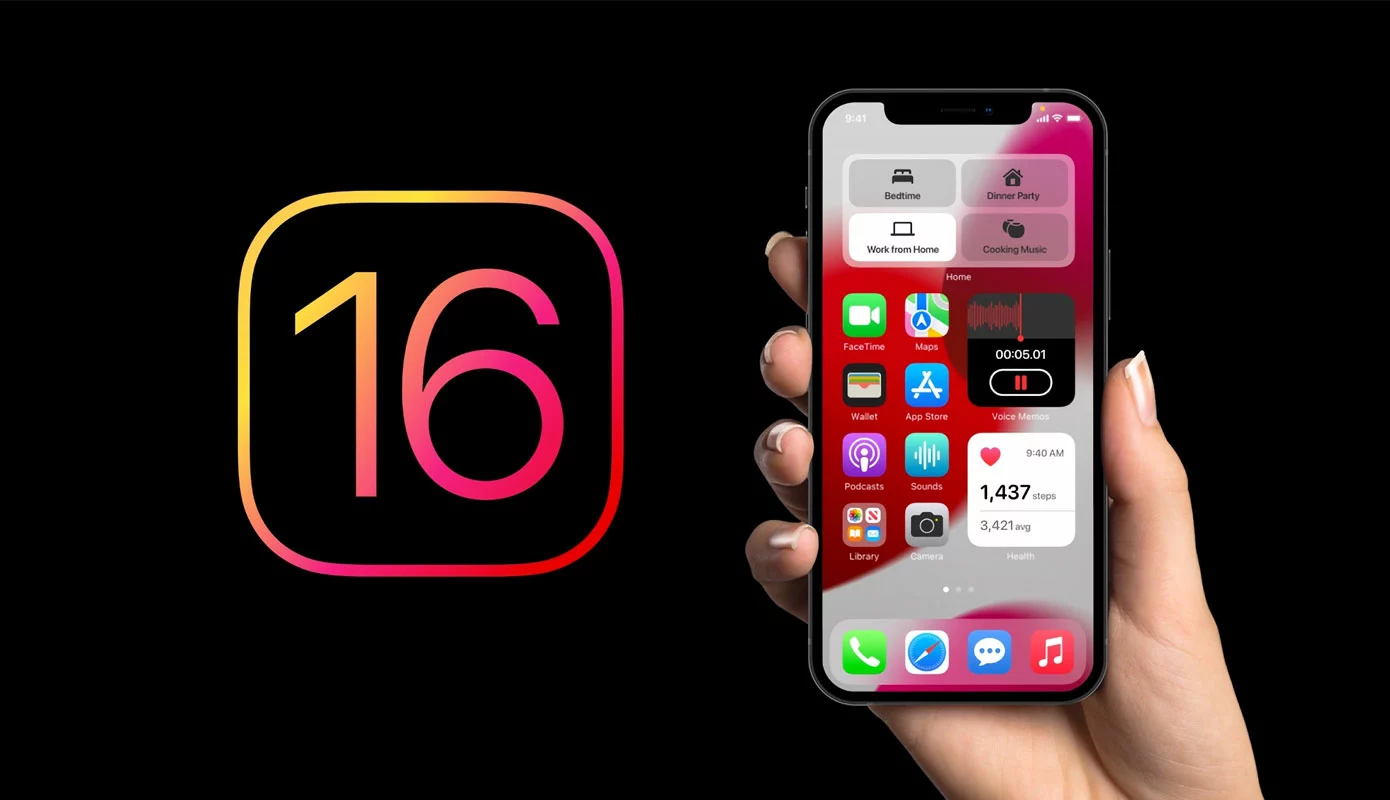
Спустя годы компания из Купертино, кажется, поняла, что иногда владельцам iPhone может понадобиться узнать пароль от Wi-Fi, к которому он уже подключен. И эта возможность появится уже через пару недель! По сей день Apple не позволяла увидеть сохраненные пароли от Wi-Fi, поэтому поделиться паролем с кем-то поблизости или проверить, верно ли указан ключ аутентификации, было не так просто.
Бета-версия iOS 16 уже показала, что теперь при необходимости можно увидеть пароль, который требуется для подключения к сети, которую уже использует айфон для доступа к Интернет. Следовательно, вместе с выпуском стабильной версии нового программного обеспечения эта возможность появится у всех владельцев iPhone 8 и новее, тогда как модели 6S, 7 / 7 Plus и первый iPhone SE теперь официально станут устаревшими.
После того, как ваш телефон обновиться до iOS 16, сделать это будет очень легко:
Шаг 1. Перейдите в Настройки и откройте раздел Wi-Fi, после чего прикоснитесь к информационному значку «i» возле названия активной сети.
Если вы находитесь вне зоны действия беспроводной сети, пароль от которой необходимо узнать, то можно нажать кнопку «Изменить» вверху справа, после чего откроется список всех сетей Wi-Fi, к которым подключалось ваше устройство.
Шаг 2. После этого перед вами появятся сведения об этой сети. Помимо прочего, здесь представлено поле с паролем, который в данный момент скрыт. Чтобы увидеть его, просто прикоснитесь к нему.
Шаг 3. Здесь же можно скопировать пароль, для чего нужно выбрать пункт «Копировать» во всплывающем меню. Теперь его можно вставить в любое приложение или мессенджер.
К слову, здесь же можно удалить те сети, которые вам не нужны, но обратите внимание, что они будут удалены со всех ваших устройств Apple, синхронизированных с данным iCloud.
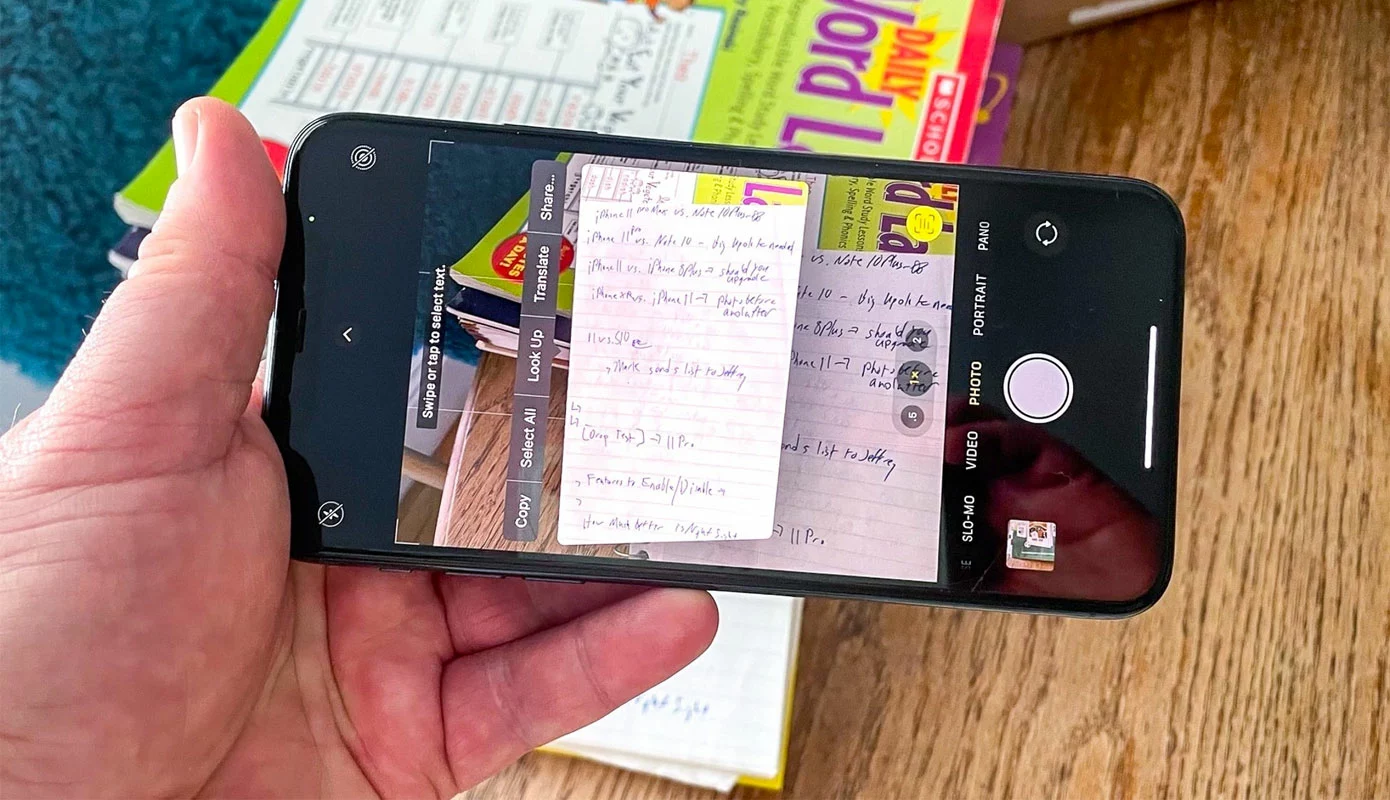
В iOS 15 спрятано множество хитростей, и среди них — возможность переводить текст с изображения на телефоне или даже при наведении камеры на что-либо с помощью функции «Живой текст».
Неважно, путешествуете ли вы по разным странам или сидите дома, перевод текста при помощи вашего iPhone – это трюк, который может пригодиться в любой момент. За границей у вас не будет проблем с переводом меню в кафе или разных табличек и указателей, а дома вы всегда сможете перевести любую картинку в интернете или, например, фрагмент фильма. Более того, эта функция работает с изображениями, уже хранящимися на вашем телефоне, то есть вы можете сделать скриншот какого-то сайта или приложения и перевести текст на нем.
Совершенно неважно, являетесь ли вы обладателем последнего поколения iPhone или в ваших руках модель, проверенная временем, ведь утилита встроена в любой iPhone под управлением iOS 15 и выше, а значит работает на всех устройствах, начиная с iPhone 6S. В этом руководстве мы расскажем, как это сделать.
Как перевести текст на iPhone с помощью камеры
1. Откройте приложение «Камера» и наведите камеру на текст, который хотите перевести. Теперь вы должны увидеть желтую рамку вокруг текста. Коснитесь значка «Живой текст» в правом верхнем углу, как только он появится, чтобы сфотографировать текст.
2. Затем проведите пальцем и коснитесь любого текста на изображении, который вы хотите перевести, или коснитесь «Выбрать все», чтобы… ну вы поняли. После этого просто нажмите «Перевести» в появившемся всплывающем меню. На этом этапе вам может потребоваться принять некоторые разрешения, что можно сделать, нажав «Продолжить».
Теперь вы должны увидеть перевод только что захваченного текста, а также некоторые параметры под ним. Также вы можете скопировать переведенный текст в буфер обмена или изменить язык, на который он был переведен.
Как перевести текст на iPhone с изображения
1. Откройте приложение «Фото» и выберите изображение, которое хотите перевести. Затем нажмите и удерживайте любой текст на изображении, пока не появятся синие символы редактирования. Теперь вы можете либо перетащить синие символы на выделение, которое хотите перевести, либо нажать «Выбрать все».
2. Теперь нажмите «Перевести». Если всплывающее меню исчезло, вы можете один раз коснуться выделенного текста, чтобы оно снова появилось, а затем нажимать стрелку вправо, пока снова не появится пункт «Перевести».
После этого вы увидите переведенный текст, который тоже можно скопировать или изменить язык, на который он был переведен.

Большинство людей не знает о различных секретных возможностях, спрятанных в iPhone, и даже сама Apple редко говорит о них (а иногда вообще не говорит). Одна из таких возможностей позволяет создавать художественные фотографии путем преобразования живых изображений Live Photo в изображения с длинной выдержкой.
При съемке с длинной выдержкой камера делает снимок, который приводит к размытию световых элементов, находящихся в движении. Благодаря этому фотографы могут создавать своего рода «световые следы» и экспериментировать с камерой.
Однако расширенная экспозиция iPhone работает по-другому. Apple, по сути, превращает живые фотографии в изображения с длинной выдержкой, используя собственную обработку изображений и искусственный интеллект.
Для преобразования живого изображения на iPhone в снимок с длинной выдержкой:
Шаг 1. Откройте приложение камеры.
Шаг 2. На экране видоискателя коснитесь значка Live.
Шаг 3. Теперь сделайте снимок, который вы хотите использовать для длинной выдержки.
Шаг 4. После этого откройте приложение «Фото», выберите фотографию, которую только что сделали, а затем нажмите символ Live в верхнем левом углу экрана.
Шаг 5. Выберите вариант «Длинная выдержка».
Вот таким нехитрым, но малоизвестным способом можно добиться действительно впечатляющего результата в процессе создания классной фотки.
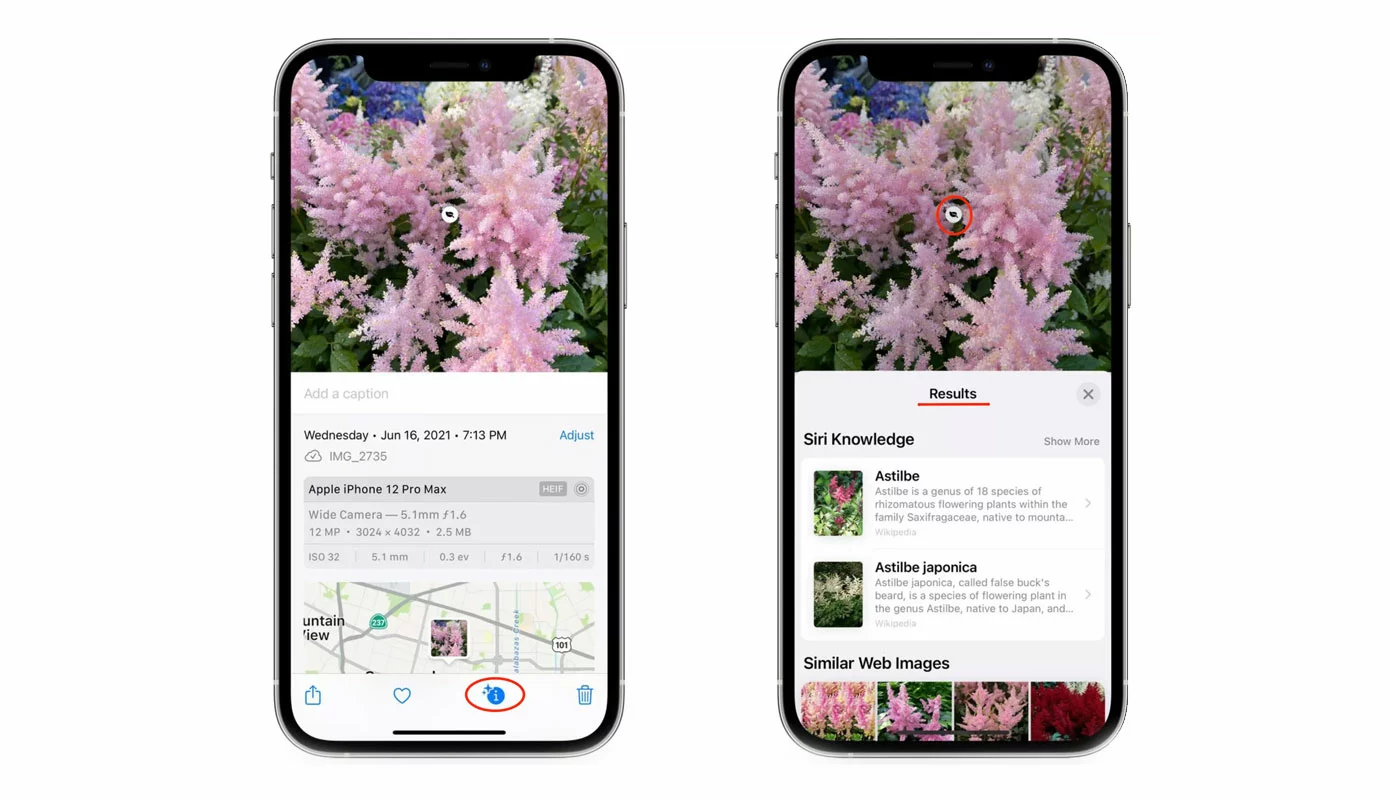
Если вам необходимо находить названия объектов, размещенных на фотографии или изображении, то, возможно, вы знаете про приложение «Объектив» от Google. Но для владельцев Apple существует еще более простой способ: для этого даже не придется использовать стороннее программное обеспечение, потому что купертиновцы всё предусмотрели и внедрили эту функцию сразу в iOS.
Опция под названием Visual Lookup (Визуальный поиск) доступна для мобильной операционной системы, начиная с версии iOS 15. Как сообщается, именно тогда американский технологический гигант достиг наибольших успехов в области машинного обучения, и впоследствии внедрил алгоритм во встроенное приложение «Фото», чтобы каждый iPhone стал более «умным» и полезным.
Таким образом, с прошлой осени все «яблочные» смартфоны, начиная с iPhone 6S, которые были обновлены до новой версии операционной системы, способны определять на снимках всевозможные объекты, достопримечательности, животных, книги, растения и много всего другого. Разумеется, для этого требуется активное подключение к Интернету.
Использовать Visual Lookup крайне просто, потому что это одна из малоизвестных функций приложения «Фото». Чтобы узнать, что именно изображено на снимке, сделайте следующее:
Шаг 1. Запустите приложение «Фото» и выберите необходимое изображение.
Шаг 2. Взгляните на значок «информация» внизу экрана. Если возле него расположена небольшая иконка звездочки, то значит, что для изображения доступен визуальный поиск.
Шаг 3. Прикоснитесь к маленькой иконке в центре изображения, после чего откроются результаты Visual Lookup.
Все полученные результаты визуального поиска основываются не только на познаниях Siri, но и на базе найденных на просторах всемирной паутины схожих изображений и многих других источников.
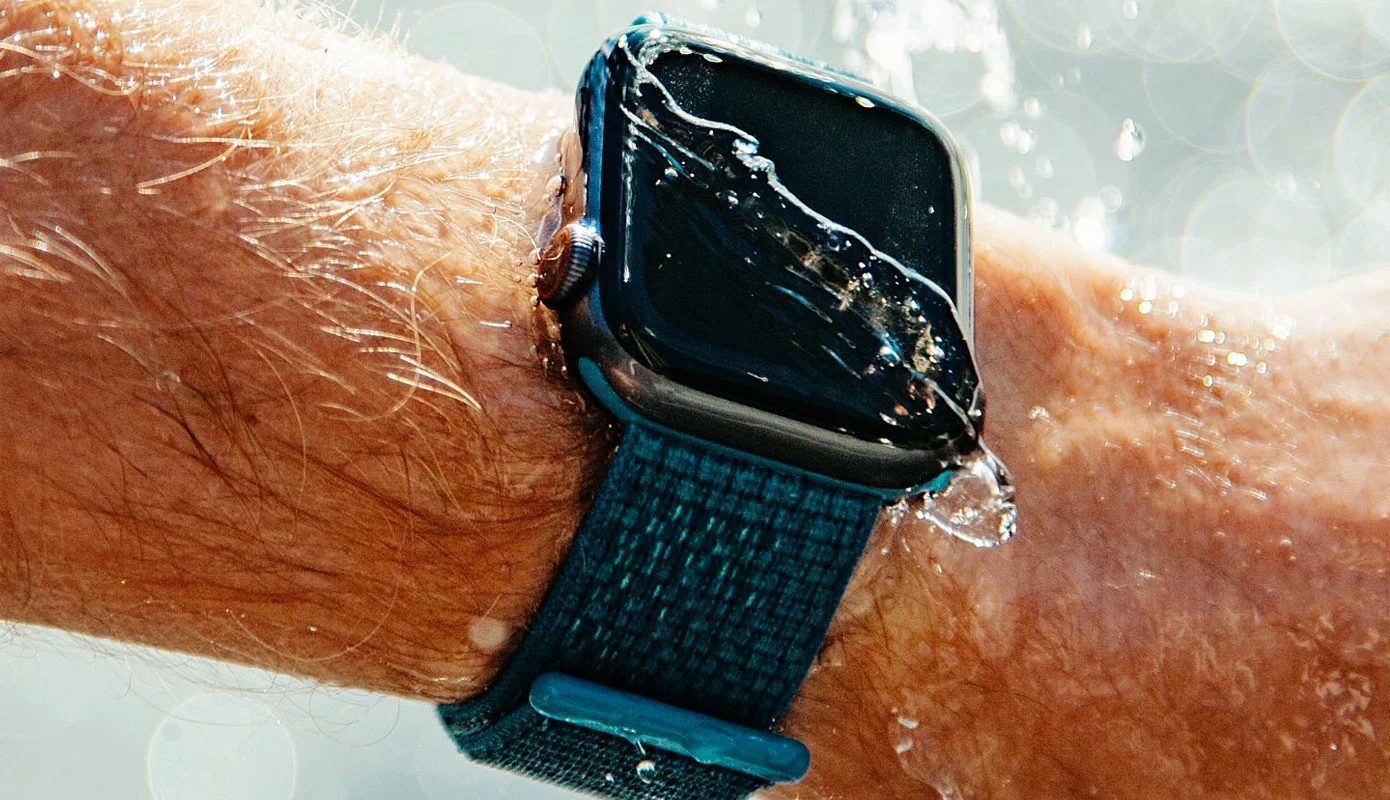
Самое первое поколение часов Apple Watch и Apple Watch Series 1 (да-да, это разные устройства) не водонепроницаемы, а только водоупорны – их можно носить под дождем или даже мыть руки, не снимая с запястья, но на большее они не способны. Зато все последующие смарт-часы Apple уже сертифицированы по стандарту ISO 22810:2010 и полностью водонепроницаемы.
При этом купертиновцы внедрили в Apple Watch такую функцию, как водяной замок. Разумеется, нет необходимости активировать водяной замок при каждом контакте с водой, но есть целый ряд убедительных причин, чтобы не пренебрегать этой функцией.
Главная из них – это возможность удалить воду, попавшую в отверстия «яблочных» смарт-часов, такие как микрофон и динамик. При отключении водяного замка гаджет начнет издавать звуковые волны, вибрирующие на определенных частотах, что позволяет выгнать остатки жидкости наружу. Кроме этого, водяной замок блокирует дисплей Apple Watch, благодаря чему контакт с водой не будет вызывать фантомных нажатий.
Чтобы избавиться от остатков воды, водяной замок нужно активировать до начала водных процедур. Для этого:
Шаг 1. Совершите смахивание снизу вверх по экрану и выберите иконку с изображением капли воды. После этого Apple Watch моментально заблокируются.
Под блокировкой имеется в виду отключение тачскрина. Часы по-прежнему будут работать и реагировать на команду «Привет, Siri», если предварительно она была включена.
Если иконки в виде капли у вас нет, то ее нужно добавить в Центр управления часами, нажав клавишу «Изменить».
Шаг 2. Когда вы завершите водные процедуры и будете готовы разблокировать свои Apple Watch, то просто вращайте колесико Digital Crown до заполнения индикатора на дисплее.
Сразу после этого часы начнут издавать звук и вибрировать, чтобы выгнать остатки влаги в отверстиях устройства. Более того, если одного раза вам показалось (или не показалось) недостаточно, вы можете вновь активировать водный замок и снять его, чтобы еще раз запустить процедуру удаления воды.
Чтобы точно убедиться, что всё работает как надо, вы можете совершить звонок при помощи Apple Watch, и, если вы будете отчетливо слышать своего собеседника, а он будет отчетливо слышать вас, значит всё в порядке.
К слову, сама американская компания рекомендует промывать часы под слабым напором проточной воды после любых водных процедур, а затем протирать сухой тряпочкой. Например, если вы плавали в бассейне, то в воду добавляют различные вещества, которые могут повлиять на компоненты. Морская вода и вовсе может способствовать коррозии, поэтому контакта с соленой водой лучше избегать.
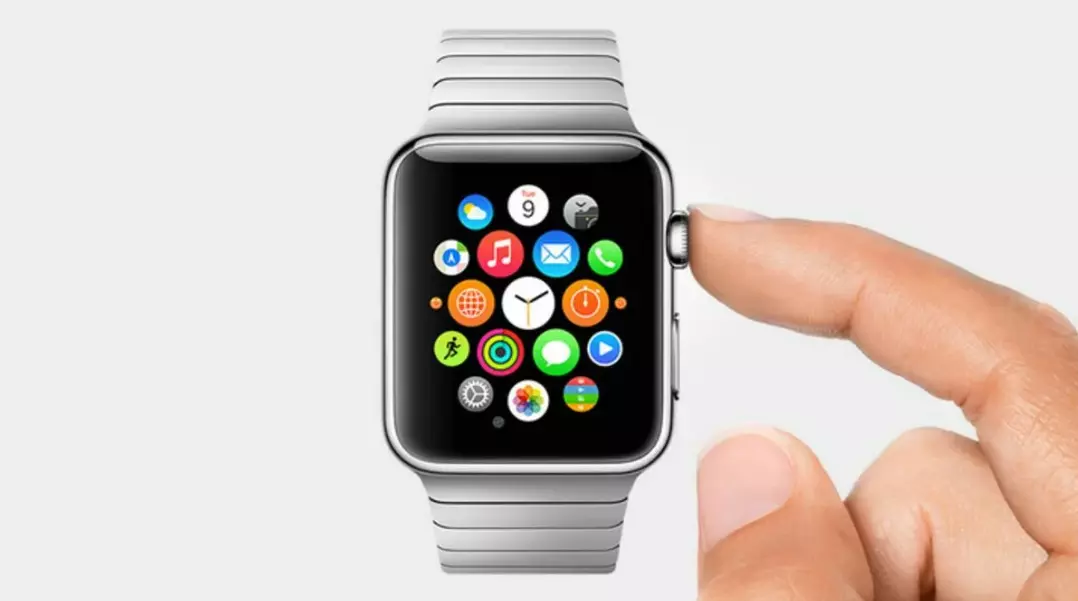
Способы управления часами Apple Watch о которых вы даже и не догадывались. Наше обучающее видео как это сделать!
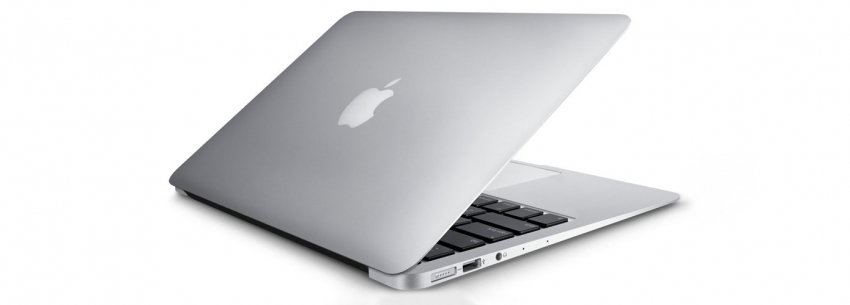
Недавно мы публиковали статью о том, как можно при помощи нехитрых манипуляций увеличить объем оперативной памяти или заменить накопитель в Mac mini, iMac или Mac Pro, тем самым несколько повысив производительность компьютера. Сегодня мы расскажем о том, как модернизировать Macbook Air, Pro и Retina, а точнее заменить SSD-диск и тем самым несколько повысить их эффективность.
Какие модели подходят для апгрейда?
Этот апгрейд осуществим с некоторыми моделями Macbook. Из линейки Pro процедура осуществима с моделями 13” и 15” третьего поколения, которые были выпущены с середины 2012 до середины 2015 года. Они же назывались Retina.
Что касается Macbook Air, то осуществить замену диска можно на девайсах 11” и 13”, произведенных с середины 2012 до середины 2017 годов.
Остальные модели по разным причинам не позволяют осуществить замену накопителя или же процедура потребует более углубленного знания компьютерной сферы.
Как выбрать SSD
Ничего нового: Apple приложила максимум усилий, чтобы замена накопителя не была беспроблемной. Основная сложность состоит в подборе диска, в то время как процедура замены не особо затруднительна.
В перечисленных выше ноутбуках носители информации отличаются от стандартных SSD, потому что подключаются при помощи разъема М2. Это влечет за собой сложности поиска нужного накопителя.
Вариантов есть несколько.
1. Приобрести бывший в употреблении оригинальный накопитель, который ранее был установлен в другом MacBook. Попадаются они относительно редко, а если искать еще и с нужным объемом, то шансы неумолимо падают.
2. Приобрести накопитель других производителей SSD с необходимым разъемом. К примеру, OWC Aura Pro X2/6G, Transcend JetDrive 725/850.
Цены на твердотельные накопители и без того достаточно высоки, а такие специфические стоят еще дороже: подходящий SSD на 240 Гб обойдется в районе 10 тысяч рублей, а на 1 Тб – уже в районе 30к «деревянных».
3. Осуществить подключение с помощью переходника M2 SSD Adapter. Тут ценник намного более демократичный, и переходник можно «урвать» дешевле 500 рублей. Но обратите внимание, что адаптер должен подходить к SSD. Если взять первый попавшийся, то вероятность «промахнуться» очень высока.
Также стоит учесть, чтоу разных моделей MacBook разные размеры накопителя. Если размер приобретенного диска будет больше, то его просто-напросто не получится уместить в свободное пространство в корпусе ноутбука. На помощь придет сайт iFixit, где предварительно стоит уточнить габариты накопителя для MacBook Pro или MacBook Air.
Таблица ниже поможет выбрать подходящий для вашего MacBook SSD от производителя Transcend.
Процедура замены
Из инструментов потребуются отвёртки Т5 и Р5, а также пластиковый съемник для демонтажа.
1. Отключить питание на ноутбуке.
2. Демонтировать заднюю крышку при помощи отвертки P5.
3. Используя пластиковую лопатку для демонтажа, бережно отключить шлейф аккумулятора.
4. Открутить крепление «родного» SSD, после чего достать накопитель.
5. Установить новый SSD-диск и собрать MacBook обратно.
Учтите, что замена диска требует предварительной подготовки резервной копии системы и создания загрузочной флешки - после установки нового SSD система «сама по себе» там не появится.
При помощи такой нехитрой операции скорость работы с диском, а, следовательно, и скорость работы всего старенького MacBook возрастет, чего хватит еще на пару лет.
Сервисный центр Maxmobiles предлагает осуществить данную процедуру по приятной стоимости в кратчайшие сроки и избавить пользователей от возможных рисков.