Лайфхаки и инструкции

Как это сделать на Apple - все в блоге от Maxmobiles

После установки iOS 26 некоторые пользователи отметили замедление работы своих iPhone, особенно на старых устройствах. Однако есть несколько рекомендаций, которые помогут ускорить работу смартфона. Попробуйте все советы, и хотя бы один из них точно принесет пользу. 1. Отключите адаптивный режим питания В iOS 26 появилась функция адаптивного питания, которая автоматически регулирует производительность устройства. Иногда эта функция может неверно оценивать необходимость максимальной мощности, что приводит к тормозам. Как отключить адаптивный режим питания: Откройте настройки iPhone. Перейдите в раздел «Аккумулятор».Найдите пункт «Режим питания».Отключите тумблер «Адаптивный режим питания». В большинстве случаев это помогает повысить скорость работы iPhone. 2. Обновите iOS Если вы до сих пор используете iOS 26.0.1 или первоначальную версию iOS 26, рекомендуем обновиться до iOS 26.1. Последняя версия работает быстрее и решает многие проблемы, возникающие на старых устройствах. Как обновить iOS: Откройте настройки.Перейдите в раздел «Основные».Выберите пункт «Обновление ПО».Установите обновление. 3. Обновите приложения Разработчики регулярно выпускают обновления для своих приложений, оптимизируя их под новую версию iOS. Периодически проверяйте наличие обновлений и устанавливайте их. Как обновить приложения: Откройте App Store.Нажмите на иконку профиля в правом верхнем углу.Просмотрите список приложений, ожидающих обновления.Нажмите «Обновить все». 4. Перезагрузите iPhone Иногда простая перезагрузка может помочь устройству работать быстрее. Выполните перезагрузку с помощью кнопок: Нажмите кнопку увеличения громкости.Нажмите кнопку уменьшения громкости.Задержите кнопку блокировки до появления логотипа Apple. 5. Удалите ненужные данные Небольшое количество свободного места на iPhone может замедлить его работу. Рекомендуем освободить хотя бы 10% внутреннего хранилища. Как очистить память: Откройте настройки.Перейдите в раздел «Хранилище iPhone».Удалите неиспользуемые приложения, кэш и временные файлы. 6. Отключите фоновое обновление контента Фоновое обновление контента теоретически должно повышать скорость работы приложений, заранее загружая данные. Однако на практике эта функция нередко замедляет устройство. Как отключить фоновое обновление: Откройте настройки.Перейдите в раздел «Основные».Выберите пункт «Обновление контента».Отключите функцию. 7. Отключите эффекты Liquid Glass Новый дизайн iOS 26 Liquid Glass может влиять на производительность старых устройств. Чтобы уменьшить нагрузку, уменьшите прозрачность: Откройте настройки.Перейдите в раздел «Универсальный доступ».Выберите пункт «Дисплей и размер текста».Включите «Понижение прозрачности». Дополнительный способ - включить однотонный режим: Откройте настройки.Перейдите в раздел «Экран и яркость».Выберите пункт «Liquid Glass».Переключитесь на «Однотонный». Эти советы помогут вам ускорить работу iPhone на iOS 26 и наслаждаться комфортом использования устройства.
Если вы часто разговариваете по нескольким мессенджерам на Mac и вынуждены вручную отключать микрофон в каждом приложении, есть простое решение — бесплатная утилита Push To Talk. Программа устанавливается из архива, полученного с сайта GitHub. После перемещения файла в папку «Программы» и запуска утилита появится в строке меню, где можно одним кликом включить или выключить микрофон для всех приложений. Дополнительно можно назначить горячую клавишу, например, Fn, чтобы мгновенно включать и отключать микрофон, не отрываясь от работы. Это особенно удобно, если вы часто участвуете в конференциях или беседах и хотите быстро и точно контролировать состояние микрофона. Push To Talk — простой и надежный способ держать микрофон под контролем и избежать случайных записей или перехвата звука. Apple Mac
Проблема автоматического переключения звука с наушников на другие устройства, такие как колонки или аудиосистемы автомобиля, известна многим пользователям iPhone. Иногда это мешает, особенно если хочется слушать музыку именно через наушники, а не через внешние динамики. К счастью, в iOS 26.1 разработчики Apple добавили полезную функцию, позволяющую предотвратить автоматическое переключение звука. Как отключить автоматическое переключение звука в iOS 26.1? Обновите iPhone до актуальной версии. Зайдите в «Настройки» → «Основные» → «Обновление ПО» и установите последнюю версию системы, если это необходимо.Откройте настройки. Перейдите в раздел «Настройки» → «Основные» → «AirPlay и Непрерывность».Активируйте новую функцию. Найдите переключатель «Аудио всегда в наушниках» и переведите его в активное положение. Теперь, даже если рядом окажутся колонки или аудиосистема автомобиля, звук продолжит воспроизводиться через наушники. Apple iPhone
  Новая функция iOS 26 — Адаптивный режим питания (Adaptive Power) — разработана для повышения эффективности расхода заряда аккумулятора и увеличения времени автономной работы iPhone. Рассмотрим, как именно эта функция работает и кому она будет полезна. Что такое Адаптивный режим питания? Адаптивный режим питания — это новая функция iOS 26, которая автоматически регулирует работу устройства в зависимости от уровня заряда аккумулятора и характера использования. Она включается автоматически, когда заряд снижается до 20%, и помогает экономить заряд, уменьшая потребление энергии. Как работает Адаптивный режим питания? Когда вы включаете эту функцию, iOS начинает анализировать ваши привычки использования и настраивает параметры для оптимального расхода энергии. Вот основные изменения, которые произойдут после включения режима: Уменьшение яркости дисплея: на 3%, что позволяет немного снизить нагрузку на аккумулятор.Ограничение фоновой активности: обновление контента в приложениях, проверка почты и другие фоновые процессы будут выполняться реже.Снижение нагрузки на процессор: некоторые задачи могут выполняться медленнее, что помогает сэкономить заряд.Автоматическое включение энергосберегающего режима: при низком уровне заряда (20%) устройство автоматически перейдет в режим экономии энергии.Снижение других параметров производительности: система уменьшает потребление энергии, чтобы увеличить время работы без подзарядки. Как включить Адаптивный режим питания? Чтобы включить Адаптивный режим питания, выполните следующие шаги: Откройте приложение «Настройки».Перейдите в раздел «Аккумулятор».Выберите пункт «Режим питания».Активируйте тумблер «Адаптивный режим питания».Если не хотите получать уведомления при включении режима, отключите соответствующий тумблер. После включения устройство начнет изучать ваши привычки использования и автоматически регулировать параметры питания. Для полного освоения и адаптации режима потребуется около 7 дней активного использования. Когда режим не включается? Адаптивный режим питания не будет активироваться, если вы запускаете на iPhone ресурсоемкие процессы, такие как: Игры.Обработка видео.Запись роликов в высоком разрешении. В этих случаях устройство автоматически отменяет экономию энергии, чтобы обеспечить необходимую производительность. Заключение Адаптивный режим питания в iOS 26 — это полезная функция, которая помогает увеличить время автономной работы вашего iPhone. Если вы часто сталкиваетесь с необходимостью экономить заряд аккумулятора, рекомендуем включить эту функцию и позволить системе оптимизировать работу устройства под ваши потребности.
Если вы решились обновить свой Mac до свежей macOS Tahoe и хотите выполнить чистую установку системы, загрузочная флешка — оптимальное решение. Однако процесс создания загрузочной флешки в этом году имеет несколько нововведений, которые стоит учитывать. Изменения в создании загрузочной флешки Необходимость большого объема флешки: Впервые за всю историю macOS размер установщика перевалил за 16 ГБ, поэтому теперь понадобится накопитель на 32 ГБ.Загрузка установщика через терминал: В этом году установщик macOS Tahoe не доступен для скачивания через App Store. Вместо этого придется использовать специальную команду в терминале. Шаги по созданию загрузочной флешки Форматирование флешки:Запустите приложение «Дисковая утилита» (найти можно в папке «Программы» или через Spotlight).Подключите флешку к компьютеру и выберите её в боковом меню Дисковой утилиты.Нажмите кнопку «Стереть» в верхней панели приложения.В диалоговом окне введите любое имя для накопителя, выберите формат «Mac OS Extended (журналируемый)» и схему — «Схема разделов GUID».Нажмите «Стереть» и дождитесь окончания процесса.Загрузка установщика macOS Tahoe:Запустите приложение «Терминал» (его можно найти в папке «Программы» или через Spotlight).Введите команду: softwareupdate --fetch-full-installer --full-installer-version 26.0 Нажмите Enter и дождитесь, пока статус дойдет до 100% и установщик системы будет загружен на компьютер.Создание загрузочной флешки:Перейдите в папку «Программы» и найдите приложение «Установка macOS Tahoe».Щелкните правой кнопкой мыши по приложению и выберите пункт «Показать содержимое пакета».Найдите файл /Contents/Resources/createinstallmedia и перетащите его в окно терминала.Введите команду: sudo Перетащите найденный файл createinstallmedia в окно терминала.Введите команду: --volume Перетащите иконку отформатированной флешки с рабочего стола или из Finder в окно терминала.Нажмите Enter, введите пароль администратора и подтвердите действие, нажав Y. После завершения процедуры загрузочная флешка с macOS Tahoe будет готова к использованию. Заключение Создание загрузочной флески с macOS Tahoe требует внимательного подхода и учета нововведений. Следуя приведённой инструкции, вы сможете успешно подготовить флешку для чистой установки новой операционной системы на свой Mac.
Finder — это стандартный файловый менеджер macOS, и многие пользователи привыкли к его удобной организации файлов и папок. Одна из частых жалоб связана с тем, что Finder не отображает размер папок по умолчанию. Пользователю приходится вручную выделять каждую папку или заходить в её свойства, чтобы узнать её размер. Почему Finder не показывает размер папок? Ранее в ранних версиях macOS подсчёт размера папок занимал значительное время, особенно если каталог содержал большое количество файлов. Это могло замедлять работу Finder и влиять на производительность системы. Поэтому по умолчанию Finder не вычислял размеры папок автоматически. Однако с течением времени технологии развивались, и сегодня macOS способна выполнять подобные расчёты гораздо быстрее. Но традиция осталась, и по умолчанию опция подсчета размера папок всё ещё отключена. Как включить отображение размера папок в Finder? В macOS есть возможность включить отображение размера папок. Вот пошаговая инструкция: Откройте любую папку в Finder и переключитесь на представление в виде списка (View → As List).В строке меню выберите Вид → Показать параметры вида или нажмите комбинацию клавиш Command+J.В открывшемся окне активируйте опцию «Вычислять все размеры».Нажмите кнопку «Сделать параметрами по умолчанию», чтобы установить эту настройку для всех папок. После внесения изменений системе потребуется некоторое время, чтобы рассчитать размеры всех папок. Это может занять несколько минут, особенно если у вас много папок с большим количеством файлов. Итог Проблема с отображением размера папок в Finder решается просто и быстро. Включение опции «Вычислять все размеры» позволяет мгновенно видеть размеры папок без необходимости каждый раз заходить в их свойства. Это значительно упрощает организацию файлов и управление диском.
Мошенничество с использованием чужой учетной записи Apple ID становится все более распространенным способом кражи данных и вымогательства. Чтобы предотвратить несанкционированный доступ к настройкам и защитить свое устройство от возможной блокировки, предлагаем несложный способ обезопасить себя. Шаги по защите устройства: Шаг 1: Включение функции «Экранное время»Откройте «Настройки» → выберите раздел «Экранное время» → включите эту опцию.Шаг 2: Блокировка настроек экранного времениВ разделе «Экранное время» нажмите на пункт «Защита настроек экранного времени» и создайте четырёхзначный PIN-код. Желательно, чтобы этот код отличался от стандартного кода разблокировки устройства.Шаг 3: Активация защиты настроекВернувшись в раздел «Экранное время», нажмите на подраздел «Контент и конфиденциальность» и включите главный тумблер в верхней части экрана.Шаг 4: Ограничение доступа к настройкам Apple IDВ пункте «Контент и конфиденциальность» пролистайте вниз и найдите раздел «Учетные записи». Переключите значение на «Нет». Это предотвратит изменение настроек аккаунта Apple и iCloud без ввода специального пароля. После выполнения указанных шагов в настройках устройства будет ограничено изменение параметров учетной записи Apple и iCloud. Мошенники не смогут получить доступ к вашим данным и заблокировать устройство через свою учетную запись, так как все соответствующие пункты окажутся скрытыми. Если возникнет необходимость изменить настройки аккаунта, сначала потребуется отключить установленное ограничение, введя заранее указанный PIN-код. Примечание Регулярное обновление программного обеспечения вашего устройства помогает предотвращать атаки злоумышленников.Никогда не вводите данные своей учетной записи Apple на незнакомых сайтах или в письмах от неизвестных отправителей.Рекомендуется дважды проверить адрес отправителя письма или сайта, чтобы убедиться, что они принадлежат официальным ресурсам Apple. Применив эти простые меры, вы значительно снизите риск взлома и блокирования вашего устройства мошенниками.
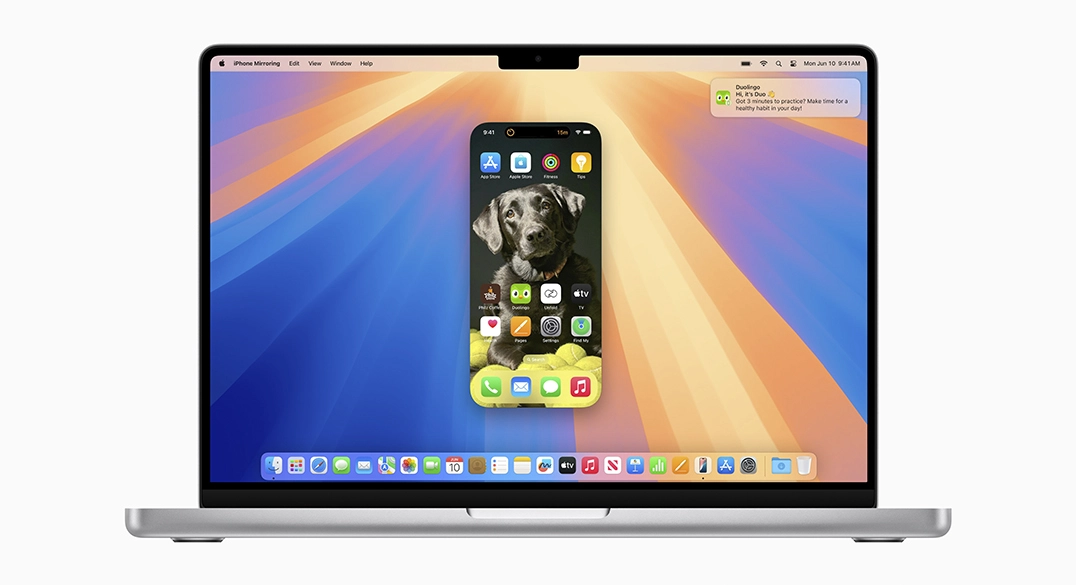
Средний россиянин проводит в смартфоне около пяти с половиной часов в день. Это почти как вторая работа — столько времени можно было бы посвятить хобби, занятиям спортом, отдыху или общению с семьей. Меня зовут Павел, и я давно заметил, что зависимость от смартфона негативно отражается на моей продуктивности и самочувствии. С 2017 года я живу по философии минимализма во всех аспектах жизни, включая цифровую сферу. Сегодня хочу поделиться историей, как я научился тратить на смартфон всего час в сутки, избежав всяких таймеров и блокировок приложений. Начну с главного инструмента, который привел к радикальному изменению моих привычек — черно-белый фильтр. Исследования показали, что монохромный режим снижает привлекательность экрана и уменьшает желание постоянно заглядывать в телефон. Раньше я часто возвращался к цветному режиму, но со временем сформировалась привычка, и теперь я использую черно-белый режим примерно в 90% случаев. Попробуйте и вы — это простой, но эффективный способ уменьшить тягу к телефону. Следующая вещь, которую я сделал, — это переделал экран блокировки. Любое взаимодействие со смартфоном начинается именно с него. Я отказался от ярких обоев, иконок и виджетов. Сейчас на экране блокировки у меня только однотонные черные обои, часы, погода и две функциональные кнопки — фонарик и будильник. Ничего лишнего, что мешало бы сосредоточиться на настоящем моменте. Переходя к главному экрану, я постарался оставить только самое необходимое. Там располагаются только избранные приложения: Заметки, Часы, Safari, Perplexity и Telegram, а также список сегодняшних напоминаний. Оформление сделано в черно-белых тонах, чтобы не привлекать лишнего внимания. Остальные приложения перенесены в библиотеку, где лежат стандартные программы и десяток полезных утилит вроде банков, госуслуг и документов. Среди моих приложений нет маркетплейсов, игр, YouTube и социальных сетей. Последние я проверяю крайне редко и только с ноутбука. Основным источником отвлечений на телефоне остается Telegram, но и здесь я придерживаюсь дисциплины: подписан только на несколько тематических каналов, рабочие чаты не требуют постоянного присутствия, а новостные ленты вообще не читаю. Важным моментом является и управление уведомлениями. Я минимизировал их до минимума: включил только уведомления от звонков и сообщений в паре важных чатах Telegram. Спам-звонки блокируются отдельным приложением, а смс-спам автоматически удаляется специальными настройками. Остальное время телефон пребывает в беззвучном режиме, вибрация приходит только при входящих вызовах. Также я выработал несколько полезных привычек, которые помогли мне реже отвлекаться на смартфон: Держу телефон подальше. Обычно кладу его в ящик стола или на полку шкафа, чтобы руки не тянулись к нему рефлекторно.Использую функцию «Видеоповтор iPhone» на компьютере. Если срочно нужно что-то проверить на смартфоне, я использую это стандартное приложение, чтобы минимизировать физическую тягу к телефону.Регулярно чищу подписки и удаляю ненужные приложения. Поддерживаю цифровое пространство чистым и свободным от мусора.Обращаю внимание на экранное время. Периодически просматриваю статистику и понимаю, на что зря потрачены драгоценные минуты. Этот подход позволил мне выстроить удобную систему, которая помогает концентрироваться на текущих делах и экономить мое время. Многие критикуют подобный подход, называя его «аскетизмом», но для меня это свобода — возможность наслаждаться жизнью, не отвлекаясь на постоянный поток уведомлений и информации. Может показаться, что мои приемы подходят не всем, и это правда. Мне потребовалось время, чтобы перестроиться и привыкнуть к новому стилю взаимодействия со смартфоном. Зато сейчас я чувствую себя свободнее и спокойнее, зная, что не трачу сотни часов ежегодно на бессмысленную прокрутку лент и проверку уведомлений. А сколько времени вы проводите в смартфоне? Поделитесь в комментариях своим мнением и опытом оптимизации экранного времени.
Если вы столкнулись с тем, что запись экрана на вашем iPhone сопровождается подтормаживанием, артефактами или низкими кадрами в секунду, то, скорее всего, дело в одной из следующих причин. Давайте разберёмся, как исправить ситуацию и сделать запись гладкой и качественной. Шаг 1: Проверьте свободное место на устройстве Запись экрана требует значительных ресурсов и пространства на накопителе. Если на вашем iPhone осталось мало места (менее 1-2 ГБ), это может вызывать тормоза и задержки. Как проверить свободное место: Перейдите в Настройки.Выберите раздел Основные.Откройте подраздел Хранилище iPhone. Посмотрите, сколько свободного места осталось на устройстве. Если свободного места мало, удалите ненужные файлы, фотографии или приложения. Шаг 2: Перезагрузите iPhone Иногда другие запущенные приложения могут влиять на производительность устройства. Простая перезагрузка поможет закрыть фоновые процессы и освободить ресурсы. Как перезагрузить iPhone: Нажмите и удерживайте кнопку питания, пока не появится слайдер выключения.Перетащите слайдер, чтобы выключить устройство.Подождите минуту и снова включите iPhone. Или можно просто завершить все программы из панели многозадачности. Шаг 3: Отключите визуальные эффекты Визуальные эффекты, такие как анимации и прозрачность, могут ухудшать производительность при записи экрана. Отключив их, вы можете заметить улучшение плавности. Как отключить визуальные эффекты: Перейдите в Настройки.Выберите раздел Основные.Откройте подраздел Универсальный доступ.В разделе Уменьшение движения включите переключатель.В разделе Понижение прозрачности также включите переключатель. Шаг 4: Отключите режим энергосбережения Режим энергосбережения снижает производительность устройства, что может проявляться в виде лагов и подтормаживаний во время записи экрана. Как отключить режим энергосбережения: Перейдите в Настройки.Выберите раздел Аккумулятор.Отключите переключатель Режим энергосбережения. Шаг 5: Убедитесь, что ваш iPhone достаточно мощный Если у вас устаревшая модель iPhone (например, iPhone 6 Plus), то она может банально не справляться с нагрузкой при записи экрана. Современные игры и приложения требуют значительной производительности, и запись экрана может перегружать устройство. Если ваш iPhone сильно устарел, то лучший способ избежать лагов — обновить устройство на более мощную модель. Следуя этим простым рекомендациям, вы сможете значительно улучшить качество записи экрана на вашем iPhone и избавиться от лагов и подтормаживаний. Apple iPhone
Finder — это стандартный файловый менеджер macOS, и многие пользователи привыкли к его удобной организации файлов и папок. Одна из частых жалоб связана с тем, что Finder не отображает размер папок по умолчанию. Пользователю приходится вручную выделять каждую папку или заходить в её свойства, чтобы узнать её размер. Почему Finder не показывает размер папок? Ранее в ранних версиях macOS подсчёт размера папок занимал значительное время, особенно если каталог содержал большое количество файлов. Это могло замедлять работу Finder и влиять на производительность системы. Поэтому по умолчанию Finder не вычислял размеры папок автоматически. Однако с течением времени технологии развивались, и сегодня macOS способна выполнять подобные расчёты гораздо быстрее. Но традиция осталась, и по умолчанию опция подсчета размера папок всё ещё отключена. Как включить отображение размера папок в Finder? В macOS есть возможность включить отображение размера папок. Вот пошаговая инструкция: Откройте любую папку в Finder и переключитесь на представление в виде списка (View → As List).В строке меню выберите Вид → Показать параметры вида или нажмите комбинацию клавиш Command+J.В открывшемся окне активируйте опцию «Вычислять все размеры».Нажмите кнопку «Сделать параметрами по умолчанию», чтобы установить эту настройку для всех папок. После внесения изменений системе потребуется некоторое время, чтобы рассчитать размеры всех папок. Это может занять несколько минут, особенно если у вас много папок с большим количеством файлов. Итог Проблема с отображением размера папок в Finder решается просто и быстро. Включение опции «Вычислять все размеры» позволяет мгновенно видеть размеры папок без необходимости каждый раз заходить в их свойства. Это значительно упрощает организацию файлов и управление диском.
Мошенничество с использованием чужой учетной записи Apple ID становится все более распространенным способом кражи данных и вымогательства. Чтобы предотвратить несанкционированный доступ к настройкам и защитить свое устройство от возможной блокировки, предлагаем несложный способ обезопасить себя. Шаги по защите устройства: Шаг 1: Включение функции «Экранное время»Откройте «Настройки» → выберите раздел «Экранное время» → включите эту опцию.Шаг 2: Блокировка настроек экранного времениВ разделе «Экранное время» нажмите на пункт «Защита настроек экранного времени» и создайте четырёхзначный PIN-код. Желательно, чтобы этот код отличался от стандартного кода разблокировки устройства.Шаг 3: Активация защиты настроекВернувшись в раздел «Экранное время», нажмите на подраздел «Контент и конфиденциальность» и включите главный тумблер в верхней части экрана.Шаг 4: Ограничение доступа к настройкам Apple IDВ пункте «Контент и конфиденциальность» пролистайте вниз и найдите раздел «Учетные записи». Переключите значение на «Нет». Это предотвратит изменение настроек аккаунта Apple и iCloud без ввода специального пароля. После выполнения указанных шагов в настройках устройства будет ограничено изменение параметров учетной записи Apple и iCloud. Мошенники не смогут получить доступ к вашим данным и заблокировать устройство через свою учетную запись, так как все соответствующие пункты окажутся скрытыми. Если возникнет необходимость изменить настройки аккаунта, сначала потребуется отключить установленное ограничение, введя заранее указанный PIN-код. Примечание Регулярное обновление программного обеспечения вашего устройства помогает предотвращать атаки злоумышленников.Никогда не вводите данные своей учетной записи Apple на незнакомых сайтах или в письмах от неизвестных отправителей.Рекомендуется дважды проверить адрес отправителя письма или сайта, чтобы убедиться, что они принадлежат официальным ресурсам Apple. Применив эти простые меры, вы значительно снизите риск взлома и блокирования вашего устройства мошенниками.
Средний россиянин проводит в смартфоне около пяти с половиной часов в день. Это почти как вторая работа — столько времени можно было бы посвятить хобби, занятиям спортом, отдыху или общению с семьей. Меня зовут Павел, и я давно заметил, что зависимость от смартфона негативно отражается на моей продуктивности и самочувствии. С 2017 года я живу по философии минимализма во всех аспектах жизни, включая цифровую сферу. Сегодня хочу поделиться историей, как я научился тратить на смартфон всего час в сутки, избежав всяких таймеров и блокировок приложений. Начну с главного инструмента, который привел к радикальному изменению моих привычек — черно-белый фильтр. Исследования показали, что монохромный режим снижает привлекательность экрана и уменьшает желание постоянно заглядывать в телефон. Раньше я часто возвращался к цветному режиму, но со временем сформировалась привычка, и теперь я использую черно-белый режим примерно в 90% случаев. Попробуйте и вы — это простой, но эффективный способ уменьшить тягу к телефону. Следующая вещь, которую я сделал, — это переделал экран блокировки. Любое взаимодействие со смартфоном начинается именно с него. Я отказался от ярких обоев, иконок и виджетов. Сейчас на экране блокировки у меня только однотонные черные обои, часы, погода и две функциональные кнопки — фонарик и будильник. Ничего лишнего, что мешало бы сосредоточиться на настоящем моменте. Переходя к главному экрану, я постарался оставить только самое необходимое. Там располагаются только избранные приложения: Заметки, Часы, Safari, Perplexity и Telegram, а также список сегодняшних напоминаний. Оформление сделано в черно-белых тонах, чтобы не привлекать лишнего внимания. Остальные приложения перенесены в библиотеку, где лежат стандартные программы и десяток полезных утилит вроде банков, госуслуг и документов. Среди моих приложений нет маркетплейсов, игр, YouTube и социальных сетей. Последние я проверяю крайне редко и только с ноутбука. Основным источником отвлечений на телефоне остается Telegram, но и здесь я придерживаюсь дисциплины: подписан только на несколько тематических каналов, рабочие чаты не требуют постоянного присутствия, а новостные ленты вообще не читаю. Важным моментом является и управление уведомлениями. Я минимизировал их до минимума: включил только уведомления от звонков и сообщений в паре важных чатах Telegram. Спам-звонки блокируются отдельным приложением, а смс-спам автоматически удаляется специальными настройками. Остальное время телефон пребывает в беззвучном режиме, вибрация приходит только при входящих вызовах. Также я выработал несколько полезных привычек, которые помогли мне реже отвлекаться на смартфон: Держу телефон подальше. Обычно кладу его в ящик стола или на полку шкафа, чтобы руки не тянулись к нему рефлекторно.Использую функцию «Видеоповтор iPhone» на компьютере. Если срочно нужно что-то проверить на смартфоне, я использую это стандартное приложение, чтобы минимизировать физическую тягу к телефону.Регулярно чищу подписки и удаляю ненужные приложения. Поддерживаю цифровое пространство чистым и свободным от мусора.Обращаю внимание на экранное время. Периодически просматриваю статистику и понимаю, на что зря потрачены драгоценные минуты. Этот подход позволил мне выстроить удобную систему, которая помогает концентрироваться на текущих делах и экономить мое время. Многие критикуют подобный подход, называя его «аскетизмом», но для меня это свобода — возможность наслаждаться жизнью, не отвлекаясь на постоянный поток уведомлений и информации. Может показаться, что мои приемы подходят не всем, и это правда. Мне потребовалось время, чтобы перестроиться и привыкнуть к новому стилю взаимодействия со смартфоном. Зато сейчас я чувствую себя свободнее и спокойнее, зная, что не трачу сотни часов ежегодно на бессмысленную прокрутку лент и проверку уведомлений. А сколько времени вы проводите в смартфоне? Поделитесь в комментариях своим мнением и опытом оптимизации экранного времени.