
Лайфхаки и инструкции
Как это сделать на Apple - все в блоге от Maxmobiles
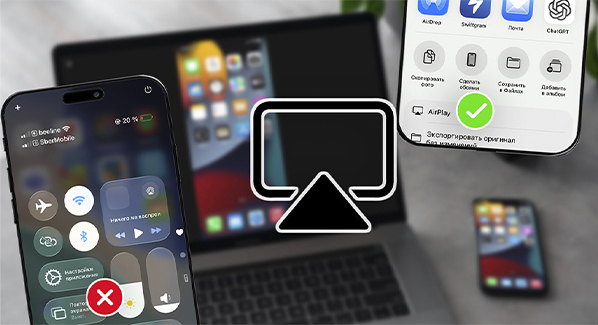
Эту статью подготовил Артём Суровцев специально для тех пользователей техники Apple, кто хочет правильно пользоваться функцией AirPlay и избежать неприятных ситуаций при показе фотографий и видеоматериалов на больших экранах.
Что такое AirPlay?
AirPlay — это технология беспроводной передачи аудиосигнала и видеоконтента с мобильных устройств Apple на совместимые устройства, такие как Apple TV или современные модели компьютеров Mac.
Ранее возможность транслирования была доступна исключительно владельцам Apple TV, однако начиная с версии macOS Monterey эта функция появилась и на MacBook'ах и iMac'ах.
Зачем нужен AirPlay?
Большинство владельцев смартфонов используют функцию Зеркалирования («Repeating screen»), когда весь интерфейс iPhone дублируется на внешний дисплей. Это полезно, если вы хотите продемонстрировать друзьям какую-нибудь игру на большом экране или провести демонстрацию возможностей вашего телефона перед аудиторией.
Однако такой способ имеет существенный недостаток: на телевизионный экран могут попасть личные фотографии, нежелательные уведомления или элементы интерфейса, которыми вы бы предпочли не делиться с публикой.
Стандартный метод AirPlay — неудобство очевидное
Давайте разберемся пошагово, почему стандартный способ AirPlay может доставить неприятности пользователям:
Открываете пункт управления на своем iPhone.Нажимаете Повтор экрана, и выбираете устройство, поддерживающее AirPlay (Apple TV, Mac или Smart TV).
Что же произойдет дальше? Весь экран вашего iPhone автоматически повторится на внешнем дисплее! Таким образом, ваши друзья или коллеги смогут увидеть любые окна, всплывающие уведомления и даже приватные снимки.
Скрытая альтернатива — лучший выбор!
Существует менее известный, но гораздо более безопасный способ просмотра медиаконтента через AirPlay. Для демонстрации только выбранных изображений и видеозаписей выполните следующие шаги:
Запустите приложение Фото на вашем устройстве.Выберите нужное вам фото или видеоролик.Нажмите Поделиться и выберите AirPlay.
Теперь ваш контент появится на подключенном экране, но главное преимущество заключается в следующем: остальные части интерфейса iPhone остаются невидимыми. Когда вы переключаетесь между изображениями, зрители видят только фотографию, которую вы выбрали, без лишнего контекста вроде галереи снимков или уведомлений.
Таким образом, вероятность случайно поделиться конфиденциальной информацией сводится практически к нулю.
Итоги
Используя скрытую альтернативу AirPlay, вы сможете уверенно демонстрировать важные моменты своей жизни, будь то семейные фото или презентации, на любых устройствах Apple. Главное правило: проверяйте предварительно настройку своего устройства и помните, что безопасность ваших персональных данных зависит именно от вас самих.
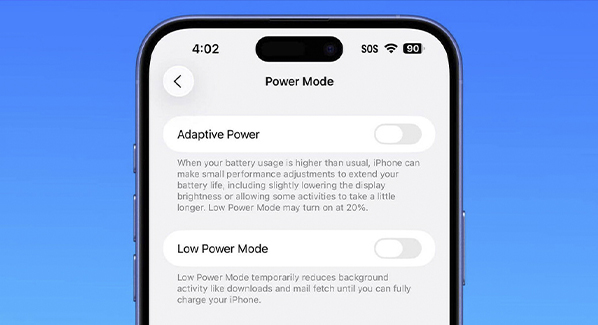
С выходом iOS 26 компания Apple добавила интересный и полезный режим — адаптивное питание. Эта функция автоматически понижает производительность устройства, чтобы продлить срок службы аккумулятора, особенно в ситуациях, когда зарядка недоступна. Однако у некоторых пользователей вызывает раздражение тот факт, что при активации адаптивного режима смартфон отправляет уведомление, информируя о снижении производительности.
Хорошая новость заключается в том, что в последней бета-версии iOS 26 появилась возможность отключить эти уведомления, оставив саму функцию адаптивного питания включённой. Итак, как это сделать?
Инструкция по отключению уведомлений об адаптивном питании
Откройте приложение «Настройки» на вашем iPhone или iPad.Пролистайте вниз и выберите раздел «Аккумулятор».Войдите в подраздел «Режим питания».Убедитесь, что функция «Адаптивный режим» включена.Теперь обратите внимание на нижний переключатель под названием «Уведомления об адаптивном режиме».Отключите этот переключатель, и вы больше не будете получать уведомления о переходе устройства в адаптивный режим.
После выполнения этих шагов режим адаптивного питания продолжит работать, снижая производительность устройства при необходимости, но вы больше не будете получать навязчивые уведомления.
Заключение
Функция адаптивного питания в iOS 26 — полезная штука, которая продлевает срок службы аккумулятора. Однако уведомления о её активации могут доставлять неудобства. К счастью, в новой версии операционной системы появилась возможность отключать эти уведомления, сохраняя при этом саму функцию.
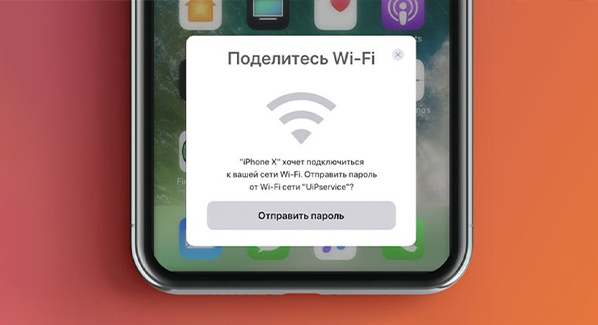
Всем знакома ситуация, когда нужно срочно подключить устройство к Wi-Fi, но пароль слишком сложный или трудно запоминающийся. Хорошая новость: в iOS 11 и последующих версиях разработчики Apple добавили удобную функцию, позволяющую быстро делиться паролем от Wi-Fi с другим устройством. Однако, эта функция доступна только для устройств Apple. Для Android-устройств, увы, прямого аналога нет, и потребуется дополнительное приложение.
Как работает встроенная функция iOS?
На iPhone или iPad с iOS 11 и выше можно быстро поделиться паролем от Wi-Fi следующим образом:
Подключите свой iPhone или iPad к точке доступа Wi-Fi.Пусть другое устройство Apple (смартфон или планшет) попытается подключиться к той же сети.На экране iPhone или iPad появится запрос на предоставление пароля. Подтвердите это действие, и новое устройство автоматически подключится к сети.
Однако, если нужно поделиться паролем с Android-устройством или любым другим гаджетом, потребуется другой подход — использование QR-кода.
Создание QR-кода для быстрого подключения к Wi-Fi
QR-код — это штрих-код, содержащий зашифрованную информацию, которую можно прочитать с помощью камеры смартфона. С его помощью можно быстро передать пароль от Wi-Fi другому устройству.
Вот пошаговая инструкция по созданию QR-кода для подключения к Wi-Fi:
Скачайте приложение Qrafter из App Store.Это бесплатное приложение, позволяющее быстро создавать и читать QR-коды.Создайте QR-код для Wi-Fi.Откройте приложение Qrafter и перейдите в раздел «Создать».Выберите пункт «Сеть Wi-Fi».Введите название вашей сети Wi-Fi и пароль.После заполнения полей приложение автоматически сгенерирует QR-код.Сохраните QR-код.Чтобы не терять код, сохраните его в галерее устройства. Это позволит быстро достать его при необходимости.Подключите новое устройство к Wi-Fi.Откройте сохраненный QR-код на устройстве с iOS.На подключаемом устройстве (Android, Windows Phone или другой iOS-гаджет) откройте камеру и наведите её на QR-код.Устройство автоматически распознает данные Wi-Fi и предложит подключиться к сети.
Преимущества использования QR-кода
Быстрая передача сложного пароля.Универсальность: можно поделиться кодом с любым устройством, имеющим камеру и приложение для считывания QR-кодов.Нет необходимости диктовать или переписывать пароль вручную.
Заключение
Создание QR-кода для подключения к Wi-Fi — это удобный и быстрый способ поделиться паролем с любым устройством. Для владельцев iPhone и iPad это может быть особенно полезно, если гости приходят с Android-устройствами или иными гаджетами, не поддерживающими прямую передачу паролей. Используйте QR-код, чтобы ускорить процесс подключения и забыть о сложных паролях.
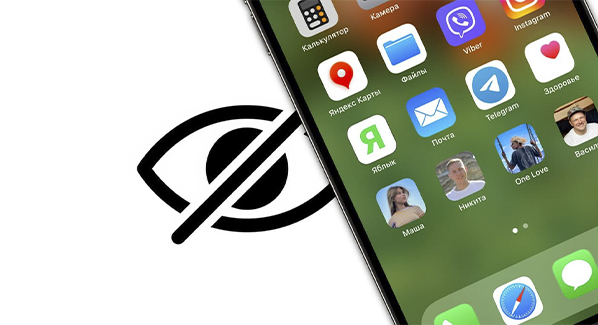
Функционал операционной системы iOS постоянно развивается, и с каждым годом Apple добавляет новые полезные функции. Одной из таких новинок стала возможность скрывать приложения на уровне системы, не прибегая к помощи сторонних приложений. Давайте разберемся, как это работает и где найти скрытые программы на iPhone.
Что такое скрытые приложения?
Начиная с версии iOS 18, пользователи могут прятать приложения прямо в настройках операционной системы. Это может быть полезно, если вы хотите временно скрыть неиспользуемые или частные приложения, не удаляя их полностью. Например, вы можете скрыть рабочие программы или детские игрушки, чтобы они не засоряли главный экран.
Где найти скрытые приложения?
Найти спрятанные таким образом приложения можно двумя способами:
1. Библиотека приложений
Библиотека приложений — это последний экран на рабочем столе iPhone, где собраны все установленные приложения, упорядоченные по категориям. Чтобы добраться до скрытых приложений, выполните следующие шаги:
Перейдите на главную страницу вашего iPhone и пролистайте все экраны вправо до конца.Откроется библиотека приложений, где вы увидите список приложений, разбитых по категориям.В конце списка находится раздел «Скрытые приложения». Если у вас есть скрытые программы, они будут показаны здесь.Для доступа к скрытым приложениям потребуется авторизация через Face ID или Touch ID.
2. Системные настройки
Кроме библиотеки приложений, скрытые программы можно найти и в настройках системы. Для этого выполните следующие действия:
Откройте приложение «Настройки» на вашем iPhone.Перейдите в раздел «Приложения» (Applications).В самом низу списка вы увидите раздел «Скрытые приложения». Нажмите на него.Как и в библиотеке приложений, доступ к этому разделу защищен биометрией — Face ID или Touch ID.
Почему это полезно?
Скрытие приложений может принести ряд преимуществ:
Упрощение рабочего стола: убирают ненужные программы, не удаляя их окончательно.Повышение безопасности: возможность временно спрятать личные или корпоративные приложения от посторонних глаз.Экономия места: освободившееся пространство на рабочем столе можно заполнить другими приложениями или украсить красивыми картинками.
Стоит ли беспокоиться о скрытых приложениях?
Нет, не стоит переживать, если вы обнаружили скрытые приложения на своем iPhone. Вероятно, вы сами скрыли их ранее, или кто-то другой сделал это с вашего согласия. Если же у вас возникло подозрение, что это сделали посторонние лица, рекомендую незамедлительно проверить безопасность устройства и восстановить полный контроль над приложениями.
Заключение
Возможность скрывать приложения в iOS 18 и выше — это приятный бонус для владельцев iPhone. Теперь вы можете систематизировать и оптимизировать свой рабочий стол, не теряя ценных приложений. Если вам нужно временно спрятать какую-то программу, воспользуйтесь этой функцией, чтобы сделать интерфейс своего смартфона чище и аккуратнее.

Если на вашем Mac заканчивается свободное место, и вы пользуетесь iCloud для хранения данных, вот простая инструкция, как вручную выгрузить ненужные файлы в облачное хранилище.
1. Убедитесь, что включена оптимизация хранилища:
Перейдите в «Системные настройки» → «Аккаунт Apple» → «Drive».
Активируйте тумблер «Оптимизация хранилища Mac». Это позволит системе автоматически перемещать файлы в облако, освобождая место на локальном диске.
2. Принудительная выгрузка конкретных файлов:
Хотите сами определить, какие именно файлы выгрузить? Тогда действуйте так:
Откройте любую папку, которая синхронизирована с iCloud.
Щелкните правой кнопкой мыши по большому файлу или папке, которую хотите переместить в облако.
В контекстном меню выберите пункт «Удалить загрузку».
Данные сохранятся в iCloud, но больше не будут занимать место на жестком диске вашего компьютера.
Таким образом, вы сможете самостоятельно выбирать, какие файлы держать на устройстве, а какие хранить исключительно в облаке, эффективно управляя пространством на вашем Mac.

Приложение «Заметки» на вашем iPhone — это гораздо больше, чем просто хранилище записей. Оно открывает широкий спектр функций, помогающих организовать вашу информацию и упростить повседневные задачи. Рассмотрим шесть секретных возможностей, которые сделают ваше взаимодействие с приложением проще и эффективнее.
1. Легкое переключение между заметками
Работа с большим числом заметок иногда требует быстрого перехода между ними. Меню «Последние заметки» значительно ускорит этот процесс.
Инструкция: находясь в конкретной заметке, кликните на значок трёх точек справа вверху, выберите пункт «Недавние заметки» и найдите интересующий элемент.
2. Хранение PDF-файлов
Нужна запись вместе с файлом формата PDF? Создавайте комбинированные заметки, объединяющие файлы и комментарии.
Способ реализации: открыв нужный сайт в Safari, воспользуйтесь функцией «Поделиться», затем «Напечатать», повторно выберите «Поделиться» и укажите приложение «Заметки». Файл PDF будет автоматически добавлен в отдельную заметку.
3. Создание внутренних ссылок
Создавать взаимосвязи между заметками невероятно полезно. Хотите иметь удобную иерархию заметок? Используйте внутренние гиперссылки!
Метод: выделите фрагмент текста и сделайте его ссылкой, указав название нужной заметки. Приложение создаст прямую связь между этими заметками.
4. Интеграция встроенного сканера
Удобный инструмент для мгновенного добавления изображений документов непосредственно в заметки.
Принцип работы: нажмите кнопку скрепки рядом с клавиатурой и выберите нужный режим. Вариант «Сканировать текст» преобразует снимок документа в читабельный текст, а «Отсканировать документ» сохранит фотографию в саму заметку.
5. Совместный доступ к папкам
Хотите поделиться важной информацией с коллегами или близкими? Воспользуйтесь функцией совместного доступа к папкам с заметками.
Порядок действий: создайте папку, наполните её нужными заметками, откройте папку и кликните на кнопку «Поделиться». Здесь вы сможете пригласить участников, определить их роль (просмотр или редактирование).
6. Использование умных папок
Организуйте заметки в тематические подборки, создав умные папки, фильтруя материалы по ключевым признакам.
Процесс: создайте новую папку, нажав соответствующую кнопку, затем конвертируйте её в умную папку. Установите фильтры по одному или нескольким параметрам: тегам, дате создания или редактирования, наличию вложений и др.
Используя эти хитрости, вы откроете для себя совершенно иной уровень продуктивности и удобства в работе с приложением «Заметки» на своем iPhone.
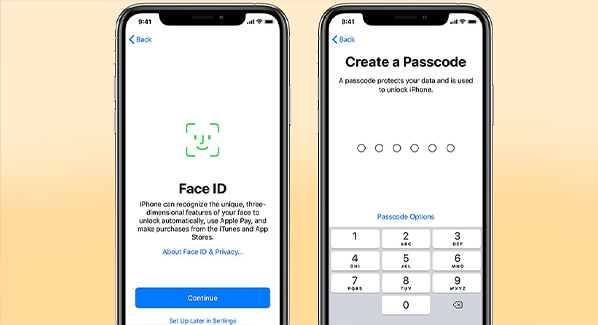
Вы столкнулись с ситуацией, когда требуется временное изменение способа разблокировки устройства? Или предпочитаете подтвердить покупку только через ввод пароля? Вот простой способ настроить временную деактивацию Face ID без потери уже введённых данных.
Чтобы перевести ваш iPhone на авторизацию исключительно через пароль:
1. Перейдите в раздел Настроек → Face ID и код-пароль.
2. Введите существующий цифровой пароль для подтверждения изменения настроек.
3. Найдите необходимые пункты и отключите их: - Разблокировка устройства. - Покупки и платежи. - Автозаполнение паролей. - Авторизация в приложениях, требующих проверки подлинности.
Эти шаги позволят оставить активное состояние Face ID, но ограничить его использование для конкретных операций, заменив его требованием ввода пароля.
Процедура помогает обеспечить дополнительное спокойствие и повысить конфиденциальность в ситуациях, когда полная идентификация лица нежелательна или невозможна. После временного отключения лицо всегда можно вновь активировать в той же вкладке настроек.
Раздел настроек «Универсальный доступ» давно стал важным инструментом для повышения удобства использования iPhone пользователями с особыми потребностями. Каждое крупное обновление добавляет сюда новые полезные функции.
Теперь появилась удобная возможность перенести сохранённые настройки «Универсального доступа» сразу на новое устройство. Для этого требуется, чтобы оба устройства работали на актуальной версии iOS 26 или iPadOS 26.
Пошаговая инструкция переноса настроек:
1. Включите Wi-Fi и Bluetooth на обоих устройствах, убедитесь, что они находятся в одной сети.
2. Зайдите в меню Настройки → Универсальный доступ → Доступ к настройкам универсального доступа.
3. Нажмите на кнопку Поделиться настройками универсального доступа.
4. Отправьте настройки на второе устройство через AirDrop.
5. Ожидайте завершения процесса передачи и автоматической активации всех параметров на новом устройстве.
Также предусмотрена опция синхронизации данных через облачный сервис iCloud, что значительно упрощает процесс сохранения и восстановления ваших предпочтений на разных гаджетах.
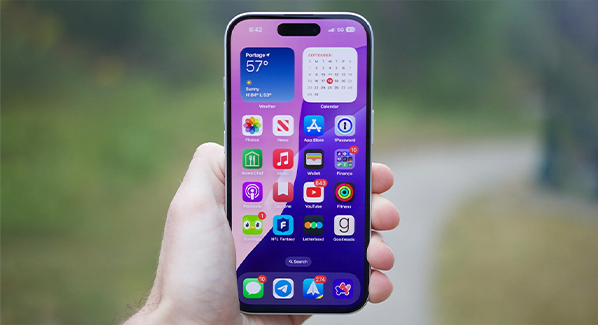
Чтобы вернуть стандартное расположение иконок на домашнем экране вашего iPhone, выполните следующую последовательность действий:
1. Откройте приложение Настройки → перейдите в раздел Основные → выберите пункт Перенос или сброс iPhone. 2. Нажмите на кнопку Сбросить, затем подтвердите выбор пункта Сбросить настройки экрана "Домой".
Результатом сброса станет:
Возвращение стандартных приложений обратно на исходные позиции.Удаление созданных вами папок и установленных виджетов.Перемещение всех сторонних приложений в конец списка и сортировка их по алфавиту.
Все ваши личные данные, установленные приложения, обои и общие системные настройки останутся неизменными.
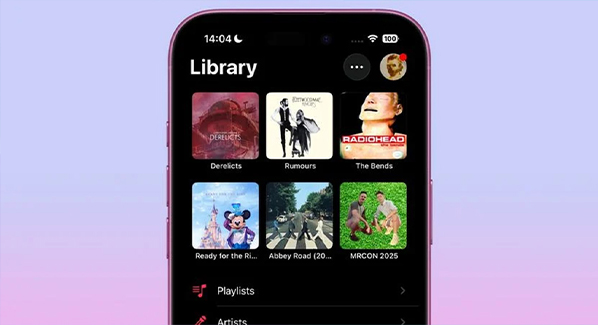
Если вы устали тратить время на поиски любимых альбомов или мотивирующего плейлиста для тренировок среди обширной музыкальной библиотеки вашего iPhone, новая функция закрепления контента в iOS 26 станет настоящей находкой.
В обновлении Apple Music появилась возможность закреплять любимые композиции, плейлисты, альбомы и артистов в верхней части раздела «Моя библиотека», чтобы доступ к ним был мгновенным.
Сделать это предельно просто: зайдите в приложение «Музыка», найдите песню, исполнителя, альбом или плейлист, которые вы используете чаще всего, нажмите и удерживайте нужный элемент, а затем выберите в меню пункт «Закрепить».
Если захотите отменить закрепление, проделайте аналогичные действия: удерживайте закреплённый элемент и выберите пункт «Открепить».
Нужно скачивать закреплённые элементы для оффлайн-прослушивания? Когда вы воспользуетесь функцией музыкального закрепления впервые, iOS 26 задаст вопрос, желаете ли вы автоматически загружать закреплённые треки для дальнейшего прослушивания без интернета. Эту настройку можно поменять позже, пройдя путь «Настройки» → «Приложения» → «Музыка» и выбрав опцию «Загрузить закреплённые элементы».
Кроме того, приложение «Музыка» в iOS 26 обзавелось рядом других полезных функций: автоматические миксы AutoMix для создания гармоничных переходов между композициями, как у профессионального диджея, а также переводы и озвучивание текстов песен, что особенно полезно при прослушивании композиций на иностранных языках.
Стоит помнить, что iOS 26 сейчас находится в стадии бета-тестирования и официальный релиз ожидается осенью.

Корзина в macOS служит удобным инструментом временного хранения удалённых файлов, давая возможность восстановления случайно удалённой информации. Многие пользователи предпочитают держать корзину постоянно доступной в боковом меню программы Finder, чтобы ускорить процессы перемещения и удаления файлов.
Как закрепить корзину в боковую панель Finder
Для закрепления корзины в боковом меню выполните следующую последовательность шагов:
1. Откройте окно корзины. 2. Во вкладке меню вверху окна выберите пункт Файл → Добавить в боковое меню.
Альтернативный способ:Используйте комбинацию горячих клавиш Command + Control + T, чтобы мгновенно закрепить корзину в левой части окна Finder.
Удаление корзины из бокового меню
Если возникла необходимость удалить корзину из боковой панели, аналогично предыдущему действию выполните команду Файл → Удалить из бокового меню. Либо используйте тот же шорткат (Command + Control + T), чтобы скрыть корзину обратно.
Теперь корзина всегда будет под рукой, и вы сможете оперативно управлять файлами прямо из окна Finder.
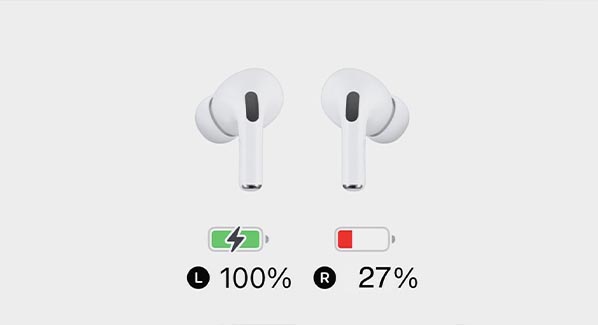
Проблема неравномерной разрядки наушников AirPods знакома многим владельцам техники Apple. Часто бывает так, что при прослушивании музыки один наушник внезапно предупреждает о низком заряде батареи, тогда как второй продолжает работать нормально. Такая неприятность возникает независимо от типа наушников — будь то классические AirPods или продвинутые AirPods Pro.
Хорошая новость заключается в том, что решить этот вопрос довольно просто, и визит в сервис вовсе необязателен! Всё решается простым сбросом синхронизации наушников. Давайте рассмотрим, как это делается.
Простое решение для равномерной разрядки AirPods:
1. Забываем устройство: Открываем на своём iPhone приложение «Настройки» → переходим в раздел «Bluetooth» → находим там ваши AirPods и выбираем пункт «Забыть это устройство».
2. Перезагружаем наушники:Возвращаемся к зарядному кейсу, кладём туда оба наушника и закрываем крышку примерно на минуту.
3. Активируем перезагрузку:После минутного ожидания открываем крышку кейса, но наушники оставляем внутри. Далее нажимаем и держим кнопку на задней стороне кейса до тех пор, пока светодиодный индикатор не начнет активно мигать белым светом.
4. Подключаем наушники заново:Подносим кейс к своему iPhone и следуем инструкции на экране, чтобы повторно подключить AirPods.
Теперь наушники вновь начнут расходовать заряд одинаково долго, и вы сможете спокойно наслаждаться музыкой без внезапных предупреждений о разряженном аккумуляторе одного из наушников.
Эта процедура настолько проста и эффективна, что её можно повторять каждый раз, когда возникнет подобная проблема. Чаще всего достаточно одного раза, чтобы восстановить нормальную работу наушников.
Попробуйте сами и убедитесь, что это действительно рабочий метод решения вопроса с быстрым разрядом одного наушника AirPods.