
Лайфхаки и инструкции
Как это сделать на Apple - все в блоге от Maxmobiles
iOS 26 принесла значительные изменения в дизайн браузера Safari, что вызвало разные реакции среди пользователей. Один из наиболее очевидных изменений — расположение панели инструментов и адресной строки, ставших компактнее и слегка перестроившихся визуально. Некоторые элементы были перемещены в дополнительные меню, усложняя быстрый доступ к ним. Но если вас устраивает старый интерфейс Safari, вернуть его обратно довольно легко.
Как вернуться к старому интерфейсу Safari в iOS 26?
Следуя простым шагам ниже, вы сможете изменить внешний вид Safari и вернуть себе удобный опыт навигации:
1. Открываем Настройки → выбираем категорию Приложения → находим там браузер Safari.
2. Далее ищем раздел Вкладки.
3. В пункте Расположение вкладок меняем значение на «Внизу».
После этих простых манипуляций адресная строка и панель инструментов вернутся на своё традиционное положение внизу экрана, обеспечивая быстрое управление вашим браузером.
Вернуть старый интерфейс несложно, и теперь вы снова сможете пользоваться Safari так же удобно, как привыкли ранее.
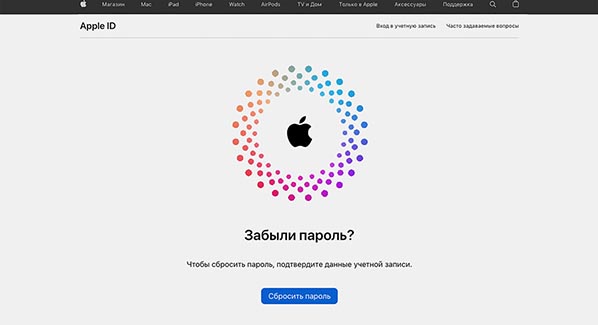
Учетная запись Apple (Apple ID) иногда может оказаться временно заблокированной. Обычно это происходит вследствие ошибок входа, сбоев двухфакторной авторизации, подозрительных действий или попыток несанкционированного доступа к аккаунту. Рассмотрим пошагово процесс восстановления доступа к своей учетной записи.
Что делать, если ваша учетная запись Apple заблокирована?
Способ №1: Самостоятельная разблокировка аккаунта через веб-сайт
Зайдите на официальный сайт Apple по адресу восстановления и сброса паролей в любом браузере.Нажмите кнопку «Забыли пароль?» или «Разблокировать учетную запись», в зависимости от ситуации.Введите ваш действующий email или телефонный номер, связанный с вашей учетной записью Apple.После ввода проверьте капчу (защитный код), подтвердите свою личность.Получите код подтверждения через SMS-сообщение или письмо электронной почты.Подставьте полученный код в форму сайта.Создайте новый надежный пароль для вашего аккаунта.
Способ №2: Обращение в службу поддержки Apple
Если самостоятельная процедура разблокировки не помогла, обратитесь в техническую поддержку Apple одним из следующих способов:
- Через специальную страницу помощи на официальном сайте Apple.- Воспользуйтесь приложением «Поддержка Apple» прямо на своем смартфоне или компьютере.
При обращении предоставьте необходимую информацию, такую как ваши контактные данные, история покупок, реквизиты банковской карты и любые другие подробности, способные ускорить восстановление доступа.
Если вы столкнулись с подобной ситуацией, следуйте приведённым инструкциям и сможете быстро восстановить доступ к своему аккаунту Apple.
1. Запустите Системные настройки, нажав иконку шестеренки в доке или выбрав соответствующий пункт в меню Apple (⌘).
2. В настройках найдите раздел Рабочий стол и Dock. Для удобства воспользуйтесь поиском в верхней части окна настроек.
3. Внутри раздела кликните на подраздел Окна.
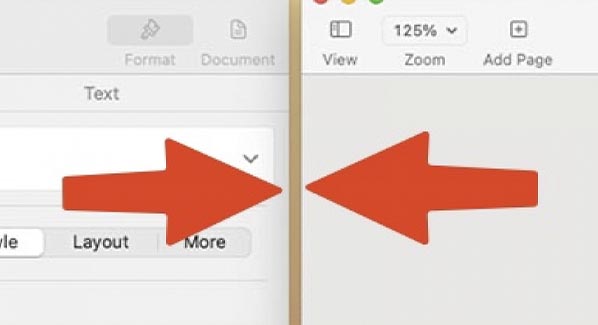
4. Уберите галочку напротив пункта Отображать окна-плитки с полями.
После выполнения этих шагов, границы окон исчезнут, и пространство на экране будет использоваться эффективнее, позволяя разместить больше содержимого в открытом виде.
Благодаря таким детализированным настройкам пользователи смогут настроить интерфейс macOS под себя, сделав работу комфортнее и продуктивнее.
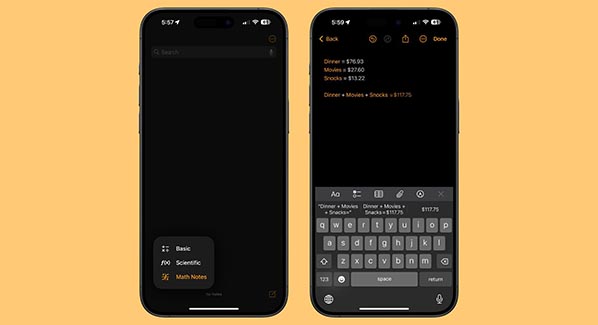
Одной из удобных возможностей приложения Заметки на устройствах iOS является функция автоматического расчета выражений. Достаточно ввести арифметическое выражение и поставить знак равно ($=$), и система самостоятельно выполнит расчет.
Вот пошаговая инструкция, как активировать или деактивировать автоматический расчёт в приложении Заметки:
Как включить автоматические расчёты в заметках iOS?
1. Откройте любое приложение Заметки на вашем устройстве. 2. Выберите нужную заметку или создайте новую.
3. Кликните на значок трёх точек справа вверху, чтобы вызвать дополнительное меню.
4. В открывшемся окне перейдите в пункт «Вычисления».
5. Здесь вы можете выбрать один из двух вариантов поведения системы:
Автоматически — программа сразу подставляет результат после знака равняется. Предлагать — система предлагает подтвердить выполнение вычисления вручную.
После выбора нужного режима функция автоматического расчёта включится.
Таким образом, теперь каждое введённое вами уравнение в заметках будет рассчитываться автоматически либо по вашему запросу, делая работу с числами ещё удобнее!
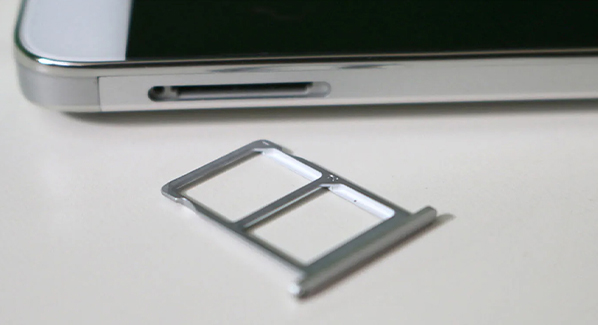
Операционная система смартфонов Apple даёт возможность переносить контакты с SIM-карты на устройство, хотя эта настройка скрыта глубоко в настройках. Начинающим пользователям бывает непросто её обнаружить.
Чтобы скопировать номера с SIM-карты в телефон или облако, выполните следующие шаги:
1. Откройте приложение «Настройки» и зайдите в раздел «Контакты».
2. Найдите и нажмите пункт «Импортировать контакты SIM».
3. Если на вашем устройстве настроена хотя бы одна учётная запись для хранения контактов (например, iCloud или Google), появится выбор.
4. Определите место назначения для импортируемых номеров: непосредственно память iPhone либо аккаунт в облачном сервисе.
Подождите окончания процедуры копирования — перенесённые контакты появятся в списке вашего стандартного приложения звонков.
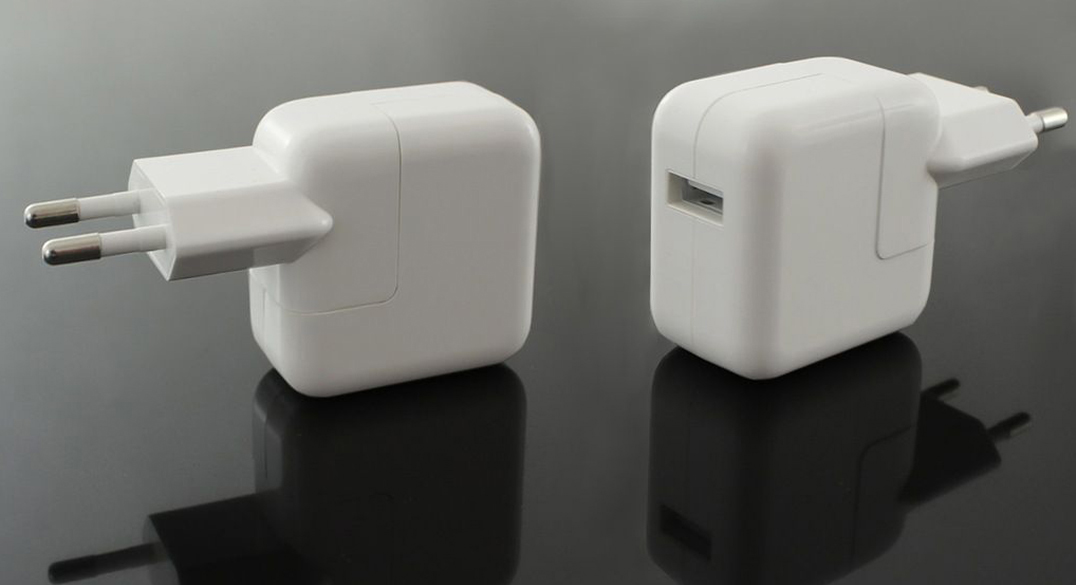
Использовать зарядку от iPad или MacBook 12" для зарядки iPhone вполне допустимо.
При подключении к мощным блокам питания процесс пополнения энергии идет значительно быстрее. Но важно учитывать, что использование зарядного устройства повышенной мощности способно ускорить износ аккумулятора.
iPhone комплектовались стандартным адаптером мощностью всего 5 Вт по следующим соображениям:
1. Экономия затрат на производство гаджета.
2. Продление ресурса встроенной батареи смартфона.
Производители изначально рассчитывают характеристики аккумуляторов исходя из штатного блока питания, поэтому частое применение мощных зарядок сокращает срок сохранения заводской емкости элемента питания.
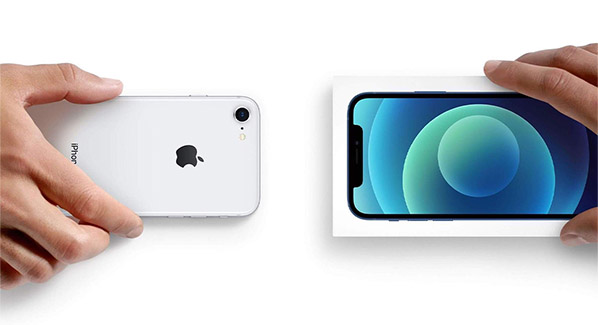
Рынок бывших в употреблении товаров никуда не денется, будь то автомобили или бытовая техника. Покупка вещей, бывших в эксплуатации, имеет много аспектов, важных для обычного покупателя. Рассмотрим два ключевых момента.
Во-первых, покупка подержанных вещей позволяет экономить средства. Для кого-то новая вещь попросту недоступна по цене, а порой тратить больше просто бессмысленно. Во-вторых, приобретение использованных изделий помогает продлить их жизненный цикл, предотвращая преждевременное попадание на свалки и снижение нагрузки на экологию. Вместе с экспертами из Breezy попробуем разобраться подробнее.
Однако рынок подержанных товаров таит ряд рисков, главный из которых — недостаток доверия. Несмотря на то, что большинство частных продавцов честно ведут дела, существует вероятность столкнуться с недобросовестными участниками рынка. Без надежной репутации эта ниша быстро пришла бы в упадок.
Мы подготовили руководство, которое поможет правильно выбрать подержанный iPhone (некоторые рекомендации применимы и к новым устройствам).
Как обманывают покупателей?
Несмотря на очевидность факта, на рынке присутствуют копии большинства популярных моделей iPhone, включая самые свежие версии. Эти реплики внешне похожи на оригинал, но функционируют на Android и не имеют ничего общего с продукцией Apple. Именно поэтому крайне важно включать устройство перед покупкой и проверять операционную систему.
Распространённая мошенническая схема заключается в продаже телефонов с рук на улице. Продавцы демонстрируют подлинные товары, а потом незаметно заменяют их на подделки или неисправные экземпляры. Обычно такие схемы основаны на спешке и низкой стоимости товара.
Определить фальшивый iPhone визуально довольно трудно, но внимательные пользователи замечают различия в толщине рамок экрана и особенностях крепления винтов, используемых Apple.
Ещё один вариант развода нацелен на самих продавцов iPhone. Мошенники могут заблокировать устройство с использованием своей учётной записи прямо во время проверки, а затем потребовать выкуп за восстановление доступа.
Поэтому снятие блокировки iCloud должно происходить последним этапом процедуры.
Внешний осмотр
Тем, кто впервые держит iPhone в руках, сложнее оценить состояние аппарата. Тем не менее важно внимательно осмотреть устройство. Проверьте целостность корпуса, экрана и разъемов. Все элементы должны быть без повреждений, зазоров и следов кустарного ремонта. Можно заранее ознакомиться с фото оригиналов выбранной вами модели в интернете.
Обратите особое внимание на экран и разъемы. Экран должен плотно прилегать к корпусу, без люфта и зазоров. Разъемы после ремонта могут слегка выступать над поверхностью корпуса. Проверяйте физические кнопки — они должны легко нажиматься и возвращаться обратно.
Стоит помнить, что наличие признаков ремонта само по себе не является проблемой, главное — качество исполнения работ.
Проблемы с доверием
У некоторых продавцов вы не сможете детально изучить внутренности устройства, что создает дополнительные риски. Один из возможных сюрпризов — использование сторонних батарей без встроенных защитных механизмов. Современные телефоны оснащены технологиями, защищающими аккумулятор от перегрузок и перегревов. Установка неоригинальной батареи повышает риск сбоев и поломок.
Проблемы возникают и с другими компонентами, поэтому покупка становится своего рода лотереей.
Рекомендуется приобретать телефон вместе с оригинальной упаковкой. Прежде чем радоваться находке, убедитесь, что серийные номера на телефоне и коробке совпадают. На оригинальном пакете наклеечки расположены ровно, надписи четкие и устойчивые к истиранию.
Перед приобретением подержанного iPhone обязательно проверяйте его функциональность. После включения должна стоять последняя доступная версия ПО (для моделей начиная с iPhone SE второго поколения и iPhone 8 — это iOS 16). Если на устройстве установлена устаревшая прошивка, желательно обновить её самостоятельно и сбросить до заводского состояния, убедившись в полной исправности гаджета до оплаты.
Поддержанные устройства редко находятся на гарантии, однако, если телефон почти новый, полезно взглянуть на дату первой активации на официальном сайте Apple.
Фирменная зарядка от Apple отличается качественной сборкой, чётким шрифтом надписей («Designed by Apple in California») и отсутствием дефектов на шнуре. Кабель должен иметь ровные края и чистую поверхность контактов штекера.
Что ещё стоит проверить?
Вот короткий список действий, позволяющих снизить риски при покупке подержанного iPhone:
- Наличие оригинальной коробки.
- Документы, подтверждающие покупку (чек или квитанция).
- Проверка совпадения номеров IMEI и серийного номера на устройстве и сайте Apple.
- Подтверждение отсутствия блокировки активации iCloud (обязательно делается продавцом перед передачей устройства новому владельцу).
- Тестирование кнопок, дисплея, камер и зарядки.
Заранее оцените состояние аккумулятора: зайдите в меню «Настройки» → «Аккумулятор» → «Состояние аккумулятора и зарядка». Чем старше устройство и интенсивнее оно использовалось, тем меньше запас ёмкости. Отсутствие данных о состоянии батареи или предупреждения о замене — тревожный сигнал.
Также рекомендуется проверить звук динамиков и микрофонов, совершив тестовый звонок.
Некоторые особо осторожные покупатели проверяют, не был ли телефон погружён в воду: специальный индикатор находится внутри слота для SIM-карты. Его сложно увидеть без специальных инструментов.
Продавцы могут отказаться проводить полную диагностику устройства сразу после продажи, аргументируя это нехваткой времени или нежеланием возиться с процессом восстановления устройства.
Заключение
Купить подержанное устройство без риска практически невозможно. Ограниченное время на проверку и отказ продавцов сотрудничать делают процесс похожим на игру в рулетку. Внутреннюю начинку устройства никто добровольно изучать не даст, поэтому остаётся полагаться на свою интуицию и везение.
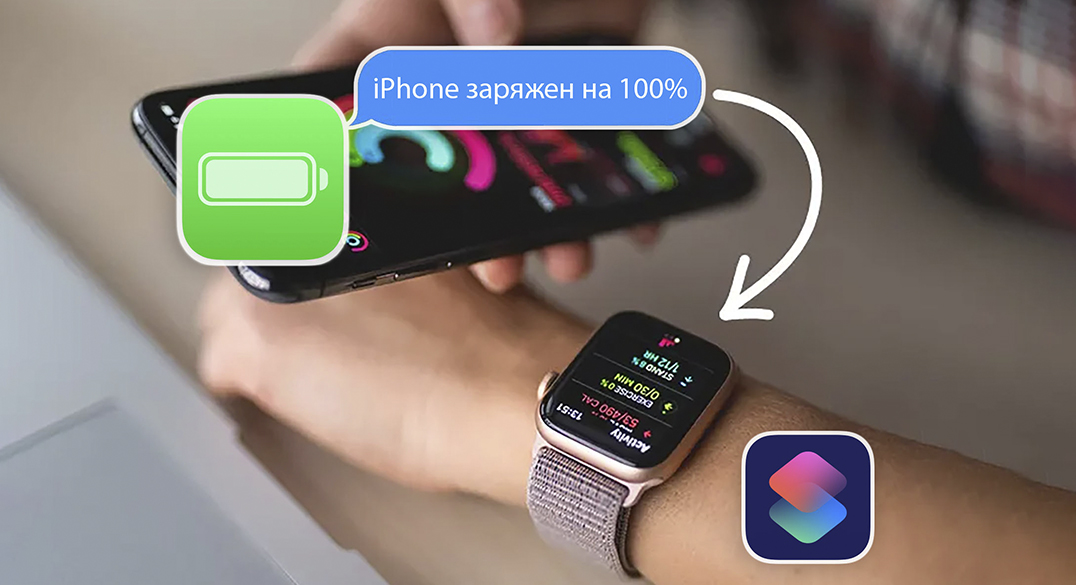
Постоянное подключение iPhone к зарядному устройству негативно сказывается на сроке службы аккумулятора. Чтобы избежать проблем, можно создать специальное уведомление на Apple Watch, которое сообщит вам, когда ваш телефон полностью заряжен. Вот пошаговая инструкция, как это сделать:
Как настроить уведомления о полной зарядке iPhone на Apple Watch?
Шаг 1: Установите необходимое ПООткройте App Store и установите официальное бесплатное приложение «Команды».
Шаг 2: Найти подходящую командуЗагрузите специальную команду для уведомления о полном заряде iPhone. Вы можете воспользоваться командой «unplug Me», доступной в сети.
Шаг 3: Настройка командыПосле загрузки откройте команду и внесите необходимые изменения:
- «Условие времени»: По умолчанию команда настроена на период с 21:00 вечера до 6:00 утра. Удалите данное условие, если хотите получать уведомления круглосуточно.- «Текст уведомления»: Измените стандартное сообщение на своё собственное, чтобы уведомление выглядело понятнее и приятнее лично для вас.- «Интервал повтора»: Укажите интервал повторного уведомления. Обычно оно приходит повторно спустя 15 минут после первого уведомления.
Важно убедиться, что включена настройка автоматического запуска команды на ваших Apple Watch.
Шаг 4: Создание автоматической процедуры1. Перейдите в меню «Автоматизации» в приложении «Команды».2. Нажмите «Создать автоматизацию».3. Выберите критерий «Уровень заряда», установив значение равным 100%.
4. Далее добавьте действие: нажмите «Запустить быструю команду» и выберите ранее загруженный сценарий «unplug Me».
ИтогГотово! Теперь ваши Apple Watch будут информировать вас, когда iPhone полностью зарядился, предлагая отсоединить его от сети. Если телефон останется подключенным дольше указанного интервала, каждые 15 минут вы будете получать напоминания снять его с зарядки.
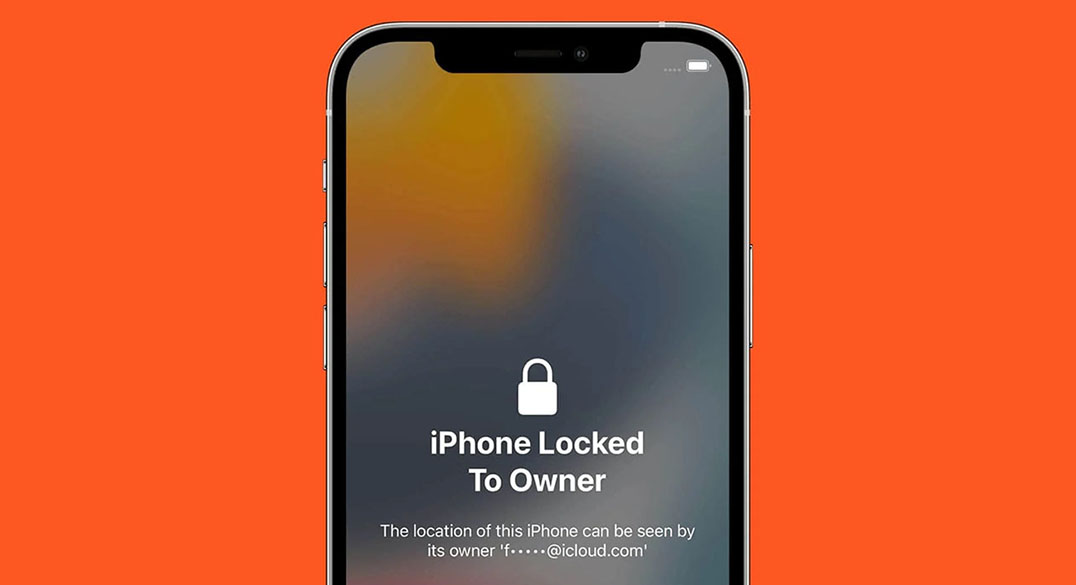
Слышали такие истории? Как пользователи лишились возможности пользоваться своим айфоном из-за действий мошенников. Суть проста: ребенок играл в одну игру, увидел заманчивое предложение бесплатно получить игровую валюту, кликнул куда-то, и вот результат – теперь экран смартфона требует выкуп реальных денег взамен на восстановление доступа.
Такая ситуация выглядит как сюжет из рассказов на форумах, однако это реальная угроза, с которой рискует столкнуться любой владелец устройства Apple. Далее расскажем, каким образом можно защитить свой телефон или планшет от подобного рода манипуляций.
Как заблокировать возможность выхода из Apple ID на устройствах iOS
Шаг 1. Перейдите в меню «Настройки» → «Экранное время». Если этот инструмент ещё не активирован, сделайте это обязательно. Без активации дальше двигаться бессмысленно.
Шаг 2. Создайте уникальный пароль специально для функции «Экранное время». Для этого зайдите в подраздел «Использовать код-пароль» и введите комбинацию, отличную от основного пароля блокировки телефона. Используйте сложный набор символов, избегая очевидных вариантов вроде «1111» или дат рождения.
Шаг 3. Активируйте пункт «Ограничение контента и конфиденциальности», установив соответствующий ползунок в активное состояние.
Шаг 4. В разделе «Учётные записи» выберите вариант «Запретить изменения».
Вот и всё! Теперь покинуть аккаунт Apple ID нельзя без ввода специального пароля, который знаете лишь вы сами. Таким образом, любые попытки посторонних лиц сменить данные будут тщетны.
Почему данная мера необходима немедленно?
Ваш Apple ID хранит массу важной личной информации: фотографии, документы, покупки, подписки и многое другое. Потеря контроля над ним означает утрату всех этих данных вместе с самим устройством. Возврат смартфона возможен только через службу поддержки Apple, да и то далеко не всегда успешно.
Особенно актуально включать ограничения, если ваш гаджет часто попадает в руки детей. Помимо запрета выхода из аккаунта полезно ограничить доступ к магазину приложений, установке новых профилей и другим потенциально опасным действиям. Однако сама по себе приведённая инструкция уже защитит вас от наиболее частых схем взлома.
Пока большинство пользователей тратят деньги на защитные аксессуары типа чехлов и пленок, заботливые владельцы ставят реальную защиту. Хорошего вам начала новой трудовой недели!
Инструкция по настройке общего доступа к файлам
Чтобы настроить общий доступ к файлам на вашем устройстве, выполните следующие шаги:
1. Откройте Системные настройки → перейдите в раздел Основные → выберите пункт Общий доступ.
2. Найдите опцию Общий доступ к файлам, рядом с которой расположена кнопка с символом «i». Кликните по ней.
3. В открывшемся окне активируйте общий доступ к файлам и определите уровень прав доступа для других пользователей: - Только чтение: пользователи смогут просматривать содержимое ваших файлов, но не изменять или загружать собственные данные. - Только запись: другие пользователи не увидят ваши файлы, однако получат возможность загрузить свои. - Полный доступ («чтение-запись»): предоставит другим пользователям неограниченный доступ — просмотр и изменение содержимого вашей общей папки.
4. После выбора нужного уровня доступа подтвердите изменения кнопкой Готово.
Теперь в приложении Finder появится общая папка `/Users/Shared`, которую можно использовать для обмена файлами между разными пользователями устройства.
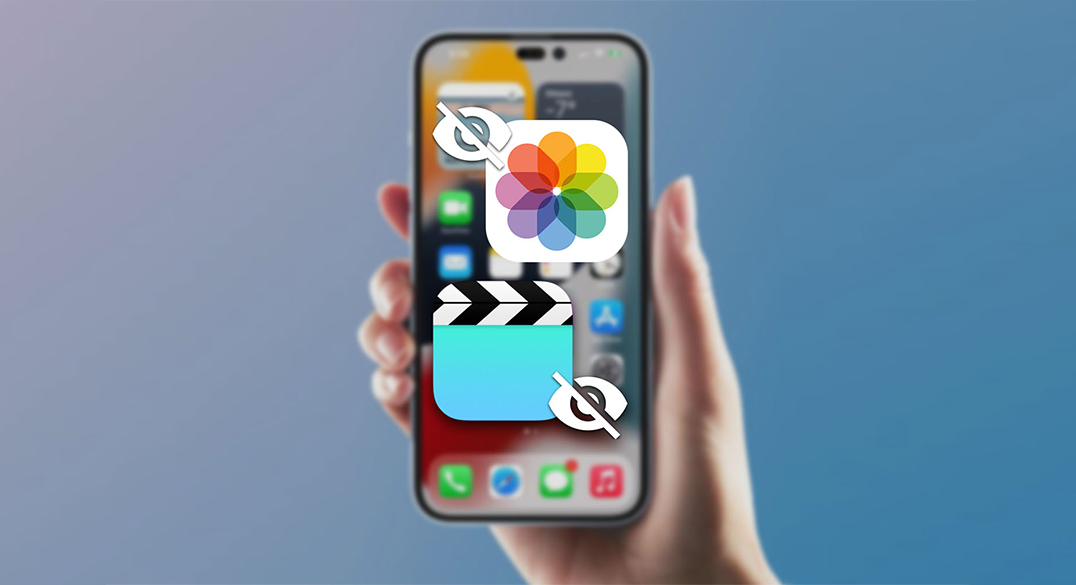
Apple впервые добавила возможность скрытия изображений и видеороликов в стандартную галерею iPhone ещё в версии iOS 8, однако долгое время эта функция была недостаточно удобной. Папку с тайными фотографиями легко обнаруживали даже случайные пользователи устройства. Для надежного сокрытия важных снимков и роликов часто приходилось прибегать к дополнительным приложениям.
Новая версия операционной системы — iOS 18 — значительно улучшила возможности приватного хранения фотографий и видеофайлов благодаря переработанному интерфейсу приложения «Фото». Теперь процесс скрытия личных материалов стал гораздо проще и эффективнее.
Мы покажем, как надёжно защитить ваши личные фото и видео от любопытных взглядов и каким образом глубоко запрятать папку с конфиденциальными файлами.
Открываем приложение «Фото», листаем список вниз до области с альбомами.Заходим в категорию «Другое» и находим там скрытую папку.Для полного исчезновения папки из поля зрения пользователей воспользуйтесь одной из предложенных инструкций:Зайдите в режим редактирования («Изменить») и опустите папку ниже четвёртого пункта списка.Прямо внизу основного окна приложения откройте настройки порядка отображения элементов и полностью удалите раздел «Другое».Либо перейдите в пункт настроек «Настройки → Приложения → Фото» и деактивируйте переключатель показа альбома «Скрытые».
Третий вариант является наиболее действенным способом сохранения конфиденциальности ваших файлов. Даже если кто-то случайно откроет ваше устройство, добраться до закрытой папки без активации специального режима невозможно.
Дополнительно защититесь, активировав блокировку папки паролем посредством функций распознавания лица (Face ID) или отпечатка пальца (Touch ID). Для этого зайдите в тот же раздел настроек и установите соответствующий флажок возле опции «Использование Face ID / Touch ID».
Вы также можете пойти дальше и вообще скрыть само приложение «Фото», сделав доступ к нему доступным исключительно после авторизации через биометрические данные.
Простые шаги для переноса фотографий и видео в закрытый альбом
Итак, теперь ваша секретная папка находится вне зоны видимости посторонних лиц. Осталось научиться добавлять туда необходимые медиафайлы.
Алгоритм действий прост:Найдите нужный снимок или видеоролик в своей стандартной библиотеке фотографий.Кликните значок трёх точек в верхней части экрана справа.Далее выберите команду «Скрыть».
Также существует возможность одновременно отметить несколько нужных объектов и отправить их в скрытый альбом прямо из общего меню галереи.
Просмотр скрытых фотографий и видеоконтента на устройстве iPhone
При необходимости снова взглянуть на скрытые материалы выполните следующие операции:Войдите обратно в папку «Скрытые», применив обратный метод её предыдущего сокрытия: поднимите вверх по списку или восстановите видимость соответствующего раздела.После открытия папки вас попросят подтвердить личность с помощью Face ID либо Touch ID.
Таким образом, ваш личный архив вновь доступен лишь вам одному. Однако помните, что при выходе из закрытого хранилища оно автоматически возвращается в прежнее состояние невидимости.
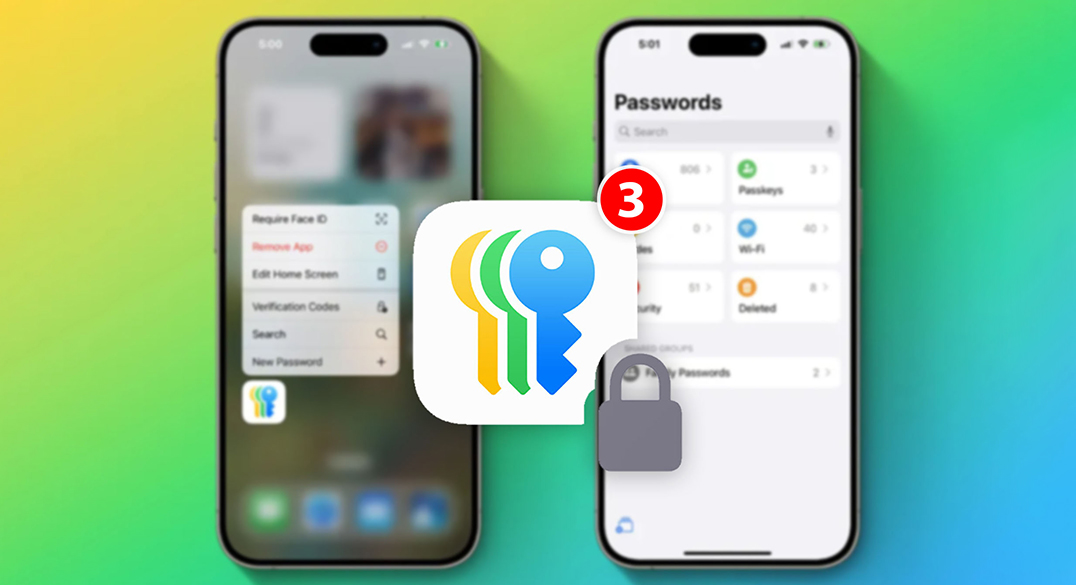
Одной из новых функций iOS 18 является приложение Passwords. Это отдельный менеджер паролей, который заменил встроенную в системные настройки связку ключей.
Приложение Пароли имеет несколько скрытых но полезных функций.
1. Просмотр пароля крупным шрифтом
Сложные пароли часто содержат буквы разного размера и дополнительные символы. Пользователям с проблемами зрения может быть довольно сложно отличить один символ от другого. Это особенно важно, когда нужно не копировать пароль, а ввести его на другом устройстве вручную.
В приложении Пароли есть полезная опция для этого случая.
Как включить: откройте карточку с нужным логином и паролем, удерживайте палец на пароле и выберите опцию "Показать крупным шрифтом".
Вы увидите код, разделенный на символы. В этом случае большие и маленькие буквы, символы и цифры будут выделены разными цветами. Вы сможете ввести код без ошибок.
2. QR-код для быстрого подключения к Wi-Fi
Если вам нужно поделиться паролем от знакомой беспроводной сети с другим человеком, воспользуйтесь этой функцией. iOS умеет сразу генерировать QR-код для подключения. Вам не придется копировать и отправлять код через мессенджер.
Как включить: откройте раздел Wi-Fi в приложении Пароли и найдите нужный код. Откройте карточку и нажмите Показать QR-код для сети. Остается только навести камеру другого гаджета на код и подключиться.
3. Сортировка паролей
В приложении реализована удобная сортировка кодов по различным параметрам. Например, можно найти недавно добавленные коды, пароли с одного сайта или недавно измененные данные.
Как включить: откройте раздел "Все пароли" и нажмите кнопку со стрелками в левом нижнем углу. Вы увидите доступные варианты сортировки.
С этими функциями использование встроенного в iOS менеджера паролей станет проще и удобнее.