
Лайфхаки и инструкции
Как это сделать на Apple - все в блоге от Maxmobiles
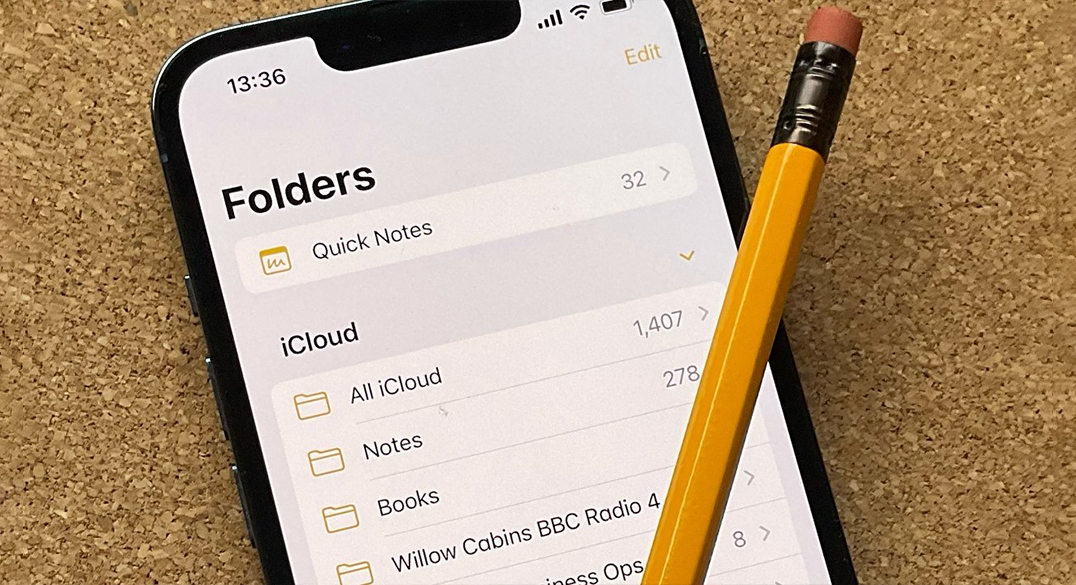
На каждом iPhone есть приложение Notes по умолчанию. Несмотря на кажущуюся простоту, это мощный инструмент с огромным количеством полезных функций, способный конкурировать с тем же Evernote.
С выходом iOS 18 этих функций стало еще больше, и ниже расскажем вам о 10 удобных и полезных функциях Notes, чтобы вы могли удобно структурировать там свои заметки, вести списки и многое другое. Запоминайте и пользуйтесь:
1. Закрепляйте важные заметки в верхней части списка
Как это сделать: в общем списке смахните нужную заметку вправо и нажмите на закрепку. Открепить заметку можно таким же образом.
За годы работы накопилось огромное количество заметок, поэтому найти какие-то особенно важные становится довольно сложно, так как при создании новых заметок старые автоматически перемещаются вниз по списку.
Чтобы этого не происходило, часто используемые заметки можно закрепить в самом начале общего списка. Так они не «переедут» со временем в подвал и всегда будут перед глазами после открытия приложения.
2. Решение математических задач прямо в заметке
Как это сделать: введите суммы и знаки расчета прямо в заметке, а в конце поставьте знак равенства. После этого iPhone предложит вставить готовое решение в заметку.
Многие используют заметки для ведения домашнего счета, расчета предстоящих расходов. Для удобства таких действий в Notes есть встроенный калькулятор, который поможет вам быстро все посчитать.
Просто введите сумму, затем нужный знак расчета, затем вторую сумму и затем поставьте знак равенства.
iPhone предложит несколько вариантов ввода результата, среди которых есть даже только результат, без расчетов. Удобно.
3. Выделение текста другим цветом
Как это сделать: выделите нужный текст, нажмите внизу значок «Аа», затем значок карандаша и выберите нужный цвет рядом с ним.
Чтобы придать красоту своим заметкам или выделить особо важные части текста, вы можете использовать цветовые схемы. Эта функция появилась сравнительно недавно, но она очень удобна.
Так что раскрашивайте свои заметки, чтобы быстро находить нужные фразы в длинных текстах, или чтобы сделать свои списки красивыми. Лично я пользуюсь этой функцией постоянно, она делает заметки более читабельными.
4. Отключение автоматических заголовков в заметках
Как это сделать: зайдите в «Настройки - Приложения - Заметки», затем найдите пункт «Первая строка заметки» и измените его с «Заголовок» или «Заголовок» на «Текст».
По умолчанию каждая новая заметка начинается с заголовка. То есть, если вам нужно просто записать текст, вам придется потратить немного больше времени на форматирование этого заголовка, или удалить его.
Чтобы полностью отказаться от заголовков в заметках по умолчанию, в настройках приложения есть специальное меню, где можно выбрать тип первой строки.
5. Рисование идеальных квадратов и стрелок в заметке
Как: Рисуя геометрические фигуры пальцем в заметке, просто не отрывайте палец от экрана после того, как нарисуете фигуру.
Чтобы рисовать всевозможные диаграммы и графики в Заметках, вы можете рисовать стрелки, круги, квадраты и другие фигуры прямо пальцем. Но линии будут кривыми и некрасивыми.
Чтобы получить идеальный треугольник, стрелку или даже звезду, просто удерживайте палец на экране iPhone после того, как нарисуете свою фигуру. Смартфон автоматически превратит ваш набросок в идеальный рисунок.
6. Защита особо важных заметок паролем
Как: Нажмите на заметку, пока не появится раскрывающееся меню, и выберите в нем «Установить защиту».
Некоторые заметки могут содержать особенно ценную информацию, например, номера телефонов. Чтобы дополнительно защитить эти данные, вы можете защитить заметку паролем буквально одним нажатием.
Чтобы впоследствии получить доступ к такой заметке, вам понадобится пароль от вашего iPhone, или вы можете зайти в нее с помощью FaceID.
Только не храните в таких заметках пароли или данные банковских карт, это не специализированное приложение для такой информации, учитывая, что в заметке, защищенной паролем, первые строки информации все равно видны, если вы посмотрите на нее в общем списке заметок.
7. Удаление всех отмеченных пунктов в чек-листе
Как это сделать: в любом свободном месте списка нажмите на экран для вызова контекстного меню, выберите в нем пункт «Чек-лист», а в нем — «Удалить отмеченные».
Составлять списки и чек-листы, а в заметках это делать особенно легко и приятно. Бывает, что в длинном чек-листе нужно избавиться от уже выполненных пунктов, и вот тут-то такая полезная функция и пригодится.
В три клика можно удалить все отмеченные пункты, оставив только незавершенные. Просто и быстро.
8. Переместите все отмеченные пункты в самый низ контрольного списка
Как: нажмите на экран в любом свободном месте списка, чтобы открыть контекстное меню, выберите «Контрольный список», а затем «Переместить отмеченные пункты вниз».
Еще один лайфхак для работы со списками — сортировка выполненных и невыполненных пунктов.
Чтобы увидеть объем выполненной работы, вы можете переместить все отмеченные пункты вниз в контрольном списке. Просто нажмите на экран три раза, и ваш список будет отсортирован.
9. Перенесите любой текст в заметку с помощью камеры
Как: нажмите на значок скрепки в заметке и выберите «Сканировать текст» в появившемся меню.
Иногда вам нужно сохранить какую-то информацию на свой смартфон из книги, брошюры или вывески. Но перепечатывать целый абзац или два вручную слишком долго.
Поэтому в Notes есть функция автоматического сканирования и перевода текста в электронный вид. Не путайте эту функцию со сканированием документов, это разные вещи.
Главное, русский язык распознается отлично. Как и английский. Удобная вещь.
10. Создание голосовых заметок
Как это сделать: в заметке нажмите на значок скрепки и в появившемся меню выберите «Записать аудио».
Помимо текстовых заметок, приложение также может сохранять ваши аудиоизречения и другие умные мысли. Оказывается, в Notes есть встроенный диктофон, который можно активировать двойным нажатием на экран.
Узнали об этой функции сравнительно недавно, и она очень удобна. Действительно, иногда гораздо быстрее что-то сказать голосом, чем записать текстом.
Заметки хорошиВот так можно улучшить свой навык использования приложения Notes и структурировать свои мысли и важную информацию, которая окружает нас каждый день.
В отличие от более навороченных приложений с похожими функциями, в Notes все эти функции легко найти и запомнить, как что-то делать. Evernote имеет непонятного меню, в котором нет некоторых функций, описанных здесь. Поэтому «Заметки» — отличное приложение, и ему не нужны аналоги.
Записывайте то, что полезно, забывайте то, что бесполезно. Пользуйтесь заметками.
Когда вы храните важные данные на съемном носителе, важно обеспечить их надежную защиту. Если диск попадет в чужие руки, ваша информация останется в безопасности благодаря паролю. Ранее мы уже объясняли, как установить пароль на папку, а сейчас расскажем, как защитить флешку с помощью пароля.
Как установить пароль на внешний накопитель в macOS
Важно! В процессе установки пароля диск будет отформатирован, и все данные на нем удалятся. Если на носителе есть важная информация, заранее скопируйте ее на Mac или другой накопитель.
1. Откройте приложение Дисковая утилита. Оно встроено в macOS, и его можно найти через Launchpad или поиск Spotlight.
2. В боковом меню выберите пункт Показывать все устройства.
3. Подключите внешний накопитель и выберите его в списке устройств.
4. Нажмите кнопку Стереть на верхней панели.
5. Введите имя для накопителя.
6. В разделе Формат выберите APFS (зашифрованный).
7. Укажите пароль для доступа к диску и добавьте подсказку, если это необходимо.
8. Нажмите Стереть и дождитесь завершения процесса.
Готово! Теперь ваш накопитель зашифрован, и при каждом подключении система будет запрашивать пароль.
Для проверки можно отключить диск и подключить его снова. При подключении потребуется ввести установленный пароль. Для удобства пароль можно сохранить в связке ключей.
Теперь вы знаете, как легко защитить данные на флешке или внешнем диске в macOS.

В iOS можно настроить опцию проговаривания имени звонящего разными способами. Голосовой помощник способен озвучивать имя всегда, только при использовании гарнитуры или при подключении к любому Bluetooth-устройству.
Вот инструкция, как это сделать.
Как активировать функцию объявления имени звонящего в iOS:
Откройте Настройки → Приложения → Телефон.Перейдите в раздел Объявлять вызов.Выберите нужный вариант:Всегда – функция будет работать при любых условиях.Наушники и автомобиль – активируется при подключении к Bluetooth-устройствам, таким как колонки, гарнитуры или автомобильные системы.Только наушники – работает исключительно с гарнитурой.
Теперь, когда вам поступит входящий звонок, вы сразу узнаете, кто звонит.

Apple продолжает развивать свой искусственный интеллект, который был представлен на iPhone, iPad и Mac прошлой осенью. С каждым обновлением операционной системы разработчики добавляют новые функции Apple Intelligence и улучшают существующие.
Теперь вы можете протестировать Apple Intelligence самостоятельно. В этой статье мы расскажем, какие устройства поддерживают эту технологию и как ее активировать – шаг за шагом.
Какие устройства поддерживают Apple Intelligence
Официально Apple Intelligence работает на следующих устройствах:
iPhone:
iPhone 15 Pro iPhone 15 Pro Max iPhone 16 iPhone 16 Plus iPhone 16 Pro iPhone 16 Pro Max с iOS 18.1 и новее
Существует способ активировать Apple Intelligence на неподдерживаемых моделях iPhone, но в настоящее время он не работает, так как разработчики не смогли адаптировать его для iOS 18.2. Если ваше устройство еще не обновлено до этой версии, вы можете попробовать выполнить действия по нашей инструкции.
iPad:
iPad Mini 7-го поколения с чипом A17 Pro iPad Air с чипами M1/M2 iPad Pro с чипами M1/M2/M4 с iPadOS 18.1 и новее
Mac:
MacBook Air M1 2020 года и новее MacBook Pro M1 2020 года и новее Mac mini M1 2020 года и новее iMac M1 2021 года и новее Mac Studio (все модели) Mac Pro M2 Ultra 2023 года с macOS 15.1 и новее
В настоящее время активировать Apple Intelligence невозможно в странах Евросоюза и Китае. В России некоторые функции Apple Intelligence будут доступны только при использовании зарубежного IP-адреса, например, для работы встроенного ChatGPT.
Как активировать Apple Intelligence на iPhone и iPad
Перейдите в Настройки → Основные → Язык и регион и нажмите Добавить язык.Выберите в списке English (United States).
3. Переместите английский язык на первое место в списке.
4. Нажмите Продолжить и подождите несколько секунд, пока устройство изменит системный язык.
5. Перейдите в раздел Siri и Apple Intelligence → Language.
6. Выберите English (United States), вернитесь в предыдущее меню и в диалоговом окне выберите Change Language.
7. В разделе Siri и Apple Intelligence → Language нажмите Get Apple Intelligence.
8. В диалоговом окне выберите Set Up Now.
9. Убедитесь, что устройство подключено к Wi-Fi, так как через мобильный интернет необходимые данные загружаться не будут. Дождитесь завершения загрузки файлов. Это может занять от нескольких минут до нескольких часов.
10. Включите переключатель Apple Intelligence в разделе Siri и Apple Intelligence, если он не активировался автоматически.
Готово! Искусственный интеллект Apple активирован на вашем устройстве. Теперь вы можете тестировать новые функции и возможности.
Как активировать Apple Intelligence на Mac
1. Перейдите в Системные настройки → Основные → Язык и регион, нажмите + и добавьте язык English (US).
2. Переместите английский язык на первое место в списке и нажмите Перезагрузить в диалоговом окне. Mac перезагрузится и сменит системный язык на английский.
3. После перезагрузки откройте Системные настройки и перейдите в раздел Apple Intelligence & Siri.
4. Включите переключатель Apple Intelligence и дождитесь, пока система загрузит необходимые файлы.
В это время Mac должен быть подключен к Wi-Fi и к адаптеру питания.
Когда загрузка данных завершится, искусственный интеллект Apple будет активирован на вашем Mac. Процесс может занять от нескольких минут до нескольких часов.

Одним из ключевых нововведений iOS 18 стал обновленный калькулятор. Приложение получило значительные улучшения и новые полезные функции. Однако по умолчанию интерфейс выглядит привычно, а дополнительные возможности необходимо активировать вручную.
1. Переключитесь в научный режим
В предыдущих версиях iOS калькулятор автоматически переключался в научный режим при повороте iPhone в ландшафтную ориентацию. В iOS 18 это изменилось: научный режим теперь доступен и в портретной ориентации, а в ландшафтной добавили обычный калькулятор без дополнительных кнопок.
Переключение в научный режим сразу имеет два преимущества:
Вы получаете доступ к дополнительным функциям калькулятора, не тратя время на переключение, когда они понадобятся.Основные кнопки становятся меньше и располагаются ниже, что делает использование калькулятора одной рукой более удобным.
Как настроить: Нажмите кнопку в левом нижнем углу и включите научный режим.
2. Включите встроенный конвертер
В iOS 18 в калькулятор добавили встроенный конвертер. С его помощью можно пересчитывать площадь, длину, углы, скорость, время, температуру, валюты и другие величины. Если включить конвертер сразу, он не будет мешать работе калькулятора, но при необходимости окажется под рукой.
Как настроить: Нажмите кнопку в левом нижнем углу и включите соответствующий тумблер.
3. Настройте нужное направление конвертации
Для тех, кто часто пересчитывает цены в разных валютах или переводит одни единицы измерения в другие, можно настроить направление конвертации по умолчанию.
Например, если вам нужно перевести цену товара из турецких лир в рубли, достаточно открыть калькулятор и ввести исходную сумму. Никаких дополнительных переключений не потребуется, а при необходимости вы сможете продолжить расчеты в обычном режиме калькулятора.
Как настроить: В верхнем поле выберите единицу измерения, которую чаще всего переводите, а в нижнем – ту, в которую переводите.
Таким образом, встроенное приложение Калькулятор станет более полезным и удобным в повседневном использовании.
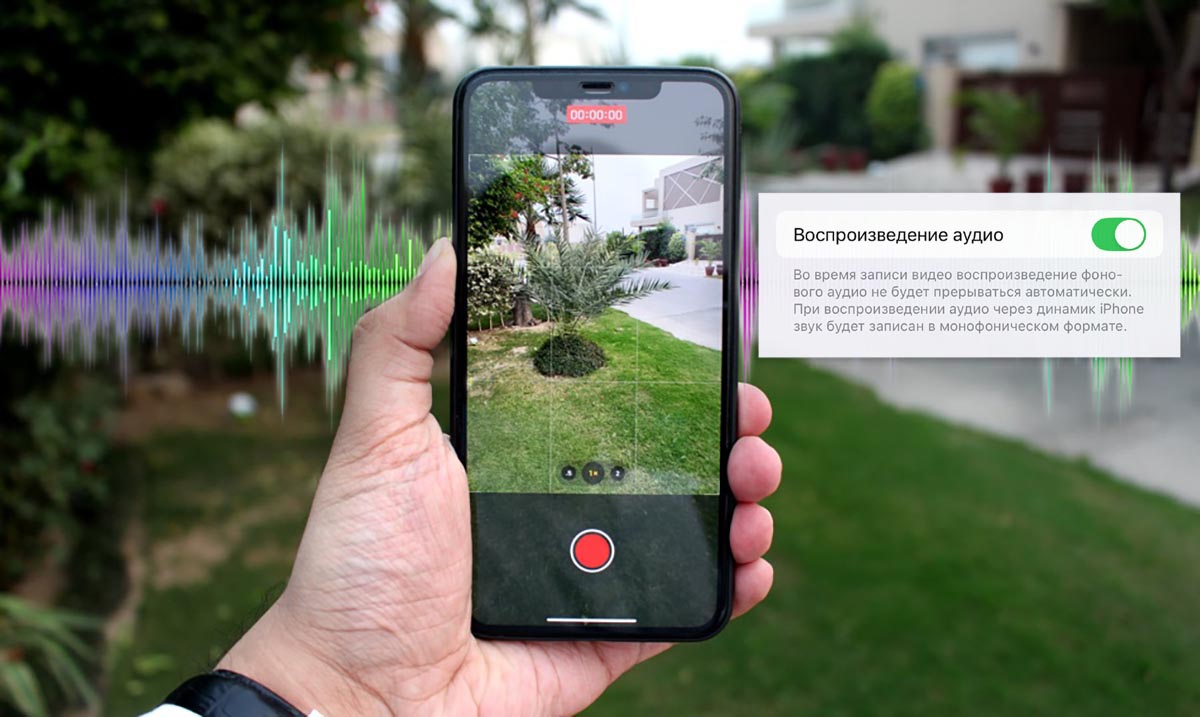
Если вы часто снимаете видео с музыкой на фоне, то наверняка сталкивались с одной особенностью приложения «Камера» на iPhone. Когда вы включаете песню и переходите в режим видеосъёмки, музыка автоматически станавливается. Раньше это нельзя было исправить, но теперь всё изменилось.
В iOS 18 Apple добавила возможность записывать видео с фоновой музыкой, и это работает независимо от того, какое приложение или стриминговый сервис вы используете для воспроизведения треков.
Как же настроить iPhone, чтобы музыка из Apple Music или другого сервиса не прерывалась при запуске видеосъёмки? Вот простая инструкция.
Включите одну надстройку
Вот что нужно сделать:
1. Откройте «Настройки». 2. Перейдите в раздел «Камера». 3. Выберите пункт «Звукозапись». 4. Активируйте переключатель для опции «Воспроизведение аудио».
Теперь, если на вашем iPhone играет музыка, и вы запускаете видеосъёмку, трек не будет прерываться. После записи музыка останется на фоне вашего видео.
Используйте эту функцию для создания крутого контента!
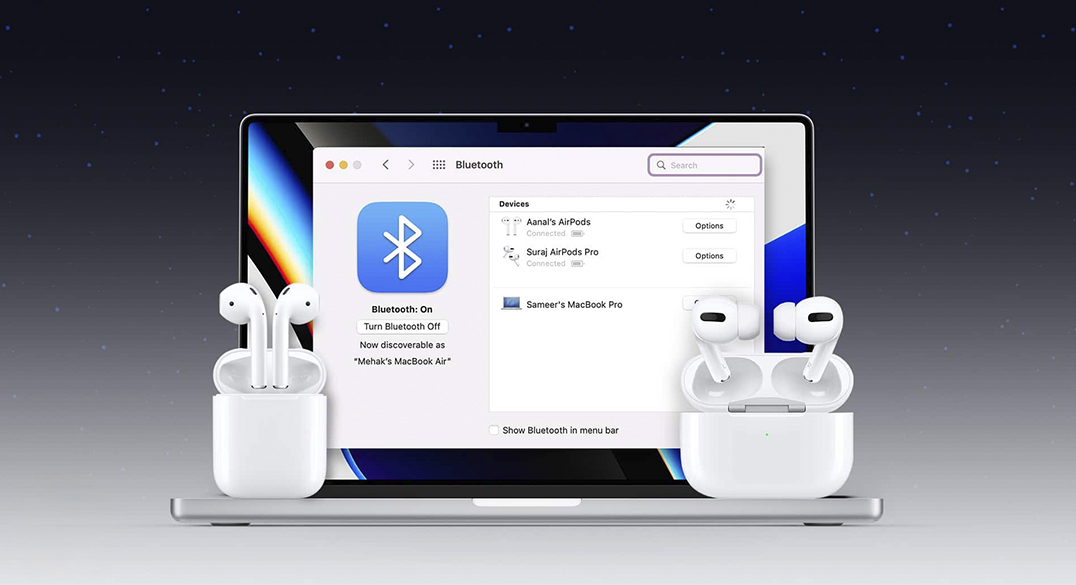
Представим ситуацию: вы смотрите кино, слушаете любимую музыку или работаете над проектом, и внезапно захотите поделиться звуком с кем-то — другом, коллегой или близким человеком. Но как это сделать, если у вас всего один Mac? Оказывается, это реально! Я расскажу, как подключить две пары наушников к вашему Mac, чтобы вы могли наслаждаться звуком вместе.
Есть множество ситуаций, когда это может понадобиться:
— Смотрите фильм или сериал вдвоем. Например, в поездке или ночью, чтобы никому не мешали.— Делитесь музыкой. Хотите продемонстрировать другу новый трек или просто насладиться любимыми мелодиями вместе.— Работаете совместно. Если вы трудитесь над общим проектом с коллегой, удобно слушать аудиофайлы или разговоры параллельно.— Играете в игры. Многие игры становятся намного увлекательнее, если играть с хорошим звуком.
Подключение возможно практически для любых наушников: беспроводных (AirPods, Sony, JBL, Bose и др.) и проводных наушников (через специальный адаптер).
Есть два основных способа подключения:
Способ 1: Использование сторонних программ
Если вы хотите подключить две пары беспроводных наушников, вам понадобятся специальные приложения, такие как встроенное в macOS приложение Audio MIDI Setup или бесплатное ПО Soundflower.
Как настроить через Audio MIDI Setup:
1. Откройте приложение Audio MIDI Setup через поиск в Spotlight.2. Нажмите на кнопку + и выберите пункт Создать многоканальное устройство.3. Добавьте обе пары наушников в это устройство.4. В настройках звука Mac выберите новое устройство как выходной источник.
Как настроить через Soundflower:
1. Загрузите и установите программу Soundflower.2. В настройках звука Mac выберите Soundflower как устройство вывода.3. Настройте Soundflower, чтобы передавать звук на обе пары наушников.
Способ 2: Использование разветвителя для наушников
Если вы предпочитаете проводные наушники, проще всего воспользоваться специальным разветвителем для наушников. Это небольшое устройство, которое подключается к аудиоразъему Mac и позволяет подключить две пары наушников одновременно.
Процесс подключения через разветвитель:
1. Вставьте разветвитель в аудиоразъём Mac.2. Подключите наушники к разветвителю.
Советы по комфортному использованию:
- Проверьте совместимость наушников. Убедитесь, что они поддерживают Bluetooth или работают через разветвитель.- Настройте громкость. Убедитесь, что звук комфортен для обеих пар наушников.- Следите за зарядом наушников. Если используете беспроводные наушники, не забывайте заряжать их перед использованием.
Теперь вы знаете, как легко подключить две пары наушников к Mac. Это прекрасный способ разделить удовольствие от музыки или другого контента с друзьями или близкими.
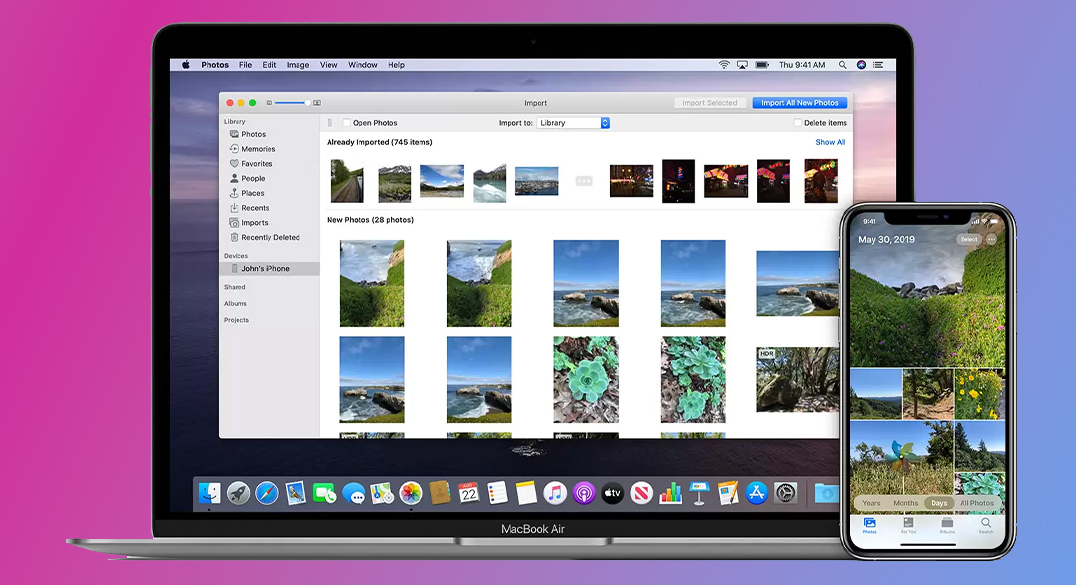
Многие из нас в какой-то момент сталкиваются с тем, что хранилище iPhone становится переполнено и его нужно освободить, чтобы иметь пространство для новых фотографий и видео. Конечно, просто удалять памятные снимки нет никакого желания – именно здесь возникает необходимость отыскать удобный инструмент для передачи фотографий с iPhone на компьютер, который позволит создать безопасную резервную копию мультимедийных файлов. В этом руководстве Maxmobiles расскажет о лучших способах переноса фотографий с айфона на компьютер. Итак, давайте начнем!
Что нужно знать о переносе фотографий с iPhone на ПК
Перенос фотографий с айфона на ПК может оказаться масштабным процессом, особенно если у вас их много. Тем не менее, есть довольно много способов выполнить эту процедуру, от приложений для беспроводной передачи фотографий и платформ облачного хранения до специализированного стороннего программного обеспечения.
Если у вас не слишком много фотографий, можно воспользоваться беспроводным способом переноса файлов, но для массовой передачи понадобится более эффективное решение. Кроме того, не все инструменты могут быть надежными, и навряд ли вы захотите рисковать, поставив под угрозу безопасность чего-то настолько конфиденциального, как личные фотографии.
За эти годы мы изучили слишком много инструментов и методов беспрепятственной передачи фотографий и видео. Итак, исходя из личного опыта Maxmobiles, ниже подробно описаны основные методы, чтобы перенести данные, сводя к минимуму любые проблемы.
1. Приложение для переноса фотографий с iPhone на компьютер
Хотя существует несколько приложений для передачи фотографий, iCareFone от TenorShare является одним из наиболее надежных и эффективных инструментов. В отличие от многих других, данный софт не усложняет ситуацию, а напротив предоставляет возможность экспорта фотографий в один клик. Нюанс заключается лишь в том, что это платное приложение, после покупки которого открывается доступ к полному инструментарию. Но и бесплатная версия позволяет пользоваться функционалом, хоть и урезанным. Если вам хватит ограниченного доступа, готовы приобрести его или знаете какие-то другие способы получить доступ к функционирующему приложению, то ниже мы расскажем, как пользоваться iCareFone.
Перенос всех фотографий с iPhone на ПК.
Для начала, скачайте и установите iCareFone на свой компьютер – инструмент доступен как для macOS, так и для Windows. После установки подключите свой айфон к ПК с помощью кабеля USB-C или Lightning (в зависимости от модели). Затем, как только вы подключите свой iPhone, на его экране появится запрос «Доверять этому компьютеру?» – в этом окне подтверждения нужно будет нажать «Доверять» и ввести пароль устройства в качестве подтверждения. Это мгновенно приведет вас прямо в раздел «Мое устройство» приложения iCareFone. Айфон будет отображаться вместе со специальной кнопкой «Экспорт фотографий» на панели «Фото» – нажмите на нее, и это моментально откроет Проводник на компьютере, где необходимо будет выбрать пункт назначения экспорта. Наконец, после выбора нажмите «Выбрать папку», и iCareFone автоматически начнет экспортировать все фотографии с мобильного устройства на компьютер.
Перенос определенных фотографий с iPhone на ПК.
Экспорт в один клик является превосходной и очень эргономичной функцией, но помимо этого iCareFone позволяет переносить с айфона только определенные фотографии. Для этого нужно выполнить следующие действия:
Когда iPhone подключен к компьютеру с Windows, на домашней странице выберите «Управление» на левой панели.
Здесь, в разделе «Фото», вы увидите все изображения на вашем айфоне. Выберите те из них, которые необходимо перенести.
После выбора нажмите кнопку «Экспорт» в правом нижнем углу.
Затем в окне «Подтверждение экспорта» вы можете выбрать формат, в котором требуется экспортировать фотографии. Здесь же можно изменить пункт назначения экспорта. После изменения этих настроек нажмите кнопку «Далее» – это мгновенно запустит экспорт фотографий с iPhone в нужную папку на компьютере.
Стоит отметить, что бесплатная версия iCareFone позволяет передавать только до 10 файлов, а платная дополнительно предлагает основные элементы управления iPhone прямо через приложение, поэтому в случае, если дисплей смартфона по каким-то причинам перестанет работать, все равно можно будет выполнять определенные действия на айфоне.
2. Перенос по беспроводной сети
Если вы является пользователем экосистемы Apple, можно передавать файлы между iPhone и Mac при помощи AirDrop. Однако, если отправлять фотографии партиями по 100 штук, AirDrop часто глючит, из-за чего процедура становится хлопотной. Кроме того, если вы пытаетесь перенести файлы с iPhone на ПК с Windows, AirDrop полезным не будет.
Именно здесь на сцену выходят такие приложения, как LocalSend. Все, что нужно сделать, это подключиться к одной и той же сети Wi-Fi на обоих устройствах, чтобы воспользоваться им. Пользовательский интерфейс прост и понятен, а приложение абсолютно бесплатное. Так что, когда требуется перенести пару фотографий, такая беспроводная утилита будет незаменимой.
3. Перенос по iCloud
Перенос фотографий с iPhone на Mac очень прост. По большей части, не нужно делать это вручную: вы можете просто синхронизировать свои фотографии, и они появятся как на айфоне, так и в приложении «Фото» на Mac. Однако, если вы не используете приложение «Фото», есть ручной способ сделать это и использовать Диск iCloud в своих интересах:
На iPhone перейдите в приложение «Фото» и выберите фотографии, которые нужно транспортировать на Mac.
Затем нажмите на значок «Поделиться» в левом нижнем углу.
В открывшемся окне прокрутите вниз и выберите вариант «Сохранить в файлы».
Это прямиком откроет папку iCloud, где нужно будет нажать синюю кнопку «Сохранить» в правом верхнем углу, что в свою очередь мгновенно инициирует загрузку этих файлов в «яблочное» облако.
По завершении сядьте за Mac и в Finder откройте iCloud Drive на левой панели или сочетанием клавиш Shidt + Command + I. Здесь уже будут фотографии, которые были загружены в iCloud через iPhone, конечно, при условии, что была включена синхронизация iCloud между вашими устройствами.
Однако обратите внимание, что для того, чтобы этот метод работал должным образом, нужно будет войти в систему с одним и тем же Apple ID на обоих девайсах. Аналогичным способом можно перенести файлы с Mac на iPhone. Присутствие в экосистеме имеет ощутимые плюсы.
4. Перенос по Google Drive
Прежде всего нужно будет установить специальное приложение Google Drive на айфон через App Store. После этого откройте приложение и авторизуйтесь, а затем выполните следующее:
Нажмите на разноцветный значок плюса в правом нижнем углу.
Затем нажмите «Загрузить файл» и выберите «Фото и видео».
Разрешите полный доступ во всплывающем окне.
На экране отобразятся все фотоальбомы, выберите изображения, которые необходимо перенести.
После выбора нажмите на синюю кнопку «Загрузить» в правом верхнем углу – внизу появится сообщение «Обработка загрузки».
Теперь откройте Google Drive на Mac или компьютере с Windows. Можно как скачать приложение, так и просто открыть веб-версию в браузере.
Войдите в ту же учетную запись Google, которая использовалась для этого в iPhone, и все. Вы увидите все файлы, которые только что загрузили. Теперь их загрузить на свой ПК.
5. Перенос через USB
Транспортировка файлов проводным подключением является, вероятно, самой простой и не требующей никаких дополнительных программ и навыков.
Подключите iPhone к компьютеру с Windows с помощью оригинального провода, который вы используете для зарядки телефона.
Добавьте смартфон в качестве доверенного устройства в окне разрешений, если этого еще не было сделано.
Затем перейдите в Проводник, где появится подключенный iPhone. Дважды щелкните по нему.
Зайдите во внутреннюю память телефона, чтобы увидеть папки со странными названиями. Именно в них и находятся все ваши фотографии и видео.
Поочередно открывайте их, чтобы найти все нужные фотографии и видео и выбрать их вручную. В противном случае можно просто использовать сочетание клавиш Ctrl + A для выбора всех папок и Ctrl + C для их копирования. Теперь откройте нужную папку на компьютере, куда нужно вставить копии файлов, и используйте сочетание клавиш Ctrl + V.
Теперь все выбранные на iPhone файлы начнут копироваться на компьютер, по завершении копирования айфон можно отсоединить.
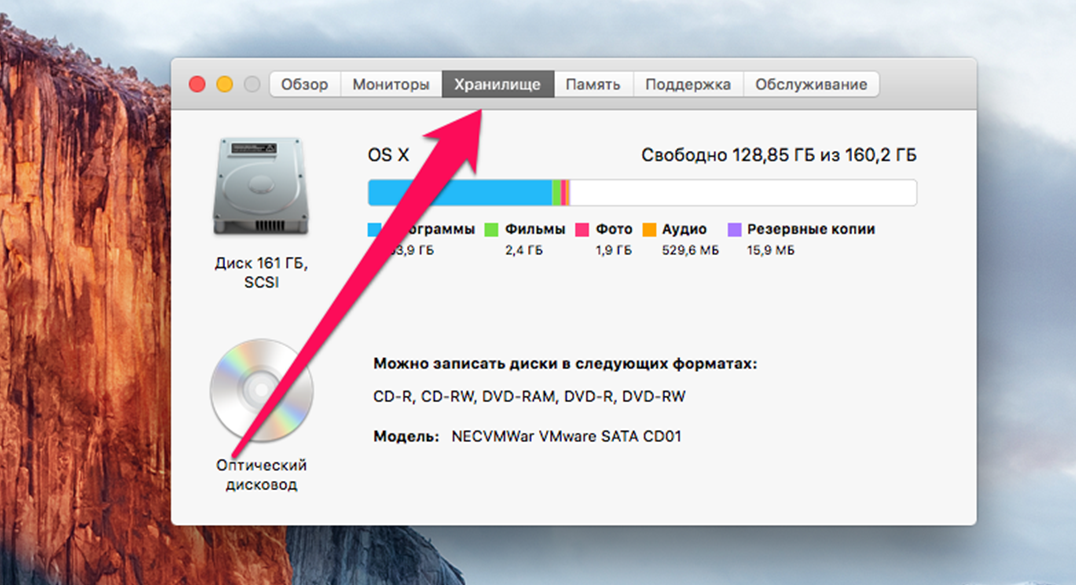
В те времена, когда Apple устанавливала в Mac жесткие диски, на «яблочных» компьютерах всегда была куча свободного места. Но теперь американский технологический гигант устанавливает в Маки SSD, которые многократно быстрее, но при этом всё же более ограничены по емкости. Да и видео в высоком разрешении, фотографии, музыка и другие важные файлы занимают больше места, чем раньше.
Недостаточное количество свободного места может действительно помешать работе компьютера: если вы хотите, чтобы Mac работал быстро, нужно убедиться, что на диске есть хотя бы около 10 процентов свободного пространства, иначе устройство может серьезно замедлиться. Возможно, также придется освобождать место на компьютере, если происходит установка обновления macOS. Например, когда Apple выпустила macOS Big Sur в 2020 году, многие пользователи обнаружили, что у них недостаточно свободного места для установки новой операционной системы.
В таких обстоятельствах важно найти быстрый и простой способ освободить место на Mac. В этой статье Maxmobiles покажет вам почти дюжину простых вариантов, которые помогут освободить место на диске, определить, что именно занимает место на Mac, что можно и нельзя удалять и как управлять хранилищем на компьютере Apple, чтобы дисковое пространство больше никогда не заканчивалось. Поехали!
Вариант №1. Быстрое освобождение места
Далее мы приведем много вариантов для освобождения пространства на диске Mac, но если вам нужно быстро очистить не слишком много места, то есть несколько самых примитивных способов:
Откройте папку «Загрузки» в Finder и выберите любые файлы, которые вам не нужны, щелкните правой кнопкой мыши и выберите «Переместить в Корзину».
Откройте Finder и перейдите в пользовательскую папку (нажмите Shift-Command-H). Теперь нажмите Command-F, чтобы открыть окно поиска, и в левом выпадающем списке выберите «Размер файла» (если его нет, нажмите «Другое» и отыщите «Размер файла» в списке). В следующем раскрывающемся списке выберите «больше, чем», измените размер файла на МБ и введите 100 в поле. Можно осуществить сортировку по размеру, чтобы было проще. Теперь выберите все ненужные файлы больше 100 МБ и выберите «Переместить в корзину». Аналогичный поиск можно настроить для удаления файлов, которые не открывались с прошлого года или еще дольше. Вместо поиска размера файла выберите «Последнюю дату открытия». Затем выберите «до» и измените дату на год назад или ту, которая требуется. Выберите ненужные файлы и утилизируйте их в корзину.
Если на рабочем столе Mac свала, снова откройте Finder и выберите папку «Рабочий стол». Отсортируйте файлы по размеру и удалите все, что вам не пригодится, особенно большое. В качестве альтернативы можно воспользоваться сортировкой по типу, чтобы быстро найти все скриншоты, или по дате, чтобы найти старые файлы. Как и прежде, выбрав ненужные, отправляйте их в корзину.
Другой способ удалить скриншоты – сделать рабочий стол активным, нажать на строку меню и выбрать Вид – Собрать в стопки. Теперь найдите стопку «Скриншоты». Откройте ее, а затем выберите те файлы, которые можно удалять. Аналогично можно поступить и с другими файлами на рабочем столе.
Примечание: здесь могут быть системные файлы, например, Payloads, не стоит удалять их, потому что они являются частью данных установки macOS, и их удаление может помешать оптимальной работе Mac. Старайтесь не удалять файлы, происхождение которых вам неизвестно.
Теперь последний и самый важный шаг: щелкните правой кнопкой мыши на корзине и выберите «Очистить корзину». Это нужно делать в последнюю очередь, ведь всё удаленно будет храниться там и продолжать занимать место на диске.
Этот способ может освободить несколько гигабайт, и если вам больше и не нужно, то работа выполнена! А если нужно получить гораздо больше места, то продолжайте читать статью Maxmobiles.
Вариант №2. Узнать, что занимает место на диске
Если на Mac заканчивается свободное место, компьютер может замедляться, но, если оно закончится полностью, возможна ситуация, что он даже не запустится! Чтобы предотвратить подобный исход, посмотрите, что именно занимает место на Mac, так как это позволит определить, что именно нужно удалять.
Существует ряд приложений, которые покажут, какие файлы занимают большие куски дискового пространства. Зачастую они являются платными, но, прежде чем тратить деньги, вы должны знать, что встроенные инструменты macOS тоже позволяют получить подобную информацию, и совершенно бесплатно.
MacOS Ventura и новее:
Откройте Системные настройки.
Выберите «Основные», а затем «Хранилище».
Подождите, пока система рассчитает данные, после чего на экране отобразятся цветные полосы, которые соответствуют конкретному типу данных на Mac. Можно навести на них, чтобы узнать, что занимает место, а можно взглянуть на эту информацию в текстовом виде чуть ниже в том же окне.
Версии MacOS до Ventura:
Нажмите на логотип Apple в левом верхнем углу и выберите «Об этом Mac».
Нажмите на вкладку «Хранилище» и подождите, после чего появятся различные панели, указывающие, сколько места и под что предоставляется, а также сколько пространства доступно.
Наводя на различные панели, можно увидеть, что представляет собой каждая из них и сколько места она занимает.
Что такое «системные данные» и «macOS»?
Более старые версии macOS имели весьма неоднозначно названные разделы хранилища, например «Система» и «Другие». В настоящее время эти типы файлов, как правило, подпадают под метку «Системные данные» и «macOS».
Если вы используете более старую версию macOS, вы можете столкнуться с десятками гигабайт «Другого». Это действительно странное название для раздела, поэтому неудивительно, что многие считают, что это лишние файлы, которые можно удалить. В отдельных случаях это действительно так, но действовать нужно очень и очень осторожно.
То же самое относится и к «Системным данным». Было бы неразумно удалять подавляющее большинство системных файлов, но без нескольких вы, вероятно, можете обойтись, например, без бэкапов Time Machine, резервных копий iOS и так далее.
Вариант №3. Как рекомендует экономить место сама Apple
Apple предлагает несколько рекомендаций о том, как можно сэкономить место на Mac. Узнать о них можно следующим образом:
MacOS Ventura и новее:
Откройте Системные настройки – Основные – Хранилище.
Если есть рекомендации о том, как сократить объем хранимых данных, он появятся под гистограммой. Здесь может быть информация об использовании iCloud, оптимизации диска и автоматической очистке корзины (они не появятся, если это уже используется). Подробнее разберемся дальше.
Версии MacOS до Ventura:
Нажмите на логотип Apple – Об этом Mac – Хранилище.
Теперь нажмите на Управление.
Появятся рекомендации об использовании iCloud, оптимизации диска и автоматической очистке корзины.
Вариант №4. Экономия места с помощью iCloud
Опция хранения в iCloud должна быть одной из самых приоритетных, если требуется освободить много места на Mac. Вместо того, чтобы хранить файлы, фотографии и другие вещи на компьютере, можно все синхронизировать с облаком, а при необходимости скачать на Mac. Нюанс заключается лишь в том, что за достаточный объем iCloud нужно платить, а ежемесячная плата варьируется от покупаемого пространства. Так, 50 Гб айкладу будут стоить всего 59 рублей в месяц, 200 Гб – 149 рублей, 2 терабайта – 599 рублей, а вот самая внушительная опция с 12 Тб потребует целых 16 990 рублей ежемесячно.
Если вы выбрали подходящий тарифный план, то нужно настроить iCloud на Mac, для чего выполните следующие действия:
Откройте «Системные настройки», нажмите на раздел Apple ID и выберите iCloud.
Нажмите кнопку «Управлять» и выберите «Сменить план хранилища».
Выберите нужный тарифный план и нажмите «Обновить iCloud+».
Затем нужно выбрать «Оптимизировать хранилище Mac», чтобы убедиться, что файлы хранятся на Mac только в том случае, если на нем есть место.
Вариант №5. Оптимизация хранилища Mac
Оптимизация хранилища – это вторая рекомендация американского технологического гиганта после хранения в iCloud. Включение этой опции – это действительно простой способ остановить захламление хранилища на компьютере Apple.
После включения «Оптимизировать хранилище» macOS удалит телешоу или фильмы, которые были просмотрены, а старые вложения электронной почты будут удалены. Не нужно бояться потерять что-то из этого, потому что электронные письма все равно будут храниться на почтовом сервере, а шоу, купленные у Apple, всегда можно скачать снова бесплатно. Опция «Оптимизировать хранилище» появится в рекомендациях Apple, если она до сих пор не была включена.
Вариант №6. Автоматическая очистка корзины
Мы уже говорили, что удаление различного мусора является одним из быстрых способов получить больше свободного пространства на Mac. Самый простой способ очистить корзину – щелкнуть правой кнопкой мыши по ее значку и выбрать «Очистить корзину». Регулярно удалять мусор из Корзины – это хорошая практика, и у Apple есть отличный способ автоматизировать этот процесс.
Опция автоочистки корзины будет срабатывать регулярно, удаляться будут файлы, которые провели в «урне» 30 дней. Это сделано для того, чтобы у пользователя был запас времени на восстановление случайно удаленного файла.
MacOS Ventura и новее:
Откройте Finder и нажмите на пункт «Finder» в строке меню.
Выберите «Настройки».
Нажмите на кнопку «Дополнения».
Теперь поставьте флажок напротив «Удалить объекты из Корзины по истечении 30 дней».
Версии MacOS до Ventura:
Перейдите в раздел «Об этом Mac» – Хранилище – Управление.
Выберите опцию «Очистить корзину автоматически»
На экране появится оповещение с вопросом, уверены ли вы, что хотите автоматически очищать корзину. Нажмите «Включить».
Вариант №7. Уменьшить беспорядок на Mac
Уменьшить беспорядок — это последняя рекомендация купертиновцев из возможных. На Mac, где установлена любая версия macOS до Ventura, можно нажать «Просмотреть файлы» или нажать на каждый из вариантов в левом столбце (например, Приложения, документы), чтобы увидеть файлы в этой категории. В Ventura и более новых версиях тоже можно выбрать каждый из вариантов в левом столбце, чтобы просмотреть содержимое и решить, что удалить.
Совет: вместо того, чтобы открывать файлы или документы, чтобы увидеть, что планируется удалить, выберите файл и нажмите пробел, чтобы открылся быстрый предварительный просмотр.
Нажмите на «Просмотреть файлы», и вы окажетесь на панели, на которой отображаются вкладки для больших файлов, загрузок, неподдерживаемых приложений и файлового браузера (в зависимости от версии macOS).
Первый пункт назначения – большие файлы. Можно определить, удалять их или нет, основываясь на предоставленной информации, которая включает в себя последний раз, когда к ним обращались, и их размер. Здесь наверняка появится много файлов dmg, служащих для установки приложений на macOS.
Следующий вариант – Загрузки. Это не то же самое, что пользовательская папка «Загрузки». Здесь представлен каждый файл, который загружался из Интернета, поэтому файлы dmg, которые можно удалять, скорее всего, тоже будут здесь. Рекомендуется использовать сортировку по типу и удалять такие файлы, как архивы Zip, которые, вероятно, уже были распакованы и использованы вами.
Это шаги, которые американский технологический гигант предлагает пользователя, чтобы помочь им справиться с управлением хранилищем Mac. Теперь Maxmobiles подробнее расскажет о некоторых других способах экономии места, и их достаточно много.
Вариант №8. Уменьшить библиотеку фотографий
Большая библиотека фотографий непременно «сжирает» много пространства на диске, поэтому сэкономить место можно, удалив всевозможные размытые или не самые лучшие снимки, а также дубликаты. Есть разные приложения, способные удалять дубликаты файлов на Mac, но зачастую они платные. Тем не менее, есть и бесплатные, достаточно лишь открыть App Store и вписать в поиске «Duplicate», после чего можно выбрать наиболее понравившееся приложение из бесплатных, например, Photos Duplicate Cleaner. Альтернативный способ уменьшить количество фотографий на Mac: переместить их в iCloud, если есть соответствующий тарифный план.
Другой вариант – освободить место на Mac, переместив библиотеку фотографий на внешний жесткий диск.
Если приложение «Фото» открыто, закройте его.
Найдите библиотеку фотографий на Mac – она располагается в папке «Изображения». Внутри нее будет библиотека фотографий, которая выглядит точь-в-точь как значок приложения «Фото».
Если вы хотите просмотреть содержимое этой библиотеки без использования приложения «Фото», можно щелкнуть по ней правой кнопкой мыши и выбрать «Показать содержимое пакета». После этого откроются основные папки, содержащие фотографии. Выбрав пункт «Свойства», можно узнать, насколько объемна библиотека, чтобы правильно подобрать внешний диск.
Скопируйте библиотеку фотографий на внешний диск, это можно сделать простым перетаскиванием. Дождитесь завершения процесса копирования, который может занять некоторое время в зависимости от размера библиотеки и скорости подключения к внешнему диску.
После копирования библиотеки удерживайте клавишу Option и запустите приложение «Фото» на Mac – откроется окно с выбором медиатеки.
Нажмите «Другая библиотека» и укажите ее новое местоположение на внешнем диске.
Если появилось сообщение о том, что есть элементы, которые необходимо загрузить из библиотеки фотографий iCloud, нужно нажать на «Удалить неполные элементы» – их можно будет загрузить из iCloud позже.
Теперь, когда «Фото» запущено, нажмите «Настройки» – «Общие» и выберите «Использовать как системную библиотеку фотографий» (это нужно сделать, чтобы заставить ее работать с библиотекой фотографий iCloud).
Теперь отправляйтесь в «Системные настройки» – iCloud – Фото –Параметры и выберите «Библиотека фотографий iCloud», чтобы включить ее снова.
Убедитесь, что все фотографии на месте и все работает, прежде чем удалять библиотеку фотографий с самого Mac. Помните, что нужно будет подключить свой диск (или подключиться к нему через Wi-Fi, чтобы увидеть свои фотографии).
Вариант №9. Удаление нежелательных приложений
Много ли у вас на Mac приложений, которые вы установили, но уже давно не используете, потому что они стали не нужны или нашлась более удобная альтернатива? Если да, то не стоит забывать, что все они занимают место на диске, поэтому имеет смысл удалить их. Удаление приложений на Mac – довольно простая операция.
Можно удалить приложение из папки «Приложения» в Finder: щелкните по нужному в списке правой кнопкой мыши и выберите «Переместить в корзину».
Или можно нажать F4, чтобы открыть Launchpad, найти приложение, которое нужно удалить, зажать кнопку Option и нажать на появившийся крестик, чтобы удалить его.
Тем не менее, некоторые приложения macOS имеют файлы поддержки, и они могут храниться в нескольких местах на компьютере Apple. В этих случаях приведенные выше методы не удалят все файлы и библиотеки, связанные с приложением. Если нужно удостовериться, что все следы используемого приложения исчезли, стоит попробовать программное обеспечение, которое удаляет приложения из macOS более тщательно.
Некоторые первоклассные приложения включают в себя деинсталлятор по умолчанию. Например, в папке «Дополнительные инструменты» Microsoft Office можно найти деинсталлятор для этого софта. Но отсутствие собственного деинсталлятора в macOS является достаточно серьезным упущением со стороны американского технологического гиганта. К счастью, существуют различные бесплатные сторонние варианты, которые можно найти в App Store, например, Cleaner One. Там же можно найти и платные.
Еще один совет – убедиться, что приложения, работающие в фоновом режиме, были закрыты. Завершение работы приложений, которые были открыты в течение нескольких дней или более, или даже регулярная перезагрузка Mac, также поможет освободить место на диске. Дело в том, что приложения создают временные файлы для хранения данных, и чем дольше они работают без перерыва, тем больше они становятся. При выходе из приложения файлы кэша удаляются, а дисковое пространство освобождается.
Вариант №10. Использование стороннего облачного хранилища
Мы уже говорили об iCloud, но есть и другие варианты для облачного хранения данных. Облачные сервисы отлично подходят для удаленного доступа к файлам, но и они тоже могут занимать место на диске Mac. Например, Dropbox и OneDrive синхронизируют все, что в них хранится, с компьютером Apple по умолчанию – при условии, что было установлено приложение, а не используется веб-версия.
Если в вашем распоряжении только 2 Гб, которые по умолчанию доступны бесплатно в Dropbox, то это не слишком большая проблема. Но Microsoft дает подписчикам Office 365 целый 1 терабайт пространства, поэтому, если хранить здесь большое количество файлов, очень скоро вы можете заметить, что на устройстве заканчивается свободное дисковое пространство. Аналогично, это утверждение верно и для платных тарифов в Dropbox. Тем не менее, в обоих случаях можно синхронизировать только указанные пользователем файлы и папки.
Для этого в Dropbox нужно перейти в раздел «Настройки», далее отправиться на вкладку «Учетная запись», а затем нажать «Изменить настройки». Теперь остается лишь отметить те файлы и папки, которые не требуется синхронизировать с Mac.
В майкрософтовском OneDrive тоже нужно перейти в «Настройки», затем нажать «Выбрать папки», после чего требуется выбрать папки для синхронизации. Отметьте их или нажмите стрелку раскрытия, чтобы получить доступ к отдельным файлам, и отметьте их.
Альтернативой было бы оформить подписку на тариф iCloud с большим хранилищем, как мы уже упоминали ранее.
Вариант №11. Архивация данных, которые не пригодятся
Если вы относитесь к числу пользователей, которым нужно свободное пространство, но они не хотят ничего удалять, то для вас тоже есть компромиссное решение. И оно достаточно простое: регулярно архивируйте любые файлы, которые вам вряд ли понадобятся в обозримом будущем. Нажмите на папку, удерживая клавишу Ctrl (или правой кнопкой мыши), и выберите опцию «Сжать файл». Стоит учитывать, что высвобожденное пространство будет варьироваться в зависимости от типа заархивированного файла: JPEG и DMG, например, практически не будут сжиматься. После создания архивов их можно продолжать хранить на Маке или переместить на внешний диск.
Использование Apple Watch без iPhone: реальность или фантазия?
С момента своего появления в 2015 году умные часы стали одним из доминирующих игроков в секторе носимых технологий. Apple Watch, безусловно, являются самыми популярными часами в мире. По мере выпуска новых поколений американский технологический гигант внедрял новые функции, такие как GPS, LTE и защита от различных внешних воздействий, благодаря чему Apple Watch становились еще более самостоятельным устройством. Но можно ли полностью отсоединить их от iPhone? В этой статье Maxmobiles мы расскажем, чего именно можно ожидать от «яблочных» смарт-часов без активного подключения к айфону.
Можно ли использовать Apple Watch без iPhone?
И да, и нет. После того, как вы впервые достали свои часы из коробки, их подключение к iPhone просто жизненно необходимо для настройки Apple Watch, и это никак нельзя обойти. Фирменное айфоновское приложение Watch делает большую часть тяжелой работы, и без него Эпл Воч – это просто красивый и очень дорогой браслет.
Без iPhone невозможно настроить Apple Watch, потому что компания из Купертино рассматривает часы как устройство-компаньон для своего смартфона и только для смартфона – нельзя использовать даже Mac или iPad, чтобы привести часы к рабочему состоянию.
Так почему же мы сказали «и да, и нет», а не просто «нет»? Дело в том, что, хотя нельзя настроить Apple Watch без iPhone, после настройки их всё-таки может использовать человек, если у него нет айфона – это может быть ребенок или другой член семьи. Другими словами, можно настроить гаджет с помощью своего яблокофона, а затем отдать кому-то в пользование. В таком случае Apple Watch сможет раскрыть потенциал абсолютного большинства встроенных функций.
Понадобится аккаунт Apple, нужно будет добавить пользователя в группу семейного доступа, а Apple Watch должны быть подключены к Интернету, чтобы в полной мере воспользоваться всеми преимуществами, хотя это не обязательно должно быть сотовое соединение, так как устройство имеет возможность подключаться к сети Wi-Fi только для отправки или получения данных. Единственный случай, когда гаджету нужно будет находиться в пределах досягаемости iPhone, это обновление программного обеспечения на и конфигурирование нескольких конкретных настроек. Аналогичным образом, можно наслаждаться множеством функций своих Apple Watch, даже если вы просто оставили свой айфон дома.
Работает ли «Обнаружение падения» на Apple Watch без сотовой связи и без iPhone?
Если хотите «яблочные» часы для пожилого родственника, потому что функция обнаружения падения может обеспечить душевное спокойствие за его состояние, вопрос о том, будут ли они работать без iPhone поблизости или без сотовой связи. Напомним, для этой функции нужны Apple Watch Series 8 (или более поздней версии), Apple Watch SE (2-го поколения) или Apple Watch Ultra.
Устройство может связаться со службами экстренной помощи, если обнаружит, что человек попал в автомобильную аварию или упал, но для вызова он обязан быть подключен к сотовой сети или к Wi-Fi.
Что могут делать Apple Watch без iPhone
Ниже мы опубликуем список того, что Apple Watch могут делать, не требуя, чтобы iPhone был в кармане. В некоторых случаях часам потребуется подключение к сети Wi-Fi или сотовой сети.
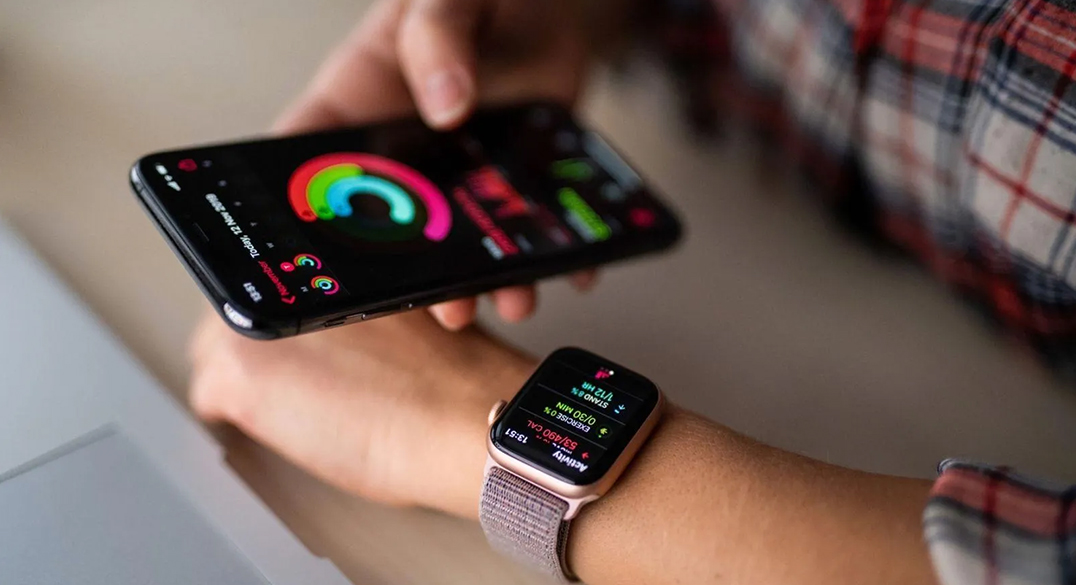
Отслеживание активности и тренировок. Хотите закрывать кольца, но не хотите таскать свой телефон на пробежку или прогулку? Девайс с радостью будет записывать все шаги и другую информацию о состоянии здоровья, находясь вне дома. Данные будут синхронизированы с iPhone, когда соединение с ним будет восстановлено.
Проверка частоту сердечных сокращений (все модели).
Функция ЭКГ (Apple Watch Series 4 или более новые версии).
Измерение уровня кислорода в крови (Apple Watch Series 6 или более поздней версии).
Отслеживание сна (Apple Watch Series 3 или новее).
Отслеживание графика приема лекарств (Apple Watch Series 4 или более поздней версии).
Отслеживание менструального цикла (Apple Watch Series 1 или новее).
Запуск секундомера, установка будильников и таймеров.
Прослушивание музыки. Если вы хотите накачать мелодии для прослушивания во время бега или просто хочется послушать подкаст или альбом, то можно хранить множество треков на самих часах компании из Купертино, все из которых можно прослушать без необходимости использования iPhone. Конечно, поскольку на Apple Watch нет разъема для наушников, вам понадобится пара Bluetooth-наушников – если только вы не хотите, чтобы звук из крошечного динамика испортил вашу тренировку и отношения с окружающими. А еще можно транслировать музыку из Apple Music, если есть подключение к Wi-Fi или к сотовой сети.
Прослушивание подкастов и аудиокниг. Если предварительно синхронизировать подкасты и аудиокниги с Apple Watch, то можно будет слушать их, даже если нет Wi-Fi или сотовой связи.
Чтение новостей. Это еще один случай, для которого понадобится Wi-Fi или сотовая связь, но даже без айфона рядом все равно можно проверять последние новости в приложении News или отслеживать курс акций.
Совершение и прием телефонных звонков. Владельцы Apple Watch Series 3 или более новых моделей с возможностями сотовой связи или при подключении к сети Wi-Fi могут настроить часы в качестве расширения своего iPhone. Это позволит совершать и принимать звонки непосредственно на часах, даже если сам айфон находится в ящике стола дома, а вы – на другом конце города. Функция работает во многих странах мира, правда, не в России.
Отправка и получение текстовых сообщений. Как и при телефонных звонках, пока гаджет на запястье подключен к Wi-Fi или сотовой сети, у пользователя есть право отправлять и получать сообщения на Apple Watch напрямую.
Чтение и отправка электронных писем и просмотр календаря. То же самое относится и к электронной почте — пока девайс подключен к Wi-Fi или сотовой сети, iPhone не нужен.
Просмотр фотографий. Синхронизировав необходимы снимки из приложения «Фото», их можно просматривать на экране часов в любой момент, независимо от имеющегося доступа в интернет.
Карты. Еще одна очень полезная функция, доступная на Apple Watch, – это возможность использовать приложение «Карты» без iPhone поблизости. Опять же, для этого потребуется сотовая связь или подключение к Wi-Fi. А еще можно использовать «Компас», чтобы выяснить, в какой стороне находится север, без необходимости подключения к сети.
Оплата Apple Pay. Apple Pay сейчас нет в России, но когда-нибудь платежная система вернется, поэтому это полезно знать. После того, как вы настроите Apple Pay на Apple Watch, нет необходимости носить с собой iPhone при оплате заказа или покупки. Просто дважды нажмите боковую кнопку и удерживайте часы над бесконтактным датчиком, после чего оплата пройдет автоматически.
Наконец, можно загрузить транспортные карты и удостоверения личности на Apple Watch.
Можно ли использовать Apple Watch с телефоном Android?
Напомним, Apple не хочет, чтобы ее часы работали даже с iPad и Mac, поэтому можете быть уверены, что телефоны Android и подавно находятся в черном списке. Возможно, американский технологический гигант рассматривает Apple Watch как стимул для продаж своих телефонов, поскольку люди будут продолжать покупать iPhone хотя бы только для того, чтобы использовать фирменные часы компании. У калифорнийского бренда нет никакого соблазна открыть смарт-часы для новых платформ в обозримом будущем.
Если вы уже решились купить свои первые Apple Watch или у вас появилось желание обновить свою модель на более актуальную, чтобы воспользоваться новыми функциями и возможностями (некоторые из которых мы перечислили ранее), лучшим местом для покупки Apple Watch станет зарекомендовавший себя магазин с многолетним опытом «Максмобайлс» в Севастополе https://maxmobiles.ru/apple-wa....
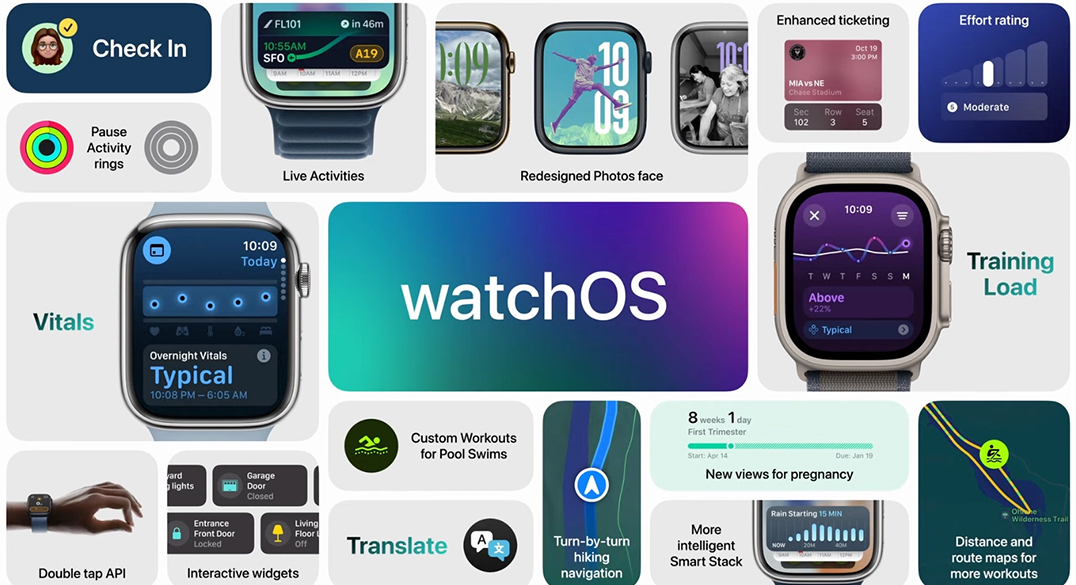
watchOS 11 — это крайне насыщенное обновление, которое приносит массу новых инструментов и функций в Apple Watch. В этой статье Maxmobiles расскажет о десятке самых интересных нововведений, которые может предложить WatchOS 11 всем владельцам «яблочных» умных часов, совместимых с этой операционной системой.
1. Приостановка Колец Активности
Обращаемся к любителям фитнеса – вероятно, для вас это лучшее нововведение. Каждый обладать Apple Watch использует фирменные кольца активности, чтобы отслеживать количество калорий, которые были сожжены, выполняя для этого достаточное количество упражнений и исключая очень малоподвижный образ жизни. Однако у всех бывают случаи, тренироваться просто нет возможности или же нужно сделать необходимый перерыв в занятиях спортом.
С релизом watchOS 11 появилась возможность приостановить свои кольца активности на день, неделю, месяц и даже дольше (до 90 дней). Это позволяет исключить, что серия активности будет прервана из-за нескольких дней отдыха и восстановления организма после физических нагрузок.
2. Установка разных целей деятельности на разные дни
Практически каждый человек не выполняет одинаковое количество упражнений изо дня в день, и у всех всегда бывают дни отдыха. С watchOS 11 теперь стало возможным устанавливать цели движения и упражнений индивидуально для каждого дня недели. Другими словами, если у вас, как правило, интенсивные тренировки происходят в основном по пятницам, на выходных вы даете своему телу заслуженный отдых, теперь можно увеличить свои цели активности в пятницу и снизить их на уикенд.
Это нововведение, доступное в watchOS 11, гарантирует, что пользователь не будет испытывать давления, связанного с чрезмерными нагрузками, просто чтобы закрыть кольца, и что можно использовать Apple Watch в соответствии с персональными требованиями и предпочтениями. И раз уж мы говорим о Кольцах активности, лучшим циферблатом для наблюдения за ними будет вочфейс под названием «Activity».
3. Просмотр уведомлений с помощью Digital Crown
Digital Crown – это традиционный элемент для взаимодействия с умными часами американского технологического гиганта, который, несмотря на свое многолетнее существование, не раскрывал всего своего потенциала. С новым апдейтом компания из Купертино немного расширила его функционал: до watchOS 10 включительно было можно открыть «умную стопку», прокручивая Digital Crown, но, чтобы просмотреть уведомления, все равно приходилось смахивать пальцем вниз по экрану. С watchOS 11 теперь можно прокручивать «цифровую корону» вниз, чтобы открыть Центр уведомлений на Apple Watch. Следовательно, это облегчает просмотр и прокрутку уведомлений, особенно если руки не очень чистые и не хочется пачкать дисплей часов.
4. «Умные стопки» стали лучше
Элемент «умная стопка» также получил значительные улучшения с выходом новой версии операционной системы. Для наглядного понимания, при использовании функции «Live Activity» умная стопка автоматически отображает активность какого-то приложения, например, если речь об ожидании вызванного такси или заказанной еды в доставке, или даже при запущенном таймере. «Умная стопка» открывает по умолчанию экран выполняемой активности, что облегчает отслеживание разной информации без необходимости постоянно прокручивать виджет, чтобы найти нужную вкладку в стеке.
Однако действительно лучшее, что внедрил американский технологический гигант в «умную стопку» – это новый виджет «Сейчас играет». В watchOS 10, если вы слушали музыку, аудиокниги или подкасты на iPhone, соответствующее приложение занимало весь дисплей Apple Watch, скрывая быстрый доступ к другой полезной информации. С выходом watchOS 11 приложение «Сейчас играет» отображается в умной стопке в виде виджета, позволяя пользователю нажать на него, чтобы при необходимости перейти в полноэкранный режим.
5. Чек-ин во время тренировки
Эта функция от Apple очень полезна, если человек находится вне дома и хочет обеспечить душевное спокойствие членам своей семьи, автоматически сообщая им, когда пользователь добрался до места назначения. В watchOS 11 теперь можно использовать функцию Check In даже во время тренировки.
Это чрезвычайно удобно в таких ситуаций, как, например, выход на прогулку или пробежку в одиночку. Просто запустите опцию регистрации с помощью Apple Watch, и смарт-часы автоматически уведомят выбранные контакты, когда тренировка будет завершена и вы благополучно вернетесь домой.
6. Быстрое меню в кнопке действия (только для моделей Apple Watch Ultra)
У владельцев обоих поколений Apple Watch Ultra появилась своя уникальная опция: при длительном нажатии кнопки действия теперь открывается быстрое меню, в котором представлен целый ряд различных действий, поддерживаемых клавишей. Ничего сверхъестественного, но это облегчает выбор выполняемого при нажатии кнопки действия без необходимости заходить в настройки.
7. Возобновление тренировки, не теряя ни минуты
Еще одна спортивная функция, которая является новинкой в watchOS 11, – это автоматические напоминания о возобновлении тренировки. На практике это выглядит так: если пользователь приостановил тренировку, чтобы сделать перерыв, и забыл возобновить тренировку, Apple Watch спросят, следует ли возобновить отслеживание занятий спортом. Самое крутое то, что умные часы также будут задним числом добавлять минуты, которые уже были отработаны до того, как человек вспомнил, что нужно возобновить отслеживание тренировки.
Это очень полезный инструмент, потому что многие часто совершают подобную ошибку в тренажерном зале, приостанавливая тренировку и забывая возобновить ее, а вспоминают об этом только тогда, когда физические упражнения уже подходят к концу, и видят, что на часах просто нет никаких данных о тренировке.
8. Воспроизведение аудио через динамик Apple Watch (только для Apple Watch Series 10 и Ultra 2)
Если в вашем распоряжении новые Apple Watch Series 10 или Apple Watch Ultra 2, теперь у вас появилась возможность слушать музыку и подкасты прямо на интегрированном в Apple Watch динамике. Проще говоря, больше не нужно подключать AirPods к часам, чтобы слушать желанный контент.
Само собой разумеется, что этой функцией не удобно пользоваться в общественном транспорте или других местах, где поблизости есть другие люди, чтобы никого не раздражать и никто не отвлекал самого пользователя от прослушивания аудио. Тем не менее, эта утилита из watchOS 11 чрезвычайно полезна для прослушивания музыки и подкастов дома, потому что можно слушать любимые песни и в то же время слышать окружающие звуки, например, звонок в дверь.
9. Перевод непосредственно с Watch
Для туристов и путешественников операционная система watchOS 11 приносит приложение «Перевод» прямо на запястье. Теперь можно просто произнести фразу, которую необходимо перевести, выбрать нужный язык, и Apple Watch произнесут перевод за вас.
Кроме того, американский технологический гигант дал возможность скачать языки на устройство, чтобы пользоваться приложением без сопряжения часов с айфоном. А если у вас есть Apple Watch с поддержкой сотовой связи, вы можете использовать приложение непосредственно на часах, вообще не загружая никаких языков.
В настоящее время приложение «Перевод» поддерживает два десятка языков, включая русский, голландский, китайский, французский, итальянский, японский и другие. Одноименный виджет можно добавить в «умную стопку» для более быстрого доступа к новой функции.
10. Новое приложение Vitals
watchOS 11 представляет новое приложение «Основные показатели, или «Vitals», которое отслеживает важные показатели здоровья, среди которых частота сердечных сокращений, дыхание и температура запястья во время сна. Утром приложение может показать пользователю зафиксированные данные. Кроме того, «Основные показатели» также уведомляет пользователя, если в записанных данных есть какие-либо отклонения от нормы или если спустя время было обнаружено значительное изменение в каком-то из показателей здоровья.
Стоит отметить, что придется не снимать часы с руки на протяжение по крайней мере 7 ночей, прежде чем «Основные показатели» станет показывать информацию. В то же время, отображаемые здесь данные являются весьма полезными и хорошо организованы.
Это была десятка самых крутых функций watchOS 11, многие из которых придутся по вкусу большинству пользователей после обновления своих Apple Watch. Чтобы установить новую версию операционной системы, необходимо зайти в «Настройки», перейти в раздел «Основные» и открыть пункт «Обновление ПО» – сделать это можно как на самих Apple Watch, так и на iPhone через приложение Watch.
Кстати, в WatchOS 11 появилась еще и функция для отслеживания беременности. Как только пользователь внесет в устройство информацию о беременности, утилита для отслеживания цикла начнет показывать гестационный возраст (количество недель беременности) и позволит вносить общие симптомы, связанные с беременностью.
С выходом последней версии iOS 18 американский технологический гигант выпустил специальное приложение «Пароли», которое, как можно догадаться из названия, позволяет управлять паролями для всех сайтов и приложений, которые использует владелец iPhone. К тому же, помимо управления данными для авторизации приложение также может обрабатывать ключи, проверочные коды, данные Wi-Fi и многое другое.
Приложение «Пароли» доступно не только на iPhone в iOS 18, но и на «яблочных» планшетах с iPadOS 18 и компьютерах с macOS Sequoia. Сразу после установки новой версии операционной системы все пароли и другая информация пользователя будут синхронизированы на всех устройствах. В этой статье Maxmobiles расскажет, как пользоваться новым приложением Apple.
Настройка и использование «Паролей»
Как вам, вероятно, известно, в iOS 17 все пароли хранились в связке ключей iCloud, которая была скрыта глубоко внутри приложения «Настройки». Сразу после обновления до iOS 18 на главном экране появляется специальное приложение «Пароли» со значком трех ключей желтого, зеленого и синего цвета. Именно сюда автоматически переместились все данные из их прошлого места обитания. Пользоваться же приложением так же просто, как и почти всеми другими инструментами айфона:
Откройте приложение «Пароли» на главном экране или воспользовавшись поиском Spotlight.
Подтвердите свою личность, используя Face ID, Touch ID или пароль.
При первом открытии приложения софт спросит, хотите ли вы разрешить приложению «Пароли» отправлять уведомления при сохранении/изменении паролей или если какой-либо из сохраненных паролей был скомпрометирован при утечке данных. Нажмите «Продолжить» и коснитесь кнопки «Разрешить» или «Не разрешать» в зависимости от собственных предпочтений.
Теперь приложение отобразит панель управления с несколькими разделами, среди которых «Все» (здесь показаны все ваши пароли), «Ключи входа», «Wi-Fi», «Коды», «Безопасность» и «Удаленные».
Чтобы просмотреть импортированные пароли, нажмите «Все». Теперь нажмите на конкретную учетную запись, чтобы увидеть имя и пароль для авторизации на нужном сайте или в приложении.
Теперь вам известно, как просматривать сохраненные пароли на своем айфоне, но также будет полезно знать, как добавлять, редактировать или удалять сохраненные пароли в одноименном приложении, дебютировавшем в iOS 18 – обо всем этом мы тоже сейчас расскажем.
Добавление новой записи
Каждый раз, когда вы впервые авторизуетесь на сайте или регистрируетесь в приложении, смартфон Apple спрашивает, хотите ли вы сохранить пароль на iPhone. Если вы проигнорировали это предложение, это не значит, что больше сохранить пароль не удастся – нет, это можно сделать вручную абсолютно в любой момент. Для этого:
Откройте приложение «Пароли» и авторизуйтесь с помощью Face ID, Touch ID или пароля.
Нажмите на значок «+» в правом нижнем углу.
Теперь укажите сайт или приложение, а в следующей строке – имя пользователя.
Сразу после заполнения двух вышеуказанных полей iOS автоматически сгенерирует надежный, уникальный пароль, который можно использовать. Если же вы хотите указать свой собственный пароль, нажмите на текстовое поле, удалите предложенный вариант и введите желаемый.
Когда все сделано, не забудьте нажать клавишу «Сохранить» в правом верхнем углу.
Редактирование пароля
Если использовался один и тот же пароль для нескольких учетных записей, или он был раскрыт в результате кражи, или просто необходимо сменить его, американский технологический гигант предусмотрел такую возможность, позволяя пользователю избежать каких-либо связанных проблем. Чтобы изменить пароль:
Перейдите в приложение «Пароли», авторизуйтесь и нажмите «Все».
Здесь отыщите и выберите ту учетную запись, для которой нужно сменить пароль.
В открывшемся окне нажмите клавишу «Редактировать», расположенную вверху справа. На экране отобразится текущий пароль, который был сохранен ранее: просто нажмите на соответствующее текстовое поле, чтобы отредактировать текущие сохраненные данные. Также здесь есть кнопка «Сменить пароль…» для его изменения на самом веб-сайте.
Введите новый пароль и нажмите «Готово», чтобы сохранить изменения.
Удаление данных
Со временем приложение «Пароли» может быть перенасыщено множеством старых учетных записей, которыми человек даже пользуется. В таких случаях можно удалить устаревшие аккаунты из приложения, чтобы избежать ненужного беспорядка. Отметим, что это необязательная процедура – если вам это не мешает, можно особо не заморачиваться.
В приложении «Пароли» нажмите «Все» и выберите учетную запись, пароль которой вы хотите удалить.
Здесь нажмите «Изменить» в правом верхнем углу, а затем коснитесь кнопки «Удалить пароль» внизу. Наконец, выберите вариант «Удалить пароль», чтобы подтвердить свое решение.
Уточним, что это действие удалит пароль только из приложения «Пароли», но не затронет факта самого существования аккаунта на соответствующем сайте.
Восстановление удаленного пароля
После удаления какой-либо записи в «Паролях» iPhone сперва перемещает ее в раздел «Удаленные». Это сделано в целях безопасности: если пользователь удалил данные по ошибке, ему не придется беспокоиться, поскольку они останутся на устройстве в течение ближайших 30 дней, только по истечении которых будут удалены окончательно. Чтобы восстановить удаленный пароль, зайдите в папку «Удаленные», выберите нужные сайт/приложение, а затем нажмите клавишу «Восстановить».
Включение автозаполнения
Чтобы использовать сохраненную в приложении «Пароли» iOS 18 информацию для входа, следует проверить настройки айфона. Это необходимо для того, чтобы гаджет автоматически предлагал логины и пароли при попытках авторизоваться в разных приложениях или на сайтах. Для этого:
Откройте «Настройки» на iPhone и нажмите на раздел «Основные».
Промотайте страницу чуть ниже и выберите раздел «Автозаполнение и пароли».
Убедитесь, что опция «Автозаполнение паролей и ключей входа» включена. Кроме того, на этой же странице переведите в активное положение ползунок «Пароли» в разделе «Источник автозаполнения» и удостоверьтесь, что в разделе «Коды проверки» в строке «Настраивать коды в:» тоже стоит «Пароли».
Если вы хотите, чтобы iPhone автоматически удалял проверочные коды после их применения, можно активировать ползунок «Удаление после использования».
Следующее, что нужно сделать, это просмотреть настройки приложения «Пароли», например, разрешить паролям доступ к мобильным данным, Siri и поиску, а также исключить любые запреты. Для этого перейдите в «Настройки» – «Приложения» – «Пароли» и включите «Выявление украденных паролей», чтобы узнать, если какой-либо из ваших паролей появится в утечках данных. Там же можно включить опцию «Предложение надежных паролей», если требуется, чтобы iPhone автоматически предлагал уникальные и надежные пароли при создании новых учетных записей или изменении паролей на сайте или в приложении.
Использование сохраненных паролей
Пользоваться внесенными в новое приложение iOS 18 данными очень просто. Нужно зайти на сайт или в приложение, где требуется пройти процедуру авторизации, используя сохраненный пароль. Следом отправляйтесь на страницу входа и введите использованное имя пользователя. Теперь на экране появится подсказка из приложения «Пароли» с предложением войти в систему с сохраненным паролем. Остается лишь нажать кнопку «Заполнить пароль», и приложение автоматически введет его при аутентификации.
Делитесь паролями с другими
Возможно, вам нужно поделиться той или иной учетной записью и паролем с кем-то из своей семьи, друзей или коллег? Это запросто! Можно создать общую группу в приложении «Пароли», процесс довольно прост и требует всего нескольких шагов. Для этого:
В приложении «Пароли» нажмите «Новая группа» в разделе «Общие группы».
Откроется страница с общей информацией, где отмечается, что людей можно добавлять и удалять при необходимости, как и пароли, к которым предоставлен доступ. Нажмите кнопку «Продолжить».
Затем укажите «Имя группы» и нажмите «Добавить участников». Стоит знать, что приглашать можно только тех людей, которые находятся в списке контактов и используют устройства Apple под управлением iOS 17, iPadOS 17 или macOS Sonoma или более поздних версий.
После добавления участников коснитесь «Создать» в правом верхнем углу, а потом выберите пароли и ключи доступа, которыми следует поделиться. Уведомить новоиспеченных участников можно посредством сообщения.
Чтобы добавить или удалить участников или вообще удалить саму группу, необходимо нажать на название группы, а затем – на маленький значок «i» рядом с «Участники». Здесь можно добавить больше людей, удалить группу или удалить уже существующего участника из группы, нажав на его имя.
Теперь вы знаете всё о том, для чего нужно приложение «Пароли» и как его использовать. Фирменное программное обеспечение Apple предлагает более простой и удобный способ доступа к сохраненной информации для входа на различные ресурсы с помощью iPhone, iPad и Mac. С новым приложением Apple может составить жесткую конкуренцию самым популярным сторонним менеджерам паролей наподобие 1Password и LastPass.