
Лайфхаки и инструкции
Как это сделать на Apple - все в блоге от Maxmobiles
Apple никогда не перестает впечатлять возможностями функций универсального доступа. Последняя версия iOS 18 предлагает несколько новых инструментов, наиболее выдающимся из которых является отслеживание движения глаз на iPhone. Да, самая удивительная функция Apple Vision Pro теперь доступна и на iPhone и iPad. Благодаря отслеживанию глаз на основе искусственного интеллекта пользователи могут перемещаться по интерфейсу айфона и управлять им при помощи одного лишь взгляда.
Звучит круто! В теории эта функция очень многообещающая, и Maxmobiles провели тщательное практическое тестирование, чтобы определить, подходит ли она для реального использования. Независимо от того, действительно ли вам нужна эта функция или вы просто хотите ее опробовать, в этой статье мы расскажем обо всех тонкостях ее настройки и поделимся собственным опытом использования. Давайте начнем!
Поддерживаемые устройства
Стоит знать, что отслеживание движения глаз доступно не на всех устройствах, совместимых с iOS 18. Таким образом, даже если вы используете последнюю версию операционной системы, эта опция может быть недоступна на вашем iPhone. Вот полный список устройств, совместимых с данным инструментом:
Линейка iPhone 12 и новее
iPad (10-го поколения)
iPad Air (3-го поколения и более поздние модели)
iPad Pro (M4)
iPad Pro 12,9 дюйма (5-го поколения или более поздней версии)
iPad Pro 11 дюймов (3-го поколения или более поздней модели)
iPad mini 6-го поколения и новее
Как включить отслеживание движения глаз
Включить функцию отслеживания глаз в iOS 18 очень просто, и вместе с учетом настройки это займет всего несколько минут. Для этого:
Откройте приложение «Настройки» и перейдите в раздел «Универсальный доступ».
Здесь проведите пальцем вниз и выберите «Отслеживание движения глаз» в разделе «Опорно-двигательный аппарат».
На следующем экране включите переключатель «Отслеживание движения глаз» и следуйте экранному процессу настройки функции: все, что нужно сделать, это следить за движением цветной точки по экрану. Весь процесс занимает не больше одной минуты.
Для достижения лучших результатов необходимо настроить отслеживание глаз с помощью iPhone или iPad, размещенного на устойчивой поверхности и примерно в 50 сантиметрах от лица. Кроме того, постарайтесь не моргать во время процедуры.
После этого обязательно выполните следующие действия, которые упростят работу с отслеживанием движения глаз:
Включите «Управление с автонажатием». Это поможет нажимать на выделенный элемент, просто несколько секунд удерживая на нем взгляд.
Оставьте опцию «Привязка к объекту» включенной. Это важная настройка, которая размещает выделение вокруг элемента, на который вы сейчас смотрите.
Опция «Автоматическое скрытие» позволяет установить продолжительность перед повторным отображением курсора. По умолчанию он установлен на 0,5 секунды, но можно выбрать параметр в диапазоне от 0,1 до 4 секунд в соответствии с персональными предпочтениями.
Как использовать отслеживание глаз
После того, как вы включили эту передовую опцию, невидимый курсор будет отслеживать все движения ваших глаз. Когда вы смотрите на интерактивный элемент на странице или в приложении, система выделяет его и помещает вокруг него прямоугольный контур. Чтобы нажать или выбрать элемент на экране, вам просто нужно продолжать смотреть на него несколько секунд, после чего действие будет выполнено.
При активации отслеживания движения глаз iOS 18 автоматически включает эппловскую функцию AssistiveTouch, и обе утилиты хорошо работают вместе. AssistiveTouch позволяет делать больше вещей, просто глядя на свой iPhone. В правом нижнем углу появится кнопка AssistiveTouch в виде круга, который обеспечивает быстрый доступ к различным ярлыкам и опциям, которые обычно требуют свайпов или других жестов. В нем расположены параметры прокрутки, чтобы можно было пролистывать экран вверх или вниз. Также можно делать горизонтальные или вертикальные свайпы на экране, и в большинстве случаев они работают довольно точно.
С помощью AssistiveTouch и отслеживания глаз можно активировать Siri, перейти на домашний экран, заблокировать дисплей, открыть Центр управления, повернуть экран, отрегулировать громкость и делать с айфоном многое другое, просто посмотрев на него.
Настройка активных углов
В одной из прошлых статей Maxmobiles уже рассказывал, как настроить «Активные углы» на Mac. С помощью опции AssistiveTouch также можно использовать «Активные угли» и на iPhone и iPad. Интересно, что новейшая функция отслеживания глаз повышает уровень этого опыта. Когда «отслеживание движения глаз» и «активные углы» включены, можно быстро выполнить действие, просто посмотрев на соответствующий угол экрана. Например, верхний правый угол можно настроить для перехода на главный экран. По умолчанию в левом верхнем углу назначено действие «Откалибровать отслеживание движения глаз».
Итак, чтобы включить «Активные углы» в iOS 18:
Перейдите в «Настройки», затем в раздел «Универсальный доступ», где выберите «Касание».
Здесь выберите «AssistiveTouch» и нажмите на «Активные углы».
Теперь можно назначить предпочитаемые действия в верхний левый, верхний правый, нижний левый и нижний правый углы экрана.
Насколько точно отслеживание глаз на iPhone?
Отслеживание движения глаз невероятно хорошо работает на Apple Vision Pro, и все это благодаря передовым светодиодам и инфракрасным камерам. Тем не менее, «яблочное» отслеживание глаз не настолько точное в iPhone и iPad, потому что эти устройства не оборудованы высококачественными камерами слежения. Вместо этого айфон и айпад используют фронтальные камеры и искусственный интеллект для отслеживания движений глаз пользователя.
Начнем с хорошего. Отслеживание глаз легко настроить, и функция работает довольно быстро. Очень необычно и увлекательно использовать данную утилиту, и работает она хорошо, но не безупречно. Иногда iPhone не может выделить элемент, на который смотрит пользователь, поэтому приходится с ним бороться и пробовать разные движения глаз и головы. Это происходит большую часть времени при прокрутке страницы с текстом. Тем не менее, взаимодействие с домашним экраном и открытие фотографий довольно точны. Кроме того, в большинстве времени наблюдается довольно быстрое и точное переключение различных настроек, таких как Bluetooth, Wi-Fi, режим полета и многое другое. Однако общий опыт довольно средний.
Мы испытали функцию отслеживания глаз на iPhone 12, iPhone 14 Pro и iPad Pro M2. Кроме того, Maxmobiles попробовали отслеживание движения глаз на iPhone 16 Plus и iPhone 16 Pro Max. По ощущениям, на iPad этот инструмент работает немного лучше, чем на айфоне, но американскому технологическому гиганту есть что улучшить, чтобы превратить отслеживание движения глаз в действительно впечатляющую и полезную функцию.
Чтобы максимизировать пользу и работоспособность инструмента, у нас есть несколько рекомендаций:
Держите iPhone/iPad на устойчивой поверхности и подальше (около 50 см) от лица. Если гаджет находится слишком близко к лицу, отслеживание глаз не будет работать должным образом.
Если вы держите устройство в руке, удостоверьтесь, что оно как можно более неподвижно. Если отойти от устройства или даже поменять позу, возможно, придется делать повторную калибровку.
Если отслеживание глаз выключалось, ее нужно настроить заново.
Убедитесь, что вы находитесь в хорошо освещенном месте. Отслеживание глаз может работать неправильно в плохо освещенных местах.
Старайтесь не сидеть непосредственно перед источником света. Это может размыть лицо и затруднить камере слежку за перемещением глаз.
Как отключить отслеживание глаз
Существует два способа отключить данную функцию:
Перейдите в «Настройки» – «Универсальный доступ» – «Отслеживание движения глаз» и отключите переключатель. Во всплывающем окне нажмите «ОК», чтобы подтвердить свое решение.
Можно добавить кнопку отслеживания глаз в настраиваемый Пункт управления на iOS 18. После добавления элемента управления достаточно нажать на него, чтобы включить или выключить отслеживание глаз прямо из Пункта управления.
Оказывается фотографировать кнопкой можно было и раньше на любом iPhone... Юра покажет наглядно.
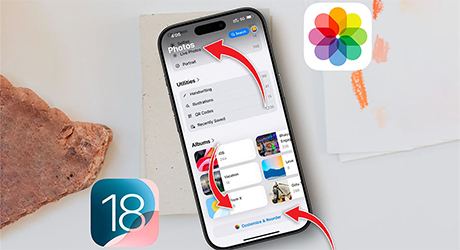
Одним из противоречивых новшеств iOS 18 стало обновленное приложение Фото. Разработчики внесли слишком много изменений и до неузнаваемости переработали галерею.
К счастью, в Apple тоже осознали радикальность всех изменений и откатили некоторые их них. Так, например, в первых тестовых версиях можно было создавать несколько лент из фото и видео с разными настройками сортировки. Переключаться между ними нужно было горизонтальным свайпом, что еще больше запутывало пользователей.
Такие ленты убрали из приложения, а все остальное нужно настраивать вручную для удобной ежедневной работы.
1. Отключите лишние разделы
Больше всего сбивает с тольку огромное количество разнородных объектов. Карусель фото, папки, списки, подборки с вертикальной и горизонтальной прокруткой. Чтобы было легче ориентироваться, отключаем пункты, которыми не пользуемся.
Как настроить: в приложении Фото прокрутите в самый низ страницы и нажмите Настроить и изменить порядок. В открывшемся меню снимите отметки с разделов, которые вам не нужны. Не отключайте пункт Закрепленные коллекции, это одно из полезных новшеств, которое мы настроим чуть позже.
Для себя убрал Недавние дни, Люди, Поездки, Подборка фото, Альбомы, Общие альбомы и Предложения обоев. Находить нужные фото и видео стало быстрее, а ненужные разделы не занимают место в галерее.
2. Поменяйте разделы местами
Теперь, когда разделов осталось немного, можно поменять их местами. Вверх поднимаем самые нужные, а остальные опускаем ниже. Если не хотите что-то отключать, как в предыдущем разделе, можете смело переместить это вниз.
Как настроить: в приложении Фото прокрутите в самый низ страницы и нажмите Настроить и изменить порядок. Перетаскивайте нужные пункты за маркер справа и меняйте положение разделов.
3. Настройте закрепленные коллекции
Это раздел с избранными папками, который можно закрепить сразу под лентой фото. Можно добавить несколько папок, прокрутка между ними будет происходить горизонтальным свайпом.
Как настроить: в приложении Фото найдите раздел Закрепленные коллекции и нажмите Изменить. Отметьте самые нужные разделы и выстройте подходящий порядок. Первые три папки будут видны, для просмотра остальных нужно свайпать.
Мне удобно, когда есть быстрый доступ к видео, скриншотами и недавно удаленным файлам. Сюда же можно вывести любые альбомы, общие расшаренные папки, любой раздел или подборку из приложения: портреты, панорамы, скрытые, QR-коды и т.д.
4. Отсортируйте общую ленту фото
В галерее можно убрать или добавить определенные типы файлов или вовсе включить отображение только нужных данных.
Как настроить: в приложении Фото откройте общую ленту фото и нажмите на иконку со стрелками в левом нижнем углу. Здесь можно настроить:
Сортировку по дате или по недавно добавленным. В последнем случае сохраненные в галерею фото будут попадать в самый низ, а не в общую ленту по дате съемки. С другой стороны можно настроить папку Недавно сохраненные и искать их там.Фильтр по типу данных. Например, показать только фото, только избранное или только видео. Так можно в пару тапов убирать ненужные данные из ленты.Параметры видео. Самая полезная опция – отключение скриншотов и сохраненных картинок из других приложений. Для них настраиваем папку в закрепленных коллекциях, чтобы они не путались с общими снимками.
5. Размещайте разделы рядом на iPad
На планшете настройка приложения чуть более гибкая. Разделы необязательно будут занимать всю ширину экрана. Их можно размещать по два и экономить место на экране. Так получится уместить все нужные папки в один-полтора экрана и быстро находить все нужное.
Как настроить: в приложении Фото прокрутите в самый низ страницы и нажмите Настроить и изменить порядок. Меняйте порядок папок, отключайте ненужные и размещайте разделы рядом для экономии места.
Пишите в комментариях, свои советы и трюки, как настроить новое приложение Фото в iOS 18.
Источник: iPhones.ru
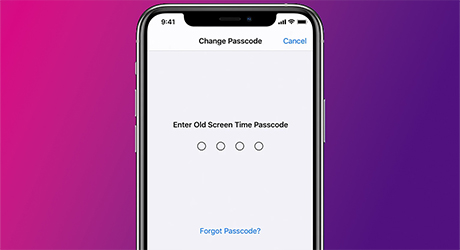
В настройках iOS можно менять сложность кода разблокировки устройства. По умолчанию система предлагает 6-значный код из цифр.
Можно сделать пароль проще – 4 цифры или сложнее – несколько цифр или даже символов. Обратите внимание, что короткий пароль легче подсмотреть и запомнить. Это менее безопасно.
Как в iOS использовать 4-значный код разблокировки
1. Перейдите в Настройки – Face ID/Touch ID и код-пароль и авторизуйтесь при помощи текущего кода.
2. Откройте пункт Сменить код-пароль и снова введите текущий код разблокировки.
3. Нажмите Параметры код-пароля.
4. Выберите подходящий вариант и введите новый код разблокировки.
Источник: iPhones.ru

Отличный способ смотреть любимые сериалы бесплатно.
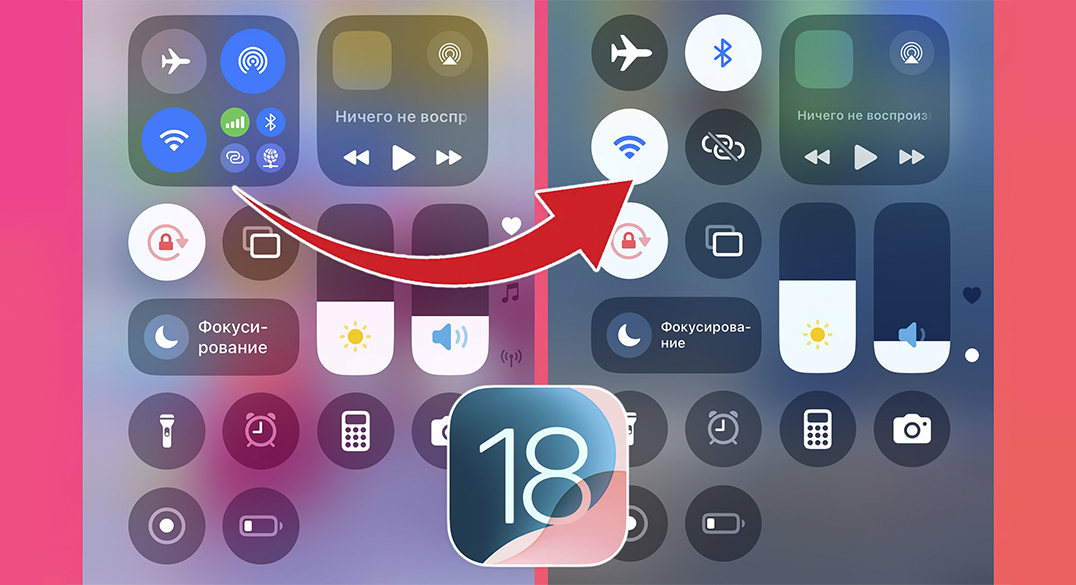
Одним из новшеств iOS 18 стал обновленный пункт управления с системными переключателями. Это изменение вызвало много споров и противоречий. К счастью, ситуацию можно исправить несколькими способами.
Что плохого в пункте управления iOS 18
Разработчики не только сделали шторку с переключателями настраиваемой, но и зачем-то изменили логику работы главного блока в кнопками авиарежима, Wi-Fi и Bluetooth. Раньше клавиши Bluetooth и переключатель сотовых данных были доступны сразу же, а сейчас вместо них появился тумблер AirDrop и возможность раскрыть список со всеми остальными кнопками.
Чтобы выключить беспроводной модуль или отключиться от мобильного интернета нужно сделать больше действий, чем раньше.
К счастью, это можно исправить.
Как настроить пункт управления в iOS 18.1
Разработчики поняли, что изменение понравилось не всем и уже в ключевом апдейте iOS 18.1 добавили отдельные кнопки переключателей беспроводных модулей. Если вы используете бета-версию iOS, можете настроить новые кнопки прямо сейчас.
1. Откройте шторку с переключателями.
2. Задержите палец на любом свободном месте для перехода в режим редактирования.
3. Добавьте кнопки Авиарежим, Wi-Fi, Bluetooth, Сотовые данные, можно добавить кнопки для переключения режима модема и подключения к заграничному IP.
4. Удалите совмещенный переключатель режимов и поместите кнопки на его место.
К сожалению, новые переключатели подсвечиваются белым цветом, вместо цветной заливки. Возможно, это поправят в следующих обновлениях.
Как настроить пункт управления в любой версии iOS 18
Если не хотите ставить тестовую версию системы, а новый пункт управления уже напрягает, есть и другое решение – помогут наши любимые команды автоматизации.
1. Загрузите бесплатное приложение Команды.
2. Создайте новую команду и добавьте в нее переключение Авиарежима. Можете выбрать подходящее название команды и иконку.
3. Создайте аналогичные команды для Wi-Fi, Bluetooth, режима модема и других нужных переключателей.
4. Откройте шторку с переключателями и задержите палец на любом свободном месте для перехода в режим редактирования.
5. Добавьте кнопку Быстрая команда и выберите команду для включения и отключения нужного модуля. Размер кнопки можно изменить с овального на круглый, потянув ее за маркер на грани.
6. Добавьте все нужные переключатели таким способом, а стандартный блок с тумблерами удалите.
Теперь вы знаете, как сделать Пункт управления более удобным и привычным.
Источник: iPhones.ru
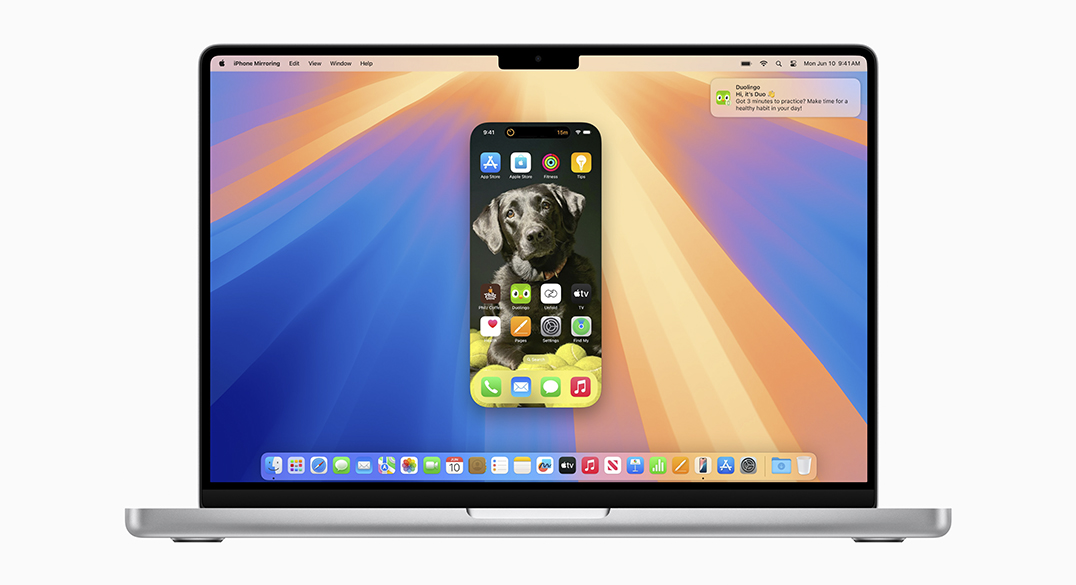
С появлением iOS 18 и macOS Sequoia компания Apple представила одну из самых впечатляющих и крайне полезных функций для пользователей iPhone и Mac — зеркальное отображение экрана iPhone, официально именуемое «Видеоповтором». Это инновационное решение позволяет вам использовать свой iPhone прямо с экрана Mac. Теперь можно проверять уведомления, запускать приложения, работать с документами и даже смотреть видео с iPhone без необходимости держать его в руках.
Зеркальное отображение экрана iPhone не просто упрощает повседневные задачи, оно трансформирует сам подход к использованию мобильных и десктопных устройств. В этой статье Maxmobiles мы подробно расскажем, как настроить и начать пользоваться зеркальным отображением iPhone на Mac. Приступим!
Что нужно для начала работы с зеркальным отображением?
Прежде чем активировать функцию зеркального отображения, убедитесь, что ваши устройства соответствуют следующим требованиям.
Во-первых, требуется iPhone с установленной iOS 18 и Mac под управлением macOS Sequoia. Во-вторых, компьютер Apple должен быть оборудован чипом Apple Silicon или чипом безопасности T2. Вдобавок, оба устройства должны быть зарегистрированы под одним и тем же Apple ID (который теперь именуется Аккаунт Apple) с включенной двухфакторной аутентификацией. Далее, и iPhone, и Mac должны быть рядом друг с другом с включенными Bluetooth и Wi-Fi на обоих устройствах для первоначального подключения. Наконец, iPhone должен быть заблокирован, он не должен использоваться для активации зеркального отображения.
Обратите внимание, что зеркальное отображение нельзя использовать одновременно с AirPlay или Sidecar.
Как только все предварительные условия соблюдены, можно приступать непосредственно к настройке этой новой и интересной функции.
Как включить зеркальное отображение iPhone на Mac?
Итак, с помощью функции зеркального отображения iPhone в macOS Sequoia можно получить полный доступ к «яблочному» смартфону прямо на экране MacBook. Выполните следующие действия, чтобы использовать iPhone на компьютере Mac в беспроводном доступе:
1. После установки iOS 18 и macOS Sequoia на панели док вашего Mac появится значок «Видеоповтор iPhone». Если его нет, откройте Finder – Приложения, затем нажмите сочетание клавиш «Cmd + Shift + .», чтобы найти приложение «Видеоповтор iPhone».
2. Откройте это приложение и нажмите «Продолжить».
3. Разблокируйте свой айфон, введя пароль.
4. На Mac разрешите уведомления с айфона и нажмите «Приступить», чтобы инициировать соединение.
5. Для сохранения конфиденциальности iPhone Mirroring заблокирован по умолчанию, так что при первом подключении вам потребуется подтвердить доступ с помощью Touch ID или ввести пароль Mac. Далее можно выбрать между опциями «Спрашивать всегда» или «Входить автоматически» для будущих подключений.
6. Введите пароль на Mac для разрешения операции.
7. После успешной аутентификации экран вашего iPhone отобразится на Mac.
При использовании зеркального отображения на айфоне появится сообщение «Используется iPhone». Как только дисплей телефона появится на экране Mac, вы сможете взаимодействовать с приложениями iPhone прямо через компьютер, даже если телефон находится в другой комнате.
Как использовать зеркальное отображение iPhone на Mac?
После того, как содержимое смартфона отобразится на дисплее компьютера Apple, с ним можно взаимодействовать, причем точно так же, как при касаниях пальцем самого айфона. Так, можно использовать трекпад или мышь Mac для беспроводного взаимодействия с iPhone и его приложениями. Просто проведите пальцем влево/вправо по трекпаду Mac, чтобы перемещаться по главному экрану iPhone. Кроме того, на айфоне есть специальные кнопки для переключения на главный экран и переключатель приложений.
Американский технологический гигант обещал завезти функцию общего буфера обмена и перетаскивания файлов, и она непременно появится в будущем, но на данный момент в «Видеоповторе iPhone» она недоступна. Также обязательно упомянем, что «Видеоповтор iPhone» не предоставляет доступ к Центру уведомлений, Центру управления или Siri через iPhone.
Чтобы получить доступ к главному экрану iPhone, нажмите на зеркальный дисплей, наведите курсор Mac вверх и нажмите на значок «приложения». Также можно воспользоваться сочетанием клавиш «Command + 1». Чтобы получить доступ к переключателю приложени айфона, нажмите на соответствующий значок «App Switcher» в том же правом верхнем углу или используйте сочетание клавиш «Command + 2».
Чтобы использовать поиск Spotlight, следует нажать кнопку «Поиск» в нижней части экрана «Домой» или провести пальцем вниз с помощью клавиатуры Mac. Альтернативный вариант – сочетание клавиш «Command + 3» на клавиатуре Мака. Клавиатуру Mac можно использовать для ввода электронных писем, сообщений и других документов на айфоне.
С помощью зеркального отображения iPhone на Mac за уведомлениями тоже можно следить, в режиме реального времени. Они будут появляться в Центре уведомлений вместе с уведомлениями самого Mac, но там же имеется крошечный значок телефона, указывающий на то, что это оповещение получено с мобильного устройства. Когда вы нажимаете на уведомление на Mac, оно откроется прямо в приложении на iPhone.
А еще можно смотреть видео с помощью нового инструмента. Имейте в виду, что нельзя заставить iPhone переключиться на альбомную ориентацию. Тем не менее, когда открывается видеоприложение (или другое приложение), которое требует просмотра в альбомной ориентации, сеанс зеркального отображения iPhone автоматически переключится в альбомный режим. Поэтому можно легко смотреть видео на YouTube в полноэкранном режиме с помощью «Видеоповтора iPhone».
Как завершить сеанс зеркального отображения?
Когда вам больше не нужно использовать зеркальное отображение, завершить сеанс очень просто:
1. Нажмите на значок зеркального отображения iPhone в строке меню Mac и выберите «Завершить видеоповтор iPhone», или нажмите сочетание клавиш «Command + Q».
2. Если разблокировать iPhone, видеоповтор завершится автоматически. Mac отобразит уведомление о том, что зеркальное отображение было остановлено, и посоветует заблокировать телефон и попробовать еще раз, чтобы продолжить зеркальное отображение дисплея.
Как сменить устройство для зеркального отображения?
Если у вас есть несколько iPhone, подключённых к одному аккаунту Apple, вы можете выбирать, какое устройство будет отображаться на экране Mac. Для этого:
1. Перейдите в «Системные настройки» на Mac.
2. Найдите раздел «Рабочий стол и Dock», прокрутите вниз до раздела «Виджеты», где будут выпадающий список айфонов, и выберите желаемую модель для активации видеоповтора.
Аналогично можно переключить отображение на другой Mac, если у вас несколько компьютеров, работающих под управлением macOS Sequoia. На айфоне перейдите в «Настройки» – «Основные» – «AirPlay и Непрерывность» – «Видеоповтор iPhone» и выберите нужный Mac с macOS Sequoia.
Защита конфиденциальности
Важно, чтобы никто кроме вас не мог воспользоваться новой функцией зеркального отображения на вашем Mac. Чтобы защитить конфиденциальные данные и убедиться, что никто другой не может ретранслировать экран телефона на вашем Mac, можно удалить свой компьютер из списка устройств, которым это разрешено.
1. Откройте «Настройки» на айфоне.
2. Перейдите в раздел «AirPlay и Непрерывность».
3. В разделе «Видеоповтор iPhone» найдите Mac, который нужно удалить, и проведите по его имени влево, после чего нажмите «Удалить».
После этой процедуры снова нужно будет проходить первичную инициализацию при синхронизации двух устройств, если видеоповтор потребуется вновь.
Вердикт
Видеоповтор iPhone на Mac — это удобная и мощная утилита, которая значительно расширяет возможности взаимодействия между устройствами Apple. С её помощью можно не только управлять iPhone с экрана Mac, но и быстро реагировать на уведомления, работать с приложениями и даже смотреть видео в полноэкранном режиме. Хотя в текущей версии iOS 18 и macOS Sequoia функция перетаскивания файлов и использования буфера обмена пока не доступна, Apple планирует внедрить её в будущем обновлении. Это сделает работу с зеркальным отображением ещё более удобной и функциональной. Возможности «Видеоповтора» обещают стать незаменимыми для пользователей, которые стремятся повысить свою продуктивность и сделать работу с устройствами Apple ещё удобнее.
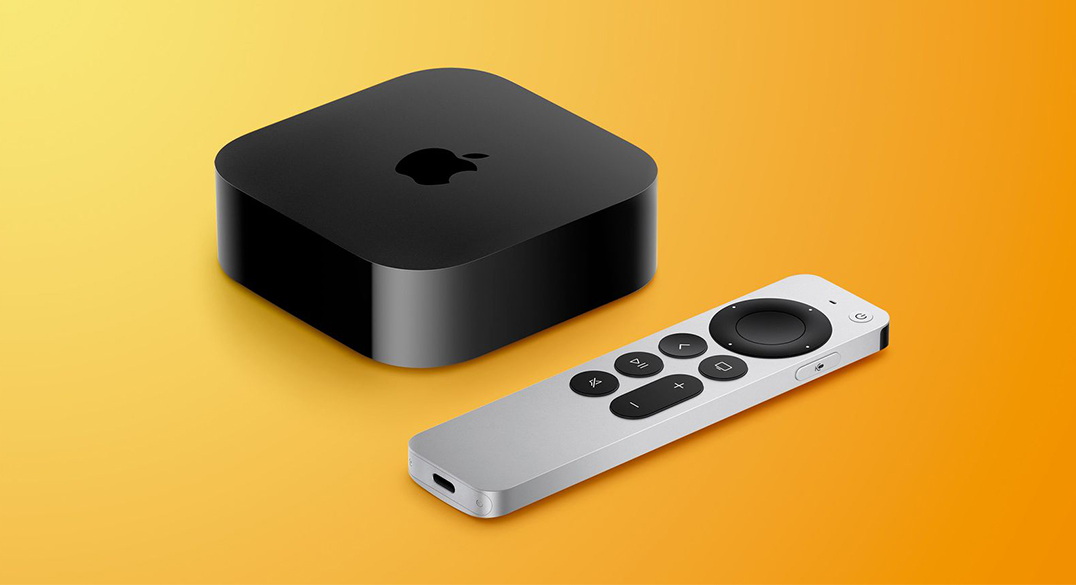
Для любого телевизора дистанционный пульт является основным, а иногда единственным способ управления устройством. В случае с Apple TV правила те же: сопряженный с приставкой пульт – это главное средство взаимодействия с девайсом. В идеале пульт дистанционного управления Apple TV должен работать несколько лет, поддерживая несколько поколений «яблочной» приставки, а переставать работать он должен только в случае разряженной батареи, временных сбоев или аппаратной проблемы. Если ваш пульт Apple TV не работает, не регистрирует нажатия кнопок или постоянно выдает информацию о сбоях подключения, то следующая статья Maxmobiles должна помочь вам устранить эти проблемы раз и навсегда.
Ниже представлены несколько способов, которые должны устранить неполадки, связанные с некорректно функционирующим пультом Apple TV Remote. Убедитесь, что вы проверяете их один за одним в том порядке, в котором они описаны в статье, так как несколько первых могут решить незначительные проблемы и заставить пульт дистанционного управления Apple TV работать, и при этом они требуют минимальных усилий.
Метод №1: Apple TV находится в пределах диапазона пульта
Первое, что стоит сделать, когда пульт дистанционного управления Apple TV не работает должным образом, это убедиться, что пульт находится на приемлемом расстоянии от главного устройства. Согласно рекомендациям американского технологического гиганта, чтобы пульт дистанционного управления работал как положено, он должен находиться в пределах 6 метров от приставки.
Здесь нужно иметь в виду, что ничего не должно блокировать путь между двумя гаджетами. Например, если ТВ-бокс установлен внутри шкафа, попробуйте извлечь его и поместить на открытое пространство, чтобы приемник был обращен к вам лицевой частью.
Метод №2: Подключение Apple TV Remote к зарядному устройству
В идеале пульт дистанционного управления Apple TV может иметь достаточное количество заряда, чтобы проработать без подзарядки несколько месяцев при обычном использовании. Если с недавнего времени все чаще стало появляться предупреждение о низком заряде батареи на Apple TV, пришло время подключить пульт к зарядному устройству.
Чтобы помочь пользователю понять, нужно ли заряжать пульт, компания из Купертино предлагает способ проверить уровень заряда аккумулятора. Это можно сделать, перейдя в «Настройки» – «Пульты дистанционного управления и устройства» – «Дистанционные». Затем нужно выбрать необходимый пульт дистанционного управления.
Если запас энергии аккумулятора меньше 10%, необходимо зарядить пульт Apple TV с помощью кабеля USB-C или Lightning. Apple рекомендует держать пульт подключенным к розетке не менее получаса, прежде чем начать его использовать, и около трех часов потребуется, чтобы полностью зарядить гаджет.
Если после этого на вашем Apple TV по-прежнему отображается уведомление о низком заряде батареи на пульте, стоит попробовать другое зарядное устройство, а если и это не помогло, рекомендуется заменить интегрированную батарею. Новые модели не поставляются со сменными батареями, но на пультах дистанционного управления, которые поставлялись с моделями Apple TV 1-го, 2-го и 3-го поколения, их можно заменить самостоятельно. В зависимости от используемого устройства понадобится литиевая батарейка BR2032 или CR2032.
Метод №3: Перезапуск Apple TV
Прежде чем пытаться устранить неполадки с пультом дистанционного управления, мы предлагаем сперва убедиться, что нет никаких временных ошибок или сбоев, которые вызывают конкретную проблему. Для этого достаточно сделать простую перезагрузку, перейдя в «Настройки» – «Система» на Apple TV, где нужно выбрать «Перезапустить».
Если это не решит имеющуюся неполадку, также можно попробовать отключить приставку от розетки примерно на 10 секунд, а затем снова подключить ее. После перезагрузки проверьте, работает ли ваш пульт, как раньше: если да, то для вас эту статью можно считать завершенной, но если нет, есть еще несколько вариантов.
Метод №4: Сброс пульта дистанционного управления Apple TV
Если перезапуск Apple TV не сработал, давайте попробуем сбросить сам пульт дистанционного управления, в результате которого Apple TV Remote сначала отключится, а затем автоматически снова подключится к Apple TV после успешной перезагрузки.
Сброс настроек пульта Apple TV разрывает пару с Apple TV. Это действие, по сути, перезапускает эппловский пульт. Весь процесс более или менее одинаков, независимо от того, используется ли Siri Remote или Apple TV Remote.
На пульте ДУ Siri Remote или Apple TV Remote одновременно нажмите кнопки «Телевизор»/Центр управления и «Уменьшение громкости» и удерживайте их в течение примерно 5 секунд. Их можно удерживать немного дольше, вплоть до момента, пока индикатор состояния на Apple TV не погаснет и не включится снова. Когда индикатор состояния на телевизоре снова загорится, отпустите кнопки. Примерно через 5-10 секунд появится соответствующее уведомление в правом верхнем углу экрана Apple TV.
Теперь пульт дистанционного управления Apple TV успешно сброшен. При сбросе/перезапуске гаджет будет автоматически сопряжен с Apple TV одним нажатием кнопки. Однако в случае, если пульт дистанционного управления остается отключенным от приставки после процедуры сброса, соединить его с главным девайсом можно вручную. Для этого:
Включите Apple TV и держите пульт на расстоянии 8 – 10 см от ТВ-бокса.
На пульте нажмите и удерживайте кнопки «Назад» и «Увеличение громкости» в течение 5 секунд. Если используется пульт Siri 1-го поколения, нажмите и удерживайте кнопку «Меню» и кнопку «Увеличение громкости» в течение 2 секунд.
В некоторых случаях девайс попросит вас поместить пульт дистанционного управления поверх телевизора для завершения сопряжения.
Когда сопряжение будет успешным, в правом верхнем углу экрана телевизора появится уведомление об успешном подключении аксессуара.
Метод №5: Настройка параметров регулятора громкости
В отдельных ситуациях только некоторые кнопки, особенно регулятор громкости, могут не работать так, как было задумано производителем изначально. Самый простой вариант решения этой неполадки – это настроить параметры регулятора громкости на устройстве Apple TV, для чего необходимо сделать следующее:
На Apple TV перейдите в «Настройки» – «Пульты и устройства».
Здесь выберите «Управление громкостью».
На следующем экране выберите TV через ИК вместо «Авто» в качестве другой настройки регулятора громкости.
Теперь можно проверить, работают ли кнопки громкости на пульте дистанционного управления.
Метод №6: Сопряжение универсального пульта ДУ с Apple TV
В качестве альтернативы собственному пульту дистанционного управления американский технологический гигант позволяет использовать со своей приставкой инфракрасный пульт ДУ или даже универсальную модель. Чтобы связать универсальный пульт с девайсом и настроить его, сделайте следующее:
На Apple TV откройте приложение «Настройки».
Теперь перейдите в раздел «Пульты и устройства», где выберите «Обучение пульта дистанционного управления».
Затем нужно проследовать несложным инструкциям на экране, чтобы выполнить сопряжение пульта с Apple TV.
После этого процесса можно проверить, способен ли универсальный дистанционный пульт перемещаться по меню и управлять воспроизведением и громкостью на устройстве.
В случае, если возникли какие-то трудности с регулировкой громкости, вам, возможно, придется запрограммировать аксессуар вручную. Для этого перейдите в «Настройки» – «Пульты дистанционного управления и устройства» – «Управление громкостью» – «Запомнить новое устройство», а затем проследуйте инструкциям на экране для сопряжения.
Метод №7: Ремонт пульта Apple TV Remote
Учитывая, что были перепробованы все вышеперечисленные варианты, а пульт от Apple TV по-прежнему продолжает вести себя нестабильно или вовсе не работает, единственное, что остается, это починить пульт дистанционного управления смарт-приставкой. Во странах, где Apple официально присутствует, американская компания предлагает ремонт пульта Apple TV в официальных сервисных центрах. Но из-за официального отсутствия «яблочного» производителя в России отремонтировать пульт можно только в сторонних специализированных сервисных центрах. Безусловно, стоимость ремонта будет зависеть от типа аппаратной проблемы, которая присутствует в каждом конкретном случае.
Метод №8: Замена пульта Apple TV Remote
Если сервисный центр не смог починить пульт дистанционного управления, то единственным (почти) вариантом является покупка нового пульта дистанционного управления Apple TV на замену старому. Конечно, самым свежим продуктом, который заслуживает рекомендации, является фирменный эппловский Siri Remote 3-го поколения, который совместим с множеством моделей «яблочных» приставок. Таким образом, его можно использовать на Apple TV 4K (1-го, 2-го и 3-го поколения) и Apple TV HD. Сам гаджет оборудован разъемом USB-C для зарядки, микрофоном для Siri, ИК-излучателем для более эффективного управления, а также модулем беспроводной связи Bluetooth 5.
Метод №9: Использование Apple TV Remote на iPhone
Пульт Apple TV выглядит красиво и все такое, но согласитесь, бывали случаи, когда он терялся под диваном или между подушками, и его приходилось искать целую вечность. Как раз для таких случаев, а также для сценариев, когда пульт дистанционного управления Apple TV не работает, компания из Купертино придумала запасную лазейку. Да, мы говорим об использовании iPhone.
Apple предлагает функцию ДУ-пульта для Apple TV в Пункте управления на любом существующем iPhone, работающим под управлением iOS 12 или более поздних версий операционной системы. С помощью этого инструмента пользователи могут воспользоваться навигацией по интерфейсу приставки с помощью iPhone, а Apple TV автоматически переключится на профиль пользователя при использовании пультов дистанционного управления из Пункта управления iOS.
Более того, управление «яблочным» ТВ-боксом через iOS позволяет включать Apple TV, регулировать громкость, управлять воспроизведением, переключать источник сигнала, использовать поиск и диктовку, а также переключать скрытые субтитры прямо с экрана смартфона. А самое главное, что сделать это очень и очень просто – американский технологический гигант всегда заботился пользователе и стремился к простоте при взаимодействии с продукцией Эппл.
Итак, первым шагом в данной процедуре является добавление плитки Apple TV Remote в Пункт управления смартфона. Это позволит получать быстрый доступ к ярлыку Remote, то есть обращаться к нему можно будет всего в два касания экрана, а не копаться в настройках. Для этого:
На iPhone отправляйтесь в «Настройки», а затем перейдите в раздел «Пункт управления».
Теперь промотайте страницу вниз и отыщите элемент «Пульт Apple TV». Нажмите по зеленому значку + в левой части от него.
Далее проведите пальцем вниз в правом верхнем углу, чтобы вызвать Центр управления (на моделях с кнопкой «Домой» проведите пальцем снизу вверх) – здесь появилась новая плитка с изображение пульта, она располагается в самом конце среди имеющихся.
Теперь ярлык Apple TV Remote имеется в Пункте управления iPhone. Самое главное – это не путать его с плиткой калькулятора, потому что они визуально похожи. Лучшим способом будет разместить их подальше друг от друга.
Теперь, когда ярлык быстрого запуска готов к регулярному использованию, пришло время подключить и настроить Apple TV к iPhone, чтобы последний мог работать в качестве пульта дистанционного управления. Этот процесс тоже незамысловатый:
Убедитесь, что iPhone и Apple TV подключены к одной сети Wi-Fi.
Затем запустите Пункт управления и нажмите на плитку с пультом.
Здесь нажмите клавишу «Выбор телевизора» и выберите нужный девайс.
Следом на экране телевизора появится 4-значный код. Введите этот код на айфоне.
Теперь айфон будет подключен к Apple TV. Если в доме более одной «яблочной» приставки, нажмите «Выбор телевизора» и выберите подходящий девайс. Переключаться между сопряженными с телефоном ТВ-боксами можно прямо из приложения, а если подключить два устройства не удается, то перезагрузите их и повторите попытку.
После того, как вы идеально настроите пульт дистанционного управления на своем устройстве iOS, его можно использовать для управления Apple TV. Он имитирует элементы управления пультом Siri Remote, тем самым позволяя легко перемещаться по интерфейсу ТВ-приставки и получать доступ к контекстному меню. Ниже описаны некоторые ключевые элементы управления:
Сенсорная область: это большая квадратная зона для навигации по приложениям и контенту. Просто проведите пальцем влево, вправо или вверх/вниз в области касания, чтобы передвигаться по пользовательскому интерфейсу.
Кнопка «Назад»: нажатие клавиши возвращает предыдущий экран.
Кнопка «Домой»: она расположена под сенсорной панелью со значком телевизора и возвращает вас на домашний экран Apple TV. Двойное нажатие клавиши позволяет открыть последние приложения.
Кнопка воспроизведения/паузы: здесь всё очевидно – она предназначена для воспроизведения и постановки на паузу различного видеоконтента.
Кнопка питания: длительное нажатие этой клавиши выключит Apple TV и все подключенные устройства.
Кнопка отключения звука: нажатие этой клавиши позволяет отключить звук, исходящий от Apple TV.
Siri: нажмите и удерживайте кнопку питания iPhone, чтобы запустить Siri на Apple TV.
Таким образом, если неполадки с оригинальным пультом невозможно устранить простыми способами, аксессуар уже находится в ремонте или у вас пока нет желания тратиться на покупку нового, всегда можно взять в руки айфон и полноценно эксплуатировать Apple TV без дополнительных расходов.
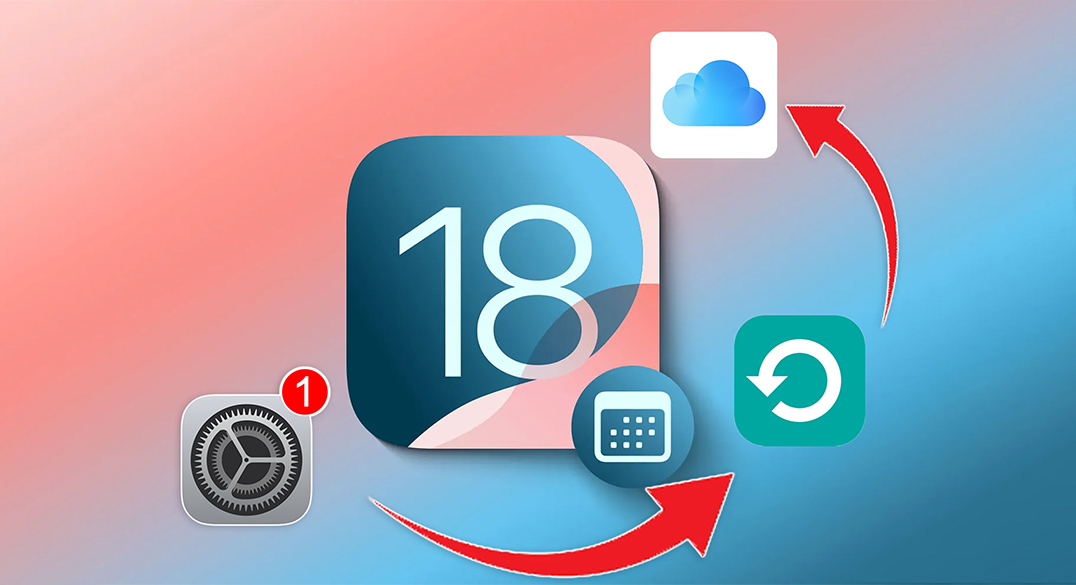
В понедельник 16 сентября станут доступны для загрузки новые iOS 18 и iPadOS 18. Чтобы апдейт прошел гладко, вы не потеряли нужные данные или приложения, расскажем, как правильно обновиться.
Какие модели iPhone и iPad получат обновление
Новую прошивку можно будет установить на такие модели смартфонов:
iPhone SE 2-го поколения (2020 года) iPhone XR iPhone XS/XS Max iPhone 11 iPhone 11 Pro/11 Pro Max iPhone 12 mini/12 iPhone 12 Pro/12 Pro Max iPhone 13 mini/13 iPhone 13 Pro/13 Pro Max iPhone SE 3-го поколения (2022 года) iPhone 14/14 Plus iPhone 14 Pro/14 Pro Max iPhone 15/15 Plus iPhone 15 Pro/15 Pro Max
Что касается планшетов, то обновить получится такие модели:
iPad 7-го поколения и новее; iPad mini 5-го поколения и новее; iPad Air 3-го поколения и новее; iPad Pro 11″ 1-го поколения и новее; iPad Pro 12.9″ 3-го поколения и новее.
Более старые модели устройств обновить не получится. При этом Apple не обязывает владельцев подходящих устройств переходит на новую прошивку, можно остаться на iOS 17, для которой будут выходить патчи безопасности.
Как подготовить iPhone и iPad с iOS 17 и iPadOS 17
Проще и безопаснее всего обновляться со стабильных версий систем, а не с тестовых бета-версий. Если все лето не поддавались соблазну и не пробовали установить iOS 18, апдейт сейчас должен пройти гладко.
1. Освободите 12-14 ГБ места на устройстве. 6-7 ГБ понадобится для загрузки прошивки и еще столько же, чтобы распаковать и установить ее.
Чтобы посмотреть, сколько свободно на вашем девайсе, перейдите в Настройки – Основные – Хранилище iPhone. Освободить место можно по инструкции выше.
2. Сделайте резервную копию данных. Можно сделать облачный бэкап в iCloud или полную локальную копию на компьютере.
Если места в iCloud не хватает, а компьютера под рукой нет, используйте эту фишку.
3. Сохраните удаленные из App Store приложения. Игры, клиенты банков и другие программы при обновлении перенесутся на новую версию системы. Если что-то пойдет не так и придется восстанавливать систему, такие программы и игры не восстановятся из бекапа. Их нужно сохранить отдельно.
После этого можно ждать новостей на нашем сайте о выходе новой iOS 18 и обновлять систему.
Как подготовить iPhone и iPad с тестовыми версиями iOS 18 и iPadOS 18
Если вы не удержались и уже установили какую-то из тестовых версий системы, процедура обновления будет отличаться.
1. Убедитесь, что обновились до последней бета-версии iOS 18. Сейчас актуальна iOS 18 Release Candidate с номером сборки — 22A3354. Скорее всего, она станет финальной, изменится лишь номер сборки.
Чтобы обновиться до этой версии сейчас, перейдите в Настройки – Основные – обновление ПО и установите самую актуальную версию iOS 18.
2. отключите установку бета-версий iOS 18 Для этого перейдите в Настройки – Основные – Обновление ПО – Бета-обновления и нажмите Выкл.
3. Сделайте бекап данных и удаленных приложений. Действуйте по инструкции выше, чтобы сохранить все данные и удаленные из App Store приложения на случай, если что-то пойдет не так.
Не переживайте, если после апдейта, какое-нибудь банковское приложение не запустится, его всегда сможете переустановить по нашей инструкции.
Источник: iPhones.ru
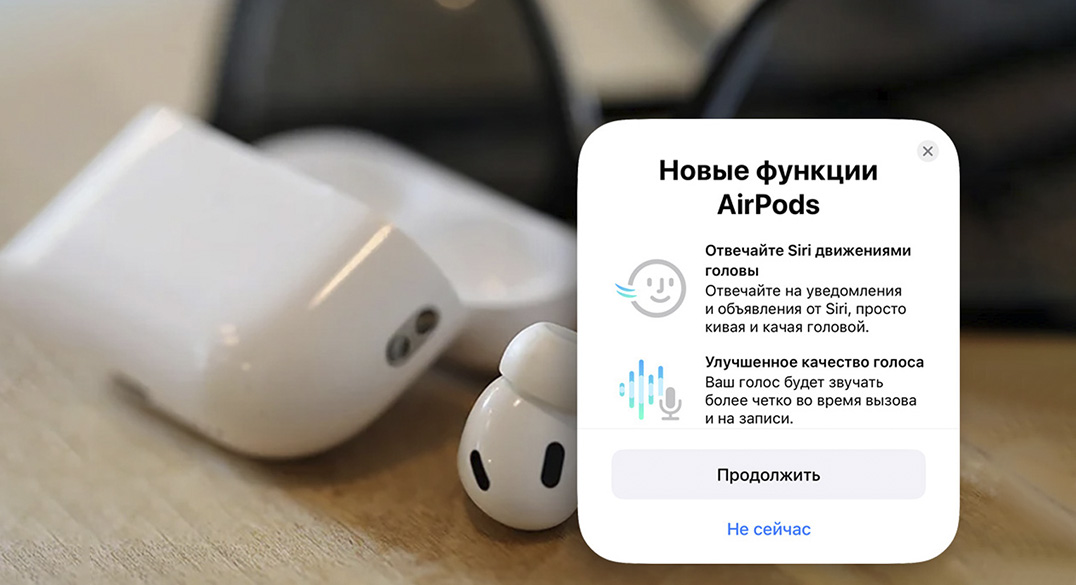
Несколько дней назад на презентации Apple довольно много времени уделила рассказу о новых возможностях наушников AirPods Pro 2. Я уже обновил свои «подсы», и далее раcскажу о новых программных функциях:
▸ Управление AirPods движениями головы
▸ Улучшенная версия Изоляции голоса (Voice Isolation)
▸ Тонкая настройка адаптивного звучания
Важно понимать две вещи:
Во-первых, все, что написано ниже, актуально если у вас на iPhone стоит бета (для разработчиков, или публичная) iOS 18.
Во-вторых, половина анонсированных фишек для AirPods Pro всё ещё недоступна и появится позже этой осенью. Вот, что пока протестировать не получится:
???? Hearing Protection (Защита слуха). Это когда наушники анализируют окружающий шум 48 000 раз в секунду, заглушая резкие звуки и переключаясь из режима прозрачности в режим пассивного шумоподавления.
???? Hearing Test (Тест слуха). Эта функция служит для проверки слуха в домашних условиях с помощью AirPods и iPhone. В процессе проверки нужно через наушники слушать звуки с Айфона и отмечать, насколько хорошо тот, или иной звук слышно. По итогам результаты сохранятся в приложении «Здоровье».
???? Hearing Aid (Слуховой ассистент). В результате предыдущего теста на iPhone составится индивидуальный аудиопрофиль, чтобы звук в наушниках адаптировался под особенности конкретно вашего слуха. Этот аудиопрофиль будет работать в режиме прозрачности, при прослушивании музыки и просмотре любых видео.
Как видите, в недалёком будущем нас ждёт ещё много интересного, но и про те функции, которые всё-таки завезли с прошивкой 7A294, есть что рассказать.
Итак, начнём с главного.
Как обновить AirPods Pro 2
Это старая версия прошивки, проверьте свою.
Обновление прошивки AirPods происходит автоматически, достаточно поставить кейс с наушниками на зарядку и не отходить далеко от них с Айфоном, к которому привязаны ваши «прошки».
Чтобы убедиться, что обновление прошло успешно, откройте кейс (не доставая наушники) и пройдите по пути Настройки → Основные → Об этом устройстве → AirPods.
Если же у вас установлена бета-версия iOS 18 и прошивка наушников до сих пор 6F8, то сделайте следующее:
1. Зайдите в Настройки
2. Прокрутите экран в самый низ и зайдите в раздел Разработчик
3. Найдите Тестирование AirPods – Бета-версия прошивки
4. Активируйте переключатель напротив ваших AirPods
Теперь остаётся подождать от 5 до 15 минут, а затем можно проверять версию прошивки.
Вместо 6F8 должен быть номер 7A294.
Как настроить управление звонками движениями головы
После обновления прошивки вставьте в уши свои AirPods Pro 2 и на сопряжённом с ними iPhone зайдите в Настройки → AirPods. Прокрутите меню вниз и найдите новый пункт, который называется «Движения головой».
В этом пункте можно деактивировать функцию управления головой, а также перенастроить жесты. По-умолчанию, чтобы ответить на звонок, нужно качнуть головой вверх и вниз, будто бы утвердительно, а чтобы отклонить звонок нужно помотать головой из стороны в сторону, будто бы отвечая «нет».
При желании, можно поменять жесты местами и отвечать на звонок, качая головой отрицательно. Не знаю, зачем кому-то это делать, однако такая возможность в настройках присутствует.
Личные впечатления: функция работает нестабильно. Тестировал в разных положениях и с разными видами звонков, включая звонки через мессенджеры.
На данный момент на моём iPhone установлена бета-версия для разработчиков iOS 18.1, быть может из-за этого полностью насладиться управлением звонками не удалось, однако факт остаётся фактом – при входящих звонках через Telegram, WhatsApp и даже Viber, кивками головы действительно можно принять или отклонить входящий вызов.
Наушники реагируют на мои движения 10 раз из 10.
Однако, при звонках по сотовой сети, функция уже не такая работоспособная. Если кивать головой стоя или сидя с прямой спиной – функция срабатывает 5 раз из 10. Если откинуться в кресле, полулежать на кровати или даже просто опустить голову вперед, звонки перестают приниматься или сбрасываться вообще, хоть тряси головой изо всех сил в разные стороны.
При этом, в настройках функции можно протестировать движения головы и там они распознаются очень точно практически в любом положении.
В итоге, подобный способ управления звонками на данный момент весьма ненадёжен. Функцию можно не отключать в настройках, но доставать телефон из кармана или взаимодействовать с наушниками пальцами, чтобы ответить на звонок, всё равно придётся часто.
☑️ Ставлю этой фишке 5 “good morning” Тима Кука из 10
Как включить Изоляцию голоса
Теперь вы можете разговаривать в наушниках по телефону даже в шумном метро, проверено. При активном вызове зайдите в Центр управления на своём Айфоне и нажмите на верхний бар «Телефон Элементы управления». Далее увидите меню, в котором можно выбрать новый пункт «Изоляция голоса».
Активация этого пункта поможет устранить шум ветра, ремонтных работ, уличного движения и даже фоновой музыки, выводя ваш голос на передний план. Этот «шумодав» работает на основе машинного обучения и действительно почти полностью отсекает все посторонние громкие звуки.
Айфон запоминает ваш выбор и при последующих звонках функция продолжает работать, пока так же через Центр управления вы не поменяете ее на «Стандартный» или «Автоматический».
Личные впечатления: проверял эту фишку в московском метро, под грохот старого состава, въезжающего на станцию. По заверениям собеседника, звука поезда не было вообще, мой голос звучал громко и чётко.
При сравнении качества голоса с активной изоляцией голоса и без, получил замечание что мой голос с включенной функцией звучит выше, чем когда звоню с включённым шумодавом в режиме «Стандартный».
☑️ Ставлю этой фишке 9 “amazing” Тима Кука из 10
Тонкая настройка адаптивного звучания
Если зайти в меню наушников по пути Настройки – AirPods, то можно увидеть новые пункты, связанные с управлением внешними шумами.
К примеру, если выбрать «Адаптивное воспроизведение шума», то можно настроить уровень громкости внешних звуков, которые наушники не будут отсекать.
Пункт «Индивидуальная громкость» после активации автоматически увеличивает или уменьшает уровень звука в наушниках при прослушивании музыки или просмотре видео в наушниках в зависимости от громкости окружающих вас звуков.
Эту функцию сразу же отключил, потому что звук постоянно скачет, если идёшь вдоль дороги и мимо проехал, к примеру, мотоцикл.
Быть может, эта штука должна обучаться со временем, но пока работает нестабильно.
☑️ Ставлю этой фишке 4 “so exciting” Тима Кука из 10
Бонус: звук стал лучше в играх
Не секрет, что в некоторых играх, например тот же PUBG или League of Legends Mobile, есть возможность использовать встроенный голосовой чат для координации действий с тиммейтами. Так вот, эту функцию тоже улучшили.
Теперь про общении через AirPods задержка передачи звука сократилась до минимума и появилась поддержка аудио в качестве 16 бит/48 кГц. То есть с новой прошивкой ваши напарники по игре должны слышать вас моментально и почти в разрешении Hi-Fi.
По факту, какого-то изменения я не заметил, мои тиммейты тоже не оценили. Звук при общении голосом в играх и раньше был хороший, так что поверим Apple на слово, что стало ещё лучше.
☑️ Ставлю этому обновлению 5 “wow” Тима Кука из 10
И на этом новые функции закончились. Напоминаю, что обновление прошивки устанавливается автоматически, так что если вы являетесь счастливым владельцем AirPods Pro 2, то уже можете потестить новые фишки самостоятельно.
А если нет – рекомендую обновиться на эти «прошки». Хожу с ними уже несколько месяцев, и это действительно лучшие наушники, которые я когда-либо слушал.
Источник: iPhones.ru
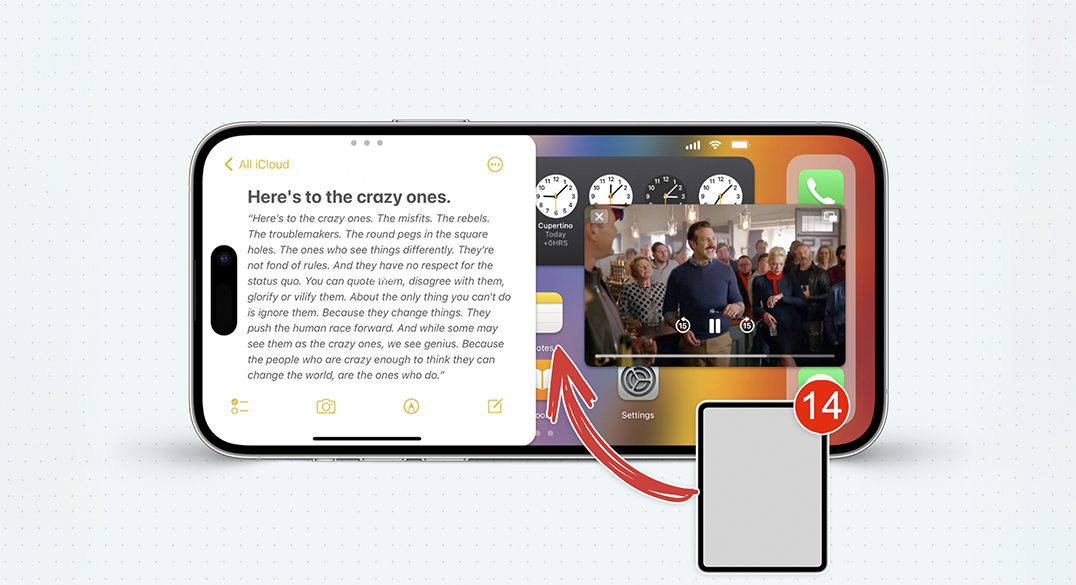
Раньше iPhone и iPad работали на одной операционной системе iOS. Затем разработчики разделили операционки и начали активно добавлять уникальные фишки в каждую из них. За это время скопилось почти полтора десятка опций, которые есть на iPad, но до сих пор не адаптированы под экран iPhone.
Собрали самые интересные и нужные возможности.
1. Split Screen – два приложения на экране одновременно
Эта фишка давно появилась на iPad и позволяет располагать два приложения на экране планшета. Программы могут занимать по половине экран или делить его в соотношении примерно 60/40. В портретной ориентация опция не сильно удобная, а вот в ландшафтной – вполне применимая.
Пригодится когда нужно что-то писать и смотреть одновременно, читать или сравнивать данные на двух сайтах или в двух документах. Диагональ экрана iPhone постепенно увеличивается и на моделях Plus/Max можно было бы добавить такое разделение пространства.
Split Screen мог бы стать эксклюзивной фишкой больших айфонов.
2. Slide Over – одно приложение поверх другого
Другой вариант многозадачности на iPad, который позволяет держать одно приложение в полноэкранном режиме, а второе доставать и прятать за боковую грань. Например, так удобно использовать калькулятор, словарь или переводчик.
На iPhone постоянно приходится переключаться между программами, даже если одна из них нужна на несколько секунд. Можно было бы добавить подобный режим для некоторых стандартных программ: Телефон, Сообщения, Калькулятор, Переводчик, Часы.
3. Постановщик (Stage Manager) для работы на большом экране
Немного странный режим многозадачности Stage Manager представили в iPadoS 16 и до сих пор не могут раскрыть его потенциал на планшетах. Идея в том, чтобы при подключении устройств к монитору получить дополнительное рабочее пространство с оконным режимом в стиле десктопной операционной системы.
На iPad фишку используют единицы. Планшет или подходит человеку для работы в обычном режиме, или он не занимается ерундой и покупает Mac.
С Айфоном ситуация была бы иная. Получить подобие оконного режима при подключении смартфона к мониторы хотели бы многие. Такой себе вариант запасного рабочего устройства, которое всегда есть в кармане.
4. Несколько копий одного приложения
Эта опция иногда очень выручает на iPad. Например, если нужно запустить два окна браузера и расположить их в режиме Split Screen или просто открыть два дубликата одного приложения и заниматься в них разными задачами.
На iPhone нет никаких преград, чтобы реализовать такую возможность. Но почему-то разработчики не хотят добавлять эту интересную опцию в iOS.
5. Жесты четырьмя и пятью пальцами
На iPad многие действия можно осуществлять при помощи жестов. Чтобы они случайно не конфликтовали со свайпами в приложениях, для жестов задействовали 4 или 5 пальцев. К этому очень быстро привыкнуть и использовать их для переключения между программами, сворачивания приложений или перехода в панель многозадачности.
Вы скажете, что на iPhone делать 4- или 5-пальцевые жесты невозможно, но в Apple предлагают как минимум 3-пальцевые жесты для вырезания, копирования и вставки. Можно было бы добавить еще парочку 4-пальцевых жеста, чтобы перемещаться между недавними приложениями.
Кстати, помните удобный жест вызова многозадачности, который появился во времена iPhone 6, а потом со временем от него отказались?
6. Настраиваемые свайпы от углов экрана
А вот это действительно удобная фишка, которой не хватает на iPhone с большим размером экрана. Я бы с удовольствием настроил подобное на смартфоне.
Например, чтобы не тянуться к верхней границе экрана для вызова пункта управления или центра уведомлений, можно было бы вызывать их свайпом из нижних углов.
7. Плавающая клавиатура
Виртуальные клавиши на iPhone занимают примерно 30% экрана и всегда отображаются в нижней части дисплея.
Иногда кнопки хочется сместить вправо или влево, а иногда – и вовсе открепить от привычной позиции, чтобы они не занимали место и переместить по экрану. На iPad такая фишка давно есть.
8. Center Stage во время звонков по FaceTime
Эта программная фишка уже есть на всех актуальных планшетах iPad. Во время вызова через фронтальную камеру система кадрирует изображение и умеет следить за пользователем, когда он перемещается в пределах видимости сенсора.
Можно было бы перенести опцию на iPhone для более динамичного общения.
9. Десктопная версия сайта в Safari
iPad давно запрашивает по умолчанию десктопные версии сайтов в браузере. Это удобно, за исключением случаев, когда веб-разработчики намеренно подсовывают мобильный сайт под ширину экрана планшета.
На iPhone можно запросить десктопный сайт через меню браузера, но только, если на устройстве нет соответствующего приложения. В противном случае Safari сразу же перенаправит в него.
Иногда очень нужно открыть веб-версию YouTube, календарь в iCloud или банковский клиент в браузере и не переходить при этом в приложение.
10. Поддержка Apple Pencil
В Apple очень любят сегментировать продукты. Разработчики намеренно не разрешают настраивать Apple Watch на iPad и использовать Apple Pencil на iPhone, а зря.
Многие мобильные художники были бы рады получить компактное устройство для набросков и зарисовок, а продажи Apple Pencil могли бы немного подрасти.
11. Ландшафтный интерфейс на iPhone
Помню как еще на iPhone 7 Plus был доступен домашний экран в ландшафтной ориентации, ее добавили во многие стандартные и сторонние приложения. Можно было во время просмотра видео переключиться на какую-то программу без переворачивания айфона.
Странно, но с обновлениями iOS фишку убрали, оставив только горизонтальную ориентацию внутри приложений.
Сюда же можно отнести и переворот экрана на 180 градусов. На iPad так делать можно, а на iPhone – нет. А так схватил бы ночью смартфон вверх ногами – проверил мессенджеры и лег спать дальше без дурацкого кручения и перехватов гаджета.
12. Поддержка Universal Control
Интересная опция уже не первый год работает в связке Mac и iPad. Это – Universal Control. Во время работы на Mac можно перенести курсор мыши на стоящий рядом iPad, выполнить нужные действия и вернуть назад на Mac.
К сожалению, с iPhone так нельзя. Фишку частично заменит iPhone Mirroring из macOS Sequoia.
13. Smart Folio чехол с магнитами
Некоторые пользователи любят чехлы-книжки на iPhone. Блокировать и разблокировать экран в нем приходится вручную.
В Apple уже давно придумали систему магнитов, которая включает экран iPad при раскрытии чехла и гасит его при закрытии.
На iPhone эта опция явно не будет лишней.
14. Библиотека приложений в Dock-панели
На iPad можно получить быстрый доступ к библиотеке установленных программ прямо из Dock. Это удобно, когда настроено много рабочих столов и листать каждый раз к последнему утомляет.
В iOS 18 это придется делать чаще, чтобы получать доступ к скрытым программам и играм и иконка библиотеке в доке могла бы решать проблему.
Источник: iPhones.ru