
Лайфхаки и инструкции
Как это сделать на Apple - все в блоге от Maxmobiles
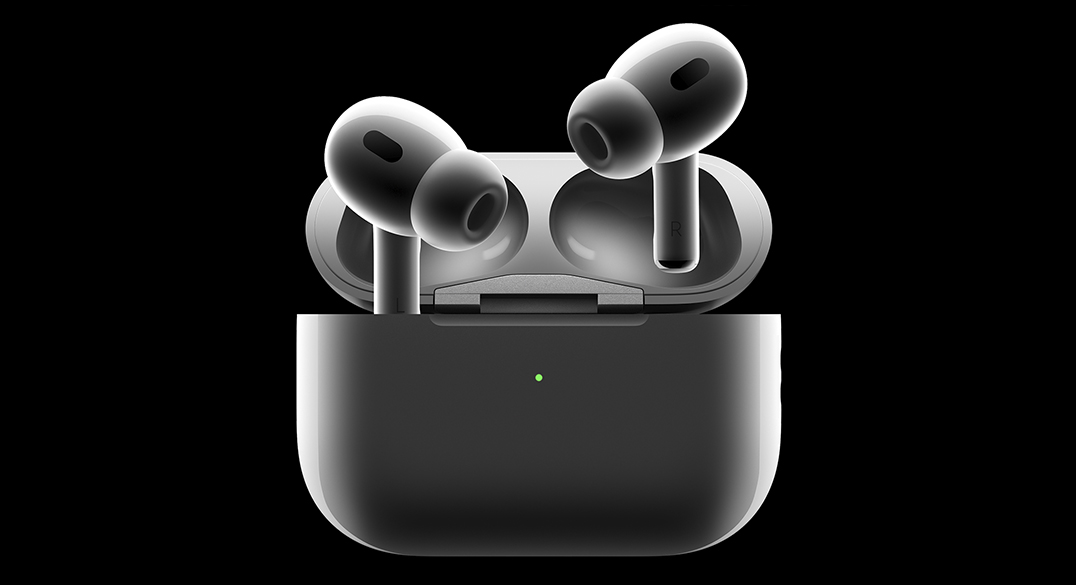
От самых первых AirPods и до новейших AirPods Pro второго поколения, беспроводные наушники Apple стали одним из ценнейших аксессуаров для владельцев iPhone. Мгновенное подключение, бесшовное переключение между несколькими устройствами и, конечно же, внушительное качество звука эирподсов делают их лучшим вариантом как для любителей музыки, так и для рядовых пользователей.
Но что же происходит, когда AirPods просто отказываются подключаться к айфону безо всякой видимой на то причины? Это неприятный опыт, с которым наверняка хотя бы раз сталкивался каждый обладатель этих беспроводных наушников. Если у вас действительно возникли проблемы с подключением AirPods к iPhone, наша сегодняшняя статья от Maxmobiles охватывает все возможные причины и поможет вам исправить эту неприятность. Давайте вместе разберемся, что мешает коннекту двух гаджетов.
Общие проблемы с подключением AirPods
Прежде чем мы начнем, важно точно определить конкретную проблему, с которой довелось столкнуться, чтобы можно было прибегнуть к правильному методу устранения неполадок. Вот несколько распространенных проблем, связанных с подключением AirPods:
Беспроводные наушники вообще не подключаются. Вы открываете крышку зарядного футляра AirPods, но они не соединяются с iPhone автоматически и даже не появляются в списке доступных Bluetooth-устройств.
Беспроводные наушники периодически отключаются. AirPods изначально подключаются к iPhone, но часто отключаются во время звонка или другого процесса, что приводит к прерыванию звука.
Беспроводные наушники подключены, но нет звука или громкость низкая. Футляр для AirPods не заряжается, что приводит к разрядке заряда аккумулятора на наушниках.
Способ №1. Убедитесь, что Bluetooth включен
Зачастую люди забывают о самых простых и основных вещах. В данном конкретном случае AirPods и iPhone должны установить между собой Bluetooth-соединение, чтобы обеспечить ожидаемый результат. Отключение Bluetooth является одной из наиболее распространенных причин, по которой AirPods не подключаются к айфону. К счастью, включить Bluetooth на эппловском смартфоне очень легко: просто проведите пальцем вниз от верхнего правого угла экрана, чтобы открыть Центр управления, а затем нажмите на плитку Bluetooth, чтобы включить ее, если вдруг она оказалась выключена.
Способ №2. Повторное подключение AirPods к iPhone
Иногда может быть такое, что беспроводные наушники подключены к iPhone, но в них нет никакого звука. В таком случае мы рекомендуем сперва отключить AirPods от айфона, а затем подключить их повторно. Это самое простое решение, которое может решить проблему в мгновение ока. Самый быстрый способ повторно подключить AirPods – это положить наушники обратно в зарядный футляр, а затем через несколько секунд вынуть их.
Способ №3. Зарядка AirPods
Если уровень заряда аккумулятора на беспроводных наушниках Apple или зарядном футляре AirPods низкий, существует большая вероятность того, что могут возникнуть проблемы с подключением AirPods к iPhone. Для этого сначала нужно проверить уровень заряда батареи наушников, а затем, если он низкий, положить их в зарядный кейс и зарядить его, используя сертифицированный Apple кабель MFI.
Если вы видите янтарный или красный индикатор на зарядном футляре AirPods (в зависимости от модели), это означает, что устройство заряжается. Когда гаджет будет полностью заряжен, на кейсе цвет индикатора сменится на зеленый. В случае, если устройство не заряжается, проверьте зарядный кабель и адаптер или прижмите зарядный порт.
Способ №4. Обновите iPhone
Порой, если беспроводные наушники подключаются к айфону не каждый раз, Maxmobiles рекомендует проверить наличие обновлений iOS на устройстве. Компания из Купертино постоянно выпускает обновления операционной системы с новыми функциями, патчами безопасности и исправлениями ошибок, чтобы исключить распространенные проблемы и улучшить общую производительность смартфона. Поэтому, если редкая программная ошибка является причиной того, что AirPods внезапно отказываются подключаться к iPhone, обновление iOS может решить эту проблему.
Перейдите в «Настройки» – «Основные» на своем айфоне.
Здесь нажмите на «Обновление ПО» и позвольте операционной системе проверить наличие доступных обновлений iOS.
Если доступно свежее обновление, загрузите и установите его.
Способ №5. Убедитесь, что AirPods выбраны в качестве аудиоустройства
Бывают случаи, когда AirPods подключены, но не воспроизводят звук. Обычно это происходит, когда iPhone отдает приоритет неправильному аудиовыходу. Например, в таких случаях телефон может воспроизводить звук через собственные динамики или пересылать звук на HomePod, Apple TV или даже на автомобиль. В таких случаях вы, конечно же, не услышите никакого звука из AirPods, даже несмотря на то, что беспроводные наушники подключены к айфону. Чтобы решить эту проблему, откройте Центр управления, нажмите на значок AirPlay (треугольник с тремя кольцами), а затем выберите AirPods.
Способ №6. Почистите AirPods
Накопленная грязь, мусор или ушная сера в наушниках или зарядном футляре AirPods и вокруг них может повлиять на прослушивание. Это одна из основных причин, по которой музыка и другие звуки могут быть плохо слышны или вообще не слышны из наушников. Чтобы обезопасить себя от такого сценария, проверьте, что в AirPods нет пыли или чрезмерного скопления серы и другой грязи. Если они нуждаются в чистке, возьмите ватный тампон и аккуратно очистите пространство внутри силиконовых наконечников, вокруг сетки динамика и точек контакта зарядного футляра.
Способ №7. Сбросьте AirPods
AirPods, возможно, являются лучшими беспроводными наушниками, которые только можно купить, но иногда даже лучшая технология может столкнуться с некоторыми проблемами. Самый быстрый способ решить проблему с подключением или звуком на AirPods – это сбросить их к заводским параметрам, что устранит сложные ошибки.
Для этого поместите оба наушника внутрь зарядного футляра и откройте крышку, затем нажмите и удерживайте кнопку на задней части кейса, пока индикатор состояния не изменится с янтарного на белый. Теперь закройте крышку – поздравляем, вы успешно выполнили сброс эппловских наушников.
Способ №8. Обновление прошивки AirPods
Поддерживать AirPods в актуальном состоянии с помощью новейшей прошивки всегда полезно, чтобы наслаждаться исключительным качеством звука и новыми функциями. Кроме того, в большинстве случаев американский технологический гигант выпускает обновление прошивки, которое может устранить разного рода проблемы, включая невозможность AirPods подключиться к iPhone. И хотя беспроводные наушники Apple обновляются автоматически, иногда обновление может быть упущено, если гаджет не подключался к iPhone или iPad в течение длительного времени. В таком случает следует обновить AirPods вручную, а точнее, поспособствовать этому процессу, ведь кнопки «Обновить ПО» для наушников не предусмотрено.
Подключите беспроводные наушники к зарядному устройству и убедитесь, что AirPods находятся в зарядном футляре.
С открытой крышкой поместите AirPods и кейс рядом с iPhone со стабильным подключением к Интернету.
Способ №9. Сбросьте iPhone
Вы пробовали все методы устранения неполадок, о которых мы рассказали, но ничего не сработало? Вполне возможно, что проблема в вашем iPhone, а не в AirPods. В этом случае сброс iPhone – это то, что может исправить проблемы с подключением. Однако, прежде чем сбросить iPhone к заводским настройкам, будет резонно удостовериться, что это поможет, и подключить наушники к другому устройству Apple. Если с другим девайсом все работает корректно, тогда можно приступать к сбросу своего айфона. Maxmobiles напоминает, что после этого телефон будет совершенно пуст, поэтому не забудьте заранее выполнить резервную копию всех необходимых данных.
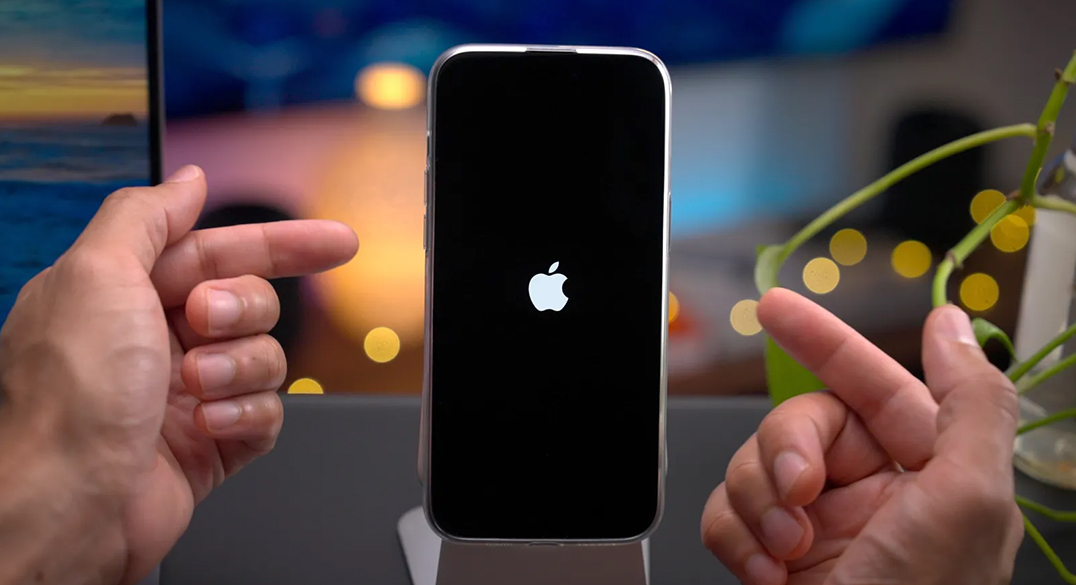
Исследователь безопасности опубликовал на Mastodon интересную находку.
Если ввести четыре символа “”:: в поиске Spotlight или в поиске Библиотеки приложений, ваш iPhone начнет глючить. TechCrunch отмечает, что для запуска бага достаточно ввести “”: и любой четвертый символ.
В худшем случае происходит респринг, то есть интерфейс операционной системы перезагружается. В iOS 18 и 18.1 поиск Spotlight может зависнуть на время, но респринга не будет.
Ждем исправление ошибки в ближайшем обновлении iOS.
Источник: iPhones.ru
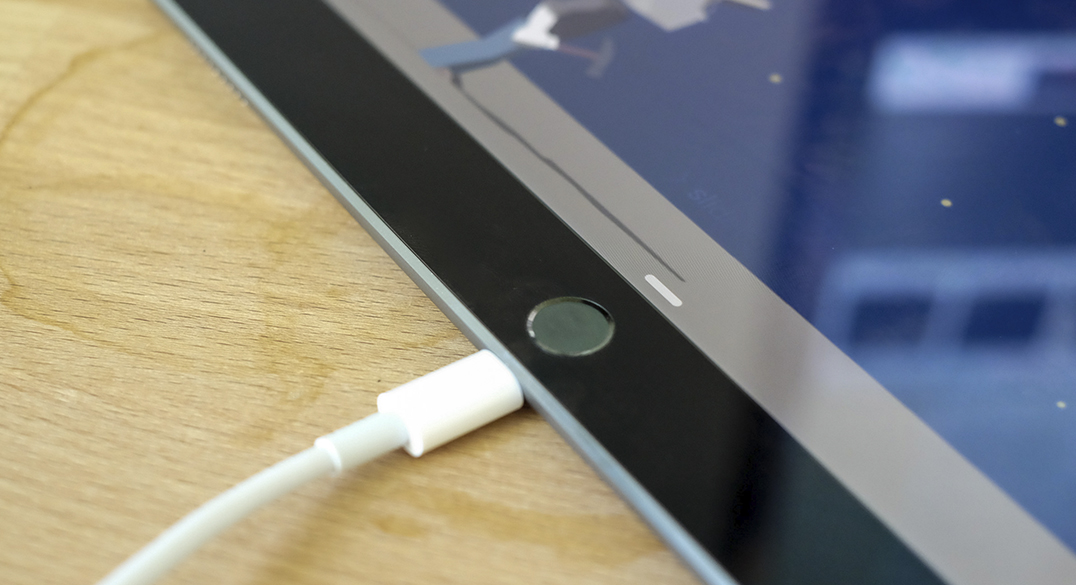
Maxmobiles не понаслышке знает, как сильно может раздражать любая неполадка в любимой технике, особенно если речь идет о продукции Apple. Одной из таких выводящих из себя неполадок может оказаться проблема с зарядкой на iPad, когда устройство отказывается восполнять энергию или просто ведет себя неадекватно во время этого процесса. Как правило, рядовые пользователи не знают, как с этим бороться, и не имеют представления, почему это происходит. Девайс может случайным образом прекращать зарядку при подключении к розетке, заряжаться медленно или даже вовсе разряжаться.
Такие ситуации сводят с ума, но иногда это может решить самостоятельно, в домашних условиях и без каких-либо специальных навыков. В этой статье Maxmobiles расскажет о 7 способах решить проблему с некорректной зарядкой планшета Apple и, возможно, станет спасительным именно для вас. Итак, давайте начнем, но прежде рекомендуем убедиться, надежно ли подключен адаптер для зарядки и кабель, а также удостовериться, что исправен источник питания – иногда эти базовые вещи легко упустить из виду.
1. Проверьте зарядное устройство
Использование неисправных, поврежденных или несовместимых зарядных аксессуаров является основной причиной того, что эппловский планшет не заряжается при подключении к сети. Чтобы избежать каких-либо проблем, мы настоятельно рекомендуем использовать официальный адаптер питания и зарядный кабель, которые идут в комплекте с устройством (в отличие от айфонов). Кроме того, удостоверьтесь, что аксессуары находятся в хорошем состоянии, например, кабель не имеет заломов или оголенных проводов. Если вам необходимо заменить шнур или сетевой адаптер, стоит приобретать оригинальные или сертифицированные аксессуары MFi (сделано для iPhone/iPod/iPad) от проверенных сторонних производителей.
Существует несколько простых, но весьма полезных советов, которые помогут убедиться, что вы используете правильное зарядное устройство для своего айпада:
Держитесь подальше от сильно старых аксессуаров, воздержитесь от покупки дешевых адаптеров и проводов. Сиюминутно вы, конечно, сэкономите, однако на дистанции можно нажить себе куда больше проблем и расходов, вплоть до затрат на ремонт девайса и замену поврежденного аккумулятора.
Осмотрите зарядный кабель на наличие видимых признаков повреждения, среди которых значительные изгибы и заломы или оголенные провода. Присмотритесь к области, наиболее приближенной к штекеру – если она имеет изношенный вид, значит настало время заменить шнурок новым проводом.
Что касается адаптера питания, то правила примерно те же: если аксессуар выглядит очень старым (обесцвечен или имеет затертые контакты), не тяните и меняйте его на новую зарядку.
Чтобы точно понять, что iPad не заряжается или заряжается очень медленно по причине неисправной зарядки, достаточно просто воспользоваться другим зарядным устройством и проводом. Также имейте в виду, что эппловские планшеты можно заряжать зарядниками мощностью 5 Вт или 10 Вт, но заряжаться ваш iPad будет значительно медленнее. Если вы пользуетесь неоригинальным блоком питания, проверьте его мощность (как правило, указана на самом адаптере – для этого умножьте указанные вольты на амперы). Для нормальной скорости зарядки лучше пользоваться аксессуарами мощностью 20 Вт или выше.
2. Не заряжайте iPad от порта компьютера
Все мы хотя бы раз заряжал свой смартфон от компьютера или ноутбука, а кто-то делает это на регулярной основе. Действительно, компьютер может заряжать мобильный телефон с вполне приемлемой скоростью, но в случае с iPad для этого потребуется куда больше времени. Этот девайс нуждается в большем количестве энергии, чем iPhone, и компьютер наверняка не будет выдавать ее достаточное количество, особенно если у это старый ПК. Более того, если использовать планшет во время зарядки от компьютера, то он даже может терять больше энергии, чем получает.
Таким образом, подзарядка айпада или любой другого аналогичного гаджета от компьютера не имеет никакого смысла, только если вы совсем никуда не спешите и устройство находится в режиме ожидания с выключенным экраном. Резоннее отказаться от такого способа зарядки и использовать обычную розетку.
В случае, если вы регулярно заряжаете свой девайс от, скажем, современного ноутбука, и раньше никаких проблем с этим не было, то удостоверьтесь, что компьютер включен и не находится в спящем режиме, а также проверьте кабель на неисправности и порт, к которому он подключен.
3. iPad слишком горячий или холодный?
Проблемы с зарядкой айпада могут быть связаны и с температурой устройства, например, если оно слишком горячее или слишком холодное. Как и большинство электронных гаджетов, iPad отлично работает в условиях, когда температура окружающей среды составляет от 0 до +35 градусов по Цельсию. Низкие или высокие температуры воздуха в помещении могут влиять на привычное поведение гаджета.
Совершенно нормально, если iPad перегревается при первоначальной настройке, потоковой передаче высококачественного видео, восстановлении данных из резервной копии, использовании ресурсоемких приложений и игр или во время беспроводной зарядки. Кроме того, использование приложений, активирующих GPS или дополненную реальность, тоже приводит к чрезмерному нагреву. Стоит ли говорить про хранение девайса под прямыми солнечными лучами?
Почему же возникают проблемы с зарядкой при перегреве? Когда iPad становится слишком горячим, операционная система iPadOS может временно приостановить или затормозить процесс восполнения энергии до тех пор, пока прибор не вернется к нормальным температурным значениям. Это делается для того, чтобы избежать повреждения аккумулятора или самого устройства. Зарядка снова будет работать исправно, когда планшет остынет, выйдет из аномальных для себя показателей температуры. Тем не менее, если ваш айпад перегревается во время подключения к электросети, лучше самостоятельно отключить его от розетки, выключить планшет, снять чехол и дать ему остыть.
Таким образом, если iPad имеет проблемы с зарядкой, необходимо проверить и убедиться, что у него оптимальная температура. Если он слишком горячий или холодный, подождите некоторое время, а затем попробуйте еще раз.
4. Принудительно перезагрузите iPad
Еще один способ решить проблему, связанный с восполнением энергии iPad при подключении к розетке, – это принудительная перезагрузка устройства. Если вам интересно, как это поможет, то ответ крайне прост: это связано с тем, что ручной перезапуск позволяет исправить незначительные сбои в программном обеспечении, облегчить загрузку системы, удалить временные файлы кэша и тем самым улучшить работу девайса. В результате общая производительность и работа каждого отдельного аспекта становится стабильнее и надежнее, поэтому такой простой способ, несомненно, стоит попробовать. После перезагрузки позвольте своему гаджету непрерывно заряжаться на протяжении по крайней мере получаса. Если же зарядка идет медленно, зарядите его в выключенном состоянии.
Для перезагрузки «яблочного» планшета:
Модели без кнопки «Домой»: сначала нажмите и отпустите кнопку увеличения громкости, затем быстро нажмите и отпустите кнопку понижения громкости, затем нажмите и удерживайте клавишу питания, пока iPad не перезагрузится.
Модели с кнопкой «Домой»: одновременно нажмите и удерживайте клавишу питания и круглую кнопку «Домой», пока эппловский планшет не запустит процесс перезагрузки.
Также стоит отметить, что устройства Apple хоть и отличаются безукоризненной оптимизацией, для достижения наибольшей плавности и производительности иногда стоит перезагружать iPad, хотя бы раз в пару недель.
5. Очистите порт зарядки
Если iPad не заряжается при подключении к электросети, следующее, что стоит сделать – это проверить порт зарядки. Зачастую главным способом транспортировки планшета является сумка или рюкзак, на дне которых так или иначе оказывается пыль, грязь, ворс или какой-то мусор, способный засорять разъем устройства. Как следствие, это влечет за собой непрочное соединение между зарядным штифтом и гнездом зарядки. В результате iPad может вообще не заряжаться или станет показывать процесс зарядки вообще в любой случайный момент, когда кабель к нему даже не подсоединен. Чтобы избежать проблем с зарядкой девайса, обязательно проверьте и очистите порт Lightning или USB-С (в зависимости от модели). Если же гнездо уже повреждено, стоит обратиться в специализированный сервисный центр, например, в Maxmobiles.
Двигаемся дальше. Если вы случайно пролили воду на свой iPad и она попала внутрь зарядного порта, жидкость может замыкать соединения, расположенные в разъеме, что предотвращает зарядку. Кроме того, если кабель мокрый, процесс восполнения энергии тоже не будет запущен. Таким образом, если планшет не заряжается после контакта с жидкостью, обязательно необходимо удалить всю влагу из зарядного порта, поместить устройство на чистую и сухую поверхность и дать ему высохнуть самостоятельно, без воздействия компрессоров, фенов или других приборов. Как только порт и кабель полностью высохнут, попробуйте зарядить планшет еще раз.
Как узнать, поврежден ли разъем зарядного устройства iPad? Используя фонарик, внимательно осмотрите гнездо на наличие видимых признаков повреждения – это могут быть согнутые контакты, трещины, коррозия или сломанные соединения. Если что-либо из этого присутствует в вашем гаджете, порт для зарядки и передачи данных iPad поврежден. Кроме того, если вы не можете правильно вставить кабель в разъем или его приходится часто переподключать или даже шевелить им, это тоже может свидетельствовать о наличии физической проблемы.
6. Обновление программного обеспечения
Поддержание программного обеспечения устройства в актуальном состоянии играет огромную роль в общей производительности. Старые версии iPadOS могут провоцировать некоторые проблемы на iPad, поэтому, если устройство не заряжается при подключении к сети или просто случайным образом и безо всяких на то причин перестает заряжаться, не будет лишним проверить наличие обновлений программного обеспечения. Обновление iPadOS может исключить возможность редкой, но всё же существующей ошибки, вызывающей проблемы с зарядкой айпада. К счастью, американский технологический гигант регулярно выпускает обновления ПО с исправлениями всевозможных ошибок, новыми дополнениями и исправлениями безопасности для улучшения общего пользовательского опыта.
Отправляйтесь в «Настройки» и нажмите «Основные» в меню слева.
Затем нажмите «Обновление ПО». Если для девайса доступно свежее обновление программного обеспечения, загрузите и установите его.
7. Сброс к заводским настройкам
Итак, возврат к заводским параметрам является последним средством, потенциально способным исправить проблемы с зарядкой iPad, после чего уже не останется никаких вариантов, кроме как отправиться в сервисный центр. Изредка какая-то сложная ошибка в программном обеспечении или сбой может стать причиной проблем, связанных с зарядкой любого устройства, включая айпад. Простая перезагрузка или жесткое выключение/включение не исправит этого, поэтому придется пойти по другому, более сложному пути. Мы говорим о сбросе к заводским настройкам. Он полностью очистит ваш гаджет и восстановит его к настройкам по умолчанию. Также стоит отметить, что дефекты, связанные с такими значительными сбоями ПО, крайне редки, поэтому данный вариант совершенно не гарантирует возврата iPad к полноценной работоспособности. Возможно, лучше сразу обратиться к специалистам в сервисе.
Сразу предупреждаем, что сброс iPad к заводским настройкам удалит ВСЕ данные с устройства, поэтому обязательно создайте резервную копию всей важной информации – после сброса возможности восстановить потерянные данные уже не будет.
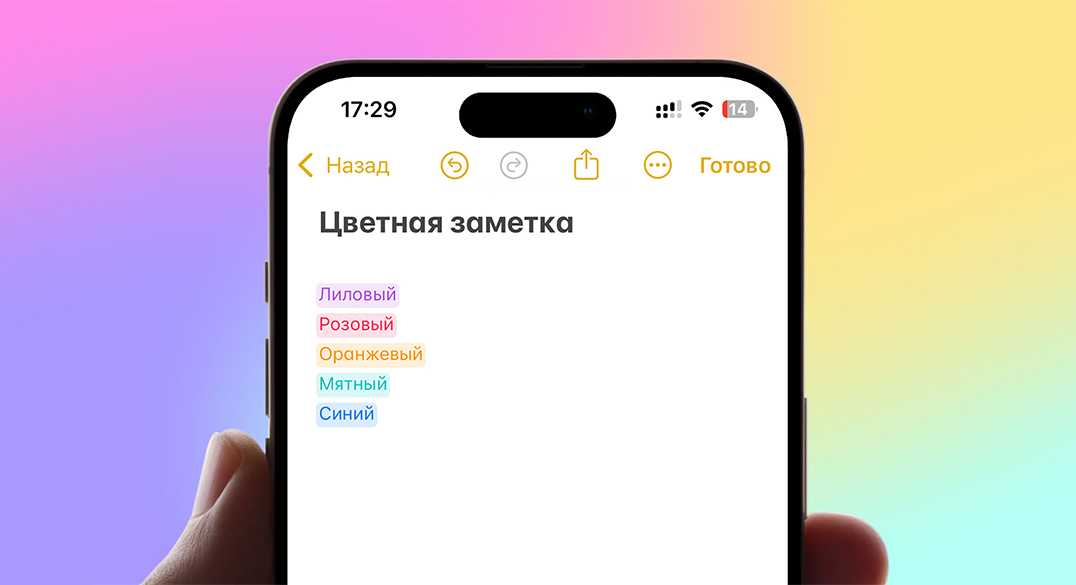
Одним из небольших, но очень полезных новшеств iOS 18 и iPadOS 18 стал обновленный редактор для форматирования текста в заметках. Он позволяет делать записи и оставлять в них более заметные пометки или комментарии при помощи цветного выделения текста.
Опция находится в не самом очевидном месте, сейчас расскажем, как не пропустить ее.
Как создавать заметки с цветным шрифтом в iOS 18
1. Создайте новую заметку.
2. Выделите текст, который нужно разукрасить или поставьте курсор в место будущего ввода.
3. Нажмите кнопку Аа, чтобы открыть меню форматирования.
4. Выберите инструмент Маркер, а в выпадающем меню укажите один из цветов.
В приложении доступно всего 5 цветов выделения: лиловый, розовый, оранжевый, мятный или синий.
5. Когда нужно вернуться к черному цвету, снова откройте меню форматирования и отключите маркер выделения текста.
Источник: iPhones.ru
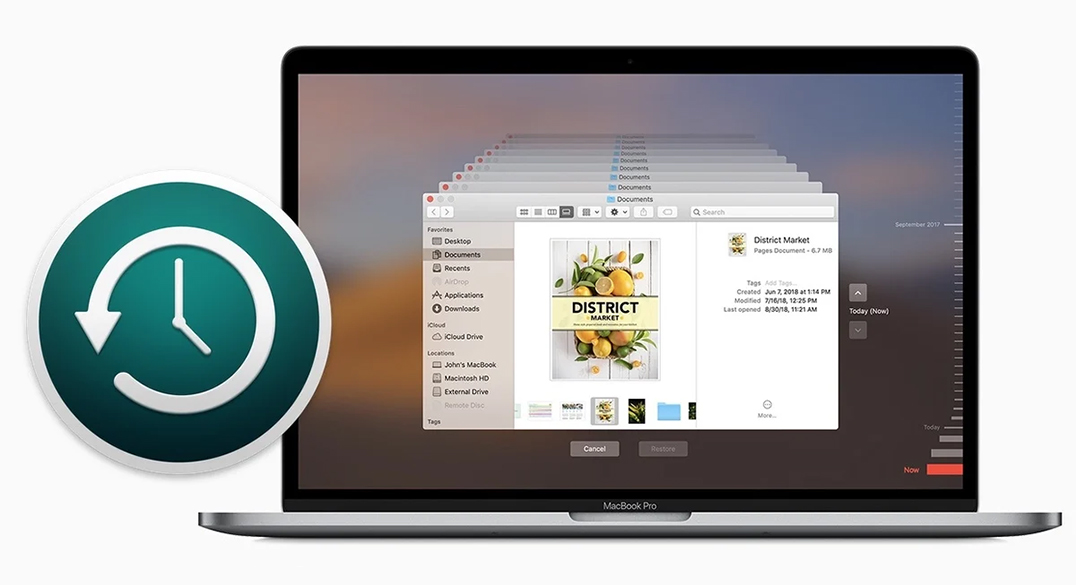
Давайте представим неблагоприятный сценарий: вы потеряли драгоценные фотографии из-за умершего диска Mac или случайно удалили свою дипломную работу. Согласитесь, крайне не хочется, чтобы это произошло. Вы можете подумать, что такое может произойти с кем угодно, но не с вами, однако достаточно всего одного случайно перевернутого на MacBook стакана воды, чтобы лишиться всей ценной информации.
Но если у вас есть резервная копия, единственным травмирующим событием будут финансовые расходы на покупку нового Mac, а насчет данных волноваться не придётся, потому что их всегда можно будет восстановить. К счастью, компания Apple сделала процедуру резервного копирования Mac очень простой, поэтому нет никаких оправданий тому, чтобы не делать бэкапы.
Maxmobiles может озвучить кучу советов и рассказать о важности резервного копирования Mac, но в этой статье мы сосредоточимся на другом: как сделать бэкап через Time Machine. Хотя существуют многие другие приложения, которые могут выполнить резервное копирование Mac (например, Disk Drill Pro или SuperDuper!), именно Time Machine является «яблочным» инструментом, интегрированным в каждый компьютер американского технологического гиганта.
Это руководство Maxmobiles охватывает все, что нужно знать о резервном копировании Mac с помощью программного обеспечения Time Machine, в том числе:
как использовать Time Machine;
что делать, если Time Machine слишком медленный;
что Time Machine делает и не делает при резервном копировании;
делает ли Time Machine резервное копирование, когда Mac спит;
что делать, если резервное копирование не удается из-за нехватки места;
как удалить старые резервные копии.
Мы также рассмотрим, как сделать резервную копию нескольких компьютеров Mac с помощью Time Machine. Что же, давайте начинать?
Чем занимается Time Machine?
Time Machine — это программное обеспечение Apple для резервного копирования Mac, и оно является встроенным для абсолютно любого «яблочного» компьютера. Все, что вам нужно, это отдельное устройство хранения для резервного копирования – внешний диск. Название приложения переводится как «Машина времени», что довольно четко передает его суть – всегда можно вернуться в прошлое и получить доступ к компьютеру в том виде, в котором он был на тот конкретный момент.
Time Machine хранит копию всего, что есть на Mac. Приложение делает почасовые резервные копии за последние 24 часа, ежедневные резервные копии за последний месяц и еженедельные резервные копии за каждый месяц. Кажется, это звучит, как регулярное невероятно большое количество резервных копирований, но это не так: Time Machine создает бэкапы только тех изменений, которые были внесены пользователем с момента последнего резервного копирования, поэтому каждый процесс должен быть очень быстрым.
Также это не значит и того, что новые изменения перезаписывают все старые изменения, к которым навсегда теряется доступ. Напротив, «Машина времени» хранит сразу несколько версий всего, над чем вы работаете. Например, можно получить доступ к документу в том виде, каким он был в среду, а также открыть версию с изменениями от четверга. Фактически, если бы пользователь непрерывно работал с одним документом, то у него было бы 24 копии этого документа за последние 24 часа, плюс еще по одной копии за каждый день последнего месяца, а также по одной копии за неделю за минувший месяц.
Программное обеспечение позволяет легко найти старые версии файла, что очень удобно, если необходимо откатить все изменения, которые были сделаны несколько дней назад. Во время просмотра резервной копии своей Time Machine все организовано точно так же, как это было в прошлом. Например, если у вас был файл на рабочем столе до того, как вы случайно удалили его в прошлый четверг, то можно перейти в папку рабочего стола в бэкапе за прошлую среду, чтобы восстановить файл. Именно поэтому купертиновцы называют этот инструмент «машиной времени», – вы, по сути, возвращаетесь в прошлое, чтобы найти данные.
Другое преимущество заключается в том, что, поскольку Time Machine не создает резервное копирование всего Mac каждый раз, бэкап не должен занимать много места на резервном диске. Но если в какой-то момент это придется сделать, старые бэкапы будут удалены, чтобы освободить место для новых.
Все это резервное копирование означает, что если вы когда-нибудь надумаете обзавестись новым Mac, то сможете использовать резервную копию Time Machine, чтобы «восстановить» свой старый компьютер на новом устройстве. Все ваши настройки, все файлы и папки будут точно такими же, какими были до этого момента.
Что нужно для Time Machine
Для создания бэкапа понадобится достаточно большое внешнее запоминающее устройство. Это может быть жесткий диск USB, Firewire или Thunderbolt или SSD, который подключается к Mac, или даже NAS, к которому Mac подключается через сеть WiFi. Если у вас есть такая возможность, мы бы рекомендовали использовать девайс, предлагающий не менее 1 Тб. Сама Apple советует, чтобы объем внешнего диска был минимум вдвое больше, чем объем диска на Mac.
Также будет оптимальным обновиться до последней версии macOS, доступной для вашего компьютера, хотя Time Machine уже давно доступна на Mac (с macOS X Leopard в 2007 году).
Как сделать резервную копию Mac с помощью Time Machine
Подключите жесткий диск или SSD. На Mac может появиться предупреждение с вопросом, хотите ли вы использовать диск с Time Machine.
Откройте Time Machine вручную, если упомянутое выше оповещение не отобразилось на экране. Для этого можно нажать комбинацию клавиш Command + пробел, чтобы открыть Поиск Spotlight, и ввести название приложения.
Теперь нажмите на «Добавить резервный диск».
В появившемся окне нажмите «Настроить диск».
Если вы хотите зашифровать резервную копию (в целях безопасности), это можно устроить. Нужно будет создать пароль, также у пользователя есть возможность установить подсказку пароля.
Также можно установить ограничение использования диска (что может помочь, если у вас небольшой накопитель или вы делитесь им с кем-то).
Далее нажмите «Готово».
Потребуется стереть диск, который используется для резервного копирования. Нажмите «Стереть» и подождите, пока это произойдет.
Теперь нужно просто подождать, и начнется резервное копирование (появится обратный отсчет от 59 секунд).
Если Mac не предоставляет возможности резервного копирования при подключении диска, это может быть связано с тем, что диск неправильно отформатирован. Раньше приложение Time Machine требовало, чтобы хранилище было отформатировано как Mac OS Extended (Journaled), но в наши дни диски APFS или APFS Encrypted подходят лучше. Для получения помощи в форматировании диска откройте Disk Utility и воспользуйтесь руководством по форматированию.
Как часто следует создавать резервные копии Mac?
Создавать резервную копию своего Mac стоит регулярно. Прелесть Time Machine заключается в том, что программное обеспечение будет постоянно создавать бэкапы, но вместо того, чтобы каждый раз делать полное резервное копирование устройства, «машина времени» копирует только то, что было изменено в промежуток между двумя бэкапами, поэтому каждая резервная копия будет небольшой, а вы вряд ли заметите, что процесс резервного копирования вообще выполняется.
В отличие от этого эппловского инструмента, большинство других методов резервного копирования подразумевают ежедневное создание бэкапа всей системы. Преимущество метода Apple заключается в том, что всегда можно загрузить версию документа, над которым велась работа всего час назад, а не отменять ее снова и снова, пока не наткнетесь на нужную версию.
Еще один очень важный нюанс заключается в том, что, хотя Time Machine регулярно выполняет резервное копирование, он будет делать его только в том случае, если Mac подключен к устройству, на котором эта копия должна создаваться. Мы уже говорили, что речь идет о внешнем запоминающем устройстве, поэтому не забывайте подключать его к своему компьютеру! Кстати, Mac также должен быть подключен к розетке, он не будет создавать бэкап при работе от аккумулятора.
Если Mac не выполнял резервное копирование с помощью Time Machine в течение некоторого времени, на экране появятся оповещения, напоминающие о необходимости создания свежего бэкапа. Не ждите, пока пройдет полгода с момента последнего резервного копирования Time Machine – вода может пролиться в абсолютно любой момент, мы говорим это по опыту нашего сервисного центра Maxmobiles.
Как принудительно создать резервную копию Time Machine
Time Machine будет делать почасовые резервные копии, но пользователь может «заставить» приложение сделать резервную копию в любое желаемое время. Это может пригодиться, например, если вы планируете выключить Mac, но сперва хотите убедиться, что резервная копия Time Machine уже обновлена. Самый быстрый способ сделать это:
Нажмите на значок Time Machine в строке меню в верхней части экрана.
Выберите «Создать резервную копию сейчас».
В качестве альтернативы:
Откройте «Системные настройки» своего Mac (в более ранних версиях macOS это просто «настройки»).
Нажмите на «Основные».
Прокрутите вниз к пункту «Time Machine».
Нажмите на кнопку создания бэкапа.
Сколько времени займет резервное копирование Time Machine?
Интересно, сколько времени занимает создание резервной копии Mac в Time Machine? Что же, этот показатель может сильно разниться. Вполне вероятно, что, если было внесено буквально несколько изменений с момента последнего резервного копирования, процесс не займет много времени: всего несколько минут.
Если вы не выполняли бэкап данных в течение некоторого времени, или если это ваша первая резервная копия, все будет происходить заметно дольше. Так, если с момента последнего резервного копирования прошло несколько месяцев, придется подождать, пока Time Machine ищет изменения на компьютере, и только после этого он сможет определить, сколько времени займет резервное копирование. Таким образом, чем больше времени проходит с момента создания предыдущего бэкапа, тем больше времени потребуется для создания нового. В конце концов, программное обеспечение завершит расчет оставшегося времени и отобразит его на экране, чтобы вы были в курсе событий.
Если вы не располагаете необходимым количеством времени, чтобы оставить Mac включенным, или если резервное копирование заставляет Mac замедляться во время работы над чем-то важным, можно пропустить создание этой резервной копии. Кроме того, также есть способы ускорить процесс.
Как остановить создание резервной копии
Если в данный момент у вас нет времени на процесс резервного копирования – возможно, нужно срочно выключить Mac и отправиться по делам, – вы можете остановить Time Machine от создания бэкапа.
Нажмите на значок Time Machine в меню в верхней части экрана.
Нажмите на «Пропустить эту резервную копию».
Как остановить автоматическое резервное копирование
Если вы хотите прекратить резервное копирование вашего Mac, то можно просто отключить внешнее хранилище, которое используется для создания бэкапов в Time Machine, но проблема в том, что в конечном итоге можно остаться без обновленной копии данных в течение нескольких месяцев, пока не вспомните, что нужно подключить внешний диск обратно.
Лучшим решением будет отключить почасовые бэкапы, если они являются бесполезными и раздражающими. Вместо почасового резервного копирования можно выбрать создание бэкапов каждый день или каждую неделю.
Но помните, что чем меньше резервных копий выполняется на регулярной основе, тем больше времени будет занимать процесс, потому что система не будет делать дополнительные почасовые резервные копии, а значит будет больше нового контента для копирования.
Как ускорить резервное копирование в Time Machine
В первый раз, когда вы будете пользоваться инструментом Time Machine, приготовьтесь, что это потребует некоторого времени. «Машина времени» копирует почти все данные на Mac, но, по крайней мере, пользователь может продолжать работать на своем компьютере Apple, пока Time Machine работает в фоновом режиме и создает запасную копию данных. Если macOS недавно обновлялась, это тоже может привести к тому, что программное обеспечение потребует больше времени для завершения резервного копирования. Дополнительное время может понадобиться и в том случае, если предыдущее резервное копирование было прервано или изменениям подверглось большое количество файлов. К счастью, американский технологический гигант позволяет исключить некоторые элементы из бэкапа Time Machine, чтобы сократить количество данных из копирования и уменьшить затрачиваемое время. Для этого:
Откройте настройки Time Machine, нажав на значок приложения в меню в верхней части экрана и нажав «Открыть настройки Time Machine…», или перейдите в «Системные настройки» – «Основные» – Time Machine.
Нажмите на «Параметры».
Ниже в разделе «Исключить из резервных копий» нажмите на +.
Перейдите в домашнюю папку (если она не отображается в правой колонке в Finder автоматически, используйте комбинацию Command + Shift + H).
Если здесь есть папки, которые требуется оставить за пределами создаваемой резервной копии, можно выбрать их и нажать «Исключить».
Есть и другие способы ускорить резервное копирование. Если процесс выполняется по сети на сервер или на сетевое устройство хранения данных (NAS), то он может быть быстрее, если переместить свой Mac в ту же комнату, что и маршрутизатор, или подключить устройство хранения к компьютеру или сам Mac к маршрутизатору через кабель Ethernet.
Если же вы используете программное обеспечение для виртуализации, чтобы запускать другие операционные системы на своем Маке, то на компьютере могут быть большие образы дисков, включая данные, связанные с другими операционными системами. Возможно, что даже после изменения всего пары файлов в другой ОС Time Machine начнет делать резервную копию всего образа диска. Так что лучше такие файлы тоже исключить, чтобы сэкономить время.
Еще одна вещь, которая может помешать скорой работе Time Machine, – это антивирусное программное обеспечение, которое будет замедлять диск с резервной копией из-за сканирования на вирусы – можно просто добавить его в исключения.
Наконец, если ничего не помогает, удостоверьтесь, что ПО обновлено до последней версии, перезагрузите Mac и, если резервное копирование выполняется по сети, перезапустите свой роутер.
Как сделать резервную копию нескольких Mac на одном диске
Если вы пользуетесь сразу несколькими компьютерами Apple, вам все равно не потребуется больше одного внешнего диска для создания бэкапов – с Time Machine можно создавать резервную копию для нескольких Маков на одном диске. Конечно, он должен быть достаточно большим, чтобы вместить все резервные копии – рекомендуется сложить пространство, используемое в всеми «яблочными» компьютерами, и умножить его на 1,2, чтобы вычислить абсолютный минимум, который понадобится. Еще раз – это минимум!
Чтобы создать еще один бэкап с другого Mac, просто подключите к нему диск и запускайте Time Machine. Программное обеспечение начнет записывать свои собственные резервные копии в отдельную папку на этом диске.
Чтобы постоянно не подключать и не отключать диск, можно делать резервные копии по сети, настроить сетевое устройство хранения, подключенное к сети, или же использовать Personal File Sharing и подключить оба Mac через сеть, хотя это будет медленнее, чем при проводном соединении.
Устранение неполадок в Time Machine
Что делать, если Time Machine не может завершить резервное копирование
Есть несколько сценариев, когда «машине времени» не удается сделать резервную копию Mac, и когда это произойдет, значок Time Machine в строке меню будет иметь восклицательный знак посередине.
Проблема может быть связана с тем, что на внешнем диске не хватает места; также он мог быть поврежден, потому что прежде вы отключили диск без предварительного нажатия «Извлечь»; а может быть, диск отформатирован неправильно.
Чтобы проверить, связана ли проблема с устройством, на котором выполняется резервное копирование, попробуйте следующее:
Если вы используете резервное копирование на сервере, удерживайте клавишу Option на клавиатуре, одновременно нажав на значок Time Machine в строке меню, затем выберите «Проверить резервные копии». Если Time Machine обнаружит проблему с бэкапом, она отобразит сообщение с подробной информацией – следуйте инструкциям на экране.
Если вы резервируете данные на внешнем диске, проверьте, что нет проблем с этим диском. Сначала откройте настройки Time Machine и выключите Time Machine, отменив выбор «Автоматическое резервное копирование», затем откройте «Дисковую утилиту» (нажмите Command + пробел и введите название предустановленного приложения), выберите устройство резервного копирования и используйте «Первую помощь» для его проверки.
Если окажется, что диск не отформатирован должным образом, используйте «Дисковую утилиту» для его переформатирования. Если это придется сделать, все, что на хранится на диске, будет утеряно навсегда, поэтому сначала сделайте копию или используйте другой внешний диск.
Что делать, если Time Machine перестала работать из-за нехватки места
Если Time Machine не может завершить резервное копирование из-за нехватки свободного пространства, можно исключить некоторые элементы из резервной копии. Для этого:
Нажмите на значок Time Machine в меню и выберите настройки Time Machine (или откройте Time Machine в «Системных настройках»).
Нажмите на «Параметры».
Нажмите + и найдите все файлы и папки, которые должны остаться за бортом бэкапа. К таким можно отнести в том числе файлы, которые синхронизируются с iCloud.
Кроме того, можно удалить старые резервные копии с устройства хранения, хотя Time Machine должна делать это сама. Откройте диск с бэкапами в Finder и найдите файлы резервных копий в папке Backups.backupdb. Выберите старые файлы и удалите их (затем нужно будет удалить их из корзины).
Apple Watch являются одними из лучших умных часов премиум-класса, которые только можно найти на рынке. Гаджет может похвастаться роскошным дизайном, комфортной посадкой и эргономикой при ношении в течение всего дня, а также широким ассортиментом функций, включая те, которые касаются отслеживания здоровья. Тем не менее, если у Apple Watch и есть недостаток, то это время автономной работы. Продолжительность работы без подзарядки во многом зависит от того, с какой интенсивностью используются часы, но при этом официально запаса энергии Apple Watch хватает до 18 часов работы. Кроме того, емкость батареи тоже не остается прежней и со временем снижается.
К счастью, есть способы продлить срок службы ваших часов, и в этой статье Maxmobiles объяснит, как можно улучшить время автономной работы Apple Watch. Независимо от того, требуется ли вам эффективный способ поддержания актуальности батареи Apple Watch в долгосрочной перспективе или вы просто хотите, чтобы устройство работал от зарядки до зарядки немного дольше, эти советы будут полезными.
1. Обновляйтесь до последней версии watchOS
Использование последней версии watchOS – один из лучших способов увеличить время автономной работы Apple Watch. Кроме того, если вы столкнулись с какими-то проблемами, связанными с аккумулятором, например, с особенно быстрой разрядкой батареи, сразу стоит проверить наличие обновлений программного обеспечения. Это исправит распространенные ошибки и сбои, а заодно гарантирует, что аккумулятор «яблочных» смарт-часов будет демонстрировать максимальную эффективность.
Чтобы проверить наличие обновлений программного обеспечения, перейдите в «Настройки» – «Основные» – «Обновление ПО». Если более свежая версия watchOS доступна, нажмите «Загрузить и установить». Для этого потребуется подключиться к сети Wi-Fi на сопряженном iPhone и поместить Apple Watch на зарядное устройство.
2. Держите Bluetooth включенным на iPhone
Как известно, Apple Watch используют Bluetooth для связи с сопряженным iPhone. Технология Bluetooth LE (Low Energy) предназначена для снижения энергопотребления и обеспечивает энергоэффективную связь между двумя устройствами. Если вы отключите Bluetooth на своем айфоне, Эпл Воч будут вынуждены переключиться на связь Wi-Fi, которая потребляет существенно больше энергии и увеличивает разряд батареи смарт-часов. Поэтому, если вы хотите, чтобы автономность Apple Watch была как можно выше, никогда не стоит отключать Bluetooth на связанном айфоне.
3. Используйте темные оформления
Дисплей Apple Watch использует небольшую OLED-панель, где каждый пиксель может генерировать свет независимо от остальных. OLED-панель потребляет больше энергии для излучения более ярких цветов и меньше – для более темных. При использовании минималистичных и темных циферблатов такой тип экрана отключает пиксели, которые отображают черный цвет, поэтому они не потребляют никакой энергии. Это в конечном итоге помогает сэкономить уровень заряда Apple Watch.
Чтобы изменить циферблат Apple Watch, нажмите на текущий циферблат и используйте Цифровую корону для пролистывания параметров. Чтобы добавить новый циферблат, проведите пальцем по самому правому циферблату, а затем нажмите кнопку «+». Теперь выберите более темный циферблат, благодаря которому Apple Watch будут потреблять меньше энергии.
4. Используйте энергосберегающий режим
Один из лучших советов по экономии заряда батареи Apple Watch – использовать энергосберегающий режим. Он уменьшает количество потребляемой часами энергии, но при этом имеет некоторые оговорки. В частности, режим низкого энергопотребления отключает функцию «Экран всегда включен», жест двойного нажатия, пульсометр, напоминание о начале тренировки и многое другое. Таким образом, пользователь лишается ряда функций в угоду автономности.
Поскольку этот режим ограничивает функциональность смарт-часов, мы не станем рекомендовать использовать энергосберегающий режим в течение всего дня. Если вы хотите увеличить время автономной работы, он может стать спасением, но лучше активировать его в конкретных сценариях, а не использовать как основной на каждый день. Для активации перейдите в «Настройки» – «Аккумулятор» и включите режим низкого энергопотребления на Apple Watch.
5. Экран всегда включен
«Экран всегда включен» – это одна из функций, которая потребляет больше всего энергии на эппловских умных часах. Она показывает время и другую важную информацию, даже когда запястье опущено вниз. Честно говоря, отказаться от этой опции может быть крайне неудобно, ведь «Экран всегда включен» – это невероятно удобная и полезная функция, однако ее отключение может значительно повысить время автономной работы гаджет. Если вы готовы на этот шаг, перейдите в «Настройки» – «Экран и яркость» и переведите ползунок «Всегда вкл.» в неактивное положение, чтобы отключить постоянную работу экрана.
6. Включите оптимизированную зарядку
Оптимизированная зарядка – одна из лучших функций, используемых для сохранения состояния батареи iPhone. Она замедляет старение и износ аккумулятора и помогает поддерживать его работоспособность в долгосрочной перспективе. С выходом операционной системы watchOS 7 американский технологический гигант также внедрил оптимизированную функцию зарядки и в свои смарт-часы. Когда она включена, оптимизированная зарядка определяет привычки пользователя и то, как он обычно предпочитает заряжать девайс, и автоматически приостанавливает процесс восполнения энергии на отметке 80% в определенных ситуациях. Это делается для улучшения общего состояния аккумулятора, минимизируя время, которое умные часы проводят в полностью заряженном состоянии.
Для активации этой функции отправляйтесь в «Настройки» – «Аккумулятор» – «Состояние аккумулятора» и включите ползунок в строке «Оптимизированная зарядка».
7. Отключите пробуждение при поднятии запястья
Apple Watch умеют активировать экран, когда пользователь поднимает запястье или вращает цифровую корону. Это удобная функция для быстрой проверки времени или входящих уведомлений, но иногда она может активировать дисплей случайно, когда человек двигает руками, выполняя совершенно другие задачи. Естественно, это бесцельно отнимает энергию, которую можно было бы сохранить, чтобы насладиться более длительным временем работы Apple Watch.
Чтобы отключить эту функцию, зайдите в «Настройки» – «Экран и яркость», и теперь деактивируйте ползунки в строках «Пробуждение при поднятии запястья» и «Пробуждение при вращении короны».
8. Настройте продолжительность работы экрана
Если ваши Apple Watch разряжаются необычайно быстро, не стоит игнорировать даже мелкие и незначительные функции, которые могут иметь большое значение в сочетании друг с другом. Одной из таких функций является время активной работы экрана. Для справки, это количество времени, в течение которого экран умных часов остается включенным после последнего нажатия по нему.
Американский технологический гигант оставил для своих пользователей один из двух вариантов на выбор: 70 секунд или 15 секунд. Если вы установили продолжительность пробуждения на 70 секунд, ваши Apple Watch будут оставаться активными в течение 70 секунд после нажатия на него. Представьте, сколько раз вы делаете это в день и сколько ненужной энергии он будет потреблять. Чтобы сэкономить время автономной работы Apple Watch, мы рекомендуем перейти на 15-секундную продолжительность.
Для этого отправляйтесь по привычному пути «Настройки» – «Экран и яркость», а затем в пункте «Длительность выхода из сна» выберите «Активен 15 секунд».
9. Отключите фоновое обновление приложений
Отключение обновления фоновых приложений – это еще один проверенный и эффективный способ продлить время автономной работы Apple Watch. Как и iPhone, умные часы Apple имеют функцию обновления фоновых приложений, которая позволяет всем установленным программам получать обновленную информацию в фоновом режиме, даже если они не используется владельцем. Ее суть в том, что приложения предлагают актуальный контент и своевременно отображают уведомления, но она также требует дополнительных затрат энергии. Поэтому, если Apple Watch продолжают демонстрировать высокое энергопотребление, стоит проверить и отключить обновления приложений в фоне.
Для этого перейдите в «Настройки» – «Основные» – «Обновление контента» и отключите фоновое обновление для ненужных приложений.
10. Используйте фокусирование «Сон»
Если вы используете Apple Watch для отслеживания сна, то наверняка используете периоды отдыха в приложении «Сон» или запускаете функцию фокусирования «Сон» вручную. Фокусирование «Сон» не только помогает в отслеживании сна и других показателях, но и может сохранить заряд батареи на Apple Watch. Без этого инструмента «яблочные» умные часы будут оставаться включенными всю ночь, получать уведомления, отображать напоминания и многое другое, хотя всё это ночью вообще не понадобится. Как следствие, это приведет к ненужной трате энергии, и чтобы избежать этого, достаточно просто включать фокусирование «Сон» каждую ночь.
Для этого нажмите боковую кнопку, чтобы открыть Центр управления, коснитесь иконки Полумесяца и выберите «Сон». В верхней части должен появиться значок кровати, служащий подтверждением, что часы находятся в режиме для сна.
11. Отключите мониторинг сердечного ритма
Если вы не особо заморачиваетесь с тем, чтобы ежедневно закрывать кольца активности, вам, возможно, не понадобится постоянно контролировать частоту сердечных сокращений. По умолчанию Apple Watch внимательно следят за информацией о ЧСС своего владельца, и это может привести к заметной разрядке аккумулятора. Когда эти данные вам не нужны, можно потратить пару секунд и деактивировать мониторинг, чтобы продлить автономность гаджета. Отправляйтесь в «Настройки» – «Конфиденциальность и безопасность» – «Здоровье» – «Частота сердечного ритма» и переведите ползунок в выключенное положение.
12. Отключите мониторинг шума окружающей среды
Смарт-часы американского технологического гиганта имеют функцию мониторинга шума, которая, как следует из названия, измеряет уровень окружающего шума и предупреждает пользователя, если уровень децибел поднялся до такой степени, что представляет риск для слуха. Этот инструмент продолжает работать в фоновом режиме и измеряет уровень звука в пользовательской среде. Если нет необходимости в том, чтобы Apple Watch сигнализировали о чрезмерном количестве шума, функцию можно отключить, чтобы тоже снизить нагрузку на аккумулятор смарт-часов.
Чтобы отключить мониторинг шума окружающей среды, перейдите в «Настройки» – «Шум» – «Измерение окружающих звуков» и отключите переключатель «Измерение звуков».
13. Ограничьте уведомления
Представьте, что Apple Watch делают «дзынь», а их экран загорается абсолютно каждый раз, когда приходят всевозможные ненужные уведомления. Это не только раздражает, но и потребляет ненужную энергию в течение всего дня, поэтому имеет смысл ограничить уведомления – вы сами заметите разницу во времени работы.
На своем айфоне откройте приложение Apple Watch и нажмите «Уведомления». Прокрутите экран вниз, и перед вами появится список приложений для iPhone, которые отправляют уведомления на часы. Пройдитесь по этому списку и смело отключайте приложения, уведомления от которых не имеют никакой практической пользы.
14. Отключите сотовую связь
Если в вашем пользовании находится версия Apple Watch с поддержкой сотовой сети (GPS + Cellular), то у вас есть очевидное преимущество в возможности всегда быть на связи, даже если iPhone находится где-то в другом месте. Однако непрерывное соединение с мобильной сетью не имеет особой пользы, если смартфон находится рядом. Кроме того, если вы отправились в поход или еще куда-то, где имеются проблемы со связью, Apple Watch будут постоянно продолжать искать активный сигнал LTE, и это очень сильно разряжает батарею умных часов. Таким образом, когда сотовая связь не нужна, лучше отключать ее, отправившись в «Настройки» – «Сотовая связь».
15. Останавливайте тренировку вручную
Когда Apple Watch переходят в режим тренировки, они постоянно измеряют частоту сердечных сокращений, потребляя некоторое количество дополнительной энергии. Кроме того, бывают моменты, когда умные часы не понимают, что тренировка уже была окончена, и из-за этого могут продолжать расходовать запасы заряда на датчики дольше, чем это действительно необходимо. Следовательно, чтобы сэкономить заряд батареи на Apple Watch, стоит всегда проверять, завершилась ли тренировка на гаджете. Если нет, стоит останавливать ее вручную после окончания. Все, что требуется, это лишь смахнуть вправо на экране тренировки и нажать на клавишу завершения.
16. Выключите Siri
Виртуальный ассистент – это классная функция, которая позволяет запускать тренировку, установить таймер, позвонить кому-то и много другое, просто озвучив команду голосом. Более того, уже этой осенью Siri станет значительно умнее, из-за чего голосовой помощник Apple станет гораздо более популярным. Но! Если дисплей Apple Watch активен и в настройках включена Siri, то часы всегда будут находиться в состоянии пассивного прослушивания на случай, если владелец захочет помощи от виртуального ассистента.
Нюанс заключается только в том, что почти все включают эту опцию, но самой Siri в дальнейшем не пользуются, и при этом не осознают, сколько аккумулятора расходуется изо дня в день просто для того, чтобы часы пребывали в ожидании произнесения «Привет, Siri». Другими словами, если вы не используете Сири на Apple Watch, лучше отключите ее, от этого будет куда больше пользы для времени работы гаджета без подзарядки.
Чтобы отключить Siri, перейдите в «Настройки» – «Siri» и переведите ползунок «Слушать Привет Siri» в неактивное положение.
17. Используйте «Не беспокоить»
Иногда бывают сценарии, при которых человек не будет смотреть на экран умных часов на своем запястье. Например, в кинотеатре или во время рабочей видеоконференции. В таких ситуациях можно использовать функцию «Не беспокоить», которая тоже способствует увеличению времени автономной работы Apple Watch за счет приглушения любых входящих вызовов, уведомлений, оповещений и т.д., а экран часов не будет загораться.
Функция «Не беспокоить» не является спасением на каждый день, но в определенных ситуациях может быть полезной. Чтобы включить ее, перейдите в «Центр управления», коснитесь значка полумесяца и выберите «Не беспокоить».
18. Включите режим низкого энергопотребления во время тренировок
Если вас не волнует отслеживание частоты сердечных сокращений во время тренировок при ходьбе или беге, то почему бы не использовать энергосберегающий режим во время занятий фитнесом? Это поможет увеличить время автономной работы умных часов Apple. Компания из Купертино даже специально проработала возможность активировать режим энергосбережения именно при тренировках, для чего нужно открыть «Настройки», войти в раздел «Тренировка» и сделать ползунок активным в строке «Режим энергосбережения». Всё, теперь часы будут автоматически экономить энергию при занятиях спортом. Негативная сторона заключается в том, что расчет сжигания калорий становится менее точным.
Если вы используете Apple Watch SE 2, Apple Watch Series 8, Apple Watch Ultra или более новые модели, у этих устройств есть специальный режим для походов на дальние расстояния или пробежек, когда экономится время автономной работы. Он уменьшает количество считываний GPS и показаний сердечного ритма, поэтому не нужно использовать его для вообще всех видов деятельности. Однако снижение частоты мониторинга этих показаний во время длительных тренировок может продлить время автономной работы Apple Watch. Чтобы использовать эту функцию, включите режим энергосбережения и перейдите в «Настройки» – «Тренировка» и активируйте опцию «Меньше показаний GPS и пульсомера».
19. Отключите ненужные функции мониторинга здоровья
Эппловские смарт-часы оснащены множеством передовых функций для здоровья, среди которых датчики кислорода в крови, датчики температуры и отслеживание частоты дыхания. Хотя эти показатели дают пользователю более глубокое понимание своего организма и состояния здоровья, они еще и разряжают аккумулятор. В частности, датчик кислорода в крови является одной из самых энергоемких функций на Apple Watch.
Конечно, не следует полностью отключать эти полезные инструменты отслеживания состояния, ведь это полностью уничтожит саму цель использования таких многофункциональных смарт-часов. Вместо этого можно просто включать их в те моменты, когда это действительно нужно, а когда не требуется – выключать, чтобы продлевать время автономной работы гаджета.
Так, чтобы отключить мониторинг кислорода в крови, перейдите в «Настройки» – «Кислород в крови» и отключите ползунок соответствующего измерения.
20. Сброс к заводским настройкам
Бывают случаи, когда ничто не помогает продлить и улучшить автономность Apple Watch, хотя состояние аккумулятора по-прежнему нормальное и нет ни малейшего желания покупать новые часы. Что же, в таком случае лучшее, что можно сделать, это сбросить устройство к заводским параметрам. Такое радикальное, но крайне эффективное решение устранит любые ошибки в программном обеспечении девайса и вдохнет в умные часы вторую жизнь.
Чтобы вернуть Apple Watch к заводским установкам, отправляйтесь в «Настройки» – «Основные» – «Сброс» и выберите пункт «Стереть все содержимое и настройки». Нет необходимости отключать блокировку активации, ведь вы будете использовать ее с тем же Apple ID, что и раньше.
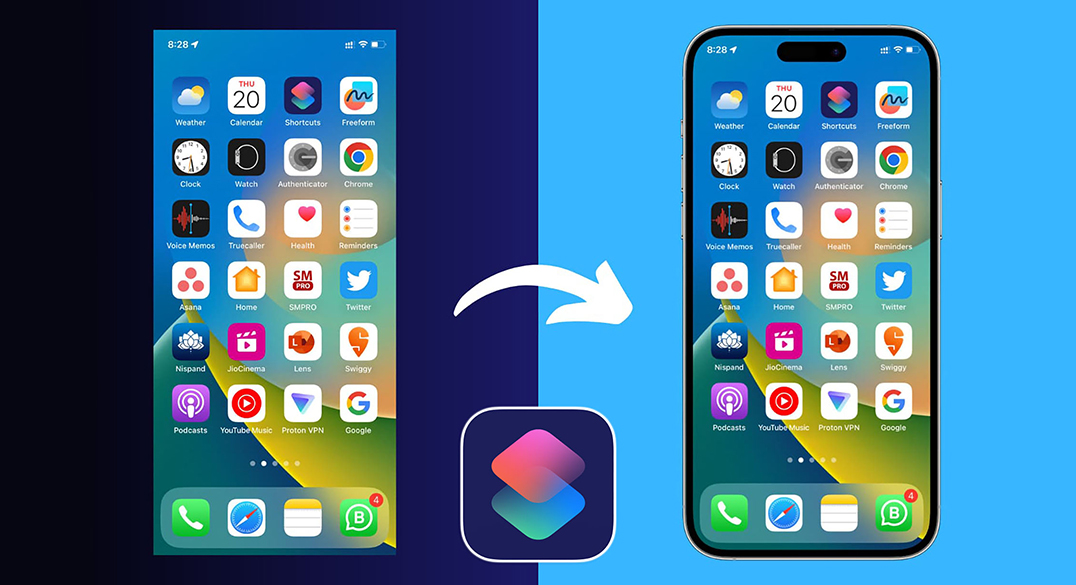
Пользователи часто делятся скриншотам с любимых гаджетов в переписке, соцсетях и в презентациях на работе. Чтобы картинка выглядела профессионально и эстетично, можно добавить на нее рамку устройства. С помощью специальной команды это можно сделать за пару секунд.
Шорткат сам определяет с какого устройства был сделан скриншот и добавляет нужную рамку. Еще он может объединить несколько снимков в одну картинку. Команда работает на iPhone, iPad, Mac и Apple Watch в портретной и альбомной ориентации.
Как добавить рамку на скриншот в iOS или macOS
1. Загрузите бесплатное приложение Команды.
2. Скачайте команду по ссылке.
3. При первом запуске дайте разрешение команде заходить на сайт разработчика.
4. Откройте приложение Фото и выберите снимок для обработки.
5. Нажмите кнопку Поделиться и найдите в меню опцию Apple Frames.
6. Выберите действие Сохранить в Фото или Поделиться и дайте разрешение на сохранение изображения.
На Mac тоже работает
Если хотите объединить несколько скриншотов в одно фото, запустите команду, выберите во всплывающем меню нужные снимки и повторите предыдущие действия. На каждый снимок добавится рамка, а потом они объединятся в одну картинку.
Теперь вы знаете, как за пару секунд добавить рамку устройства на скриншоты.
Источник: iPhones.ru

Интересную возможность добавили разработчики iOS 18 для пользователей с ограниченными возможностями. С ней можно управлять айфоном при помощи голоса. Проговаривать команду целиком не обязательно, можно издать заранее установленный звук и гаджет совершит нужное действие.
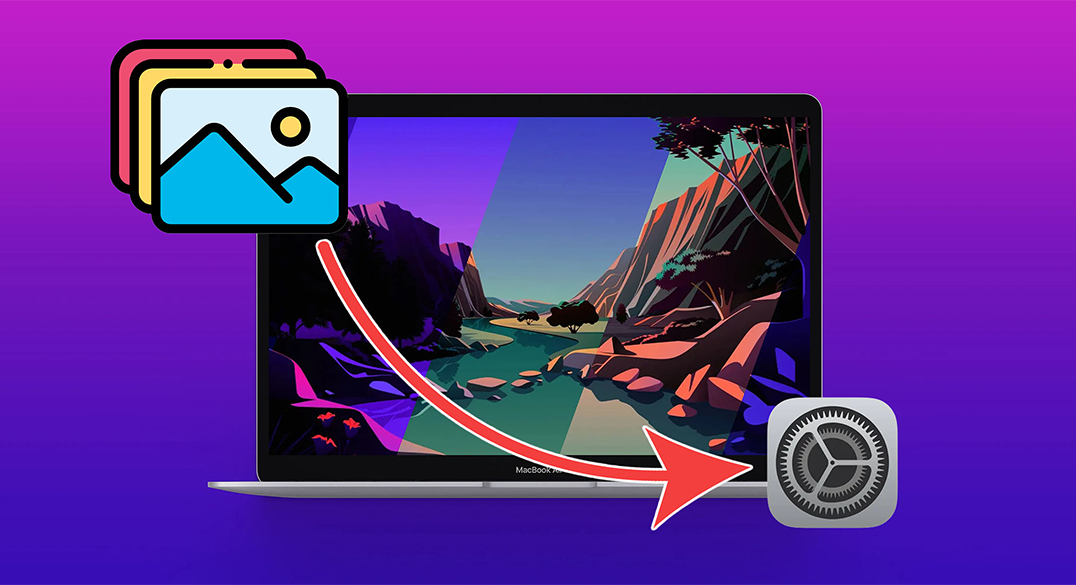
Одна из самых красивых опций macOS – динамические обои. Картинка не порсто воспроизводит какое-то видео, а меняется в зависимости от времени суток. Так утром на рабочем столе восхода солнца, днем – полуденный зной, а вечером – красивый закат.
В macOS уже есть несколько предустановленных обоев, но что делать, если все они уже надоели?
Как сделать свои динамические обои в macOS
1. Найдите подборку снимков, которые хотите установить в качестве обоев. Можно поискать фото в сети или скачать приложение 24 Hour Wallpaper.
Понравившуюся коллекцию можно купить за 99 руб. Но в приложении есть несколько бесплатных подборок, которые не отмечены замком.
2. Скачайте подборку обоев на компьютер в приложении и найдите их в Finder по пути:
/Library/Containers/com.jetson.24hourwallpaper/Data/Library/Application Support/24 Hour Wallpaper/Scenes
3. Загрузите другое приложение – Dynaper – Dynamic Wallpapers, которое создает обои из подборки картинок.
Обои можно установить и через предыдущее приложение, но тогда придется держать его постоянно запущенным, а в Dynaper мы сделаем файл, который можно установить через системные настройки.
4. В приложении Dynaper добавьте все нужные обои простым перетаскиванием.
5. Установите время включения каждой картинки.
6. Нажмите кнопку Export HEIC.
7. В окне экспорта поставьте флаг – Set Image as Wallpaper.
Через несколько секунд ваши динамические обои будут установлены. Управлять ими можно будет из системных настроек macOS.
После всех проделанных действий установленные приложения больше не нужны.
Источник: iPhones.ru
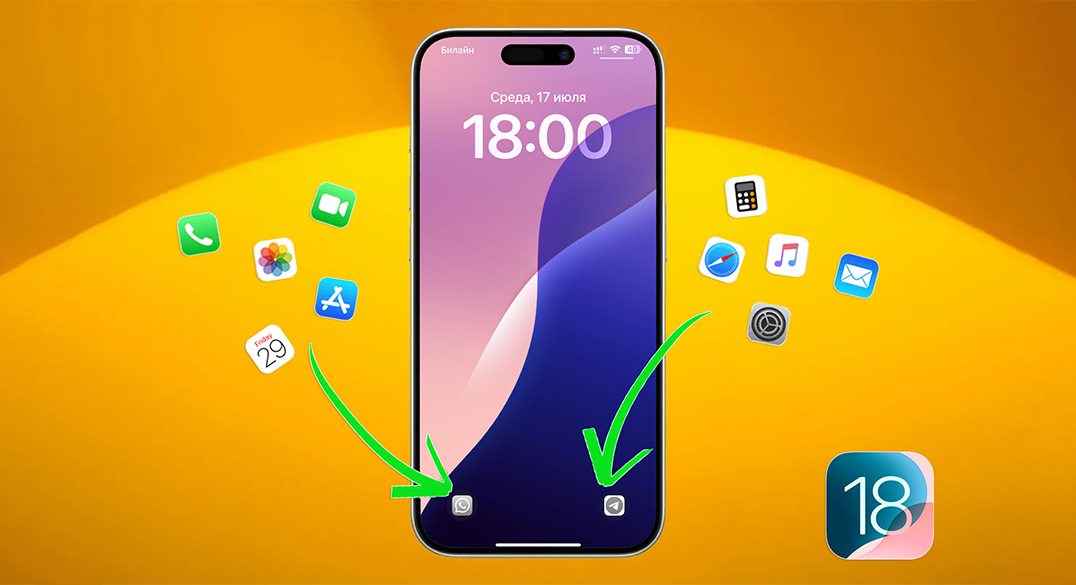
Одним из полезных новшеств iOS 18 стала долгожданная возможность менять кнопки для запуска фонарика и камеры на экране блокировки. Кроме этого появилась возможность настраивать Пункт управления и добавлять туда иконки нужных программ и игр.
Так вы сможете запускать любые приложения с заблокированного айфона в одно касание.
Сейчас расскажем, как настраивать кнопки на экране блокировки и в шторке с переключателями. Для запуска сторонних приложений потребуется утилита Команды, как вы любите.
Как в iOS 18 заменить кнопки Фонарик и Камера на экране блокировки
Задержите палец на экране блокировки, чтобы перейти в режим редактирования.Нажмите Настроить в нижней части экрана и тапните на экран блокировки.
Нажмите “-” возле кнопки, которую будете изменять.Старый переключатель удалится, нажмите “+” на его месте.
Выберите новое действие для кнопки. Если хотите добавить стороннее приложение, выберите Команды – Открыть приложение, утилита Команды должна быть установлена.Выберите приложение из списка установленных, нажмите Готово, чтобы сохранить изменения.
Можете и вовсе удалить кнопки с экрана блокировки, если они не нужны.
Как в iOS 18 добавить ярлыки приложений в Пункт управления
Если пары иконок вам не хватает или не хотите менять дефолтные, можно добавить ярлыки приложений в Пункт управления.
Перейдите в Настройки – Face ID и код-пароль – Доступ с блокировкой экрана и проверьте, чтобы была включена опция Пункт управления.Откройте Пункт управления и задержите палец на свободном месте, чтобы перейти в режим редактирования.Нажмите Добавить элемент управления.
Выберите Команды – Открыть приложение, утилита Команды должна быть установлена.Нажмите на новую кнопку и выберите приложение из списка установленных.
Выберите место и размер кнопки. Это может быть маленький переключатель, вытянутая кнопка 2×1 или большая 2×2.
Здесь можно создать сколько угодно кнопок для запуска нужных программ или игр. Хоть отдельный экран для них выделите и целиком заполните переключателями.
Источник: iPhones.ru
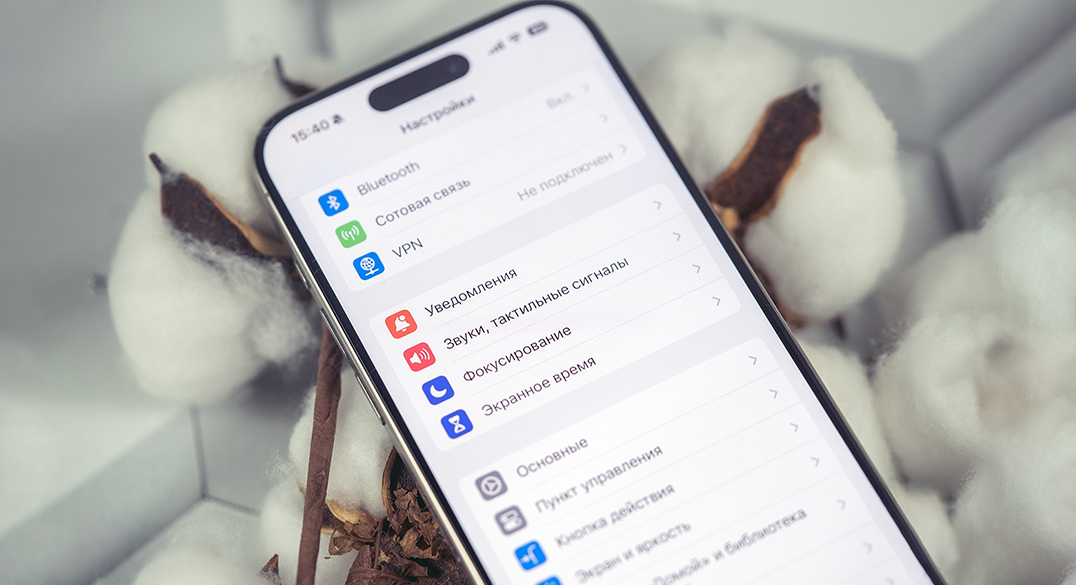
Хочу предупредить всех, кто любит рисковать и ставить бета-версии iOS в надежде испытать что-то новое раньше, чем обычные люди.
Я как раз такой человек, и на моём айфоне стоит iOS 18 beta 3, которую накатил несколько дней назад. Захотел поиграться с цветами иконок и посмотреть, что там с управлением смартфоном при помощи взгляда.
И вроде все было хорошо: много интересных фишек, есть что поизучать. Но буквально сегодня мне понадобилось сфотографировать что-то, я открыл приложение «Камера», нажал на кнопку спуска затвора, и услышал громкий «ЩЁЛК».
Мой айфон всегда находится в беззвучном режиме, я не ставлю мелодии на звонок и хочу, чтобы все мои действия со смартфоном не привлекали внимания. А тут, при каждом нажатии на виртуальную кнопку, у меня появился звук срабатываемого затвора.
И это мне не нравится.
Почему звук затвора слышен даже в беззвучном режиме
Нажимаешь на белую кнопку и слышишь громкий щелчок. Окружающие тоже слышат и это неприятно.
Такое ограничение есть у всех моделей смартфонов для Японского рынка. Законы этой страны запрещают скрытую съемку, поэтому во всех iPhone невозможно отключить звук затвора камеры. Он будет срабатывать даже в беззвучном режиме или при использовании наушников.
Однако, примерно с 2023 года, Apple сделала так, что при использовании не японских SIM-карт звук затвора всё же можно отключить.
Мой айфон как раз имеет японский номер, но я даже не задумывался об этом, потому что никаких проблем с неотключаемыми звуками у меня не было. И вдруг, бета iOS 18.3 решила, что мне крайне необходим «Щёлк» во время фотосъёмки даже вдалеке от Японии.
Вот тут можно проверить номер модели своего iPhone. Мой – японский.
Внутренне я был готов к проблемам, накатывая сырую прошивку. Представлял, что не будут открываться какие-то приложения, или смартфон будет часто перезагружаться. Но вот, что даже в голову не могло придти – так это постоянное отчетливое уведомление окружающих, что я что-то фотографирую.
Так что заканчиваю экспериментировать с бета-версиями, а вам рекомендую: прежде чем устанавливать iOS 18, проверьте свой айфон по пути «Настройки – Основные – об этом устройстве». Убедитесь, что ваш серийник не имеет букву J или JP, что означает принадлежность смартфона к японскому рынку.
Вот такие неожиданные сюрпризы может преподнести бета-версия iOS. Будьте бдительны.
Источник: iPhones.ru
Apple выпустила третью бета-версию iOS 18 для авторизованных разработчиков.
Конкретно в этой сборке компания исправила ряд ошибок и повысила общую стабильность операционной системы. Если найдем что-то новое, заметка обновится.
Что нового:
• иконки некоторых сторонних приложений стали автоматически подстраиваться под темную тему интерфейса
• в приложении Фото теперь сразу появляется кнопка выбора нескольких снимков
• эмодзи в клавиатуре стали больше и теперь занимают на одну строчку больше места
• появились динамические стандартные обои, меняющиеся в зависимости от времени суток
• изменился интерфейс фонарика, он стал более детальным и красивым
• RCS-сообщения заработали с бóльшим числов операторов в разных странах (пока не в России)
Размер ПО — около 1,5 ГБ. Скачать iOS 18 beta 3 можно уже сейчас «по воздуху».
Легкого апдейта!
Источник: iPhones.ru