
27 новых функций iOS 26
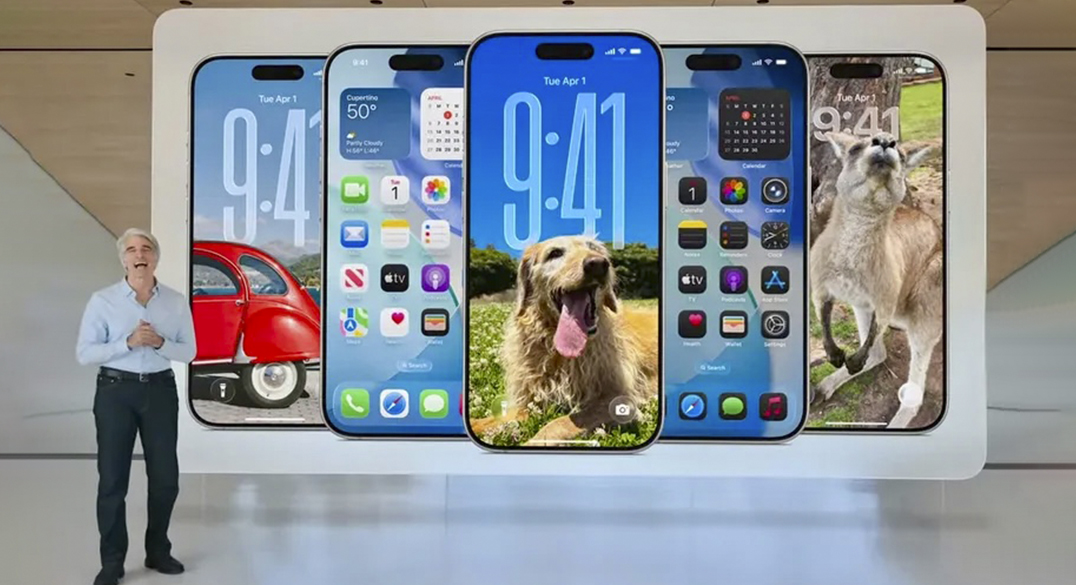
Опубликована первая бета-версия iOS 26, доступная разработчикам.
Внешний вид интерфейса претерпел значительные преобразования, количество обновлений впечатляет. Важное изменение касается способа нумерации версий: теперь номер каждой новой версии соответствует текущему году выпуска. Например, свежевыпущенная версия получила название iOS 26.
Экран блокировки
1. Дизайн иконок и дисплея часов
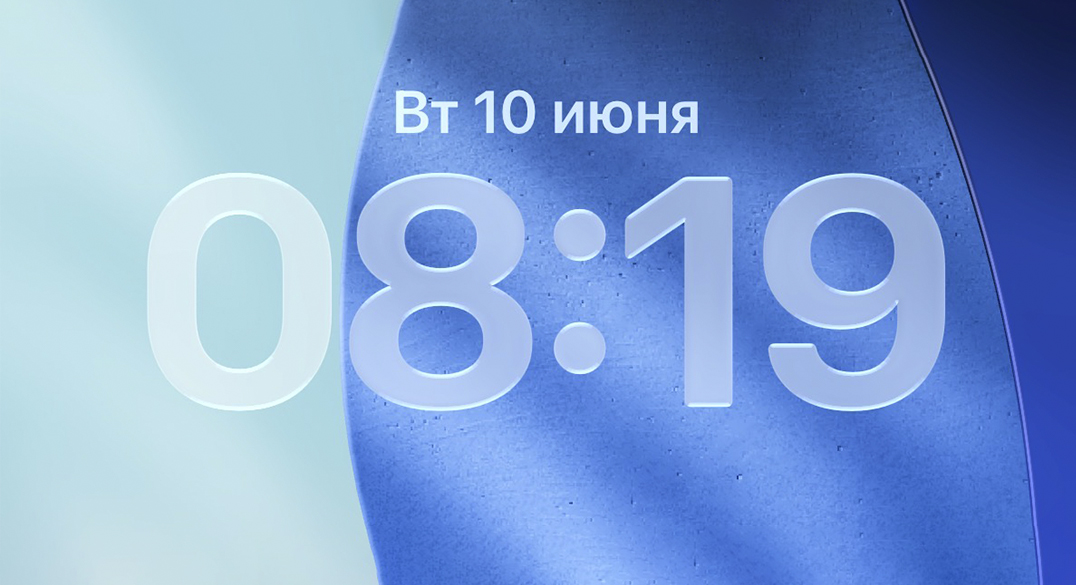
Уже на главном экране устройства пользователи видят совершенно новые иконки приложений, выполненные в стиле жидкого стекла ("Liquid Glass"). Часы также получили обновление дизайна, который позволяет растянуть циферблат, заполняя практически половину экрана. Изменились и элементы управления экраном, ставшие частью общего нового стиля.
2. Постоянный индикатор оставшегося времени зарядки
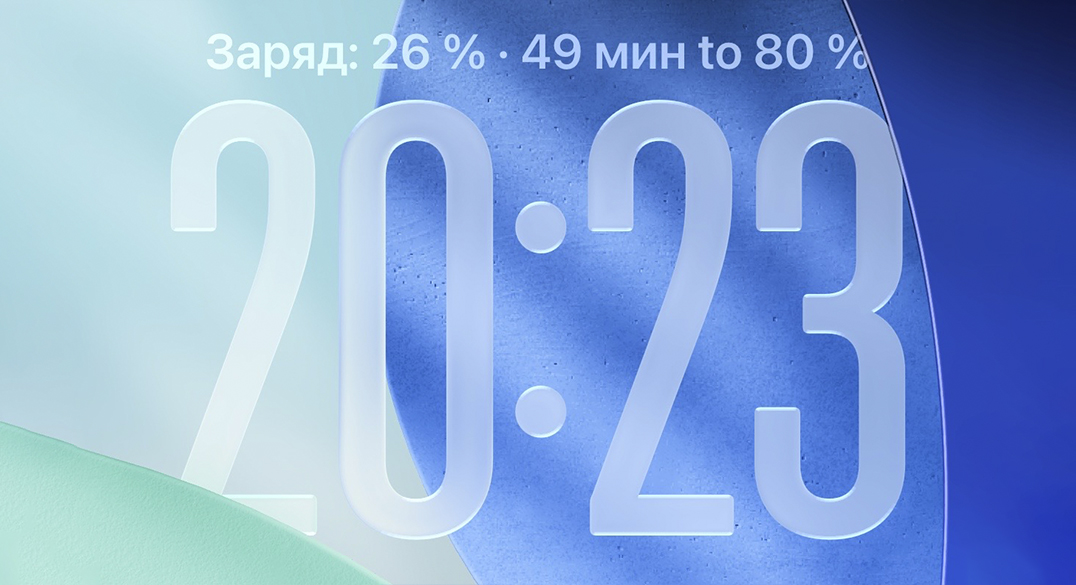
Теперь экран блокировки показывает точный расчет времени, необходимого для полной зарядки устройства. Эта информация постоянно доступна пользователям сразу же после разблокировки телефона, исчезая автоматически спустя несколько секунд. Ранее такая информация предоставлялась лишь в виде уведомлений.
Рабочий стол и пункт управления
3. Стильный редизайн всех значков приложений
Apple представила полный редизайн внешнего вида всех встроенных и сторонних приложений. Все они были унифицированы и получили эффект прозрачности, похожий на стекло. Значки внутри папок приобрели мягкую полупрозрачность, улучшая визуальное восприятие.
Однако стоит отметить, что пока не все приложения успели пройти полную переработку — некоторые из них лишь слегка увеличили свою контрастность. Зато появилось новое приятное дополнение: при переключении между рабочими столами можно наблюдать красивую анимацию переливания цветов.
4. Интерфейс «Glass UI»: прозрачный и стильный
Новая версия iOS предлагает возможность преобразовать внешний вид всей системы таким образом, чтобы большинство элементов выглядели единым целым, выполненным в элегантном стекловидном стиле. Это придает устройству свежий и современный облик.
5. Инструкция по применению единого стеклянного эффекта
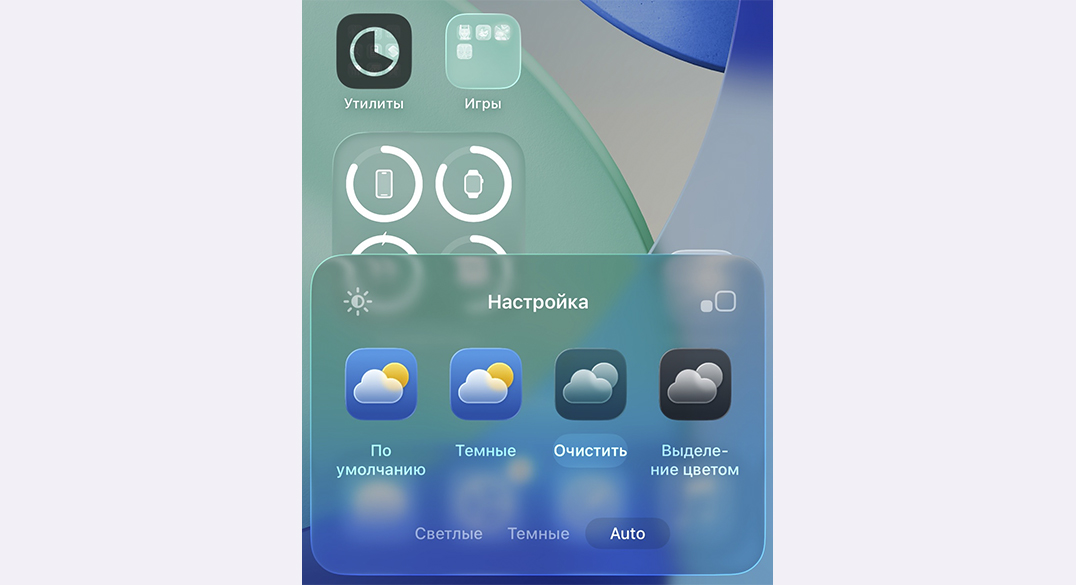
Чтобы применить общий стеклянный дизайн ко всему интерфейсу, достаточно сделать следующее: удерживайте палец на свободном участке рабочего стола, выберите пункт "Настроить" вверху и включите соответствующий переключатель под названием "Очистить".
Кроме того, изменился внешний вид выпадающих меню. Они также получили стильный стеклянный дизайн, благодаря чему вся система приобрела гармонию и целостность оформления.
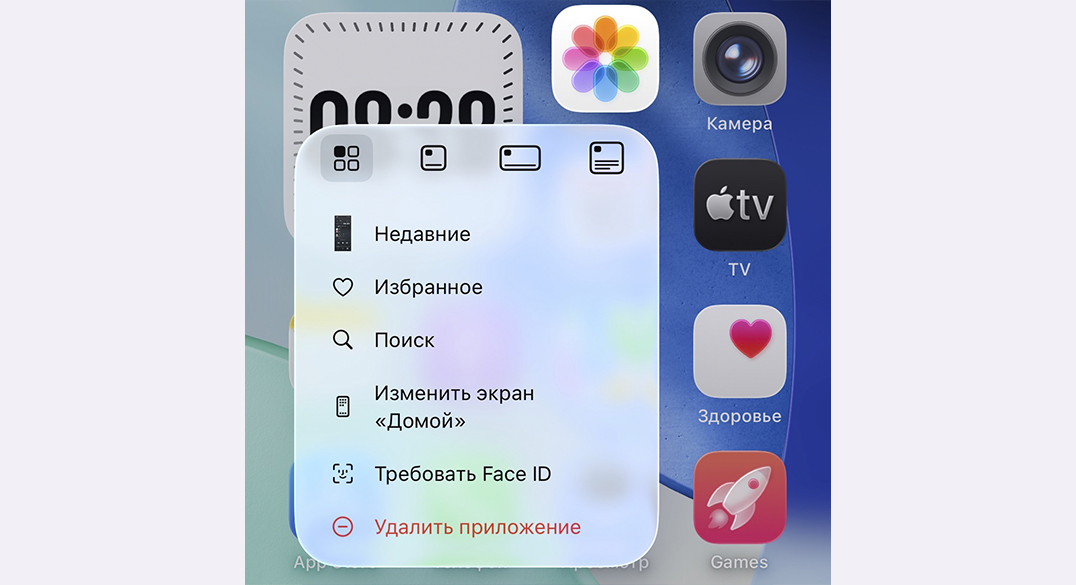
6. Эффектное появление новых анимаций
Выпадающее меню и все остальные элементы управления ОС получили красивое оформление с новыми анимациями, придающими взаимодействию с устройством дополнительную привлекательность.
7. Оптимизация поиска Spotlight
Система поиска Spotlight подверглась небольшому изменению: теперь она стала ещё более лаконичной и чистой визуально. Несмотря на минимальное вмешательство, общее впечатление от поиска заметно улучшилось.
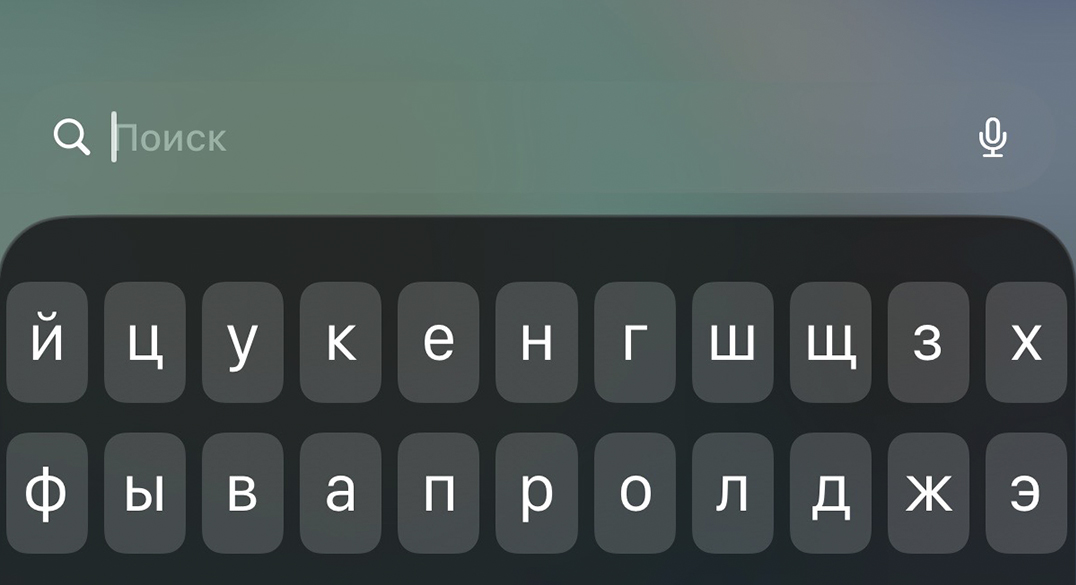
8. Преображение панели управления
Панель быстрого доступа (пункт управления), ранее привычная пользователям, теперь выполнена в едином стеклянном стиле, поддерживая общую концепцию дизайна новой версии iOS. Хотя структура осталась прежней, смена оформления добавила ей современного лоска и привлекательного внешнего вида.
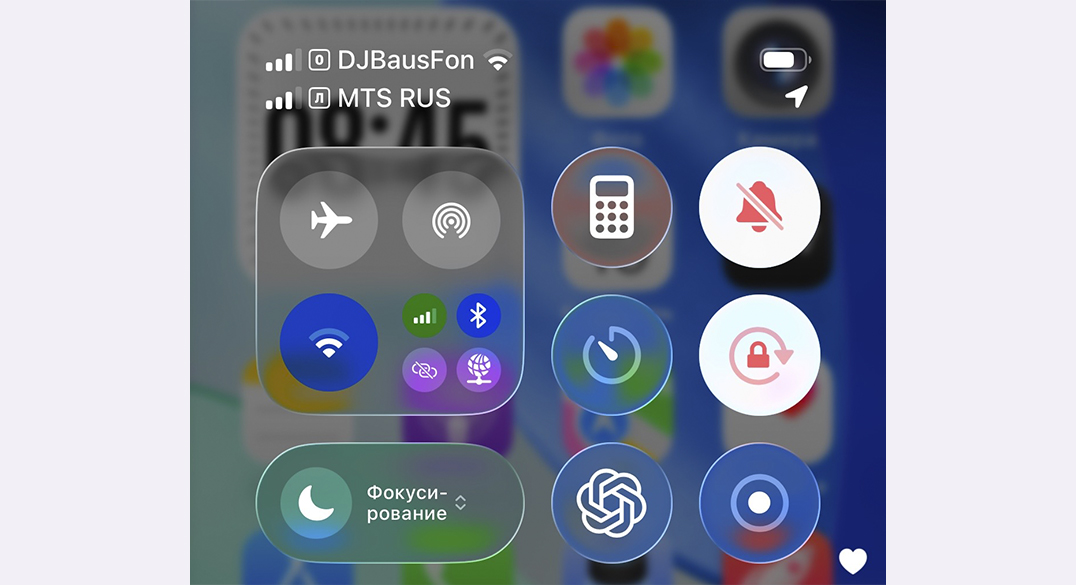
Хотя панель быстрого доступа приобрела красивый стеклянный дизайн, разработчики пока оставили её фон чистым, без традиционного эффекта размытия. Пользователи ожидают увидеть такие изменения уже в следующей бета-версии.
Реформа браузера Safari
9. Новая навигация
Один из крупнейших компонентов экосистемы Apple, браузер Safari, получил кардинальное обновление. Вместо постоянных кнопок управления вкладками теперь используется простой жест — свайп вверх от адресной строки, открывающий необходимые опции. Это делает управление браузером интуитивнее и удобнее.
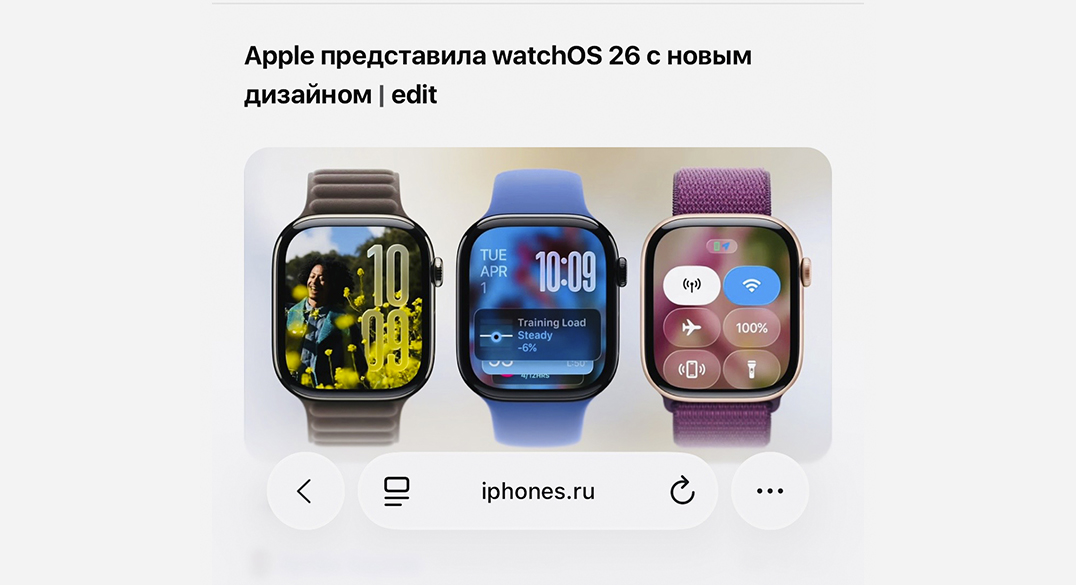
Разработчики Apple кардинально переосмыслили взаимодействие с приложением Safari. Из интерфейса убраны традиционные кнопки управления вкладками, оставив лишь три элемента: универсальную кнопку главного меню, строку поиска и клавишу возврата назад. Для доступа к другим инструментам управления понадобится простое движение пальца — свайп вверх от адресной строки. Таким образом, компания стремится упростить работу пользователей с браузером, сделав его использование максимально удобным и естественным.
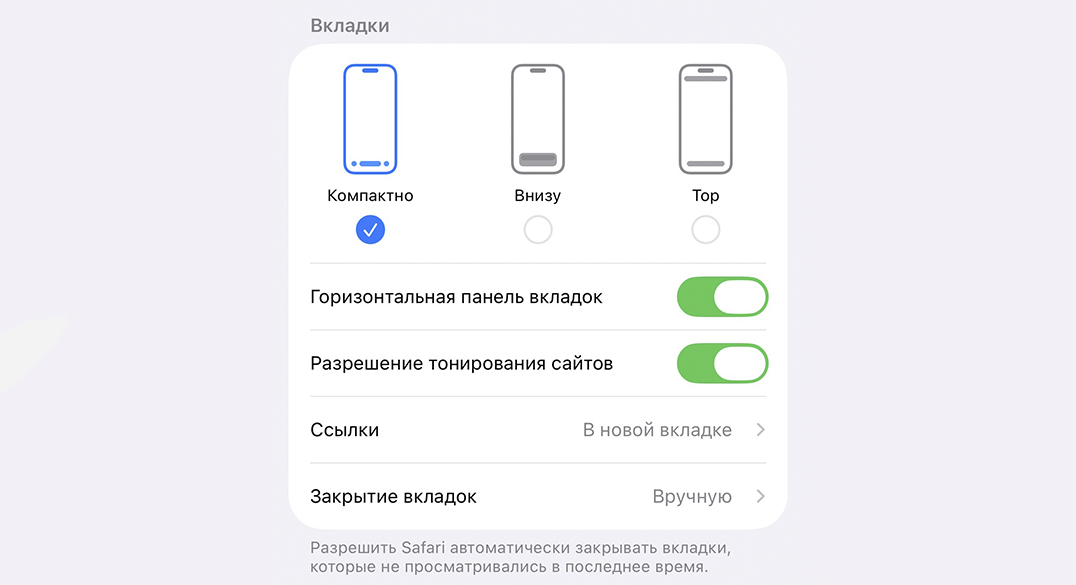
Пользователи, предпочитающие традиционный способ навигации, могут восстановить привычные кнопки управления в приложении Safari прямо в настройках. Доступны три варианта размещения элементов управления: компактный режим, размещение снизу и стандартное расположение сверху.
10. Добавление красивого эффекта размытия
Еще одно заметное улучшение — появление размытого фона при вводе текста в браузере Safari. Этот приятный дизайнерский элемент добавляет глубину и утонченность интерфейсу, делая взаимодействие с приложениями комфортнее и эстетически привлекательным.
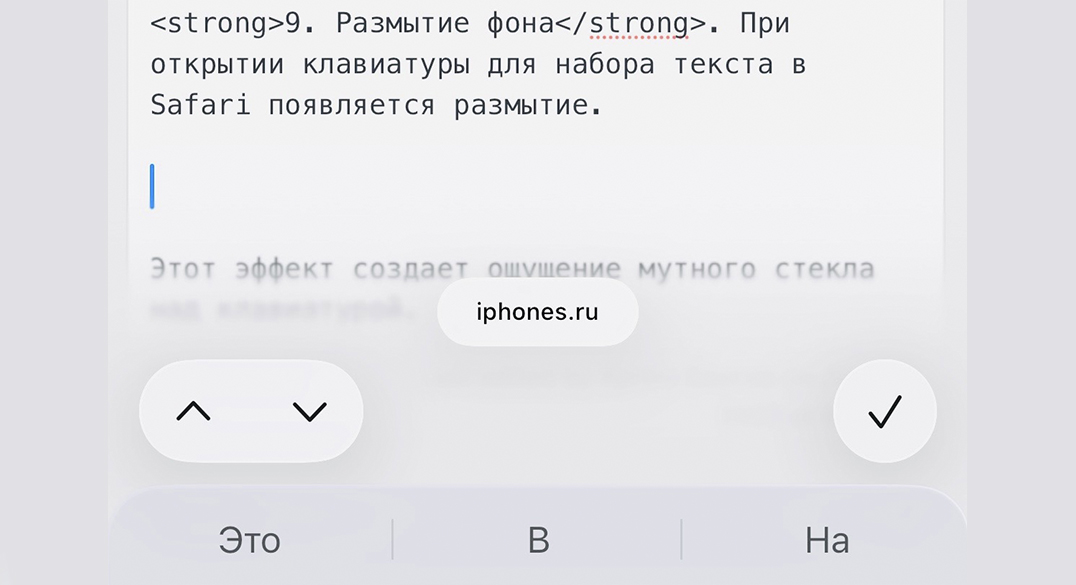
Появившийся эффект размытия фона создаёт иллюзию матового стекла поверх виртуальной клавиатуры, придавая процессу ввода текста дополнительный шарм и элегантность.
11. Переработка раздела "Настройки"
Раздел настроек также прошёл глобальные изменения, получив тот же изящный стеклянный дизайн, что объединяет всю систему в единую гармоничную среду. Эти перемены подчеркивают стремление Apple создать цельный и привлекательный пользовательский опыт.
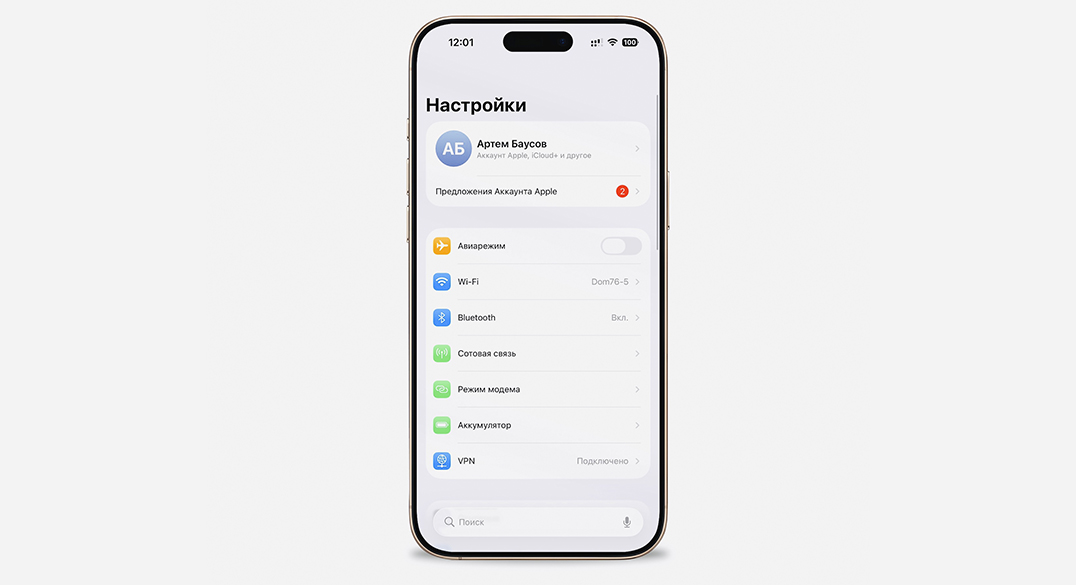
В разделе "Настройки" произошли небольшие, но приятные изменения: размер иконок уменьшился, а сами группы настроек немного расширились, сохранив удобное распределение категорий. Такие метаморфозы делают страницу чище и аккуратнее.
12. Удобство поиска в настройках
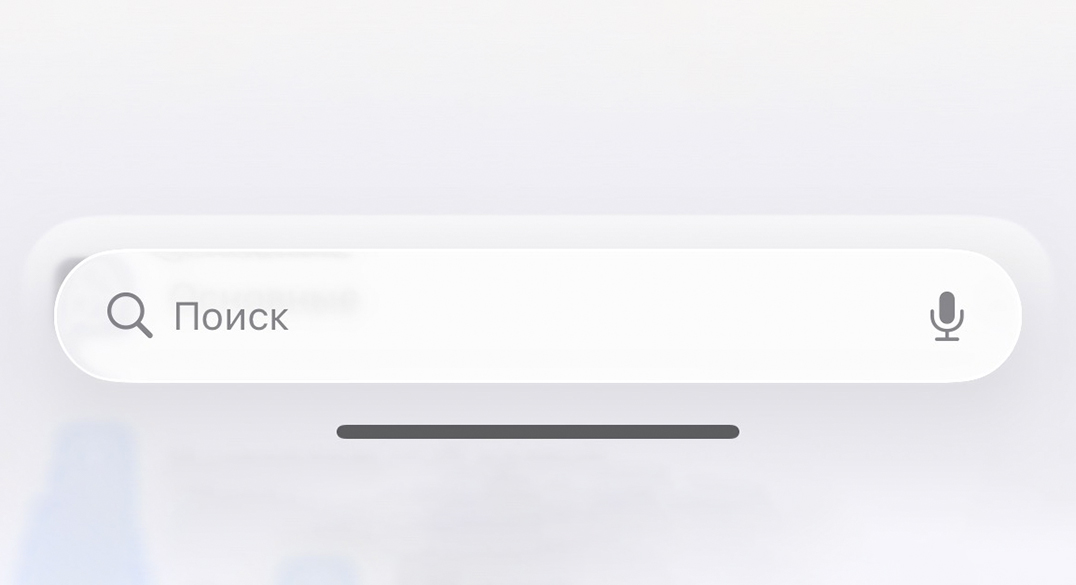
Ещё одним значительным изменением стало перемещение поля поиска в нижней части страницы, подобно поиску в Safari. Такое решение облегчает быстрый доступ к нужным параметрам и ускоряет процессы навигации.
13. Новое энергосберегающее решение Adaptive Power
Компания Apple внедрила специальный инструмент под названием "Adaptive Power", предназначенный для оптимизации энергопотребления смартфона. Функция динамически регулирует мощность и производительность устройства, снижает уровень подсветки экрана и замедляет второстепенные процессы, помогая продлить срок службы аккумулятора. Благодаря этому нововведению устройство сможет дольше сохранять заряд и оптимизировать ресурсы для повседневной активности.
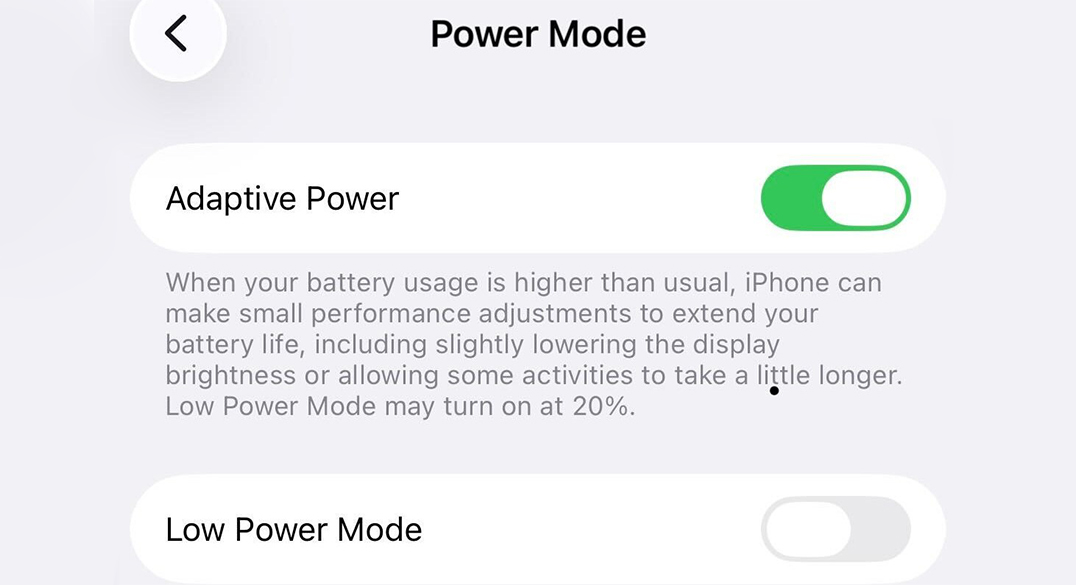
Умная экономия энергии с Adaptive Power
Предположительно, данная технология задействует машинное обучение и интеллектуальные алгоритмы Apple Intelligence, однако официального подтверждения этой гипотезы пока нет. Важно отметить, что воспользоваться функцией смогут владельцы моделей iPhone начиная с серии 15 Pro и выше.
Красота и удобство фото-приложения
14. Редизайн
Приложение Фото снова прошло через процедуру реновации своего интерфейса, приобретя современные черты и повысив удобство эксплуатации. Новый дизайн подчеркивает внимание разработчиков к деталям и ориентацию на создание комфортного опыта просмотра изображений пользователями.
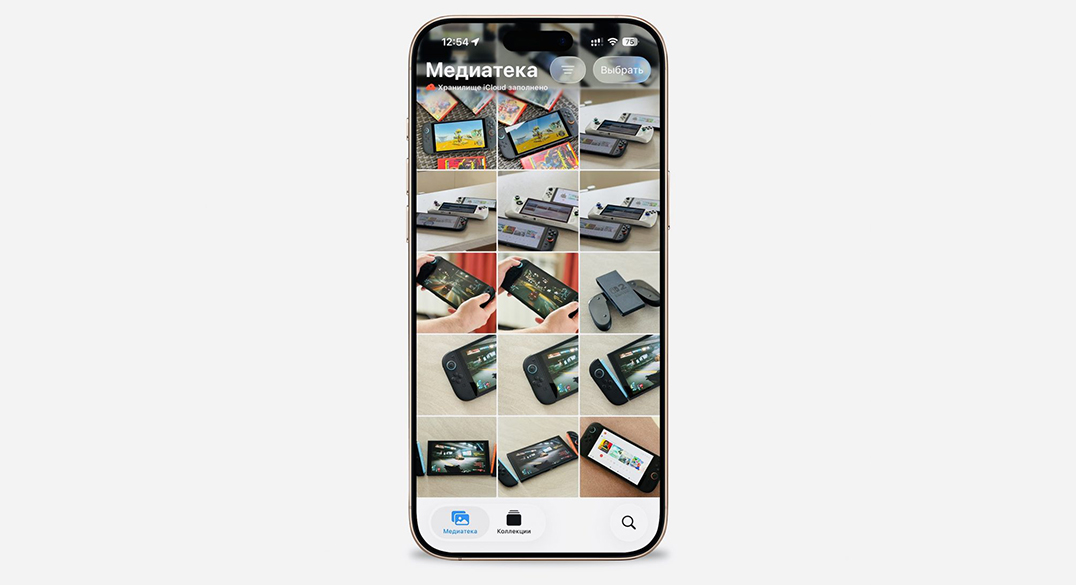
Меню альбомов перенесено на отдельную вкладку, позволяя лучше ориентироваться среди различных типов медиа-контента. Сам интерфейс альбома остался узнаваемым, сохраняя преемственность с предыдущими версиями.
Камера
15. Трансформация приложения Камеры
Интерфейс камеры существенно изменился, приняв современный стеклянный стиль. Множество ненужных элементов исчезло, уступив место простоте и удобству: на переднем плане остается лишь лента выбора режимов съёмки.
16. Скрытая функциональность дополнительной камеры
Дополнительные возможности и настройки камер теперь спрятаны за специальными всплывающими меню, обеспечивающими чистоту основного интерфейса и облегчая быстрое переключение между параметрами.
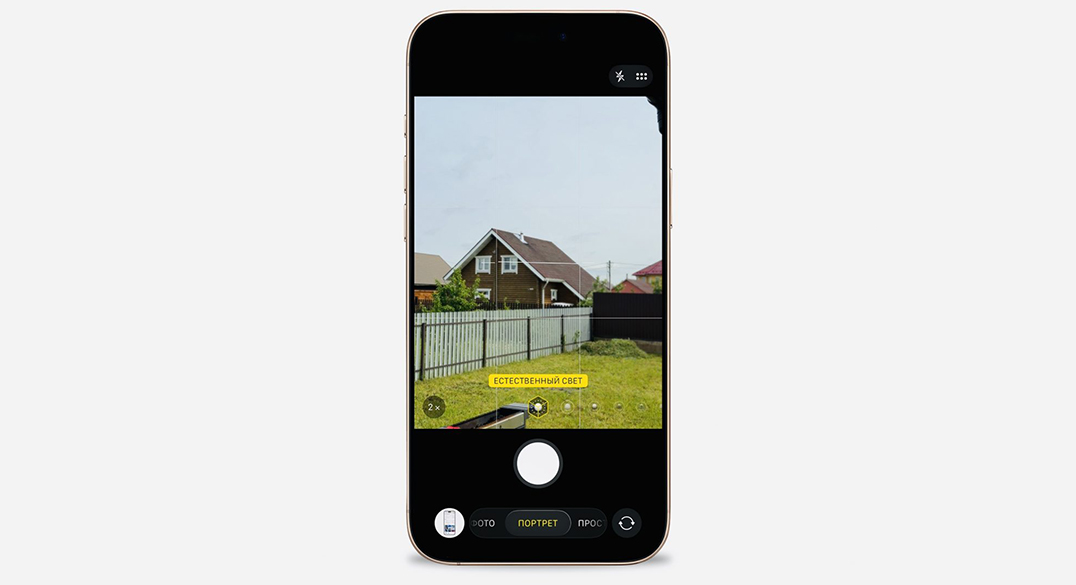
В верхней левой части экрана появились удобные скрытые меню, позволяющие мгновенно менять форматы фотографий — например, выбирать между HEIC и RAW. Здесь же легко настраивается разрешение снимков.
Что касается видеосъёмки, то тут предусмотрена регулировка частоты кадров и разрешения записи. Такая интеграция инструментов обеспечивает гибкость и оперативность управления камерой без ущерба для чистоты интерфейса.
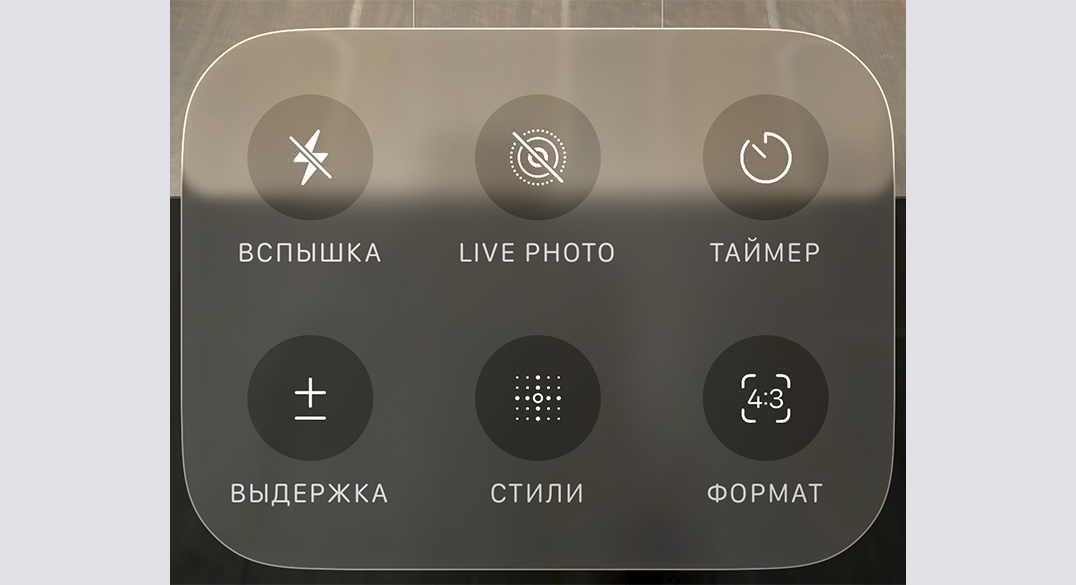
Быстрая настройка камеры через меню
Нажав на иконку с шестью точками внизу экрана, можно вызвать дополнительное меню, позволяющее настроить важные параметры камеры, такие как включение вспышки, выбор фотографического стиля и прочие полезные инструменты.
17. Редизайн приложения Заметки
Обновленное приложение Заметки получило небольшой, но практичный редизайн. Большая часть функционала была перемещена в скрытые всплывающие меню, что сделало интерфейс чище и эффективнее для повседневного использования.
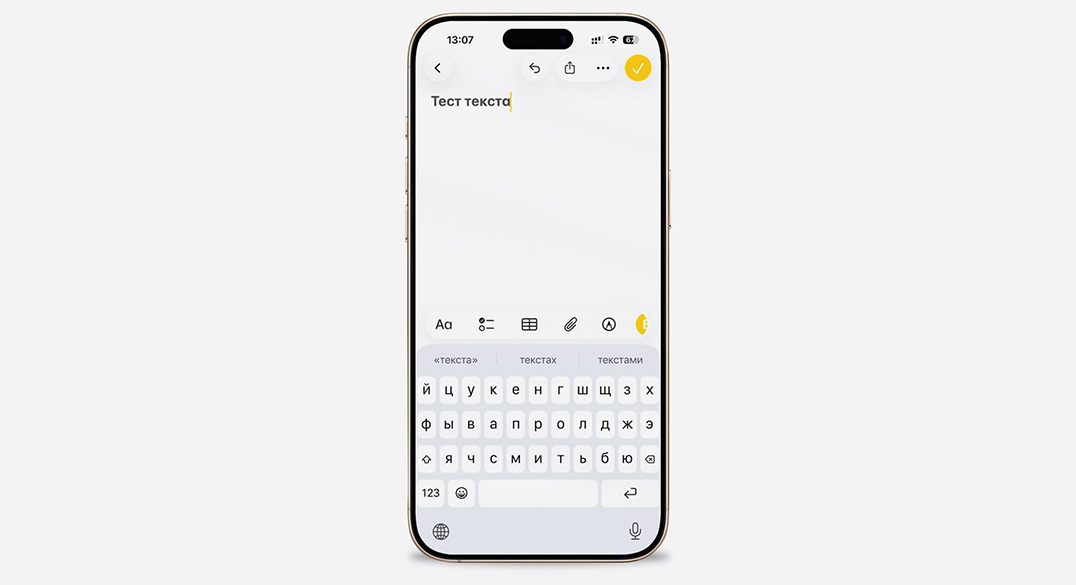
Новый дизайн позволил разместить инструменты удобной каруселью над клавиатурой, сгруппировав их в маленькие пиктограммы. Такой подход улучшает организацию рабочих процессов и упрощает доступ к необходимым функциям.
18. Сохранение стабильности сервиса Подкастов
Сервис "Подкасты" почти не претерпел изменений, сохранив знакомую структуру и удобный интерфейс, обеспечивая стабильный доступ к любимому контенту слушателей.
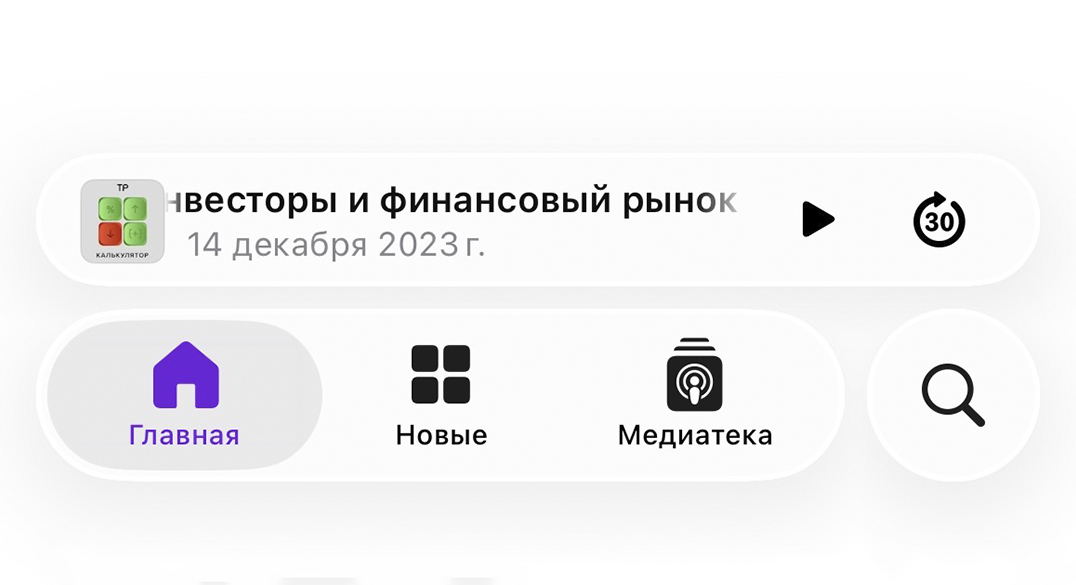
Структура приложения "Подкасты" сохранила знакомый облик, незначительно освежившись общей атмосферой новых тенденций дизайна.
19. Единообразие разделов Здоровье, App Store и Игры
В указанных сервисах также произошло частичное обновление: нижняя панель вкладок была объединена единой стеклянной подложкой, аналогичной оформлению других приложений, создав общий стиль и визуальную согласованность всей платформы.
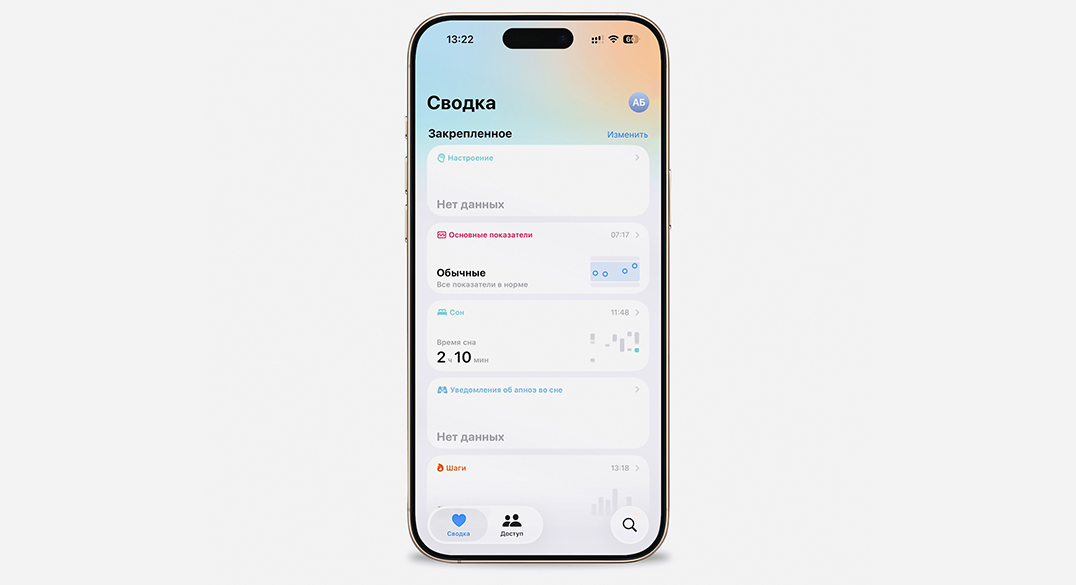
Помимо перечисленных приложений, аналогичные изменения коснулись магазина App Store, где панель вкладок также обзавелась новым оформлением, соответствующим общему стилю iOS.
20. Интеграция категории поиска
Теперь в каждом приложении доступен отдельный поисковый механизм, позволяющий быстро находить нужные категории товаров или услуг. Особенно эта особенность полезна в магазинах приложений и играх.
21. Создание отдельного пространства для геймеров
Особенностью данной версии является введение специального приложения "Игры", которое представляет собой гибрид магазина App Store и игрового центра Game Center. Оно объединяет в себе исключительно игровой контент, предлагая пользователям удобный доступ к играм и связанным материалам.
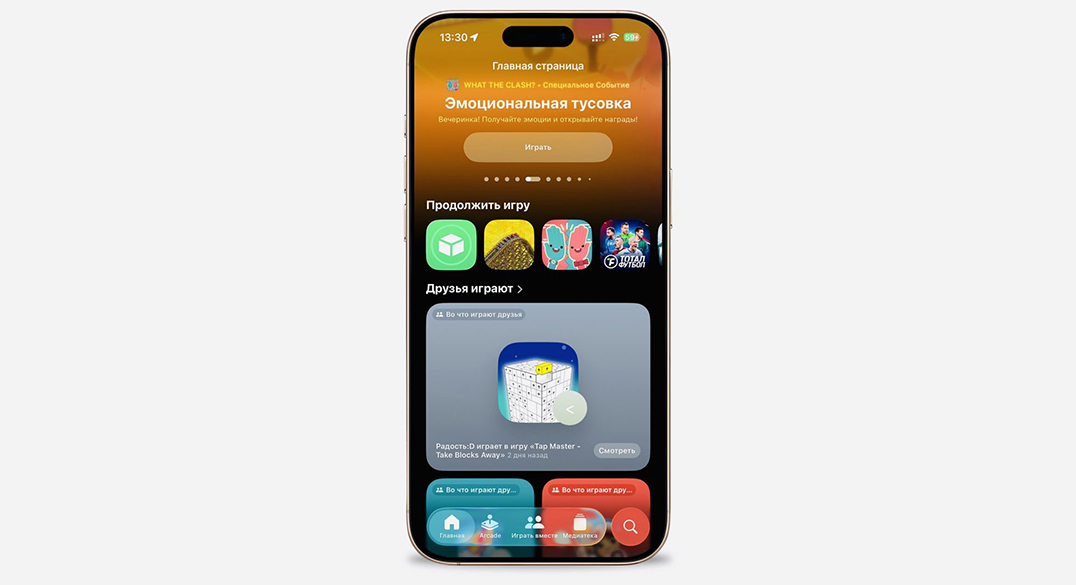
Главная страница приложения "Игры" оснащена персонализированной подборкой рекомендаций, достижений и предложений привлечь друзей к совместному игровому процессу. Отдельное внимание уделено подписке Apple Arcade, для которой создана отдельная вкладка.
Кроме того, реализован раздел "Играйте вместе", представляющий собой интерактивный список друзей, приглашенных поиграть в выбранную вами игру. Это усиливает социальную составляющую игры и упрощает координацию совместных сессий.
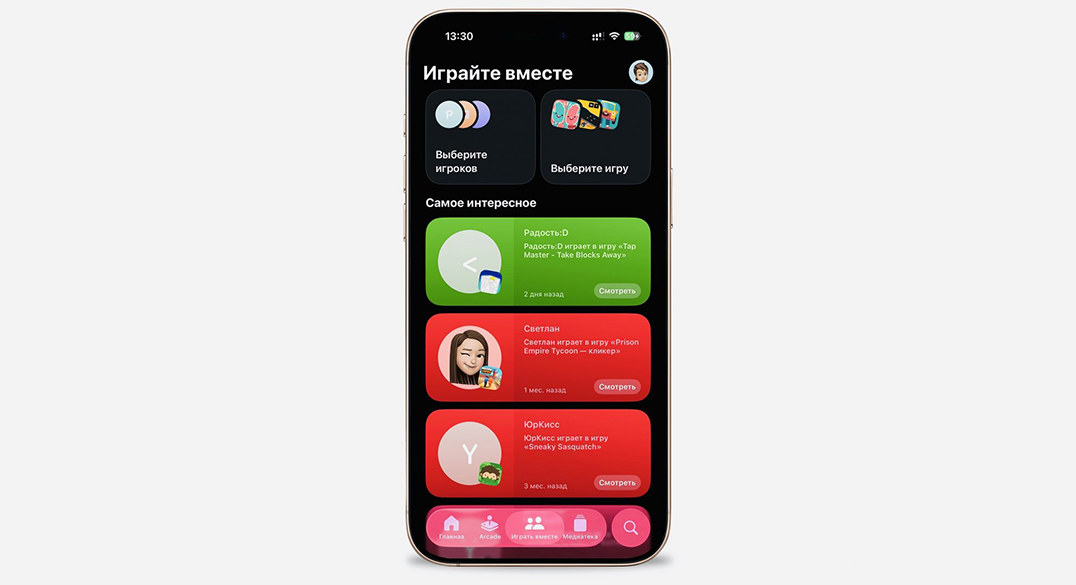
Последним элементом новинки становится раздел "Медиатека", содержащий сведения обо всех установленных играх, достигнутых уровнях и советах по улучшению геймплея. Эта удобная коллекция позволит игрокам эффективно управлять своим прогрессом и получать помощь в развитии навыков.
22. Оформление телефонного приложения
Дизайн приложения Телефон также прошел небольшую эволюцию: нижний ряд вкладок теперь интегрирован в общую стеклянную панель, усиливающую связность всего интерфейса и создающую атмосферу гармонии и единства на устройстве.
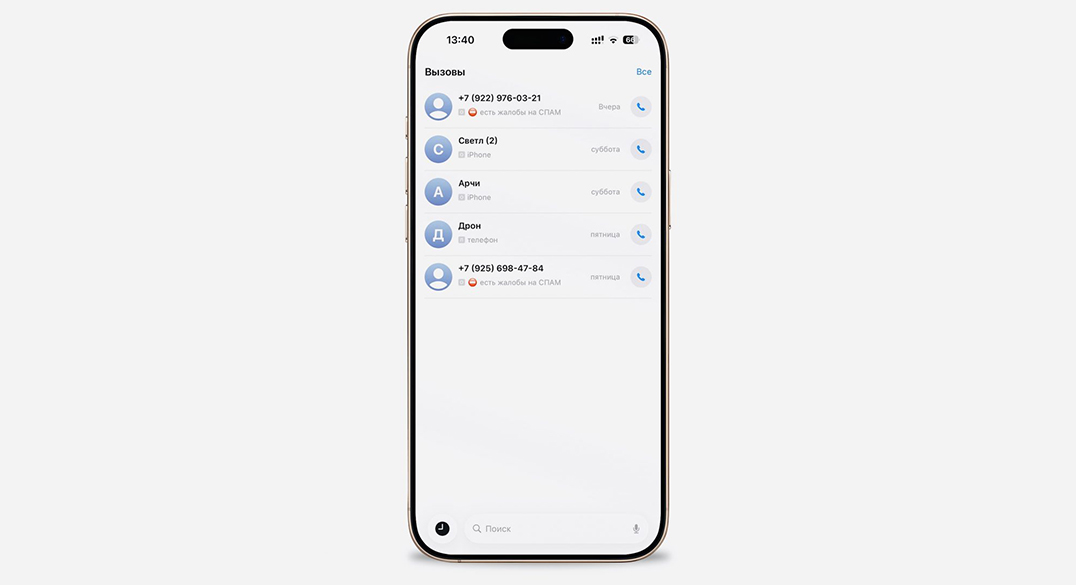
В телефоне изменилась логика расположения поиска: теперь возможность поиска вызовов расположена там, где ранее находился автоответчик. Это помогает легче ориентироваться в истории вызовов и ускорить поиск нужной информации.
Дебют нового приложения Просмотр
23. Появилось новое приложение
Среди значительных дополнений iOS 26 — дебют одноименного приложения "Просмотр", ранее известного владельцам компьютеров Mac. Данный инструмент открывает широкие возможности для простого и эффективного просмотра файлов различных форматов, упрощая работу с документацией и мультимедийными файлами.
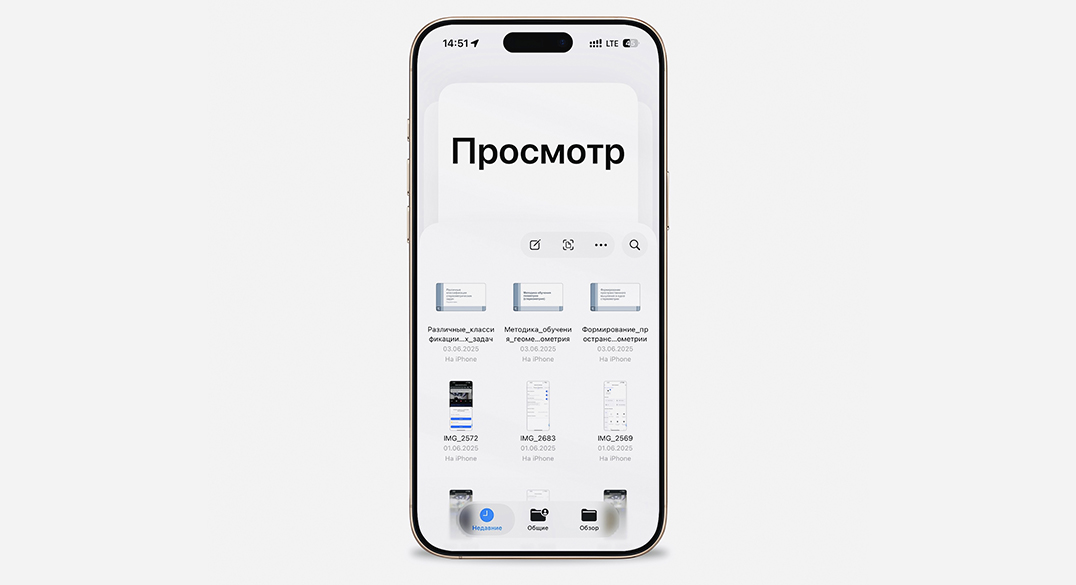
Впервые представленное приложение "Просмотр" ориентировано на просмотр и редактирование PDF-документов. Оно обладает простым и знакомым дизайном, аналогичным страницам и презентациям Pages и Keynote, позволяя комфортно работать с PDF-файлами на смартфонах.
Программа поддерживает функции предпросмотра документов, обмена файлами через специальную папку совместного доступа и возможность быстрого просмотра недавно открытых файлов. Дополнительно присутствует полезная функция сканирования документов непосредственно через камеру устройства.
24. Нестандартные фоны и интерактивные опросы в сообщениях
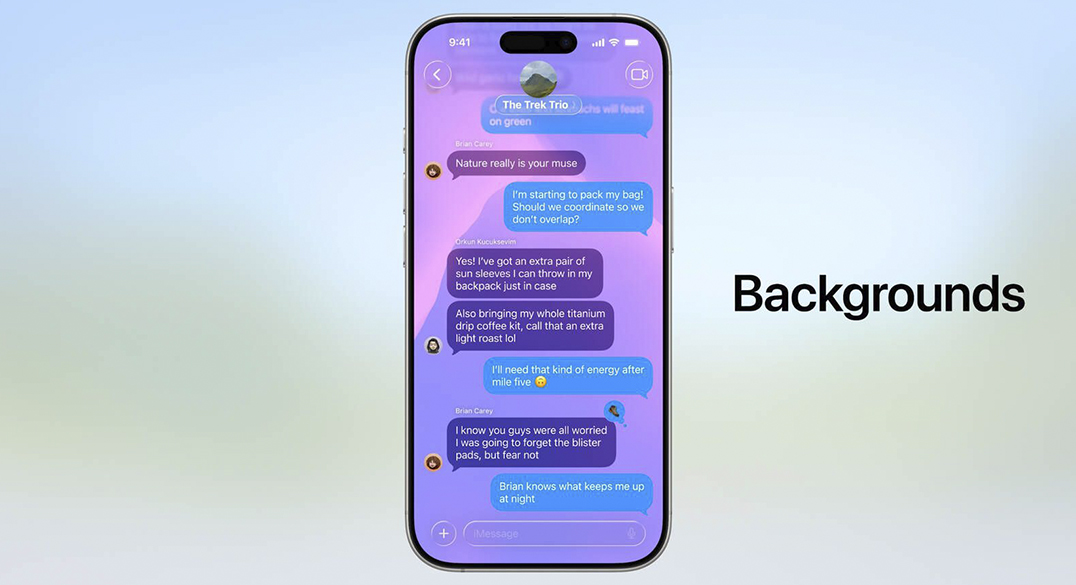
iOS 26 предоставляет возможность установить индивидуальные фоны для чатов, делая общение уникальным и приятным глазу. Кроме того, появилась интересная функция опроса, позволяющая организовывать голосование среди участников беседы.
25. Система безопасности сообщений
Новая функция фильтрации сообщений гарантирует защиту от спама и нежелательных контактов. Сообщения от незнакомцев помещаются в особую папку, откуда пользователи могут подтвердить контакт, запросить дополнительную информацию или вовсе заблокировать номер. Более того, подобные сообщения остаются беззвучными до момента принятия решения пользователем.
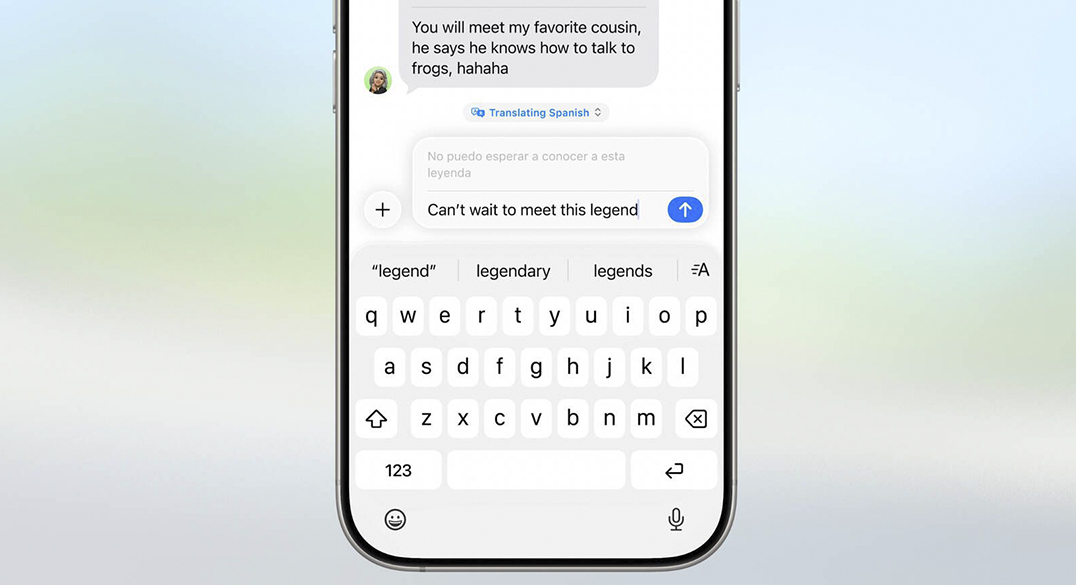
26. Быстрое распознавание речи и перевода
Дополнительно представлена инновационная функция Live Translation, интегрированная в приложение "Сообщения". Она основана на искусственном интеллекте Apple Intelligence и способна моментально переводить тексты и аудиофайлы на разные языки, обеспечивая комфортное межъязыковое общение.
Музыка
В рамках Apple Music представлено нововведение — "Audiomix": музыкальный помощник, который анализирует текущий трек и предлагает похожие композиции, основываясь на ритме, жанре и настроении музыки. Это уникальное решение, призванное расширить музыкальные горизонты пользователей и повысить качество прослушивания любимых мелодий.
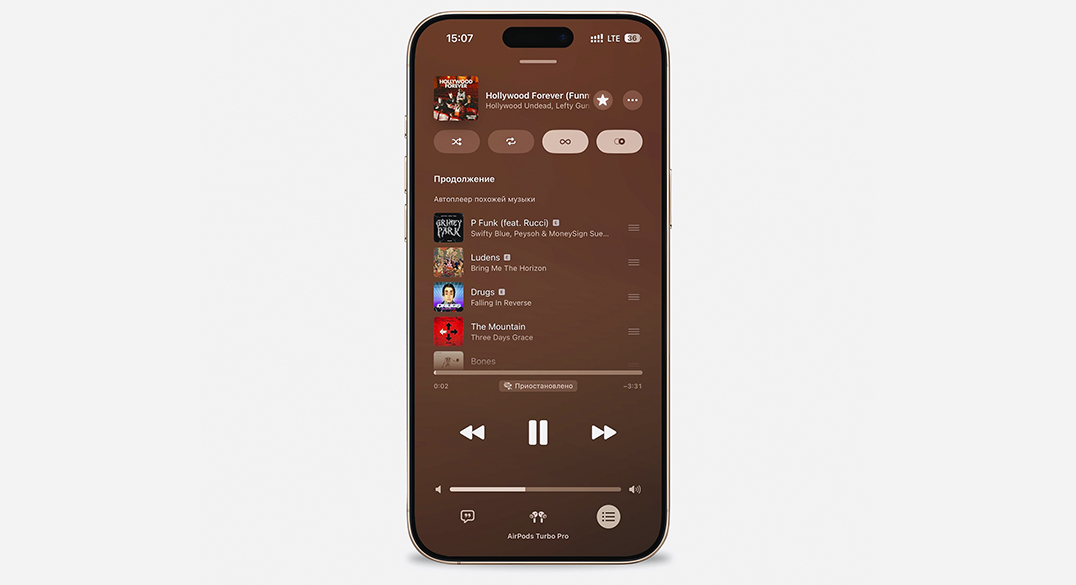
27. Бесконечный плейлист Audiomix
Музыкальный ассистент Audiomix создаёт бесшовную музыкальную ленту, автоматически генерируя следующий подходящий трек. Переходы между композициями становятся гладкими и незаметными, формируя уникальный непрерывный поток звуков.
Таким образом, первый взгляд на первую бета-версию iOS 26 показал масштабные изменения в области дизайна, функциональности и удобства использования устройств Apple. Разработчики продолжают активно тестировать и совершенствовать систему, и впереди ждут новые интересные сюрпризы. Следите за нашими новостями!