
В iOS 18 испортилось самое главное приложение в iPhone, и вам придется с этим жить
 Есть хорошее правило: не трогать то, что работает нормально. Apple про него забыла, и вот результат.
В iOS 18 очень сильно обновили приложение Фото – единственный встроенный способ взаимодействовать с фотографиями на iPhone и заодно всей вашей медиатекой снимков, видео и скриншотов в iCloud. К нему до сих пор было очень мало претензий, разве что хотелось более удобную каталогизацию.
Apple в ответ на это пошла туда, куда её никто не просил ходить: превратила приложение в что-то среднее между лентой социальных сетей и концептом ИИ-дизайнера – с неочевидными алгоритмами, сотней вкладкок, разных подменю и кучей непонятно как работающих настроек.
Я ставлю и иногда обозреваю бета-версии iOS больше 13 лет, и не помню настолько агрессивного, спорного изменения в ключевом приложении.
Теперь, когда каждый может поставить публичную бета-версию iOS 18, я хочу спросить. Неужели я один такой, кого напрягает обновление Фото, в которых теперь стало намного сложнее разобраться и ничуть не проще что-либо найти?
Что не так с приложением Фото
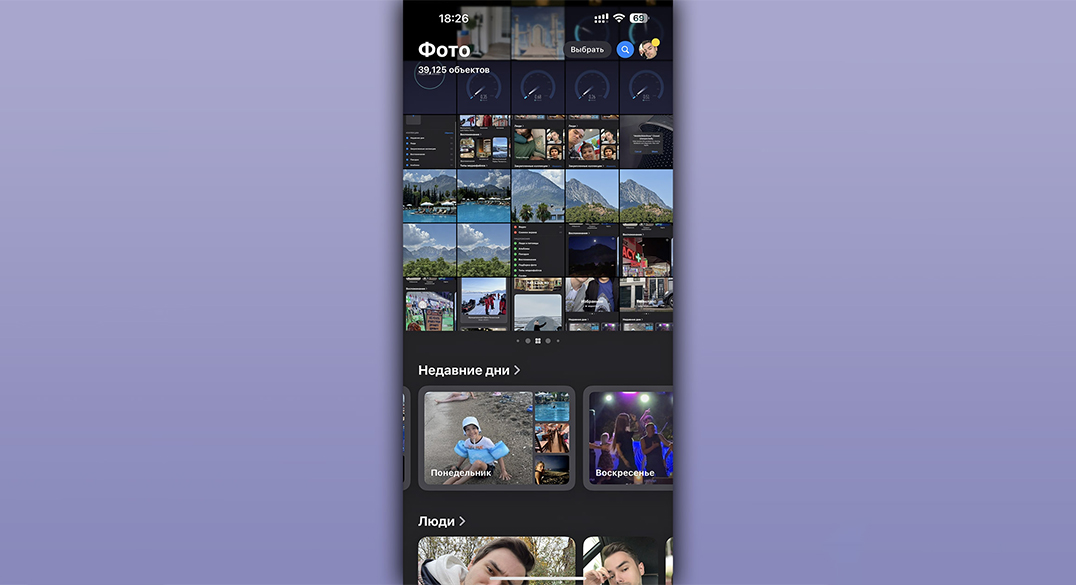 Новый домашний экран приложения фото в iOS 18. Поверхностно всё выглядит вполне нормально.
Приложение Фото менялось с годами плавно. Несмотря на появление альбомов, вкладок, разделов и нейро-«Воспоминаний», идея показывать полную ленту всех изображений на главном экране оставалась нетронутой. Если вы пользовались последний раз айфоном 10 лет назад, то в Фото из iOS 17 разобрались бы без особого труда и менее, чем за минуту.
Что произошло с фото в iOS 18? Простыми словами, Apple избавилась от разделения ленты на вкладки, вроде Недавних, совместив всё это в одну общую, глубоко настраиваемую ленту. Там теперь вообще всё: все ваши альбомы, все Воспоминания, все разделы, видео и так далее.
Звучит неплохо? Оно и на картинке даже выглядит интересно. Пока не начинаешь этим пользоваться.
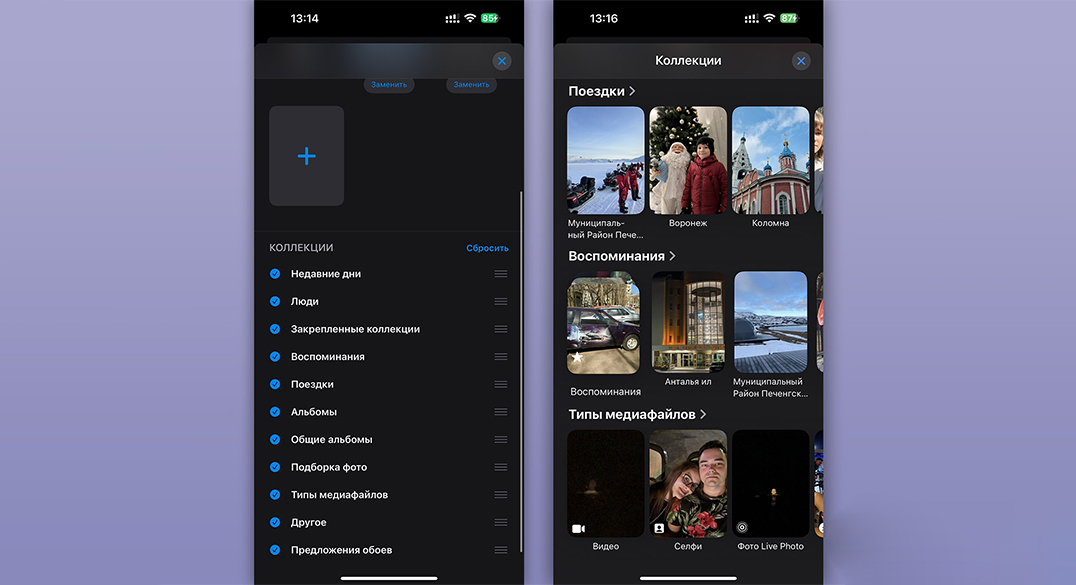 Разделов очень много, их содержание неинтуитивно.
▸ Перегруз разделов. Разделы доступны под верхней лентой фотографий. По умолчанию, там включены вообще все, то есть:
- недавние дни
- люди
- закрепленные коллекции
- воспоминания
- поездки
- альбомы
- общие альбомы
- подборка фото
- типы медиафайлов
- другое
- предложения обоев
До самого конца будете скроллить долго, и ещё дольше – искать, что вам нужно из этих пунктов. Хорошо, что можно убрать ненужные, если долистать до конца и нажать на Настроить.
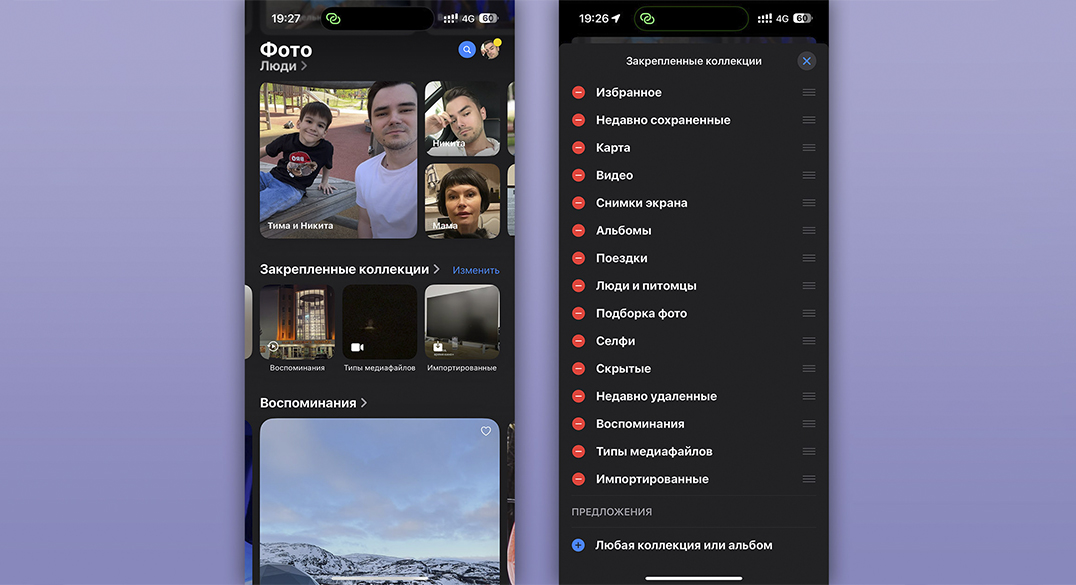 Подразделы Закреплённых коллекций могут дублировать друг друга и даже отображать одно и то же фото.
▸ Разделы вмещают непойми что. Сами названия каждого пункта в разделах не очень понятны. Что такое Другое, можете угадать? Барабанная дробь…
Это скрытые фото, дубликаты, недавно удалённые снимки, а также подразделы Чеки и Документы. Неинтуитивно же, это всё надо как-то запоминать.
А как насчет Закреплённых коллекций? Сюда можно добавить те же самые разделы, что уже есть в основном списке странице, а также дополнительные, которые из этого списка почему-то нельзя установить. Да, дублировать можно (зачем?).
Ещё к этому добавлю, что в разделе Воспоминания отображаются подборки фото и людей, и поездок. А в разделе Поездки – только поездок. При этом оба раздела зачем-то можно выносить на главную, чтобы их контент друг друга повторял в ленте. Голова кругом.
▸ У каждого раздела разные внутренние страницы. Поверхностно тут идея понятна: интерфейс внутри раздела сделан согласно наполнению этого раздела. Например, если открыть Поездки, то вверху в закладках можно выбрать конкретный год, а в больших карточках, скроллящихся вертикально – найти подборку фото с конкретного «трипа». Если у вас трипов много, готовьтесь скроллить от души.
При этом в Воспоминаниях никакой толковой фильтрации нет. А Людях вообще совершенно другой интерфейс. Короче, каждый экран выглядит иначе, чем предыдущий или аналогичный в соседнем разделе.
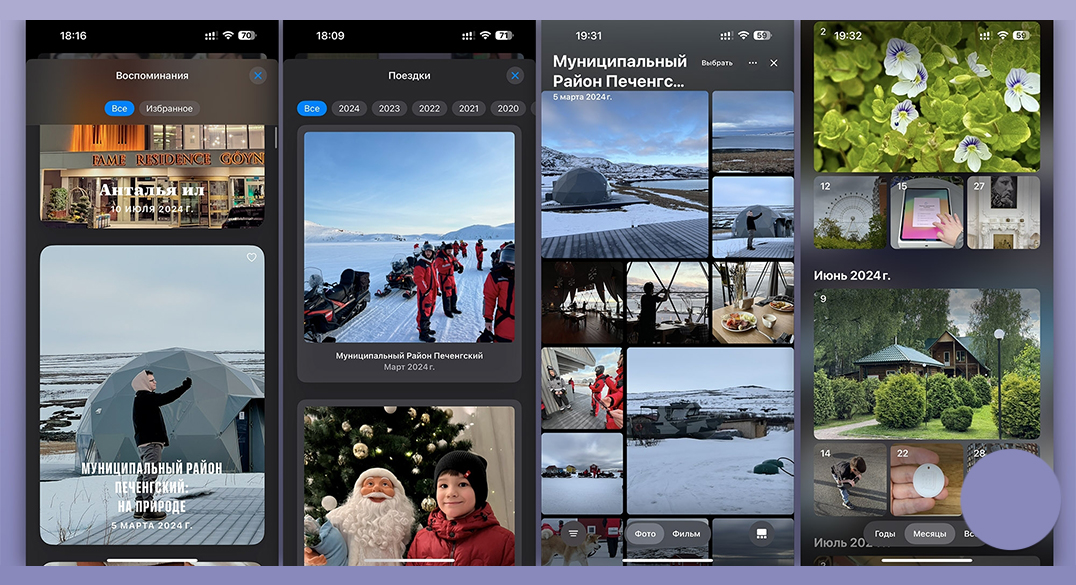 Везде разный интерфейс.
▸ 100500 разных интерфейсов. Просто посмотрите на скриншоты выше. Крестик то там, то тут. Одни разделы и подразделы можно закрыть свайпом сверху вниз, другие – нет. Где-то есть кнопки поверх фотографий, где-то их нет. Где-то фото представлены как коллаж, где-то нет…
Это не единый язык интерфейса, а свалка идей, объединённых примерно ничем. Как будто перед дизайнером стояла задача показать максимум самых разных представлений контента внутри программы, и было без разницы, как всё это будет заучивать пользователь.
▸ Фотографии мелькают перед глазами. Каждый раздел, скроллящийся горизонтально, умещает не менее 5 фотографий, часто блоками сразу по несколько штук. Они не статичные, сменяются почти каждую секунду. Таких слайдшоу на одном экране может быть сразу до пяти.
Как только вы начинаете скроллить, у вас перед глазами начинается диско из постоянно меняющихся фото. Мало того, что это выглядит ужасно, так ещё и посмотреть некоторые даже не успеваешь, настолько быстро их заменяет следующая фотография. С какой целью это мелькание сделано, кроме как визуализации для презентации Apple, непонятно. А польза для юзера отсутствует в принципе.
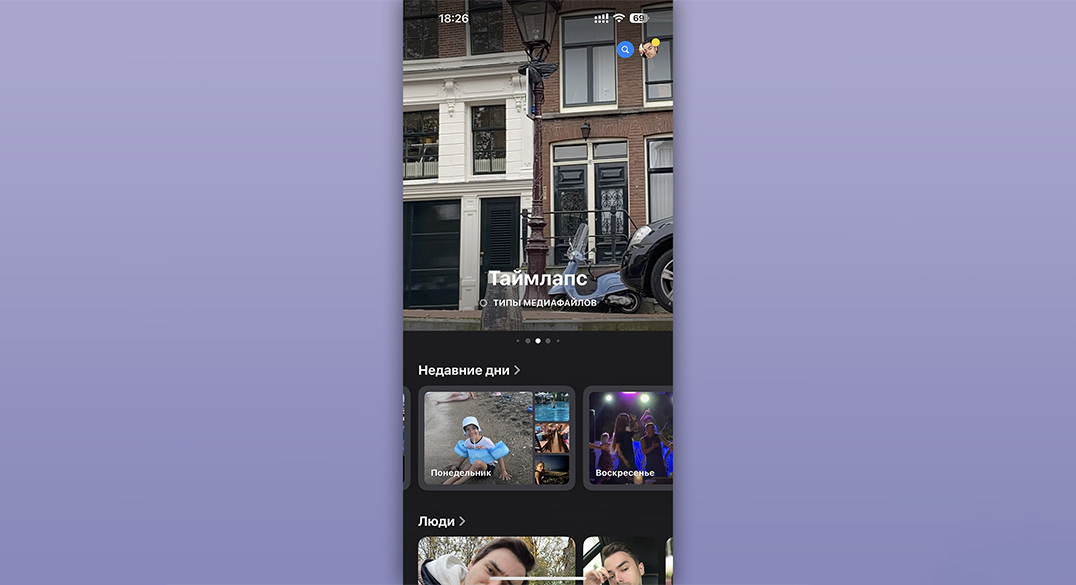 Три свайпа вбок, и лента всех фотографий пропала с главной страницы полностью.
▸ Испортили самое главное – ленту всех фото. Если не скроллить вниз и не тонуть в похлебке из 125 несочетаемых идей дизайнера, то может даже показаться, что всё в порядке. Основная лента просто всех изображений в памяти устройства и iCloud всё ещё доступна. Но если вдруг вы по ошибке свайпнули вбок по ней, то попадаете в Карусель.
Во вкладках-карточках Карусели можно установить любой тип контента из всей вашей медиатеки Фото. По умолчанию его там много, это настраивается на последней вкладке-карточке. И если вы несколько раз свайпнули вбок, в том числе случайно, то больше ленту всех фото не увидите. Чтобы её найти, нужно будет свайпнуть рандомное количество раз, пока не попадёте на неё снова.
Уверен, что ваши родители или родные ещё не раз зададут вам, как главному «технарю» среди родственников, вопрос: «где все мои фотографии». И ещё 125 вопросов, ответ на который будет тяжело объяснять по удалёнке. Ну, это если Apple не поменяет приложение снова к релизу.
Кстати, уже неоднократно ловил баг, что в ленте не отображаются новые снимки или скриншоты. А ещё в ней почему-то нет изображений, сохранённых из мессенджеров или браузера. За ними надо лезть в раздел Недавно сохранённые, который находится в Коллекциях. Интуитивно? Нет конечно. Это жесть.
Приложение Фото превратилось в помойку
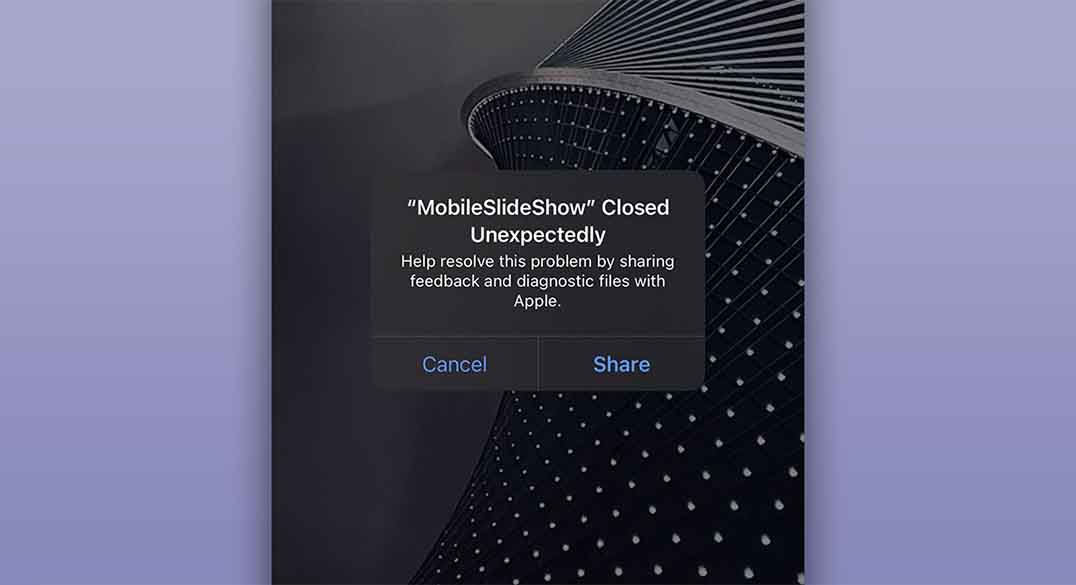 Вылеты поправить можно, но логику – сложнее.
Мотив Apple масштабно модернизировать Фото и позволить пользователям менять там многое под себя мне понятен. Но то, во что превратилось Фото теперь, кроме как провалом и свалкой не назвать. Здесь не просто нет интуитивности и понятности iOS, что снижается с каждым годом – здесь всё стало намного хуже, чем в любой версии Android.
Пользователю от приложения Фото не нужны «свистелки» и «рюшечки». Пользователь туда приходит, чтобы быстро показать или самому посмотреть снимки, найти конкретное изображение или поделиться им в другом приложении, а также передать его другим. Всё. Надо было упрощать эти задачи, а не наваливать в кучу 125 перекрёстных видов каталогизаций.
Очень надеюсь, что Apple подумает о пользователях и отложит релиз обновлённого приложения Фото на позднюю осень, чтобы найти единую и понятную логику его работы. И очень сомневаюсь, что в этой каше логичных идей, несовместимых друг с другом, в Купертино смогут разобраться всего за полтора месяца к сентябрьскому релизу iOS 18.
Тут переделывать надо почти всё, а также работать над стабильностью, так как вылеты из медиатеки на рабочий стол я наблюдаю постоянно. Разгребать тут что-то почти бесполезно. Нужно выкидывать вообще всё и начинать с нуля, где ноль – то, что пользователям действительно было нужно от программы-хранилища фотографий и видео. А не то, что было проще продать на презентации или просто «топам» Apple на защите проекта.
Источник: iPhones.ru