
Блог
Все об Apple - новости, гайды, обзоры и новинки
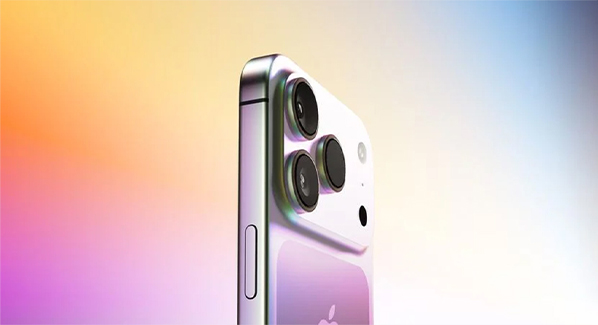
Несколько дней назад ходили слухи, что модели iPhone 17 Pro будут предлагать 8-кратный оптический зум, и это может объяснять, почему эти устройства, как ожидается, будут иметь значительно более крупные выступы задней камеры по сравнению с предыдущими моделями.
В частности, ходили слухи, что телеобъектив в моделях iPhone 17 Pro будет подвижным, что позволит использовать несколько фокусных расстояний. В результате, как утверждает источник, модели iPhone 17 Pro позволят переключаться между 5-кратным и 8-кратным оптическим зумом без таких уловок, как кадрирование сенсора. Подвижный телеобъектив потребовал бы больше деталей и внутреннего пространства, что может объяснять ожидаемое увеличение размера выступов камеры в этом году.
В моделях iPhone 16 Pro телеобъектив имеет фиксированное фокусное расстояние 120 мм и предлагает один вариант 5-кратного оптического зума. Apple заявляет, что устройства также оснащены 2-кратным оптическим зумом, но он использует основную заднюю камеру с кадрированием сенсора. Проще говоря, этот метод позволяет эффективно увеличить центральную часть более крупного снимка.
Из трёх объективов задней камеры в моделях iPhone 16 Pro телеобъектив расположен правее всех, поэтому детали, обеспечивающие перемещение объектива в моделях iPhone 17 Pro, могут располагаться внутри середины выступа камеры, между объективами и светодиодной вспышкой/задним микрофоном/сканером LiDAR.
Пока что это всего лишь предположение или слух. Мы узнаем, что Apple официально планирует, примерно через шесть недель.
Проверенный инсайдер на китайской платформе Weibo поделился интересной информацией о планах Apple на 2027 год: бренд может представить не менее шести различных моделей iPhone.
Информатор Instant Digital указал, что в течение следующего года Apple может выпустить целую серию новых устройств, начиная с весны и заканчивая осенью. Предполагается следующая линейка:
- Продолжают продажи прошлогодние модели: • iPhone 18 Air, • iPhone 18 Pro, • iPhone 18 Pro Max, • Складной iPhone (первое поколение).
- Ноябрь принесёт свежие новинки: • iPhone 18e, • Стандартный iPhone 18.
Ранее аналитики предсказывали, что стратегия Apple предполагает выпуск промежуточных поколений между основными ежегодными релизами. По сведениям аналитика Минг-Чи Куо, в конце 2026 года выйдут iPhone 18 Pro и первый складной iPhone, а весной 2027-го поступят в продажу базовые модели iPhone 18 и iPhone 18e.
Учитывая историю компании, Apple продолжит продавать предыдущие модели, формируя широкий ассортимент продуктов. Сегодня в магазинах представлены iPhone 15, iPhone 15 Plus и целая серия iPhone 16, а до февраля также были доступны iPhone 14 и iPhone 14 Plus. Соответственно, в 2027 году покупатели смогут приобрести iPhone 17 и iPhone 17 Air наряду с новыми устройствами. Это означает, что у Apple одновременно окажется наибольшее разнообразие актуальных моделей iPhone.
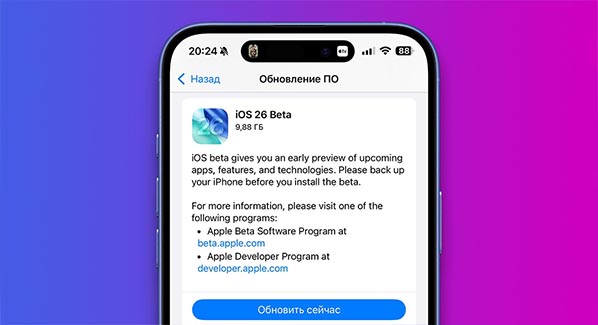
Apple официально запустила публичную бету iOS 26, предложив пользователям заранее познакомиться с самыми интересными изменениями системы.
Предлагаем вашему вниманию десять лучших новшеств iOS 26, которые стоит оценить в первую очередь после обновления:
1. Преобразованный экран блокировкиСамое первое, что видят пользователи после установки iOS 26, — это большие часы, растягивающиеся на половину экрана блокировки. Изменить размер шрифта можно вручную, настроив часы индивидуально под себя.
2. Запись аудио- и видеозвонковТеперь возможна локальная запись звонков. Просто добавьте специальную кнопку в Пункт управления и наслаждайтесь возможностью сохранять нужные беседы.
3. Регулируемая пауза будильникаСтандартное приложение «Часы» наконец-то разрешило менять временной промежуток повтора будильника. Забудьте про навязчивые девять минут — устанавливайте любое значение от 1 до 15 минут.
4. Новый минималистичный SafariБраузер кардинально изменился внешне: адресная строка стала полупрозрачной и уменьшилась в размере, а часть кнопок перекочевала в быстрые меню.
5. Свежий рингтонiOS 26 принесла новый оригинальный рингтон «Рефлексия – Alt 1», которым можно заменить старый добрый звук звонка.
6. Установка любых рингтоновТеперь рингтоны можно добавлять прямо из файла MP3 без танцев с бубнами и сторонних приложений.
7. Прозрачные иконкиХотите обновить оформление рабочего стола? Попробуйте режим прозрачности, когда вся графика приобретает приятный воздушный вид.
8. Модернизация стандартного телефонаПриложение «Телефон» приобрело новый дизайн: появилось удобное меню поиска контактов и три нижние вкладки для быстрого переключения между звонками и контактами.
9. Объемный эффект на фотографияхЛюбое фото можно оживить объемным эффектом. В приложении «Фото» есть опция параллакс, которая создаст иллюзию глубины изображения.
10. Распознавание объектов на скриншотахApple Intelligence позволит искать товары и объекты прямо с экрана смартфона. Сделайте скриншот, выделите интересующий предмет, и система найдет нужную информацию.
Делитесь впечатлениями от новинок iOS 26 в комментариях и расскажите нам, какая из функций понравилась вам больше всего!
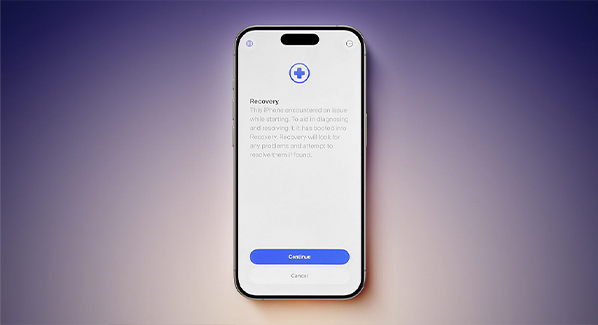
В iOS 26 появилась функция «Ассистент восстановления», которая поможет реанимировать зависший или неисправный iPhone.
Впервые упомянутая в первой бета-версии iOS 26, эта функция была детально разъяснена только в описании второй бета-версии. Согласно пояснениям Apple, «Ассистент восстановления» предназначен для выявления и устранения ошибок, препятствующих нормальной загрузке iPhone.
Если iPhone с установленной iOS 26 сталкивается с проблемами запуска, он автоматически переходит в особый режим восстановления. На экране отображается сообщение: «Данный iPhone столкнулся с трудностями при включении. Для диагностики и устранения возникших неполадок устройство загружено в режим восстановления. Данный режим проведёт проверку устройства и постарается устранить выявленные неисправности».
Восстановление возможно осуществить с использованием другого устройства Apple, например iPad. Пользователю предлагается выбрать соответствующую опцию в меню восстановления на iPhone, после чего следовать инструкциям на втором устройстве. Второе устройство скачает и установит самую последнюю версию iOS, восстанавливая работоспособность iPhone.
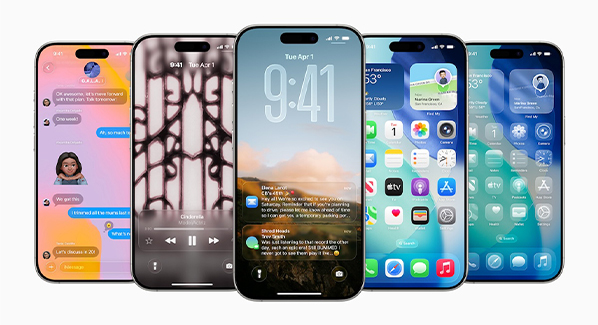
Сегодня состоялась премьера первой публичной бета-версии iOS 26, знаменующая начало нового этапа развития мобильной платформы Apple. Мы внимательно изучили обновления и спешим рассказать обо всех важных изменениях.
Экран блокировки
1. Новый дизайн иконок приложений.Пользователи увидят прозрачные стеклянные значки приложений, создающие свежий и современный облик главного экрана.
2. «Живые часы».Теперь время отображается в оригинальном жидкостно-стеклянном стиле, называемом Liquid Glass. Пользователь может свободно изменять размеры цифр.
3. Постоянный таймер зарядки.В верхней части экрана блокировки всегда отображается обратный отсчет времени до окончания зарядки.
Рабочий стол и пункты управления
4. Новые иконки приложений.Все стандартные и сторонние приложения получили обновленную графику в едином прозрачном стиле.
5. Новаторская очистка интерфейса. Опция Clear Interface очищает рабочий стол от излишних элементов, приводя его к простоте и легкости восприятия.
6. Красивый стеклянный стиль меню. Интерфейсы и выпадающие окна приобрели стильный прозрачный вид, делая управление визуально эстетичным.
7. Современные уведомления.Анимированные пузырьковые уведомления плавно скользят на экране, придавая процессу особое очарование.
Строка состояния и Центр управления
8. Совершенствование поиска Spotlight.Spotlight приобрел минималистичный дизайн, сохранив удобство пользования.
9. Пункт управления с красивым дизайном. Центр управления получил прозрачный внешний вид, сохраняющий прежнюю структуру.
Safari и браузеры
10. Компактная навигация. Меню браузера упростили, оставив только строку поиска и общие настройки. Остальные элементы открываются жестом.
11. Размытый фон при наборе текста. Когда появляется клавиатура, фон страницы слегка размывается, подчеркивая фокус на тексте.
Настройки и приложения
12. Редизайн раздела «Аккумулятор». Появилась функция Adaptive Power, продлевающая срок службы батареи и регулирующая энергопотребление.
13. Фотоприложения.Сервис «Фото» теперь представлен в более современном и структурированном оформлении.
14. Камера. Графический интерфейс камеры стал минималистичным и простым, сохраняя доступ ко всем необходимым инструментам.
15. Подкасты и заметки. Они подверглись небольшому редизайну, облегчающее восприятие и организацию материалов.
16. Игры и магазин приложений. App Store интегрировал специальное игровое пространство, где собраны игровые сервисы и аркадные игры.
Телефон и браузер
17. Минимализированная оболочка звонков. Окно звонков получило новый чистый дизайн, объединяя команды в единое прозрачное поле.
18. Просмотр PDF-файлов.Теперь отдельное приложение Просмотр позволяет легко читать и редактировать PDF-документы.
Сообщения и музыка
19. Пользовательские фоны и опросы.Возможность выбирать собственный фон и проводить опросы непосредственно в сообщениях.
20. Безопасность сообщений.iOS 26 научилась прятать подозрительные SMS в отдельный ящик.
21. Переводчик в сообщениях. Интегрированный переводчик мгновенно переводит речь собеседника в чате.
22. Музыкальный трек-менеджер. Audiomix автоматически формирует плейлисты на основе звучащего трека.
Мелкие улучшения
23. eSIM-миграция. Новая функция позволяет перенести eSIM с iOS на Android.
24. Ручная установка рингтонов. Через приложение «Файлы» можно установить любой рингтон простым касанием.
25. FaceTime-блокировка обнаженных тел.FaceTime автоматически прервет разговор, если обнаружит обнаженного человека в кадре.
26. Напоминания о заряде AirPods.Ваш iPhone напомнит, если батарея наушников скоро разрядится.
27. Автообновление обоев.Система автоматически меняет обои в зависимости от времени суток.
Заключение
Первая публичная бета-версия iOS 26 демонстрирует значительный прогресс в плане внешнего вида, удобства и функционала. Предложенные изменения порадуют поклонников бренда своим стилем и технологиями. В ближайшие месяцы разработчики обещают дополнить систему новыми функциями и улучшить существующие.
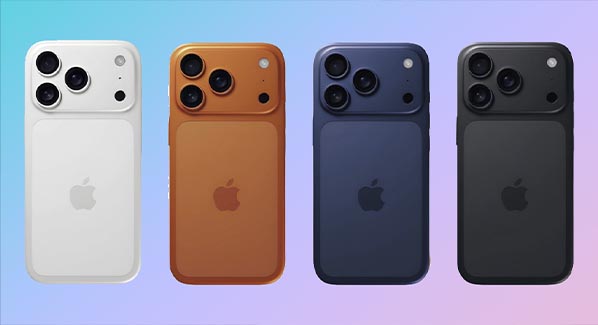
В Сети недавно опубликовали рендеры новых моделей линейки iPhone 17, показывая возможные раскраски будущих смартфонов. Традиционно базовая версия представлена яркими цветами, а премиальные модели сохраняют классический минимализм дизайна.
Ожидаемые цвета iPhone 17 Pro и 17 Pro Max:
Apple планирует выпустить флагманские версии iPhone 17 Pro и 17 Pro Max в пяти вариантах окраски:
ЧёрныйТёмно-синийСеребристыйСерыйЯрко-оранжевый
Особого внимания заслуживает новый оранжевый оттенок, который выглядит ярким, но одновременно элегантным. Этот цвет вдохновлен уникальной оранжевой кнопкой, используемой в Apple Watch Ultra. Алюминиевая рамка станет основной чертой корпуса, возвращаясь к традиционному дизайну после предыдущих экспериментов с материалами вроде нержавеющей стали и титана.
Базовая модель iPhone 17:
Базовая линейка iPhone 17 получит более широкую палитру цветов, включающую зеленый, фиолетовый и небесно-голубой оттенки. Эти яркие краски призваны привлечь покупателей, ищущих выразительные дизайнерские решения.
iPhone 17 Air:
Самая тонкая версия — iPhone 17 Air — предположительно будет доступна в традиционных оттенках плюс синего цвета, схожего с цветом современных MacBook Air.
Дата анонса:
Известный журналист Марк Гурман сообщил, что презентация линейки iPhone 17 состоится ориентировочно 9–10 сентября текущего года.
Эти подробности основаны на текущих слухах и визуализации концептов, так что официальная информация должна появиться ближе к осени.
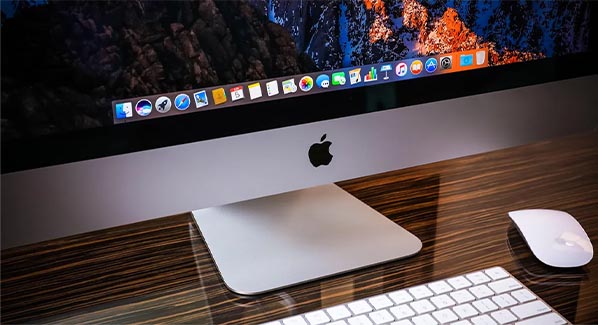
Корзина в macOS служит удобным инструментом временного хранения удалённых файлов, давая возможность восстановления случайно удалённой информации. Многие пользователи предпочитают держать корзину постоянно доступной в боковом меню программы Finder, чтобы ускорить процессы перемещения и удаления файлов.
Как закрепить корзину в боковую панель Finder
Для закрепления корзины в боковом меню выполните следующую последовательность шагов:
1. Откройте окно корзины. 2. Во вкладке меню вверху окна выберите пункт Файл → Добавить в боковое меню.
Альтернативный способ:Используйте комбинацию горячих клавиш Command + Control + T, чтобы мгновенно закрепить корзину в левой части окна Finder.
Удаление корзины из бокового меню
Если возникла необходимость удалить корзину из боковой панели, аналогично предыдущему действию выполните команду Файл → Удалить из бокового меню. Либо используйте тот же шорткат (Command + Control + T), чтобы скрыть корзину обратно.
Теперь корзина всегда будет под рукой, и вы сможете оперативно управлять файлами прямо из окна Finder.
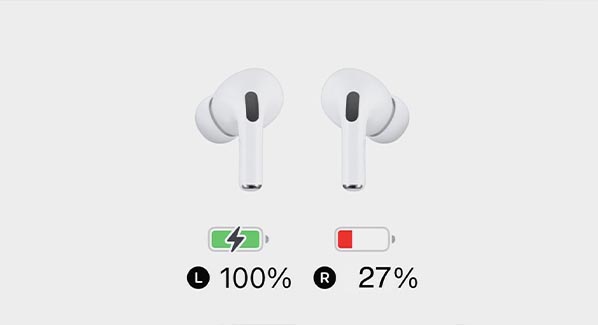
Проблема неравномерной разрядки наушников AirPods знакома многим владельцам техники Apple. Часто бывает так, что при прослушивании музыки один наушник внезапно предупреждает о низком заряде батареи, тогда как второй продолжает работать нормально. Такая неприятность возникает независимо от типа наушников — будь то классические AirPods или продвинутые AirPods Pro.
Хорошая новость заключается в том, что решить этот вопрос довольно просто, и визит в сервис вовсе необязателен! Всё решается простым сбросом синхронизации наушников. Давайте рассмотрим, как это делается.
Простое решение для равномерной разрядки AirPods:
1. Забываем устройство: Открываем на своём iPhone приложение «Настройки» → переходим в раздел «Bluetooth» → находим там ваши AirPods и выбираем пункт «Забыть это устройство».
2. Перезагружаем наушники:Возвращаемся к зарядному кейсу, кладём туда оба наушника и закрываем крышку примерно на минуту.
3. Активируем перезагрузку:После минутного ожидания открываем крышку кейса, но наушники оставляем внутри. Далее нажимаем и держим кнопку на задней стороне кейса до тех пор, пока светодиодный индикатор не начнет активно мигать белым светом.
4. Подключаем наушники заново:Подносим кейс к своему iPhone и следуем инструкции на экране, чтобы повторно подключить AirPods.
Теперь наушники вновь начнут расходовать заряд одинаково долго, и вы сможете спокойно наслаждаться музыкой без внезапных предупреждений о разряженном аккумуляторе одного из наушников.
Эта процедура настолько проста и эффективна, что её можно повторять каждый раз, когда возникнет подобная проблема. Чаще всего достаточно одного раза, чтобы восстановить нормальную работу наушников.
Попробуйте сами и убедитесь, что это действительно рабочий метод решения вопроса с быстрым разрядом одного наушника AirPods.
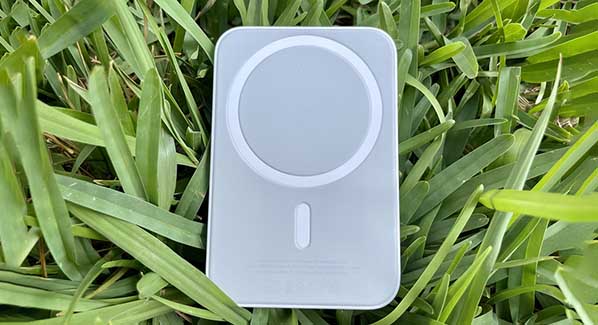
Через четыре года регулярного использования MagSafe Battery Pack от Apple потерял значительную часть своей первоначальной емкости. Изначально этот аксессуар обладал следующей спецификацией:
- Емкость: 11,13 Втч, 1460 мАч, 7,62 . - Способность заряжать iPhone 13 Pro до 66% (КПД 70%).
Сегодня, пройдя более тысячи циклов зарядки, батарея сохранила около 76% от первоначального ресурса, демонстрируя снижение емкости до примерно 8,5 Втч.
✅ Испытания на износ:
ТелефонИсходный зарядРезультат зарядки (%)Отданная энергияiPhone 13 ProДо износа667,81 ВтчИзнос 73,4595,13 ВтчiPhone 16 ProНовый435,99 Втч
Даже несмотря на падение емкости, MagSafe Battery Pack успешно продолжает обеспечивать до 43% заряда нового iPhone 16 Pro и 59% заряда старого iPhone 13 Pro, потерявшего ресурс до 73,4%.
❕ Причины снижения ресурса:
- Старение литий-ионных элементов (нормальный износ аккумулятора). - Потеря эффективности вследствие разницы в напряжениях (изначально 7,62 В) и снижении внутреннего сопротивления. - Неполное соответствие заявленных показателей паспортной документации.
Альтернативные причины наблюдаемого эффекта:
- Улучшенные характеристики индукционной катушки iPhone 16 Pro позволили уменьшить потери энергии при зарядке, что объясняет разницу в уровнях пополнения заряда. - Возраст и общее ухудшение ресурсов iPhone 13 Pro могли сказываться на способности поглощать заряд.
Как применять MagSafe Battery Pack сегодня?
Несмотря на снижение емкости, аксессуар продолжает функционировать на достойном уровне, выполняя роль помощника для продления автономного времени работы iPhone:
- Оптимален для краткосрочных выездов и ситуаций, когда требуется экстренная подзарядка. - Эффективно восстанавливает до половины заряда смартфона за короткое время. - Удобен для пользователей, которым важны минимальные размеры и вес аксессуара.
Таким образом, MagSafe Battery Pack после четырех лет эксплуатации остаётся актуальным устройством, способным поддержать автономность iPhone в экстренных ситуациях, но требует осторожного подхода к выбору и оптимизации процесса зарядки.
iOS 26 принесла значительные изменения в дизайн браузера Safari, что вызвало разные реакции среди пользователей. Один из наиболее очевидных изменений — расположение панели инструментов и адресной строки, ставших компактнее и слегка перестроившихся визуально. Некоторые элементы были перемещены в дополнительные меню, усложняя быстрый доступ к ним. Но если вас устраивает старый интерфейс Safari, вернуть его обратно довольно легко.
Как вернуться к старому интерфейсу Safari в iOS 26?
Следуя простым шагам ниже, вы сможете изменить внешний вид Safari и вернуть себе удобный опыт навигации:
1. Открываем Настройки → выбираем категорию Приложения → находим там браузер Safari.
2. Далее ищем раздел Вкладки.
3. В пункте Расположение вкладок меняем значение на «Внизу».
После этих простых манипуляций адресная строка и панель инструментов вернутся на своё традиционное положение внизу экрана, обеспечивая быстрое управление вашим браузером.
Вернуть старый интерфейс несложно, и теперь вы снова сможете пользоваться Safari так же удобно, как привыкли ранее.
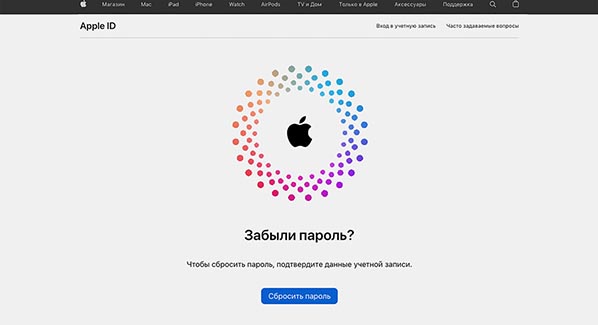
Учетная запись Apple (Apple ID) иногда может оказаться временно заблокированной. Обычно это происходит вследствие ошибок входа, сбоев двухфакторной авторизации, подозрительных действий или попыток несанкционированного доступа к аккаунту. Рассмотрим пошагово процесс восстановления доступа к своей учетной записи.
Что делать, если ваша учетная запись Apple заблокирована?
Способ №1: Самостоятельная разблокировка аккаунта через веб-сайт
Зайдите на официальный сайт Apple по адресу восстановления и сброса паролей в любом браузере.Нажмите кнопку «Забыли пароль?» или «Разблокировать учетную запись», в зависимости от ситуации.Введите ваш действующий email или телефонный номер, связанный с вашей учетной записью Apple.После ввода проверьте капчу (защитный код), подтвердите свою личность.Получите код подтверждения через SMS-сообщение или письмо электронной почты.Подставьте полученный код в форму сайта.Создайте новый надежный пароль для вашего аккаунта.
Способ №2: Обращение в службу поддержки Apple
Если самостоятельная процедура разблокировки не помогла, обратитесь в техническую поддержку Apple одним из следующих способов:
- Через специальную страницу помощи на официальном сайте Apple.- Воспользуйтесь приложением «Поддержка Apple» прямо на своем смартфоне или компьютере.
При обращении предоставьте необходимую информацию, такую как ваши контактные данные, история покупок, реквизиты банковской карты и любые другие подробности, способные ускорить восстановление доступа.
Если вы столкнулись с подобной ситуацией, следуйте приведённым инструкциям и сможете быстро восстановить доступ к своему аккаунту Apple.
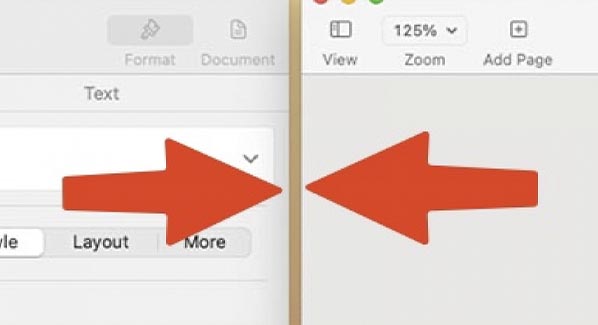
1. Запустите Системные настройки, нажав иконку шестеренки в доке или выбрав соответствующий пункт в меню Apple (⌘).
2. В настройках найдите раздел Рабочий стол и Dock. Для удобства воспользуйтесь поиском в верхней части окна настроек.
3. Внутри раздела кликните на подраздел Окна.
4. Уберите галочку напротив пункта Отображать окна-плитки с полями.
После выполнения этих шагов, границы окон исчезнут, и пространство на экране будет использоваться эффективнее, позволяя разместить больше содержимого в открытом виде.
Благодаря таким детализированным настройкам пользователи смогут настроить интерфейс macOS под себя, сделав работу комфортнее и продуктивнее.