
Блог
Все об Apple - новости, гайды, обзоры и новинки
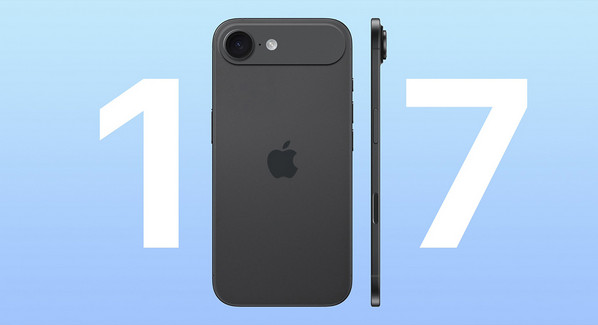
Популярный источник информации о технических новинках, известный как Majin Bu, продемонстрировал фотографии защитных стёкол, предназначенных для грядущего поколения смартфонов iPhone 17.
Согласно представленным материалам, особенно выделяется iPhone 17 Air, отличающийся не только тонкостью конструкции, но и необычным размещением фронтальной камеры. Традиционно во всех моделях iPhone (включая ожидаемые новинки) динамический остров Dynamic Island располагается справа, однако в версии Air камера перемещена на левую сторону.
Причины подобного решения остаются неизвестными, однако возможно, это вызвано особенностями проектирования ультратонких моделей, потребовавших перераспределения внутренних компонентов.
Официальный анонс iPhone 17 традиционно запланирован на осень текущего года.
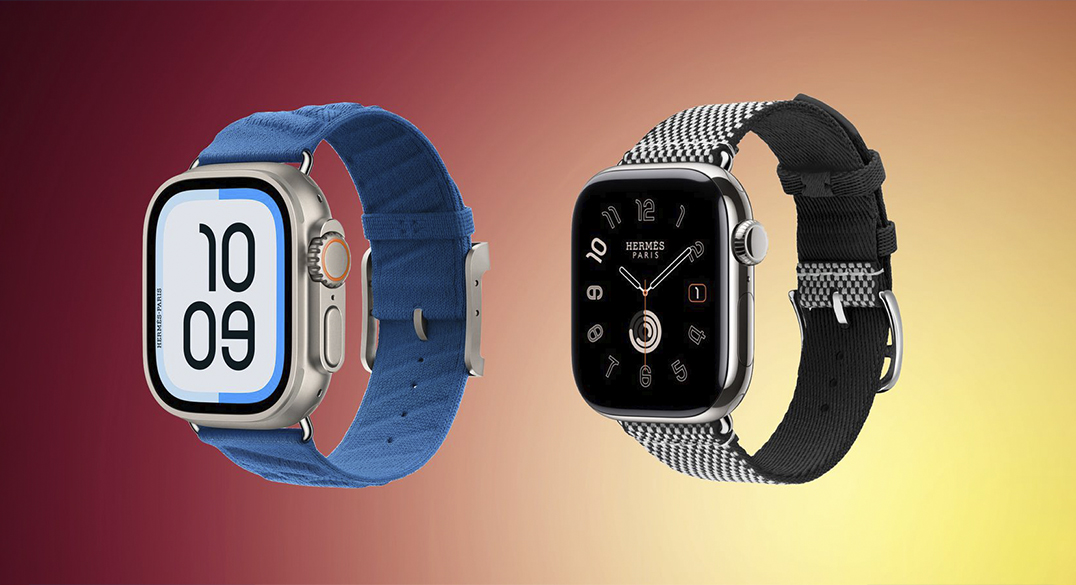
Пользователи, владеющие моделями Apple Watch серии Hermès, должны избегать обновления до watchOS 26 beta 2. Обновление связано с серьезными проблемами совместимости, указанными в заметках к релизу самой Apple.
Основные трудности, с которыми сталкиваются владельцы:
- Постоянные сбои в работе часов.- Проблемы с перегревом устройств.- Нарушения процессов зарядки.
По всей видимости, источником неполадок служит эксклюзивный циферблат, разработанный совместно с брендом Hermès. Более того, установка iOS 26 beta 2 на iPhone тоже влечет неприятности: приложение Apple Watch отказывается запускаться, если синхронизировано с часами Hermès.
Разрыв парной связи между часами и iPhone с версией iOS 26 beta 2 временно восстанавливает работоспособность приложения, но попытки вновь связать устройства оказываются неудачными.
Таким образом, пользователям рекомендуется отказаться от обновления до watchOS 26 beta 2 и дождаться стабильной финальной версии системы.
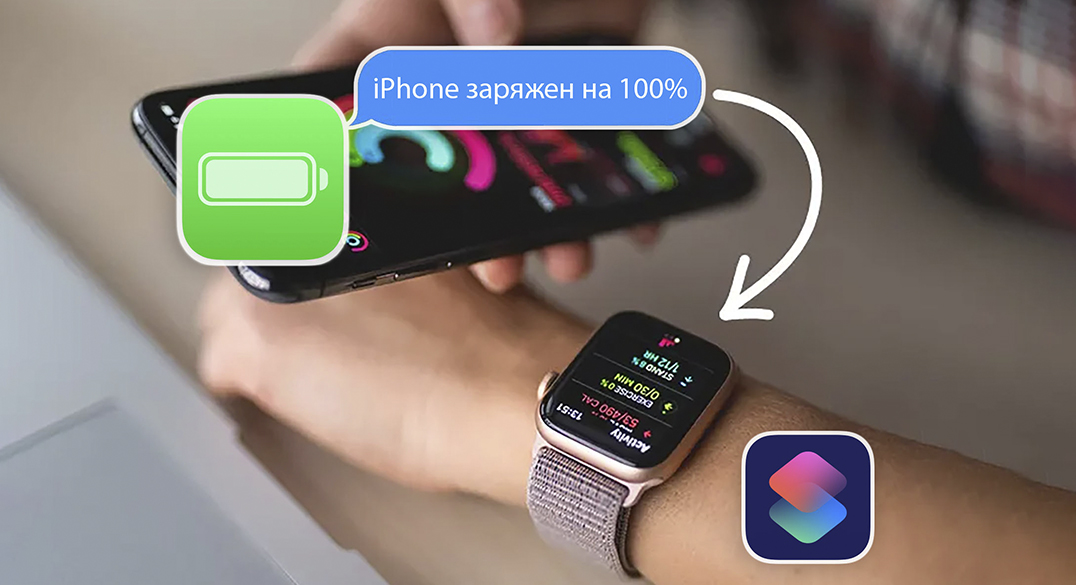
Постоянное подключение iPhone к зарядному устройству негативно сказывается на сроке службы аккумулятора. Чтобы избежать проблем, можно создать специальное уведомление на Apple Watch, которое сообщит вам, когда ваш телефон полностью заряжен. Вот пошаговая инструкция, как это сделать:
Как настроить уведомления о полной зарядке iPhone на Apple Watch?
Шаг 1: Установите необходимое ПООткройте App Store и установите официальное бесплатное приложение «Команды».
Шаг 2: Найти подходящую командуЗагрузите специальную команду для уведомления о полном заряде iPhone. Вы можете воспользоваться командой «unplug Me», доступной в сети.
Шаг 3: Настройка командыПосле загрузки откройте команду и внесите необходимые изменения:
- «Условие времени»: По умолчанию команда настроена на период с 21:00 вечера до 6:00 утра. Удалите данное условие, если хотите получать уведомления круглосуточно.- «Текст уведомления»: Измените стандартное сообщение на своё собственное, чтобы уведомление выглядело понятнее и приятнее лично для вас.- «Интервал повтора»: Укажите интервал повторного уведомления. Обычно оно приходит повторно спустя 15 минут после первого уведомления.
Важно убедиться, что включена настройка автоматического запуска команды на ваших Apple Watch.
Шаг 4: Создание автоматической процедуры1. Перейдите в меню «Автоматизации» в приложении «Команды».2. Нажмите «Создать автоматизацию».3. Выберите критерий «Уровень заряда», установив значение равным 100%.
4. Далее добавьте действие: нажмите «Запустить быструю команду» и выберите ранее загруженный сценарий «unplug Me».
ИтогГотово! Теперь ваши Apple Watch будут информировать вас, когда iPhone полностью зарядился, предлагая отсоединить его от сети. Если телефон останется подключенным дольше указанного интервала, каждые 15 минут вы будете получать напоминания снять его с зарядки.
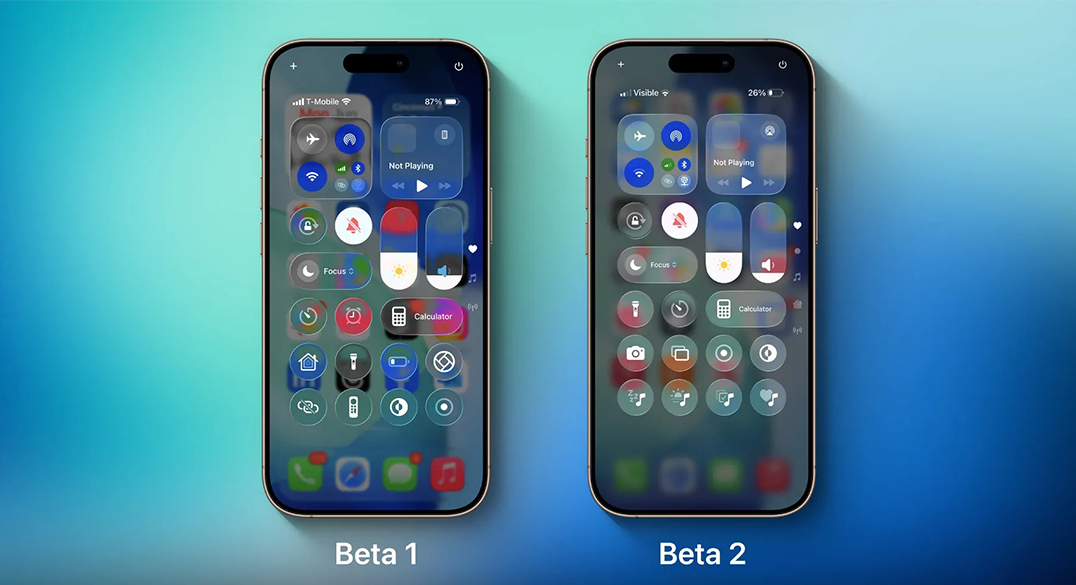
Apple предоставила разработчикам доступ ко вторым бета-версиям своих новейших операционных систем, учитывая полученные ранее отзывы и выявленные недостатки. Среди основных нововведений стоит отметить адаптацию концепции «жидкого стекла», вызвавшую немало критики среди пользователей.
Первоначальная версия iOS 26 столкнулась с жалобами на снижение удобства чтения и восприятия интерфейса. Вторая бета-версия учла пожелания пользователей, снизив степень прозрачности эффектов. Вместо ярко выраженного стеклянного дизайна интерфейс приобрел более мягкий, матовый оттенок, улучшая восприятие шрифтов и иконок.
Помимо этого, команда значительно переосмыслила структуру браузера Safari, оптимизировав размещение кнопок и панелей для удобства навигации одной рукой. Еще одним изменением является новый способ расположения значков приложений в док-панели: если открыто менее четырех приложений, их иконки автоматически размещаются слева, а не центруются.
Изменениям подверглась и macOS 26. Пользователи смогут вновь активировать полупрозрачность фона строки меню, удаленную в первой версии. Кроме того, дизайнеры решили вернуть прежний классический облик значка Finder, отказавшись от экспериментального цветового решения.
Пользователи ожидают выхода общедоступных бета-версий обеих платформ уже в июле, а официальный релиз намечен на осень текущего года.
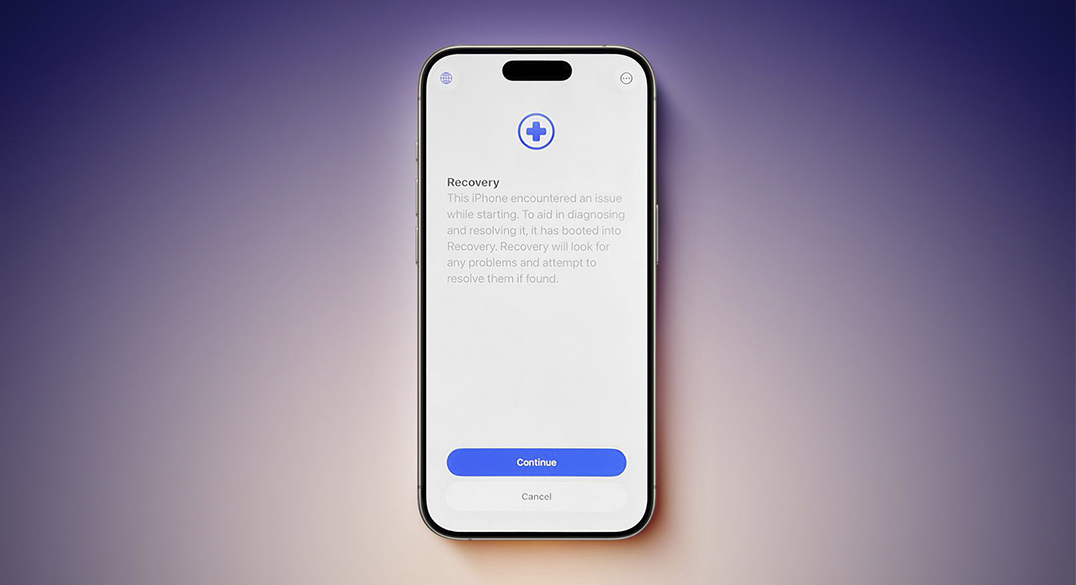
Apple добавила бета-версию iOS 26 для iPhone новую функцию под названием «Ассистент восстановления». Компания подробнее рассказала о ней лишь в описании второй тестовой сборки системы. Функция предназначена для автоматического запуска процесса восстановления, если устройство не включается должным образом.
При возникновении проблемы с запуском iPhone войдёт в специальный режим восстановления, сообщив владельцу следующее: «Ваш iPhone столкнулся с трудностью при включении. Сейчас запущен процесс проверки и исправления возможных неисправностей».
Пользователь сможет воспользоваться другим устройством Apple, таким как iPad, для загрузки и установки актуальной версии операционной системы, необходимой для возвращения iPhone в нормальное рабочее состояние. Для этого достаточно выбрать соответствующую опцию в режиме восстановления на экране зависшего iPhone и следовать подсказкам на втором устройстве.

Хотите изменить раскладку клавиатуры на вашем iPad? Это легко сделать даже для внешних устройств ввода! Вот пошаговая инструкция, как настроить привычную ПК-раскладку на iPadOS:
Как сменить раскладку для внешней клавиатуры на iPad?
Шаг 1: Подключите внешнюю клавиатуру к вашему планшету.
Шаг 2: Перейдите в настройки системы → Основные → Клавиатуры.
Шаг 3: Найдите пункт меню "Физическая клавиатура".
Шаг 4: Нажмите на выбранный вами язык, для которого хотите активировать новую раскладку.
Шаг 5: Из предложенного списка выберите вариант "ПК-раскладка". Вы можете повторить этот процесс для остальных используемых языков.
Теперь ваша внешняя клавиатура настроена на удобную вам схему расположения клавиш, аналогичную настольным компьютерам Windows или Mac.
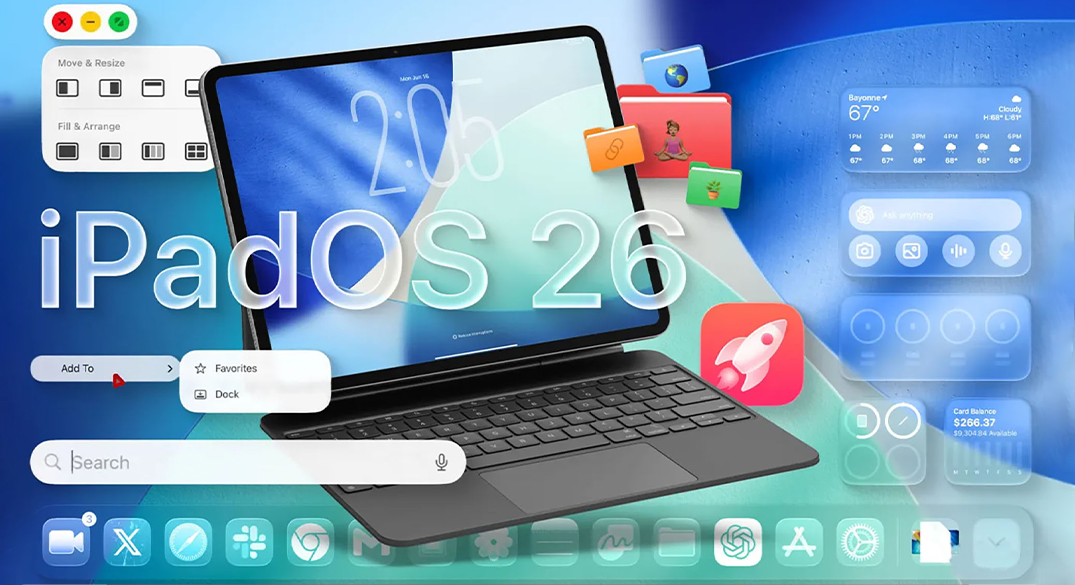
Уже минуло десять дней с момента представления первой бета-версии iPadOS 26 на мероприятии WWDC 25. Подавляющее большинство представленных на презентации возможностей уже реализовано в предварительном выпуске для разработчиков. Примечательно, что все ключевые нововведения поддерживаются даже старыми устройствами, такими как iPad 10, что однозначно заслуживает похвалы команде Apple.
Но сосредоточимся на уникальных особенностях iPadOS 26, предназначенных конкретно для планшетных устройств:
Обновления многозадачности
1. Многооконный режимСамое значительное улучшение — завершение реализации идей многозадачности, заложенных ещё в iPadOS 16. Благодаря этому обновлению, открытое приложение теперь помнит своё предыдущее расположение и восстанавливает его при следующем запуске. Максимальная поддержка достигает семи окон одновременно, хотя некоторым пользователям удаётся запустить большее количество. Открытие свыше разрешенного лимита приводит к зависаниям и сбросу системы. Вероятно, ограничение связано с объёмом оперативной памяти устройства.
2. Удобное изменение размера окон Изменять размеры окон теперь стало намного проще и приятнее. Раньше, работая с функцией Stage Manager, приходилось сталкиваться с трудностями настройки окон. Сегодня процесс настолько плавный и удобный, что вполне соответствует ожиданиям от первой бета-версии.
Новый визуальный маркер, расположенный в правом нижнем углу окна, позволяет переключаться в оконный режим. Интересная деталь — окно можно растягивать с любого угла, хотя визуально выделяется только нижний правый угол.
Единственное разочарование — индикатор окна остаётся видимым даже при просмотре видео в полноэкранном режиме. Похоже, потребуется какое-то время, чтобы убрать этот недостаток, подобно тому, как исчезла полоса многозадачности в iOS 26.
3. Быстрый доступ к рабочему столу Следующая удобная функция позаимствована из macOS. Достаточно слегка прикоснуться пальцем к свободному участку рабочего стола, видимому среди открытых окон, чтобы моментально развернуть все окна и вернуться к домашнему экрану. Повторное касание вернёт всё назад. Данная функция оказывается весьма полезной на iPad, позволяя быстро открыть дополнительное приложение в оконном режиме.
4. Режим Exposé Фича берёт начало из macOS и позволяет просматривать миниатюрные превью всех открытых окон прямо на экране iPad. Активация выполняется лёгким движением пальца на трекпаде или свайпом снизу экрана примерно наполовину вверх.
5. Быстрое разворачивание окна на полный экранПользователи получили удобный жест двойного тапа по верхней строке окна, аналогичный механизму macOS. Данный жест открывает программу на весь экран быстрее, чем стандартные методы с использованием кнопки в верхнем углу.
6. Упрощённое масштабирование оконРабота с размерами окон значительно облегчилась. Индикатор масштаба расположен в правом нижнем углу окна, предлагая удобное перемещение границ окна. Однако индикатор сохраняется даже при просмотре видео в полноэкранном режиме, что немного раздражает.
7. Оптимизация док-панели при масштабированииДок-панель автоматически прячется, освобождая место при изменении размеров окон, возвращаясь вновь, когда свободного пространства становится достаточно. Такая логика повышает эффективность использования площади экрана.
8. Полноценное завершение приложенийЕсли завершить окно приложения красным крестиком, оно окончательно прекратит выполнение и перестанет занимать оперативную память. Это важное изменение, так как раньше Apple настоятельно советовала не прибегать к ручному завершению программ.
Эти нововведения показывают эволюцию программного обеспечения iPad, делая его ближе к уровню настольных решений и заметно улучшая общий пользовательский опыт.
9. Расположение открытых окон. Удерживая палец на значке окна, откроется меню быстрого размещения. Здесь можно задать положение активного окна, мгновенно расположив два, три либо четыре приложения таким образом, чтобы заполнить весь экран.
10. Меню сверху. В отличие от macOS, оно на iPad остаётся невидимым. Для вызова строки достаточно провести пальцем от верхнего края дисплея вниз — появится панель инструментов. Продолжительный свайп открывает Центр уведомлений.
Это ещё одно логическое несоответствие Apple: разработчики утверждают, что отказываются переносить macOS на планшет, потому что эта ОС сложна и неудобна для сенсорного управления. Всё необходимое якобы доступно через пальцы, кнопки и жесты, дополнительные элементы вроде панелей больше не требуются. Однако почему тогда добавили традиционную строку меню, дублирующую действия, доступные прямо на экране?
11. Параметры многозадачности. К счастью, все указанные опции можно оперативно выключить одной настройкой. Режим окон удобен лишь при работе с внешним монитором, на самом же планшете, особенно небольших размеров (например, 10–11 дюймов), подобные возможности скорее мешают.
Параметр находится в разделе «Настройки → Многозадачность и жесты». Там можно выбрать полное отключение оконного режима, его включение или возврат к старому варианту Split View.
12. Обновление курсора. Ещё начиная с версии iPadOS 13.4, Apple представила особый курсор для планшетов: большой круг, притягивающий внимание к элементам интерфейса и выделяющий их подсветкой.
Сегодняшний курсор практически ничем не отличается от классического десктопного варианта, разве что небольшой анимацией при клике.
13. Фоновые операции. Отдельные приложения способны функционировать вне поля зрения пользователя. Это касается задач типа копирования файлов, рендеринга видео или обработки аудиоданных.
О запущенных процессах сообщается специальным баннером вверху экрана.
Улучшения системы хранения и навигации
14. Переработанный интерфейс Finder. Приложение теперь демонстрирует больше сведений о документах и каталогах, а в колоночном представлении можно настраивать ширину столбцов и добавлять нужные параметры.
15. Возможность кастомизации папок. Пользователи получили возможность изменять цвета папок и украшать их смайликами.
16. Закрепление папок в док-панели. Просто переместите папку в док — и она останется там постоянной иконкой, обеспечивая быстрый доступ к содержимому. Поддерживаются два способа отображения элементов внутри папки: в форме вееров и сеткой.
17. Назначение дефолтных приложений. Теперь можно самостоятельно выбирать предпочтительное ПО для открытия определённых типов документов среди установленного набора программ.
18. Новая программа Просмотр. Этот инструмент почти полностью повторяет функциональность Finder, но имеет слегка отличающийся внешний вид. Программа позволяет просматривать файлы и вносить небольшие правки. Вместо нового инструмента проще было дополнить Finder необходимыми функциями редактирования.
Остальные изменения
19. Добавлено специальное кистевое перо («трость»). Оно интегрировано в стандартную палитру инструментов и предназначено для рисования с использованием Apple Pencil или касания пальцев в программах, поддерживающих API PencilKit.
20. Адаптация телефонного приложения. Данное приложение синхронизирует контакты и историю звонков с вашим iPhone, позволяя управлять вызовами удалённо. Важно отметить, что непосредственно совершать звонки с iPad нельзя даже при наличии SIM-карты — потребуется наличие рядом работающего смартфона.
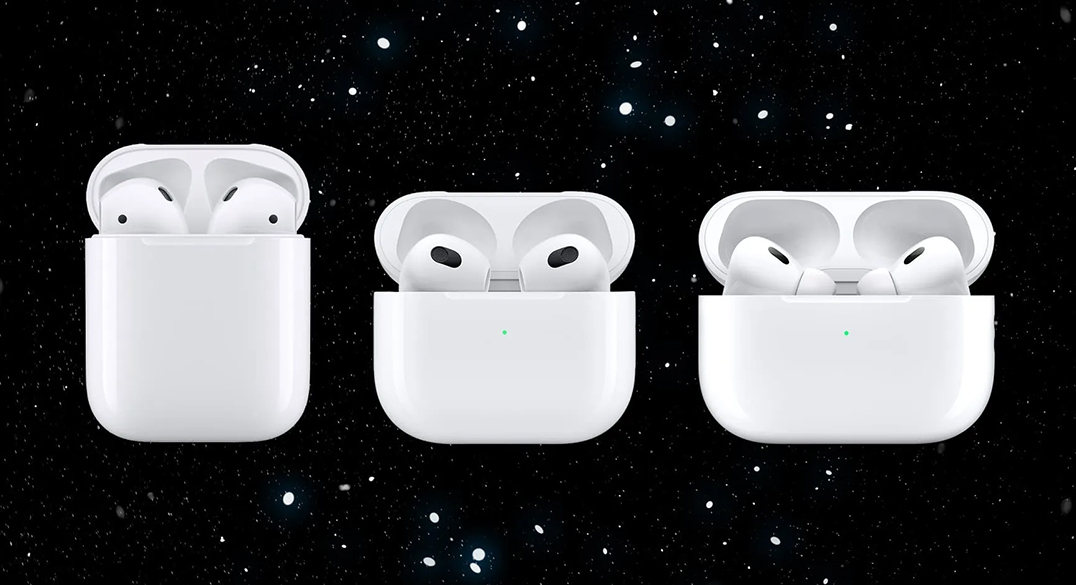
Давайте проведем детальное сравнение всех актуальных и значимых моделей Apple AirPods, включая устаревшую, но все еще встречающуюся в продаже AirPods 2, и последние AirPods 4.
Актуальные и обсуждаемые модели:
AirPods (2-го поколения) - Устарели, но еще доступны.AirPods (3-го поколения) - Текущая базовая модель.AirPods (4-го поколения Active Noise Cancellation) - Текущая базовая модель.AirPods Pro (2-го поколения)С кейсом на Lightning (все еще встречается)С кейсом на USB-C (текущая основная версия)AirPods Max - Накладные премиум-наушники.
ПараметрAirPods 2 (2019)AirPods 3 (2021)AirPods 4 Active Noise CancellationAirPods Pro 2 (USB-C) (2023)AirPods Max (2020)СтатусУстарели (не продает Apple)Актуальны (не продает Apple)АктуальныАктуальны (Флагман вкладыши)✅ Актуальны (Флагман накладные)Тип / ПосадкаВкладыши (Open-fit)Вкладыши (Open-fit)Вкладыши (Open-fit и In-ear?)Вкладыши с амбушюрами (In-ear)Накладные (Over-ear)Дизайн / КейсКлассика, вытянутый кейс (Lightning)Укороченный стебель, Contour-дизайн, кейс короче/шире (Lightning)Ожидается: ~как AirPods 3/Pro? Кейс USB-CКак AirPods 3, но кейс с петлей/динамиком (USB-C)Нет кейса, "Смарт-чехол" (Lightning)Активное шумоподавление (ANC)НетНетдаДа (Улучшенное)Да (Превосходное)Режим "Прозрачности"НетДа (Базовый)ДаДа (Адаптивный)Да (Адаптивный)Пространственное аудиоНет (только стерео)Да (с отслеживанием головы)Да (с отслеживанием головы)Да (с отслеживанием головы)Да (с отслеживанием головы)Качество звукаХорошее (база), чистые высокиеЛучше 2-го: мощнее бас, чище середина, шире сценаУлучшение vs AirPods 3Отличное: детализация, мощный/контролируемый бас, адаптивный эквалайзерПревосходное: глубина, детализация, насыщенностьСистема "Контактное ухо"Да (Автопауза)Да (Автопереключение, Автопауза)Да (Автопереключение/Пауза)Да (Автопереключение, Автопауза)Да (Автопереключение, Автопауза)Защита (IP рейтинг)Нет (кейс/наушники)IPX4 (кейс и наушники)IPX4IPX4 (кейс и наушники)НетУправлениеДвойное нажатиеСенсор Force Touch (на ножке)Force TouchСенсор Force Touch + Регулировка громкости жестомЦифровая корона + Кнопка шумодаваАккумулятор (наушники)До 5 ч.До 6 ч.До 5 ч.До 6 ч. (с ANC/Прозр.)До 20 ч. (с ANC/Прозр.)Аккумулятор (кейс)До 24 ч. (общий)До 30 ч. (общий)До 30 ч.До 30 ч. (общий)Нет (Смарт-чехол для сна)Зарядка кейса/наушниковLightningLightning / MagSafe / QiUSB-C / MagSafe / QiUSB-C / MagSafe / QiLightning (в наушниках)Беспроводная зарядка кейсаОпционально (другой кейс)MagSafe / Qi MagSafe / QiMagSafe / QiНетКлючевые особенностиБазовая функциональность, ценаКомфорт, Spatial Audio, улучшенный звук/батареяANC (возможно в варианте), USB-C, обновленный дизайн?Лучший ANC/Прозрачность (вкладыши), регулировка громкости жестом, премиум-звукМаксимальное качество звука и ANC, премиальные материалыОсновные недостаткиУстарели, нет новых фишек, слабый басНет ANC, могут выпадатьМогут выпадатьЦена, In-ear посадка нравится не всемЦена, вес/габариты, нет влагозащитыЦеновой сегмент (ориент.)Бюджет (если найдете новыми)Средний Выше среднего?ПремиумМаксимально премиум
Расшифровка и рекомендации:
AirPods 2 (2-го поколения):Статус: Официально сняты с производства Apple. Можно найти у реселлеров новыми или б/у.Для кого: Только если очень ограничен бюджет и найдете по очень привлекательной цене (значительно дешевле AirPods 3). Не рекомендуем к покупке из-за отсутствия Spatial Audio, худшего звука и автономности, устаревшего кейса (Lightning без беспроводной зарядки в базе).AirPods 3 (3-го поколения):Статус: Текущая базовая модель в линейке "обычных" AirPods.Для кого: Поклонники открытой посадки (не любят "пробки" в ушах), кому не нужен ANC. Идеальны для повседневного использования, звонков, музыки в относительно тихих местах. Отличный баланс цены, комфорта и современных технологий (Spatial Audio, "Контактное ухо", улучшенный звук vs AirPods 2). Лучший выбор, если ANC не критичен.AirPods 4 Active Noise Cancellation:Статус: Текущая базовая модель в линейке "обычных" AirPods.Ключевые ожидания:USB-C кейс: Главное гарантированное обновление.Две версии: Базовая (только Open-fit, без ANC) и более дорогая ("Pro Lite" - с ANC и возможной гибридной/In-ear посадкой?).Обновленный дизайн: Возможно, более унифицированный с AirPods Pro (более короткие стебли, контурная форма).Улучшенный звук и автономность: Эволюционное улучшение.ANC в версии "Pro Lite": Основное отличие от AirPods 3.Для кого: Тем, кто хочет самые свежие базовые AirPods с USB-C. AirPods Pro 2 (с USB-C):Статус: Текущая флагманская модель вкладышей. Версия с USB-C – основная, продаваемая Apple.Для кого: Тем, кому критически важен ANC и Адаптивная Прозрачность в компактном форм-факторе. Лучший выбор для поездок, шумных офисов, улицы. Обладают лучшим звуком среди вкладышей Apple, имеют удобную регулировку громкости жестом. USB-C делает их идеальными для владельцев iPhone 15/Mac/iPad. Лучший универсальный выбор для большинства, готовых заплатить за премиум-функции.AirPods Max:Статус: Единственные накладные наушники Apple. Премиум-сегмент.Для кого: Аудиофилы, ценящие максимальное качество звука и глубину ANC. Идеальны для дома, офиса, длительных перелетов/поездок. Не для спорта или дождя (нет влагозащиты). Требуют готовности мириться с большим весом, габаритами и ценой. Лучшие по звуку и ANC в линейке, но наименее портативные.
Итог: Что выбрать СЕЙЧАС?
Нужен лучший ANC/Прозрачность и компактность? > AirPods Pro 2 (USB-C). Бесспорный чемпион в своем классе.Любите открытую посадку, ANC не нужен, ищете оптимальное соотношение? > AirPods 3. Отличная текущая база.Хотите обновиться и получить шумоподавление у вкладышей? > AirPods 4.Цените абсолютное качество звука и ANC, портативность не важна? > AirPods Max (если бюджет позволяет).Очень ограниченный бюджет и срочно нужны AirPods? > Рассмотрите AirPods 3 (не берите AirPods 2, если нет огромной скидки).
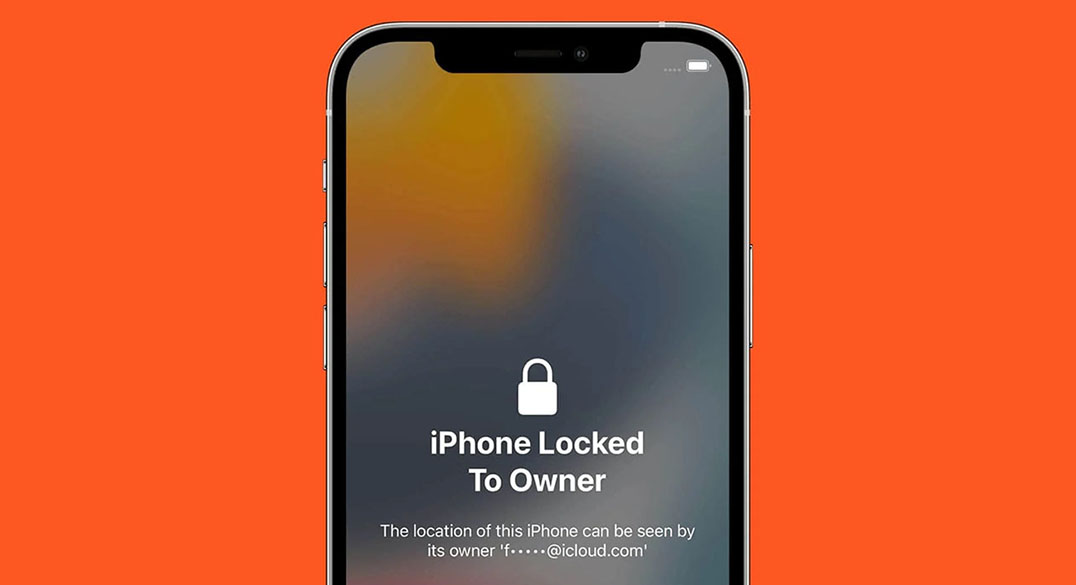
Слышали такие истории? Как пользователи лишились возможности пользоваться своим айфоном из-за действий мошенников. Суть проста: ребенок играл в одну игру, увидел заманчивое предложение бесплатно получить игровую валюту, кликнул куда-то, и вот результат – теперь экран смартфона требует выкуп реальных денег взамен на восстановление доступа.
Такая ситуация выглядит как сюжет из рассказов на форумах, однако это реальная угроза, с которой рискует столкнуться любой владелец устройства Apple. Далее расскажем, каким образом можно защитить свой телефон или планшет от подобного рода манипуляций.
Как заблокировать возможность выхода из Apple ID на устройствах iOS
Шаг 1. Перейдите в меню «Настройки» → «Экранное время». Если этот инструмент ещё не активирован, сделайте это обязательно. Без активации дальше двигаться бессмысленно.
Шаг 2. Создайте уникальный пароль специально для функции «Экранное время». Для этого зайдите в подраздел «Использовать код-пароль» и введите комбинацию, отличную от основного пароля блокировки телефона. Используйте сложный набор символов, избегая очевидных вариантов вроде «1111» или дат рождения.
Шаг 3. Активируйте пункт «Ограничение контента и конфиденциальности», установив соответствующий ползунок в активное состояние.
Шаг 4. В разделе «Учётные записи» выберите вариант «Запретить изменения».
Вот и всё! Теперь покинуть аккаунт Apple ID нельзя без ввода специального пароля, который знаете лишь вы сами. Таким образом, любые попытки посторонних лиц сменить данные будут тщетны.
Почему данная мера необходима немедленно?
Ваш Apple ID хранит массу важной личной информации: фотографии, документы, покупки, подписки и многое другое. Потеря контроля над ним означает утрату всех этих данных вместе с самим устройством. Возврат смартфона возможен только через службу поддержки Apple, да и то далеко не всегда успешно.
Особенно актуально включать ограничения, если ваш гаджет часто попадает в руки детей. Помимо запрета выхода из аккаунта полезно ограничить доступ к магазину приложений, установке новых профилей и другим потенциально опасным действиям. Однако сама по себе приведённая инструкция уже защитит вас от наиболее частых схем взлома.
Пока большинство пользователей тратят деньги на защитные аксессуары типа чехлов и пленок, заботливые владельцы ставят реальную защиту. Хорошего вам начала новой трудовой недели!
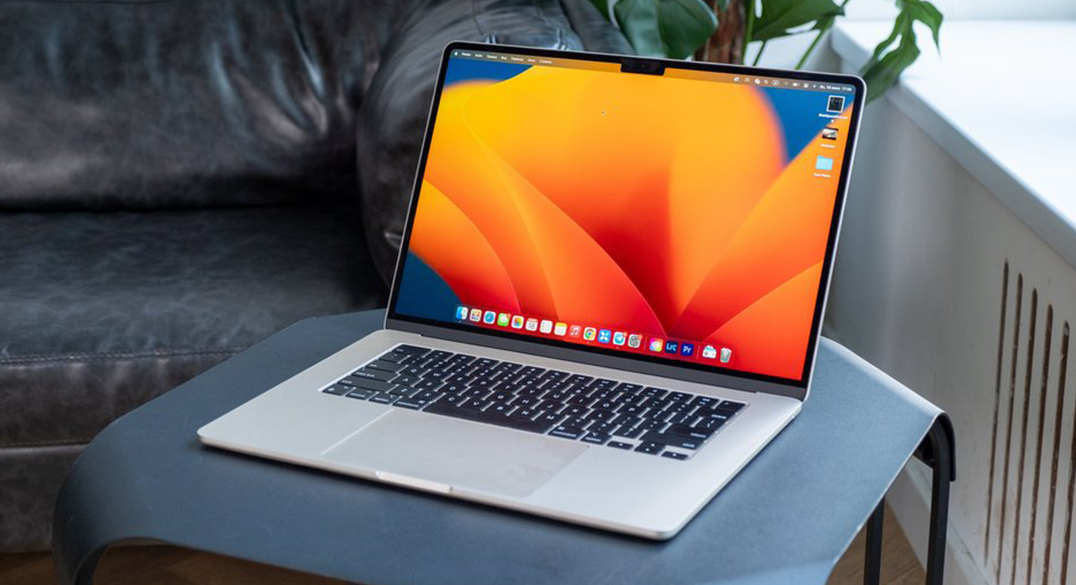
Инструкция по настройке общего доступа к файлам
Чтобы настроить общий доступ к файлам на вашем устройстве, выполните следующие шаги:
1. Откройте Системные настройки → перейдите в раздел Основные → выберите пункт Общий доступ.
2. Найдите опцию Общий доступ к файлам, рядом с которой расположена кнопка с символом «i». Кликните по ней.
3. В открывшемся окне активируйте общий доступ к файлам и определите уровень прав доступа для других пользователей: - Только чтение: пользователи смогут просматривать содержимое ваших файлов, но не изменять или загружать собственные данные. - Только запись: другие пользователи не увидят ваши файлы, однако получат возможность загрузить свои. - Полный доступ («чтение-запись»): предоставит другим пользователям неограниченный доступ — просмотр и изменение содержимого вашей общей папки.
4. После выбора нужного уровня доступа подтвердите изменения кнопкой Готово.
Теперь в приложении Finder появится общая папка `/Users/Shared`, которую можно использовать для обмена файлами между разными пользователями устройства.
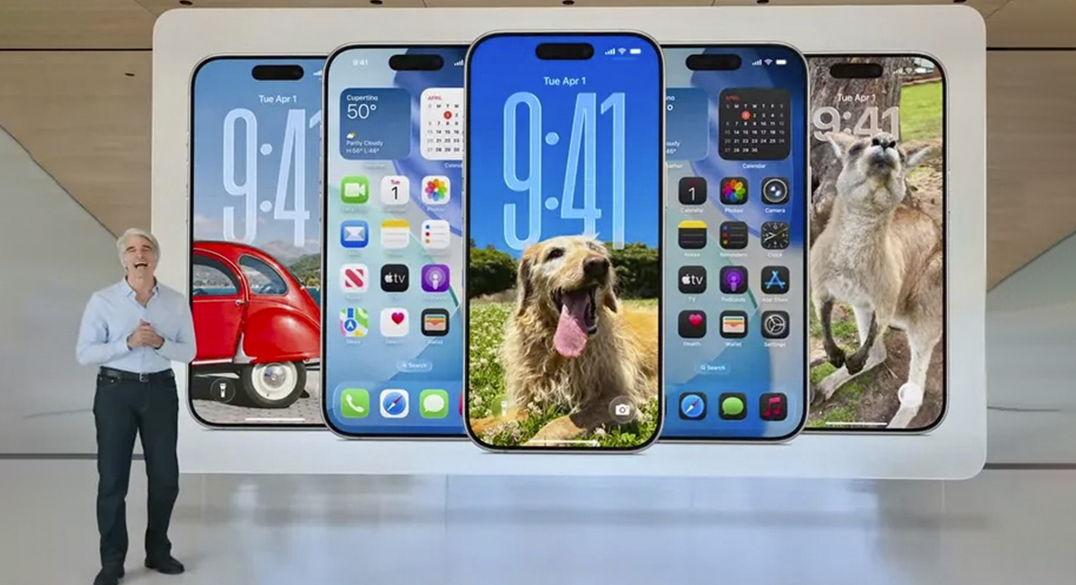
Опубликована первая бета-версия iOS 26, доступная разработчикам.
Внешний вид интерфейса претерпел значительные преобразования, количество обновлений впечатляет. Важное изменение касается способа нумерации версий: теперь номер каждой новой версии соответствует текущему году выпуска. Например, свежевыпущенная версия получила название iOS 26.
Экран блокировки
1. Дизайн иконок и дисплея часов Уже на главном экране устройства пользователи видят совершенно новые иконки приложений, выполненные в стиле жидкого стекла ("Liquid Glass"). Часы также получили обновление дизайна, который позволяет растянуть циферблат, заполняя практически половину экрана. Изменились и элементы управления экраном, ставшие частью общего нового стиля.
2. Постоянный индикатор оставшегося времени зарядки Теперь экран блокировки показывает точный расчет времени, необходимого для полной зарядки устройства. Эта информация постоянно доступна пользователям сразу же после разблокировки телефона, исчезая автоматически спустя несколько секунд. Ранее такая информация предоставлялась лишь в виде уведомлений.
Рабочий стол и пункт управления
3. Стильный редизайн всех значков приложений Apple представила полный редизайн внешнего вида всех встроенных и сторонних приложений. Все они были унифицированы и получили эффект прозрачности, похожий на стекло. Значки внутри папок приобрели мягкую полупрозрачность, улучшая визуальное восприятие.
Однако стоит отметить, что пока не все приложения успели пройти полную переработку — некоторые из них лишь слегка увеличили свою контрастность. Зато появилось новое приятное дополнение: при переключении между рабочими столами можно наблюдать красивую анимацию переливания цветов.
4. Интерфейс «Glass UI»: прозрачный и стильный Новая версия iOS предлагает возможность преобразовать внешний вид всей системы таким образом, чтобы большинство элементов выглядели единым целым, выполненным в элегантном стекловидном стиле. Это придает устройству свежий и современный облик.
5. Инструкция по применению единого стеклянного эффекта
Чтобы применить общий стеклянный дизайн ко всему интерфейсу, достаточно сделать следующее: удерживайте палец на свободном участке рабочего стола, выберите пункт "Настроить" вверху и включите соответствующий переключатель под названием "Очистить".
Кроме того, изменился внешний вид выпадающих меню. Они также получили стильный стеклянный дизайн, благодаря чему вся система приобрела гармонию и целостность оформления.
6. Эффектное появление новых анимаций Выпадающее меню и все остальные элементы управления ОС получили красивое оформление с новыми анимациями, придающими взаимодействию с устройством дополнительную привлекательность.
7. Оптимизация поиска Spotlight Система поиска Spotlight подверглась небольшому изменению: теперь она стала ещё более лаконичной и чистой визуально. Несмотря на минимальное вмешательство, общее впечатление от поиска заметно улучшилось.
8. Преображение панели управления
Панель быстрого доступа (пункт управления), ранее привычная пользователям, теперь выполнена в едином стеклянном стиле, поддерживая общую концепцию дизайна новой версии iOS. Хотя структура осталась прежней, смена оформления добавила ей современного лоска и привлекательного внешнего вида.
Хотя панель быстрого доступа приобрела красивый стеклянный дизайн, разработчики пока оставили её фон чистым, без традиционного эффекта размытия. Пользователи ожидают увидеть такие изменения уже в следующей бета-версии.
Реформа браузера Safari
9. Новая навигация
Один из крупнейших компонентов экосистемы Apple, браузер Safari, получил кардинальное обновление. Вместо постоянных кнопок управления вкладками теперь используется простой жест — свайп вверх от адресной строки, открывающий необходимые опции. Это делает управление браузером интуитивнее и удобнее.
Разработчики Apple кардинально переосмыслили взаимодействие с приложением Safari. Из интерфейса убраны традиционные кнопки управления вкладками, оставив лишь три элемента: универсальную кнопку главного меню, строку поиска и клавишу возврата назад. Для доступа к другим инструментам управления понадобится простое движение пальца — свайп вверх от адресной строки. Таким образом, компания стремится упростить работу пользователей с браузером, сделав его использование максимально удобным и естественным.
Пользователи, предпочитающие традиционный способ навигации, могут восстановить привычные кнопки управления в приложении Safari прямо в настройках. Доступны три варианта размещения элементов управления: компактный режим, размещение снизу и стандартное расположение сверху.
10. Добавление красивого эффекта размытия Еще одно заметное улучшение — появление размытого фона при вводе текста в браузере Safari. Этот приятный дизайнерский элемент добавляет глубину и утонченность интерфейсу, делая взаимодействие с приложениями комфортнее и эстетически привлекательным.
Появившийся эффект размытия фона создаёт иллюзию матового стекла поверх виртуальной клавиатуры, придавая процессу ввода текста дополнительный шарм и элегантность.
11. Переработка раздела "Настройки" Раздел настроек также прошёл глобальные изменения, получив тот же изящный стеклянный дизайн, что объединяет всю систему в единую гармоничную среду. Эти перемены подчеркивают стремление Apple создать цельный и привлекательный пользовательский опыт.
В разделе "Настройки" произошли небольшие, но приятные изменения: размер иконок уменьшился, а сами группы настроек немного расширились, сохранив удобное распределение категорий. Такие метаморфозы делают страницу чище и аккуратнее.
12. Удобство поиска в настройках Ещё одним значительным изменением стало перемещение поля поиска в нижней части страницы, подобно поиску в Safari. Такое решение облегчает быстрый доступ к нужным параметрам и ускоряет процессы навигации.
13. Новое энергосберегающее решение Adaptive Power Компания Apple внедрила специальный инструмент под названием "Adaptive Power", предназначенный для оптимизации энергопотребления смартфона. Функция динамически регулирует мощность и производительность устройства, снижает уровень подсветки экрана и замедляет второстепенные процессы, помогая продлить срок службы аккумулятора. Благодаря этому нововведению устройство сможет дольше сохранять заряд и оптимизировать ресурсы для повседневной активности.
Умная экономия энергии с Adaptive Power
Предположительно, данная технология задействует машинное обучение и интеллектуальные алгоритмы Apple Intelligence, однако официального подтверждения этой гипотезы пока нет. Важно отметить, что воспользоваться функцией смогут владельцы моделей iPhone начиная с серии 15 Pro и выше.
Красота и удобство фото-приложения
14. Редизайн Приложение Фото снова прошло через процедуру реновации своего интерфейса, приобретя современные черты и повысив удобство эксплуатации. Новый дизайн подчеркивает внимание разработчиков к деталям и ориентацию на создание комфортного опыта просмотра изображений пользователями.
Меню альбомов перенесено на отдельную вкладку, позволяя лучше ориентироваться среди различных типов медиа-контента. Сам интерфейс альбома остался узнаваемым, сохраняя преемственность с предыдущими версиями.
Камера
15. Трансформация приложения Камеры Интерфейс камеры существенно изменился, приняв современный стеклянный стиль. Множество ненужных элементов исчезло, уступив место простоте и удобству: на переднем плане остается лишь лента выбора режимов съёмки.
16. Скрытая функциональность дополнительной камеры Дополнительные возможности и настройки камер теперь спрятаны за специальными всплывающими меню, обеспечивающими чистоту основного интерфейса и облегчая быстрое переключение между параметрами.
В верхней левой части экрана появились удобные скрытые меню, позволяющие мгновенно менять форматы фотографий — например, выбирать между HEIC и RAW. Здесь же легко настраивается разрешение снимков.
Что касается видеосъёмки, то тут предусмотрена регулировка частоты кадров и разрешения записи. Такая интеграция инструментов обеспечивает гибкость и оперативность управления камерой без ущерба для чистоты интерфейса.
Быстрая настройка камеры через меню
Нажав на иконку с шестью точками внизу экрана, можно вызвать дополнительное меню, позволяющее настроить важные параметры камеры, такие как включение вспышки, выбор фотографического стиля и прочие полезные инструменты.
17. Редизайн приложения Заметки Обновленное приложение Заметки получило небольшой, но практичный редизайн. Большая часть функционала была перемещена в скрытые всплывающие меню, что сделало интерфейс чище и эффективнее для повседневного использования.
Новый дизайн позволил разместить инструменты удобной каруселью над клавиатурой, сгруппировав их в маленькие пиктограммы. Такой подход улучшает организацию рабочих процессов и упрощает доступ к необходимым функциям.
18. Сохранение стабильности сервиса Подкастов Сервис "Подкасты" почти не претерпел изменений, сохранив знакомую структуру и удобный интерфейс, обеспечивая стабильный доступ к любимому контенту слушателей.
Структура приложения "Подкасты" сохранила знакомый облик, незначительно освежившись общей атмосферой новых тенденций дизайна.
19. Единообразие разделов Здоровье, App Store и Игры В указанных сервисах также произошло частичное обновление: нижняя панель вкладок была объединена единой стеклянной подложкой, аналогичной оформлению других приложений, создав общий стиль и визуальную согласованность всей платформы.
Помимо перечисленных приложений, аналогичные изменения коснулись магазина App Store, где панель вкладок также обзавелась новым оформлением, соответствующим общему стилю iOS.
20. Интеграция категории поиска Теперь в каждом приложении доступен отдельный поисковый механизм, позволяющий быстро находить нужные категории товаров или услуг. Особенно эта особенность полезна в магазинах приложений и играх.
21. Создание отдельного пространства для геймеров Особенностью данной версии является введение специального приложения "Игры", которое представляет собой гибрид магазина App Store и игрового центра Game Center. Оно объединяет в себе исключительно игровой контент, предлагая пользователям удобный доступ к играм и связанным материалам.
Главная страница приложения "Игры" оснащена персонализированной подборкой рекомендаций, достижений и предложений привлечь друзей к совместному игровому процессу. Отдельное внимание уделено подписке Apple Arcade, для которой создана отдельная вкладка.
Кроме того, реализован раздел "Играйте вместе", представляющий собой интерактивный список друзей, приглашенных поиграть в выбранную вами игру. Это усиливает социальную составляющую игры и упрощает координацию совместных сессий.
Последним элементом новинки становится раздел "Медиатека", содержащий сведения обо всех установленных играх, достигнутых уровнях и советах по улучшению геймплея. Эта удобная коллекция позволит игрокам эффективно управлять своим прогрессом и получать помощь в развитии навыков.
22. Оформление телефонного приложения Дизайн приложения Телефон также прошел небольшую эволюцию: нижний ряд вкладок теперь интегрирован в общую стеклянную панель, усиливающую связность всего интерфейса и создающую атмосферу гармонии и единства на устройстве.
В телефоне изменилась логика расположения поиска: теперь возможность поиска вызовов расположена там, где ранее находился автоответчик. Это помогает легче ориентироваться в истории вызовов и ускорить поиск нужной информации.
Дебют нового приложения Просмотр
23. Появилось новое приложениеСреди значительных дополнений iOS 26 — дебют одноименного приложения "Просмотр", ранее известного владельцам компьютеров Mac. Данный инструмент открывает широкие возможности для простого и эффективного просмотра файлов различных форматов, упрощая работу с документацией и мультимедийными файлами.
Впервые представленное приложение "Просмотр" ориентировано на просмотр и редактирование PDF-документов. Оно обладает простым и знакомым дизайном, аналогичным страницам и презентациям Pages и Keynote, позволяя комфортно работать с PDF-файлами на смартфонах.
Программа поддерживает функции предпросмотра документов, обмена файлами через специальную папку совместного доступа и возможность быстрого просмотра недавно открытых файлов. Дополнительно присутствует полезная функция сканирования документов непосредственно через камеру устройства.
24. Нестандартные фоны и интерактивные опросы в сообщениях iOS 26 предоставляет возможность установить индивидуальные фоны для чатов, делая общение уникальным и приятным глазу. Кроме того, появилась интересная функция опроса, позволяющая организовывать голосование среди участников беседы.
25. Система безопасности сообщений Новая функция фильтрации сообщений гарантирует защиту от спама и нежелательных контактов. Сообщения от незнакомцев помещаются в особую папку, откуда пользователи могут подтвердить контакт, запросить дополнительную информацию или вовсе заблокировать номер. Более того, подобные сообщения остаются беззвучными до момента принятия решения пользователем.
26. Быстрое распознавание речи и перевода Дополнительно представлена инновационная функция Live Translation, интегрированная в приложение "Сообщения". Она основана на искусственном интеллекте Apple Intelligence и способна моментально переводить тексты и аудиофайлы на разные языки, обеспечивая комфортное межъязыковое общение.
Музыка
В рамках Apple Music представлено нововведение — "Audiomix": музыкальный помощник, который анализирует текущий трек и предлагает похожие композиции, основываясь на ритме, жанре и настроении музыки. Это уникальное решение, призванное расширить музыкальные горизонты пользователей и повысить качество прослушивания любимых мелодий.
27. Бесконечный плейлист Audiomix
Музыкальный ассистент Audiomix создаёт бесшовную музыкальную ленту, автоматически генерируя следующий подходящий трек. Переходы между композициями становятся гладкими и незаметными, формируя уникальный непрерывный поток звуков.
Таким образом, первый взгляд на первую бета-версию iOS 26 показал масштабные изменения в области дизайна, функциональности и удобства использования устройств Apple. Разработчики продолжают активно тестировать и совершенствовать систему, и впереди ждут новые интересные сюрпризы. Следите за нашими новостями!
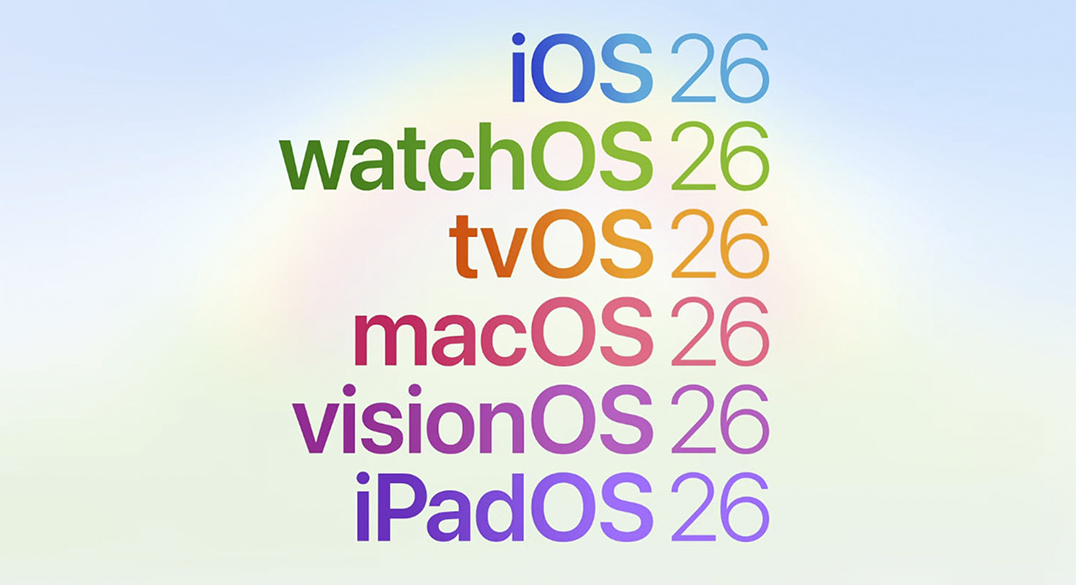
Традиционная июньская конференция Apple для разработчиков (WWDC) официально открылась в 2025 году. Компания показала ряд интересных программных нововведений, подтвердив многие ранее распространенные слухи и утечки.
Начало мероприятия: эмоциональная атмосфера и свежие данные от Тима Кука
Открывшись традиционным роликом с атмосферой гонок Формулы-1, презентация плавно перешла к выступлению главы Apple Тима Кука. Как и ожидалось, он поделился свежими показателями компании и коротко перечислил различные сервисы и продукты бренда.
Обновления для фирменного ИИ — Apple Intelligence
Первым серьезным анонсом стала новая версия платформы Apple Intelligence. Среди изменений:
- Расширение списка поддерживаемых языков искусственным интеллектом (причем русский пока отсутствует).- Интеграция инноваций прямо в операционные системы.- Создание API для интеграции возможностей Apple Intelligence в сторонние приложения.
Хотя обновления выглядят впечатляюще, некоторые пользователи восприняли их как слегка завышенные обещания.
Дизайн iOS 26 в стиле жидкого стекла
Следующим важным моментом стало представление новой версии операционной системы iOS — iOS 26. Одним из главных новшеств является радикально переработанный интерфейс, получивший название Liquid Glass («Жидкое стекло»). Основные изменения включают:
Переработанные элементы интерфейса и меню.Повышенная степень прозрачности и новые анимационные эффекты.Добавление визуальных эффектов для фотографий на экране блокировки.
Помимо прочего, было подтверждено одно важное изменение в нумерации версий всех продуктов Apple: начиная с этого момента, названия операционных систем будут совпадать с годом выпуска продукта. Например, в этом году вышла система под номером 2026.
Другие важные особенности iOS 26:
Возможность изменять шрифт часов на блокировке в зависимости от размера фотографии.Эффект объемной анимации для фотографий на заблокированном экране.Полностью переработанное приложение камеры с прозрачной навигацией и объединением режимов портрета и обычного фотосъемки.Интерфейс CarPlay получил обновление с поддержкой прозрачности, виджетов и улучшенной персонализации экранов автомобилей.
Контакты и телефон также были доработаны, включая минималистичный дизайн карточки контакта и новую систему защиты от спама.Улучшения затронули и приложение сообщений, где появилась возможность смены обоев и создание голосовых опросов.Новая функция распознавания предметов на фотографиях и автоматический поиск дополнительной информации.Перевод текста песен и режим DJ для плавного переключения треков в приложении Apple Music.
Инновационный способ добавления цифрового паспорта в Wallet для жителей США, расширенная статистика расходов в Apple Pay.Первый официальный игровой хаб на платформе — приложение Games, заменяющее собой устаревший Game Center.
Таким образом, WWDC 2025 подарила разработчикам и пользователям много интересного материала для обсуждения и экспериментов. Однако, несмотря на большое количество анонсов, многие улучшения вызывают сомнения относительно их реальной пользы и применимости вне экосистемы Apple.
Новые версии операционных систем Apple — обзор ключевых особенностей
Продолжая презентацию на конференции WWDC 2025, Apple продемонстрировала три крупные обновления своих платформ — watchOS, tvOS и macOS, каждая из которых обзавелась интересными функциями и внешним видом, соответствующим общему направлению дизайна текущего поколения устройств.
watchOS 26 — часы становятся умнее благодаря ИИ
Новую версию своей операционной системы для смарт-часов Apple Watch компания представила под названием watchOS 26. Ключевыми особенностями стали:
Интеллектуальная рекомендация тренировок: встроенный тренер предлагает занятия спортом, учитывая предпочтения владельца и физическую активность. Эта система доступна исключительно на английском языке и работает далеко не во всех режимах упражнений.Умная организация приложений: функция Smart Stack помогает автоматически подбирать нужные приложения на основе привычек пользователя.
Новый жест: поворот запястья позволяет сбросить входящие уведомления.
Однако подобные технологии вызвали критику пользователей, ожидающих большего разнообразия и поддержки различных языков.
tvOS 26 — небольшие косметические изменения
Новая версия операционной системы для телевизионных приставок Apple TV также была представлена — tvOS 26. Хотя большинство изменений касаются мелких деталей интерфейса, стоит отметить следующие моменты:
Небольшое улучшение внешнего вида пунктов управления и настроек, повышающее удобство пользования системой.Более заметным изменением стал анонс нескольких эксклюзивных шоу и фильмов от сервиса Apple TV+.
Несмотря на обещания, серьезных революций в функциональности или производительности ждать не приходится.
macOS 26 Tahoe — универсальность и практичность
Завершением презентации стало объявление macOS 26 с кодовым названием Tahoe. Здесь Apple решила объединить достижения предыдущих поколений в единый пакет с акцентом на комфорт и производительность:
Макбуки и настольные компьютеры Mac получают поддержку интеллектуального помощника Apple Intelligence, схожего с тем, что мы видели в iOS 26.
Дизайнерские решения вновь сосредоточены вокруг эффекта «жидкого стекла», с добавлением прозрачности в строку меню и панель быстрого доступа.Пользователи смогут устанавливать собственные темы оформления от независимых разработчиков.
Функция Live Activities позволит быстрее запускать приложения, синхронизируя работу между устройствами.
Особое внимание уделено поиску Spotlight, который теперь поддерживает быстрые команды и доступ к буферу обмена.
Для игровых энтузиастов представлен новый графический движок Metal 4, обеспечивающий лучшую совместимость и оптимизацию для будущих проектов.
Эти обновления подчеркивают стремление Apple создать интегрированную экосистему, удобную и интуитивную для каждого пользователя. Несмотря на заявленные преимущества, реальные выгоды некоторых функций станут очевидны лишь спустя некоторое время.
visionOS 26 — платформа виртуальной реальности получает развитие
Завершая перечень обновленных операционных систем, Apple представила новую версию своей VR-платформы — visionOS 26. Основные новшества данной версии включают:
Настройка виджетов: возможность изменять размеры, цвета и расположение виджетов в виртуальном пространстве. Их можно закрепить на стенах или поверхностях для удобства использования.Обновленные виртуальные аватары: аватары для взаимодействия между пользователями гарнитуры стали более реалистичными и выразительными.Калибровка устройства: настройки шлема Vision Pro теперь можно сохранить на iPhone, обеспечивая дополнительную гибкость при переносе конфигурации.Совместимость аксессуаров: подключение стилусов и контроллеров сторонних производителей значительно улучшает функциональность и взаимодействие с устройством.
Несмотря на скромные масштабные обновления, внедрение виджетов и совершенствование социальных аспектов делают использование виртуальной среды удобнее и приятнее для пользователей. Данная версия продолжает линию постепенного развития платформы, предлагая полезные инструменты и опции для тех, кто хочет глубже погрузиться в мир виртуальной реальности.
iPadOS 26 — эпоха полноценной многозадачности на планшетах Apple
Заключительным пунктом программы WWDC 2025 стало представление новой версии операционной системы для планшетов — iPadOS 26. Основное внимание уделяется повышению продуктивности и улучшению опыта использования за счет значительных усовершенствований интерфейса и функционала:
Обновленный дизайн: следуя общей тенденции изменений в экосистеме Apple, iPadOS повторяет внешний облик iOS 26 с эффектом «жидкого стекла».Многооконный режим: впервые iPadOS получит полноценный оконный режим, позволяющий одновременно открывать несколько приложений и свободно регулировать размеры окон.
Новый курсор: курсор стал более приближенным к классическому десктопному варианту, облегчая навигацию и управление при работе с клавиатурой и мышью.Улучшение трекпада: вводятся новые жесты, упрощающие выполнение сложных операций и организацию рабочего пространства.Строка меню: появляется полноценный пункт меню, аналогичный macOS, что делает использование iPad ближе к привычному компьютерному опыту.
Приложение Файлы: интерфейс программы существенно обновлен, позволяя закреплять часто используемые папки в док-панели и открывать файлы непосредственно в сторонних программах.Утилита Просмотр: добавляется программа Viewer, позволяющая легко просматривать и редактировать стандартные типы документов и мультимедиа.Фоновая работа приложений: наконец-то реализована возможность фоновой обработки видео и звука, что решает проблему прерывания процессов в сторонних приложениях.
Эти изменения превращают iPad в полноценную рабочую платформу, пригодную для профессионалов и требовательных пользователей. После презентации первыми доступ к первой бета-версии получат разработчики, публичная бета выйдет примерно через месяц, а финальная версия ожидается осенью, в сентябре.