
Блог
Все об Apple - новости, гайды, обзоры и новинки
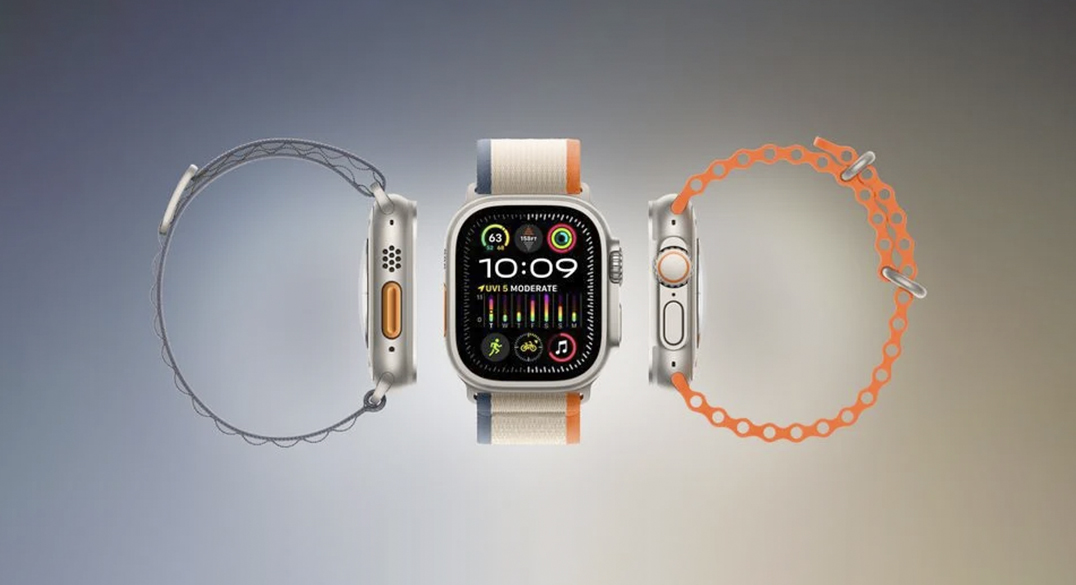
Apple Watch Ultra 3, которые, скорее всего, будут анонсированы 9 сентября на мероприятии Apple «It's Glowtime» вместе с iPhone 16, как ожидается, предложит меньше обновлений по сравнению с предшественником. Продолжайте читать, чтобы узнать, какие изменения, по слухам, произойдут.
Когда в прошлом году дебютировали Apple Watch Ultra 2, среди основных новых функций были дисплей на 50% ярче, более быстрый чип S9, жест «Double Tap» для взаимодействия с часами без прикосновения к экрану, встроенный Siri и увеличенный объем внутренней памяти. К сожалению, следующая версия устройства вряд ли достигнет этих высот. Вот что говорят слухи.
Технология отображения
Первоначально считалось, что Apple работает над Apple Watch Ultra с дисплеем microLED, который обеспечит повышенную яркость, лучшую контрастность и улучшенную эффективность батареи. Однако эти планы, по-видимому, были отложены на неопределенный срок. Apple работала над технологией дисплея microLED в течение нескольких лет, но проект был отменен в 2024 году, и в ближайшем будущем планов на microLED Apple Watch нет.
С другой стороны, ходят слухи, что Apple примет новую технологию панелей OLED с низким энергопотреблением в новых моделях Apple Watch, чтобы еще больше снизить энергопотребление своего постоянно включенного дисплея. Если это так, маловероятно, что Apple будет использовать эту технологию в своей последней модели Series, не внедрив ее также в свою последнюю модель Apple Watch Ultra.
Дизайн
Дизайн Apple Watch Ultra 3, скорее всего, останется в основном неизменным. Марк Гурман из Bloomberg недавно сказал, что Apple Watch Ultra третьего поколения этого года будут иметь «примерно такой же вид, как и оригинал». Ранее он предполагал, что выйдет полностью переработанный «Apple Watch X» с более тонким корпусом и магнитными ремешками, но это, скорее всего, будет другая модель, нежели Ultra, и он сказал, что она будет выпущена «в 2024 или 2025 году».
Примечательно, что в этом году, по слухам, больший из двух стандартных размеров корпуса Apple Watch в моделях Apple Watch Series, размер 45 мм, станет наименьшим вариантом. Ожидается, что в качестве нового большего варианта будет представлен совершенно новый размер корпуса 49 мм, соответствующий текущему Apple Watch Ultra. Учитывая, что 49-миллиметровые Apple Watch Ultra совместимы с ремешками, разработанными для 45-миллиметровых моделей Apple Watch Series, возможно, что ремешки Apple Watch впервые будут совместимы как с моделями Series 10, так и с Apple Watch Ultra.
Новые функции
Ожидалось, что Apple Watch Ultra 3 будут включать улучшенные возможности отслеживания состояния здоровья, такие как мониторинг артериального давления и обнаружение апноэ во сне, что соответствует слухам о функциях Apple Watch Series 10 / X.
Функция мониторинга артериального давления позволит пользователям узнать, повышается ли их артериальное давление, и предоставит возможность пользователям отмечать, что они делали, когда возникла гипертония. Однако конкретные цифры артериального давления предоставлены не будут. Между тем, обнаружение апноэ во сне будет использовать историю сна и модели дыхания, чтобы оценить, страдает ли человек апноэ во сне, а часы предложат пользователям обратиться к врачу, если это так.
Однако, как сообщается, разработка этих функций столкнулась со значительными трудностями. Функция обнаружения гипертонии оказалась недостаточно надежной во время тестирования, что вызвало опасения по поводу ее интеграции в обновленный дизайн, что может задержать ее выпуск до следующего года.
Точно так же, функция обнаружения апноэ во сне сталкивается с проблемами, поскольку она зависит от измерений насыщения крови кислородом. В настоящее время Apple Watch в США не могут измерять насыщение крови кислородом из-за юридического спора с Masimo. Этот спор потенциально может быть решен к сентябрю, или Apple может утверждать, что датчик кислорода в крови служит целям, не связанным с уровнем кислорода в крови. В качестве альтернативы Apple может объявить о функции обнаружения апноэ во сне и отложить ее выпуск до тех пор, пока не будет достигнуто решение.
Обновления оборудования
По словам аналитика цепочки поставок Apple Минг-Чи Куо, ожидается, что Apple Watch Ultra 3 не будет иметь «почти никаких» новых аппаратных обновлений по сравнению с Apple Watch Ultra 2. Его формулировка, похоже, предполагает, что слухи о функциях обнаружения артериального давления и апноэ во сне будут основаны на машинном обучении/программном обеспечении, полагаясь на существующие датчики. Однако репортер Bloomberg Марк Гурман говорит, что Apple Watch Ultra 3 будет иметь новый процессор, который придет на смену прошлогоднему чипу S9, и что это может «заложить основу для некоторых усовершенствований ИИ в будущем».
Цвета
В настоящее время Apple предлагает Apple Watch Ultra 2, выпущенные в сентябре 2023 года, в том же натуральном титановом цвете, что и модель первого поколения. До запуска модели второго поколения ходили слухи, что Apple может выпустить новый более темный вариант цвета. Этого не произошло.
Однако мы знаем, что Apple изначально разработала Apple Watch Ultra первого поколения с темной керамической задней панелью, которая так и не была выпущена. Более того, Марк Гурман из Bloomberg в 2023 году сказал, что «теоретически» возможно, что отделка может быть выпущена для более поздней модели. Ранее модель Apple Watch Series 7 высшего класса Edition была доступна с титановым корпусом Space Black. Аналитик Apple Минг-Чи Куо считает, что если объемы производства оправдают ожидания, может быть доступен новый вариант темного/черного цвета корпуса.
watchOS 11
В одном мы можем быть уверены: Apple Watch Ultra 3 будет работать под управлением watchOS 11, последней версии операционной системы Apple Watch. Apple представила предварительный просмотр программного обеспечения во время WWDC в июне, и пользователи могут ожидать ряд обновлений и улучшений, таких как дополнительные виджеты Smart Stack, Check In для сообщений и тренировок, приложение Vitals для просмотра ключевых показателей здоровья, приложение Translate, новая функция Apple Pay под названием Tap to Cash, тренировочная нагрузка для тренировок, дополнительные типы тренировок, более настраиваемые кольца Activity и многое другое.
Источник: MacRumors
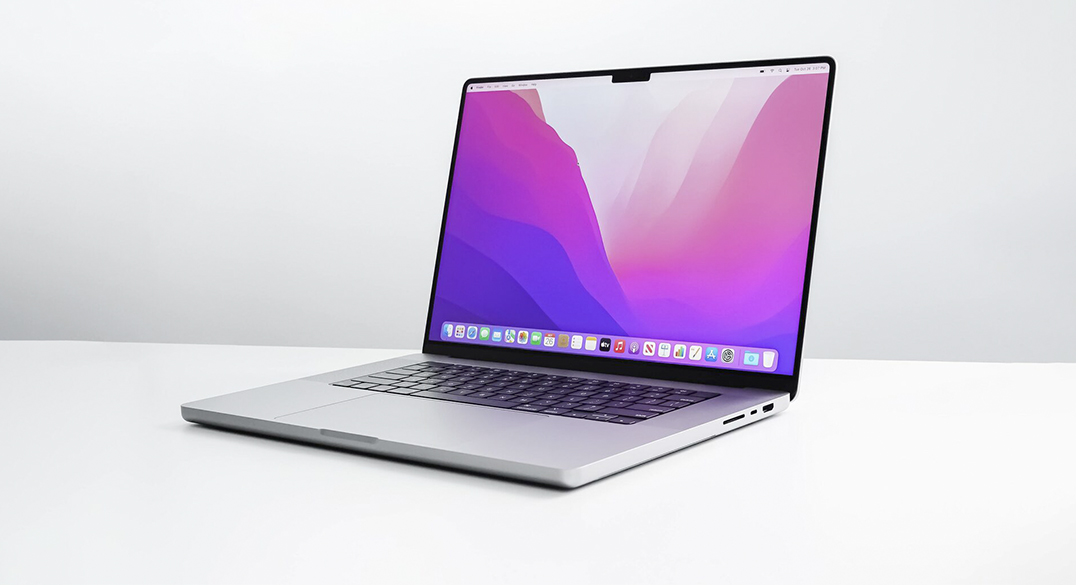
По данным конфиденциальной информации, полученной MacRumors, Apple, скорее всего, анонсирует новые модели Mac с чипами серии M4 в ноябре.
По данным надежного источника, знакомого с ситуацией, Apple выпустит новые модели Mac в ноябре 2024 года. Хотя новые Mac обычно выпускаются ближе к концу года, это первый случай, когда для будущих Mac M4 был выделен месяц запуска.
Это не исключает возможности проведения Apple мероприятия в октябре для анонса новых устройств. В прошлом году Apple анонсировала свое мероприятие «Scary Fast» во вторник, 23 октября. Оно состоялось в понедельник, 30 октября, на котором были представлены новые модели MacBook Pro и iMac с чипами M3. Затем эти новые устройства были выпущены во вторник, 7 ноября, так что в этом году мы можем увидеть подобную серию мероприятий.
По слухам, Apple планирует выпустить четыре новые модели Mac с чипами серии M4 до конца года: 14-дюймовый MacBook Pro начального уровня с чипом M4, новые 14- и 16-дюймовые модели MacBook Pro с чипами M4 Pro и M4 Max, новый iMac с чипом M4 и полностью переработанный Mac mini с чипами M4 и M4 Pro. За исключением нового Mac mini, эти устройства, как ожидается, будут с незначительными обновлениями, которые будут сосредоточены на обновлении чипа, но они могут впервые поставляться с 16 ГБ памяти в качестве стандарта по всем направлениям. Некоторые из этих устройств, как теперь полагают, находятся в массовом производстве, что может совпасть с датой выпуска в ноябре.
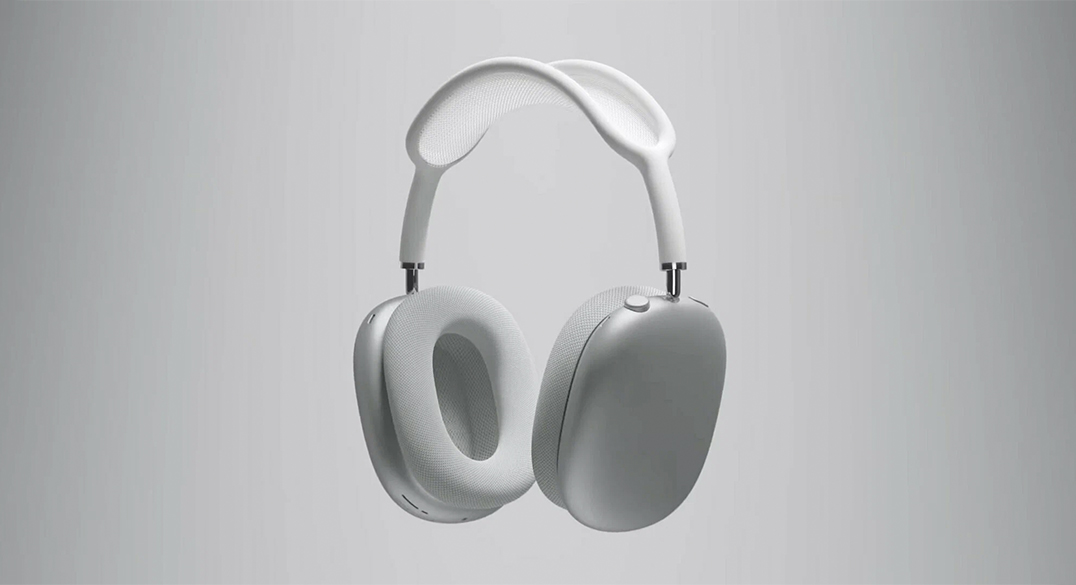
Вы рассматриваете возможность покупки AirPods, но задаетесь вопросом, стоит ли ждать выхода новых версий? Ниже мы собрали последние слухи о следующих моделях AirPods, AirPods Pro и AirPods Max.
AirPods 4
Ожидается, что Apple представит как бюджетные, так и средние модели AirPods 4 во время предстоящего специального мероприятия 9 сентября.
По слухам, бюджетные и средние модели AirPods 4 будут иметь обновленный дизайн с лучшей посадкой в ухе, улучшенным качеством звука и обновленным чехлом для зарядки с портом USB-C. Также сообщается, что AirPods 4 среднего уровня будут оснащены функцией активного шумоподавления и динамиком в чехле для зарядки, который может воспроизводить звук для отслеживания местоположения Find My.
AirPods Pro 3
Ранее точный инсайдер, известный как Kosutami, утверждал, что AirPods Pro 3 будут иметь «гораздо лучшее» активное шумоподавление по сравнению с AirPods Pro 2.
Apple уже рекламирует AirPods Pro 2 как имеющие «в два раза больше» активного шумоподавления по сравнению с оригинальными AirPods Pro, поэтому AirPods Pro 3, по-видимому, будут еще более улучшены в этом отношении.
Косутами заявил, что AirPods Pro 3 появятся «скоро», но неясно, точна ли эта информация, поскольку Марк Гурман из Bloomberg ранее сообщал, что Apple не планирует выпускать следующие AirPods Pro до 2025 года. Гурман сказал, что Apple планирует переделать AirPods Pro, но точные изменения еще предстоит увидеть.
AirPods Max 2
По слухам, полноразмерные наушники Apple будут обновлены в конце этого года, но единственным ожидаемым изменением станет порт зарядки USB-C вместо Lightning.
Гурман сказал, что помимо возможности новых цветовых вариантов Apple не планирует никаких других изменений для AirPods Max, вплоть до того, что он ожидает, что обновленные наушники по-прежнему будут считаться AirPods Max первого поколения.
Если информация, которой поделился Гурман, точна, это означает, что AirPods Max не будут обновлены чипом H2, который дебютировал в AirPods Pro второго поколения несколько лет назад. В результате AirPods Max лишились бы функций Adaptive Audio, а также более длительного времени работы от аккумулятора, обеспечиваемого повышенной энергоэффективностью чипа H2.
Прошло почти четыре года с тех пор, как Apple выпустила текущую версию AirPods Max.
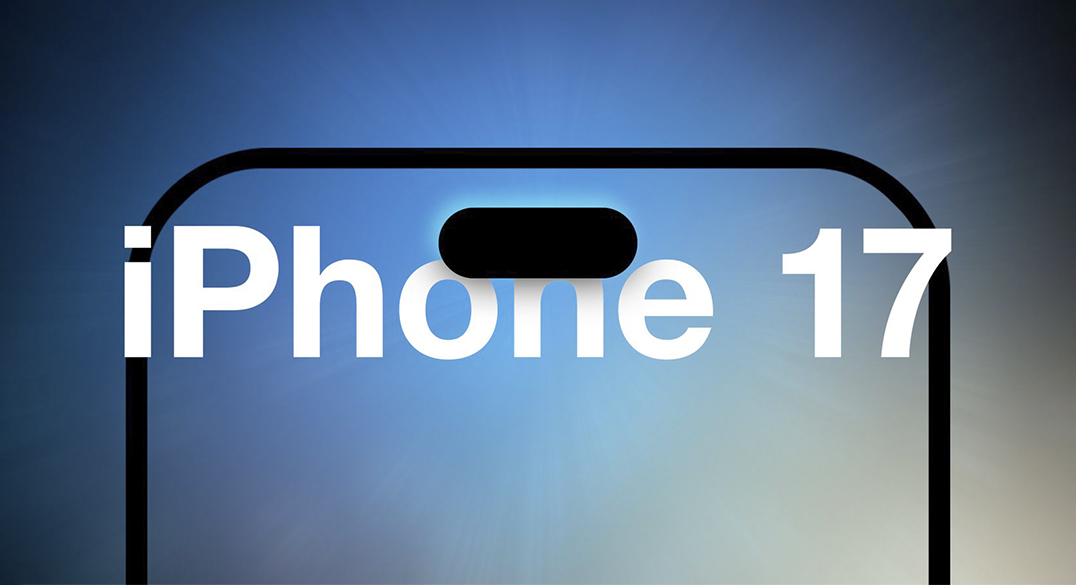
План развития iPhone от Apple рассчитан на несколько лет вперед, и компания постоянно работает с поставщиками над несколькими последовательными моделями iPhone одновременно, поэтому мы иногда получаем слухи об утечках функций задолго до запуска. Серия iPhone 17 не является исключением — у нас уже есть некоторое представление о том, чего ожидать от линейки смартфонов Apple 2025 года.
Если вы планируете пропустить iPhone 16 этого года или вам просто интересно, что нас ждет на горизонте, вот 10 слухов о функциях, которые, как мы ожидаем, появятся к моменту выхода его преемника, серии iPhone 17, которая, скорее всего, выйдет в сентябре 2025 года.
1. Подэкранный Face ID (iPhone 17 Pro и iPhone 17 Pro Max)
Ожидается, что iPhone 17 Pro станет первым iPhone, в котором будет реализована технология Face ID под панелью. Единственным внешним признаком технологии Face ID под дисплеем, скорее всего, станет круглый вырез для фронтальной камеры. Вероятно, это будет последняя премиальная модель Apple с круглым вырезом для фронтальной камеры. Затем ожидается, что Apple применит камеры под дисплеем в моделях iPhone «Pro» 2027 года для настоящего «полноэкранного» вида.
2. Новые размеры дисплеев (iPhone 17 и iPhone 17 Plus)
По слухам, iPhone 16 Pro и iPhone 16 Pro Max этого года получат больший размер дисплея, с 6,12 и 6,69 дюймов до 6,27 и 6,86 дюймов соответственно. Ожидается, что в 2025 году Apple также добавит больший размер дисплея в 6,27 дюйма в свою стандартную модель iPhone, в то время как эквивалентная модель «iPhone 17 Plus» может принять совершенно новые размеры дисплея.
3. 120 Гц ProMotion (Always-on Display) (iPhone 17 и iPhone 17 Plus)
Apple намерена расширить ProMotion на свои стандартные модели в 2025 году, что позволит им увеличить частоту обновления до 120 Гц для более плавной прокрутки и видеоконтента при необходимости. В частности, ProMotion также позволит дисплею на iPhone 17 и iPhone 17 Plus понижать частоту обновления до более энергоэффективной, вплоть до 1 Гц, что позволяет использовать постоянно включенный дисплей, на котором могут отображаться часы, виджеты, уведомления и обои экрана блокировки, даже когда устройство заблокировано.
4. Разработанный Apple чип Wi-Fi 7 (iPhone 17 Pro и iPhone 17 Pro Max)
Ожидается, что премиальные модели Apple 2025 года впервые будут оснащены разработанным Apple чипом Wi-Fi 7. Поддержка Wi-Fi 7 позволит моделям «Pro» отправлять и получать данные в диапазонах 2,4 ГГц, 5 ГГц и 6 ГГц одновременно с поддерживаемым маршрутизатором, что приведет к более высокой скорости Wi-Fi, меньшей задержке и более надежному подключению. Чип Wi-Fi также позволит Apple еще больше снизить свою зависимость от внешних поставщиков, таких как Broadcom, который в настоящее время поставляет Apple комбинированный чип Wi-Fi и Bluetooth для iPhone.
5. 48-мегапиксельный телеобъектив (iPhone 17 Pro Max)
Ожидается, что усовершенствованный 48-мегапиксельный телеобъектив на самом крупном премиальном устройстве Apple будет оптимизирован для использования с гарнитурой Vision Pro от Apple. (Текущие модели iPhone 15 Pro оснащены 48-мегапиксельным основным, 12-мегапиксельным сверхширокоугольным и 12-мегапиксельным телеобъективами.) Это сделает «Pro Max» 2025 года первым iPhone с системой задней камеры, состоящей полностью из 48-мегапиксельных объективов, что позволит ему снимать еще больше фотографических деталей.
6. 24-мегапиксельная селфи-камера (Все модели iPhone 17)
Согласно одному слуху, линейка iPhone 17 будет оснащена 24-мегапиксельной фронтальной камерой с шестиэлементным объективом. iPhone 14 и 15 оснащены 12-мегапиксельной фронтальной камерой с пятью пластиковыми линзами, и ожидается, что линейка iPhone 16 этого года будет оснащена тем же оборудованием. Улучшенное разрешение до 24 мегапикселей на iPhone 17 позволит фотографиям сохранять свое качество даже при кадрировании или увеличении, в то время как большее количество пикселей будет захватывать более мелкие детали. Обновление до шестиэлементного объектива также должно немного улучшить качество изображения.
7. Устойчивый к царапинам антибликовый дисплей (Все модели iPhone 17)
Согласно одному слуху, iPhone 17 будет оснащен антибликовым дисплеем, который более устойчив к царапинам, чем Ceramic Shield от Apple, установленный на моделях iPhone 15. Говорят, что внешнее стекло iPhone 17 имеет «сверхтвердый антибликовый слой», который «более устойчив к царапинам». Неясно, планирует ли Apple использовать Gorilla Glass Armor, который Samsung использует в своем Galaxy S24 Ultra, но описание новейшей технологии Corning соответствует слухам.
8. Больше памяти (iPhone 17 Pro и iPhone 17 Pro Max)
По крайней мере одна модель в линейке iPhone 17 от Apple будет иметь 12 ГБ. Джефф Пу из инвестиционной компании Haitong заявил, что обе модели Pro будут иметь увеличенный объем оперативной памяти, в то время как аналитик Apple Минг-Чи Куо считает, что только iPhone 17 Pro Max будет иметь 12 ГБ. Напротив, другой надежный источник утверждает, что все модели iPhone 17 будут иметь 12 ГБ оперативной памяти. Для сравнения, стандартные iPhone 15 и iPhone 15 Plus имеют 6 ГБ ОЗУ, а модели iPhone 15 Pro имеют 8 ГБ ОЗУ, в то время как все модели iPhone 16, как ожидается, будут иметь 8 ГБ ОЗУ. Любое такое увеличение позволит улучшить многозадачность на iPhone, а также предоставит дополнительные ресурсы для функций Apple Intelligence, которые требуют, чтобы модели больших языков находились в памяти.
9. Меньший динамический остров (iPhone 17 Pro Max)
Самый топовый iPhone 2025 года от Apple будет иметь значительно более узкий динамический остров благодаря использованию устройством меньшей «металинзы» для системы Face ID, утверждает Джефф Пу из Haitong. Если предположить, что это так, то это будет первый раз, когда Apple изменит Dynamic Island с момента его дебюта на iPhone 14 Pro в 2022 году.
10. iPhone 17 «Slim» (iPhone 17 Plus)
Apple планирует выпустить совершенно новую модель iPhone 17 с «значительно более тонким» дизайном, сообщает The Information. По словам аналитика Apple Минг-Чи Куо, устройство предположительно будет отличаться «серьезным редизайном», который может включать одну заднюю камеру, расположенную в верхней центральной части устройства, а также более узкий Dynamic Island. По слухам, устройство будет иметь размер дисплея 6,5 дюймов и может заменить модель iPhone 17 Plus. Другие потенциальные функции включают алюминиевый корпус, чип A19, разработанный Apple модем 5G и улучшенную фронтальную камеру.
Источник: MacRumos
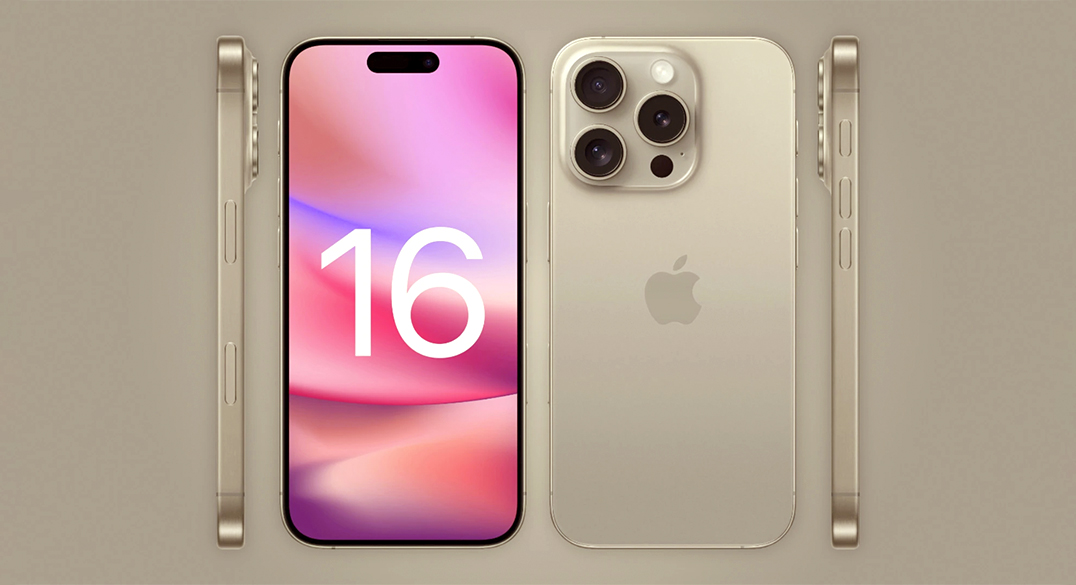
Известный инсайдер Маджин Бу опубликовал ряд фотографий и рендеров iPhone 16 и iPhone 16 Pro.
На них можно рассмотреть, в частности, новый золотой цвет «прошек». Здесь он уже больше похож именно на золотистый, а не бежевый девайс.
Также инсайдер показал MagSafe-чехлы для всей линейки смартфонов. Предполагается, что они получат именно такие официальные расцветки.
Напомним, что ближайшая презентация Apple состоится 9 сентября. Именно на ней должны представить iPhone 16.
Источник: iPhones.ru
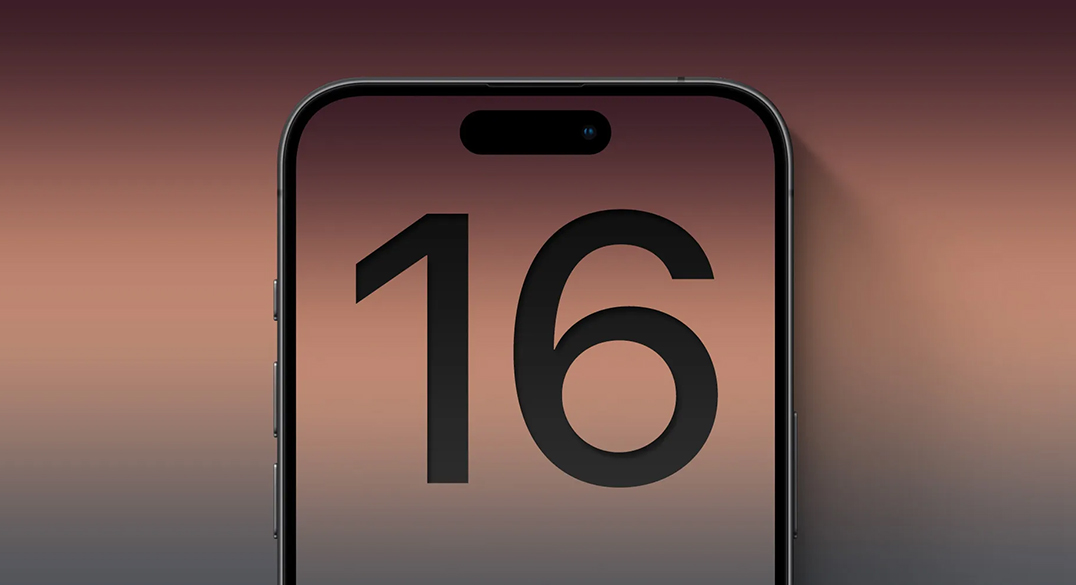
Новый дизайн камер
Расположение камер вернётся к вертикальному, привычному, в духе iPhone 11 и iPhone 12. Но в отличие от 11 и 12 вспышка будет находиться за пределами зоны камер, потому что на замену квадратному "островку" придёт схожий с iPhone X дизайн.
Съёмка пространственных видео
Из предыдущего пункта плавно вытекает наличие функции пространственных видео, которые в полном объеме можно посмотреть на шлемах Apple Vision Pro. Именно по этой причине было выбрано такое расположение камер у нового iPhone 16.
Кнопка съёмки
Скорее всего в iPhone 16 может появиться ещё одна кнопка — «съёмка» которая будет отвечать за снимки в приложении "Камера".
Улучшения широкоугольной камеры
«Ширик» теперь будет иметь диафрагму f/2.2 взамен прошлогодней f/2.4.
Гибридный зум
Теперь и в базовых моделях будет доступна функция оптического зума. Такой зум будет поддерживать двухкратное (у Pro-моделей — пятикратное) увеличение кадра без потери качества и макросъёмку.
Кнопка «Действие»
Теперь на замену переключателя беззвучного режима пришла кнопка "Действия", которая ранее была доступна только на Pro-версиях прошлого года. В новых базовых моделях можно выбирать любые действия за которые будет отвечать эта кнопка. По традиции её даже можно сделать кнопкой беззвучного режима.
Поддержка искусственного интеллекта Apple Intelligence
Смартфон будет использовать Apple Intelligence — новая модель искусственного интеллекта Applе. Все данные и запросы теперь будут обрабатываться на самом устройстве для повышения безопасности и точности подбора ответов и поисковых запросов.
Новая модель Face ID
По слухам, Apple может начать переосмыслять работу Face ID — и начнётся это с выпуском новых iPhone 16.
Увеличение оперативной памяти
Объём оперативной памяти в базовых моделях увеличат сразу на два гигабайта — до 8 ГБ ( раньше было 6 ГБ). Такой же объём будет и у Pro-моделей.
Объём батареи
В обычном iPhone 16 объём станет больше: 3561 мАч (3349 ммАч у iPhone 15), но в Plus-версии он сократится — до 4006 мАч (4383 мАч в iPhone 15 Plus).
Новая линейка цветов
Модельный ряд iPhone 16 пополнится двумя новыми цветами (синий и зелёный), а сами модели смогут похвастаться более контрастными оттенками. Их так же останется пять вариантов: классические чёрный и белый, а также розовый, зеленый и синий.
Вес
Смартфоны чуть-чуть потолстеют: если iPhone 15 весил 171 г, то iPhone 16 — 173 г. Аналогично у моделей iPhone 15 Plus (201 г) и iPhone 16 Plus (203 г).
Уменьшение «Dynamic Island»
Вряд ли это будет заметно без прямого сравнения двух разных моделей, но возможно, Apple на пару миллиметров сократит высоту «динамического острова» на экране.
Поддержка Wi-Fi 6E
Смартфоны будут поддерживать стандарт Wi-Fi 6E — его же уже поддерживают прошлогодняя линейка iPhone 15 Pro.
Поддержка 90 или 120 ГГц
Будет ли в этом году повышенная частота обновления экрана? Одни слухи транслируют, что появится. другие — нет.
Дата выхода iPhone 16
Анонс устройства состоится 9 сентября в 20:00 мск на специальном мероприятии, а выход ожидается 15 сентября. В России устройство официально продавать не будут, но первые «серые» поставки ожидаются в день выхода, скорее всего, смартфоны традиционно будут стоить очень дорого. Цены снизятся где-то через месяц.
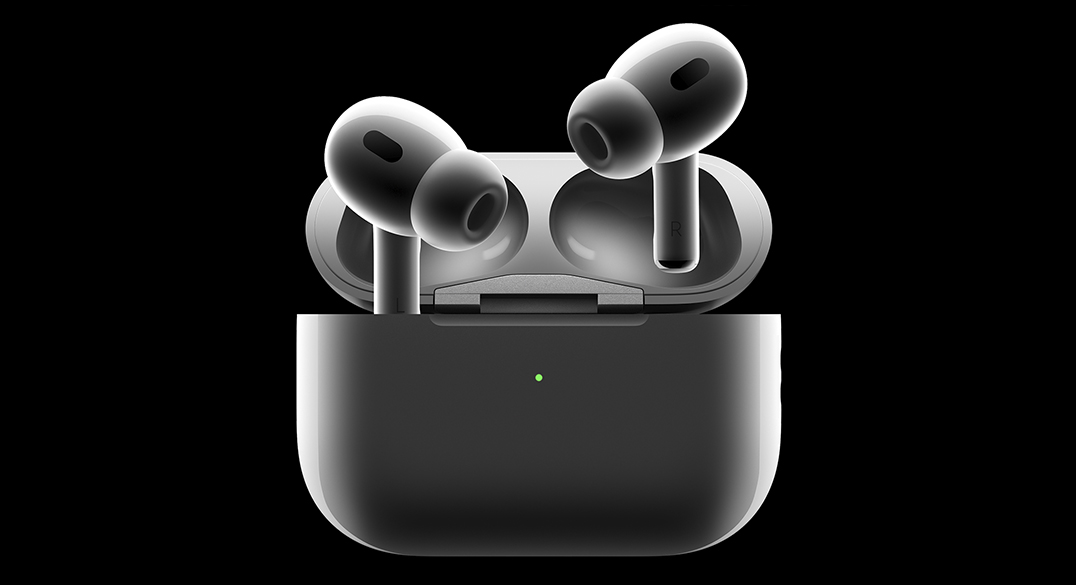
От самых первых AirPods и до новейших AirPods Pro второго поколения, беспроводные наушники Apple стали одним из ценнейших аксессуаров для владельцев iPhone. Мгновенное подключение, бесшовное переключение между несколькими устройствами и, конечно же, внушительное качество звука эирподсов делают их лучшим вариантом как для любителей музыки, так и для рядовых пользователей.
Но что же происходит, когда AirPods просто отказываются подключаться к айфону безо всякой видимой на то причины? Это неприятный опыт, с которым наверняка хотя бы раз сталкивался каждый обладатель этих беспроводных наушников. Если у вас действительно возникли проблемы с подключением AirPods к iPhone, наша сегодняшняя статья от Maxmobiles охватывает все возможные причины и поможет вам исправить эту неприятность. Давайте вместе разберемся, что мешает коннекту двух гаджетов.
Общие проблемы с подключением AirPods
Прежде чем мы начнем, важно точно определить конкретную проблему, с которой довелось столкнуться, чтобы можно было прибегнуть к правильному методу устранения неполадок. Вот несколько распространенных проблем, связанных с подключением AirPods:
Беспроводные наушники вообще не подключаются. Вы открываете крышку зарядного футляра AirPods, но они не соединяются с iPhone автоматически и даже не появляются в списке доступных Bluetooth-устройств.
Беспроводные наушники периодически отключаются. AirPods изначально подключаются к iPhone, но часто отключаются во время звонка или другого процесса, что приводит к прерыванию звука.
Беспроводные наушники подключены, но нет звука или громкость низкая. Футляр для AirPods не заряжается, что приводит к разрядке заряда аккумулятора на наушниках.
Способ №1. Убедитесь, что Bluetooth включен
Зачастую люди забывают о самых простых и основных вещах. В данном конкретном случае AirPods и iPhone должны установить между собой Bluetooth-соединение, чтобы обеспечить ожидаемый результат. Отключение Bluetooth является одной из наиболее распространенных причин, по которой AirPods не подключаются к айфону. К счастью, включить Bluetooth на эппловском смартфоне очень легко: просто проведите пальцем вниз от верхнего правого угла экрана, чтобы открыть Центр управления, а затем нажмите на плитку Bluetooth, чтобы включить ее, если вдруг она оказалась выключена.
Способ №2. Повторное подключение AirPods к iPhone
Иногда может быть такое, что беспроводные наушники подключены к iPhone, но в них нет никакого звука. В таком случае мы рекомендуем сперва отключить AirPods от айфона, а затем подключить их повторно. Это самое простое решение, которое может решить проблему в мгновение ока. Самый быстрый способ повторно подключить AirPods – это положить наушники обратно в зарядный футляр, а затем через несколько секунд вынуть их.
Способ №3. Зарядка AirPods
Если уровень заряда аккумулятора на беспроводных наушниках Apple или зарядном футляре AirPods низкий, существует большая вероятность того, что могут возникнуть проблемы с подключением AirPods к iPhone. Для этого сначала нужно проверить уровень заряда батареи наушников, а затем, если он низкий, положить их в зарядный кейс и зарядить его, используя сертифицированный Apple кабель MFI.
Если вы видите янтарный или красный индикатор на зарядном футляре AirPods (в зависимости от модели), это означает, что устройство заряжается. Когда гаджет будет полностью заряжен, на кейсе цвет индикатора сменится на зеленый. В случае, если устройство не заряжается, проверьте зарядный кабель и адаптер или прижмите зарядный порт.
Способ №4. Обновите iPhone
Порой, если беспроводные наушники подключаются к айфону не каждый раз, Maxmobiles рекомендует проверить наличие обновлений iOS на устройстве. Компания из Купертино постоянно выпускает обновления операционной системы с новыми функциями, патчами безопасности и исправлениями ошибок, чтобы исключить распространенные проблемы и улучшить общую производительность смартфона. Поэтому, если редкая программная ошибка является причиной того, что AirPods внезапно отказываются подключаться к iPhone, обновление iOS может решить эту проблему.
Перейдите в «Настройки» – «Основные» на своем айфоне.
Здесь нажмите на «Обновление ПО» и позвольте операционной системе проверить наличие доступных обновлений iOS.
Если доступно свежее обновление, загрузите и установите его.
Способ №5. Убедитесь, что AirPods выбраны в качестве аудиоустройства
Бывают случаи, когда AirPods подключены, но не воспроизводят звук. Обычно это происходит, когда iPhone отдает приоритет неправильному аудиовыходу. Например, в таких случаях телефон может воспроизводить звук через собственные динамики или пересылать звук на HomePod, Apple TV или даже на автомобиль. В таких случаях вы, конечно же, не услышите никакого звука из AirPods, даже несмотря на то, что беспроводные наушники подключены к айфону. Чтобы решить эту проблему, откройте Центр управления, нажмите на значок AirPlay (треугольник с тремя кольцами), а затем выберите AirPods.
Способ №6. Почистите AirPods
Накопленная грязь, мусор или ушная сера в наушниках или зарядном футляре AirPods и вокруг них может повлиять на прослушивание. Это одна из основных причин, по которой музыка и другие звуки могут быть плохо слышны или вообще не слышны из наушников. Чтобы обезопасить себя от такого сценария, проверьте, что в AirPods нет пыли или чрезмерного скопления серы и другой грязи. Если они нуждаются в чистке, возьмите ватный тампон и аккуратно очистите пространство внутри силиконовых наконечников, вокруг сетки динамика и точек контакта зарядного футляра.
Способ №7. Сбросьте AirPods
AirPods, возможно, являются лучшими беспроводными наушниками, которые только можно купить, но иногда даже лучшая технология может столкнуться с некоторыми проблемами. Самый быстрый способ решить проблему с подключением или звуком на AirPods – это сбросить их к заводским параметрам, что устранит сложные ошибки.
Для этого поместите оба наушника внутрь зарядного футляра и откройте крышку, затем нажмите и удерживайте кнопку на задней части кейса, пока индикатор состояния не изменится с янтарного на белый. Теперь закройте крышку – поздравляем, вы успешно выполнили сброс эппловских наушников.
Способ №8. Обновление прошивки AirPods
Поддерживать AirPods в актуальном состоянии с помощью новейшей прошивки всегда полезно, чтобы наслаждаться исключительным качеством звука и новыми функциями. Кроме того, в большинстве случаев американский технологический гигант выпускает обновление прошивки, которое может устранить разного рода проблемы, включая невозможность AirPods подключиться к iPhone. И хотя беспроводные наушники Apple обновляются автоматически, иногда обновление может быть упущено, если гаджет не подключался к iPhone или iPad в течение длительного времени. В таком случает следует обновить AirPods вручную, а точнее, поспособствовать этому процессу, ведь кнопки «Обновить ПО» для наушников не предусмотрено.
Подключите беспроводные наушники к зарядному устройству и убедитесь, что AirPods находятся в зарядном футляре.
С открытой крышкой поместите AirPods и кейс рядом с iPhone со стабильным подключением к Интернету.
Способ №9. Сбросьте iPhone
Вы пробовали все методы устранения неполадок, о которых мы рассказали, но ничего не сработало? Вполне возможно, что проблема в вашем iPhone, а не в AirPods. В этом случае сброс iPhone – это то, что может исправить проблемы с подключением. Однако, прежде чем сбросить iPhone к заводским настройкам, будет резонно удостовериться, что это поможет, и подключить наушники к другому устройству Apple. Если с другим девайсом все работает корректно, тогда можно приступать к сбросу своего айфона. Maxmobiles напоминает, что после этого телефон будет совершенно пуст, поэтому не забудьте заранее выполнить резервную копию всех необходимых данных.
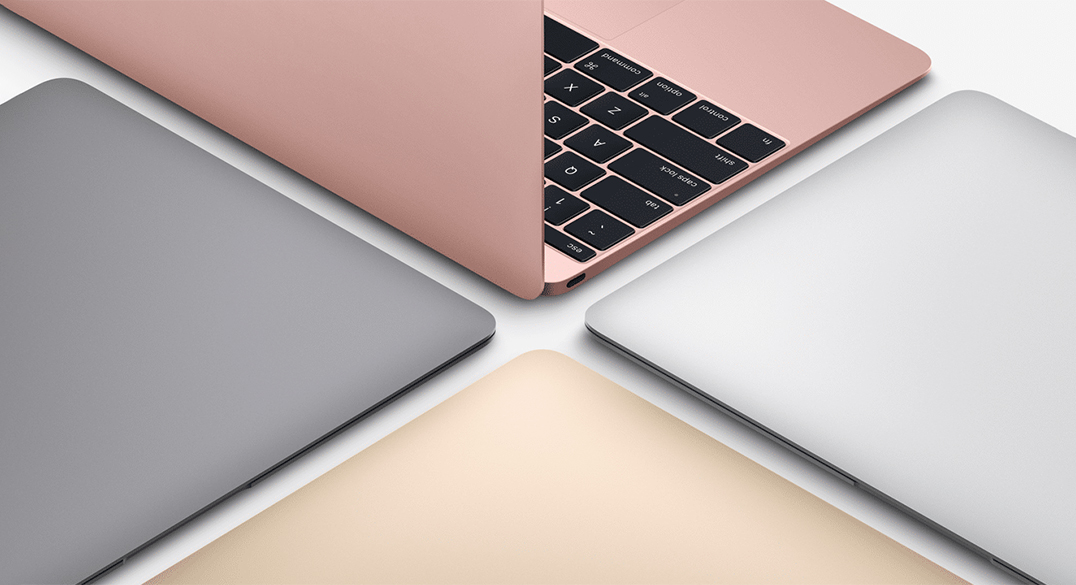
На данный момент компания Apple продает две линейки ноутбуков: MacBook Pro и MacBook Air. Первая вобрала в себя модели с 14-дюймовым или 16-дюймовым дисплеем, а вторая предлагает 13,6-дюймовый или 15-дюймовый экран. И среди каждой из этих моделей есть еще более широкий спектр характеристик.
В этой статье Maxmobiles расскажет, чем именно устройства отличаются друг от друга, что должно облегчить ваши поиски и сделать правильный выбор при покупке «яблочного» ноутбука. Есть варианты, которые предназначены для домашней, студенческой и офисной работы, но существуют 14- и 16-дюймовые модели MacBook Pro на базе чипов M3 Pro или M3 Max, которые лучше подходят для профессиональных пользователей и имеют гораздо более высокие цены – вдаваться в детали о таких девайсов в этой статье мы не будем, а затронем их лишь косвенно. Вместо этого Максмобайлс расскажет о следующих ноутбуках Mac, которые во многом схожи:
13,6-дюймовый MacBook Air M2, выпущенный в июле 2022 года
13,6-дюймовый MacBook Air M3, выпущенный в марте 2024 года
14-дюймовый MacBook Pro M3, выпущенный в октябре 2023 года
15-дюймовый MacBook Air M3, выпущенный в марте 2024 года
Дизайн
Дизайн MacBook Air не изменился с тех пор, как Apple представила устройство в июне 2022 года, и теперь вполне реально подумать, что перед вами MacBook Pro. Клиновидная форма с изменяющейся толщиной, которой славился Air, канула в лету, а на смену ей пришел более однородный дизайн. MacBook Air все еще тоньше, хотя и частично, но благодаря увеличенному экрану он и немного больше, чем старая версия Эира.
Глядя на экран, вы можете заметить еще одно вопиющее различие в новом дизайне: MacBook Air имеет такую же выемку, как на 14- и 16-дюймовых MacBook Pro и, конечно же, iPhone. За счет нее был реализован больший экран и скрыта гораздо лучшая камера FaceTime, поэтому в выемке нет ничего плохого, хотя некоторым людям она и не нравится.
Если вы жаждали клиновидную конструкцию, которая мгновенно позволяет распознать MacBook Air, то последней такой моделью был MacBook Air под управлением чипа М1. Американский технологический гигант больше не продает это устройство в качестве нового, но MacBook Air с М1 всё еще можно без особого труда найти на вторичном рынке, а также в разделе «Идеальное Б/У» в Maxmobiles https://maxmobiles.ru/apple-idealnoe-bu/macbook-bu/.
Если 13,6-дюймовый экран недостаточно велик для вас, в июне прошлого года компания из Купертино добавила 15,3-дюймовый версию Эира. Эта более крупная модель выглядит точно так же, как и 13,6-дюймовая, и имеет практически все те же характеристики – другими словами, она просто больше.
14-дюймовый MacBook Pro немного больше и тяжелее, чем 15-дюймовый Air, что связано с наличием вентиляторов, необходимых для эффективного рассеивания тепла, в то время как Эир, что неудивительно, шире и выше благодаря большему дисплею.
Обе модели имеют датчик Touch ID, встроенный в клавиатуру, камеры FaceTime HD 1080p и аудиомассивы с шестью динамиками (стоит отметить, что 13-дюймовый Air имеет звуковую систему только с четырьмя динамиками). Звук на MacBook Pro описывается самой Apple как «High Fidelity» (высокоточный), в соответствии с чем мы предполагаем, что производитель указывает на то, что он превосходит то, что предлагает Air. Возможности беспроводного подключения для обеих моделей представляют собой Bluetooth 5.3 и Wi-Fi 6E.
Еще одно различие между этими MacBook заключается в цветовой палитре. Существует четыре варианта цвета для 13-дюймового и 15-дюймового MacBook Air: Midnight (темно-синий), Starlight (золотой), а также классические Space Gray и Silver. Оттенок Starlight более бледный, в то время как Midnight близок к черному с темно-синим отливом.
14-дюймовый MacBook Pro с M3 под капотом предлагает только варианты Space Gray и Silver – все устройства Apple с приставкой Pro всегда более ограничены в цветовых исполнениях. Если в рамки вашего бюджета вписывается 14-дюймовый MacBook Pro с чипами M3 Pro или M3 Max, то здесь на смену Space Gray приходит оттенок Space Black.
Габариты и вес
Итак, 13-дюймовый MacBook Air легче, чем 14-дюймовый MacBook Pro, как и следовало ожидать, но дело в том, что и 15-дюймовый MacBook Air тоже легче, 14-дюймового MacBook Pro. «Весовой» расклад выглядит следующим образом:
MacBook Pro 14” M3 – 1,55 кг
MacBook Air 15” M3 – 1,51 кг
MacBook Air 13” M3 – 1,24 кг
Что касается размеров, 15-дюймовый Макбук Эир является самым большим в серии устройств, оснащенных М3, но поскольку он тоньше, то и весит меньше, чем Pro. В то же время размеры 13-дюймового Эира ненамного меньше, чем у 14-дюймовой «прошки»:
MacBook Air 15” M3 –34,04 x 23,76 x 1,15 см
MacBook Pro 14” M3 –31,26 x 22,12 x 1,55 см
MacBook Air 13” M3 – 30,41 x 21,5 x 1,13 см
Дисплей
MacBook Air оборудован 15,3-дюймовым или 13,6-дюймовым дисплеем Liquid Retina, а вот MacBook Pro уже поставляется с более совершенной 14,2-дюймовой панелью Liquid Retina XDR. Важно понимать, что экран на 15-дюймовом Air немного больше и качество изображения здесь отличное, но не настолько, как у экрана MacBook Pro – здесь всё выглядит просто великолепно.
15-дюймовый дисплей Air имеет разрешение 2880 х 1 664 пикселя, в то время как 13-дюймовый вариант предлагает 2560 х 1664 пикселя. Два «воздушных» ноутбука от Apple имеют максимальную яркость 500 нит, что составляет ровно половину возможностей Макбук Про, которому доступны 1000 нит при обычном использовании, или даже треть, если речь идет об HDR-контенте, где выдается максимум 1600 нит. Почему так? Дело в том, что американский технологический гигант использовал в MacBook Pro панель, основанную на мини-светодиодах, вместо стандартной жидкокристаллической панели, устанавливаемой в линейку Air. Да и разрешение у последнего повыше – 3024 х 1964 пикселя.
Возможно, самое большое различие заключается в том, что Макбук Про оснащен технологией ProMotion, которая означает, что частота обновления экрана достигает внушительных 120 Гц – опять же, это в два раза больше, чем частота обновления Air (60 Гц). Это помогает сделать прокрутку и всевозможные анимации более плавными и четкими. Несомненно, любой из этих дисплеев отлично подойдет для повседневного использования и долгих часов работы, но с точки зрения функциональности Pro имеет преимущества.
Характеристики
Теперь абсолютно все ноутбуки Apple оснащаются чипами собственной разработки. У существующих MacBook Air и MacBook Pro, которые можно купить новыми, под капотом находятся два поколения чипов: M2 в 13,6-дюймовом MacBook Air, M3 в 13,6-дюймовой и 15-дюймовой моделях Air, а также M3 в 14-дюймовом MacBook Pro (последний также доступен в версиях с M3 Pro и M3 Max для тех, кому нужно больше производительности). Давайте взглянем на ключевые характеристики стандартных конфигураций вышеупомянутых устройств и на их официальную стоимость в Apple Store на внутреннем рынке США:
Модель
Стоимость
Процессор
Графический процессор
Память
MacBook Air 13,6”
M2 (2022)
999 долларов 8-ядерный, M2
8-ядерный, M2
8 ГБ (до 24 ГБ)
MacBook Air 13,6”
M3 (2024)
1099 долларов
8-ядерный, M3
8-ядерный, M3
8 ГБ (до 24 ГБ)
MacBook Air 13,6”
M3 (2024)
1299 долларов
8-ядерный, M3
10-ядерный, M3
8 ГБ (до 24 ГБ)
MacBook Air 13,6”
M3 (2024)
1499 долларов
8-ядерный, M3
10-ядерный, M3
16 ГБ (до 24 ГБ)
MacBook Air 15”
M3 (2024)
1299 долларов
8-ядерный, M3
10-ядерный, M3
8 ГБ (до 24 ГБ)
MacBook Air 15”
M3 (2024)
1499 долларов
8-ядерный, M3
10-ядерный, M3
8 ГБ (до 24 ГБ)
MacBook Air 15”
M3 (2024)
1699 долларов
8-ядерный, M3
10-ядерный, M3
16 ГБ (до 24 ГБ)
MacBook Pro 14”
M3 (2023)
1599 долларов
8-ядерный, M3
10-ядерный, M3
8 ГБ (до 24 ГБ)
MacBook Pro 14”
M3 (2023)
1799 долларов
8-ядерный, M3
10-ядерный, M3
8 ГБ (до 24 ГБ)
MacBook Pro 14”
M3 (2023)
1999 долларов
8-ядерный, M3
10-ядерный, M3
16 ГБ (до 24 ГБ)
Характеристики выглядят почти идентичными, но от новых поколений процессоров стоит ожидать большей мощности. Модели MacBook Pro с М3 Pro и М3 Max оставим за бортом, поскольку их стоимость ощутимо выше.
Итак, если приглядеться к вышеуказанным спецификациям, очень сильно похожи между собой 15-дюймовый MacBook Air стоимостью 1499 долларов и 14-дюймовый MacBook Pro стоимостью 1599 долларов. Дополнительные расходы на Макбук Про включают в себя более высококлассный дисплей, наличие порта HDMI, слота для карт SDXC и, конечно же, встроенные вентиляторы для охлаждения ноутбука, чтобы он мог поддерживать высокую производительность при выполнении длительных и ресурсоемких задач. Стоит учитывать эти факторы при выборе устройства, или же можно отдать предпочтение немного увеличенному дисплею Эира – какие из данных опций вам пригодятся, решайте сами.
С меньшим бюджетом 13,6-дюймовый MacBook Air под управлением M2 (2022) выглядит как шикарное предложение по цене 999 долларов. Основная проблема с этим устройством заключается в том, что у него SSD меньше, но дело не просто в объеме хранилища, но и в том, что твердотельные накопители емкостью 256 ГБ, как известно, медленнее. Несмотря на этот факт, данная модель все еще может быть прекрасным выбором, потому что более низкая скорость, вероятно, не будет иметь особого значения, если приложения, которыми вы планируете пользоваться, редко записывают данные на жесткий диск или эти данные небольшого объема.
Однако есть и другие факторы, которые могут сыграть против MacBook Air. Поскольку «воздушный» ноутбук Apple компактный и не оснащается вентилятором для охлаждения, его эффективности в распределении и отводе тепла значительно ниже, и поэтому под ощутимой нагрузкой девайс может работать медленнее, чтобы не выходить за рамки нормального температурного диапазона. А если вы нуждаетесь в производительности, то эталонные тесты всех чипов Apple для Mac дают более четкую картину:
Чип
Geekbench 6 многоядерный
Geekbench 6 одноядерный
Geekbench 6 Compute
M2 Ultra (76 ядер ГП)
21 329
2856
225 882
M2 Ultra (60 ядер ГП)
21 329
2856
200 060
M3 Max (16 ядер ЦП, 40 ядер ГП)
21 111
3185
157 799
M3 Max (14 ядер ЦП, 30 ядер ГП)
19 379
3185
124 930
M1 Ultra (64 ядер ГП)
17 671
2381
179 616
M1 Ultra (48 ядер ГП)
17 671
2381
154 379
M3 Pro (12 ядер ЦП, 18 ядер ГП)
15 486
3148
78 916
M2 Max (38 ядер ГП)
15 081
2888
142 965
M2 Max (30 ядер ГП)
15 081
2888
124 380
M2 Pro (12 ядер ЦП, 19 ядер ГП)
14 284
2658
81 195
M3 Pro (11 ядер ЦП, 14 ядер ГП)
14 210
3129
38 254
M2 Pro (10 ядер ЦП, 16 ядер ГП)
12 141
2658
73 919
M1 Max (10 ядер ЦП, 32 ядер ГП)
12 105
2369
118 168
M1 Max (10 ядер ЦП, 24 ядер ГП)
12 105
2369
101 098
M1 Pro (10 ядер ЦП, 16 ядер ГП)
12 105
2369
68 193
M1 Pro (10 ядер ЦП, 14 ядер ГП)
12 105
2369
55 131
M3 (10 ядер ГП)
12 085
3177
47 030
M3 (8 ядер ГП)
12 085
3177
41 237
M1 Pro (8 ядер ЦП, 14 ядер ГП)
10 273
2359
55 131
M2 (10 ядер ГП)
10 090
2628
46 001
M2 (8 ядер ГП)
10 090
2628
38 953
M1 (8 ядер ГП)
8 453
2355
32 677
M1 (7 ядер ГП)
8 453
2355
30 337
Как видно из вышеприведенных результатов бенчмарка Geekbench 6, базовый чип M3 опережает базовые M2 и M1, более того, на самом деле он даже превосходит начальную конфигурацию M1 Pro. Но, если вам действительно нужен мощный компьютер, стоит обратить внимание на MacBook Pro с M3 Pro или купить MacBook Pro с M2 Pro, который тоже уже не продается официально, но доступен на вторичном рынке.
Опять же, если вам будет необходимо использовать графические приложения на Mac, то определенно лучше выбрать MacBook Pro вместо Air.
Оперативная память
Все MacBook, о которых мы рассказываем в этой статье, оснащаются 8 ГБ унифицированной памяти в своей базовой конфигурации. M1 поддерживает только до 16 ГБ памяти, но чипы M2 и M3 дают возможность апгрейда вплоть до 24 ГБ оперативки. Если этого вам кажется недостаточно, то снова лучше обратить свой взор на модели с M3 Pro и M3 Max, которые могут поддерживать до 36 ГБ и до 128 ГБ соответственно.
Если ваш бюджет это позволяет, Maxmobiles рекомендует приобретать устройство с 16 Гб унифицированной памяти, какую бы модель вы ни покупали. В идеале покупать девайс с тем количеством оперативной памяти, которую пользователь может себе позволить (без излишнего фанатизма), просто потому что впоследствии добавить дополнительные гигабайты будет невозможно.
Хранилище
Американский технологический гигант предлагает стартовую опцию в виде 256 ГБ памяти как для 13-дюймового, так и для 15-дюймового MacBook Air. MacBook Pro начального уровня стартует уже с 512 Гб на борту.
Есть некоторые опасения по поводу твердотельного накопителя емкостью 256 ГБ, которые неоднократно подтверждались всяческими тестами: сообщается, что такой твердотельный накопитель примерно на 50 процентов медленнее в скорости чтения и на 30 процентов – в скорости записи. Это подтверждает и инструмент Blackmagic Disk Speed Test. В конечном счете это может иметь значение, если вы используете приложения, которые регулярно получают доступ к SSD, но не будет иметь абсолютно никакого значения в обычном повседневном использовании и при работе с документами. Таким образом, то, как именно будет использоваться MacBook, тоже необходимо учитывать, и при необходимости будет резоннее приобрести модель на 512 ГБ вместо 256.
Время автономной работы и зарядка
Когда дело доходит до времени автономной работы, современные ноутбуки Apple значительно превосходят старые модели MacBook, работавшие с процессорами Intel. По данным самой компании из Купертино, MacBook Air обеспечивает 18-часовую продолжительность работы от аккумулятора, в то время как 14-дюймовый MacBook Pro предлагает поразительные 22 часа (кстати, так же, как и его 16-дюймовый собрат).
Согласно тестированиям независимых ресурсов, батарея MacBook Air М2 протянула 17 с половиной часов, опережая MacBook Air М1 и MacBook Pro М2 почти на полтора часа. Аккумулятор 15-дюймового MacBook Air прослужила еще лучше – целых 19 часов. Аккумулятор внутри MacBook Air М3 точно такой же, как и в моделях M2, никакой разницы в автономности не ожидается.
Нужно сказать, что при регулярном ежедневном использовании время автономной работы мало чем отличается от этих цифр. Это довольно странное, но очень приятное чувство – открывать ноутбук, работать в течение 20 минут и видеть, что процент заряда батареи не изменился ни на один процент. Но именно так обстоит дело с процессорами Apple. Очевидно, что время автономной работы зависит от того, что именно выполняется на устройстве, но для целевого рынка этих ноутбуков – повседневного домашнего использования или несложных рабочих задач – трудно даже представить, что вам когда-либо придется заряжать девайс до окончания дня.
Важно не только то, как долго работает батарея, но и скорость зарядки, и эта зарядка может быть быстрой, если используется хороший адаптер питания USB-C. Стандартный двухпортовый адаптер мощностью 35 Вт может обеспечить 10-процентную зарядку за 10 минут (30 процентов за 30 минут). Адаптер питания Apple USB-C мощностью 61 Вт увеличивает этот показатель до впечатляющих 72 процентов за полчаса.
И MacBook Air М2, и его более новая версия с М3 комплектуются плетеным кабелем MagSafe и компактным адаптером питания с двумя выходами USB-C мощностью 35 Вт (во всех конфигурациях, кроме базовой).
Порты
На протяжении многих лет казалось, что американский технологический гигант выполняет миссию по устранению портов с компьютеров Mac, чтобы сделать их меньше и тоньше. Естественно, для многих это было недостатком, хотя, как правило, если необходимо задействовать сразу несколько разъемов, достаточно просто подключить специальный адаптер или док-станцию.
Старый MacBook Air М1 имел только два порта USB/Thunderbolt 4, причем один из них должен был использоваться для зарядки (аналогичная история с 13-дюймовым MacBook Pro). К счастью, с появлением на рынке MacBook Air 2022 года купертиновцы внедрили порт зарядки MagSafe, тем самым полностью освободив два USB-разъема от необходимости подключения к розетке (это же затрагивает и 15-дюймовую модель).
MacBook Pro имеет еще больше портов. На 14-дюймовом MacBook Pro с чипом M3 пользователю доступны те же два порта Thunderbolt/USB 4, разъем зарядки MagSafe и 3,5-миллиметровый разъем для наушников, что и на MacBook Air, но «прошка» также оснащается выходом HDMI и картридером SDXC, которых нет у Эиров. А версия Макбук Про с чипами М3 Pro и М3 Max под капотом имеет дополнительный Thunderbolt 4/USB-C.
Звук и камера
MacBook Air и MacBook Pro оборудованы камерой FaceTime 1080p, которая превосходит камеру FaceTime 720p на снятых с производства MacBook Air М1 и 13-дюймовых MacBook Pro.
15-дюймовый MacBook Air имеет дополнительное преимущество по сравнению с 13,6-дюймовым сородичем, о котором мы уже упоминали: он оснащен звуковой системой из шести динамиков с силовыми излучателями по сравнению со звуковой системой из четырех спикеров у компактной версии.
Американский технологический гигант описывает акустическую систему в 14-дюймовом MacBook Pro как «высококачественную» звуковую систему с шестью динамиками и силовыми излучателями, что указывает на то, что она превосходит 15-дюймовый Air. Apple также говорит о трехмикофонном массиве «студийного качества» с высоким соотношением сигнала/шума и направленным формированием луча, в то время как обе модели Air предлагают просто трехмикрофонный массив с направленным формированием луча, без упоминания студийного качества.
Все ноутбуки американского технологического гиганта имеют разъем для наушников 3,5 мм.
Вердикт
Когда Apple представила версию 14-дюймового MacBook Pro с чипом М3 в октябре прошлого года, она заменила гораздо более дешевый 13-дюймовый MacBook Pro с чипом M2, который стартовал с 1299 долларов (сюда входил 8-ядерный графический процессор и 256 ГБ SSD). Повысив свой бюджет до 1499 долларов, пользователь получал уже 10-ядерный графический процессор и SSD на 512 ГБ.
Теперь ценник самой простенькой «прошки» вырос на 300 долларов (до 1599 долларов) за 10-ядерный графический процессор и SSD на 512 Гб. Это довольно существенная разница. При наличии такого «бюджетного» MacBook Pro модель Air является единственным вариантом для всех, кто хочет сэкономить и обзавестись макбуком. Самый дешевый вариант на данный момент – это MacBook Air М2, который продается за 999 долларов в официальном Apple Store. Но стартовая цена более нового MacBook Air M3 всего на 100 долларов выше, поэтому имеет смысл немного раскошелиться.
Цена MacBook Pro выше, а в повседневных задачах он работает так же, как и MacBook Air, но этот девайс обеспечивает лучшую производительность при длительных, ресурсоемких задачах, включая рендеринг изображений и видео. И это не говоря уже о лучшем экране, порте HDMI и слоте для карты SDXC. Всего на 100 долларов дороже 15-дюймового MacBook Air M3 с SSD емкостью 512 ГБ, он на самом деле представляет собой более идеальное соотношение цены и качества.
Другим фактором, который может играть важную роль, является размер экрана, и MacBook Air здесь является очевидным победителем, но если вы планируете подключить свой Mac к внешнему дисплею и преимущественно работать за столом, этот фактор уже не так критичен для принятия итогового решения.
Итак, какой MacBook выбрать? При наличии ограниченного бюджета это должен быть MacBook Air, который точно не разочарует. Если же требуется больше производительности, чем может предложить Air, MacBook Pro М3 окажется правильным выбором. А если вы нуждаетесь в очень высокой мощности, тогда придется раскошелиться на модели MacBook Pro с M3 Pro или M3 Max.
Наконец, упомянем, что модели макбуков с процессорами Intel всё ещё хороши и привлекательны, но их проблема заключается только в том, что компания из Купертино не планирует осуществлять длительную поддержку этих устройств, плюс они не получат новых функций, доступных только для чипов М, включая нашумевший Apple Intelligence.
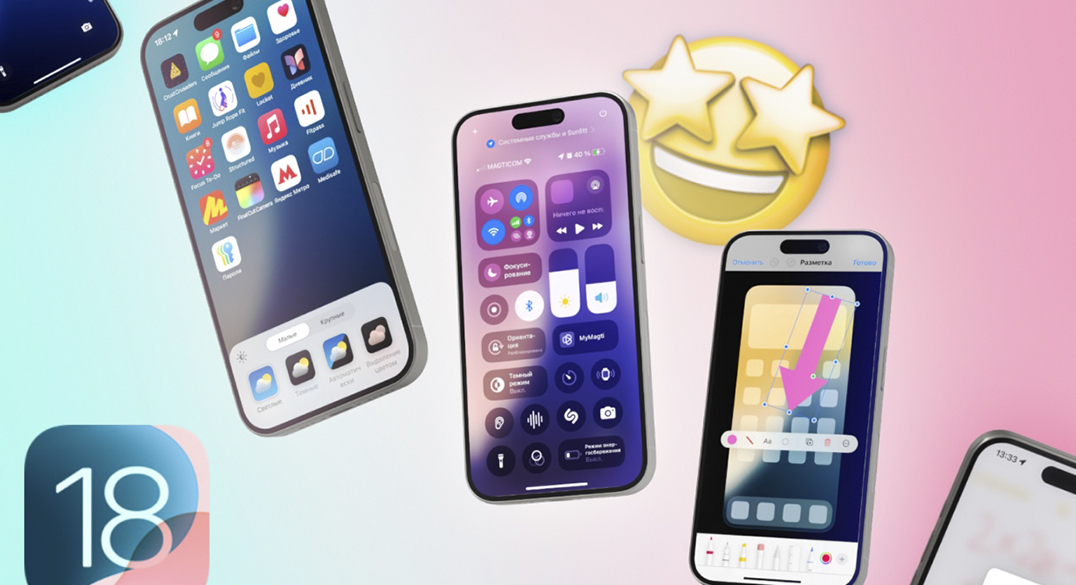
За два последних месяца бета-версии iOS 18.0 настоялись, риски окирпичиться ушли, так что после выхода седьмого апдейта решил обновиться. Надо записывать для вас видео с новыми инструкциями в нашей группе VK, да и самому уже не терпелось попробовать новые опции персональной настройки, обновлённый Пункт управления и очиститель сайтов в Safari.
Билд работает стабильно даже на моём трёхлетнем iPhone 13 Pro: лагов, тормозов анимаций и багов почти нет. Зато есть много нового, что заметил моментально.
Ниже расскажу о тех реально полезных новых возможностях, которые советую попробовать в первую очередь. Ради них можно будет смело обновляться уже через две недели, когда будет релиз стабильного билда.
А в конце поделюсь главной болью iOS 18, из-за которой некоторым придётся пару раз взвесить и, возможно, даже отложить переход на новую версию операционки.
Текстовый калькулятор в Заметках спасает
Apple так срежиссировала презентацию WWDC24, что могло показаться, будто калькулятор встроят исключительно в iPad.
На самом деле рукописный ввод выражений и расчёты полностью поддерживаются в Заметках на iPhone.
Пальцем пишу редко, а вот вычисления веса еды для калорий, конвертацию валют, расход бюджета делаю постоянно. Недавно был нужен для корректного расчёта анимаций, пример этого хаоса выше. Без встроенного калькулятора, когда вокруг миллион чисел, было бы сложно.
Раньше мне настолько часто нужен был встроенный в клавиатуру калькулятор, что заменил стандартную клавиатуру вариантом от Google для iPhone. Но потом откатился обратно и без конца перепрыгивал из Заметок в Spotlight/Поиск, чтобы делать расчеты.
Теперь на одну проблему меньше.
Персональные кнопки в Пункте управления резко облегчили жизнь
Сколько с нами был прежний Пункт управления в iPhone, столько лет я мечтал о возможности удалить бесполезную кнопку трансляции изображения из него. Напоминаю, дизайн изменили впервые со времён iOS 11, которая выхода аж в 2017 году.
Моментально после обновления полез настраивать кнопки под себя:
Добавил светофильтры, чтобы включать красный дисплей по ночам и не напрягать глазаДобавил приложение сотового оператораСделал более крупными кнопки режима энергосбережения и тёмного режимаОпустил блокировку ориентации ближе к пальцем, так как часто пользуюсьВывел отдельной кнопкой тумблер Bluetooth, так как постоянно записываю голосовые в AirPods Pro и вынужден отсоединять их, чтобы запись шла со смартфона, а не из плохих микрофонов наушников.
Хотя Apple показывала, что теперь в пункте можно снова сделать несколько страниц (одна кастомная, вторая для музыки, третья с кнопками для связи), всё это дело можно удалить и вернуть одну страницу, как было раньше. Это не только проще, но и возвращает жест смахивания в любом месте, чтобы закрыть пункт управления. Иначе его нужно закрывать как приложение с помощью нижней полосы.
❗️ Так как начал с beta 4 и сейчас на beta 7, баги всё ещё есть. Изначально не было возможности добавить кнопку управления Wi-Fi, это исправили. Иногда исчезала половина кнопок. Сейчас осталась только проблема после перегрузки, когда система зачем-то продолжает добавлять бесполезную функцию мирроринга и удаляет другие.
Ну и остаются неудобные скачки кнопок во время перестановки. Надеюсь, к релизу поправят.
Затемнение обоев даёт больше гибкости
Тёмный фон не слепит и лучше выделяет иконки на контрастных обоях
Уже давно известно, что в iOS 18 наконец-то можно будет заменять круглые кнопки на экране блокировки. Фича очевидная, нужная, я оставил фонарик слева, но заменил камеру на Shazam справа.
Но вот о другом моменте новой настройки iPhone под себя почти никто не говорит.
В режиме изменения иконок можно затемнить фоновое изображение. Раньше система делала это автоматически в при фокусе «Сон» и совсем слегка в тёмном режиме. Также можно было вручную поставить при создании нового фокусирования, но теперь возможность прямо под рукой.
В первую очередь это полезно, когда у вас яркие обои. В режиме блокировки они не меняются, а на экране домой, который вы видите гораздо чаще, становятся гораздо более комфортными для просмотра.
Обновлённый инструмент разметки стал послушным
В своём обзоре iPad Pro 11 на M4 уделил внимание отличному приложению-цифровой доске Freeform. Оно помогает быстро накидать схемы, сделать раскадровку, составить план задач.
Оно нравится не всем, но для себя одной из сильных сторон программы заметил удобное управление фигурами и текстом. Их легко добавить, быстро изменить размер, цвет, пропорции.
Теперь многих из этих возможностей появились в режиме Разметки на iPhone, когда делаешь скриншот и хочешь на него что-нибудь добавить. Рядом с форматируемым объектом теперь появляется плавающее контекстное меню с быстрыми настройками, отзывчивое и логичное взамен старому непослушному.
Функция полезна, когда нужно быстро вставить стрелку нужных размеров, незаметно закрасить личную информацию, добавить текст. Жаль только, что лупу так и не вернули.
Зато появилась новая мега-фишка, которая для многих будет спасительным сюрпризом.
Защита от укачивания в авто работает как магия
Не знал, что какие-то движущиеся на экране точки помогут мне снова полюбить личный транспорт. Лет с 15 избегаю автомобили при любой возможности, потому что укачает и за экраном, и без.
В поездках телефон откладывал моментально, пока не проверил новую фишку универсального доступа. Никита Горяинов делал про антиукачвание подборный пост, а я снял видео-инструкцию, как её включить.
Тут лишь упомяну ещё раз, насколько она крутая.
После обновления она активирована по умолчанию и запускается, когда вы оказываетесь в движущемся транспорте. Напоминаю, что находится по пути Настройки > Универсальный доступ > Движение > Отображение меток движения транспортного средства.
Протестировал в метро, такси и самолёте. Точки появляются не сразу, приблизительно через 3 минуты после того, как вы поехали. Отзывчивость полная, реагирует на мелкие перепады в скорости и резкие остановки/ускорения.
Самое неожиданное, чувство тошноты проходит практически моментально. Кажется, Apple случайно изобрела ещё один способ привязать нас к экранам смартфона, потому что теперь использую эту возможность как лекарство, даже когда дел в смарфтоне никаких нет.
Бонус. Из-за приложения Фото хочу обратно
Редизайн приложения Фото неудобен и ужасен. У него только один плюс – добавили больше утилитарных папок вроде «Рукописный текст», «Импортированные» и «Иллюстрации», в которые медиа сортируется автоматически.
Всё остальное неудобно и превратилось в, повторю слова нашего главреда, помойку.
▸ Папки с фото теперь находятся на том же экране, что и основная галерея, то есть, не сбросив весь просмотр вниз, нельзя переключится к другим медиа.
▸ Сами папки сгруппированы так, что их нужно листать каруселью, поскольку они в свою очередь делятся по группам.
▸ Папки в каждом разделе теперь выглядят по-разному, единого стиля нет. Какая-то каша.
▸ Самые новые фотографии теперь находятся сверху и иногда перекрываются заголовком папки, в которой находятся.
В итоге единая лента похожа на свалку всего, что раньше было аккуратно распределено по разделам.
И тут у меня самая большая претензия относительно использования. Пропавшую полосу с разделами Apple сам рекомендует добавлять всем разработчикам, и не просто так.
Раньше было удобно искать фотографии в хронологическом порядке на одной ленте, а затем переходить в раздел с папками без потери прогресса и добавлять их в нужный альбом в том порядке, в котором мне хочется, а затем возвращаться в хронологическую ленту и дальше искать нужные кадры.
Очень помогало, когда продумывал фотопосты вроде этого, когда оперировать приходятся сотнями кадров сразу. Сейчас это невозможно.
То есть вместо того, чтобы спустя 10 лет просьб добавить разделённый экран для двух приложений, Apple убрала даже те его зачатки, которые хоть как-то помогали продуктивно решать задачи по управлению файлами.
iOS 18 выходит в начале сентября, и новых бета-версий, по слухам, до релиза уже не будет.
Что-то поправить успели, но Фото нужно серьезно переделывать. Уже после релиза iPhone 16 узнаем, прислушалась ли Apple.
А пока можете сравнить наши ожидания от iOS 18 с тем, что получилось на самом деле.
Источник: iPhones.ru
Исследователь безопасности опубликовал на Mastodon интересную находку.
Если ввести четыре символа “”:: в поиске Spotlight или в поиске Библиотеки приложений, ваш iPhone начнет глючить. TechCrunch отмечает, что для запуска бага достаточно ввести “”: и любой четвертый символ.
В худшем случае происходит респринг, то есть интерфейс операционной системы перезагружается. В iOS 18 и 18.1 поиск Spotlight может зависнуть на время, но респринга не будет.
Ждем исправление ошибки в ближайшем обновлении iOS.
Источник: iPhones.ru
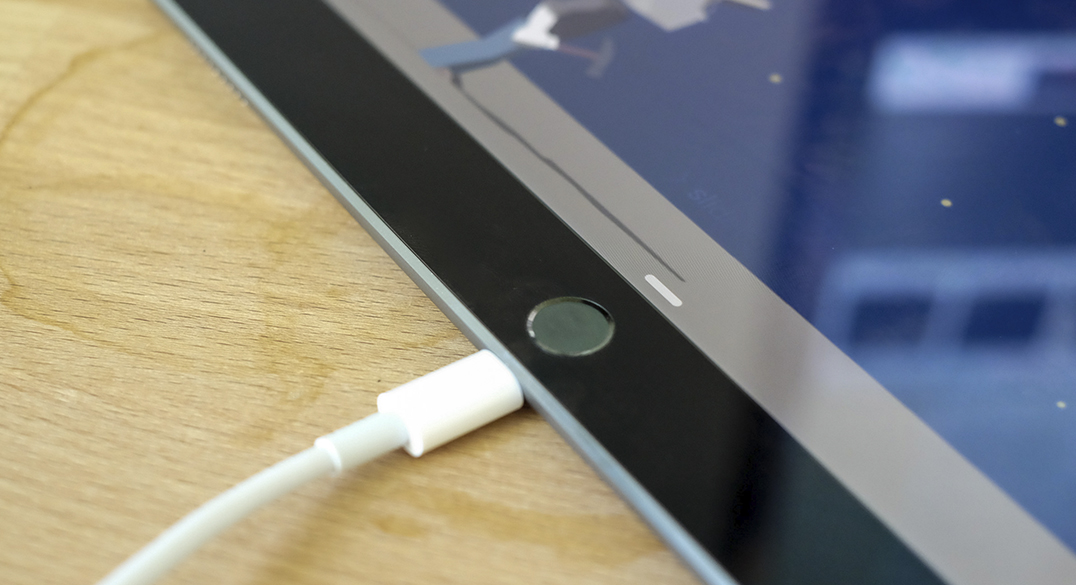
Maxmobiles не понаслышке знает, как сильно может раздражать любая неполадка в любимой технике, особенно если речь идет о продукции Apple. Одной из таких выводящих из себя неполадок может оказаться проблема с зарядкой на iPad, когда устройство отказывается восполнять энергию или просто ведет себя неадекватно во время этого процесса. Как правило, рядовые пользователи не знают, как с этим бороться, и не имеют представления, почему это происходит. Девайс может случайным образом прекращать зарядку при подключении к розетке, заряжаться медленно или даже вовсе разряжаться.
Такие ситуации сводят с ума, но иногда это может решить самостоятельно, в домашних условиях и без каких-либо специальных навыков. В этой статье Maxmobiles расскажет о 7 способах решить проблему с некорректной зарядкой планшета Apple и, возможно, станет спасительным именно для вас. Итак, давайте начнем, но прежде рекомендуем убедиться, надежно ли подключен адаптер для зарядки и кабель, а также удостовериться, что исправен источник питания – иногда эти базовые вещи легко упустить из виду.
1. Проверьте зарядное устройство
Использование неисправных, поврежденных или несовместимых зарядных аксессуаров является основной причиной того, что эппловский планшет не заряжается при подключении к сети. Чтобы избежать каких-либо проблем, мы настоятельно рекомендуем использовать официальный адаптер питания и зарядный кабель, которые идут в комплекте с устройством (в отличие от айфонов). Кроме того, удостоверьтесь, что аксессуары находятся в хорошем состоянии, например, кабель не имеет заломов или оголенных проводов. Если вам необходимо заменить шнур или сетевой адаптер, стоит приобретать оригинальные или сертифицированные аксессуары MFi (сделано для iPhone/iPod/iPad) от проверенных сторонних производителей.
Существует несколько простых, но весьма полезных советов, которые помогут убедиться, что вы используете правильное зарядное устройство для своего айпада:
Держитесь подальше от сильно старых аксессуаров, воздержитесь от покупки дешевых адаптеров и проводов. Сиюминутно вы, конечно, сэкономите, однако на дистанции можно нажить себе куда больше проблем и расходов, вплоть до затрат на ремонт девайса и замену поврежденного аккумулятора.
Осмотрите зарядный кабель на наличие видимых признаков повреждения, среди которых значительные изгибы и заломы или оголенные провода. Присмотритесь к области, наиболее приближенной к штекеру – если она имеет изношенный вид, значит настало время заменить шнурок новым проводом.
Что касается адаптера питания, то правила примерно те же: если аксессуар выглядит очень старым (обесцвечен или имеет затертые контакты), не тяните и меняйте его на новую зарядку.
Чтобы точно понять, что iPad не заряжается или заряжается очень медленно по причине неисправной зарядки, достаточно просто воспользоваться другим зарядным устройством и проводом. Также имейте в виду, что эппловские планшеты можно заряжать зарядниками мощностью 5 Вт или 10 Вт, но заряжаться ваш iPad будет значительно медленнее. Если вы пользуетесь неоригинальным блоком питания, проверьте его мощность (как правило, указана на самом адаптере – для этого умножьте указанные вольты на амперы). Для нормальной скорости зарядки лучше пользоваться аксессуарами мощностью 20 Вт или выше.
2. Не заряжайте iPad от порта компьютера
Все мы хотя бы раз заряжал свой смартфон от компьютера или ноутбука, а кто-то делает это на регулярной основе. Действительно, компьютер может заряжать мобильный телефон с вполне приемлемой скоростью, но в случае с iPad для этого потребуется куда больше времени. Этот девайс нуждается в большем количестве энергии, чем iPhone, и компьютер наверняка не будет выдавать ее достаточное количество, особенно если у это старый ПК. Более того, если использовать планшет во время зарядки от компьютера, то он даже может терять больше энергии, чем получает.
Таким образом, подзарядка айпада или любой другого аналогичного гаджета от компьютера не имеет никакого смысла, только если вы совсем никуда не спешите и устройство находится в режиме ожидания с выключенным экраном. Резоннее отказаться от такого способа зарядки и использовать обычную розетку.
В случае, если вы регулярно заряжаете свой девайс от, скажем, современного ноутбука, и раньше никаких проблем с этим не было, то удостоверьтесь, что компьютер включен и не находится в спящем режиме, а также проверьте кабель на неисправности и порт, к которому он подключен.
3. iPad слишком горячий или холодный?
Проблемы с зарядкой айпада могут быть связаны и с температурой устройства, например, если оно слишком горячее или слишком холодное. Как и большинство электронных гаджетов, iPad отлично работает в условиях, когда температура окружающей среды составляет от 0 до +35 градусов по Цельсию. Низкие или высокие температуры воздуха в помещении могут влиять на привычное поведение гаджета.
Совершенно нормально, если iPad перегревается при первоначальной настройке, потоковой передаче высококачественного видео, восстановлении данных из резервной копии, использовании ресурсоемких приложений и игр или во время беспроводной зарядки. Кроме того, использование приложений, активирующих GPS или дополненную реальность, тоже приводит к чрезмерному нагреву. Стоит ли говорить про хранение девайса под прямыми солнечными лучами?
Почему же возникают проблемы с зарядкой при перегреве? Когда iPad становится слишком горячим, операционная система iPadOS может временно приостановить или затормозить процесс восполнения энергии до тех пор, пока прибор не вернется к нормальным температурным значениям. Это делается для того, чтобы избежать повреждения аккумулятора или самого устройства. Зарядка снова будет работать исправно, когда планшет остынет, выйдет из аномальных для себя показателей температуры. Тем не менее, если ваш айпад перегревается во время подключения к электросети, лучше самостоятельно отключить его от розетки, выключить планшет, снять чехол и дать ему остыть.
Таким образом, если iPad имеет проблемы с зарядкой, необходимо проверить и убедиться, что у него оптимальная температура. Если он слишком горячий или холодный, подождите некоторое время, а затем попробуйте еще раз.
4. Принудительно перезагрузите iPad
Еще один способ решить проблему, связанный с восполнением энергии iPad при подключении к розетке, – это принудительная перезагрузка устройства. Если вам интересно, как это поможет, то ответ крайне прост: это связано с тем, что ручной перезапуск позволяет исправить незначительные сбои в программном обеспечении, облегчить загрузку системы, удалить временные файлы кэша и тем самым улучшить работу девайса. В результате общая производительность и работа каждого отдельного аспекта становится стабильнее и надежнее, поэтому такой простой способ, несомненно, стоит попробовать. После перезагрузки позвольте своему гаджету непрерывно заряжаться на протяжении по крайней мере получаса. Если же зарядка идет медленно, зарядите его в выключенном состоянии.
Для перезагрузки «яблочного» планшета:
Модели без кнопки «Домой»: сначала нажмите и отпустите кнопку увеличения громкости, затем быстро нажмите и отпустите кнопку понижения громкости, затем нажмите и удерживайте клавишу питания, пока iPad не перезагрузится.
Модели с кнопкой «Домой»: одновременно нажмите и удерживайте клавишу питания и круглую кнопку «Домой», пока эппловский планшет не запустит процесс перезагрузки.
Также стоит отметить, что устройства Apple хоть и отличаются безукоризненной оптимизацией, для достижения наибольшей плавности и производительности иногда стоит перезагружать iPad, хотя бы раз в пару недель.
5. Очистите порт зарядки
Если iPad не заряжается при подключении к электросети, следующее, что стоит сделать – это проверить порт зарядки. Зачастую главным способом транспортировки планшета является сумка или рюкзак, на дне которых так или иначе оказывается пыль, грязь, ворс или какой-то мусор, способный засорять разъем устройства. Как следствие, это влечет за собой непрочное соединение между зарядным штифтом и гнездом зарядки. В результате iPad может вообще не заряжаться или станет показывать процесс зарядки вообще в любой случайный момент, когда кабель к нему даже не подсоединен. Чтобы избежать проблем с зарядкой девайса, обязательно проверьте и очистите порт Lightning или USB-С (в зависимости от модели). Если же гнездо уже повреждено, стоит обратиться в специализированный сервисный центр, например, в Maxmobiles.
Двигаемся дальше. Если вы случайно пролили воду на свой iPad и она попала внутрь зарядного порта, жидкость может замыкать соединения, расположенные в разъеме, что предотвращает зарядку. Кроме того, если кабель мокрый, процесс восполнения энергии тоже не будет запущен. Таким образом, если планшет не заряжается после контакта с жидкостью, обязательно необходимо удалить всю влагу из зарядного порта, поместить устройство на чистую и сухую поверхность и дать ему высохнуть самостоятельно, без воздействия компрессоров, фенов или других приборов. Как только порт и кабель полностью высохнут, попробуйте зарядить планшет еще раз.
Как узнать, поврежден ли разъем зарядного устройства iPad? Используя фонарик, внимательно осмотрите гнездо на наличие видимых признаков повреждения – это могут быть согнутые контакты, трещины, коррозия или сломанные соединения. Если что-либо из этого присутствует в вашем гаджете, порт для зарядки и передачи данных iPad поврежден. Кроме того, если вы не можете правильно вставить кабель в разъем или его приходится часто переподключать или даже шевелить им, это тоже может свидетельствовать о наличии физической проблемы.
6. Обновление программного обеспечения
Поддержание программного обеспечения устройства в актуальном состоянии играет огромную роль в общей производительности. Старые версии iPadOS могут провоцировать некоторые проблемы на iPad, поэтому, если устройство не заряжается при подключении к сети или просто случайным образом и безо всяких на то причин перестает заряжаться, не будет лишним проверить наличие обновлений программного обеспечения. Обновление iPadOS может исключить возможность редкой, но всё же существующей ошибки, вызывающей проблемы с зарядкой айпада. К счастью, американский технологический гигант регулярно выпускает обновления ПО с исправлениями всевозможных ошибок, новыми дополнениями и исправлениями безопасности для улучшения общего пользовательского опыта.
Отправляйтесь в «Настройки» и нажмите «Основные» в меню слева.
Затем нажмите «Обновление ПО». Если для девайса доступно свежее обновление программного обеспечения, загрузите и установите его.
7. Сброс к заводским настройкам
Итак, возврат к заводским параметрам является последним средством, потенциально способным исправить проблемы с зарядкой iPad, после чего уже не останется никаких вариантов, кроме как отправиться в сервисный центр. Изредка какая-то сложная ошибка в программном обеспечении или сбой может стать причиной проблем, связанных с зарядкой любого устройства, включая айпад. Простая перезагрузка или жесткое выключение/включение не исправит этого, поэтому придется пойти по другому, более сложному пути. Мы говорим о сбросе к заводским настройкам. Он полностью очистит ваш гаджет и восстановит его к настройкам по умолчанию. Также стоит отметить, что дефекты, связанные с такими значительными сбоями ПО, крайне редки, поэтому данный вариант совершенно не гарантирует возврата iPad к полноценной работоспособности. Возможно, лучше сразу обратиться к специалистам в сервисе.
Сразу предупреждаем, что сброс iPad к заводским настройкам удалит ВСЕ данные с устройства, поэтому обязательно создайте резервную копию всей важной информации – после сброса возможности восстановить потерянные данные уже не будет.
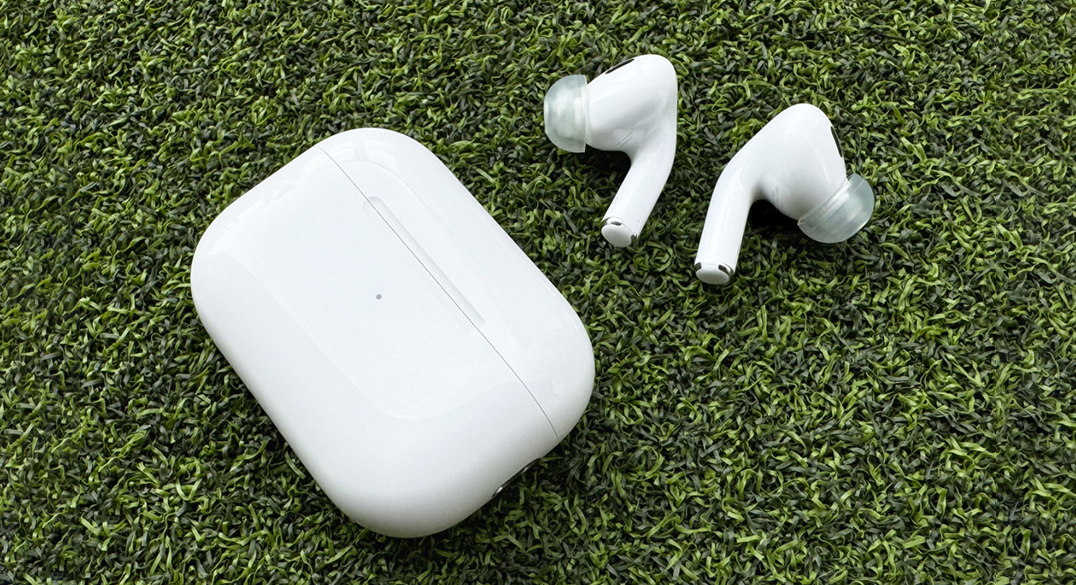
Когда меня просят посоветовать какие-то нормальные наушники, чаще всего рекомендую именно актуальную модель AirPods Pro 2-го поколения с Type-C. Особенно владельцам техники Apple.
Они не лучшие по соотношению цены-качества и вообще достаточно дорогие. Звучат хуже многих других моделей — особенно накладных. А ещё футляр для их зарядки уже через пару месяцев неизбежно покрывается мелкими царапинами, от которых не избавишься.
Тогда почему именно AirPods Pro 2-го поколения с Type-C? Дело в том, что это самые удобные наушники для ежедневного использования в экосистеме техники Apple.
Не претендую на истину в последней инстанции, но сегодня для меня иерархия беспроводных наушников выглядит следующим образом:
AirPods Pro 2-го поколения с Type-C → AirPods Pro 2-го поколения с Lightning → AirPods Pro 1-го поколения → AirPods 1-го, 2-го или 3-го поколения → другие внутриканальные TWS-наушники → открытые TWS-наушники → накладные беспроводные наушники.
Сейчас объясню, почему считаю именно так.
1. Вместо накладных большинству лучше покупать TWS-наушники
Накладные наушники вот так на ладони не поместятся.
На самом деле, сам считаю себя большим латентным поклонником именно накладных беспроводных наушников.
Мне нравится их урбанистическая эстетика, более высокое качество звука, полноценная система активного шумоподавления.
Больше всего мне нравится модель Monitor II A.N.C. от Marshall. Эти наушники и выглядят сильно стильно, и играют по-своему отлично, и неплохо от гула городских будней защищают.
Впрочем, как и у любых других накладных беспроводных наушников, у этих при сравнении с большинством TWS-моделей есть целый ряд недостатков.
▸ Всегда с собой не поносишь. В карман или в условную сумку-бананку накладные наушники явно не поместятся, а постоянно носить их на шее в перерывах между использованием не всегда уместно.
Плюс, если хочешь быть плюс-минус налегке, в городском режиме в рюкзаке для них также далеко не всегда место найдётся.
▸ Вместе с очками не наденешь. Накладные наушники буквально несовместимыми с дужками даже самых компактных и невесомых солнцезащитных моделей или оправ с линзами для зрения.
Это касается и Marshall Monitor II A.N.C., о которых шла речь выше по тексту, и любых других вариантов.
По крайней мере, сколько бы накладных наушников вместе с очками ни пробовал, ни разу не оставался доволен тому, как они вместе на голове сидят. Некомфортно, и всё тут!
▸ В тренажёрном зале тоже неудобно. Кто-то поспорит, но сам не вижу смысла жечь калории на беговой дорожке или выполнять упражнения с весом в накладных наушниках.
В них обычно просто жарко. Они часто мешают взаимодействовать со снарядами. В излишне динамических движениях они могут и просто с головы свалиться.
???? Первый вывод: здорово, когда есть классные накладные наушники время от времени музыку где-то послушать, но в 80–90% случаев TWS-модели будут более предпочтительными.
2. Внутриканальные TWS-наушники чаще всего удобнее открытых
Сменнные амбушюры делают внутриканальные TWS-наушники более удобными и универсальными.
Вообще, есть два противоположных типа пользователей TWS-наушников.
Первый без ума именно от моделей открытого типа, потому что они, вроде как, практически не ощущаются в ушах, поэтому ими можно пользоваться да хоть целый день напролёт.
Второй не согласен, ведь в сравнении с внутриканальными моделями у открытых TWS-наушников есть несколько явных недостатков.
▸ Хуже держатся в ушах. Если TWS-наушники открытого типа постоянно выпадают, от этого нет ровным счётом никакого спасения. Значит, не повезло и нужно искать более подходящую по своей форме модель.
У внутриканальных наушников обычно есть сменные насадки-амбушюры, из широкого ассортимента которых можно выбрать наиболее подходящие.
Например, со своими AirPods Pro 2-го поколения сам использую кастомные SpinFit Superfine ML (их можно хорошо рассмотреть на фото выше). По размеру это что-то среднее между стандартными M и L, и мне этот вариант идеально подходит.
▸ Играют далеко не так хорошо. Во внутриканальных наушниках звук практически всегда более глубокий, с уверенной проработкой низких и высоких частот.
▸ Нет ни активной, ни пассивной защиты от шума. Реализовать ANC в наушниках открытого типа невозможно. По понятным причинам, они и физически от городского гула практически не защищают.
Плюс, в нормальных внутриканальных TWS-моделях всегда есть режим прозрачности, который, если нужно, усиливает окружающие звуки, когда владелец катается на велосипеде на краю проезжей части, бегает по парку, просто по городу гуляет.
???? Второй вывод: открытые TWS-наушники, которые лежат в ушной раковине, и играют заметно хуже, и от окружающего шума не спасают, и просто вываливаются заметно чаще внутриканальных.
3. AirPods Pro лучше остальных подходят для экосистемы Apple
Наушники здорово переключаются между любым числом устройств.
Если судить по качеству звука, а также эффективности активного шумоподавления, одними из лучших внутриканальных TWS-наушников будут Sony WF-1000XM5.
Они действительно очень технологичные, поэтому вне экосистемы Apple точно пользовался бы именно ими. Впрочем, когда со всех сторон окружён именно яблочной техникой, этот или любой другой подобный выбор по одной причине выглядит не очень-то логичным.
▸ Нет быстрого изменения источника в экосистеме Apple. Только AirPods Pro среди внутриканальных TWS-наушников могут похвастаться быстрым переключением между разными устройствами Apple, которые привязаны к одному Apple ID.
Сейчас, например, работаю на MacBook под музыку, которая играет в AirPods Pro. Если на iPhone поступит звонок, воспроизведение тут же поставится на паузу, а наушники переключаться на смартфон.
Это же отлично работает, когда включаешь в перерыве какой-то ролик на большом экране через Apple TV. Аналогичная история с Apple Watch, iPad и всем-всем-всем, куда можно свой аккаунт подключить.
???? Третий вывод: AirPods просто подключаются к любому устройству, привязанному к тому же Apple ID, которое оказалось под рукой, и просто синхронизируются с iPhone, iPad и Mac.
4. Сегодня стоит покупать только AirPods Pro 2-го поколения
Второе поколение AirPods Pro играет заметно лучше, чем первое.
В дальнейших рассуждениях по поводу наиболее подходящих большинству TWS-наушниках стоит рассмотреть недостатки 1-го поколения AirPods Pro перед вторым.
▸ Сложно достать или будет мёртвый аккумулятор. До AirPods Pro 2-го поколения сам пользовался 1-м поколением этих TWS-наушников.
Одной из причин, почему решился на замену, были откровенно уставшие аккумуляторы в предыдущей модели. Их часто даже на часовой созвон не хватало. Поэтому, чтобы сэкономить, брать первые прошки с рук точно не советую.
Новые же найти в продаже сегодня достаточно сложно. Как раз спросил знакомого с Горбушки по этому поводу. Он ответил, что иногда попадаются, но очень редко.
▸ Первое поколение играет сильно хуже второго. Именно на актуальные модели AirPods Pro также стоит обратить внимание, если хотя бы изредка музыку собираетесь слушать.
У них и басы заметно глубже, и середина ощутимо чётче, и верхний частотный диапазон проработан лучше.
???? Четвёртый вывод: AirPods 1-го поколения сегодня можно найти только на вторичном рынке, поэтому в них будут убитые аккумуляторы, а ещё перманентно сильно ниже качество звука.
5. AirPods Pro 2-го поколения с Type-C избавят от Lightning
Здорово, когда не приходится носить с собой массу разнотипных кабелей.
Сам для работы и досуга сегодня пользуюсь iPhone 15 Pro Max, 15-дюймовым MacBook Air и AirPods Pro 2-го поколения с Type-C. Из устройств, которым нужен Lightning, дома остались только AirPods 3-го поколения супруги и пульт от Apple TV 4K.
Собственно, поэтому у меня не было большого выбора, какую именно модель полностью беспроводных наушников покупать.
Впрочем, даже если пользуетесь iPhone с Lightning, всё равно на перспективу советую покупать AirPods Pro 2-го поколения именно с Type-C.
▸ Apple больше не будет выпускать устройства с Lightning. Все новые смартфоны, планшеты, компьютеры и любые аксессуары в ближайшем будущем компания будет выпускать только с портами USB-C.
Фирменный же 8-пиновый интерфейс производителя, который мне самому кажется более надёжным, остаётся ярким моментом в истории Apple, но не более того.
???? Пятый вывод: вместе с актуальными AirPods Pro 2-го поколения вместе с собой можно будет носить единственный кабель Type-C, который подойдёт для зарядки любых устройств.
Вместо вывода — всё, описанное выше, максимально коротко
❶ TWS-наушники удобнее носить с собой. Накладные модели слишком большие для рюкзаков и сумок, их некомфортно надевать вместе с очками.
❷ Внутриканальные TWS лучше играют и реже выпадают из ушей. Для них можно подобрать амбушюры-насадки индивидуального размера, что невозможно с наушниками открытого типа.
❸ AirPods Pro идеально работают в экосистеме Apple. Они здорово автоматически переключаются между устройствами, привязанными к одному Apple ID, чего не могут подобные модели других производителей.
❹ AirPods Pro 2-го поколения лучше играют. Весь частотный диапазон в них проработан более грамотно, а ещё они круче справляются с активным шумоподавлением.
❺ За USB Type-C будущее, а Lightning остаётся в прошлом. Apple больше не будет выпускать устройства и аксессуары со своим фирменным интерфейсом, которые остаётся в прошлом.
В общем, исходя из этой плюс-минус простой логики, не вижу смысла покупать любые другие наушники, кроме AirPods Pro 2-го поколения с Type-C.
Впрочем, всё это справедливо только в том случае, если речь о пользователе, который предпочитает технику Apple, а также ищет одну универсальную пару наушников на каждый день.
Если же нужно что-то специфическое конкретно для качества звука или тренировок, это уже повод для отдельного обсуждения.
Источник: iPhones.ru