
Блог
Все об Apple - новости, гайды, обзоры и новинки
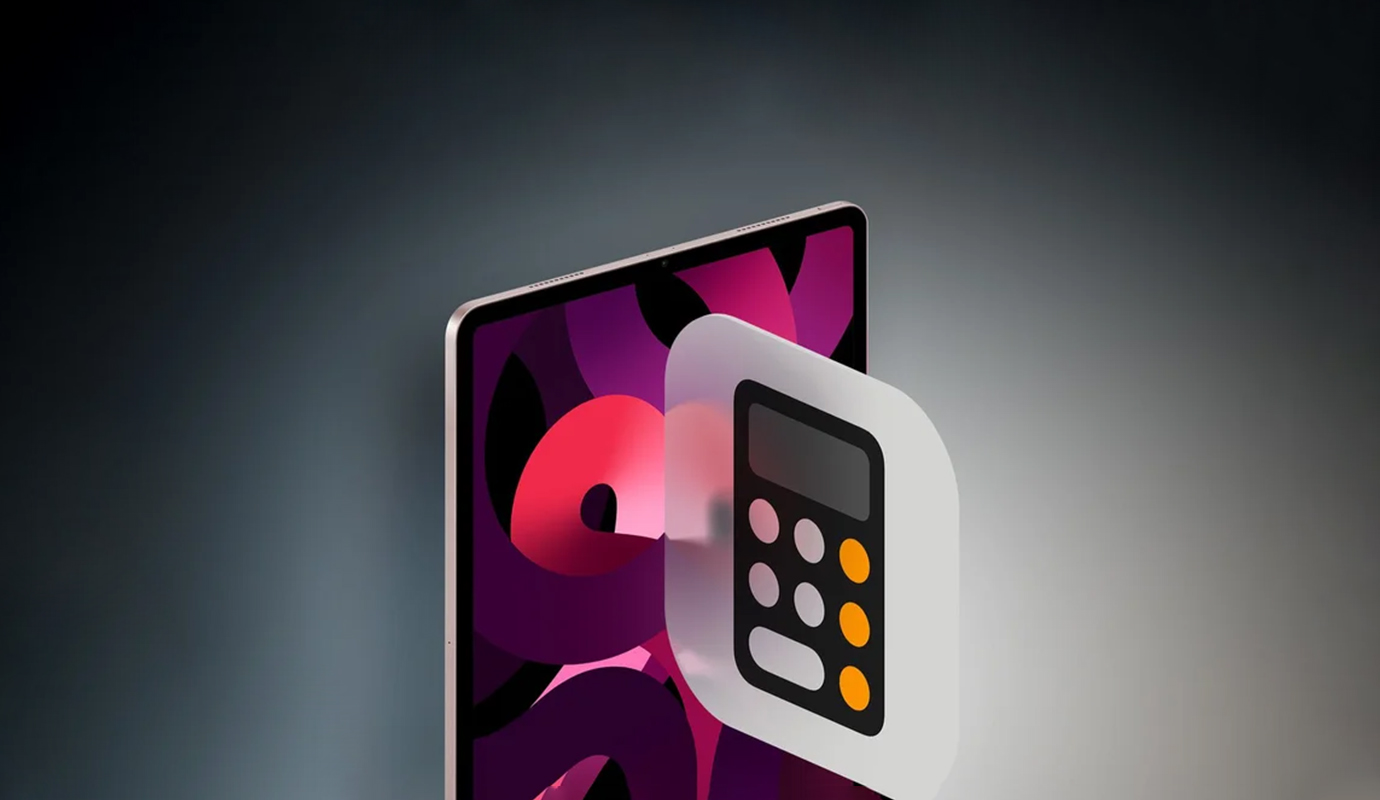
По данным анонимного источника, на который ссылается издание MacRumors, Apple выпустит встроенное приложение «Калькулятор» для iPad. Это произойдет впервые за 14 лет с момента выхода первого iPad.
Ожидается, что «Калькулятор» появится на всех планшетах с выходом iPadOS 18. Презентация ОС пройдет 10 июня.
Отсутствие утилиты в iPad давно стало мемом, так как пользователи из года в год ждут появления такой простой вещи, как калькулятор, на «яблочном планшете». Недоразумение пришлось исправлять сторонним разработчикам — в App Store для iPadOS есть множество калькуляторов. Однако большинство из них либо с рекламой, либо платные. Наконец-то Apple услышит мольбы своих фанатов и сделает «родное» приложение.
В сети ходят слухи, что Apple намерена не только добавить «Калькулятор» в iPad, но и значительно улучшить утилиту для других платформ, включая iOS и macOS. О каком именно улучшении идет речь, пока неясно. Может быть, утилита научится решать примеры по фото, или нас ждет обычный редизайн приложения.Источник: hi-tech
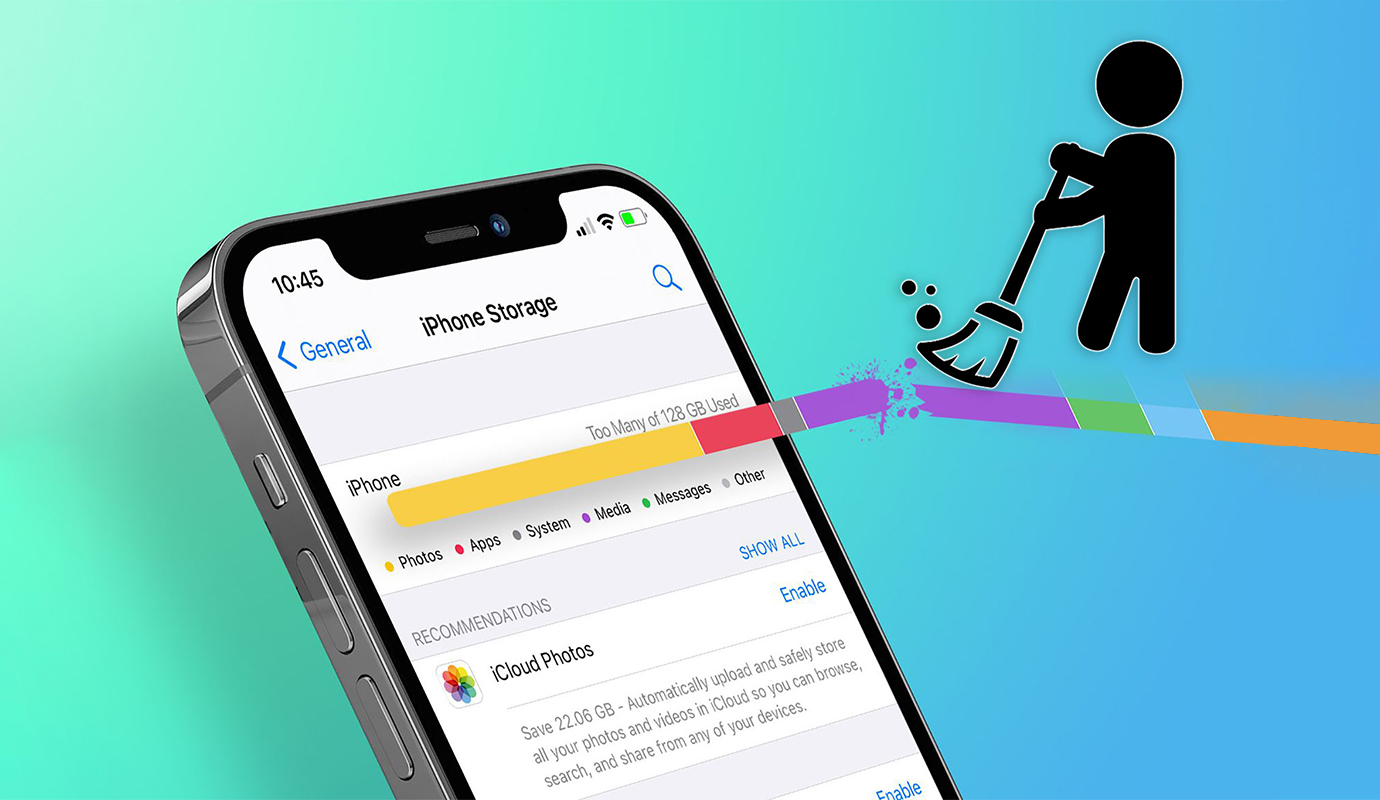
Пользователи Reddit нашли необычный способ очищать кэш в iOS и iPadOS. Скорее всего, он основан на встроенном в систему автоматическом способе очистки ненужных данных. Через какое-то время iPhone и iPad сам удаляет системный мусор, мы лишь помогаем ему запустить этот процесс.
Способ не 100%-ный. У одних он освобождает 7-10 ГБ, а у других не работает. Никакой закономерности нет.
Когда поможет этот способ
Перейдите в Настройки – Основные – Хранилище iPhone, прокрутите список вниз и посмотрите, сколько занимают системные данные. Если системных данных более 20 ГБ, приступайте к очистке.
Данный способ основан на очистке ненужных и старых системных файлов. Если их на вашем устройстве нет, способ точно не поможет. В этом случае вам пригодятся другие хитрости по ссылке выше.
Как очистить память iPhone
1. Перейдите в Настройки – Основные – Хранилище iPhone и запомните, сколько памяти свободно на устройстве. Можете сделать скриншот.
2. Завершите все приложения из панели многозадачности.
3. Перейдите в Настройки – Сообщения – История сообщений и измените значение на Бессрочно. Если это не сделать, в процессе могут удалиться все переписки.
Если вы не используете iMessage, пропустите этот пункт.
4. Включите Авиарежим.
5. Перейдите в Настройки – Основные – Дата и время, отключите тумблер Автоматически и переведите дату на год вперед. Например, на апрель 2025 года.
6. Подождите минуту и переведите дату на 3 месяца вперед от текущей даты. Например, на июль 2024 года.
7. Подождите минуту и верните автоматическую установку даты и времени.
8. Перейдите в Настройки – Основные – Хранилище iPhone и посмотрите, сколько свободного места на вашем айфоне сейчас.
Все! Можете выключать Авиарежим и писать в комментариях, сколько кэша удалилось в iOS у вас. Способ пригодится, когда не хватает места для установки обновления или тяжелого приложения.
Источник: iPhones.ru
Apple анонсировала новую презентацию, которая пройдет 7 мая.
Слоган мероприятия — “Let Loose” (освободись, дай волю). Она традиционно будет доступна в онлайн-формате. Начало запланировано на 17:00 по московскому времени.
Компания традиционно не сообщает, что покажет на презентации, но мы ожидаем новые iPad Pro и iPad Air. Предполагается, что купертиновцы покажут 12.9-дюймовый iPad Air и первый iPad Pro с OLED-дисплеем.
Источник: iPhones.ru
Google, Samsung и другие компании активно внедряют функции искусственного интеллекта в свои устройства, но в большинстве случаев для их работы требуется подключение к интернету. По данным авторитетного инсайдера Марка Гурмана, Apple решила эту проблему с помощью автономной большой языковой модели (LLM).Как предполагает Гурман, локальная языковая модель означает более высокую скорость обработки запросов и повышенную конфиденциальность. Однако возможности такой нейросети сильно ограничены по сравнению с облачными вариантами, где обработка выполняется на мощных серверах.
Ещё в январе сотрудники портала 9to5Mac обнаружили в коде iOS 17.4 упоминание большой языковой модели с кодовым названием Ajax. В то же время стало известно, что Apple также работает над облачной версией Ajax. Вероятно, что часть задач встроенный в iOS 18 искусственный интеллект будет обрабатывать локально, но для определённых действий он будет всё же обращаться к интернету.
Презентация iOS 18 и других новых прошивок Apple ожидается на конференции WWDC 2024, которая стартует 10 июня. Именно там компания должна рассказать о своих ИИ-функциях.
Источник: 4PDA
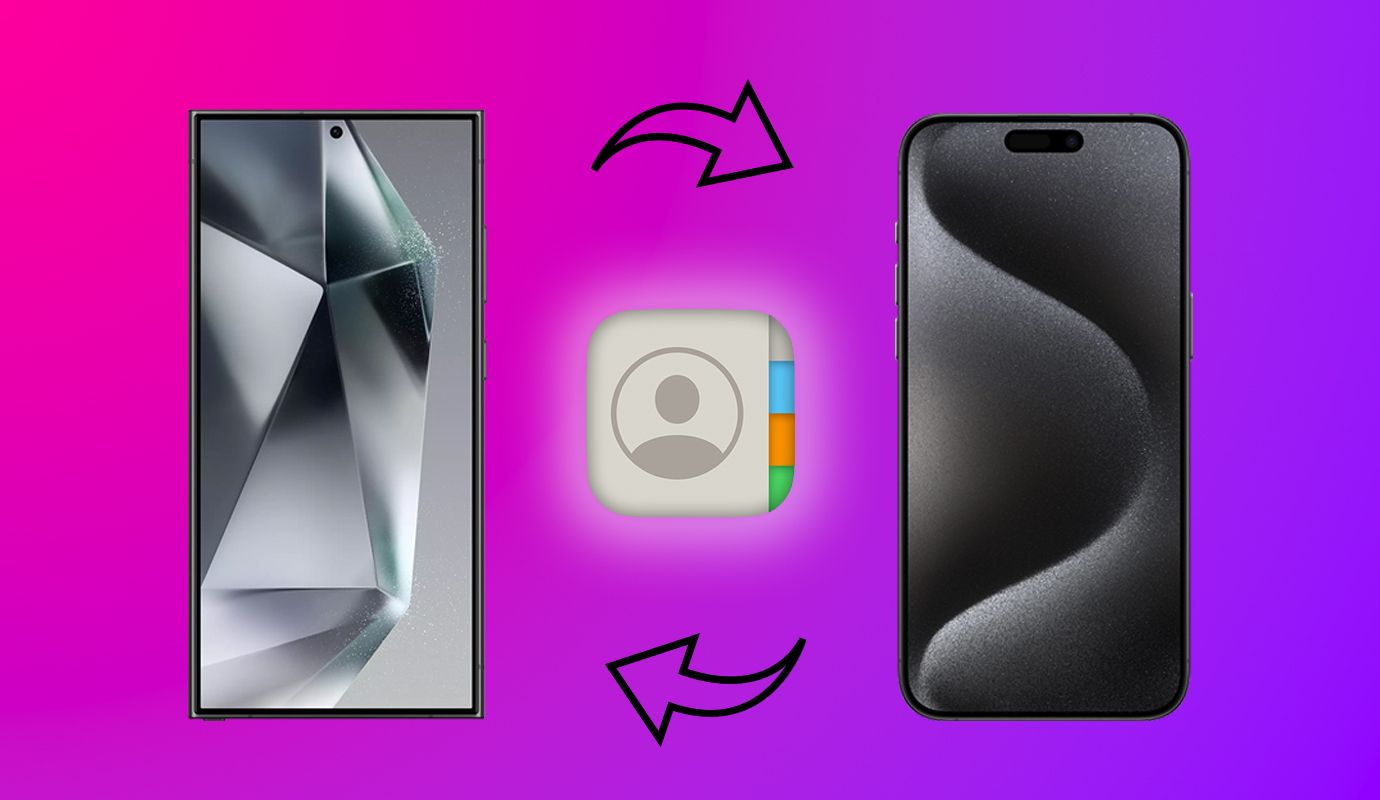
Есть два способа быстро получить контакт с Android смартфона без почты, мессенджеров и сторонних приложений.
1. Распознайте телефон через камеру
Запустите приложение Камера и включите режим Фото.Наведите камеру на экран другого смартфона и нажмите на номер телефона.Номер распознается, задержите на нем палец и выберите нужное действие из контекстного меню.Можно сразу же позвонить по распознанному номеру, добавить его в контакты или скопировать в буфер обмена.
2. Добавить в контакты с распознаванием
Есть и другой способ перенести контакт:
Запустите приложение Телефон в разделе Контакты.Нажмите “+” для создания нового контакта.Задержите палец на поле добавления номера и выберите в контекстном меню Автозаполнение – Сканировать номер телефона.Наведите камеру на экран другого смартфона и нажмите кнопку Вставить. Номер из видоискателя перенесется в карточку контакта.
Таким же способом можно отсканировать фамилию, имя и другие данные контакта.
Источник: iPhones.ru
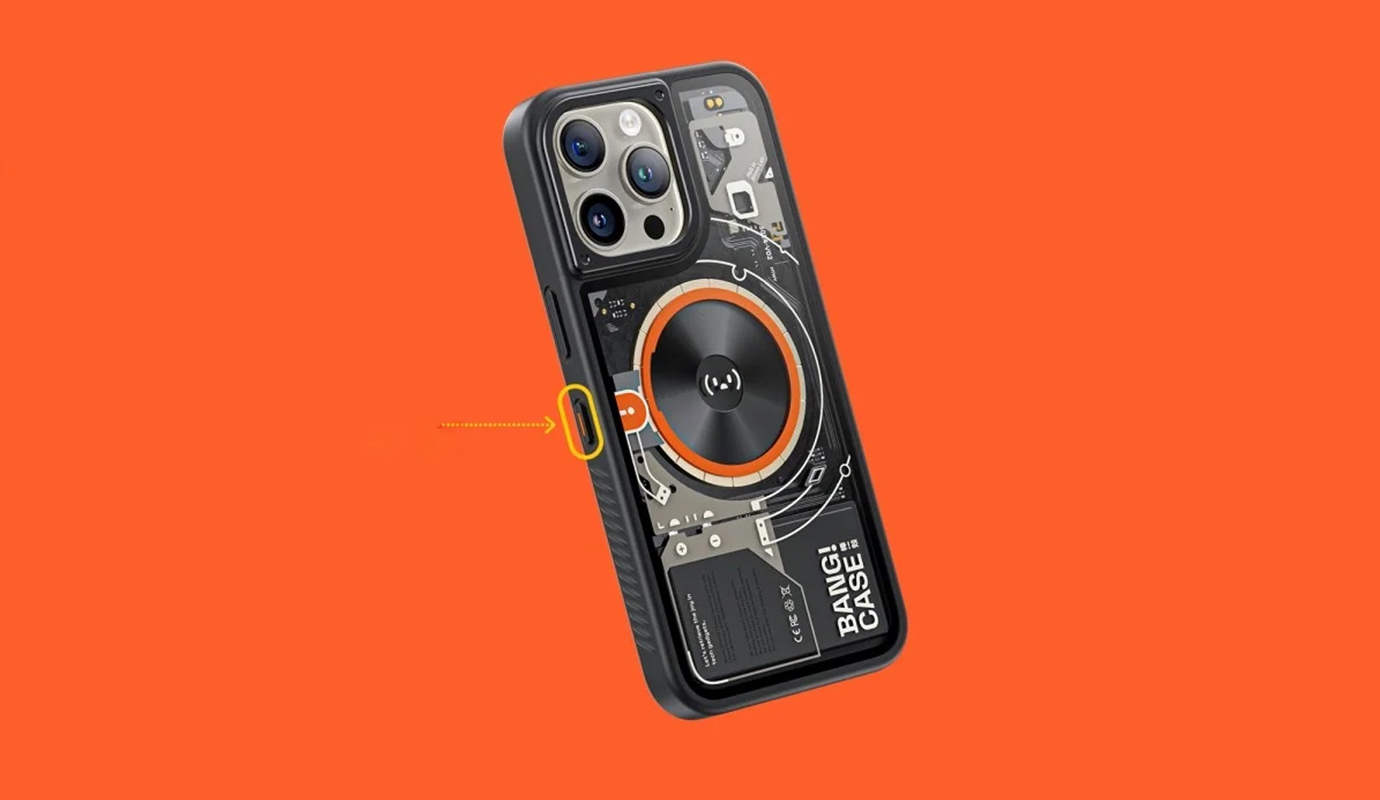
Похожая кнопка будет в iPhone 16, а пользователи могут получить ее прямо сейчас.
Анонсирован BANG!CASE — первый в мире чехол для iPhone с дополнительной кнопкой действия, которая находится под кнопкой включения и позволяет совершать любые действия на смартфоне быстрее. Вот как это выглядит:
Одиночные, двойные или долгое нажатия на кнопку чехла можно запрограммировать почти на любое действие. Например, можно сделать скриншот, запустить камеру, включить фонарик, вызвать «Сири», начать запись экрана или переключиться между недавно запущенными приложениями.
Производитель заявляет, что кнопка в чехле BANG!CASE совместима с 80% приложений в App Store. Подключение бампера к iPhone происходит по Bluetooth. Также аксессуар поддерживает MagSafe для беспроводной зарядки смартфона и самого чехла.
В iPhone 15 Pro и 15 Pro Max уже есть похожая функциональная кнопка. Она пришла на смену тумблеру беззвучного режима и находится над кнопками регулировки громкости. Однако клавиша позволяет осуществлять ограниченное количество действий. Ожидается, что вся линейка iPhone 16 получит еще одну кнопку, которая будет отвечать за функции камеры. Чехол BANG!CASE частично превращает нынешние модели iPhone в грядущий iPhone 16.
Кейс BANG!CASE выпущен для iPhone 14, 14 Pro, 15 и 15 Pro. Цена — 40 долларов (3800 рублей). Уже запущен сбор средств на KickStarter и если нужная сумма наберется, аксессуар поступит в продажу уже в июне этого года.
Источник: iPhones.ru
Apple уже в курсе, но исправление еще не выпущено. Рассказываем, как защитить свой гаджет от взлома.
Криптокошелек Trust Wallet забил тревогу: в iOS нашли критическую уязвимость нулевого дня. Это значит, что производитель еще не выпустил патч безопасности, чтобы ее закрыть. Уязвимость связана с работой iMessage.
Информация об опасном эксплойте, позволяющем взломать айфон, появилась в аккаунте Trust Wallet в соцсети X (бывший Twitter) 15 апреля. Согласно заявлению представителей популярного криптосервиса, взлом смартфона возможен даже в том случае, если его обладатель никак не взаимодействует с сомнительными ссылками.
Сообщается, что Apple уже проинформировали о критической уязвимости. Компания уже предпринимает действия для ее исправления. Ждем грядущего обновления операционной системы и немедленно загружаем его.
В Trust Wallet рекомендуют на время отключить iMessage. В таком случае телефон удастся защитить от возможного взлома. Инструкция для отключения iMessage на iPhone простая, смотрите:
Откройте «Настройки»;Выберите раздел «Сообщения»;Наудите пункт «iMessage»;Переведите ползунок около пункта в неактивное положение.
Источник: hi-tech
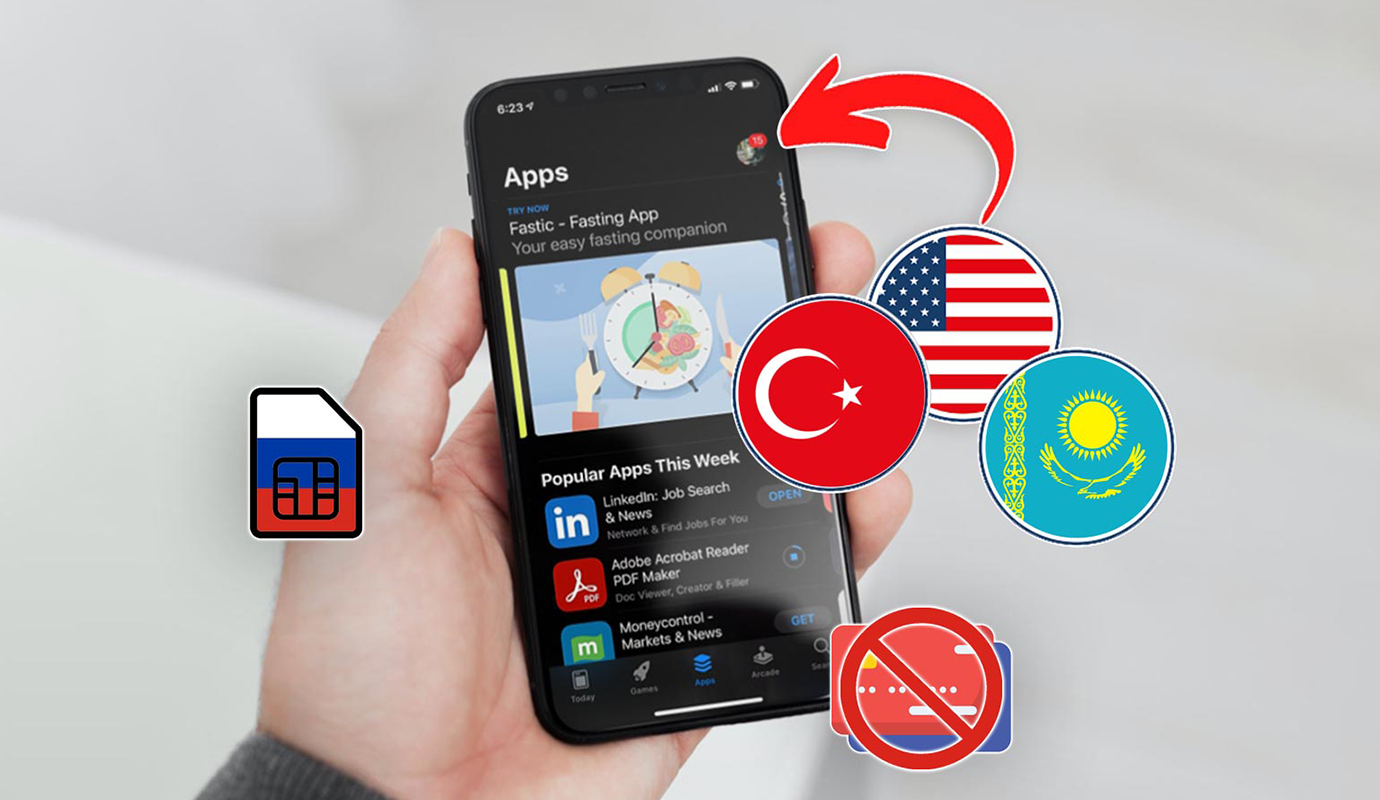
За последние годы из российского App Store пропали некоторые программы и игры, в магазине недоступен ряд подписок. Выход есть: сменить регион своей учетки или создать новую.
Менять регион не очень удобно, есть определенные условия и ограничения. Сейчас есть очень простой способ создать заграничный Apple ID без банковской карты с российским номером телефона.
Что нужно для создания заграничного Apple ID
Номер телефона, который еще не привязан ни к одному Apple ID.E-mail, который не указывали как основной или дополнительный ни в одном Apple ID.Заграничный IP на время создания учетной записи, в дальнейшем он не нужен.
Создать новый почтовый ящик не составит труда, а новый номер телефона можно взять из банковских приложений. Некоторые банки предлагают клиентам услуги связи и номер eSIM. Если все это у вас есть, можете приступать к настройке.
Как создать заграничный Apple ID на iPhone
1. Подключитесь к сети с заграничного IP-адреса. Это может быть адрес любой страны, не обязательно той, для которой будете создавать Apple ID.
2. На iPhone или iPad откройте Safari и перейдите на сайт управления учетками Apple ID.
3. Раскройте верхнее меню и выберите пункт Создание Apple ID.
4. Введите имя, фамилию, дату рождения, номер телефона, e-mail и выберите страну, для которой хотите создать учетку.
5. Отметьте опцию Текстовое сообщение для подтверждения номера телефона.
6. На следующем шаге введите коды подтверждения из почты и СМС.
7. Для проверки можете залогиниться в новой учетке на этом же сайте.
8. Перейдите в приложение App Store и нажмите на аватар в правом верхнем углу.
9. Прокрутите в самый низ списка и нажмите Выйти.
10. Вернитесь в самый верх списка и нажмите Войти с Apple ID.
11. В диалоге нажмите пункт «Не имя_вашей_учетки».
12. Войдите в новый Apple ID и попытайтесь загрузить любое бесплатное приложение.
13. Система скажет, что аккаунт еще не использовался в iTunes Store, нажмите Просмотреть.
14. Примите условия пользовательского соглашения.
15. Отметьте опцию Нет в строке платежной информации, введите рандомный адрес и номер телефона США.
Поздравляю! Зарубежный Apple ID создан, можно отключать заграничный IP и скачивать нужные приложения.
Например, в американской учетке есть много удаленных из нашего App Store игр и программ. Не забывайте, что некоторые будут работать только с подключением через IP другой страны.
Когда нужно вернуться к своей учетке, снова войдите в App Store и перелогиньтесь (пункты инструкции 8-12). Если у вас есть заграничная банковская карта, ее можно привязать к аккаунту для покупки приложений и оплаты подписок.
Источник: iPhones.ru
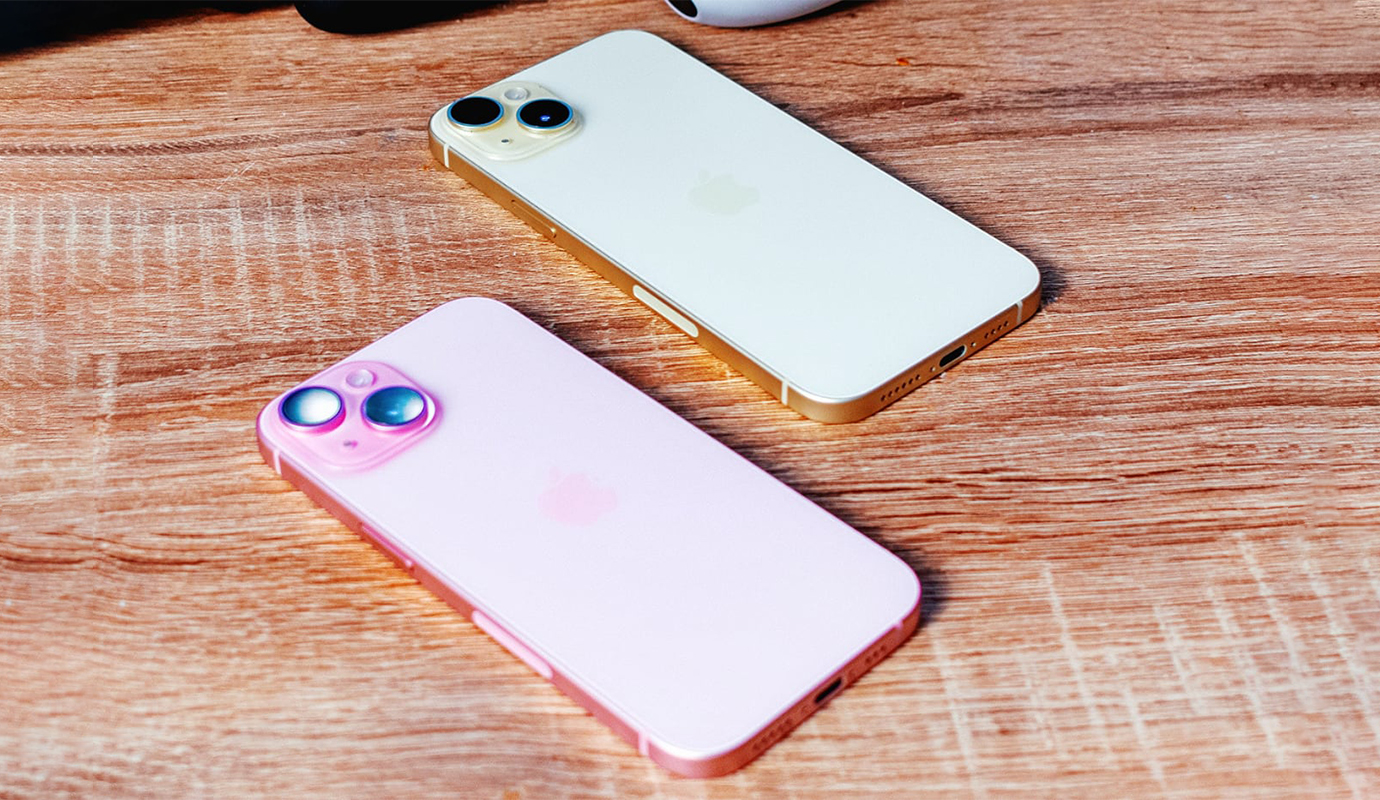
Apple будет блокировать детали в украденных айфонах, чтобы их было невозможно повторно использовать.
Новая функция является частью Activation Lock, которая блокирует айфон и требует пароль от Apple ID для разблокировки. Но если раньше можно было продать айфон на запчасти, то теперь такой смартфон будет бесполезным.
При установке оригинальных б/у деталей айфон будет автоматически проверять их подлинность. И если он обнаружит, что запчасть была получена с краденого айфона, то сопряжение не будет выполнено, а работоспособность детали будет ограничена.
Эта функция заработает осенью 2024 года и первоначально будет доступна только на iPhone 15.
Источник: iPhones.ru
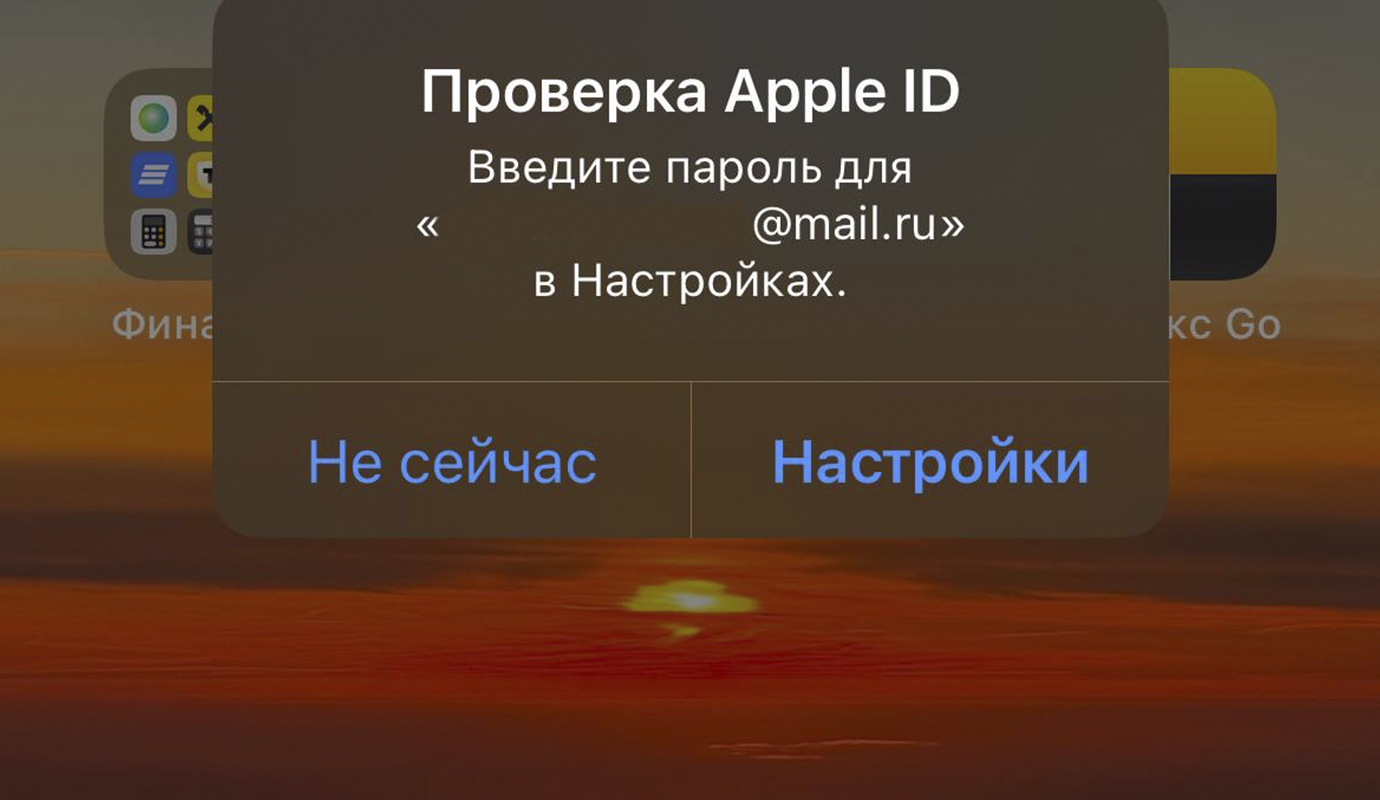
Сегодня пользователи заметили, что в их гаджетах Apple появилась внезапная просьба войти в чужой Apple ID.
Первые жалобы опубликовали ещё вчера под ночь, а сегодня утром продолжили. У людей выскакивает всплывающее окно, в котором отображается неизвестный логин от Apple ID. Этот Apple ID и привязанный к нему адрес электронной почты неизвестен владельцу (либо его могли взять у друзей), и у каждого он разный. У некоторых пользователей могло быть сразу несколько запросов от разных аккаунтов.
Только в России такие проблемы или нет
Одним из вариантов было то, что это хакерская атака, о которой сегодня сообщала компания. Но такой вариант быстро отсекли ввиду отсутствия какой-либо логической связи между этими событиями.
Формат присылаемых сообщений выглядит иначе и отличается от того, что увидели пользователи. Но к вопросу взлома мы ещё вернемся позже.
Жалобы на всплывающее окно с Apple ID наблюдаются по всему миру, а не только в России. Вот несколько примеров с Reddit:
На моем экране появилось всплывающее окно с электронной почтой моего бывшего парня с просьбой ввести пароль для его Apple ID. Я не общалась с ним уже 10 лет.Почему Apple теперь просит меня ввести пароль для его электронной почты? Должна ли я беспокоиться, что он пытается войти в мои учетные записи?Кому-то могло прийти несколько пушей с просьбой авторизоваться:В общем, жалоб хватает, и их достаточно много. И они продолжают появляться снова.
Есть ли опасность?
Что это может быть на самом делеТакое предупреждение Apple отправляет тем, чьи Apple ID действительно атаковали
Из-за хакерской атаки в течение последних суток Apple могла начать принимать контрмеры.
А именно, запустила проверку всех Apple ID, которые когда-либо были привязаны к устройству в сочетании с основным аккаунтом. То есть, к примеру, вы могли добавить второй аккаунт для загрузки приложений, доступа к которым с основного профиля нет. Это могут быть банковские программы, которые устанавливались через iMazing и подобные ей программы с использованием сторонней учетной записи, или игры/приложения, недоступные в России.Именно по этой причине вы могли увидеть всплывающее сообщение с требованием ввести пароль повторно.
Что теперь делать
Ничего.
Просто закройте это уведомление и не обращайте на него внимания.
Отсутствие повторной авторизации никак не скажется на уже установленных приложениях. Они продолжат работать в штатном режиме. А ваши данные в любом случае останутся под защитой.
Вас никто взломать не пытается.Источник: iPhones.ru
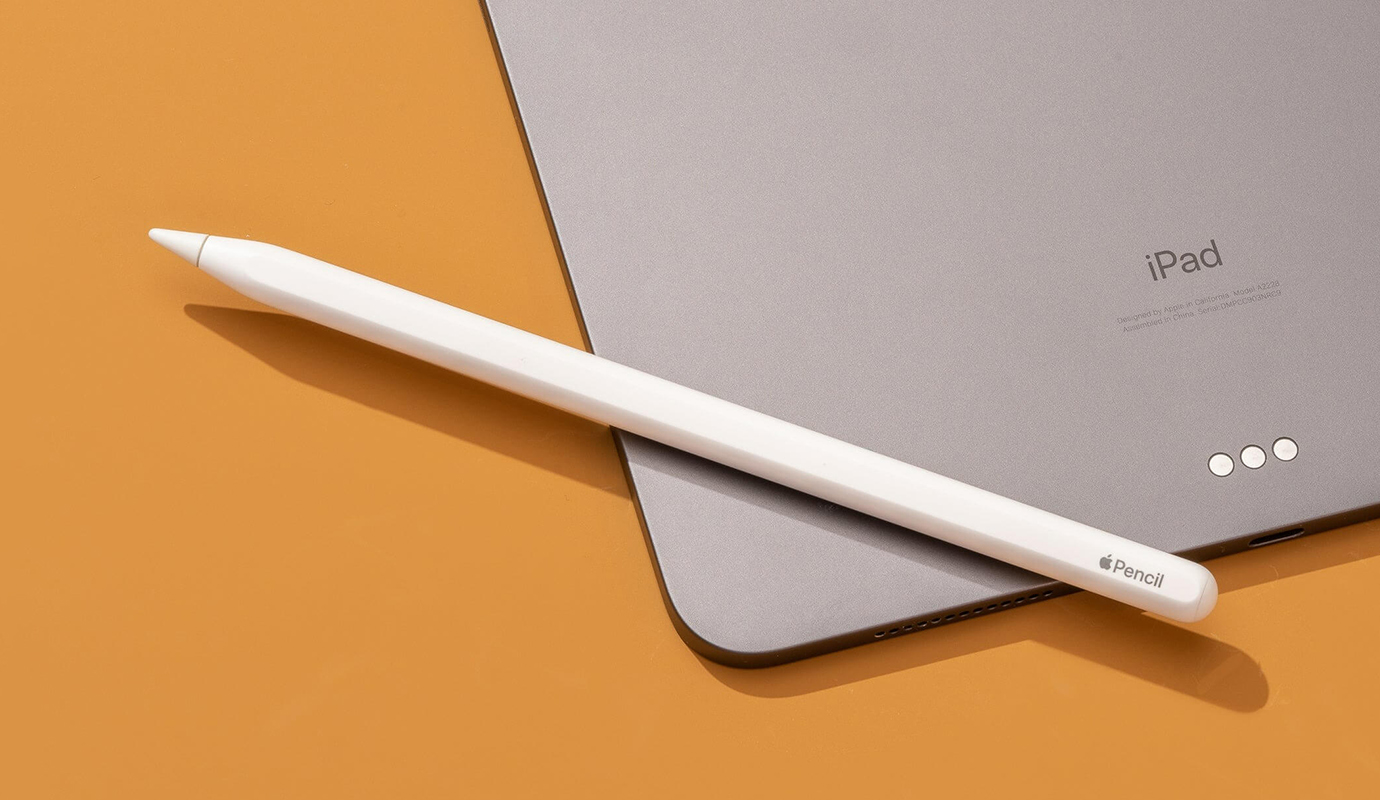
Apple Pencil - это удивительный аксессуар для iPad. Вы можете использовать его, чтобы нарисовать свои мысли, делать заметки и все такое. С некоторыми супер крутыми советами и хитростями Apple Pencil вы можете в полной мере использовать этот опыт. Но неисправный карандаш может быстро разочаровать. Независимо от того, является ли ваш карандаш новым или не работает должным образом, это руководство предлагает решения для его работы. Мы проведем вам 7 проверенных способов исправить ваш Apple Pencil, и они будут работать для всех поколений Apple Pencil.
Вариант 1: убедитесь в совместимости
Если вы только что купили Apple Pencil и задаетесь вопросом, почему он не работает с вашим iPad, возможно, оба ваши устройства просто не совместимы друг с другом. Да, такое действительно возможно: существует три модели Apple Pencil, и каждая из них предназначена для работы с различными моделями айпадов. Ниже мы опубликуем перечень тех девайсов, с которыми совместимы различные эппловские стилусы.Apple Pencil первого поколения:• iPad mini (5-го поколения)• iPad (с 6-го по 10-е поколение)• iPad Air (3-го поколения)• iPad Pro 9,7 дюйма• iPad Pro 10,5 дюйма• iPad Pro 12,9 дюйма (1-го и 2-го поколения)Apple Pencil второго поколения:• iPad mini (6-го поколения)• iPad Air (4-го и 5-го поколения)• iPad Pro 11 дюймов (1-е, 2-е, 3-е, 4-е поколение)• iPad Pro 12,9 дюйма (3-е, 4-е, 5-е, 6-е поколения)Apple Pencil с USB-C:• iPad mini (6-го поколения)• iPad (10-го поколения)• iPad Air (4-е и 5-е поколение)• iPad Pro 11 дюймов (1 – 4-е поколение)• iPad Pro 12,9 дюйма (3 – 6-е поколения)
Если вы не знаете, какая именно модель в вашем пользовании, то это не страшно. Чтобы узнать модель Apple Pencil, подключите его к iPad и перейдите в «Настройки» – «Основные» – «Об устройстве» – «Apple Pencil», чтобы узнать серийный номер и модель.Если же изначально все было в порядке, но Apple Pencil перестал работать на айпаде внезапно, то следует попробовать другие варианты, которые мы упомянули ниже.
Вариант 2: проверьте, включен ли Bluetooth
Чтобы использовать Apple Pencil, его нужно связать с iPad. Таким образом, вам нужно будет снова подключить Apple Pencil после перезагрузки iPad, включении «Авиарежима» или после работы с другим стилусом в связке с устройством.На случай, если вы делаете это впервые, вот несколько основных действий, которых необходимо придерживаться, чтобы успешно подключить Apple Pencil к эппловскому планшету.• Как только вы соедините Apple Pencil с iPad, Bluetooth требуется держать включенным постоянно, чтобы поддерживать соединение. Дело в том, что «яблочный» стилус опирается на Bluetooth-соединение для работы, и, если сигнал будет выключен, Apple Pencil не будет работать.• Чтобы проверить, что метод передачи данных активен, проведите пальцем вниз в правом верхнем углу экрана, чтобы открыть Центр управления, и убедитесь, что значок Bluetooth включен и горит синим цветом.• Теперь нажмите на эту иконку, чтобы просмотреть список подключенных гаджетов – Apple Pencil должен быть одним из них.
Вариант 3: зарядите свой Apple Pencil
Одной из наиболее распространенных причин нерабочего Apple Pencil является отсутствие заряда аккумулятора. Это может показаться глупым, но такое может случиться с кем угодно. Обычно это происходит, когда стилус не используется в течение длительного времени.Как мы уже говорили, Apple Pencil использует Bluetooth, который нуждается в питании, а стилус имеет только крошечную перезаряжаемую батарею с ограниченной емкостью. Поэтому очень важно удостовериться, что девайс имеет достаточный уровень заряда аккумулятора. Для проверки выполните следующие действия:• Проведите пальцем вправо на главном экране или экране блокировки, чтобы запустить Today View.• Далее отобразится виджет «Аккумуляторы», показывающий уровень заряда батареи вашего iPad и подключенных устройств.• Здесь проверьте уровень заряда батареи Apple Pencil.Если уровень заряда низкий, подключите гаджет к источнику питания и дайте ему непрерывно заряжаться в течение 10-15 минут. Если стилус не использовался достаточно долго, может потребоваться больше времени, чтобы он включился, так что не стоит паниковать.
Вариант 4: Проверьте наконечник Apple Pencil
Если же гаджет подключен и заряжен, но все еще отказывается функционировать, стоит проверить, правильно ли прикреплен наконечник стилуса. Если насадка установлена неправильно, Apple Pencil не будет корректно взаимодействовать с айпадом. Вы можете затянуть его, покрутив «перо» по часовой стрелке. Нет необходимости оказывать слишком большое давление, просто поверните наконечник, чтобы убедиться, что он достаточно затянут.Также не стоит забывать, что если Apple Pencil довольно старый, наконечник со временем может изнашиваться, и его будет необходимо заменить. Каждый Apple Pencil первого поколения поставляется со сменной насадкой, в то время как ни второе поколение, ни Apple Pencil с USB-С уже не предлагают запасного «пера».
Вариант 5: перезагрузите iPad
Если стилус не работает, это не всегда его вина. Иногда проблема может возникать из-за самого айпада. Некоторые незначительные сбои в программном обеспечении на устройстве могут стать причиной проблем с подключением. Естественно, один из лучших способов решить подобные проблемы – это перезагрузка, которая даст новый старт системе и повысит качество и стабильность работы.Еще одна вещь, которую мы рекомендуем сделать, это обновить iPad до последней версии программного обеспечения. Установка актуального обновления iPadOS обеспечивает устранение ошибок в предшествующем софте и способствует большей надежности. Проверьте, имеются ли обновления ПО для вашего устройства, и установите их, для чего перейдите в «Настройки» – «Основные» – «Обновление ПО».Примечание: если вы используете модель Apple Pencil USB-C, ваш iPad должен работать под управлением iPadOS 17.1 или более поздней версии.
Вариант 6: повторное подключение Apple Pencil
Если ваш стилус не работает даже во время зарядки и сопряжения, стоит попробовать отключить, а затем повторно подключить гаджет к «яблочному» планшету. Такой нехитрый метод эффективно устраняет любые имеющиеся проблемы, возникшие именно в соединении между двумя устройствами. Независимо от того, какой моделью Apple Pencil вы пользуетесь, шаги по отключению не меняются. Для этого нужно сделать следующее:• Перейдите в приложение «Настройки» на iPad и нажмите на Bluetooth.• Здесь нажмите на маленький значок «i» рядом с Apple Pencil, а затем коснитесь кнопки «Забыть это устройство».• После этого следует снова подключить Apple Pencil к iPad. Способ сопряжение Apple Pencil зависит от того, какая модель стилуса используется (первое или второе поколение или USB-С).В подавляющем большинстве случаев этот способ должен помочь исправить все до сих пор нерешенные проблемы с неработающим Apple Pencil.
Вариант 7: сервисный центр
Опять ничего не помогло? Что же, существует вероятность, что с айпадом или, что более вероятно, с Apple Pencil что-то не так. Если на вашей памяти есть случай, когда стилус перестал работать после падения, то единственным правильным вариантом будет обратиться в специализированный сервисный центр, например, в Maxmobiles. При падении устройства могли повредиться некоторые внутренние компоненты, что и является причиной некорректной работы или полной неисправности Apple Pencil. Грамотный специалист сумеет установить причину неисправности.Кроме того, если гаджет до сих пор на гарантии, лучшим выбором будет отправиться в магазин, где он приобретался, поскольку, если в неисправности нет вашей вины, Apple Pencil отремонтируют / заменят бесплатно. В любом случае, мы настоятельно рекомендуем держаться подальше от любых неквалифицированных мастеров или сервисов, предлагающих чрезмерно заниженную цену ремонта, так как они могут нанести электронному прибору еще больше вреда.Таким образом, мы рассмотрели все возможные варианты, по которым Apple Pencil может быть неисправен. Надеемся, что эта статья помогла вам исправить свой «неразговорчивый» стилус, и теперь вы сможете снова пользоваться им как подобает. В заключение, мы предлагаем ответы на самые распространенные вопросы, связанные с нерабочим аксессуаром.
Почему мой Apple Pencil не подключается к айпаду?Вот некоторые из наиболее распространенных причин, по которым Apple Pencil не подключается к планшету или не работает:1. Apple Pencil и iPad не совместимы друг с другом.2. На айпаде используется устаревшее программное обеспечение.3. Apple Pencil полностью разряжен.4. На iPad отключен Bluetooth.
Можно ли повредить Apple Pencil?Если вы уронили Apple Pencil на твердую поверхность, да, он может быть поврежден. Возможно, вы не заметите никаких внешних физических признаков, но от удара стилус вполне мог выйти из строя полностью или частично.Apple Pencil поставляется с дополнительными наконечниками?Только Apple Pencil 1-го поколения поставляется с дополнительными наконечниками в коробке. Никакая другая модель не предлагает подобных привилегий. Если настало время заменить «перо», американский технологический гигант продает набор из 4 насадок отдельно.
Есть ли на Apple Pencil кнопка сброса?Нет, на «яблочном» стилусе нет кнопки сброса. Кроме того, у него нет и съемного аккумулятора, а потому вы не сможете перезапустить Apple Pencil вручную, если он не работает как полагается. Тем не менее, всегда можно отключить и снова подключить гаджет, чтобы попытаться устранить имеющиеся неполадки.
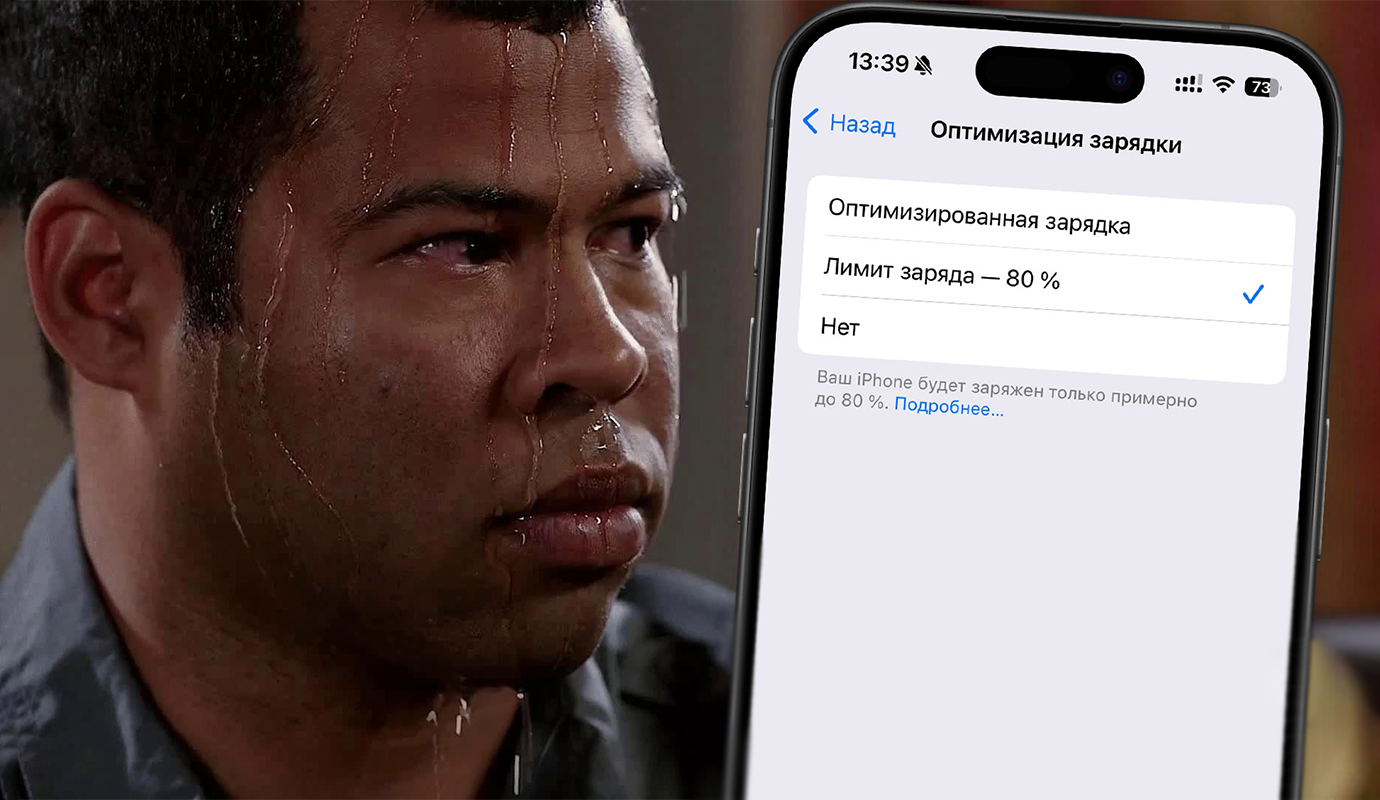
Купил сестре iPhone 15 на День рождения и, пока проверял, обратил внимание на функцию «Лимит заряда». Это ограничение зарядки аккумулятора до 80%, фирменная фича всей линейки iPhone 15.
Решил ради интереса попробовать – и очень быстро выключил по причинам, которые сам не ожидал.
Неужели кто-то ей пользуется и терпит?
Зачем вообще ограничивать уровень зарядки iPhone
Кратко про функцию «Лимит заряда». Она находится в Настройках → Аккумулятор → Оптимизация зарядки.
Есть подтверждённые исследованиями данные: чтобы продлить срок службы аккумулятора, его желательно содержать в состоянии средней «заряженности» как можно дольше. Промежуток между 20 и 80 процентами ёмкости считается наименее вредным. И, наоборот, состояние разрядки между 0 и 20%, как и зарядки между 80 и 100%, сильнее всего сокращает жизнь ячеек в батарее.
Apple никак не может повлиять на последние 20% заряда, а вот на финальную «одну пятую» – запросто. Контроллер питания в iPhone 15 способен запрещать устройству заряжаться выше 80% ёмкости. За это и отвечает функция Лимит заряда.
Теоретически, фича «Лимит заряда» должна существенно сократить количество циклов аккумулятора, накапливающееся за год. Устройство всё равно будет иногда (как часто и когда, неизвестно) заряжаться до 100%, чтобы контроллер мог вести учёт реальной ёмкости ячеек. Но это должно происходить редко.
Звучит неплохо. Ведь бояться за аккумулятор смартфона модно, а заменять его спустя пару лет эксплуатации лень и «дорого». В электромобилях аналогичная фича встроена почти повсеместно и свою эффективность доказала давно.
Почему эта функция больше напрягает, чем помогает
Если вы включите Лимит заряда, iPhone почти никогда больше не будет заряжен до 100%. За полторы недели использования в таком режиме я увидел 100% только один раз – на вторую зарядку с момента активации фичи.
Соответственно, в углу у вас всегда будет 80%. И это самая странная особенность в этой (в остальном) вполне полезной функции. Вы выходите из дома, а у вас уже 75%. В обед уже 50%. К вечеру хорошо, если 30%.
Да, айфон дотянет до ночи, особенно если ему не больше года от первой активации. Но сколько протянете вы?
Теперь каждый раз, когда берёшь айфон в руки, тебя постоянно сбивает с толку непривычно низкий уровень заряда. А ко второй половине дня эти 50%, а то и 30%, начинают серьёзно напрягать. Ты знаешь, что всё ОК, так должно быть, и тебе явно хватит. Но ты всё равно подсознательно начинаешь осторожничать и даже волноваться, особенно если знаешь, что зарядить девайс сможешь нескоро.
Apple продумала техническую сторону фичи. И абсолютно проигнорировала психологическую. Нам предложили отказаться от 20% заряда аккумулятора в обмен на продление цикла жизни батареи, но при этом бесконечно демонстрируют их отсутствие в углу дисплея.
Что надо было сделать? Просто пересчитать отображаемые показания аккумулятора в углу и сделать так, чтобы реальные 80% ёмкости выглядели как 100%.
iPhone от этого не стал бы работать дольше, но зато его владелец гораздо легче бы определял, сколько осталось работать его айфону. Более того, к этому можно было бы гораздо быстрее привыкнуть. Ведь все мы из личного опыта знаем, сколько девайс проработает, когда у него такое-то количество процентов в углу. Но когда отчёт начинается от 80, и особенно если это новый iPhone – как вообще что-то считать?
Оставили бы 100%, и можно было бы довольно быстро забыть, что эта фича включена. А потом через год-два радоваться, что у тебя намного меньше циклов и лучше состояние аккумулятора, чем у остальных без этой фичи.
Или я один такой, и вы пользуетесь Лимитом заряда без тени сожаления, терпите начало дня с 80% и его конец с 20% на новом айфоне, не обращаете на это абсолютно никакого внимания?
Источник: iPhones.ru