
Блог
Все об Apple - новости, гайды, обзоры и новинки
Каждый выход крупного обновления iOS — событие особенное, ведь именно тогда широкая аудитория может лично познакомиться с новой версией операционной системы. Однако, как и следовало ожидать, вместе с сотнями новых функций приходит и масса новых багов. Рассматривая предрелизную версию iOS 26, можно выделить несколько серьезных дефектов, которые могут разочаровать пользователей. Вот список из семи таких проблем, которые обнаружил на своем устройстве.
Музыкальный хаос
Иногда приложение "Музыка" произвольно теряет статус воспроизведения трека и начинает воспроизводить следующий, будто откуда-то извне. При попытке переключения треков реакция отсутствует, а песня продолжает играть сама по себе.
Решение:
Закрытие и повторное открытие приложения восстанавливает нормальную работу.
Потеря звука в AirPods
В редких случаях возникают проблемы с переключением звука на подключенные наушники. Несмотря на выбор наушников в качестве устройства вывода, звук может поступать через динамики iPhone.
Решение:
Требуется полная перезагрузка iPhone.
Некорректная работа Safari
На некоторых сайтах с JavaScript не работают кнопки, которые должны реагировать на нажатия. Кроме того, фиксированные элементы страницы, например, нижнее меню вкладок, могут «пропадать» при прокрутке страницы.
Решение:
Пока неизвестно.
Проблемы с новыми обоями
Эффект глубины на новых обоях (когда изображение двигается по слоям при наклоне экрана) отображается корректно в режиме предпросмотра, но исчезает после установки обоев на экран блокировки.
Решение:
Решение пока не найдено.
Исчезновение клавиатуры
В ряде приложений, включая Safari и мессенджеры, клавиатура может пропадать при изменении положения курсора и не появляться снова при тапах по полю ввода.
Решение:
Необходимо свернуть приложение, подождать пару секунд и заново открыть его.
Арт-хаус на домашнем экране
Если использовать нестандартные настройки отображения иконок (например, покраска или прозрачность), при большом количестве иконок на рабочем столе они начинают подгружаться с задержкой при прокрутке слева направо.
Решение:
Не выявлено, дефект подтвержден на iPhone 15 Pro Max.
Катастрофа в режиме экономии аккумулятора
На iPhone 15 Pro Max в режиме экономии аккумулятора производительность резко падает: приложения открываются в десять и более раз дольше, анимации воспроизводятся с большими задержками, а клавиатура подгружается частями.
Решение:
Работоспособность режима экономии аккумулятора заметно уступает таковой в iOS 18.
Заключение
Публичный релиз iOS 26 намечен на сегодняшнее время (20:00 по Москве), и у пользователей появится возможность самостоятельно протестировать систему и поделиться впечатлениями. Надеюсь, что Apple оперативно отреагирует на указанные дефекты и выпустит патч, который устранит эти неприятности.
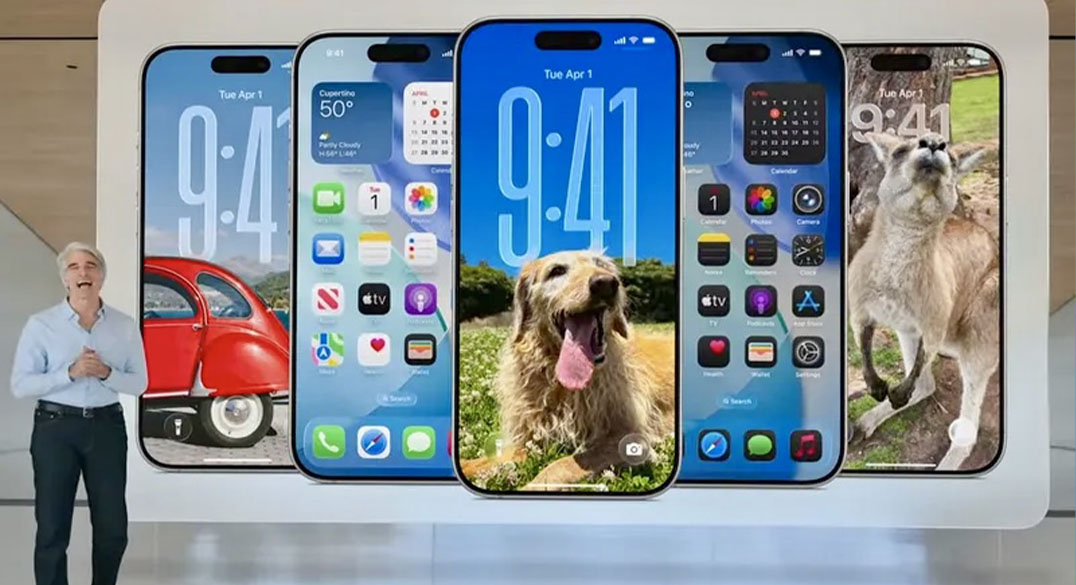
iOS 26, представленная Apple, принесла с собой немало новых функций и косметических изменений, которые делают пользование устройствами более удобным и интересным. Давайте рассмотрим наиболее важные нововведения.
1. Стеклянный дизайн и новый экран блокировки
Стеклянные иконки и дизайн: в iOS 26 появился новый стиль иконок и виджетов, выполненных в духе жидкого стекла ("Liquid Glass"). Теперь иконки выглядят полупрозрачными и стеклянистыми, что добавляет оригинальности интерфейсу.Экран блокировки: экран блокировки получил новый дизайн, который можно настроить под себя. Размеры цифр часов можно увеличивать, чтобы они занимали половину экрана.
2. Рабочий стол и пункты управления
Полностью стеклянный интерфейс: теперь можно активировать стеклянный стиль для всего интерфейса, включая рабочий стол и папки.Выпадающие меню: они также стали выглядеть в стеклянном стиле, что добавляет эстетики и единства дизайну.Пункт управления: теперь он выполнен в едином стиле с рабочим столом, хотя пока нет эффекта размытия фона.
3. Safari и его изменения
Навигация: браузер приобрел новый интерфейс, где основное меню открывается свайпом вверх от поисковой строки. Меню стало минималистичным и удобным.Размытие фона: при открытии клавиатуры появляется эффект размытия фона, создающий иллюзию мутного стекла.
4. Изменения в настройках
Дизайн: теперь все настройки выполнены в едином стеклянном стиле, что делает их легче читать и визуально приятнее.Search: поиск теперь находится в нижней части экрана, что упрощает его использование.Adaptive Power: новая функция, позволяющая продлить срок службы батареи путем снижения производительности при необходимости.
5. Приложение «Фото»
Редизайн: приложение "Фото" получило новый интерфейс, где альбомы и медиафайлы рассортированы по группам, а меню коллекций расположено на отдельной вкладке.
6. Приложение «Камера»
Новый дизайн: интерфейс камеры теперь выполнен в стеклянном стиле, лишние элементы исчезли, остался лишь выбор режима съемки.Скрытые меню: дополнительные настройки теперь доступны через всплывающие меню, что упростило интерфейс.
7. Приложение «Заметки»
Редизайн: все настройки заметок теперь скрыты за всплывающими меню, что делает интерфейс более аккуратным и организованным.
8. Приложение «Подкасты»
Обновленный интерфейс: подкасты теперь организованы аналогично App Store, что упрощает навигацию.
9. Приложение «Здоровье», «App Store» и «Игры»
Простота и удобство: нижние вкладки объединены в стеклянную подложку, поиск по категориям стал отдельной кнопкой, что значительно улучшает юзабилити.
10. Приложение «Телефон»
Новое оформление: нижние вкладки теперь объединены под единой стеклянной панелью, поиск по звонкам теперь вынесен отдельно.
11. Приложение «Просмотр»
Редактор PDF: новое приложение "Просмотр" позволяет редактировать PDF-документы непосредственно на iPhone, что существенно упрощает работу с документацией.
12. Приложение «Сообщения»
Кастомные фоны и опросы: теперь можно устанавливать свои фоны в чатах и создавать опросы для голосования.Безопасный просмотр: сообщения от неизвестных отправителей теперь хранятся в специальной папке и не издают звук, пока вы их не примете.
13. Приложение «Музыка»
Функция Audiomix: новый диджей, который автоматически подбирает похожие треки и создает бесконечную ленту прослушивания.Новый рингтон: впервые за долгое время Apple добавила новый рингтон, подчеркивая изменения в iOS 26.
14. Мелкие, но полезные изменения
eSIM: теперь можно перенести eSIM с iOS на Android.Assistent Restore: если iPhone не может включиться, он автоматически перейдет в режим восстановления, который диагностирует и исправляет проблемы.Установка рингтонов: теперь рингтоны можно устанавливать прямо из приложения "Файлы".FaceTime: приложение автоматически прекращает звонок, если в кадре появляется обнаженный человек.AirPods: iPhone теперь будет напоминать, если у ваших AirPods низкий заряд аккумулятора.Обои: система автоматически меняет обои в зависимости от времени суток.CarPlay: добавлены новые фоновые изображения для CarPlay.
???? Заключение
iOS 26 — это не просто обновление, а полноценная перерисовка интерфейса и введение новых функций, которые делают использование iPhone еще более комфортным и функциональным. Попробуйте все нововведения и насладитесь новыми возможностями вашей любимой операционной системы.
Завершилась первая осенняя презентация Apple, на которой компания показала обновлённую линейку смартфонов iPhone 17, а также новые часы и наушники. Большая часть предсказаний оказалась верной, и теперь давайте взглянем на новинки подробнее.
AirPods Pro 3: наушники с улучшенным звуком и переводчиком
Самым первым устройством, представленным на презентации, стали AirPods Pro 3 — обновлённая версия полюбившихся наушников. Главные нововведения:
Звук: качество звучания улучшилось за счёт переработки баса и музыкальной сцены. Меломаны сразу заметили разницу.Live-переводчик: теперь наушники могут автоматически переводить речь собеседника на другой язык, а слова пользователя переводятся на экране смартфона.
Амбушюры: теперь доступны в пяти размерах, изготовлены из гипоаллергенного материала, не пропускающего влагу и пот.Датчик пульса: встроенный датчик измеряет пульс, позволяя следить за здоровьем прямо в наушниках.Автономность: увеличилось время работы — до 8 часов с шумоподавлением и до 10 часов без него.
Apple Watch 11: часы с улучшением здоровья и защиты
Вторая новинка — Apple Watch Series 11, которые получили важные улучшения в области здоровья и безопасности:
Экран: часы получили новое прочное стекло, которое стало в два раза устойчивее к царапинам.Артериальное давление: впервые в часах появился датчик артериального давления, что позволит пользователям следить за состоянием сердечно-сосудистой системы.Сон: Apple Watch 11 получили встроенный трекер сна, который будет давать детальную статистику без необходимости использования сторонних приложений.
Автономность: компания обещает, что часы проживут целые сутки на одном заряде.Новый дизайн: как всегда, представлены новые ремешки и циферблаты, которые украшают устройство и позволяют подчеркнуть личный стиль.
Apple Watch SE 3: бюджетная модель с Always-on display
Третье поколение бюджетной модели Apple Watch SE также было представлено на презентации. Ключевые улучшения:
Always-on display: экран теперь постоянно включён, позволяя видеть время и уведомления без необходимости активировать устройство.Быстрая зарядка: часы заряжаются вдвое быстрее по сравнению с предыдущим поколением.Динамик: в SE 3 добавили встроенный динамик, что делает общение более удобным.
Apple Watch Ultra 3: спортивный аксессуар с спутниковой связью
Следующим устройством стал Apple Watch Ultra 3, который представляет собой профессиональный инструмент для спортсменов и туристов:
Спутниковая связь: часы могут работать самостоятельно, без привязки к iPhone, что удобно в путешествиях и экспедициях.Экран: дисплей стал больше, а рамки — тоньше, что улучшает восприятие информации.Автономность: часы способны проработать до 42 часов на одном заряде, что позволяет брать их в длительные поездки.
iPhone 17: смартфоны с экраном 120 Гц и новым дизайном
Основной темой презентации стали iPhone 17, получившие долгожданные обновления:
Экран: диагональ дисплея увеличена до 6,3 дюйма, а частота обновления достигла 120 Гц, что обеспечивает плавность и чёткость изображения.Чип A19: новый процессор обеспечивает повышенную производительность и эффективность работы.Камера: установлена тройная камера с 48-МП основным сенсором, позволяющая делать качественные фотографии и снимать видео в разрешении ProRes RAW.Память: в базовой версии предусмотрено 256 ГБ памяти, что обеспечит комфорт при хранении медиафайлов.Цена: в США iPhone 17 будет продаваться по цене 799 долларов.
iPhone Air: самый тонкий iPhone в истории
Вместо ожидаемого iPhone 17 Plus компания Apple представила новую линейку iPhone Air, которая вызвала фурор среди зрителей:
Толщина: всего 5,6 мм, что делает его самым тонким смартфоном Apple.Дисплей: экран 6,5 дюйма с поддержкой 120 Гц и функцией Always-on.
Материалы: утверждается, что это самый прочный смартфон Apple, с особым покрытием задней панели.Чип A19 Pro: новый процессор обеспечивает высокий уровень производительности и энергоэффективности.Камера: 48-МП камера с возможностью использовать 2-кратный оптический зум.
eSIM: физическое SIM-карта больше не понадобится — только eSIM.Автономность: обещают целый день работы без подзарядки.Цена: в США iPhone Air будет стоить 999 долларов.
iPhone 17 Pro и 17 Pro Max: новый дизайн и 48-МП камеры
Завершили презентацию iPhone 17 Pro и 17 Pro Max, которые получили серьёзные улучшения:
Материал: вернулся алюминий вместо титановой рамы предыдущих поколений.Дизайн: изменился дизайн задней крышки, появился большой модуль камеры.Чип A19 Pro: процессор обеспечивает прирост производительности на 40% в играх и других сложных задачах.Камеры: все три камеры получили 48-МП сенсоры, что позволяет делать детализированные снимки и снимать видео в формате ProRes RAW.
Автономность: заявлена улучшенная энергоэффективность, что позволит продлить время работы без подзарядки.Цена: iPhone 17 Pro будет стоить 1099 долларов, а Pro Max — 1199 долларов.
Заключение
Первая осенняя презентация Apple оставила положительное впечатление, подтвердив ожидания пользователей. Новые устройства демонстрируют прогресс компании в области технологий и дизайна, предлагая пользователям широкий спектр возможностей и улучшений. С нетерпением ждём появления новинок в продаже.
Эту статью подготовил Артём Суровцев специально для тех пользователей техники Apple, кто хочет правильно пользоваться функцией AirPlay и избежать неприятных ситуаций при показе фотографий и видеоматериалов на больших экранах.
Что такое AirPlay?
AirPlay — это технология беспроводной передачи аудиосигнала и видеоконтента с мобильных устройств Apple на совместимые устройства, такие как Apple TV или современные модели компьютеров Mac.
Ранее возможность транслирования была доступна исключительно владельцам Apple TV, однако начиная с версии macOS Monterey эта функция появилась и на MacBook'ах и iMac'ах.
Зачем нужен AirPlay?
Большинство владельцев смартфонов используют функцию Зеркалирования («Repeating screen»), когда весь интерфейс iPhone дублируется на внешний дисплей. Это полезно, если вы хотите продемонстрировать друзьям какую-нибудь игру на большом экране или провести демонстрацию возможностей вашего телефона перед аудиторией.
Однако такой способ имеет существенный недостаток: на телевизионный экран могут попасть личные фотографии, нежелательные уведомления или элементы интерфейса, которыми вы бы предпочли не делиться с публикой.
Стандартный метод AirPlay — неудобство очевидное
Давайте разберемся пошагово, почему стандартный способ AirPlay может доставить неприятности пользователям:
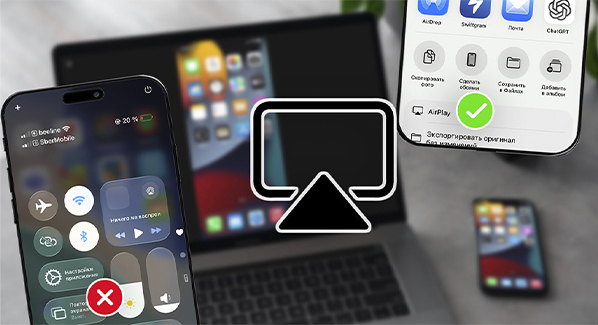
Открываете пункт управления на своем iPhone.Нажимаете Повтор экрана, и выбираете устройство, поддерживающее AirPlay (Apple TV, Mac или Smart TV).
Что же произойдет дальше? Весь экран вашего iPhone автоматически повторится на внешнем дисплее! Таким образом, ваши друзья или коллеги смогут увидеть любые окна, всплывающие уведомления и даже приватные снимки.
Скрытая альтернатива — лучший выбор!
Существует менее известный, но гораздо более безопасный способ просмотра медиаконтента через AirPlay. Для демонстрации только выбранных изображений и видеозаписей выполните следующие шаги:
Запустите приложение Фото на вашем устройстве.Выберите нужное вам фото или видеоролик.Нажмите Поделиться и выберите AirPlay.
Теперь ваш контент появится на подключенном экране, но главное преимущество заключается в следующем: остальные части интерфейса iPhone остаются невидимыми. Когда вы переключаетесь между изображениями, зрители видят только фотографию, которую вы выбрали, без лишнего контекста вроде галереи снимков или уведомлений.
Таким образом, вероятность случайно поделиться конфиденциальной информацией сводится практически к нулю.
Итоги
Используя скрытую альтернативу AirPlay, вы сможете уверенно демонстрировать важные моменты своей жизни, будь то семейные фото или презентации, на любых устройствах Apple. Главное правило: проверяйте предварительно настройку своего устройства и помните, что безопасность ваших персональных данных зависит именно от вас самих.
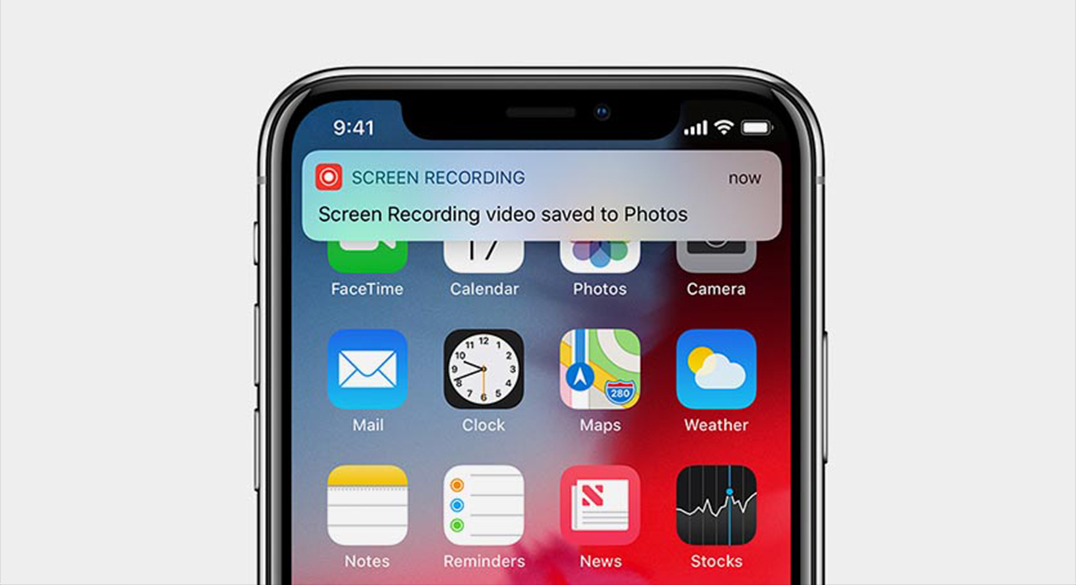
Если вы столкнулись с тем, что запись экрана на вашем iPhone сопровождается подтормаживанием, артефактами или низкими кадрами в секунду, то, скорее всего, дело в одной из следующих причин. Давайте разберёмся, как исправить ситуацию и сделать запись гладкой и качественной.
Шаг 1: Проверьте свободное место на устройстве
Запись экрана требует значительных ресурсов и пространства на накопителе. Если на вашем iPhone осталось мало места (менее 1-2 ГБ), это может вызывать тормоза и задержки.
Как проверить свободное место:
Перейдите в Настройки.Выберите раздел Основные.Откройте подраздел Хранилище iPhone.
Посмотрите, сколько свободного места осталось на устройстве. Если свободного места мало, удалите ненужные файлы, фотографии или приложения.
Шаг 2: Перезагрузите iPhone
Иногда другие запущенные приложения могут влиять на производительность устройства. Простая перезагрузка поможет закрыть фоновые процессы и освободить ресурсы.
Как перезагрузить iPhone:
Нажмите и удерживайте кнопку питания, пока не появится слайдер выключения.Перетащите слайдер, чтобы выключить устройство.Подождите минуту и снова включите iPhone.
Или можно просто завершить все программы из панели многозадачности.
Шаг 3: Отключите визуальные эффекты
Визуальные эффекты, такие как анимации и прозрачность, могут ухудшать производительность при записи экрана. Отключив их, вы можете заметить улучшение плавности.
Как отключить визуальные эффекты:
Перейдите в Настройки.Выберите раздел Основные.Откройте подраздел Универсальный доступ.В разделе Уменьшение движения включите переключатель.В разделе Понижение прозрачности также включите переключатель.
Шаг 4: Отключите режим энергосбережения
Режим энергосбережения снижает производительность устройства, что может проявляться в виде лагов и подтормаживаний во время записи экрана.
Как отключить режим энергосбережения:
Перейдите в Настройки.Выберите раздел Аккумулятор.Отключите переключатель Режим энергосбережения.
Шаг 5: Убедитесь, что ваш iPhone достаточно мощный
Если у вас устаревшая модель iPhone (например, iPhone 6 Plus), то она может банально не справляться с нагрузкой при записи экрана. Современные игры и приложения требуют значительной производительности, и запись экрана может перегружать устройство.
Если ваш iPhone сильно устарел, то лучший способ избежать лагов — обновить устройство на более мощную модель.
Следуя этим простым рекомендациям, вы сможете значительно улучшить качество записи экрана на вашем iPhone и избавиться от лагов и подтормаживаний.
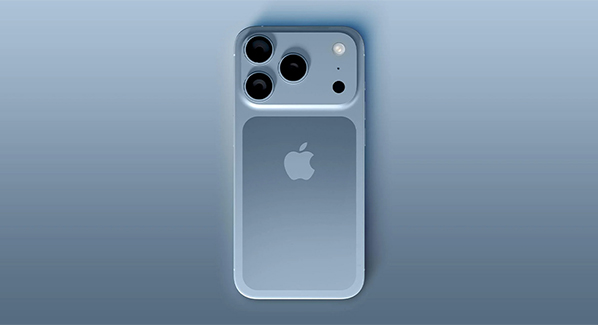
До первой осенней презентации Apple остается всего несколько дней, и она обещает быть яркой и насыщенной. Эксперты сходятся во мнении, что на сцене появятся не только новые iPhone, но и ряд сопутствующих устройств и аксессуаров. Давай познакомимся с теми новинками, которые могут стать ключевыми в линейке iPhone 17.
Новшества, общие для всех моделей
Отказ от физических SIM-карт
Вероятно, все европейские модели iPhone лишатся слота для SIM-карты, подобно американским экземплярам последних лет. Это часть глобальной стратегии Apple по переходу на виртуальные SIM-карты.Магия беспроводной зарядки
Вся линейка iPhone 17 может получить новую беспроводную зарядку с поддержкой стандарта Qi 2.2, что увеличит мощность зарядки в два раза по сравнению с текущими устройствами.Фотографируйся ярко
Весь модельный ряд может получить обновленную фронтальную камеру с разрешением 24 мегапикселя, что значительно улучшит качество селфи и видеозвонков.Свой Wi-Fi модуль
Есть вероятность, что в новых iPhone будет использован собственный Wi-Fi-модуль производства Apple, что улучшит скорость и стабильность соединения.Быстрая зарядка
Ожидается, что вся линейка получит поддержку быстрой зарядки мощностью до 35 Вт, что позволит существенно сократить время зарядки.Чехлы с ремешком
Apple может представить новые оригинальные чехлы с отверстием для крепления ремешка, что придаст устройствам больше функциональности и стиля.
iPhone 17: эволюция дизайна и технологий
Экран с частотой 120 Гц
Прогресс движется вперед, и, возможно, iPhone 17 будет оснащён дисплеем с частотой обновления 120 Гц, что обеспечит невероятную плавность и комфорт при использовании.Большой экран
Диагональ экрана базовой модели может вырасти до 6,3 дюйма, что сделает устройство более привлекательным для пользователей, жаждущих побольше дисплея.Процессор A19
Сердцем устройства станет новый процессор A19, который обеспечит огромную вычислительную мощность, несмотря на прежний объем оперативной памяти — 8 ГБ.Яркие цвета
Модель может быть представлена в пяти вариантах окраски: черный, белый, голубой, зеленый и розовый, что непременно привлечет внимание покупателей.
iPhone 17 Air: легкий и воздушный
Тонкий корпус
Толщина iPhone 17 Air может достигнуть всего 5,5 мм, что сделает его самым тонким смартфоном в линейке Apple. Это достижение порадует тех, кто ценит компактность и легкость.Большая диагональ
6,7-дюймовый дисплей позволит Air занять промежуточную позицию между iPhone 17 и iPhone 17 Pro Max, что понравится любителям больших экранов.Маленький аккумулятор
Возможно, Air получит небольшую батарею на 2800–3000 мАч, что не помешает компании выпустить специальный чехол-аккумулятор для компенсации недостатка автономности.Процессор A19 Pro
В Air может быть установлен урезанный вариант процессора A19 Pro, что обеспечит приемлемую производительность.Оригинальные цвета
Цветовая палитра Air может привлечь внимание своими оттенками: черный, белый, золотой и синий.Цена
Ориентировочно, стоимость модели составит $899-$949, что ставит её на один уровень с iPhone 16 Plus.
iPhone 17 Pro и 17 Pro Max: вершина технологий
Мощнейший зум
Обе модели могут получить телеобъектив с 8-кратным оптическим зумом, что позволит фотографировать издалека с поразительной четкостью.Новая система охлаждения
Top-line модели могут получить современную испарительную камеру для охлаждения, что повысит производительность и долговечность.Увеличенный объем памяти
Базовая версия iPhone 17 Pro может получить накопитель на 256 ГБ, что станет стандартом для всех моделей Pro.12 ГБ оперативной памяти
Повышение объема оперативной памяти до 12 ГБ обеспечит молниеносную многозадачность и отменную производительность.Новые чехлы
iPhone 17 Pro и Pro Max могут сопровождаться новыми чехлами TechWoven, представленными в черной, коричневой, синей, зеленой и фиолетовой гаммах.Обратная беспроводная зарядка
Оба устройства могут получить функцию обратной беспроводной зарядки, позволяющей заряжать AirPods и Apple Watch без проводов.Логотип не на месте
Логотип Apple на задней панели может быть смещен из-за огромных размеров камер, что станет отличительной чертой новых Pro-моделей.Цветовая палитра
Черный, белый, синий и оранжевый цвета — вот то, что ожидается от флагманов.Цена
Цена iPhone 17 Pro ориентировочно составит $1099, а iPhone 17 Pro Max — $1199. Базовая модель станет дороже, но с увеличенным объемом памяти.
Заключение
Линейка iPhone 17 обещает стать ярким примером технологического прогресса Apple. Новые функции, дизайн и производительность выйдут на новый уровень, что несомненно привлечет внимание миллионов пользователей по всему миру.
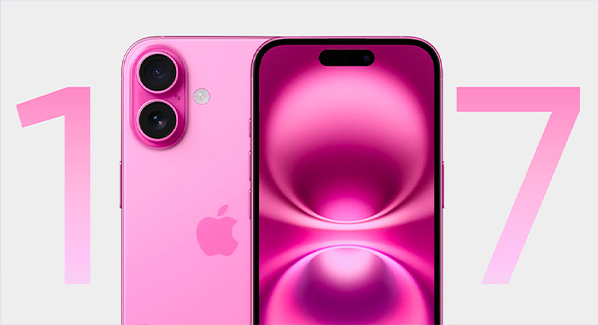
Компания Apple ежегодно радует своих поклонников яркими презентациями новых продуктов. Традиционно мероприятие проводится в сентябре, и в этом году оно запланировано на 9-е число. В преддверии события эксперты и инсайдеры начали делиться догадками и слухами о том, какие устройства будут представлены публике. Давайте попробуем разглядеть, что скрывается за ширмой интригующих тизеров и анонимных утечек.
iPhone 17: эволюция экрана и производительности
Одним из центральных героев предстоящего шоу, разумеется, станет новый iPhone. На этот раз фанаты компании ждут триумфального возвращения частоты обновления экрана в 120 Гц, которая, кстати говоря, была впервые представлена на старших моделях ещё несколько лет назад. До сих пор поклонники массовых iPhone ждали, когда и они смогут насладиться гладкими анимациями и отзывчивым интерфейсом. Похоже, что iPhone 17 станет началом новой эры для среднебюджетных моделей.
Вместе с этим ходят разговоры о переработанном экране: предполагается, что его диагональ увеличится до 6,3 дюйма, что порадует тех, кто любит большие дисплеи. Само собой, увеличение экрана и введение плавной частоты обновления — это серьёзный повод задуматься о переработке батарей. Но, по предварительным данным, Apple готова предложить достойное решение этой проблемы.
iPhone 17, по слухам, получит мощный процессор A19 и увеличенный объем оперативной памяти до 8 ГБ. Все это говорит о том, что смартфон будет не только красивее, но и производительнее своих предшественников. И, пожалуй, самое интересное: устройство планируют выпускать в яркой палитре цветов — от классических черных и белых до ярких зеленых и синих оттенков.
Любопытный поворот сюжета ожидает и поклонников Plus-серии. Ходят упорные слухи, что Apple откажется от iPhone 17 Plus в пользу совершенно новой модели — iPhone 17 Air.
Считается, что этот смартфон унаследует дух популярного некогда iPhone XR, став своего рода промежуточным звеном между классическими iPhone и iPhone Pro.
iPhone 17 Pro и 17 Pro Max: красота дизайна и технологий
Флагманские модели традиционно занимают особое место в сердцах пользователей. В этом году стоит ожидать заметных изменений в облике и характеристиках iPhone 17 Pro и 17 Pro Max. Главный сюрприз — это возвращение цвета корпуса. Вспоминая времена первых алюминиевых iPhone, Apple может порадовать поклонников оранжево-медным оттенком. Кроме того, компания намерена улучшить производительность и автономность: ожидается, что аккумулятор увеличится до 5000 мАч, а камера сможет похвастать 8-кратным увеличением, что существенно повысит качество снимков.
Впрочем, одними изменениями внешности дело не ограничивается. Ожидается, что Pro-версии iPhone получат процессор A19, мощный и энергоэффективный. Интересно, что, судя по некоторым слухам, базовая модель iPhone 17 Pro подорожает на $50 и будет начинаться с 256 ГБ памяти вместо традиционных 128 ГБ.
Apple Watch Series 11: привычные часы с минимальным рестайлингом
Часы от Apple, похоже, останутся без серьезных изменений. С момента представления Apple Watch Series 7 прошло уже достаточно времени, и аналитики считают, что пришло время для серьезного шага вперед. Однако, судя по утечкам, в этом году мы сможем увидеть лишь небольшие косметические изменения. Apple Watch Series 11 могут получить незначительные улучшения и, возможно, поддержку новых функций вроде анализа качества сна.
Не исключено, что слухи о появлении Touch ID в Apple Watch окажутся преждевременными и станут достоянием общественности лишь в следующем году.
Apple Watch Ultra 3: новый виток эволюции
Самая амбициозная и необычная линия часов Apple Watch Ultra, кажется, ждет новое дыхание. Третье поколение, предположительно, получит небольшое увеличение экрана и поддержку спутниковой связи. Последний пункт важен, учитывая растущие запросы пользователей на автономные путешествия и приключения, где мобильная связь может быть недоступна.
Однако и здесь стоит оговориться: спутниковая связь, скорее всего, будет доступна только жителям Северной Америки, а в остальном мире часы продолжат оставаться устройством для спорта и путешествий.
Незаменимые аксессуары: AirPods Pro 3 и AirTag 2
Аэропорты мира могут вздохнуть с облегчением: Apple готовится представить новую версию своих знаменитых наушников AirPods Pro. Третья итерация AirPods Pro может получить обновлённый чип H3, улучшенное шумоподавление и возможность отслеживать пульс пользователя. Кажется, что новый чип обеспечит повышенную энергоэффективность и выносливость.
Кроме того, компанию наушникам составят обновлённые трекеры AirTag 2. Специалисты предполагают, что новая версия получит улучшенный сверхширокополосный чип, что позволит увеличить радиус действия и точность позиционирования.
Домашние устройства: HomePod Mini 2 и Apple TV 4K 2025
Маленькая, но важная домашняя акустика — HomePod Mini — также ожидает обновления. Вторая версия колонки, по слухам, получит улучшенный модуль Wi-Fi и Bluetooth, что обещает увеличить её функциональность и качество звука.
Кроме того, яблочная корпорация может обновить свою популярную телевизионную приставку Apple TV. Вполне вероятно, что в 2025 году она получит улучшенную начинку и поддержку AI-функций, что сделает её ещё более привлекательной для семейного использования.
Итог
Сентябрьская презентация Apple 2023 года обещает быть интересной и насыщенной. Новые iPhone 17, iPhone 17 Pro и iPhone 17 Pro Max продемонстрируют технический прогресс и инновационность компании. Кроме того, мы ждем обновления Apple Watch и появления новых аксессуаров, которые сделают нашу жизнь ещё удобнее и интереснее. А что думаете вы? Какие устройства от Apple считаете наиболее перспективными и интересными?
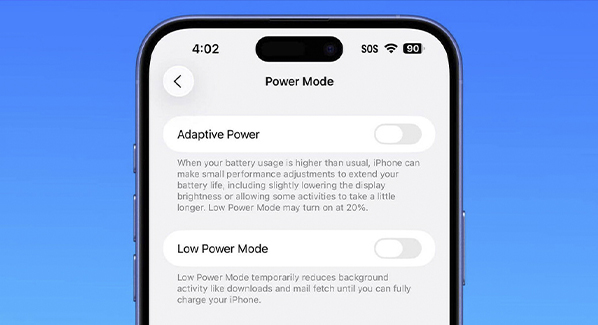
С выходом iOS 26 компания Apple добавила интересный и полезный режим — адаптивное питание. Эта функция автоматически понижает производительность устройства, чтобы продлить срок службы аккумулятора, особенно в ситуациях, когда зарядка недоступна. Однако у некоторых пользователей вызывает раздражение тот факт, что при активации адаптивного режима смартфон отправляет уведомление, информируя о снижении производительности.
Хорошая новость заключается в том, что в последней бета-версии iOS 26 появилась возможность отключить эти уведомления, оставив саму функцию адаптивного питания включённой. Итак, как это сделать?
Инструкция по отключению уведомлений об адаптивном питании
Откройте приложение «Настройки» на вашем iPhone или iPad.Пролистайте вниз и выберите раздел «Аккумулятор».Войдите в подраздел «Режим питания».Убедитесь, что функция «Адаптивный режим» включена.Теперь обратите внимание на нижний переключатель под названием «Уведомления об адаптивном режиме».Отключите этот переключатель, и вы больше не будете получать уведомления о переходе устройства в адаптивный режим.
После выполнения этих шагов режим адаптивного питания продолжит работать, снижая производительность устройства при необходимости, но вы больше не будете получать навязчивые уведомления.
Заключение
Функция адаптивного питания в iOS 26 — полезная штука, которая продлевает срок службы аккумулятора. Однако уведомления о её активации могут доставлять неудобства. К счастью, в новой версии операционной системы появилась возможность отключать эти уведомления, сохраняя при этом саму функцию.
Многие пользователи замечают, что иногда iPhone отказывается заряжаться от компьютера или теряет соединение с зарядным устройством через USB-кабель. Причиной этого явления является особая функция безопасности, встроенная в iOS. Давайте разберемся, как она работает и как можно исправить ситуацию.
Почему iPhone перестает заряжаться от компьютера?
В целях безопасности Apple реализовала функцию, которая автоматически отключает активные подключения, если устройство не использовалось и не было разблокировано в течение определенного времени. Если ваш iPhone находился в заблокированном состоянии дольше часа, он может прервать подключение к компьютеру или зарядному устройству. Это сделано для защиты данных от попыток взлома через подключение сторонних аксессуаров, которые пытаются получить доступ к информации на устройстве.
Как отключить эту функцию?
Если постоянная необходимость разблокировки телефона перед зарядкой доставляет дискомфорт, вы можете отключить эту функцию в настройках iPhone. Для этого выполните следующие шаги:
Откройте приложение «Настройки» на вашем iPhone.Перейдите в раздел «Face ID и код-пароль» (или «Touch ID и код-пароль», если у вас более ранняя модель iPhone).Прокрутите экран вниз до конца и найдите пункт «Аксессуары».Отключите переключатель рядом с пунктом «Аксессуары».
После этого ваш iPhone перестанет автоматически прерывать зарядку от компьютера или другого устройства при длительном периоде бездействия.
Что делать, если iPhone все равно не заряжается?
Если вы отключили функцию безопасности, но телефон по-прежнему не заряжается от компьютера, причиной могут быть другие факторы:
Поврежденный или изношенный USB-кабель.Нехватка питания на компьютере (особенно если используется старый USB-порт).Несовместимость зарядного устройства с iPhone.
Попробуйте зарядить телефон от настенного адаптера или другого компьютера, чтобы выяснить источник проблемы.
Заключение
Функция безопасности, отключающая активные подключения при длительном отсутствии активности, призвана защитить ваши данные от несанкционированного доступа. Если она вам мешает, её можно легко отключить в настройках. Однако, если проблемы с зарядкой продолжаются, убедитесь, что зарядное устройство и кабель исправны и совместимы с вашим iPhone.
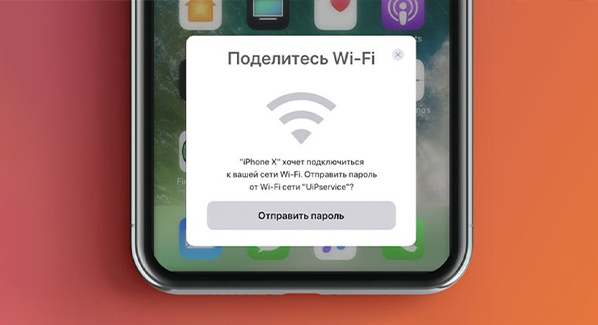
Всем знакома ситуация, когда нужно срочно подключить устройство к Wi-Fi, но пароль слишком сложный или трудно запоминающийся. Хорошая новость: в iOS 11 и последующих версиях разработчики Apple добавили удобную функцию, позволяющую быстро делиться паролем от Wi-Fi с другим устройством. Однако, эта функция доступна только для устройств Apple. Для Android-устройств, увы, прямого аналога нет, и потребуется дополнительное приложение.
Как работает встроенная функция iOS?
На iPhone или iPad с iOS 11 и выше можно быстро поделиться паролем от Wi-Fi следующим образом:
Подключите свой iPhone или iPad к точке доступа Wi-Fi.Пусть другое устройство Apple (смартфон или планшет) попытается подключиться к той же сети.На экране iPhone или iPad появится запрос на предоставление пароля. Подтвердите это действие, и новое устройство автоматически подключится к сети.
Однако, если нужно поделиться паролем с Android-устройством или любым другим гаджетом, потребуется другой подход — использование QR-кода.
Создание QR-кода для быстрого подключения к Wi-Fi
QR-код — это штрих-код, содержащий зашифрованную информацию, которую можно прочитать с помощью камеры смартфона. С его помощью можно быстро передать пароль от Wi-Fi другому устройству.
Вот пошаговая инструкция по созданию QR-кода для подключения к Wi-Fi:
Скачайте приложение Qrafter из App Store.Это бесплатное приложение, позволяющее быстро создавать и читать QR-коды.Создайте QR-код для Wi-Fi.Откройте приложение Qrafter и перейдите в раздел «Создать».Выберите пункт «Сеть Wi-Fi».Введите название вашей сети Wi-Fi и пароль.После заполнения полей приложение автоматически сгенерирует QR-код.Сохраните QR-код.Чтобы не терять код, сохраните его в галерее устройства. Это позволит быстро достать его при необходимости.Подключите новое устройство к Wi-Fi.Откройте сохраненный QR-код на устройстве с iOS.На подключаемом устройстве (Android, Windows Phone или другой iOS-гаджет) откройте камеру и наведите её на QR-код.Устройство автоматически распознает данные Wi-Fi и предложит подключиться к сети.
Преимущества использования QR-кода
Быстрая передача сложного пароля.Универсальность: можно поделиться кодом с любым устройством, имеющим камеру и приложение для считывания QR-кодов.Нет необходимости диктовать или переписывать пароль вручную.
Заключение
Создание QR-кода для подключения к Wi-Fi — это удобный и быстрый способ поделиться паролем с любым устройством. Для владельцев iPhone и iPad это может быть особенно полезно, если гости приходят с Android-устройствами или иными гаджетами, не поддерживающими прямую передачу паролей. Используйте QR-код, чтобы ускорить процесс подключения и забыть о сложных паролях.
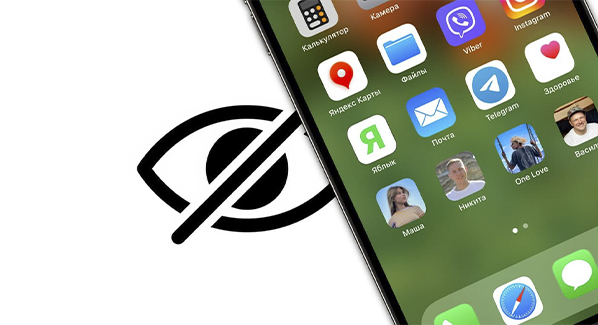
Функционал операционной системы iOS постоянно развивается, и с каждым годом Apple добавляет новые полезные функции. Одной из таких новинок стала возможность скрывать приложения на уровне системы, не прибегая к помощи сторонних приложений. Давайте разберемся, как это работает и где найти скрытые программы на iPhone.
Что такое скрытые приложения?
Начиная с версии iOS 18, пользователи могут прятать приложения прямо в настройках операционной системы. Это может быть полезно, если вы хотите временно скрыть неиспользуемые или частные приложения, не удаляя их полностью. Например, вы можете скрыть рабочие программы или детские игрушки, чтобы они не засоряли главный экран.
Где найти скрытые приложения?
Найти спрятанные таким образом приложения можно двумя способами:
1. Библиотека приложений
Библиотека приложений — это последний экран на рабочем столе iPhone, где собраны все установленные приложения, упорядоченные по категориям. Чтобы добраться до скрытых приложений, выполните следующие шаги:
Перейдите на главную страницу вашего iPhone и пролистайте все экраны вправо до конца.Откроется библиотека приложений, где вы увидите список приложений, разбитых по категориям.В конце списка находится раздел «Скрытые приложения». Если у вас есть скрытые программы, они будут показаны здесь.Для доступа к скрытым приложениям потребуется авторизация через Face ID или Touch ID.
2. Системные настройки
Кроме библиотеки приложений, скрытые программы можно найти и в настройках системы. Для этого выполните следующие действия:
Откройте приложение «Настройки» на вашем iPhone.Перейдите в раздел «Приложения» (Applications).В самом низу списка вы увидите раздел «Скрытые приложения». Нажмите на него.Как и в библиотеке приложений, доступ к этому разделу защищен биометрией — Face ID или Touch ID.
Почему это полезно?
Скрытие приложений может принести ряд преимуществ:
Упрощение рабочего стола: убирают ненужные программы, не удаляя их окончательно.Повышение безопасности: возможность временно спрятать личные или корпоративные приложения от посторонних глаз.Экономия места: освободившееся пространство на рабочем столе можно заполнить другими приложениями или украсить красивыми картинками.
Стоит ли беспокоиться о скрытых приложениях?
Нет, не стоит переживать, если вы обнаружили скрытые приложения на своем iPhone. Вероятно, вы сами скрыли их ранее, или кто-то другой сделал это с вашего согласия. Если же у вас возникло подозрение, что это сделали посторонние лица, рекомендую незамедлительно проверить безопасность устройства и восстановить полный контроль над приложениями.
Заключение
Возможность скрывать приложения в iOS 18 и выше — это приятный бонус для владельцев iPhone. Теперь вы можете систематизировать и оптимизировать свой рабочий стол, не теряя ценных приложений. Если вам нужно временно спрятать какую-то программу, воспользуйтесь этой функцией, чтобы сделать интерфейс своего смартфона чище и аккуратнее.
Если на вашем Mac заканчивается свободное место, и вы пользуетесь iCloud для хранения данных, вот простая инструкция, как вручную выгрузить ненужные файлы в облачное хранилище.
1. Убедитесь, что включена оптимизация хранилища:
Перейдите в «Системные настройки» → «Аккаунт Apple» → «Drive».
Активируйте тумблер «Оптимизация хранилища Mac». Это позволит системе автоматически перемещать файлы в облако, освобождая место на локальном диске.
2. Принудительная выгрузка конкретных файлов:
Хотите сами определить, какие именно файлы выгрузить? Тогда действуйте так:
Откройте любую папку, которая синхронизирована с iCloud.
Щелкните правой кнопкой мыши по большому файлу или папке, которую хотите переместить в облако.
В контекстном меню выберите пункт «Удалить загрузку».
Данные сохранятся в iCloud, но больше не будут занимать место на жестком диске вашего компьютера.
Таким образом, вы сможете самостоятельно выбирать, какие файлы держать на устройстве, а какие хранить исключительно в облаке, эффективно управляя пространством на вашем Mac.