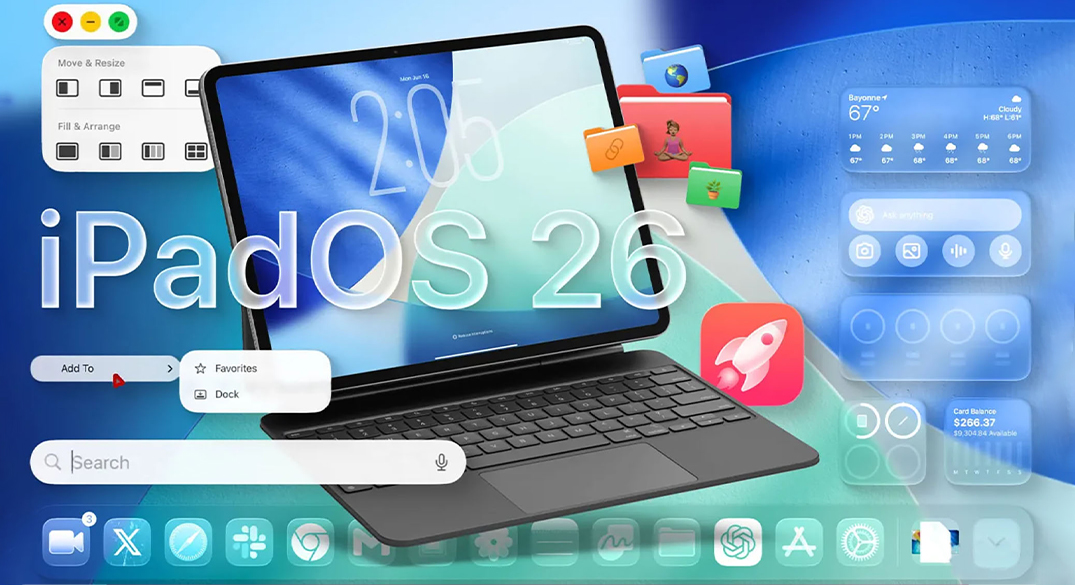
20 новых функций в iPadOS 26

Уже минуло десять дней с момента представления первой бета-версии iPadOS 26 на мероприятии WWDC 25. Подавляющее большинство представленных на презентации возможностей уже реализовано в предварительном выпуске для разработчиков. Примечательно, что все ключевые нововведения поддерживаются даже старыми устройствами, такими как iPad 10, что однозначно заслуживает похвалы команде Apple.

Но сосредоточимся на уникальных особенностях iPadOS 26, предназначенных конкретно для планшетных устройств:

Обновления многозадачности

1. Многооконный режим
Самое значительное улучшение — завершение реализации идей многозадачности, заложенных ещё в iPadOS 16. Благодаря этому обновлению, открытое приложение теперь помнит своё предыдущее расположение и восстанавливает его при следующем запуске. Максимальная поддержка достигает семи окон одновременно, хотя некоторым пользователям удаётся запустить большее количество. Открытие свыше разрешенного лимита приводит к зависаниям и сбросу системы. Вероятно, ограничение связано с объёмом оперативной памяти устройства.

2. Удобное изменение размера окон 
Изменять размеры окон теперь стало намного проще и приятнее. Раньше, работая с функцией Stage Manager, приходилось сталкиваться с трудностями настройки окон. Сегодня процесс настолько плавный и удобный, что вполне соответствует ожиданиям от первой бета-версии.
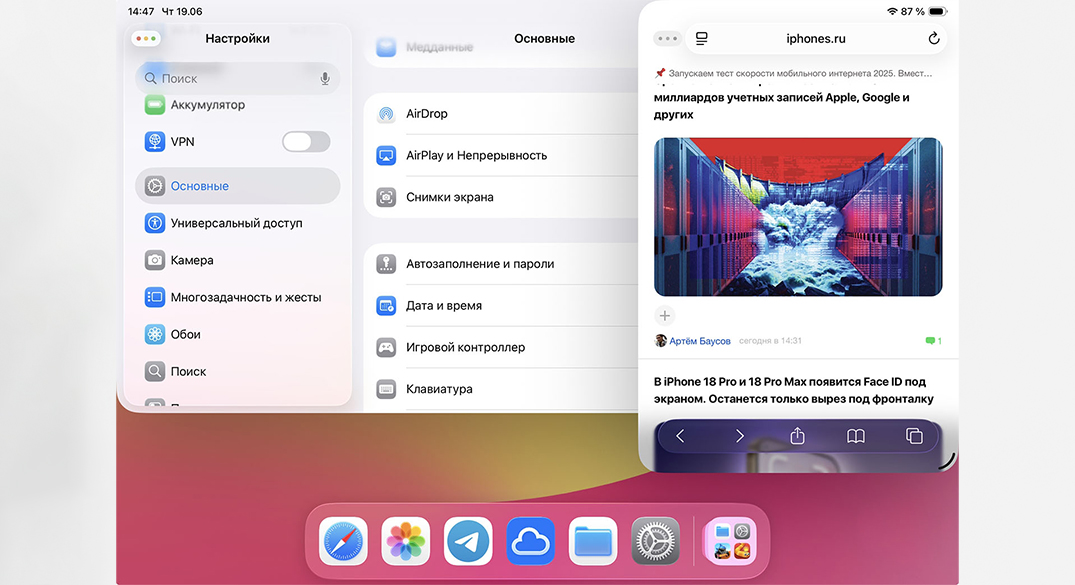

Новый визуальный маркер, расположенный в правом нижнем углу окна, позволяет переключаться в оконный режим. Интересная деталь — окно можно растягивать с любого угла, хотя визуально выделяется только нижний правый угол.
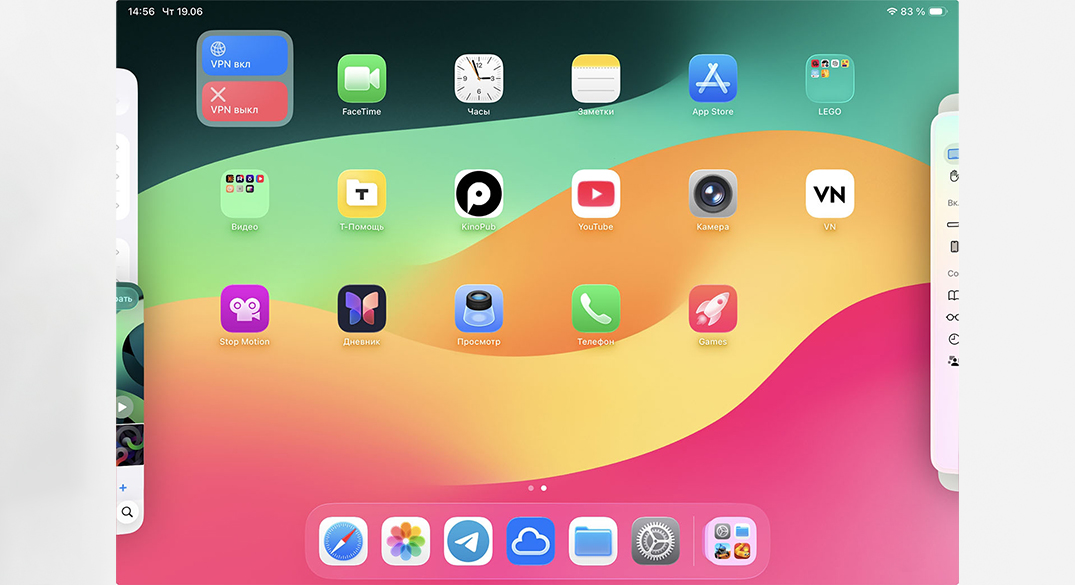

Единственное разочарование — индикатор окна остаётся видимым даже при просмотре видео в полноэкранном режиме. Похоже, потребуется какое-то время, чтобы убрать этот недостаток, подобно тому, как исчезла полоса многозадачности в iOS 26.

3. Быстрый доступ к рабочему столу  
Следующая удобная функция позаимствована из macOS. Достаточно слегка прикоснуться пальцем к свободному участку рабочего стола, видимому среди открытых окон, чтобы моментально развернуть все окна и вернуться к домашнему экрану. Повторное касание вернёт всё назад. Данная функция оказывается весьма полезной на iPad, позволяя быстро открыть дополнительное приложение в оконном режиме.

4. Режим Exposé 
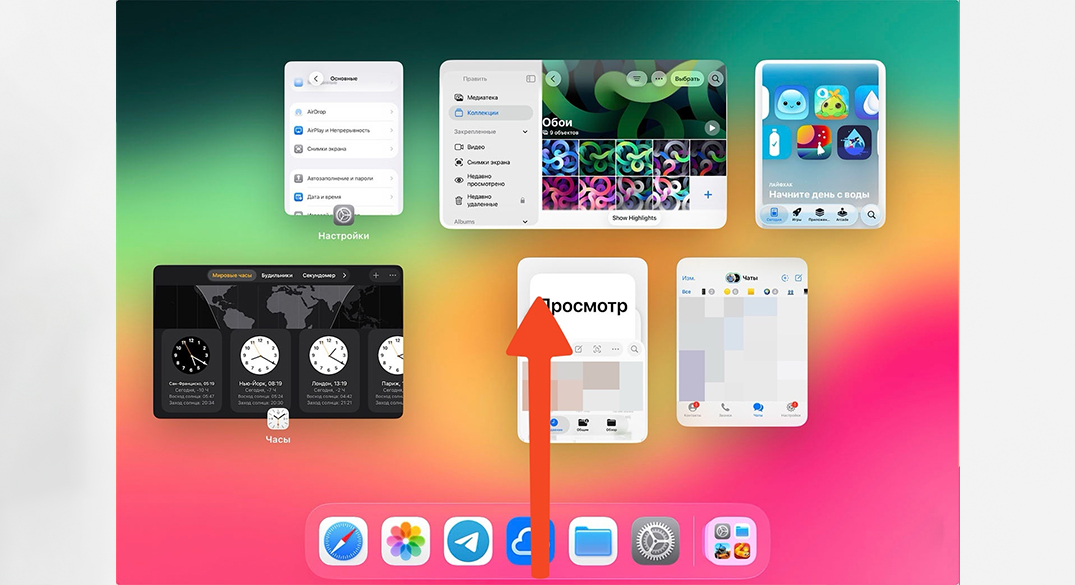
Фича берёт начало из macOS и позволяет просматривать миниатюрные превью всех открытых окон прямо на экране iPad. Активация выполняется лёгким движением пальца на трекпаде или свайпом снизу экрана примерно наполовину вверх.
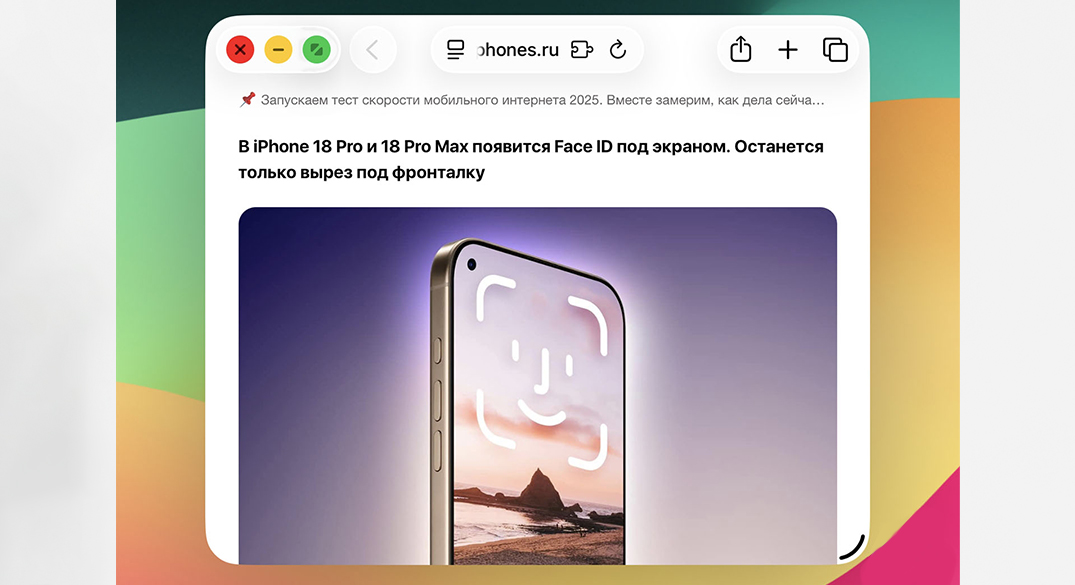

5. Быстрое разворачивание окна на полный экран
Пользователи получили удобный жест двойного тапа по верхней строке окна, аналогичный механизму macOS. Данный жест открывает программу на весь экран быстрее, чем стандартные методы с использованием кнопки в верхнем углу.

6. Упрощённое масштабирование окон
Работа с размерами окон значительно облегчилась. Индикатор масштаба расположен в правом нижнем углу окна, предлагая удобное перемещение границ окна. Однако индикатор сохраняется даже при просмотре видео в полноэкранном режиме, что немного раздражает.

7. Оптимизация док-панели при масштабировании
Док-панель автоматически прячется, освобождая место при изменении размеров окон, возвращаясь вновь, когда свободного пространства становится достаточно. Такая логика повышает эффективность использования площади экрана.

8. Полноценное завершение приложений
Если завершить окно приложения красным крестиком, оно окончательно прекратит выполнение и перестанет занимать оперативную память. Это важное изменение, так как раньше Apple настоятельно советовала не прибегать к ручному завершению программ.

Эти нововведения показывают эволюцию программного обеспечения iPad, делая его ближе к уровню настольных решений и заметно улучшая общий пользовательский опыт.

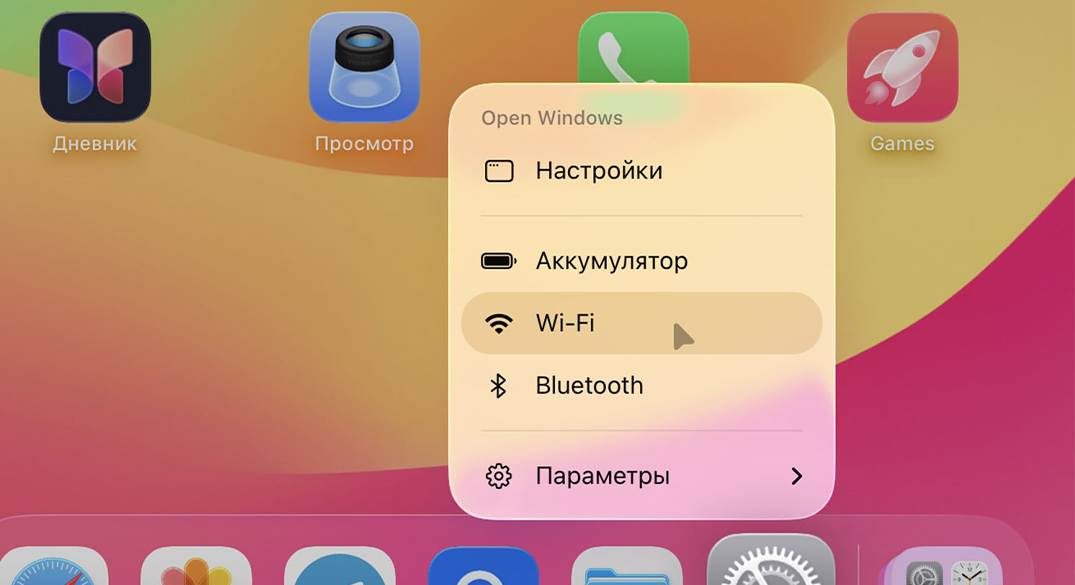
9. Расположение открытых окон. Удерживая палец на значке окна, откроется меню быстрого размещения. Здесь можно задать положение активного окна, мгновенно расположив два, три либо четыре приложения таким образом, чтобы заполнить весь экран.
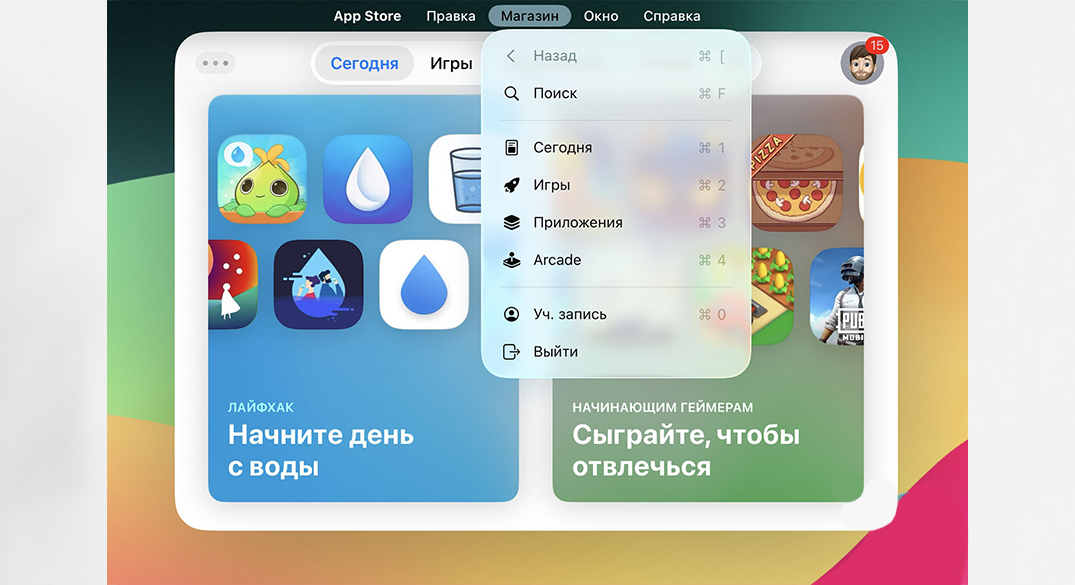

10. Меню сверху. В отличие от macOS, оно на iPad остаётся невидимым. Для вызова строки достаточно провести пальцем от верхнего края дисплея вниз — появится панель инструментов. Продолжительный свайп открывает Центр уведомлений.

Это ещё одно логическое несоответствие Apple: разработчики утверждают, что отказываются переносить macOS на планшет, потому что эта ОС сложна и неудобна для сенсорного управления. Всё необходимое якобы доступно через пальцы, кнопки и жесты, дополнительные элементы вроде панелей больше не требуются. Однако почему тогда добавили традиционную строку меню, дублирующую действия, доступные прямо на экране?
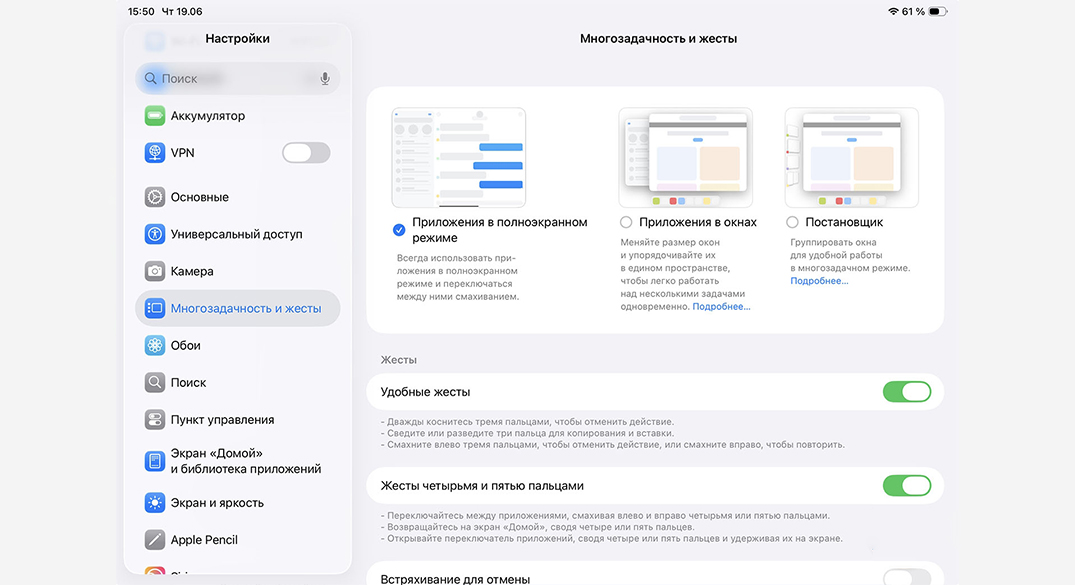

11. Параметры многозадачности. К счастью, все указанные опции можно оперативно выключить одной настройкой. Режим окон удобен лишь при работе с внешним монитором, на самом же планшете, особенно небольших размеров (например, 10–11 дюймов), подобные возможности скорее мешают.

Параметр находится в разделе «Настройки → Многозадачность и жесты». Там можно выбрать полное отключение оконного режима, его включение или возврат к старому варианту Split View.

12. Обновление курсора. Ещё начиная с версии iPadOS 13.4, Apple представила особый курсор для планшетов: большой круг, притягивающий внимание к элементам интерфейса и выделяющий их подсветкой.

Сегодняшний курсор практически ничем не отличается от классического десктопного варианта, разве что небольшой анимацией при клике.
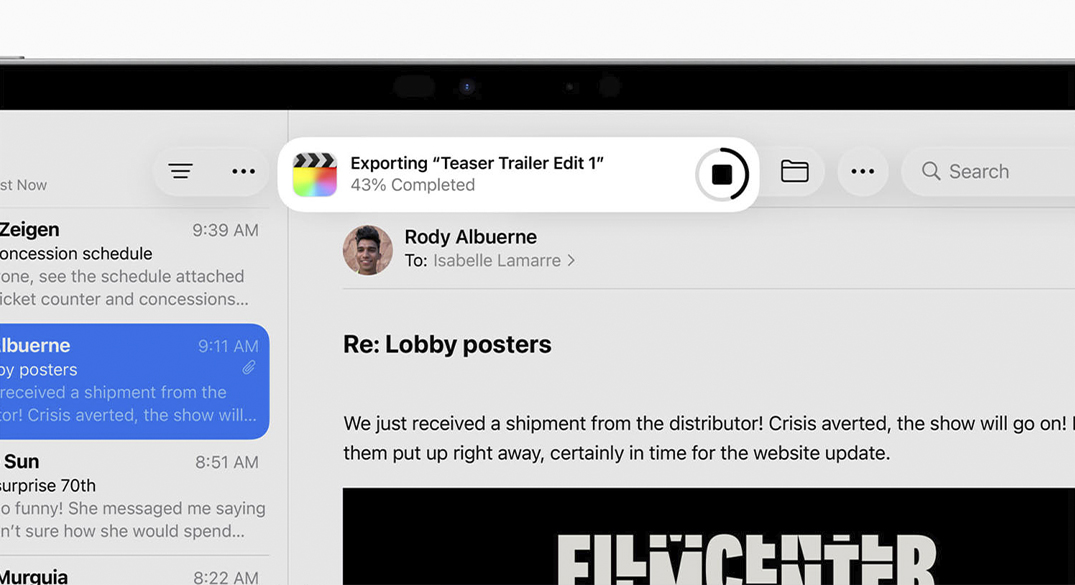

13. Фоновые операции. Отдельные приложения способны функционировать вне поля зрения пользователя. Это касается задач типа копирования файлов, рендеринга видео или обработки аудиоданных.

О запущенных процессах сообщается специальным баннером вверху экрана.

Улучшения системы хранения и навигации
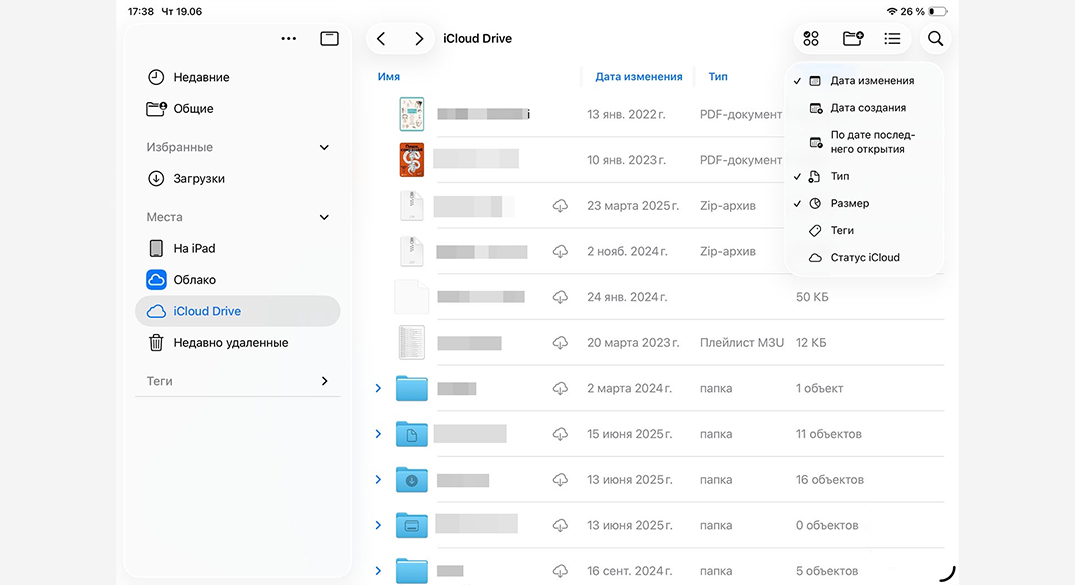
14. Переработанный интерфейс Finder. Приложение теперь демонстрирует больше сведений о документах и каталогах, а в колоночном представлении можно настраивать ширину столбцов и добавлять нужные параметры.

15. Возможность кастомизации папок. Пользователи получили возможность изменять цвета папок и украшать их смайликами.
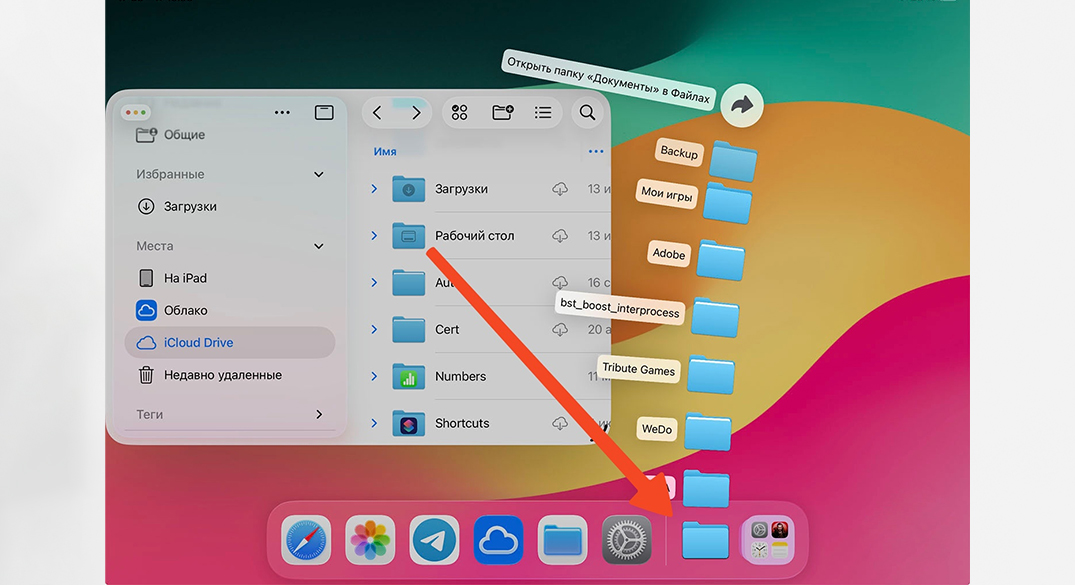

16. Закрепление папок в док-панели. Просто переместите папку в док — и она останется там постоянной иконкой, обеспечивая быстрый доступ к содержимому. Поддерживаются два способа отображения элементов внутри папки: в форме вееров и сеткой.
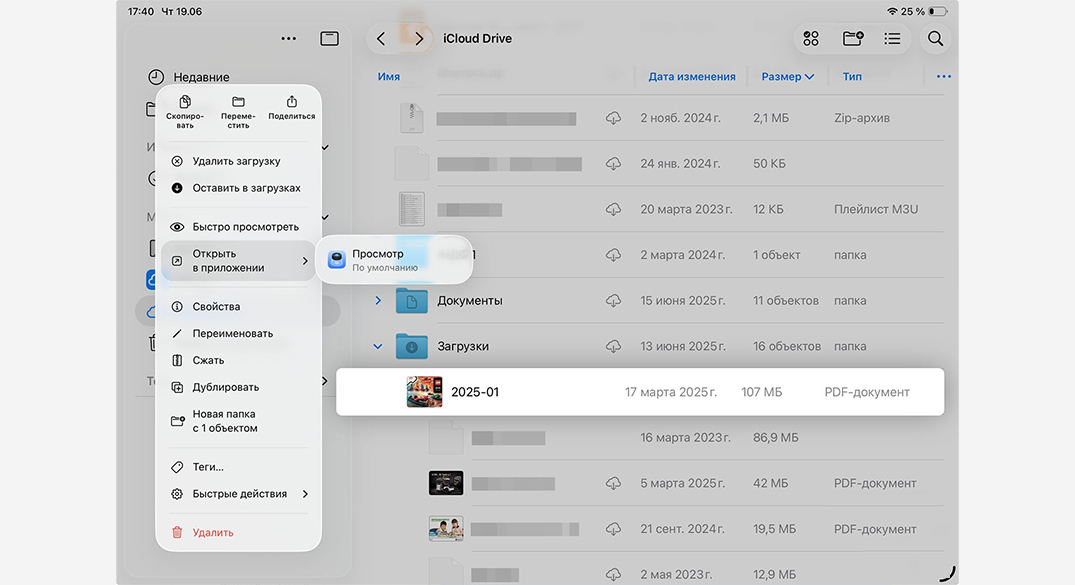

17. Назначение дефолтных приложений. Теперь можно самостоятельно выбирать предпочтительное ПО для открытия определённых типов документов среди установленного набора программ.
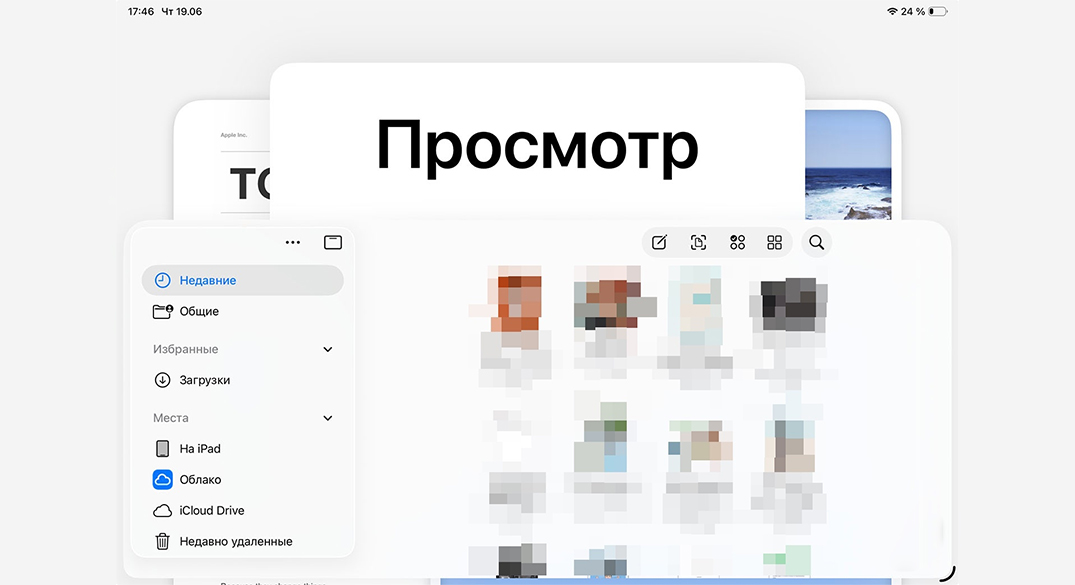

18. Новая программа Просмотр. Этот инструмент почти полностью повторяет функциональность Finder, но имеет слегка отличающийся внешний вид. Программа позволяет просматривать файлы и вносить небольшие правки. Вместо нового инструмента проще было дополнить Finder необходимыми функциями редактирования.

Остальные изменения
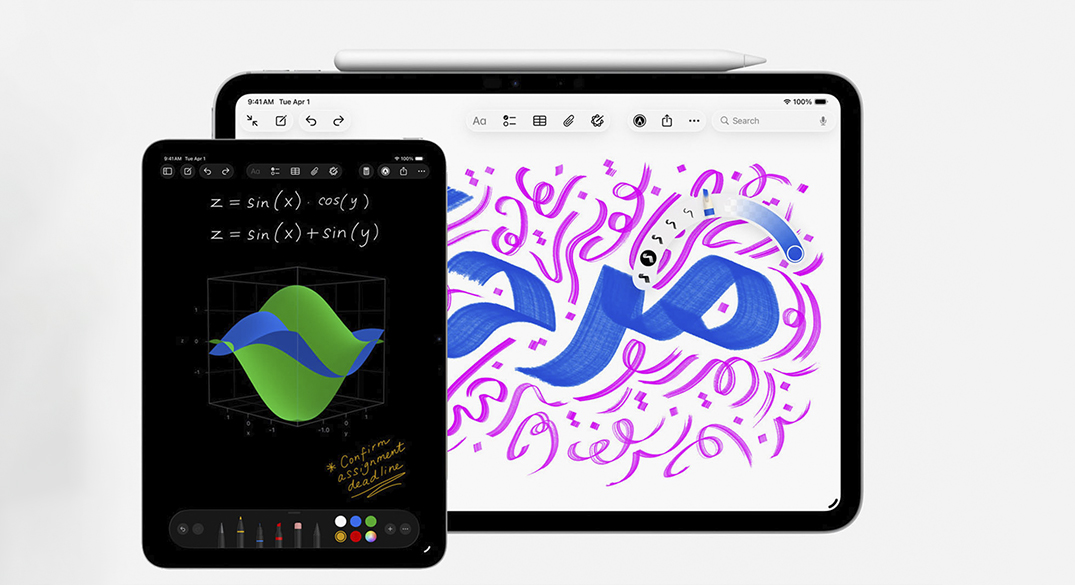

19. Добавлено специальное кистевое перо («трость»). Оно интегрировано в стандартную палитру инструментов и предназначено для рисования с использованием Apple Pencil или касания пальцев в программах, поддерживающих API PencilKit.

20. Адаптация телефонного приложения. Данное приложение синхронизирует контакты и историю звонков с вашим iPhone, позволяя управлять вызовами удалённо. Важно отметить, что непосредственно совершать звонки с iPad нельзя даже при наличии SIM-карты — потребуется наличие рядом работающего смартфона.

Связаные товары

Последние материалы
Finder — это стандартный файловый менеджер macOS, и многие пользователи привыкли к его удобной организации файлов и папок. Одна из частых жалоб связана с тем, что Finder не отображает размер папок по умолчанию. Пользователю приходится вручную выделять каждую папку или заходить в её свойства, чтобы узнать её размер. Почему Finder не показывает размер папок? Ранее в ранних версиях macOS подсчёт размера папок занимал значительное время, особенно если каталог содержал большое количество файлов. Это могло замедлять работу Finder и влиять на производительность системы. Поэтому по умолчанию Finder не вычислял размеры папок автоматически. Однако с течением времени технологии развивались, и сегодня macOS способна выполнять подобные расчёты гораздо быстрее. Но традиция осталась, и по умолчанию опция подсчета размера папок всё ещё отключена. Как включить отображение размера папок в Finder? В macOS есть возможность включить отображение размера папок. Вот пошаговая инструкция: Откройте любую папку в Finder и переключитесь на представление в виде списка (View → As List).В строке меню выберите Вид → Показать параметры вида или нажмите комбинацию клавиш Command+J.В открывшемся окне активируйте опцию «Вычислять все размеры».Нажмите кнопку «Сделать параметрами по умолчанию», чтобы установить эту настройку для всех папок. После внесения изменений системе потребуется некоторое время, чтобы рассчитать размеры всех папок. Это может занять несколько минут, особенно если у вас много папок с большим количеством файлов. Итог Проблема с отображением размера папок в Finder решается просто и быстро. Включение опции «Вычислять все размеры» позволяет мгновенно видеть размеры папок без необходимости каждый раз заходить в их свойства. Это значительно упрощает организацию файлов и управление диском.
Мошенничество с использованием чужой учетной записи Apple ID становится все более распространенным способом кражи данных и вымогательства. Чтобы предотвратить несанкционированный доступ к настройкам и защитить свое устройство от возможной блокировки, предлагаем несложный способ обезопасить себя. Шаги по защите устройства: Шаг 1: Включение функции «Экранное время»Откройте «Настройки» → выберите раздел «Экранное время» → включите эту опцию.Шаг 2: Блокировка настроек экранного времениВ разделе «Экранное время» нажмите на пункт «Защита настроек экранного времени» и создайте четырёхзначный PIN-код. Желательно, чтобы этот код отличался от стандартного кода разблокировки устройства.Шаг 3: Активация защиты настроекВернувшись в раздел «Экранное время», нажмите на подраздел «Контент и конфиденциальность» и включите главный тумблер в верхней части экрана.Шаг 4: Ограничение доступа к настройкам Apple IDВ пункте «Контент и конфиденциальность» пролистайте вниз и найдите раздел «Учетные записи». Переключите значение на «Нет». Это предотвратит изменение настроек аккаунта Apple и iCloud без ввода специального пароля. После выполнения указанных шагов в настройках устройства будет ограничено изменение параметров учетной записи Apple и iCloud. Мошенники не смогут получить доступ к вашим данным и заблокировать устройство через свою учетную запись, так как все соответствующие пункты окажутся скрытыми. Если возникнет необходимость изменить настройки аккаунта, сначала потребуется отключить установленное ограничение, введя заранее указанный PIN-код. Примечание Регулярное обновление программного обеспечения вашего устройства помогает предотвращать атаки злоумышленников.Никогда не вводите данные своей учетной записи Apple на незнакомых сайтах или в письмах от неизвестных отправителей.Рекомендуется дважды проверить адрес отправителя письма или сайта, чтобы убедиться, что они принадлежат официальным ресурсам Apple. Применив эти простые меры, вы значительно снизите риск взлома и блокирования вашего устройства мошенниками.
Совместно с релизом новых iPhone и Apple Watch 11 компания Apple представила третье поколение бюджетных часов — Apple Watch SE 3. Несмотря на то, что новинка пришла на смену популярным SE 2, улучшения в ней оказались не столь грандиозными, как у старших моделей. Давайте сравним, что получилось у Apple в третьем поколении бюджетной линейки. Что осталось неизменным? Прежде всего отметим сходства между Apple Watch SE 3 и предыдущим поколением: Размер экрана: обе модели представлены в размерах 40 и 44 мм. Размеры экрана, разрешение и плотность пикселей не изменились, как и максимальная яркость (до 1000 нит).Материалы корпуса: в обоих поколениях использован алюминиевый сплав.Продолжительность работы: автономность осталась на уровне до 18 часов.Комплектация: датчики пульса, освещенности, высоты, компаса, гироскопа и акселерометра остались теми же, а высота часов и вес почти не изменились. Таким образом, по ключевым параметрам Apple оставила старую основу, сохранив форму и основные компоненты. Чем отличаются Apple Watch SE 3 от SE 2? Теперь перейдем к различиям, которые выделяют новинку среди предшественников: Процессор: Apple Watch SE 3 получили новый чип S10 с 4-ядерным нейронным движком, который значительно ускоряет работу приложений и улучшает производительность.Объем памяти: объем накопителя увеличился вдвое — с 32 ГБ до 64 ГБ. Это позволит разместить больше приложений и данных.Дисплей: новый экран теперь оснащен технологией Always-On, которая поддерживает постоянную подсветку часов при минимальной яркости (около 2 нит). Теперь экран не гаснет, когда рука опускается, что удобно для быстрого взгляда на время или уведомления.Микрофон: в SE 3 применена улучшенная технология подавления окружающего шума, что делает разговоры по часам более четкими и комфортными.Связь: Apple добавила поддержку сетей 5G и LTE, а также спутниковую навигацию BeiDou, что расширяет возможности для использования часов в регионах с ограниченной связью.Быстрая зарядка: часы теперь поддерживают зарядку до 80% за 45 минут, а 15 минут зарядки обеспечивают до 8 часов работы. Старые модели не имели такой функции.Функции здоровья: SE 3 получили дополнительные функции, такие как ночное отслеживание температуры, уведомления об апноэ во сне и улучшенное отслеживание сна и менструального цикла.Защитное стекло: Apple установила стекло Ion-X второго поколения, которое значительно лучше сопротивляется повреждениям и царапинам.Цвета корпуса: Apple уменьшила палитру цветов, оставив только черный и золотой, в то время как SE 2 предлагали серебряный вариант. Стоит ли обновляться? Apple Watch SE 3 — это заметный шаг вперед по сравнению с предыдущим поколением. Однако большинство изменений касаются внутренних компонентов и функциональных возможностей, которые не видны сразу. Основными достоинствами новой модели являются: улучшенный процессор, что ускорит работу приложений и повысит отзывчивость;поддержка постоянно включенного экрана, что намного удобнее для повседневной жизни;функция быстрой зарядки, позволяющая быстро восполнять энергию;расширенные возможности для здоровья и спорта, такие как отслеживание температуры и уведомления об апноэ. Тем не менее, если у вас уже есть Apple Watch SE 2, переходить на третью версию целесообразно только в случае серьезных проблем с производительностью или желанием воспользоваться дополнительными функциями здоровья. Для большинства пользователей разницы в повседневном использовании будет практически незаметно. Итог Третье поколение Apple Watch SE получило важные обновления, такие как улучшенный процессор, постоянно включенный экран и функции здоровья. Это делает их отличным выбором для тех, кто выбирает доступный носимый гаджет с возможностями премиум-класса. Однако для пользователей, уже владеющих Apple Watch SE 2, особых причин для немедленного обновления нет.