
3 полезных функции, которые появились в iOS 17.2. Например, режим Инкогнито для Apple Music
На днях купертиновцы выпустили очередное обновление мобильной операционной системы — iOS 17.2. Одним из новшеств этого апдейта стало приложение Дневник. Опция на любителя, в App Store есть множество более функциональных и интересных утилит.

Вместе с этим в iOS 17.2 появилось несколько полезных опций, настроек и виджетов. Сейчас расскажем о трех самых интересных фишках.

1. Новые виджеты Погода и Часы
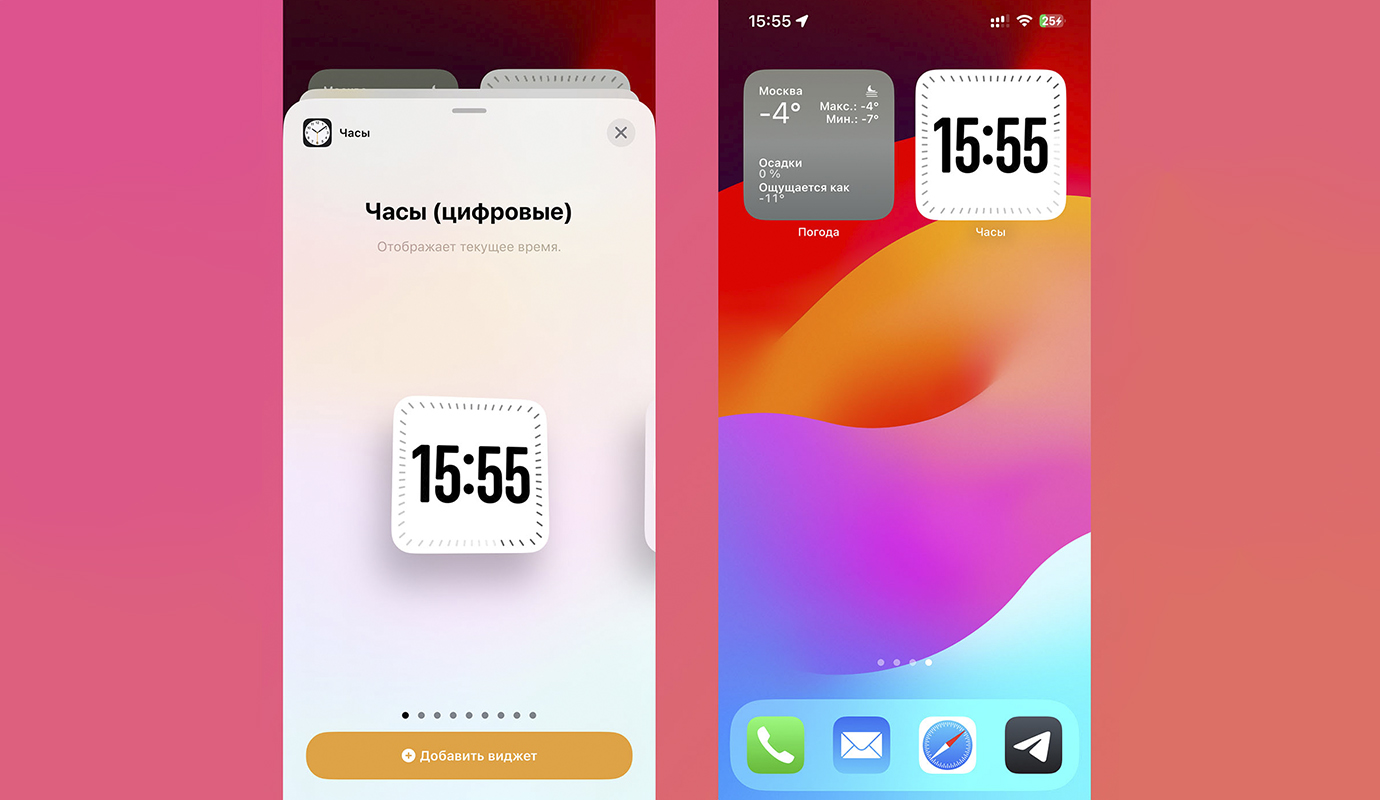

Разработчики добавили несколько новых квадратных виджетов в компактном размере, которые занимают место четырех иконок.

Для приложения Погода добавили три панели: детализированный прогноз, погоды прогноз на день и данные о восходе и закате солнца.

Для приложения Часы добавили новый виджет с циферблатом и индикацией секундной стрелки.

Как настроить: сделайте долгий тап на пустом месте рабочего стола, чтобы перейти в режим редактирования, нажмите «+» для добавления виджета и выберите новые панели из списка.

2. Режим Инкогнито для Apple Music
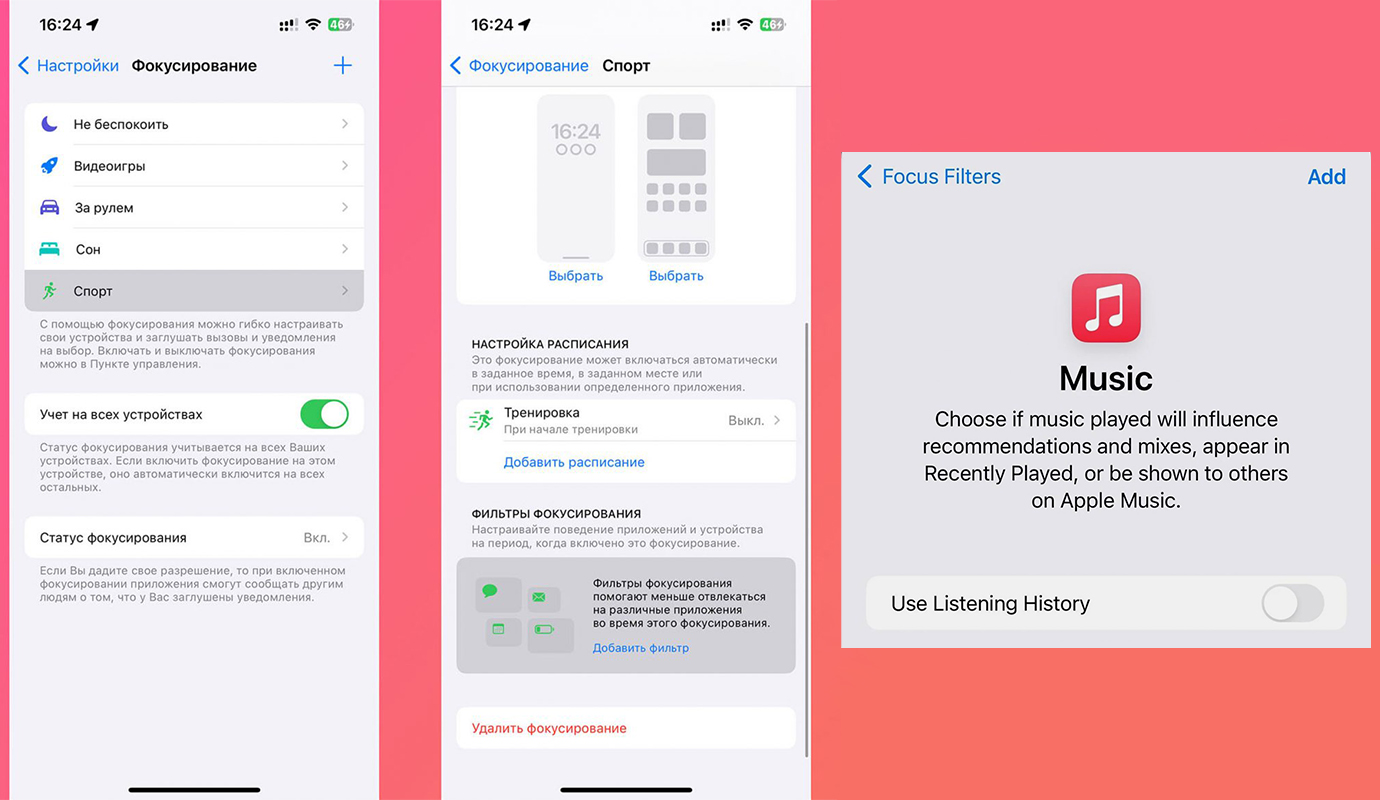

Своеобразный режим Инкогнито появился в сервисе Apple Music. Он работает в связке с режимом фокусирование и позволяет на время отключить историю прослушивания. Треки, которые будут воспроизводиться в это время, не повлияют на рекомендации и подборки в будущем.

Как настроить: перейдите в Настройки — Фокусирование и выберите режим, в котором история прослушивания не будет влиять на рекомендации. Нажмите кнопку Добавить фильтр и добавьте приложение Музыка.

Если не включать тумблер Использование истории, то в этом режиме прослушанные треки не будут влиять на рекомендации. После этого используйте выбранный режим для прослушивания музыки инкогнито.

3. Настройка звука уведомлений по умолчанию
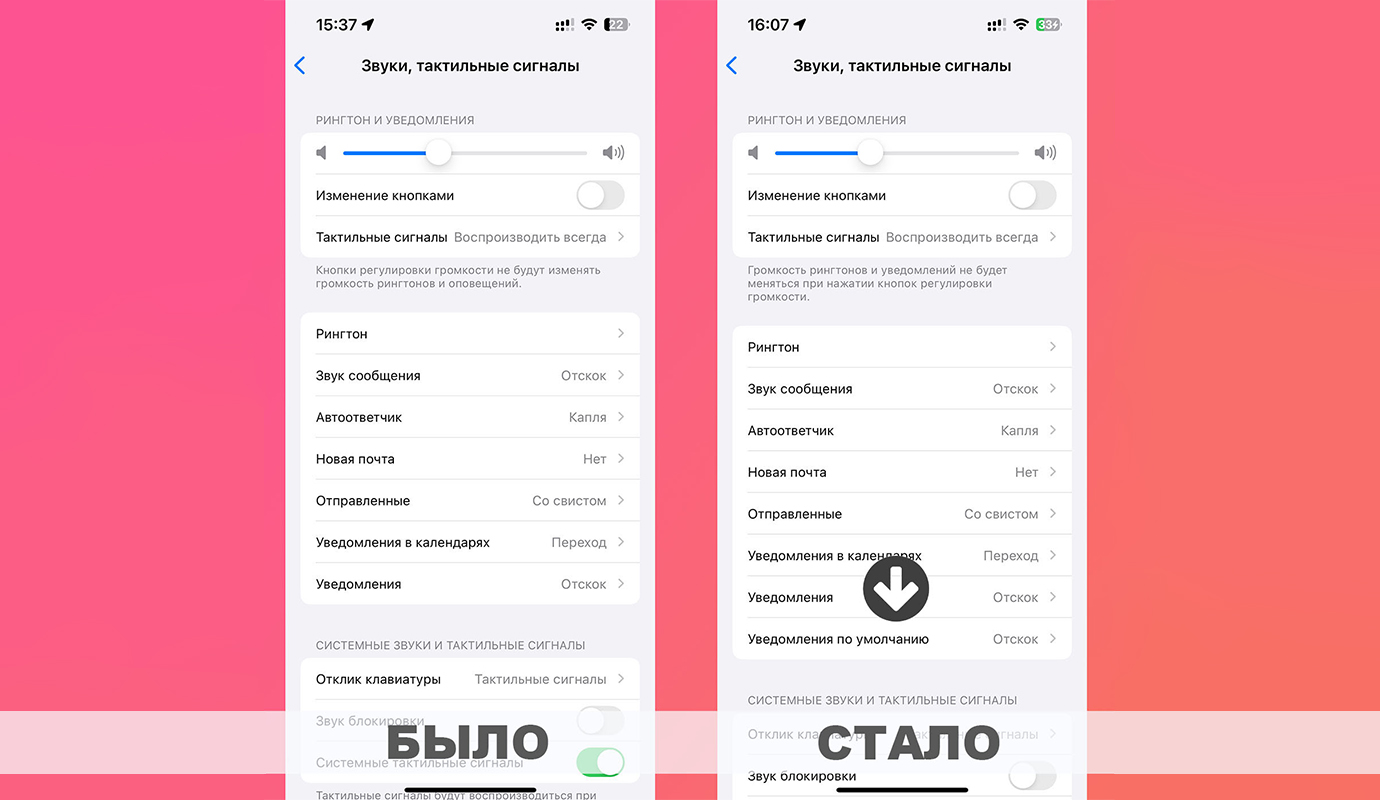

Разработчики добавили долгожданную опцию, которая нужна, чтобы выбрать сигнал для всех уведомлений в системе по умолчанию. Теперь можно заменить стандартный звук Отскок и сигнал применится для всех сторонних приложений.

Как настроить: перейдите в Настройки — Звуки, тактильные сигналы и настройте нужное значение в новом разделе Уведомления по умолчанию.


Источник:  iPhones.ru

Комментарии

Сообщения не найдены

Написать отзыв
Последние материалы
Известный журналист Марк Гурман из Bloomberg сообщил свежие детали о ближайших новинках от Apple. В ближайшие дни компания собирается выпустить сразу три устройства: iPhone 17e: смартфон с чипом A19, поддержкой беспроводной зарядки MagSafe и новейшим модемом C1X. Цена останется на уровне прошлого поколения — $599.iPad 12-го поколения: внешне не изменится, но получит новый процессор A18 и поддержку технологии Apple Intelligence.iPad Air 8: обновлённый «воздушный» планшет с чипом M4 и поддержкой Apple Intelligence. Ждём скорого анонса и официального представления этих продуктов.
Иногда пользователям MacBook необходимо изменить способ загрузки компьютера, например, войти в безопасный режим для устранения проблем с операционной системой или выбрать другой загрузочный диск. На компьютерах с процессорами Intel существовало множество вариантов загрузки, но с переходом на чипы M-серии часть этих режимов ушла в прошлое. Как попасть в меню выбора вариантов загрузки Чтобы получить доступ к разным режимам загрузки, выполните следующие шаги: Выключите Mac: используйте меню  → «Выключить» или удерживайте кнопку питания 10 секунд, если система зависла.Включите Mac: снова удерживайте кнопку питания.Попадите в меню загрузки: продолжайте удерживать кнопку питания, пока не откроется меню с загрузочными дисками и шестерёнкой. Доступные режимы загрузки Обычная загрузка: нажмите кнопку «Перезагрузить» в нижней панели, и Mac запустится в стандартном режиме.Загрузка с указанного диска: если у вас несколько загрузочных дисков, вы можете выбрать один из них.Загрузка по умолчанию: удерживайте кнопку Control при выборе диска, чтобы назначить его загрузочным по умолчанию.Безопасный режим: удерживайте кнопку Shift при выборе накопителя. Это режим с минимальным набором программ, удобен для устранения неисправностей.Режим диагностики: зажмите Command+D. Выполнит диагностику компонентов системы.Режим восстановления: нажмите на иконку с шестерёнкой. Отсюда можно переустановить macOS, запустить Time Machine или Disk Utility. Таким образом, с помощью менеджера загрузки вы сможете решить проблемы с запуском системы, диагностировать неполадки и выбрать другой загрузочный диск. Каталог MacBook
UWB 2 — AirTag 2 использует чип Apple Ultra Wideband (UWB) второго поколения. Увеличенный радиус действия — благодаря UWB функция точного определения местоположения работает на расстоянии в 1,5 раза большем, чем раньше. Точное определение местоположения позволяет точно определять местоположение AirTag в помещении на близком расстоянии. Совместимое устройство может напрямую указать вам путь к AirTag.Точное определение местоположения на часах — ранее функция точного определения местоположения была доступна только на iPhone, но теперь она работает на Apple Watch Series 9 и более поздних моделях, а также на Apple Watch Ultra 2 и более поздних моделях, поскольку эти устройства оснащены чипами UWB.Более громкий динамик — динамик AirTag 2 на 50 процентов громче, чем динамик оригинального AirTag. Обновление улучшит слышимость при воспроизведении звука, а также станет дополнительной мерой защиты от слежки, поскольку звук будет сложнее заглушить.Улучшенный Bluetooth — Apple использует более новую спецификацию Bluetooth с увеличенным радиусом действия.Новый внутренний дизайн — Чтобы разместить обновленный динамик, Apple переработала внутреннюю конструкцию. Ходили слухи, что Apple усложнит взлом AirTag для извлечения динамика, но нам нужно дождаться разборки для подтверждения.Обновленный вес — AirTag 2 весит 0,42 унции или 11,8 грамма. Он на семь процентов тяжелее, чем оригинальный AirTag.Обновленный текст — Текст на задней панели AirTag теперь написан заглавными буквами, что является хорошим способом определить, является ли AirTag моделью первого поколения или новой моделью. В тексте также указана защита от воды и пыли по стандарту IP67, а также поддержка NFC и функции «Найти мой телефон». Эти функции не являются новыми, но не были указаны на обратной стороне оригинального AirTag.По-прежнему не для домашних животных — в анонсе AirTag 2 и на странице продукта Apple прямо указано, что устройство предназначено для отслеживания объектов, а не людей или домашних животных. Несмотря на это, многие люди используют AirTag для отслеживания своих животных.Процесс сброса — чтобы сбросить AirTag 2, необходимо извлечь батарею, оставить ее вне батареи как минимум на пять секунд, а затем снова вставить батарею. Процесс необходимо повторить четыре раза. Apple заявляет, что для того, чтобы услышать последний звуковой сигнал, может потребоваться до 12 секунд. В первом AirTag не было необходимости ждать после извлечения батареи перед ее повторной установкой. Требуется iOS 26.2.1 — Если вы хотите использовать AirTag 2, вам потребуется обновить ваше устройство до iOS 26.2.1. AirTag 2 требует наличия последней версии программного обеспечения Apple, а это значит, что он не будет работать с устройствами, которые не поддерживают iOS 26.AirTag 2 выполняет все функции оригинального AirTag, используя сеть «Найти меня». Когда AirTag находится вне зоны действия Bluetooth вашего устройства, он может отправлять пинг на устройства Apple, принадлежащие другим лицам, чтобы передавать вам свое местоположение для отслеживания на большом расстоянии. Он также поддерживает режим «Потерянный», с функцией NFC для определения владельца потерянной вещи, а также имеет опции для обмена информацией о местонахождении вещи с другим человеком (полезно в аэропортах с участвующими авиакомпаниями), и по-прежнему использует батарейку-таблетку CR2032. Apple заявляет, что батарейка «работает более года», прежде чем потребуется ее замена. Цена AirTag 2 по-прежнему составляет 29 долларов, а комплект из четырех штук доступен за 99 долларов. Бесплатная гравировка также включена в цену. Новый AirTag можно приобрести уже сегодня, а доставка заказов начнется в среду, 28 января.