
4 мифа о зарядке гаджетов, в которые пора перестать верить
Зарядка любой техники, будь то телефон, планшет или ноутбук, является уже привычным действием: воткнул кабель в нужный разъем, сам блок в розетку, и процесс пошел.

Однако вокруг темы зарядки и аккумуляторов существует множество рекомендаций, мифов и убеждений, а порой даже запретов. Все они были в некоторой степени правдивы много лет назад, но сейчас уже устарели и потеряли свою актуальность.

Давайте разберем четыре самых популярных мифа о зарядке девайсов:

Миф №1. Заряжать смартфон нужно только до 100%, перед этим разряжать в «ноль»
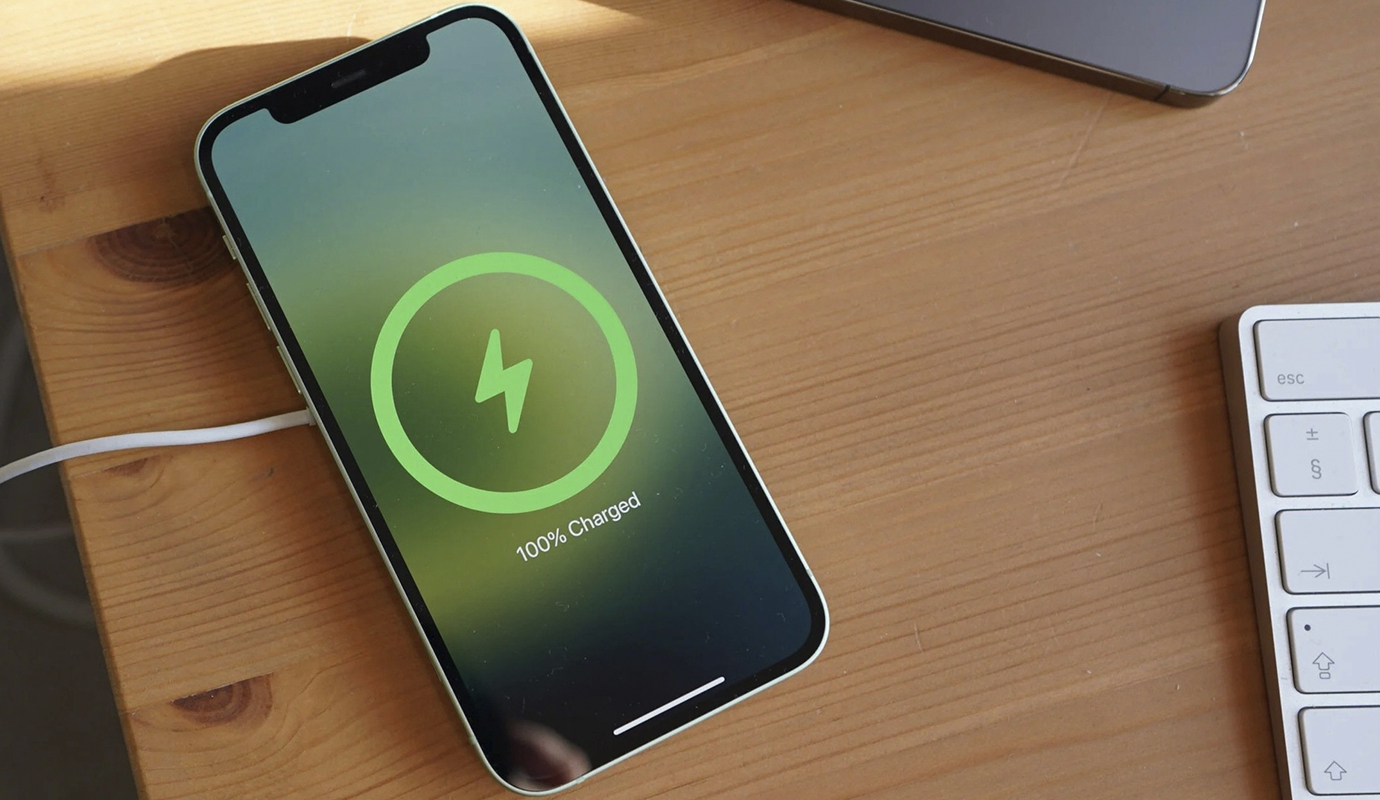
Такое убеждение действительно было верным несколько десятилетий назад. Тогда везде в технике использовались никель-металл-гидридные (NiMH) и никель-кадмиевые (NiCd) аккумуляторы, которые обладали так называемым «эффектом памяти».

Суть эффекта заключалось в том, что если не разрядить до конца такую батарею и поставить на зарядку, то из-за химических изменений со временем снижалась ее емкость. Уменьшение емкости приводило к быстрой потере разряда, а следовательно время работы техники от батареи уменьшалось.
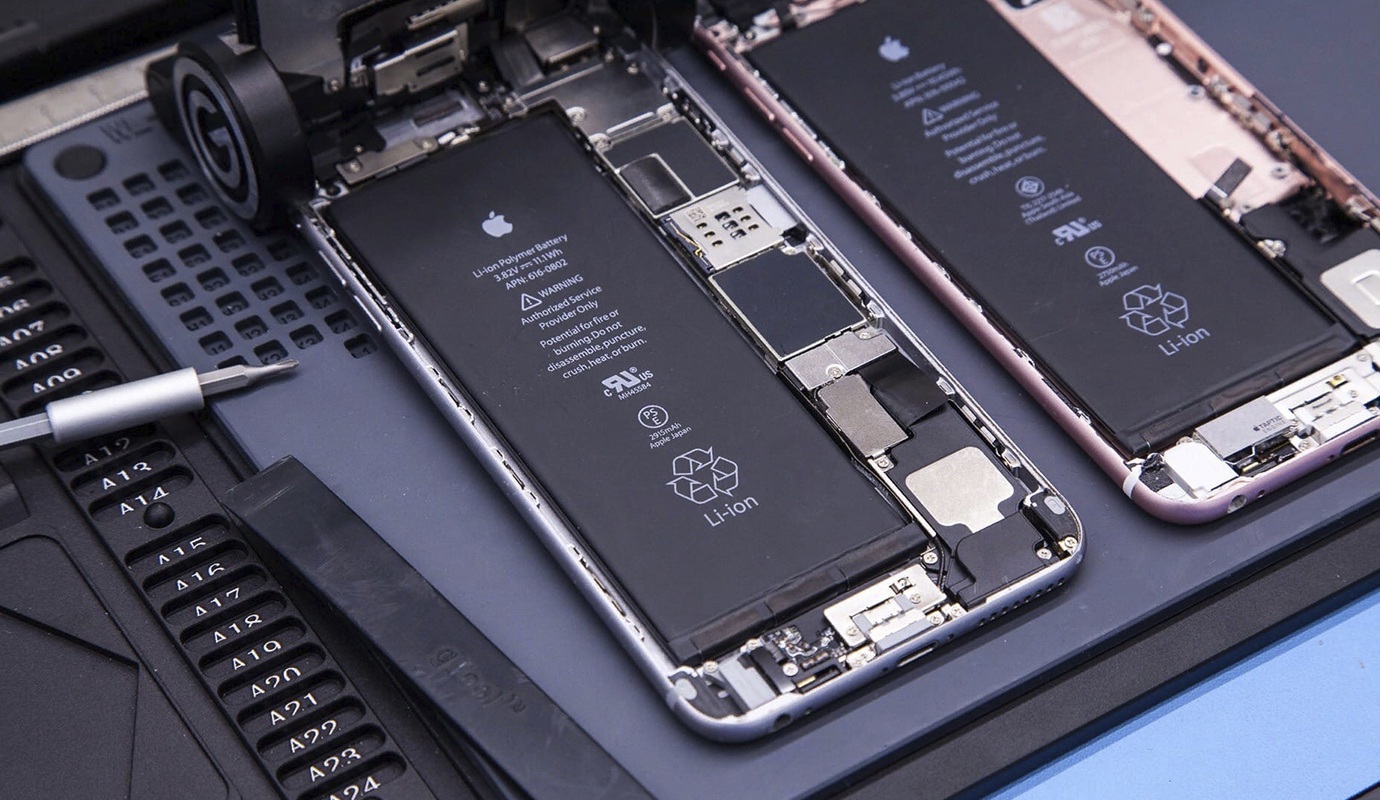

Сейчас в большинстве случаев используются литий-ионные (Li-Ion) или литий-полимерные (Li-Pol) аккумуляторы. У них отсутствует «эффект памяти», поэтому их можно подключать к розетке с ненулевым уровнем заряда.

Для литий-ионных батарей имеют значения количество циклов зарядки, а не количество подключения к зарядному устройству. Цикл — это зарядка равная сумме 100% емкости батареи. Если за раз подзаряжать батарею только на 25%, то 1 цикл наступит после 4 таких подзарядок. Для аккумулятора iPhone ресурс составляет 500 циклов, а для iPad и MacBook — 1000 циклов.

Миф №2. Нельзя оставлять смартфон на зарядке на всю ночь
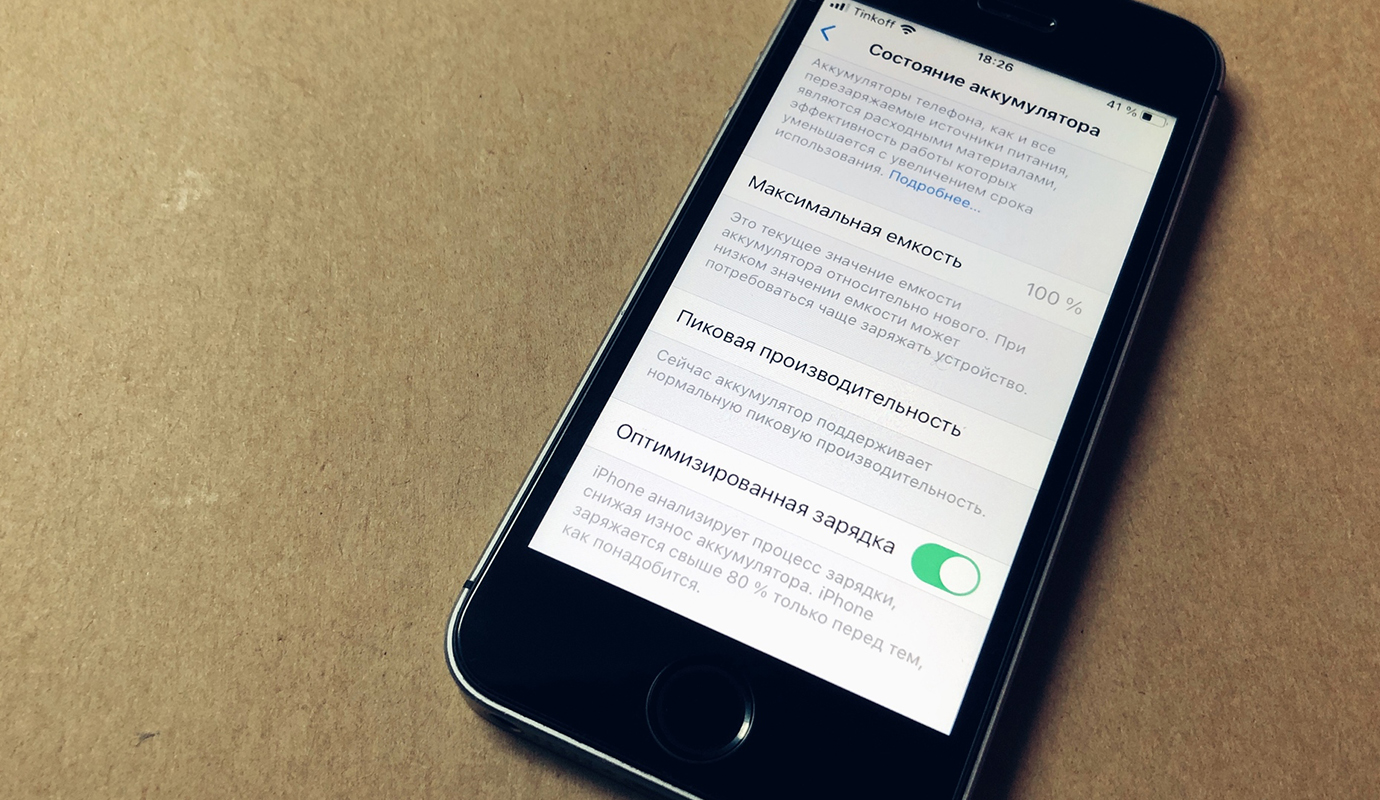

Основой для этого мифа является то, что при длительной зарядке возможны перезарядка и нагрев аккумулятора. Когда-то такое было возможно, однако современные устройства защищены от подобных опасностей при помощи специальных контроллеров и датчиков, которые останавливают зарядку батареи при достижении значения 100%. Поэтому можно оставлять девайс заряжаться на всю ночь.

Более того, алгоритмы собирают статистику по продолжительности каждой зарядки за определенный период времени, а потом растягивают этот процесс на средний показатель. Например, оптимизированная зарядка от Apple после анализа по чуть-чуть заряжает батарею с 80 до 100 процентов в течении ночи и до самого утра.

Соответственно, перенагрев аккумулятора от избыточной зарядки также маловероятен.

Миф №3. Нельзя пользоваться смартфоном во время зарядки
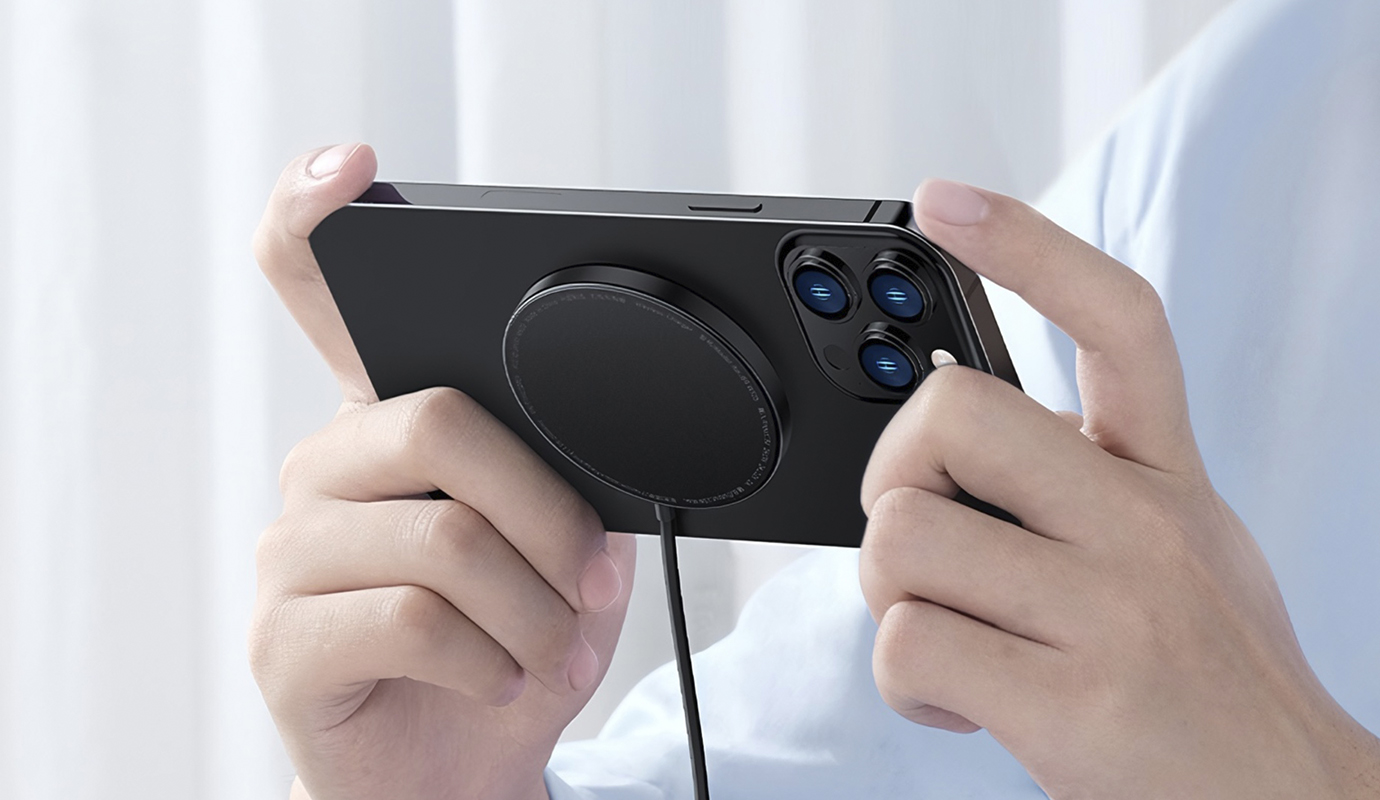

Использовать телефон на зарядке можно, но вот сам процесс будет проходить быстрее, если не трогать девайс в это время. Стоит помнить, что смартфон все равно продолжает работать от аккумулятора, поэтому тяжёлые игры, навигация и просмотр потокового видео в высоком качестве могут стать причиной медленного процесса зарядки.

При использовании мощных блоков питания в процессе зарядки аккумулятор может нагреваться, но это не опасно. Встроенные контроллеры защищают внутренние компоненты от перегрева и позволяют использовать девайс. Главное, иметь надёжное и качественное зарядное устройство с кабелем.

И про это следующий миф:

Миф №4. Нельзя использовать неоригинальные зарядные устройства
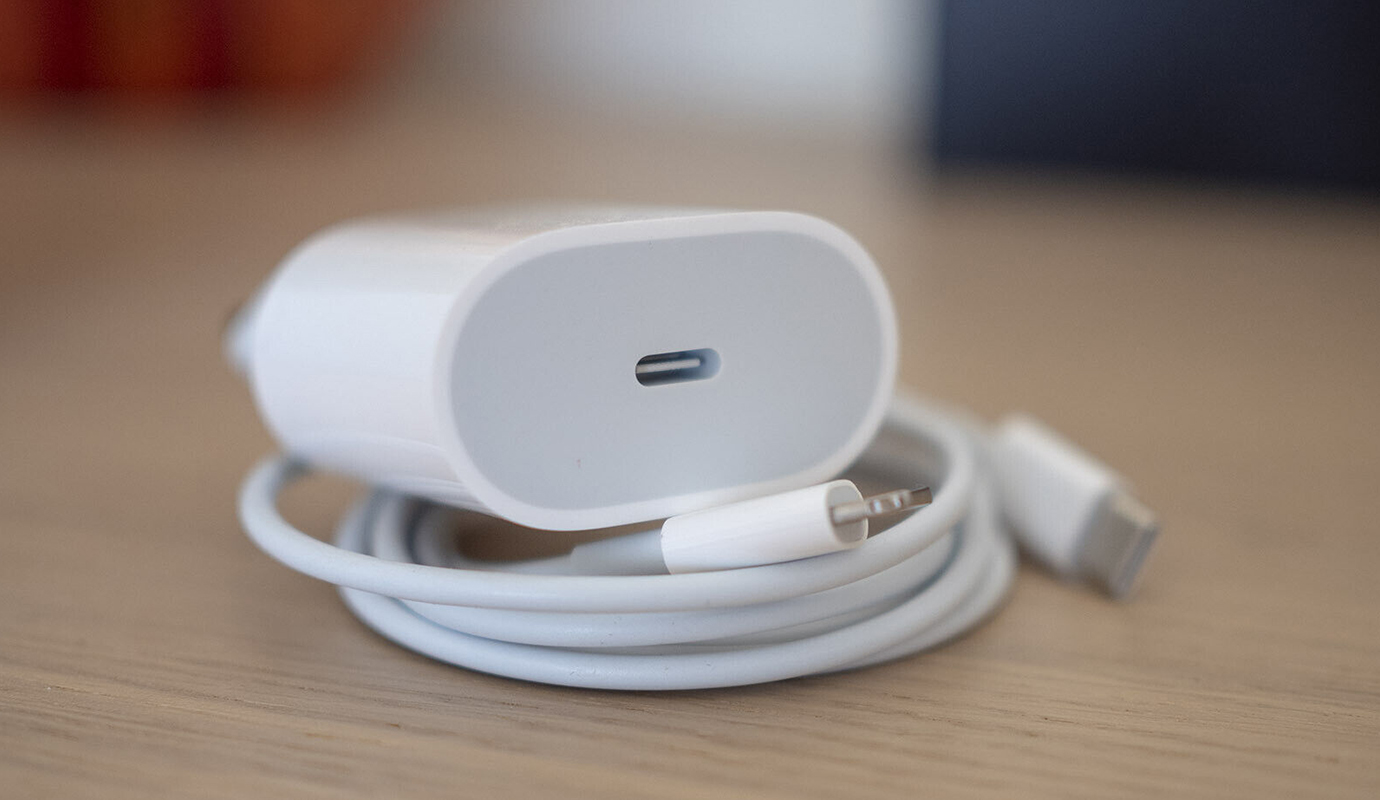

Этот миф правдив наполовину, потому что неоригинальные ЗУ бывают разные. Конечно, если пользоваться блоком питания, купленным в переходе за 150 рублей, это верный способ лишиться любимого гаджета или даже вызвать пожар из-за короткого замыкания.

Поэтому, если уж нет возможности использовать оригинальные зарядки, стоит выбирать сторонние аксессуары от известных брендов, так как там соблюдались все стандарты качества при производстве.

При производстве какого-то ноунейма, а тем более подделок или реплик, подвальные рабочие не уделяют внимания надежности конструкции и качеству комплектующих для максимального удешевления продукта. Вся эта экономия и приводит к нагреву и скачкам напряжения.
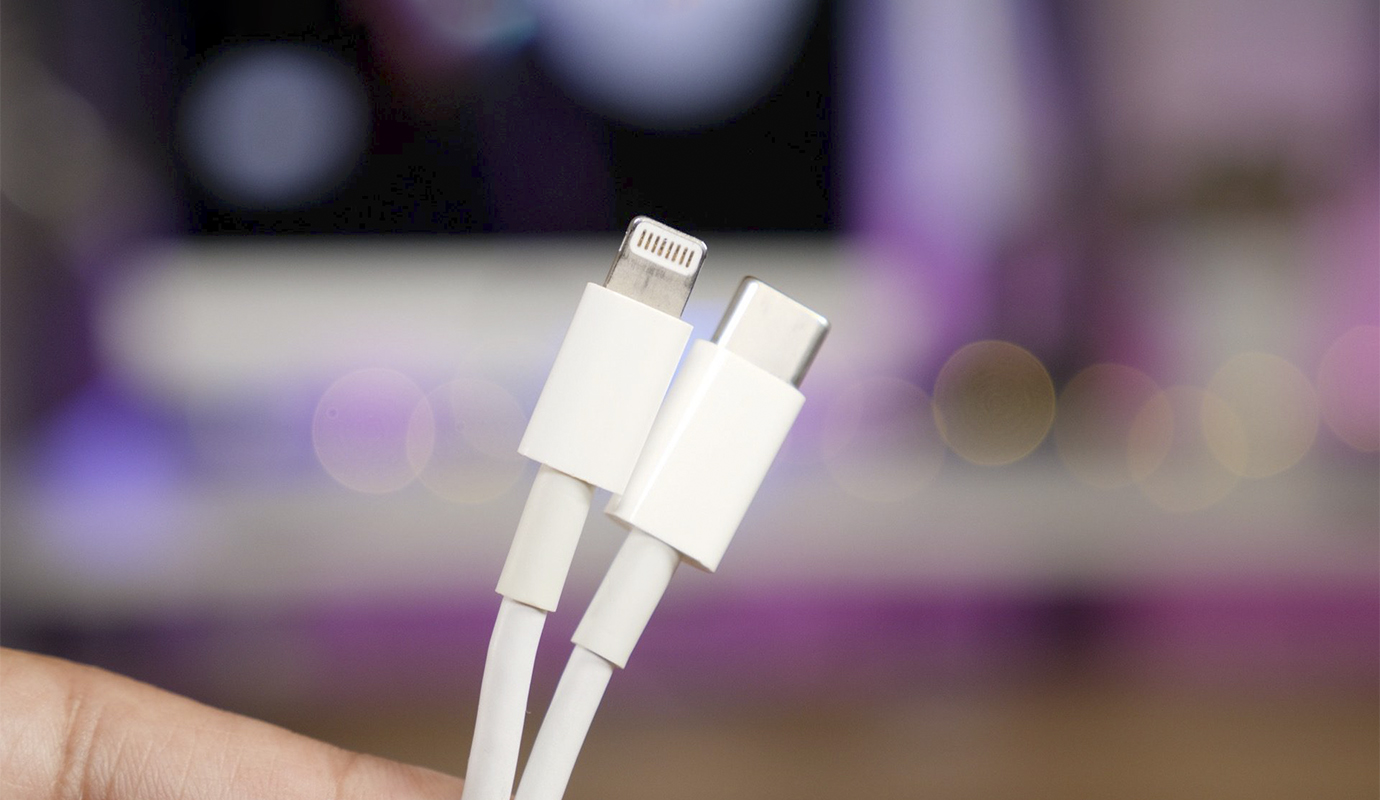

На кабеле также не стоит экономить и следует выбирать оригинальные, либо от именитых производителей. Дешевый кабель из поднебесной может привести к неприятным последствиям в виде выхода из строя контроллера питания.

Кстати, в таком случае зачастую пропадает гарантия на устройство. Сервисный центр может вернуть девайс с отказом даже в платном обслуживании по причине сгоревшего контроллера из-за использования сторонних аксессуаров питания.

Берегите аккумулятор, но не верьте в мифы
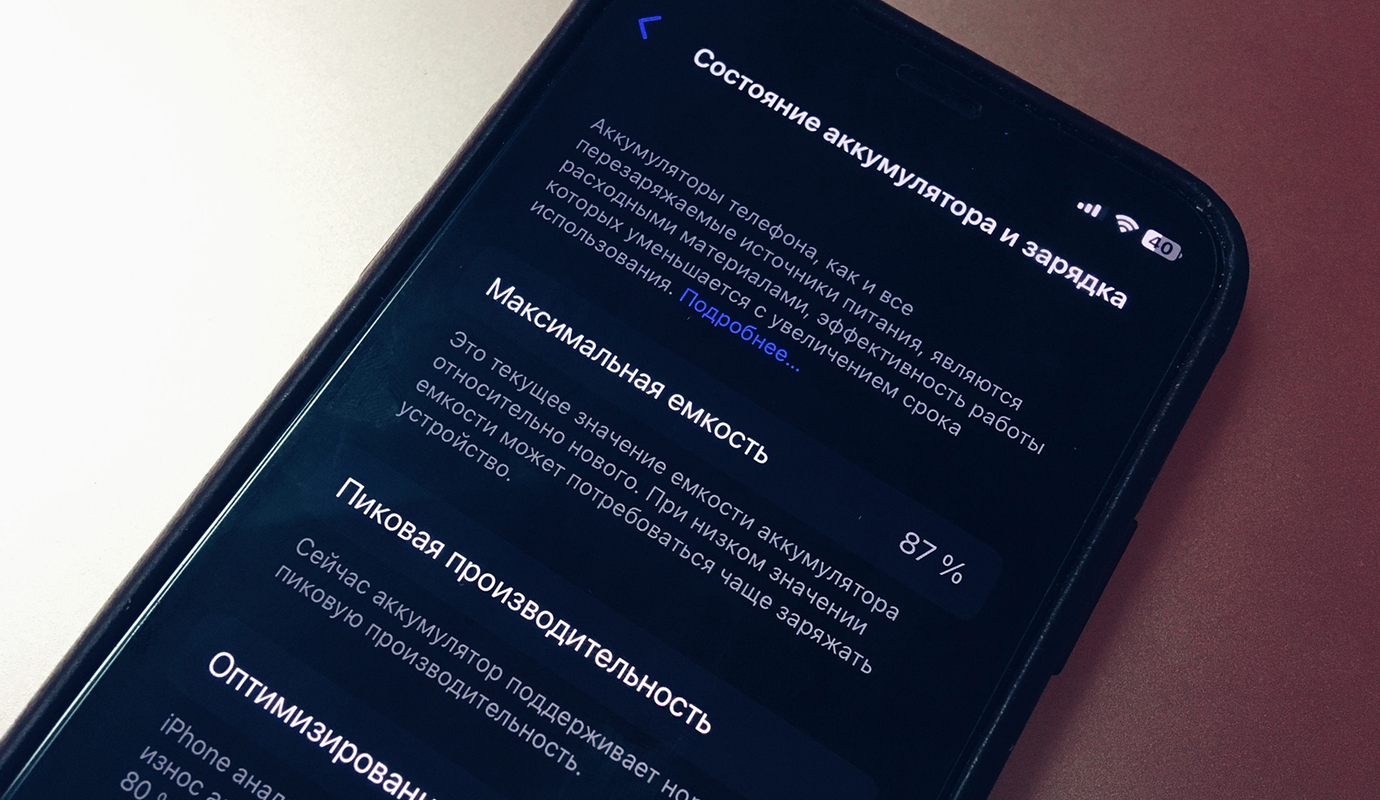

В процессе использования любого гаджета, потеря емкости аккумулятора является естественным процессом, который мы можем только ускорить или замедлить.

Так что смело оставляйте свой смартфон заряжаться на всю ночь, используйте качественные блоки питания и провода, не играйте в «геншин», когда смартфон подключён к розетке.

Эти простые правила помогут максимально сохранить ёмкость аккумулятора и работоспособность ваших устройств. А мифы пусть останутся в далёком прошлом.


Источник: iPhones.ru

Комментарии

Сообщения не найдены

Написать отзыв
Последние материалы
Finder — это стандартный файловый менеджер macOS, и многие пользователи привыкли к его удобной организации файлов и папок. Одна из частых жалоб связана с тем, что Finder не отображает размер папок по умолчанию. Пользователю приходится вручную выделять каждую папку или заходить в её свойства, чтобы узнать её размер. Почему Finder не показывает размер папок? Ранее в ранних версиях macOS подсчёт размера папок занимал значительное время, особенно если каталог содержал большое количество файлов. Это могло замедлять работу Finder и влиять на производительность системы. Поэтому по умолчанию Finder не вычислял размеры папок автоматически. Однако с течением времени технологии развивались, и сегодня macOS способна выполнять подобные расчёты гораздо быстрее. Но традиция осталась, и по умолчанию опция подсчета размера папок всё ещё отключена. Как включить отображение размера папок в Finder? В macOS есть возможность включить отображение размера папок. Вот пошаговая инструкция: Откройте любую папку в Finder и переключитесь на представление в виде списка (View → As List).В строке меню выберите Вид → Показать параметры вида или нажмите комбинацию клавиш Command+J.В открывшемся окне активируйте опцию «Вычислять все размеры».Нажмите кнопку «Сделать параметрами по умолчанию», чтобы установить эту настройку для всех папок. После внесения изменений системе потребуется некоторое время, чтобы рассчитать размеры всех папок. Это может занять несколько минут, особенно если у вас много папок с большим количеством файлов. Итог Проблема с отображением размера папок в Finder решается просто и быстро. Включение опции «Вычислять все размеры» позволяет мгновенно видеть размеры папок без необходимости каждый раз заходить в их свойства. Это значительно упрощает организацию файлов и управление диском.
Мошенничество с использованием чужой учетной записи Apple ID становится все более распространенным способом кражи данных и вымогательства. Чтобы предотвратить несанкционированный доступ к настройкам и защитить свое устройство от возможной блокировки, предлагаем несложный способ обезопасить себя. Шаги по защите устройства: Шаг 1: Включение функции «Экранное время»Откройте «Настройки» → выберите раздел «Экранное время» → включите эту опцию.Шаг 2: Блокировка настроек экранного времениВ разделе «Экранное время» нажмите на пункт «Защита настроек экранного времени» и создайте четырёхзначный PIN-код. Желательно, чтобы этот код отличался от стандартного кода разблокировки устройства.Шаг 3: Активация защиты настроекВернувшись в раздел «Экранное время», нажмите на подраздел «Контент и конфиденциальность» и включите главный тумблер в верхней части экрана.Шаг 4: Ограничение доступа к настройкам Apple IDВ пункте «Контент и конфиденциальность» пролистайте вниз и найдите раздел «Учетные записи». Переключите значение на «Нет». Это предотвратит изменение настроек аккаунта Apple и iCloud без ввода специального пароля. После выполнения указанных шагов в настройках устройства будет ограничено изменение параметров учетной записи Apple и iCloud. Мошенники не смогут получить доступ к вашим данным и заблокировать устройство через свою учетную запись, так как все соответствующие пункты окажутся скрытыми. Если возникнет необходимость изменить настройки аккаунта, сначала потребуется отключить установленное ограничение, введя заранее указанный PIN-код. Примечание Регулярное обновление программного обеспечения вашего устройства помогает предотвращать атаки злоумышленников.Никогда не вводите данные своей учетной записи Apple на незнакомых сайтах или в письмах от неизвестных отправителей.Рекомендуется дважды проверить адрес отправителя письма или сайта, чтобы убедиться, что они принадлежат официальным ресурсам Apple. Применив эти простые меры, вы значительно снизите риск взлома и блокирования вашего устройства мошенниками.
Совместно с релизом новых iPhone и Apple Watch 11 компания Apple представила третье поколение бюджетных часов — Apple Watch SE 3. Несмотря на то, что новинка пришла на смену популярным SE 2, улучшения в ней оказались не столь грандиозными, как у старших моделей. Давайте сравним, что получилось у Apple в третьем поколении бюджетной линейки. Что осталось неизменным? Прежде всего отметим сходства между Apple Watch SE 3 и предыдущим поколением: Размер экрана: обе модели представлены в размерах 40 и 44 мм. Размеры экрана, разрешение и плотность пикселей не изменились, как и максимальная яркость (до 1000 нит).Материалы корпуса: в обоих поколениях использован алюминиевый сплав.Продолжительность работы: автономность осталась на уровне до 18 часов.Комплектация: датчики пульса, освещенности, высоты, компаса, гироскопа и акселерометра остались теми же, а высота часов и вес почти не изменились. Таким образом, по ключевым параметрам Apple оставила старую основу, сохранив форму и основные компоненты. Чем отличаются Apple Watch SE 3 от SE 2? Теперь перейдем к различиям, которые выделяют новинку среди предшественников: Процессор: Apple Watch SE 3 получили новый чип S10 с 4-ядерным нейронным движком, который значительно ускоряет работу приложений и улучшает производительность.Объем памяти: объем накопителя увеличился вдвое — с 32 ГБ до 64 ГБ. Это позволит разместить больше приложений и данных.Дисплей: новый экран теперь оснащен технологией Always-On, которая поддерживает постоянную подсветку часов при минимальной яркости (около 2 нит). Теперь экран не гаснет, когда рука опускается, что удобно для быстрого взгляда на время или уведомления.Микрофон: в SE 3 применена улучшенная технология подавления окружающего шума, что делает разговоры по часам более четкими и комфортными.Связь: Apple добавила поддержку сетей 5G и LTE, а также спутниковую навигацию BeiDou, что расширяет возможности для использования часов в регионах с ограниченной связью.Быстрая зарядка: часы теперь поддерживают зарядку до 80% за 45 минут, а 15 минут зарядки обеспечивают до 8 часов работы. Старые модели не имели такой функции.Функции здоровья: SE 3 получили дополнительные функции, такие как ночное отслеживание температуры, уведомления об апноэ во сне и улучшенное отслеживание сна и менструального цикла.Защитное стекло: Apple установила стекло Ion-X второго поколения, которое значительно лучше сопротивляется повреждениям и царапинам.Цвета корпуса: Apple уменьшила палитру цветов, оставив только черный и золотой, в то время как SE 2 предлагали серебряный вариант. Стоит ли обновляться? Apple Watch SE 3 — это заметный шаг вперед по сравнению с предыдущим поколением. Однако большинство изменений касаются внутренних компонентов и функциональных возможностей, которые не видны сразу. Основными достоинствами новой модели являются: улучшенный процессор, что ускорит работу приложений и повысит отзывчивость;поддержка постоянно включенного экрана, что намного удобнее для повседневной жизни;функция быстрой зарядки, позволяющая быстро восполнять энергию;расширенные возможности для здоровья и спорта, такие как отслеживание температуры и уведомления об апноэ. Тем не менее, если у вас уже есть Apple Watch SE 2, переходить на третью версию целесообразно только в случае серьезных проблем с производительностью или желанием воспользоваться дополнительными функциями здоровья. Для большинства пользователей разницы в повседневном использовании будет практически незаметно. Итог Третье поколение Apple Watch SE получило важные обновления, такие как улучшенный процессор, постоянно включенный экран и функции здоровья. Это делает их отличным выбором для тех, кто выбирает доступный носимый гаджет с возможностями премиум-класса. Однако для пользователей, уже владеющих Apple Watch SE 2, особых причин для немедленного обновления нет.