
6 вещей, которые бесят в iPhone 15 Pro и iOS 17

Вот уже больше месяца пользуюсь iPhone 15 Pro, а на iOS 17 нахожусь аж с лета прошлого года, протестировав все бета и стабильные версии операционной системы.

За это время выделил для себя основные пункты, которые совершенно не нравятся в этих новинках. В случае с iOS 17 даже апгрейд железа с 14 Pro до 15 Pro не помог.

Скажу сразу: это исключительно мое мнение, оно может не совпадать с вашим, какие-то придирки не такие существенные, но, субъективно, эти проблемы присутствуют.

Начнем с iPhone 15 Pro.

1. Кнопка действия бестолковая
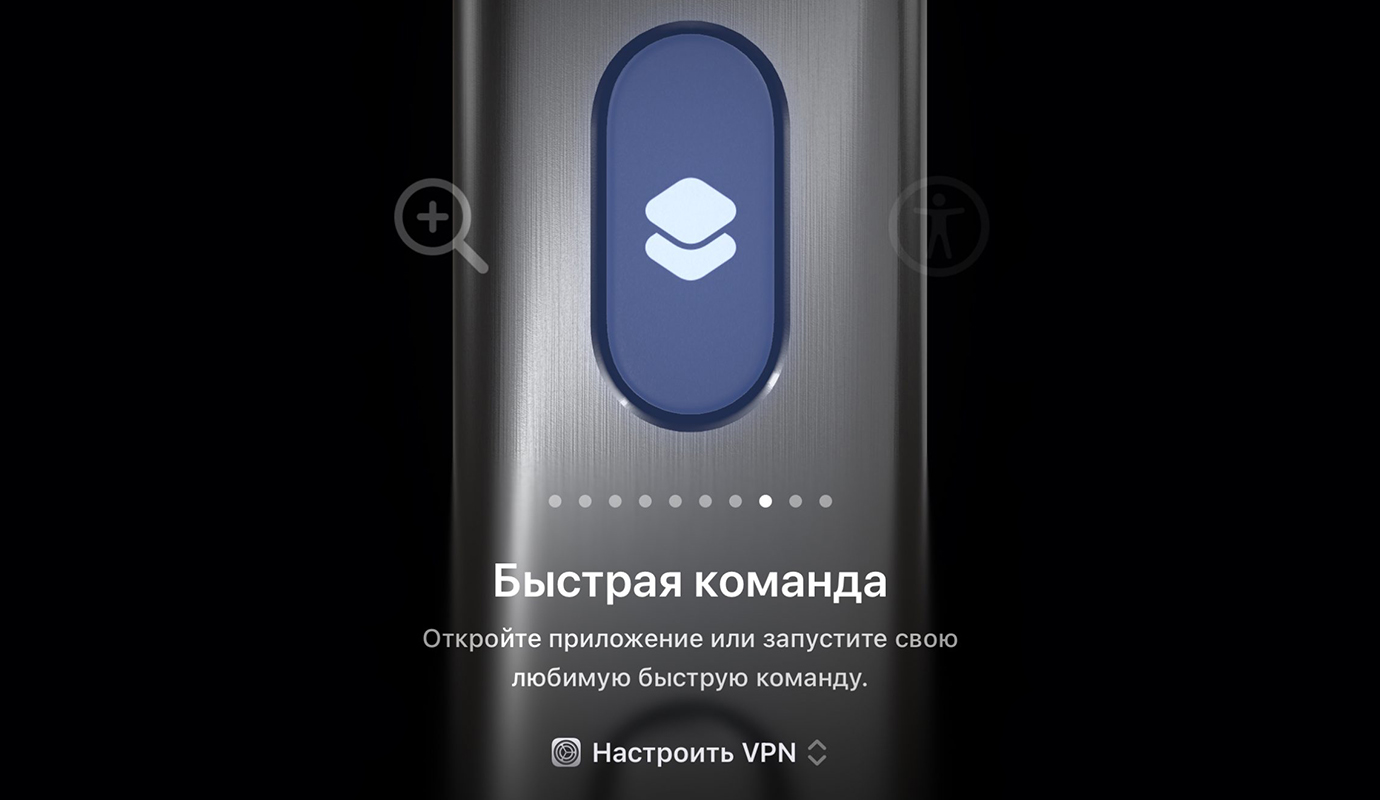
Сейчас Apple уже активно тестирует iOS 17.2, но даже в новой версии операционной системы не появилось возможности установить на Кнопку действия сразу нескольких функций. Да, раньше это вообще был рычажок беззвучного режима, но сейчас компания его прокачала и сделала многофункциональной клавишей.

Так почему бы тогда не дать возможность запрограммировать её по-разному? Например, сделать не только долгое нажатие, но и двойное и тройное. На одинарном нажатии вообще стоит лишь напоминание о том, какую опцию вы «повесили» на кнопку. Зачем?

В идеале, на эту клавишу можно повесить большое число различных автоматизаций. И не хочется каждый раз для их запуска пользоваться Siri либо перенастраивать кнопку.

Почему, допустим, я до сих пор не могу сделать себе одновременно лайв-переводчик и активатор VPN, а ещё и довесить это Алисой для управления умным домом? Три разных типа нажатий, но зато все в одном месте, что экономит время.

2. Нагревается от любого чиха
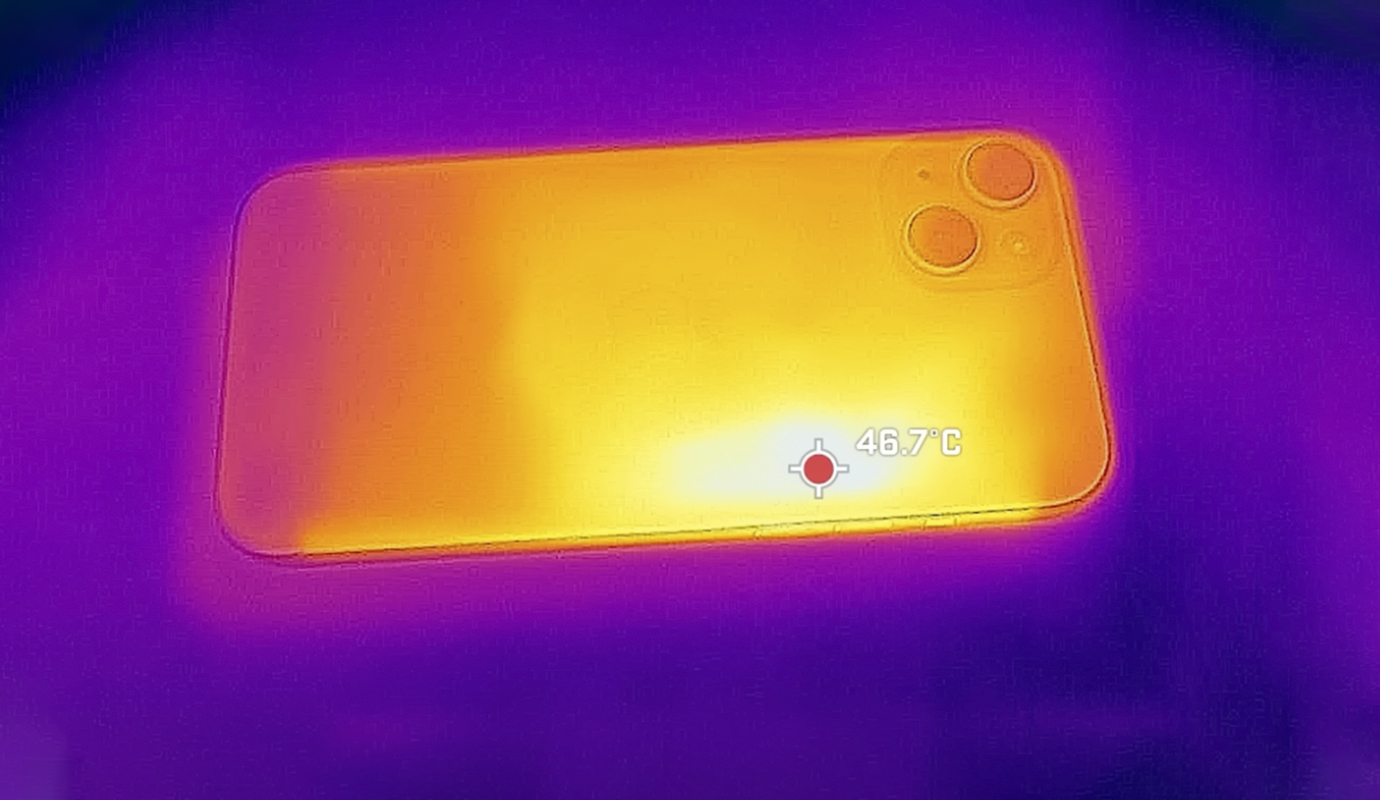

Заявляю со всей ответственностью. A17 Pro — самый «горячий» процессор, который создавала Apple за последние годы. Переход на 3-нм техпроцесс ситуацию лучше не сделал.

iPhone 15 Pro нагревается даже в самых базовых задачах. Я могу 10 минут посидеть в Safari, листая новости или статьи, и корпус смартфона уже станет теплым (а должен быть холодным). Даже во время просмотра видео на YouTube он нагревается так, как не делал это ни один айфон до него.

Пока писал эту заметку, задняя панель успела накалиться до почти неприятного состояния. Про игры вообще говорить не хочется — айфон не перегревается, но заметно повышает температуру корпуса, и это отлично ощущается.

3. Нет 5-кратного оптического зума

За последние годы Apple перешла к политике разделения айфонов на две категории: более бюджетные версии и флагманы. С этим мы уже успели смириться, того требовала иерархия.

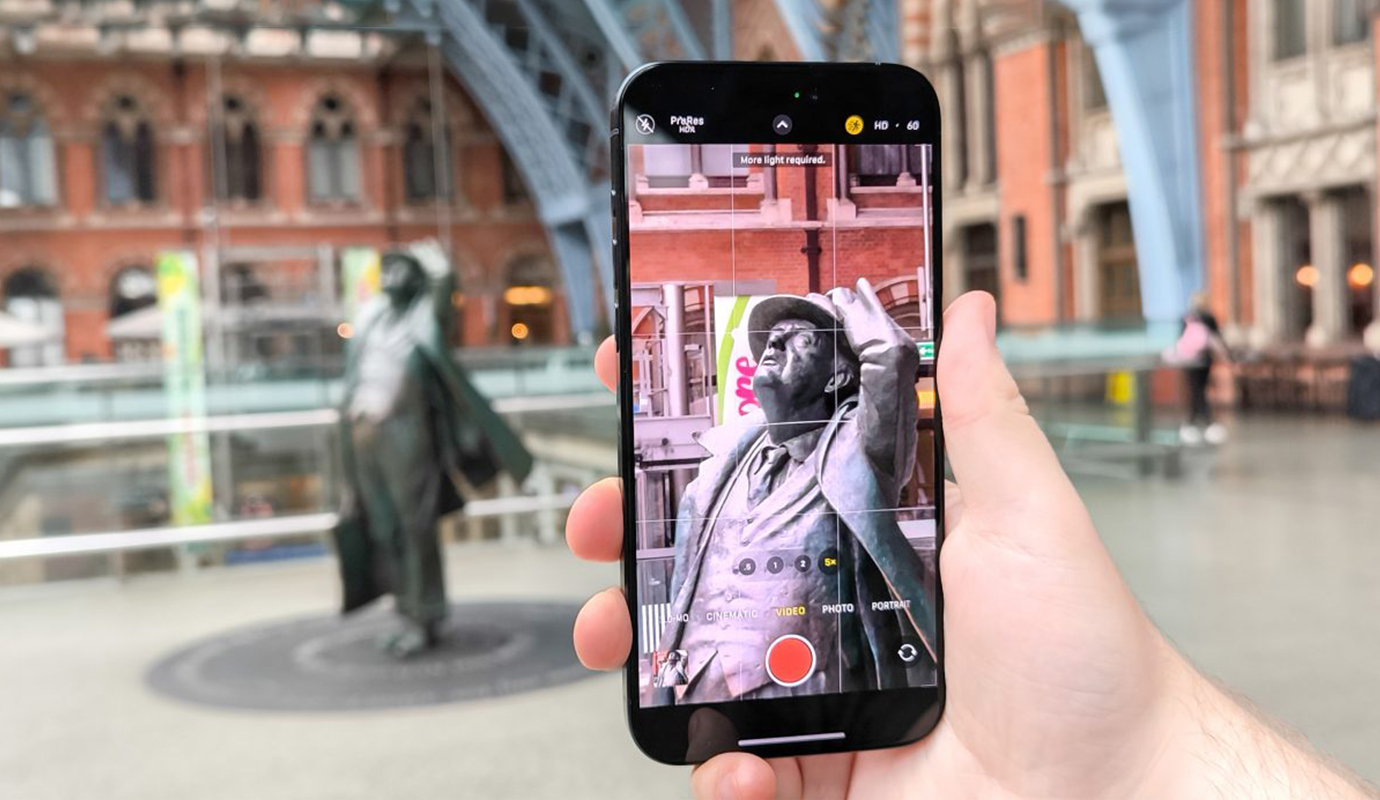
Но лично меня раздражает то, что в этом году Apple ещё и решила разделить модели Pro и Pro Max. Раньше они отличались только батареей и размером дисплея, а теперь ещё и камеру в «старшей» версии сделали лучше, добавив 5-кратный оптический зум.

Почему я должен покупать себе смартфон на $200 дороже ради одной (!!) функции? Неудобен мне формат 6,7-дюймовых «лопат», некомфортно мне ими пользоваться. И что теперь, мне нужно снижать свой комфорт ради дополнительной функции? В общем, прямо бомбит от такой наглости.

4. Зарядка всё ещё медленная, хоть и USB-C
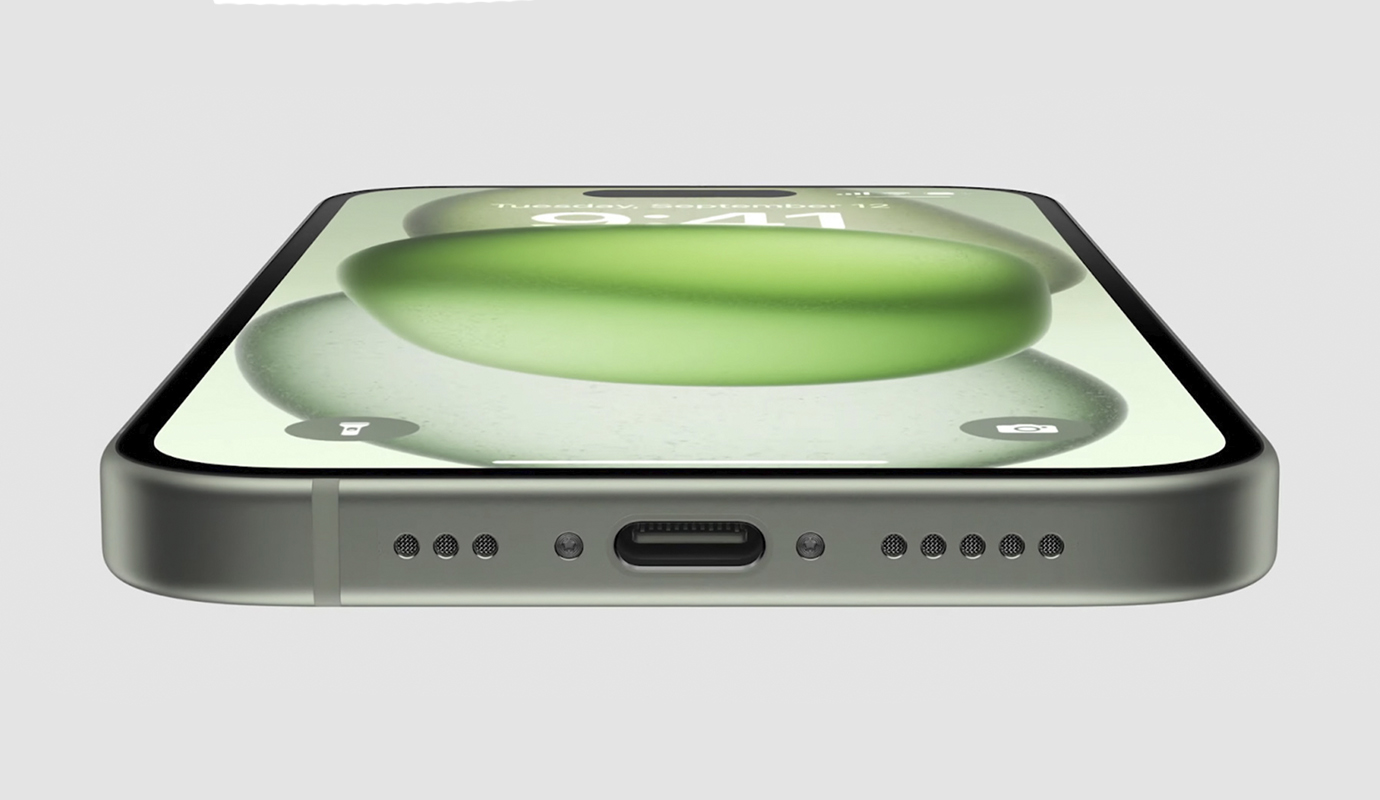

В этом году Apple добавила в айфоны порт USB-C, который открывает новые возможности для передачи данных и зарядки. Однако во втором случае компания решила ничего не менять и оставить максимальную поддержку 27-ваттных зарядок, как и с Lightning.

При этом купертиновцы с переходом на USB-C могли бы сделать и поддержку более мощных адаптеров питания.

Я понимаю, что таким образом они заботятся о сохранении батареи в нормальном состоянии на протяжении более длительного срока. Однако многие владельцы айфонов меняют их раз в год, к ним, в том числе, отношусь и я. Так почему бы тогда не добавить, к примеру, отдельный тумблер для разблокировки повышенной мощности заряда, чтобы сократить моё присутствие у розетки.

В некоторых ситуациях срочно может потребоваться зарядить айфон минут за 15-20, и хотелось бы к тому моменту уже иметь около 50% аккумулятора.

И это еще с учетом того, что держит заряд этот айфон не лучше, чем iPhone 14 Pro. Он очень быстро расходует накопленную энергию.

Теперь перейдем к iOS 17.

5. Нестабильная работа приложений
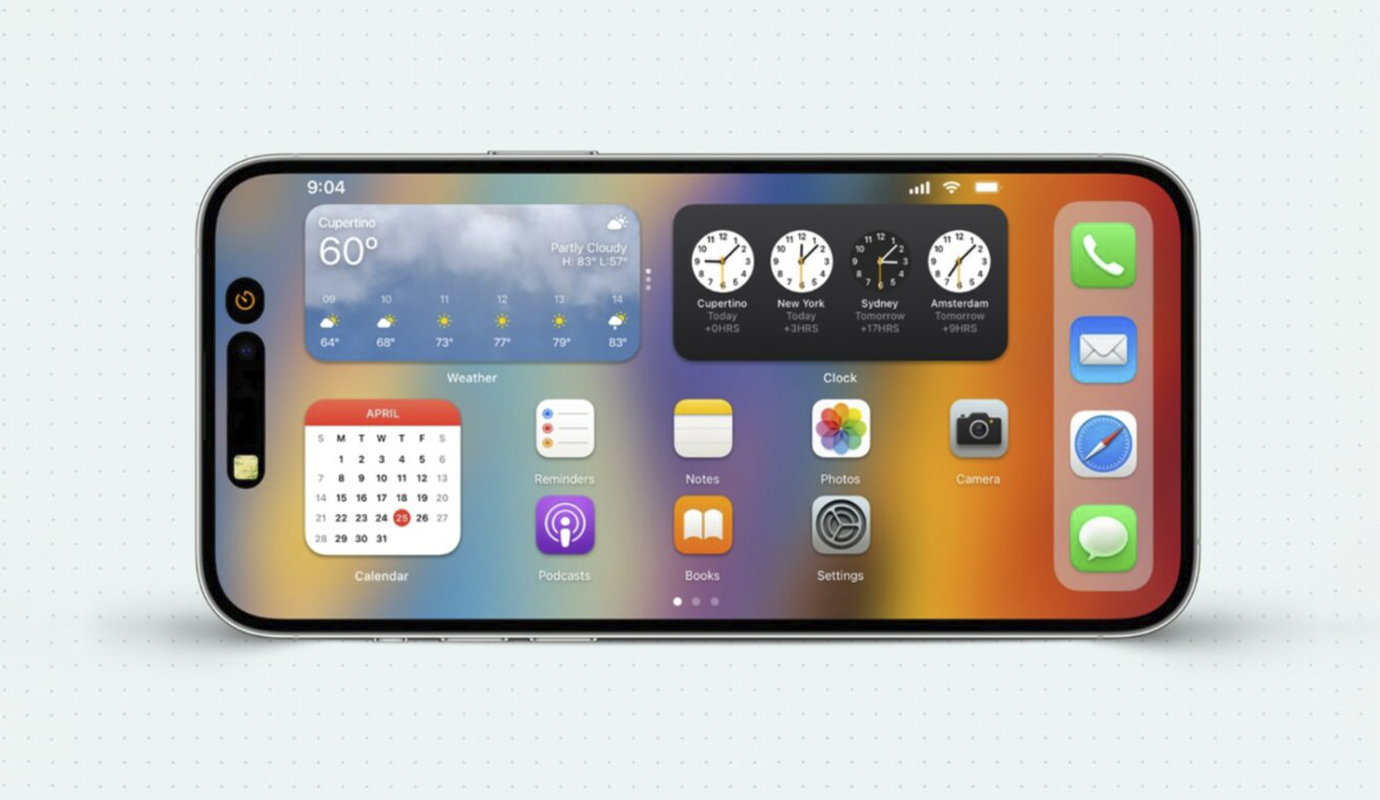

Стабильность — это не про iOS 17. Глобально она работает хорошо, все анимации плавные, всё загружается довольно быстро. Но я периодически вижу, как то или иное приложение может просто зависнуть на ровном месте или даже вылететь на рабочий стол.

Это касается как штатных программ, так и сторонних. Буквально вчера создавал новую заметку в одноименном приложении, как открылось окно клавиатуры без кнопок, а потом и вовсе зависло приложение. Помогло три перезапуска, даже не один.

Или периодически может вылетать Telegram при добавлении фотографии к сообщению. Просто без ошибки выкидывает на домашний экран и всё. И тоже может не перезапуститься с первого раза.

YouTube тоже может вылетать при фоновом прослушивании видео спустя полчаса-час работы. А может и не вылетать. Как повезет.

Подобных мелочей много, и они нервируют даже при общем хорошем фоне работы операционной системы.

6. Бесконечные исправления клавиатуры
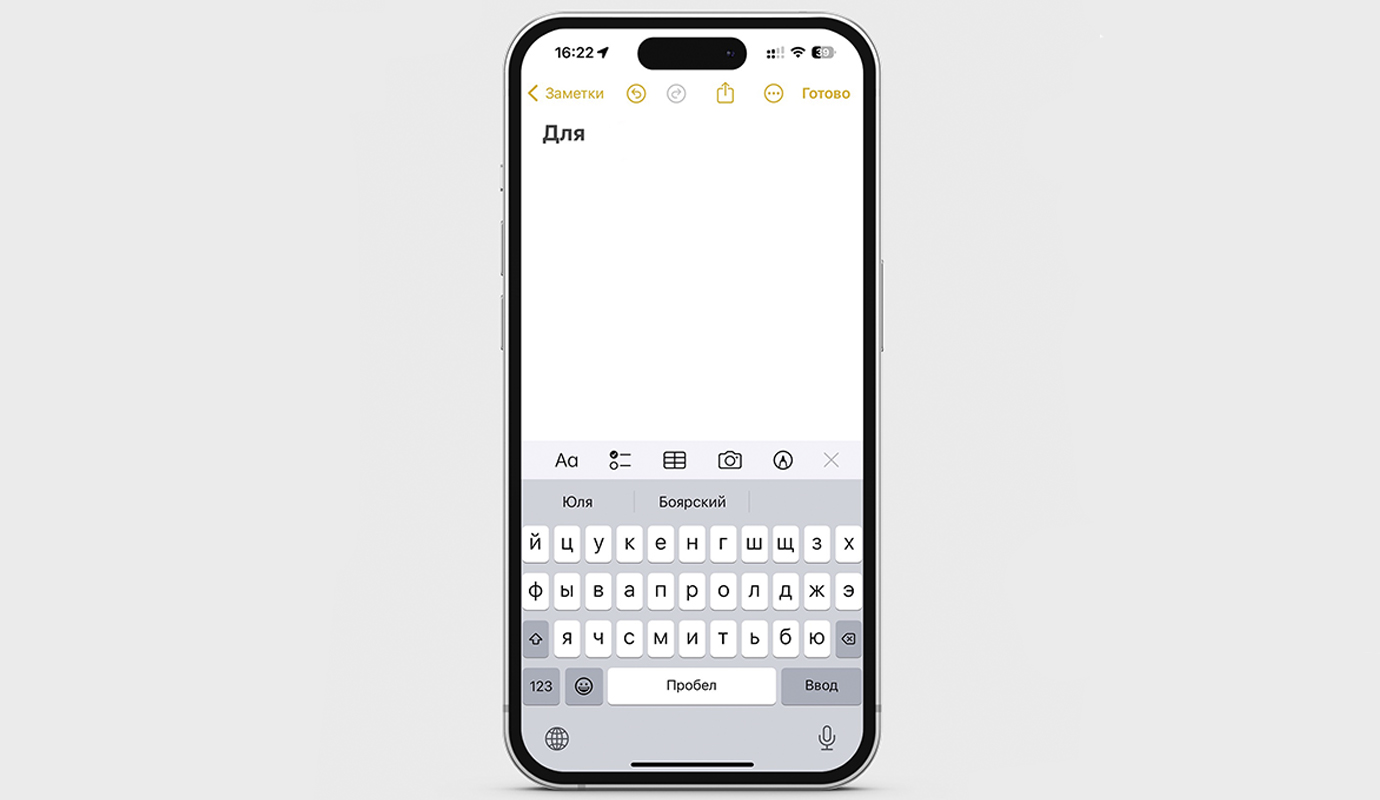

В iOS 17 компания изменила работу клавиатуры. Благодаря ИИ она стала лучше определять, что вы хотите написать.

Однако постоянно вылезают совершенно дурацкие автозамены, которые появляются вообще не к месту. Например, «при» часто меняется на «про» или «По/по» заменяется на «ПО». Решить это можно только принудительной настройкой автозамены в меню Настройки -> Основные -> Клавиатура -> Замена текста.

Ситуация лучше не становится с каждой новой версией iOS и неизвестно, когда она изменится.

А что вас раздражает в iOS 17 и iPhone 15?


Источник: iPhones.ru

Комментарии

Сообщения не найдены

Написать отзыв
Последние материалы
Finder — это стандартный файловый менеджер macOS, и многие пользователи привыкли к его удобной организации файлов и папок. Одна из частых жалоб связана с тем, что Finder не отображает размер папок по умолчанию. Пользователю приходится вручную выделять каждую папку или заходить в её свойства, чтобы узнать её размер. Почему Finder не показывает размер папок? Ранее в ранних версиях macOS подсчёт размера папок занимал значительное время, особенно если каталог содержал большое количество файлов. Это могло замедлять работу Finder и влиять на производительность системы. Поэтому по умолчанию Finder не вычислял размеры папок автоматически. Однако с течением времени технологии развивались, и сегодня macOS способна выполнять подобные расчёты гораздо быстрее. Но традиция осталась, и по умолчанию опция подсчета размера папок всё ещё отключена. Как включить отображение размера папок в Finder? В macOS есть возможность включить отображение размера папок. Вот пошаговая инструкция: Откройте любую папку в Finder и переключитесь на представление в виде списка (View → As List).В строке меню выберите Вид → Показать параметры вида или нажмите комбинацию клавиш Command+J.В открывшемся окне активируйте опцию «Вычислять все размеры».Нажмите кнопку «Сделать параметрами по умолчанию», чтобы установить эту настройку для всех папок. После внесения изменений системе потребуется некоторое время, чтобы рассчитать размеры всех папок. Это может занять несколько минут, особенно если у вас много папок с большим количеством файлов. Итог Проблема с отображением размера папок в Finder решается просто и быстро. Включение опции «Вычислять все размеры» позволяет мгновенно видеть размеры папок без необходимости каждый раз заходить в их свойства. Это значительно упрощает организацию файлов и управление диском.
Мошенничество с использованием чужой учетной записи Apple ID становится все более распространенным способом кражи данных и вымогательства. Чтобы предотвратить несанкционированный доступ к настройкам и защитить свое устройство от возможной блокировки, предлагаем несложный способ обезопасить себя. Шаги по защите устройства: Шаг 1: Включение функции «Экранное время»Откройте «Настройки» → выберите раздел «Экранное время» → включите эту опцию.Шаг 2: Блокировка настроек экранного времениВ разделе «Экранное время» нажмите на пункт «Защита настроек экранного времени» и создайте четырёхзначный PIN-код. Желательно, чтобы этот код отличался от стандартного кода разблокировки устройства.Шаг 3: Активация защиты настроекВернувшись в раздел «Экранное время», нажмите на подраздел «Контент и конфиденциальность» и включите главный тумблер в верхней части экрана.Шаг 4: Ограничение доступа к настройкам Apple IDВ пункте «Контент и конфиденциальность» пролистайте вниз и найдите раздел «Учетные записи». Переключите значение на «Нет». Это предотвратит изменение настроек аккаунта Apple и iCloud без ввода специального пароля. После выполнения указанных шагов в настройках устройства будет ограничено изменение параметров учетной записи Apple и iCloud. Мошенники не смогут получить доступ к вашим данным и заблокировать устройство через свою учетную запись, так как все соответствующие пункты окажутся скрытыми. Если возникнет необходимость изменить настройки аккаунта, сначала потребуется отключить установленное ограничение, введя заранее указанный PIN-код. Примечание Регулярное обновление программного обеспечения вашего устройства помогает предотвращать атаки злоумышленников.Никогда не вводите данные своей учетной записи Apple на незнакомых сайтах или в письмах от неизвестных отправителей.Рекомендуется дважды проверить адрес отправителя письма или сайта, чтобы убедиться, что они принадлежат официальным ресурсам Apple. Применив эти простые меры, вы значительно снизите риск взлома и блокирования вашего устройства мошенниками.
Совместно с релизом новых iPhone и Apple Watch 11 компания Apple представила третье поколение бюджетных часов — Apple Watch SE 3. Несмотря на то, что новинка пришла на смену популярным SE 2, улучшения в ней оказались не столь грандиозными, как у старших моделей. Давайте сравним, что получилось у Apple в третьем поколении бюджетной линейки. Что осталось неизменным? Прежде всего отметим сходства между Apple Watch SE 3 и предыдущим поколением: Размер экрана: обе модели представлены в размерах 40 и 44 мм. Размеры экрана, разрешение и плотность пикселей не изменились, как и максимальная яркость (до 1000 нит).Материалы корпуса: в обоих поколениях использован алюминиевый сплав.Продолжительность работы: автономность осталась на уровне до 18 часов.Комплектация: датчики пульса, освещенности, высоты, компаса, гироскопа и акселерометра остались теми же, а высота часов и вес почти не изменились. Таким образом, по ключевым параметрам Apple оставила старую основу, сохранив форму и основные компоненты. Чем отличаются Apple Watch SE 3 от SE 2? Теперь перейдем к различиям, которые выделяют новинку среди предшественников: Процессор: Apple Watch SE 3 получили новый чип S10 с 4-ядерным нейронным движком, который значительно ускоряет работу приложений и улучшает производительность.Объем памяти: объем накопителя увеличился вдвое — с 32 ГБ до 64 ГБ. Это позволит разместить больше приложений и данных.Дисплей: новый экран теперь оснащен технологией Always-On, которая поддерживает постоянную подсветку часов при минимальной яркости (около 2 нит). Теперь экран не гаснет, когда рука опускается, что удобно для быстрого взгляда на время или уведомления.Микрофон: в SE 3 применена улучшенная технология подавления окружающего шума, что делает разговоры по часам более четкими и комфортными.Связь: Apple добавила поддержку сетей 5G и LTE, а также спутниковую навигацию BeiDou, что расширяет возможности для использования часов в регионах с ограниченной связью.Быстрая зарядка: часы теперь поддерживают зарядку до 80% за 45 минут, а 15 минут зарядки обеспечивают до 8 часов работы. Старые модели не имели такой функции.Функции здоровья: SE 3 получили дополнительные функции, такие как ночное отслеживание температуры, уведомления об апноэ во сне и улучшенное отслеживание сна и менструального цикла.Защитное стекло: Apple установила стекло Ion-X второго поколения, которое значительно лучше сопротивляется повреждениям и царапинам.Цвета корпуса: Apple уменьшила палитру цветов, оставив только черный и золотой, в то время как SE 2 предлагали серебряный вариант. Стоит ли обновляться? Apple Watch SE 3 — это заметный шаг вперед по сравнению с предыдущим поколением. Однако большинство изменений касаются внутренних компонентов и функциональных возможностей, которые не видны сразу. Основными достоинствами новой модели являются: улучшенный процессор, что ускорит работу приложений и повысит отзывчивость;поддержка постоянно включенного экрана, что намного удобнее для повседневной жизни;функция быстрой зарядки, позволяющая быстро восполнять энергию;расширенные возможности для здоровья и спорта, такие как отслеживание температуры и уведомления об апноэ. Тем не менее, если у вас уже есть Apple Watch SE 2, переходить на третью версию целесообразно только в случае серьезных проблем с производительностью или желанием воспользоваться дополнительными функциями здоровья. Для большинства пользователей разницы в повседневном использовании будет практически незаметно. Итог Третье поколение Apple Watch SE получило важные обновления, такие как улучшенный процессор, постоянно включенный экран и функции здоровья. Это делает их отличным выбором для тех, кто выбирает доступный носимый гаджет с возможностями премиум-класса. Однако для пользователей, уже владеющих Apple Watch SE 2, особых причин для немедленного обновления нет.