
Чем отличаются зарядки MagSafe и как выбрать правильную. В новом стандарте Qi2 есть один минус
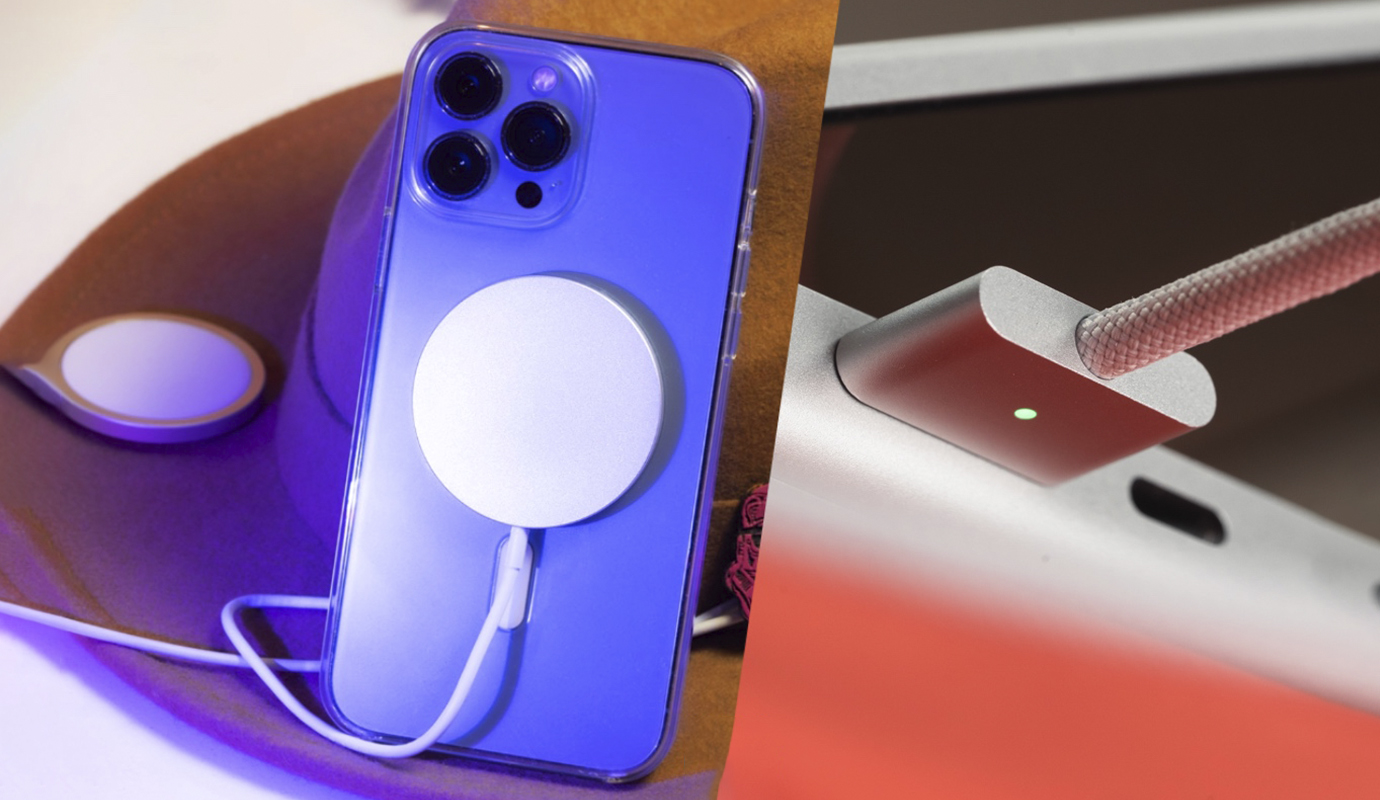
Все новые MacBook и iPhone можно заряжать двумя способами: через порт USB‑C и придуманный в компании MagSafe.
Причём MagSafe у компьютеров и смартфонов, несмотря на название, абсолютно разный. В первом случае это подключение через контакты, а во втором есть катушка беспроводного питания. Объединяет их лишь наличие магнитов и философия моментального подключения.
Но, конечно, за 4 года с момента выхода MagSafe для iPhone появились подражатели, официальные партнёры и в качестве прямой альтернативы теперь уже независимый стандарт беспроводной зарядки Qi2, который создан с подачи Apple.
Таким образом стремление компании упростить брендирование своих технологий создало проблему, с которой мы сейчас разберёмся.
Сначала быстро разложу, что из себя представляет MagSafe для Mac, а потом перейдём к разным зарядкам MagSafe для iPhone, чтобы окончательно в них разобраться.
MagSafe для Mac менял только форму
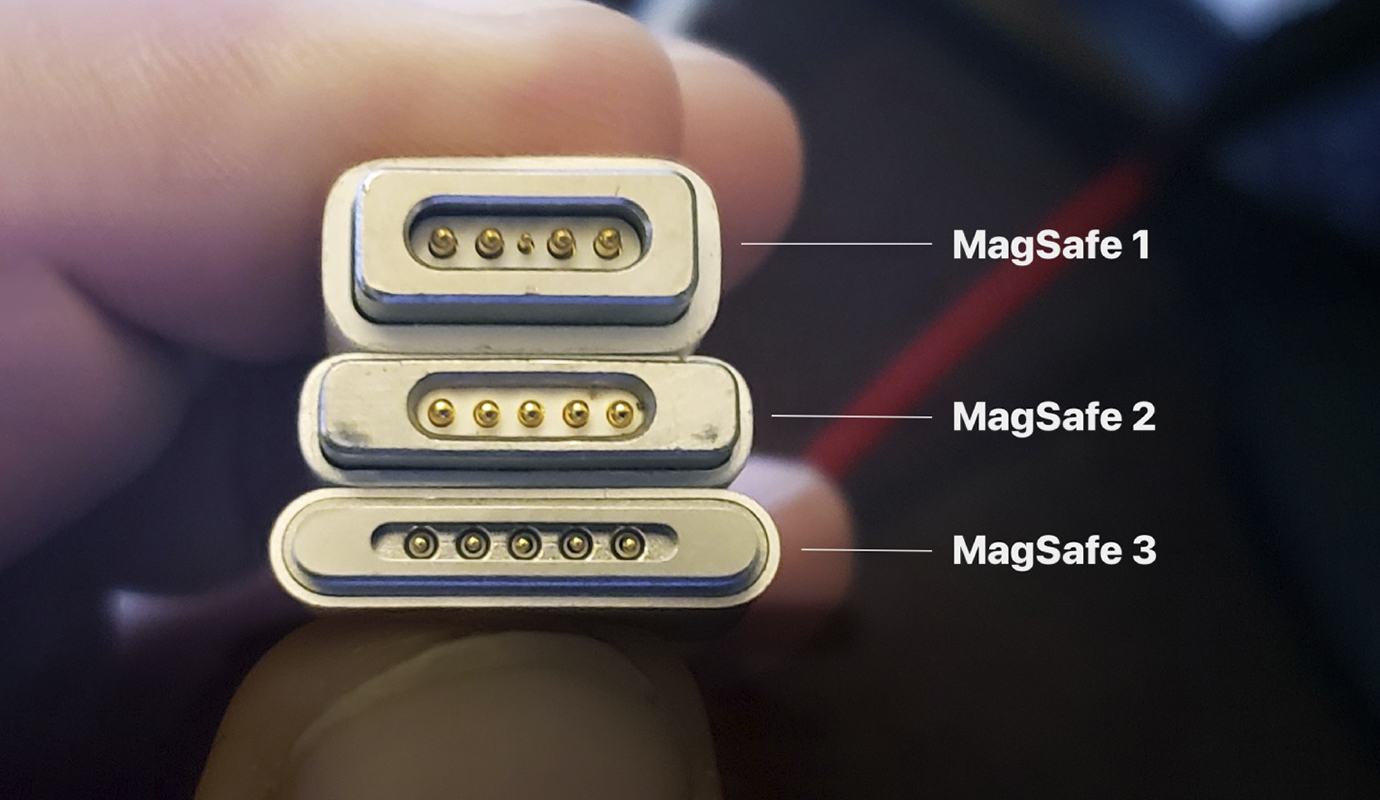
MagSafe для MacBook представляет из себя довольно простую технологию. Это симметричный порт с пятью коннекторами, который крепится к корпусу за счёт магнитов.
Компания официально делит итерации порта на три поколения, при этом первое существует в виде двух форм. Каждое поколение почти всегда совместимо с другими моделями MacBook внутри своего временного периода выхода.
Все MagSafe для Mac состоят из пяти коннекторов, но отличаются по размеру и расстоянию друг от друг в каждой версии.
MagSafe 1 в Т-формате представили в 2006 году вместе с первым MacBook Pro на процессоре Intel. Центральный коннектор был меньше остальных четырёх, сам порт выглядит довольно толстым и узким.
MagSafe 1 в L-формате показали в 2008 году вместе с первым MacBook Air из конверта. Отличался тем, что провод шёл вдоль корпуса, а не торчал сбоку. Для этого на левой стороне в первое время не размещали других портов.
MagSafe 2 показали в 2012 году вместе с MacBook Pro Retina. Он стал шире и менее высоким, чтобы поместиться в тонкий корпус нового ноутбука. Коннекторы в нём все одинакового размера.
MagSafe 3 первым появился в MacBook Pro на M1 Pro и M1 Max в 2021 году. Он стал ещё шире и ещё тоньше, а с релизом MacBook Air на M2 начал поставляться в цвет корпуса. Также, в отличие от других версий, впервые шёл в виде кабеля, который можно отсоединить от основного блока питания. Благодаря USB‑C соединению поддерживает выходную мощность до 140 Вт на MacBook Pro 16.
Далее указываю, какие ноутбуки поддерживают какое поколение разъёмов.
Несмотря на четыре разные версии, путаницы особо не возникало, так как стандарт почти сразу распределяли на все линейки MacBook.
Ситуация с MagSafe для iPhone проще в том плане, что стандарт не меняют три года и вряд ли сделают в ближайшее время. Но сложнее, так как параллельно с ним появились сотни производителей, которые лицензируют, копируют и изобретают новые зарядки на базе MagSafe. Который по своей функциональности намного сложнее, чем в MacBook.
Официальный MagSafe от Apple не только заряжает
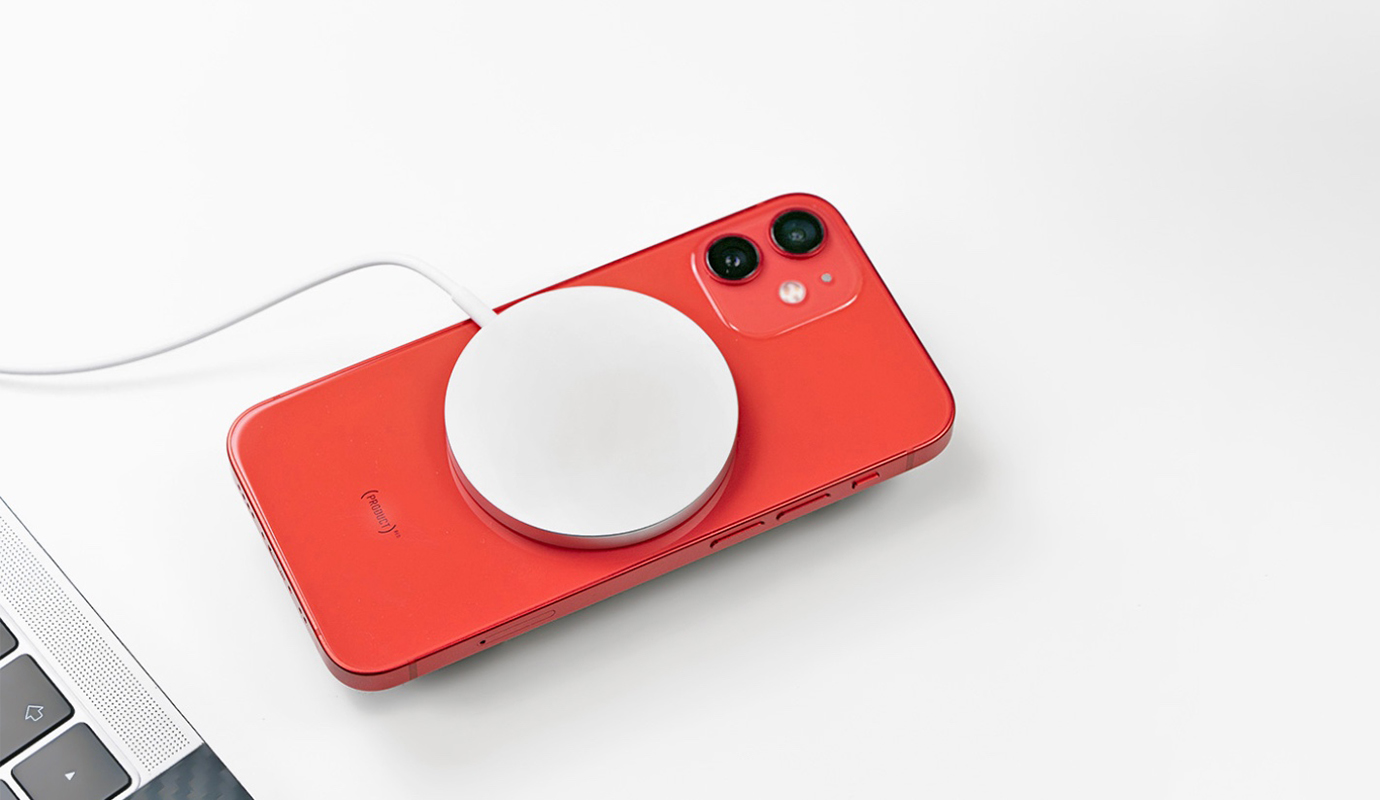
Оригинальная шайба-зарядка MagSafe из нашего обзора
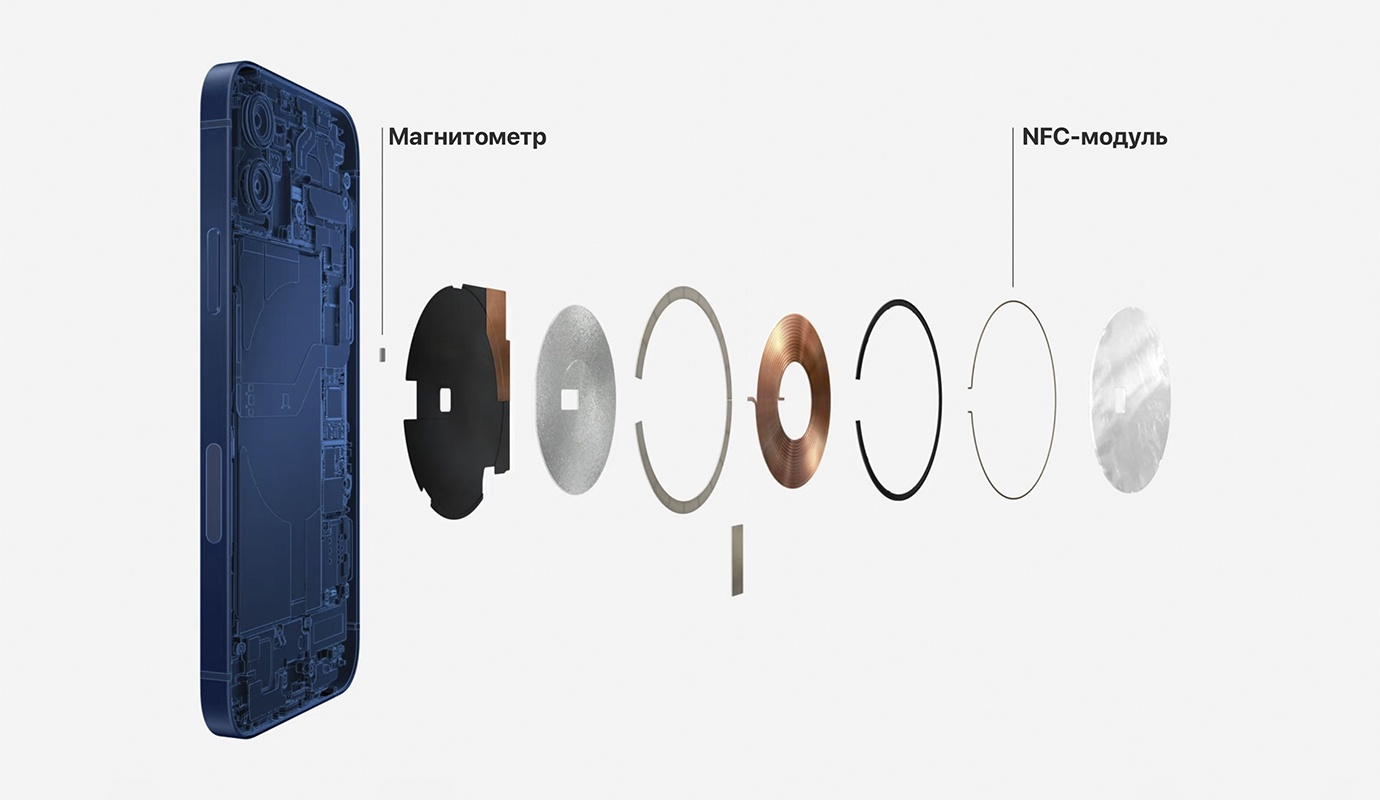
MagSafe для iPhone и AirPods представляет из себя сложную систему из сенсоров и фиксирующих элементов, которые в своей базе работает на индукционной катушке, чипе NFC и кольца магнитов, которое помогает повысить эффективность беспроводной зарядки на iPhone.
Для работы и смартфон, и зарядка должны содержать в себе эти компоненты. В смартфон также встроен высокочувствительный магнитометр.
Максимальная мощность стандарта для iPhone равна 15 Вт, все остальные
Благодаря NFC‑чипу смартфон распознаёт MagSafe-аксессуары. Например, благодаря этому iPhone показывает анимацию, отображает АКБ в системе и запоминает, какой циферблат устанавливать в режиме «Ожидание» (StandBy) на каждой отдельной зарядке.
Как это работает.На установленном в гостиной источнике питания с поддержкой MagSafe вы можете поставить виджет с календарём, а в спальне с семейными фото.
При подключении iPhone к каждому из них автоматически включится соотвествующий (то есть тот, который вы последним поставили).
«Ожидание» поддерживатся на всех iPhone с установленной iOS 17 и выше. NFC-память есть только в iPhone с MagSafe (номерные iPhone 12 и выше). Режим всегда работает только в Pro-версиях iPhone 14 и iPhone 15.
Со стандартом совместимы AirPods Pro 2, AirPods 3 и все номерные iPhone начиная с iPhone 12, то есть мощность будет доходить до 15 Вт.
Android-смартфоны и iPhone SE будут заряжаться мощностью до 7,5 Вт.
Для максимальной мощности необходим блок питания на 20 Вт и выше.
MagSafe от других выходит по строгой лицензии
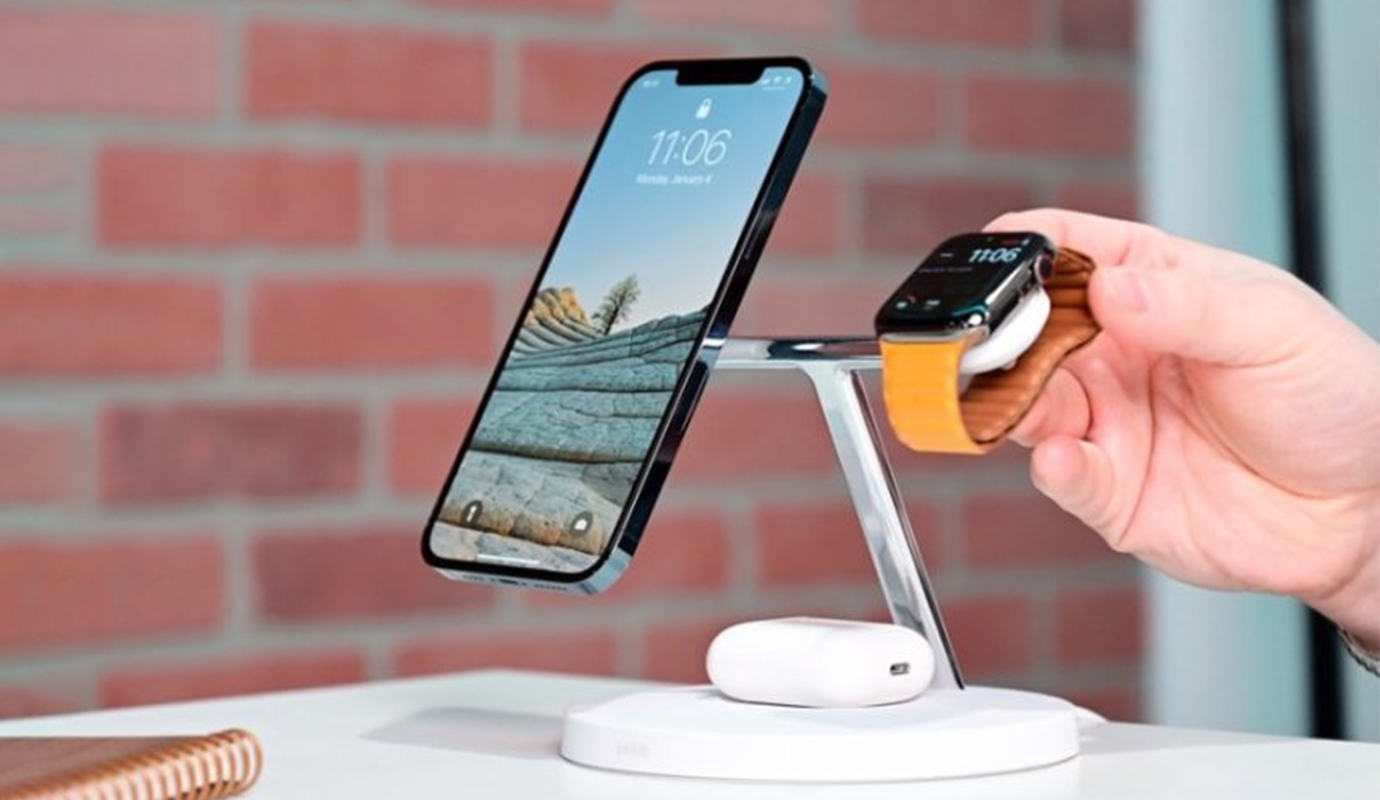
MagSafe Boost Charge Pro от Belkin за $150
Тут применяются все те же плюсы MagSafe, только зарядки выпускают сторонние производители. Все они должны получить сертификаты MFI (Made For iPhone) и приобрести внутренние компоненты напрямую у Apple. С визуальной точки зрения их также можно было отличить по матовой белой поверхности. С прошлого года Apple сняла это требование.
В остальном компании могут дополнять функциональность как хотят.
Как и в случае с MagSafe-устройствами от Apple, со стандартом совместимы AirPods Pro 2, AirPods 3 и все номерные iPhone начиная с iPhone 12, то есть мощность будет до 15 Вт.
Android-смартфоны и iPhone SE будут заряжаться мощностью до 7,5 Вт.
Для максимальной мощности необходим блок питания на 20 Вт и выше.
На упаковке у них всегда будет бейдж «Made For MagSafe»
Qi2 это не прямой аналог MagSafe. Он похуже, но дешевле
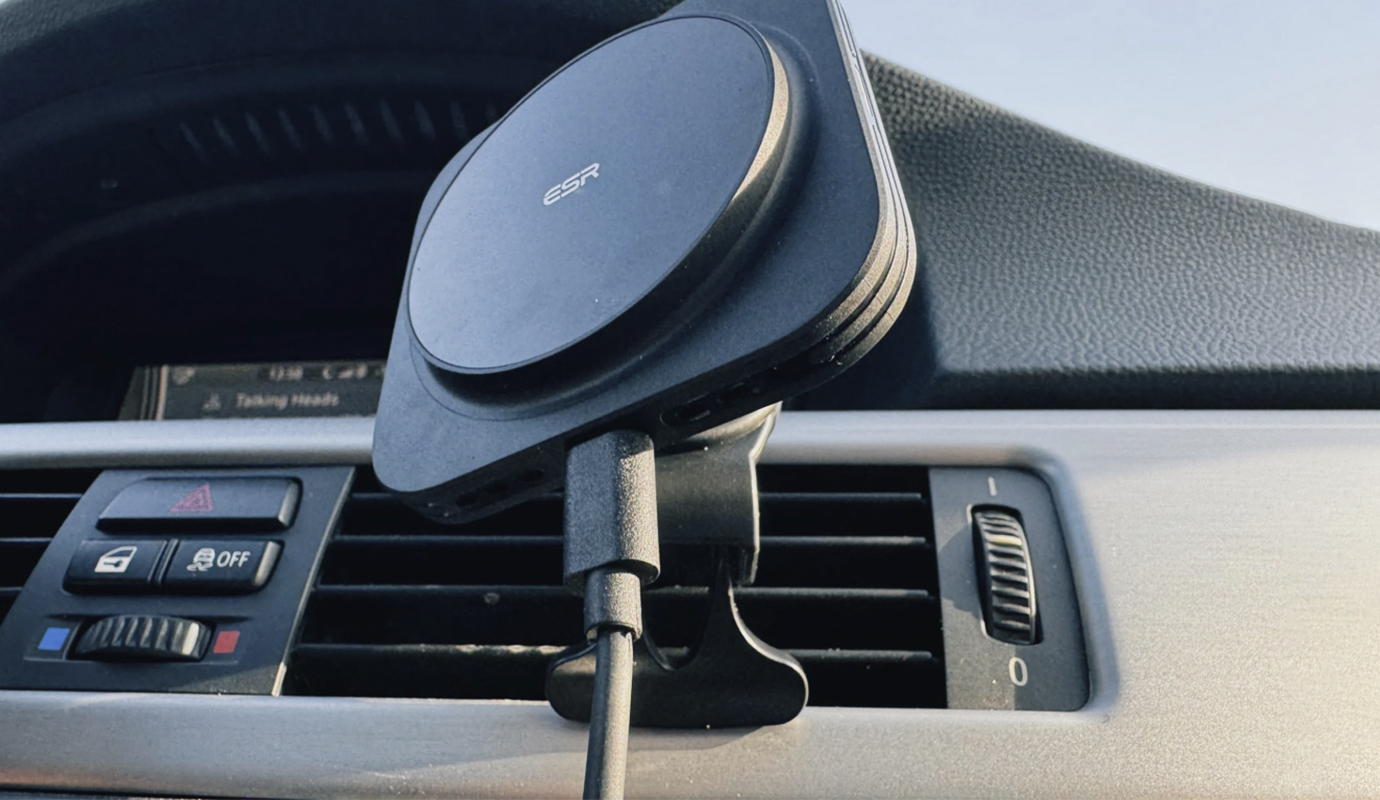
Автомобильный зарядник ESR Qi2 за $36. Аналог от mophie на MagSafe стоит $80
Новый стандарт беспроводной зарядки Qi2 взял схему работы у Apple с её разрешения.
При этом лицензировать технологию и покупать компоненты у Купертино производители не обязаны, а потому такие устройства в теории должны быть дешевле, а также будут совместимы со смартфонами на Android.
По конструкции и эффективности предельно напоминает MagSafe: тоже блин с магнитами и умной системой подачи энергии с пиковой мощностью 15 Вт.
По сравнению с Qi первого поколения новый стандарт более энергоэффективный, выдают в два раза выше мощность и «общается» с устройством для адаптации мощности.
Большинство смартфонов на Android и так поддерживало 15 Вт, но не все Qi-зарядки первого поколения умели выдавать такую мощностью. Теперь это обязательный пиковый лимит.
И это касается iPhone. Для поддерживаемых моделей снимается ограничение на зарядку мощностью до 7,5 Вт и повышается до 15 Вт.
В Qi2 нет поддержи NFC‑чипов, так что iPhone не сможет запомнить, какой циферблат включать в режиме «Ожидание» на конкретной зарядке.
Питание до 15 Вт и поддержка магнитов в Qi2 совместимы с Android‑смартфонами, и номерных iPhone начиная с iPhone 13 и новее.
Питание до 7,5 Вт и поддержка магнитов доступны для серии iPhone 12.
Питание до 7,5 Вт доступно для iPhone SE.
Для максимальной мощности необходим блок питания на 20 Вт и выше.
Копии медленнее, а подделки прямо обманывают
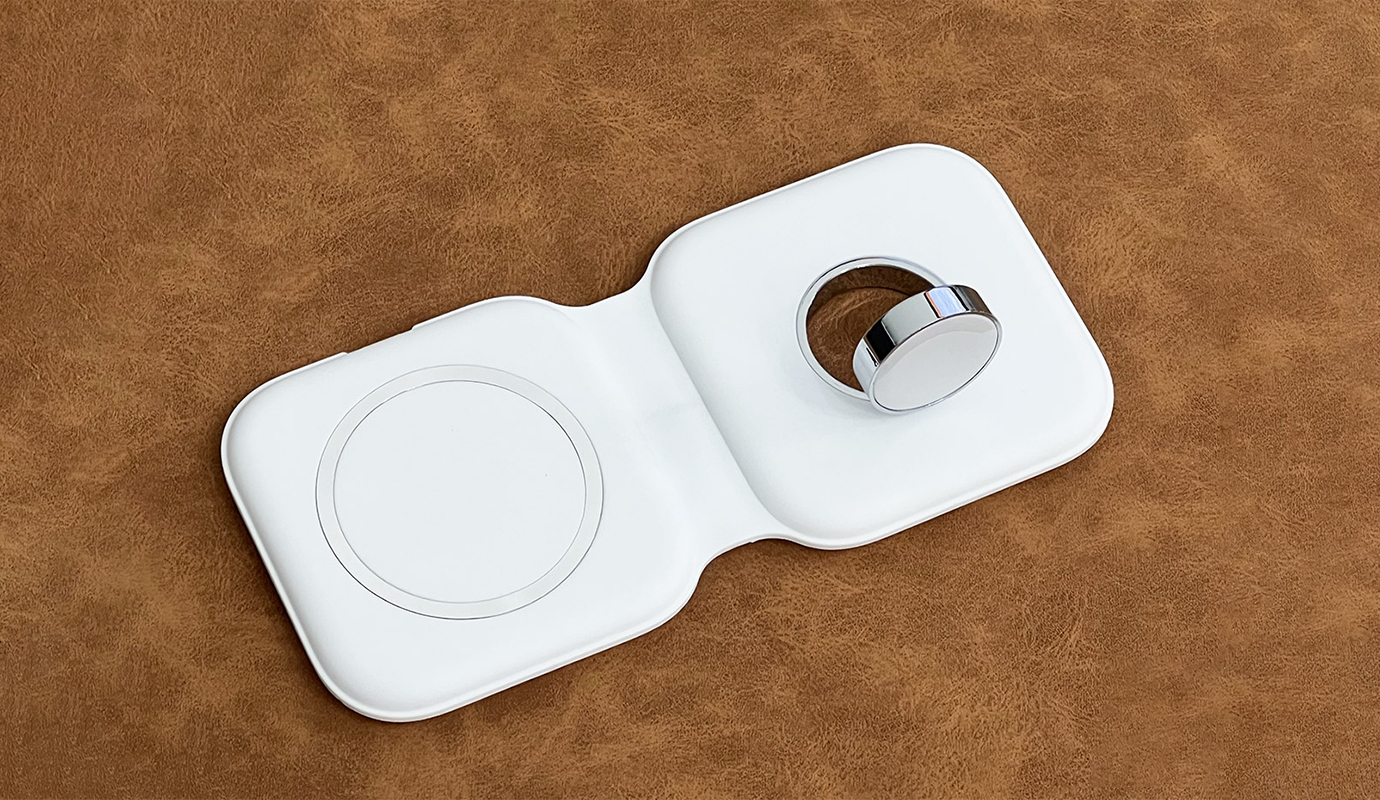
Тут может быть два вида.
Копии просто похожи на MagSafe, но прямо об этом обычно не заявляется и полной функциональности никто не обещает. На коробках пишут «magnetic charger»C iPhone выдаст не выше 7,5 Вт, не сможет заряжаться от порта в Mac или ПК, нет поддержки NFC. Обычно стоят до 1000 рублей, просто обычная беспроводная зарядка на магнитах.
Иногда такую помечают как «Совместима с Magsafe» или «Compatible with MagSafe», что говорит просто о наличии магнитов в этой совершенно обычной беспроводной зарядке.
Хуже дела с подделками.
Там вам заявят и 15 Вт на iPhone, и нагло влепят «MagSafe» большими буквами на коробке. Иногда так будет, иногда нет. Скорее всего, нет. Магниты будут слабыми. Максимум, добавят NFC-чип, чтобы красивая анимация на iPhone была. Такие, конечно, никакие сертификаты от Apple не покупали. Если найдёте реально работающую подделку со всеми фичами дешевле оригинала, держите и не отпускайте.
В обоих случаях вы не найдёте главного – опознавательного знака «Made For MagSafe»
Разница между магнитными зарядками для iPhone наглядно
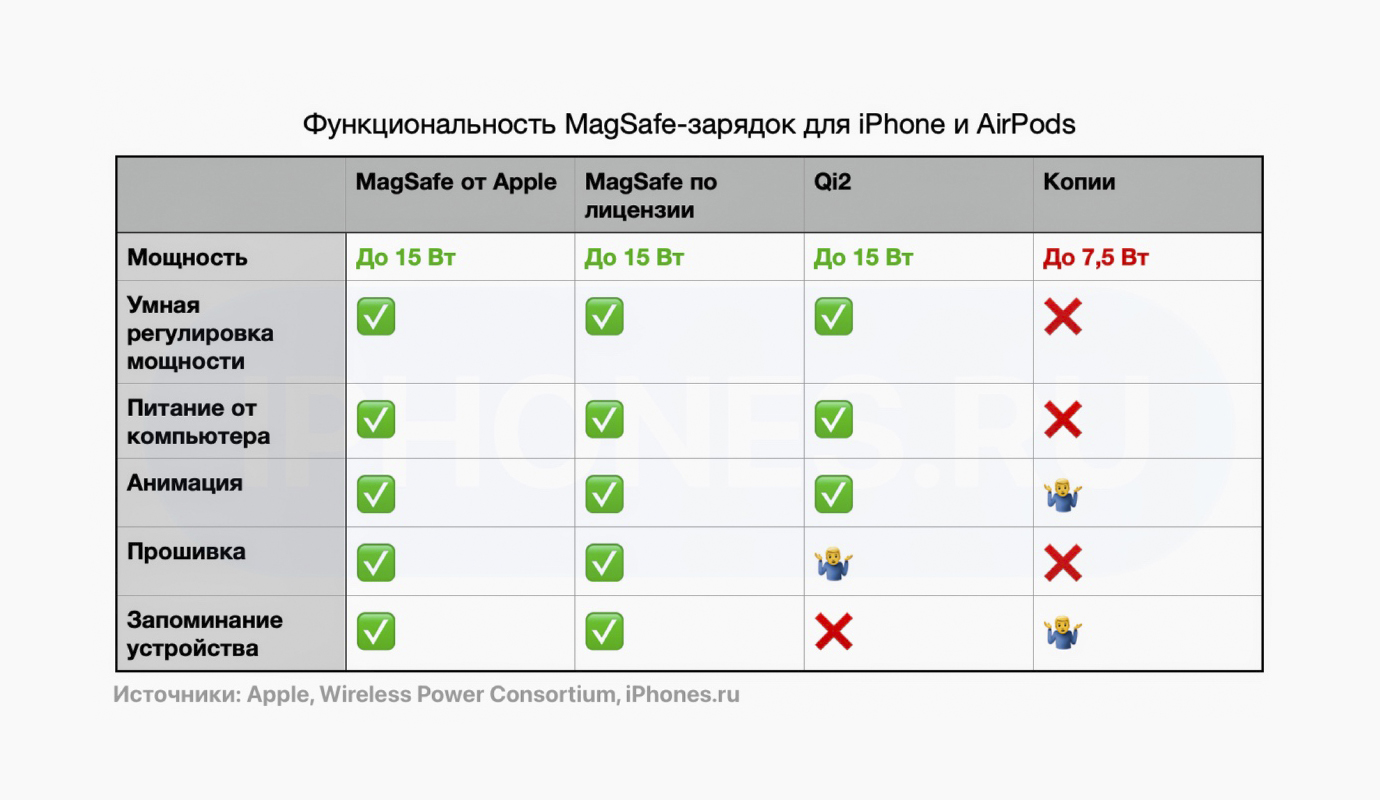
Если коротко, то сравнение выглядит приблизительно так.
MagSafe поддерживает до 15 Вт мощности, помогает смартфону запоминать станции, к которым он подключался, автоматически меняет поток при необходимости, показывает анимации, получает прошивки и может заряжать без блока питания напрямую от Mac (но с меньшей скоростью).
Зарядки на базе Qi2 дешевле и умеют почти всё то же самое. Исключение только в том, что iPhone не запоминает их, также нет информации о том, будут ли на них прилетать прошивки. Вероятно, нет.
Копии и подделки непредсказуемы, тут как повезёт. Почти все они будут выдавать 7,5 Вт мощности в топе, так как это регулируется на стороне iPhone после того, как он варифицурует подключенное устройство. Одни устройства могут иметь NFC и запоминаться смартфоном, другие нет. То же касается анимаций.
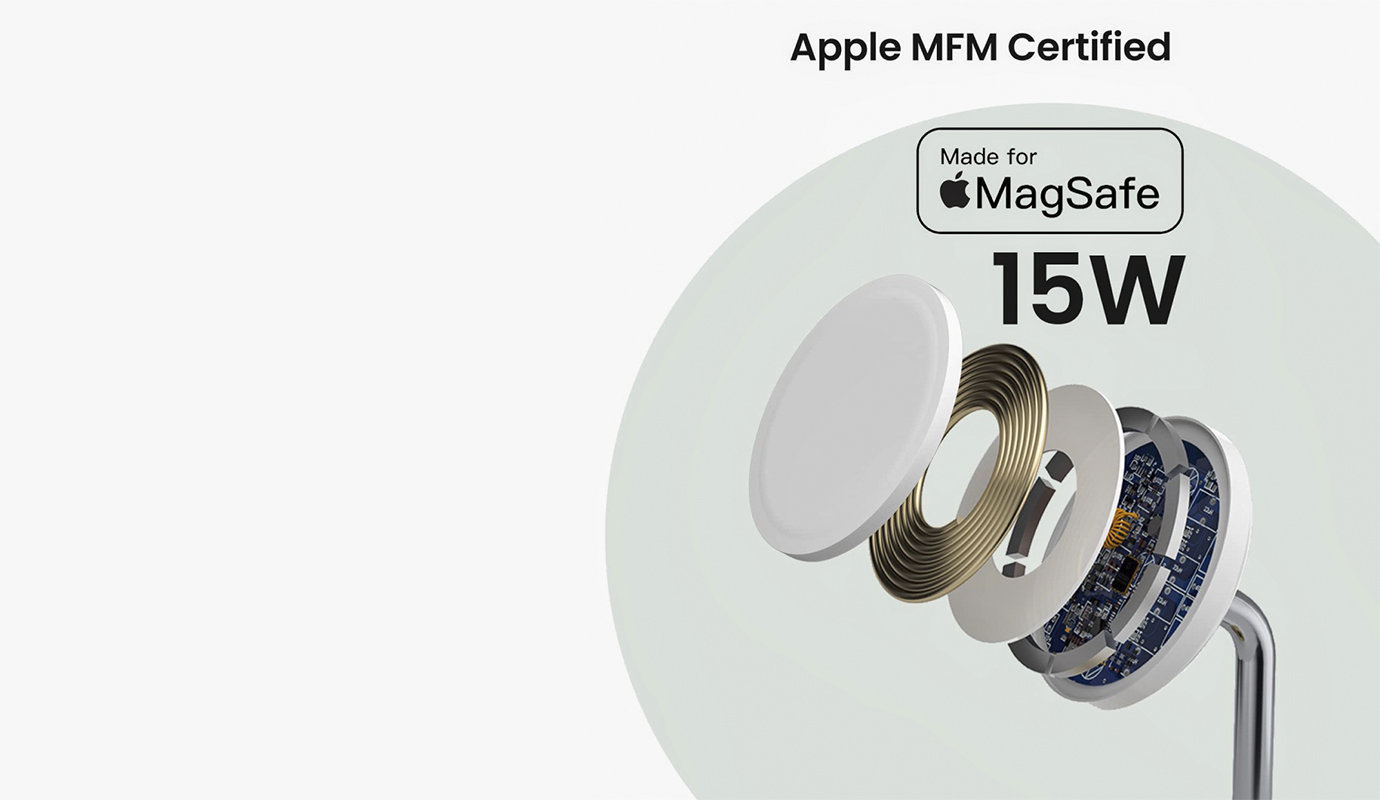
Логотип «Made For MagSafe» будет отличным опознавательным знаком, но не на всех оригиналах он есть. Внимательно смотрите характеристики перед покупкой
И стоит учитывать, что дешёвые версии точно не умеют менять напряжение и могут вызывать сильный перегрев.
Поэтому при выборе именно оригинальной MagSafe ориентируйтесь на то, чтобы кроме мощности в 15 Вт и надписи «MagSafe» была чётко указана совместимость с iPhone. Дешёвыми такие зарядки не будут, это минимум $30.
Аналоги и копии за 1000 рублей точно не будут выдавать высокую скорость.
Ну а если на коробке указано «Qi2», то не сомневайтесь, скорость питания с iPhone 13 и новее будет как на MagSafe. Таких сейчас немного, но скоро выбор будет большим. Народу заходит.
Источник: iPhones.ru
Сообщения не найдены
Написать отзыв