
Как Apple бесплатно починила мои AirPods Pro спустя четыре года после покупки. Такое тоже бывает
Свои AirPods Pro первого поколения я купил в конце 2019 года, так что им уже больше четырёх лет.

Гарантия замены из-за треска кончилась спустя три года после покупки, и это был последний срок обслуживания по какой-либо причине в принципе.

Поэтому фактически Apple ничего мне не должна, с какой бы проблемой я к ним не пришёл.

Но вот с моральной точки зрения у меня всё же вопрос остался. Наушники обошлись в 19 000 рублей, поэтому рассчитывал ими пользоваться долгие годы без доплат за обслуживание.

Считаю, что в настолько дорогом аксессуаре любой брак производителя – его ответственность. В этот раз речь пойдёт не про надоевший всем треск.

Ниже делюсь, как месяц искал помощи на стороне, как меня чуть не нагрела сама Apple, и как отстоял своё право получить бесплатный фикс.

Суть проблемы. Силиконовая насадка заблокировала наушник
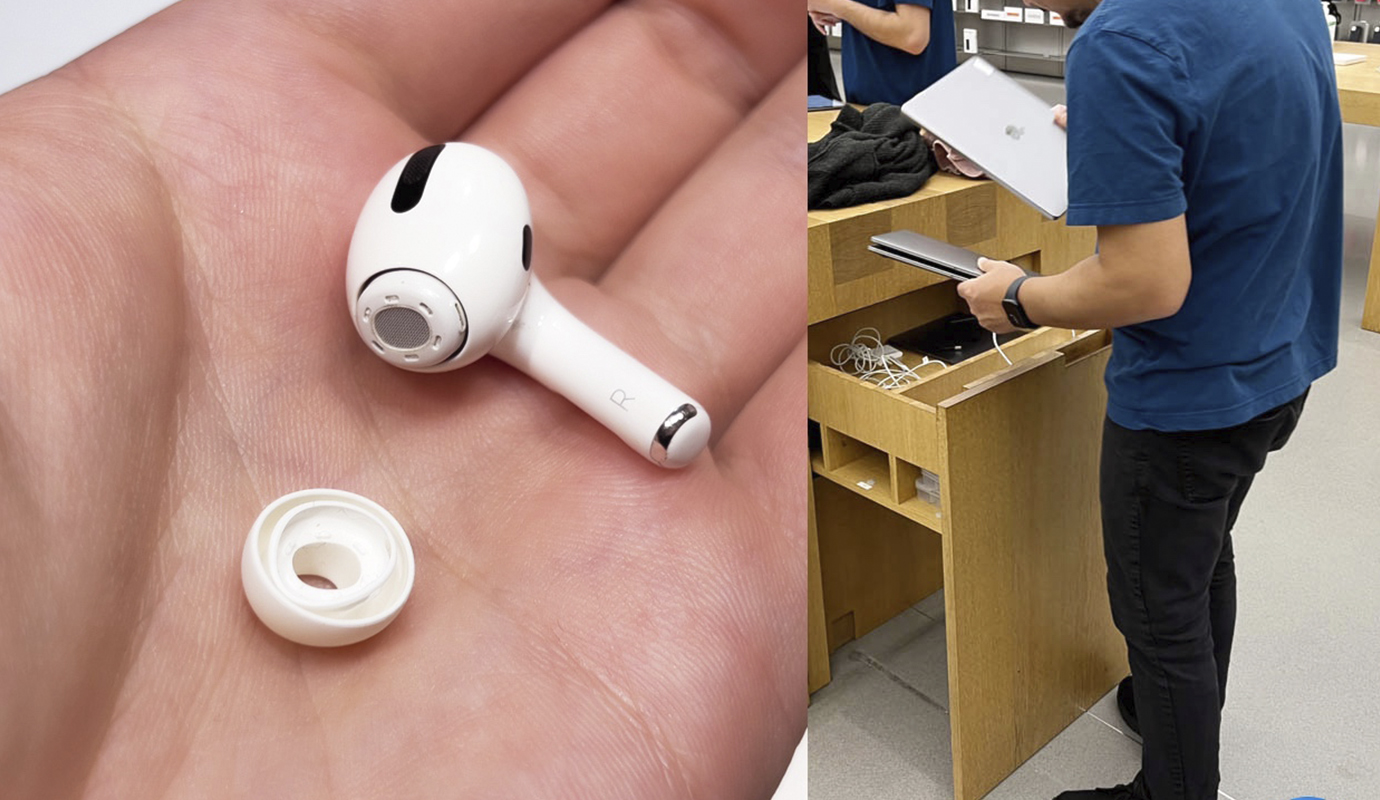
Силикатная часть оторвалась, а твёрдая пластиковая осталась


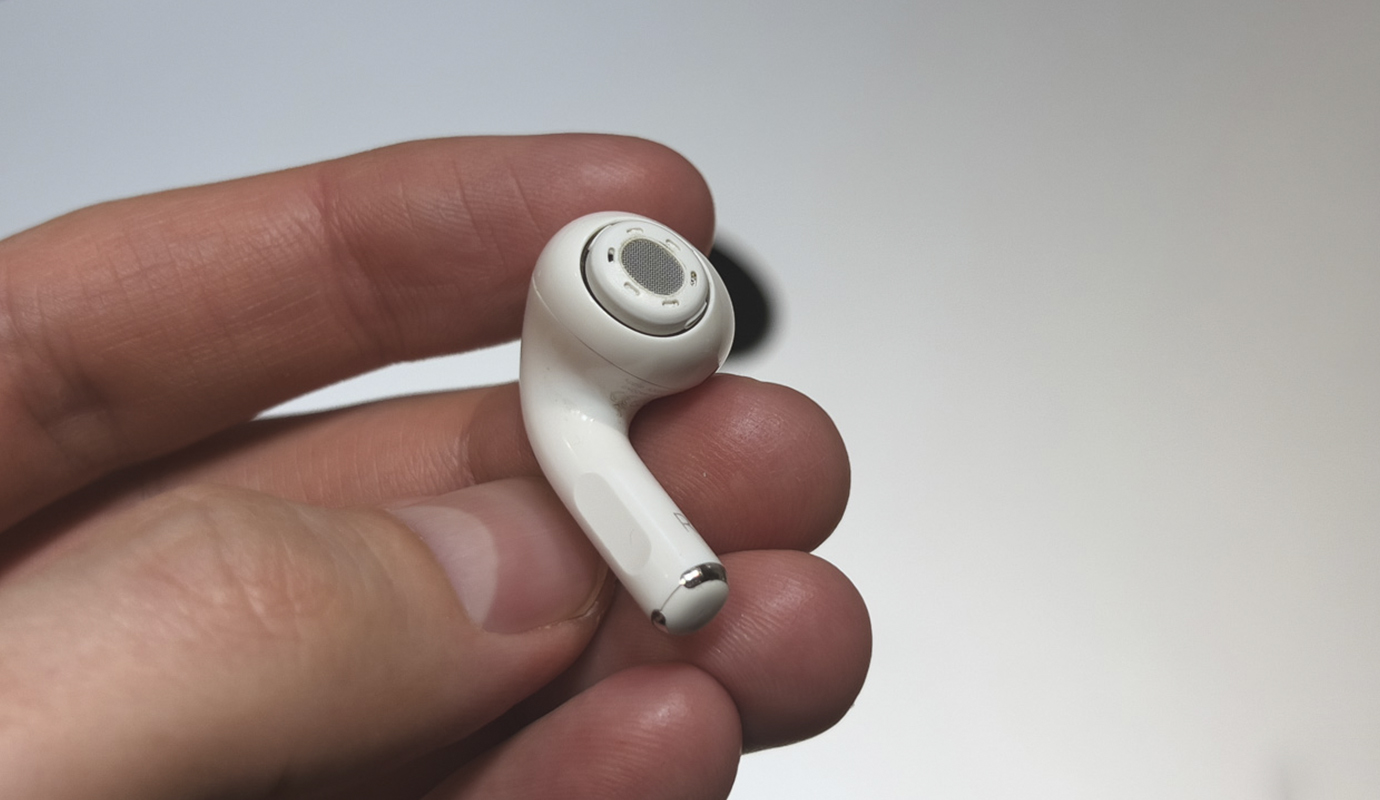
Подвижная щеколда, которая держит насадку. Оторванную базу насадки было сложно снять

Когда писал свой отзыв об использовании AirPods спустя 4 года, у меня сломался наушник.

Во время съёмки силиконовая насадка у левого AirPod сначала надорвалась, а потом полностью отвалилась от пластиковой базы.

Насадка застряла на динамике, и я остался только с одним рабочим подсом.

Она намертво заела в механизме, за который цеплялась. Была вероятность его сломать.

Да, кто не знает. В наушниках Apple встроен подвижный элемент, который чуть отодвигается при надевании и защёлкивает насадку, чтобы та не снялась. Если его испортить, менять придётся уже не силикон, а целый наушник.

Было бы странно бежать в ремонт с такой проблемой, сначала попытался разобраться самостоятельно.

Ни один реселлер не продаёт вкладыши для AirPods Pro
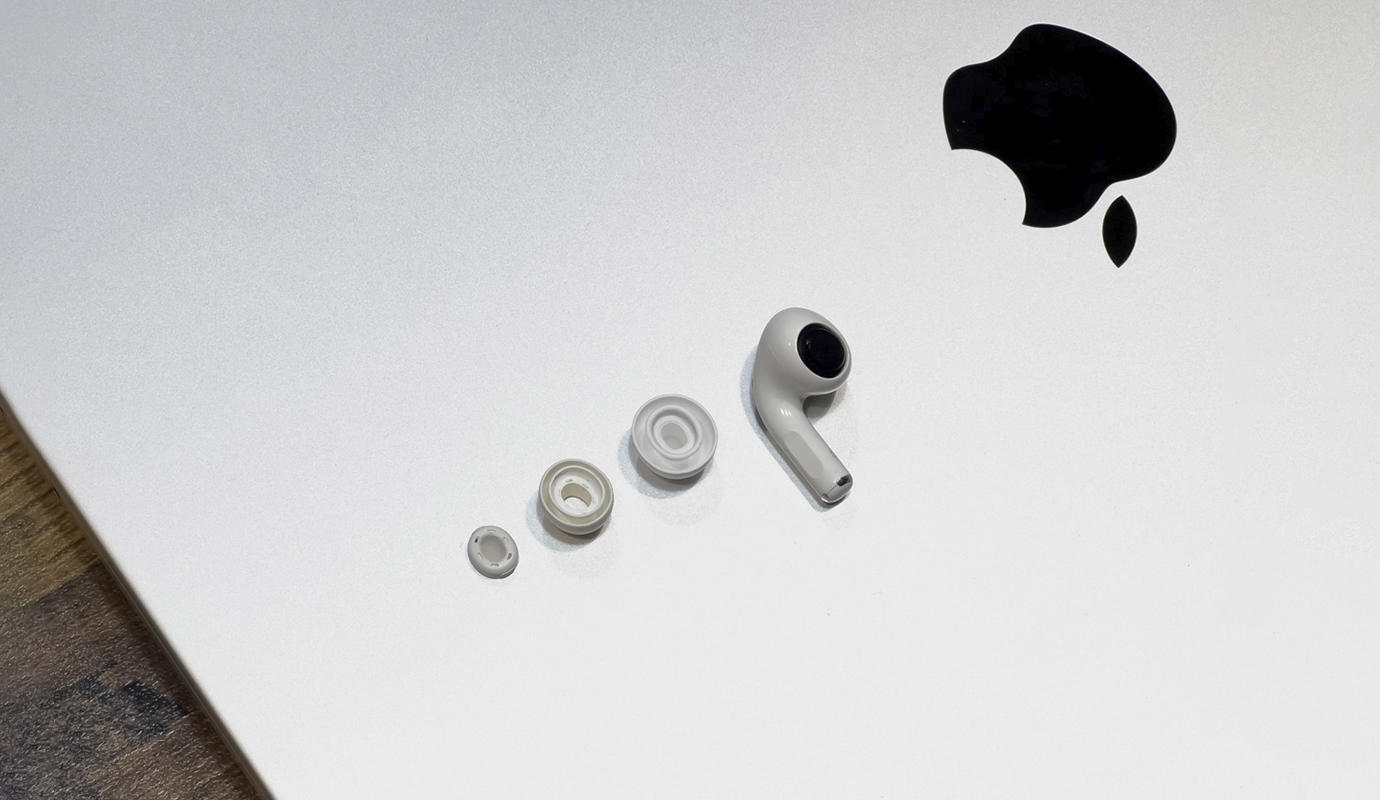

Силикон насадки желтеет и постепенно разлагается

Сильно удивился, когда Apple представила AirPods Pro с особенными резиновыми вкладышами, которые потом решила продавать отдельно за $8 вместо бесплатной замены.

Через 4 года удивился ещё сильнее, когда понял, что резина постарела, оторвалась, и найти замену в оффлайн‑продаже за пределами Apple Store невозможно.

Обошёл десяток магазинов от прямых реселлеров до сомнительных полуподвалов. Результата ноль, на наушник везде странно смотрели, растеряно хлопали глазами и прощались.

В сервисах доставки их тоже не продают, оно и понятно. Нет смысла выделять место на хранение товара, который будут покупать в лучшем случае раз в месяц.

К тому моменту ходить уже месяц в одном наушнике надоело. Можно было бы заказать пару с AliExpress, но у меня такой возможности не было.

Пошёл пряма в филиал Тима Кука.

Первый Apple Store затребовал денег
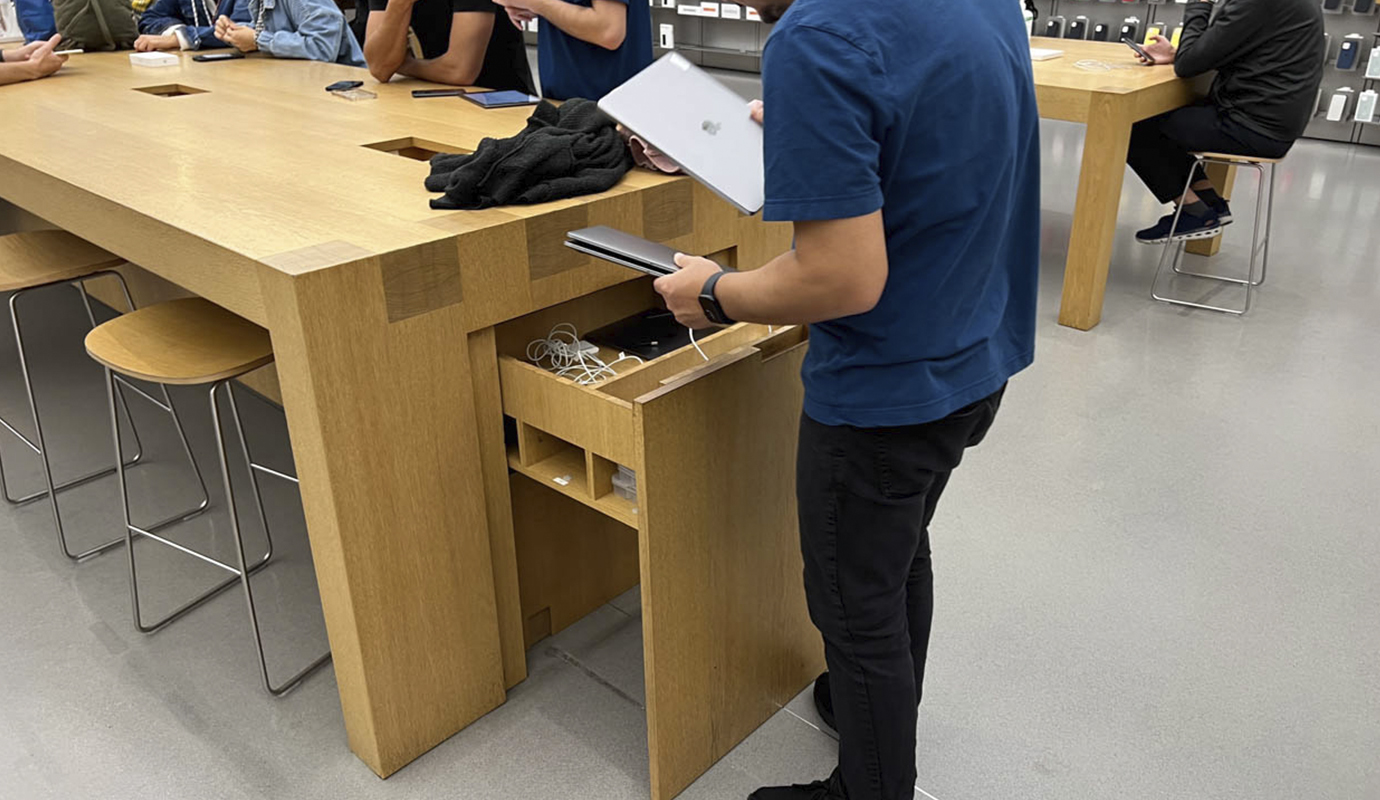

Apple Zorlu, тут на насадки дали счёт

В свою охоту подключил Apple Store. Захожу, объясняю ситуацию. Спрашиваю, нет ли насадок в продаже. Меня отводят к столам с обслуживанием и просят ждать.

Подходит второй человек, снова хочет узнать о проблеме. Почувствовал себя как на приёме в госклинике, где терапевты меняются каждые полгода.

Казалось бы, ну вот AirPods Pro, вот он я, вот развалившаяся насадка. Просто дайте мне этот клочок резины на замену и попрощаемся.

Но нет, даже для такой нетехнологичной вещи, как силиконовый типс, сотрудник Apple запросил мои фамилию и имя, почту от Apple ID и серийный номер AirPods Pro.

После нескольких минут обработки мне, наконец, сообщили то, что и так знал. Случай негарантийный, насадки нужно покупать.

Думал, рублей 300 с меня за них захотят. Но я забыл, где находился. За две пары насадок размером «М» Apple захотела 900 рублей.

Поблагодарил и ушёл. Решил пойти в следующий и начать с другого угла.

Второй Apple Store сомневался, но пошёл навстречу
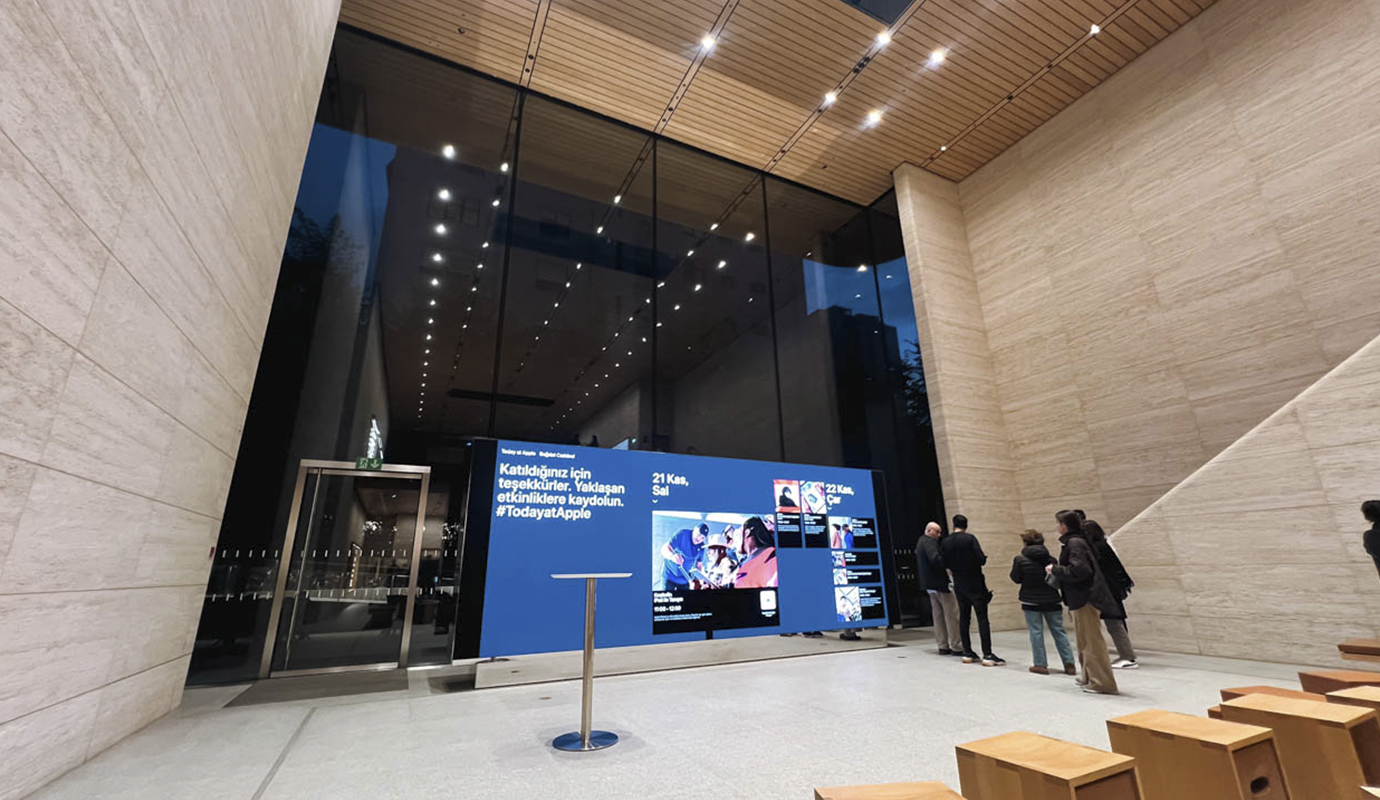

Apple Bağdat Caddesi, тут более понимающие сотрудники

В этот раз без прелюдий задал простой вопрос: вы можете заменить мне насадку?

Не прокатило. Меня снова протащили через проверки два разных менеджера. И снова предложили купить насадки.

Но тут я уже спросил, мол, «резина сама развалилась, разве так должно быть? Это можно как-то без платного ремонта решить, где тут моя вина?»

Сотрудник замялся и попросил подождать.

Удивительно, но вернулся не он, а уже третий человек, в этот раз более открытый, улыбчивый и расслабленный.

Я повторил, совершенно без негатива, а из чистого любопытства, можно ли заменить насадку без покупки. Для доказательства, что потери не было, вывалил остатки прошлой на стол. Начинал чувствовать себя каким-то попрошайкой.

Менеджер моментально сказал, что при гарантийной замене AirPods некоторые покупатели отказываются от свежих дополнительных насадок, поэтому он может поискать на складе подходящий размер среди них. «М» не оказалось, зато предложил «L». Мне подошло, поблагодарил, разбежались.

Ни денег, ни бумаг на подпись.

Опять убедился, что в Apple Store легко добиться нормального отношения
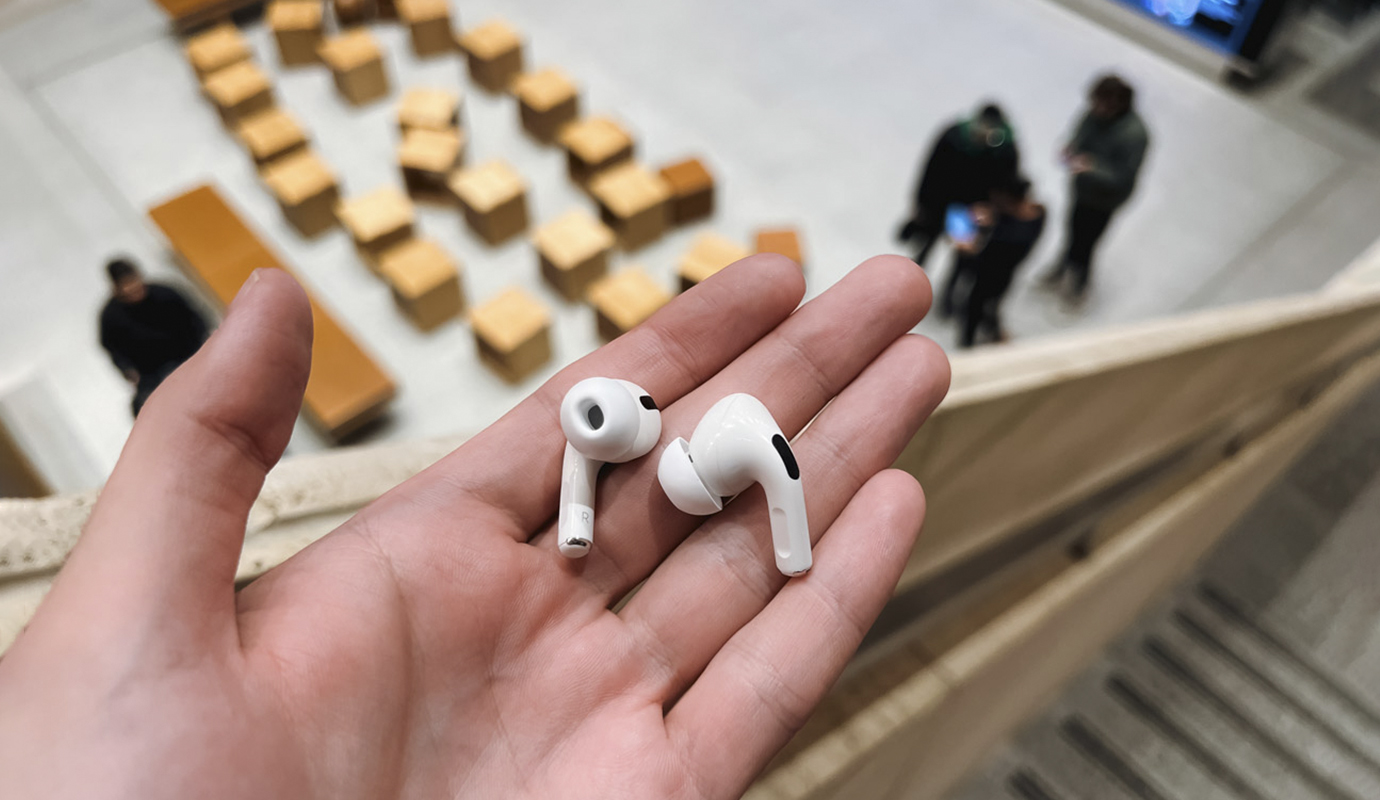
AirPods Pro со свежими насадками

Жаль, компания не платит мне за эти слова, но ситуация ещё раз напомнила, как приятно быть клиентом Apple.

С одной стороны, вас будто бы хотят аккуратно нагреть на деньги. Но стоит на простом языке показать свой взгляд на ситуацию, и сотрудники входят в положение.

Причём, это не в первый раз. Подобные истории случились не только в Турции, но и в Китае. В Шанхае тоже были проблемы, на которые Apple не повернулась спиной.
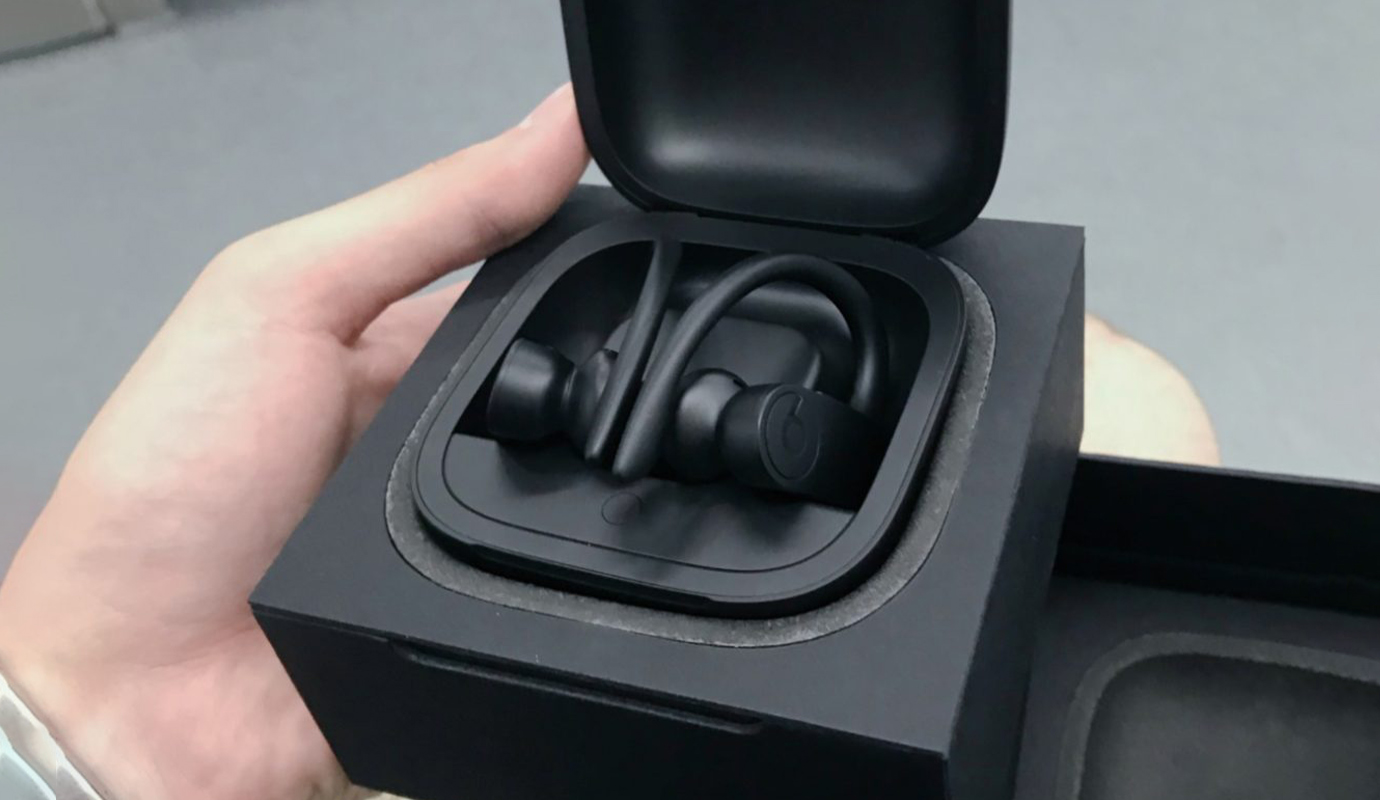

Китайский магазин Apple вернул деньги за PowerBeats Pro, хотя я просрочил срок такой возможности

Один раз компания согласилась забрать мои PowerBeats Pro уже после окончания фирменного 14-дневного периода возврата денег с условием «без вопросов». Мне просто нужно было показать, что опоздание в один день случилось из-за задержки рейса.

В другой раз Apple Store без проблем принял и даже заменил на новый iPhone 6S, на котором неожиданно перестала работать камера. И это при условии, что ранее он был куплен как «восстановленный».

Поэтому, если будете рядом с фирменными магазинами, смело идите и доказывайте, почему компания должна помочь. Если здравый смысл действительно на вашей стороне, с большой вероятностью вас услышат.

У меня так уже третий раз.


Источник: iPhones.ru

Комментарии

Сообщения не найдены

Написать отзыв
Последние материалы
Finder — это стандартный файловый менеджер macOS, и многие пользователи привыкли к его удобной организации файлов и папок. Одна из частых жалоб связана с тем, что Finder не отображает размер папок по умолчанию. Пользователю приходится вручную выделять каждую папку или заходить в её свойства, чтобы узнать её размер. Почему Finder не показывает размер папок? Ранее в ранних версиях macOS подсчёт размера папок занимал значительное время, особенно если каталог содержал большое количество файлов. Это могло замедлять работу Finder и влиять на производительность системы. Поэтому по умолчанию Finder не вычислял размеры папок автоматически. Однако с течением времени технологии развивались, и сегодня macOS способна выполнять подобные расчёты гораздо быстрее. Но традиция осталась, и по умолчанию опция подсчета размера папок всё ещё отключена. Как включить отображение размера папок в Finder? В macOS есть возможность включить отображение размера папок. Вот пошаговая инструкция: Откройте любую папку в Finder и переключитесь на представление в виде списка (View → As List).В строке меню выберите Вид → Показать параметры вида или нажмите комбинацию клавиш Command+J.В открывшемся окне активируйте опцию «Вычислять все размеры».Нажмите кнопку «Сделать параметрами по умолчанию», чтобы установить эту настройку для всех папок. После внесения изменений системе потребуется некоторое время, чтобы рассчитать размеры всех папок. Это может занять несколько минут, особенно если у вас много папок с большим количеством файлов. Итог Проблема с отображением размера папок в Finder решается просто и быстро. Включение опции «Вычислять все размеры» позволяет мгновенно видеть размеры папок без необходимости каждый раз заходить в их свойства. Это значительно упрощает организацию файлов и управление диском.
Мошенничество с использованием чужой учетной записи Apple ID становится все более распространенным способом кражи данных и вымогательства. Чтобы предотвратить несанкционированный доступ к настройкам и защитить свое устройство от возможной блокировки, предлагаем несложный способ обезопасить себя. Шаги по защите устройства: Шаг 1: Включение функции «Экранное время»Откройте «Настройки» → выберите раздел «Экранное время» → включите эту опцию.Шаг 2: Блокировка настроек экранного времениВ разделе «Экранное время» нажмите на пункт «Защита настроек экранного времени» и создайте четырёхзначный PIN-код. Желательно, чтобы этот код отличался от стандартного кода разблокировки устройства.Шаг 3: Активация защиты настроекВернувшись в раздел «Экранное время», нажмите на подраздел «Контент и конфиденциальность» и включите главный тумблер в верхней части экрана.Шаг 4: Ограничение доступа к настройкам Apple IDВ пункте «Контент и конфиденциальность» пролистайте вниз и найдите раздел «Учетные записи». Переключите значение на «Нет». Это предотвратит изменение настроек аккаунта Apple и iCloud без ввода специального пароля. После выполнения указанных шагов в настройках устройства будет ограничено изменение параметров учетной записи Apple и iCloud. Мошенники не смогут получить доступ к вашим данным и заблокировать устройство через свою учетную запись, так как все соответствующие пункты окажутся скрытыми. Если возникнет необходимость изменить настройки аккаунта, сначала потребуется отключить установленное ограничение, введя заранее указанный PIN-код. Примечание Регулярное обновление программного обеспечения вашего устройства помогает предотвращать атаки злоумышленников.Никогда не вводите данные своей учетной записи Apple на незнакомых сайтах или в письмах от неизвестных отправителей.Рекомендуется дважды проверить адрес отправителя письма или сайта, чтобы убедиться, что они принадлежат официальным ресурсам Apple. Применив эти простые меры, вы значительно снизите риск взлома и блокирования вашего устройства мошенниками.
Совместно с релизом новых iPhone и Apple Watch 11 компания Apple представила третье поколение бюджетных часов — Apple Watch SE 3. Несмотря на то, что новинка пришла на смену популярным SE 2, улучшения в ней оказались не столь грандиозными, как у старших моделей. Давайте сравним, что получилось у Apple в третьем поколении бюджетной линейки. Что осталось неизменным? Прежде всего отметим сходства между Apple Watch SE 3 и предыдущим поколением: Размер экрана: обе модели представлены в размерах 40 и 44 мм. Размеры экрана, разрешение и плотность пикселей не изменились, как и максимальная яркость (до 1000 нит).Материалы корпуса: в обоих поколениях использован алюминиевый сплав.Продолжительность работы: автономность осталась на уровне до 18 часов.Комплектация: датчики пульса, освещенности, высоты, компаса, гироскопа и акселерометра остались теми же, а высота часов и вес почти не изменились. Таким образом, по ключевым параметрам Apple оставила старую основу, сохранив форму и основные компоненты. Чем отличаются Apple Watch SE 3 от SE 2? Теперь перейдем к различиям, которые выделяют новинку среди предшественников: Процессор: Apple Watch SE 3 получили новый чип S10 с 4-ядерным нейронным движком, который значительно ускоряет работу приложений и улучшает производительность.Объем памяти: объем накопителя увеличился вдвое — с 32 ГБ до 64 ГБ. Это позволит разместить больше приложений и данных.Дисплей: новый экран теперь оснащен технологией Always-On, которая поддерживает постоянную подсветку часов при минимальной яркости (около 2 нит). Теперь экран не гаснет, когда рука опускается, что удобно для быстрого взгляда на время или уведомления.Микрофон: в SE 3 применена улучшенная технология подавления окружающего шума, что делает разговоры по часам более четкими и комфортными.Связь: Apple добавила поддержку сетей 5G и LTE, а также спутниковую навигацию BeiDou, что расширяет возможности для использования часов в регионах с ограниченной связью.Быстрая зарядка: часы теперь поддерживают зарядку до 80% за 45 минут, а 15 минут зарядки обеспечивают до 8 часов работы. Старые модели не имели такой функции.Функции здоровья: SE 3 получили дополнительные функции, такие как ночное отслеживание температуры, уведомления об апноэ во сне и улучшенное отслеживание сна и менструального цикла.Защитное стекло: Apple установила стекло Ion-X второго поколения, которое значительно лучше сопротивляется повреждениям и царапинам.Цвета корпуса: Apple уменьшила палитру цветов, оставив только черный и золотой, в то время как SE 2 предлагали серебряный вариант. Стоит ли обновляться? Apple Watch SE 3 — это заметный шаг вперед по сравнению с предыдущим поколением. Однако большинство изменений касаются внутренних компонентов и функциональных возможностей, которые не видны сразу. Основными достоинствами новой модели являются: улучшенный процессор, что ускорит работу приложений и повысит отзывчивость;поддержка постоянно включенного экрана, что намного удобнее для повседневной жизни;функция быстрой зарядки, позволяющая быстро восполнять энергию;расширенные возможности для здоровья и спорта, такие как отслеживание температуры и уведомления об апноэ. Тем не менее, если у вас уже есть Apple Watch SE 2, переходить на третью версию целесообразно только в случае серьезных проблем с производительностью или желанием воспользоваться дополнительными функциями здоровья. Для большинства пользователей разницы в повседневном использовании будет практически незаметно. Итог Третье поколение Apple Watch SE получило важные обновления, такие как улучшенный процессор, постоянно включенный экран и функции здоровья. Это делает их отличным выбором для тех, кто выбирает доступный носимый гаджет с возможностями премиум-класса. Однако для пользователей, уже владеющих Apple Watch SE 2, особых причин для немедленного обновления нет.