
Какие детали дизайна iMac, так никогда и не будут реализованы
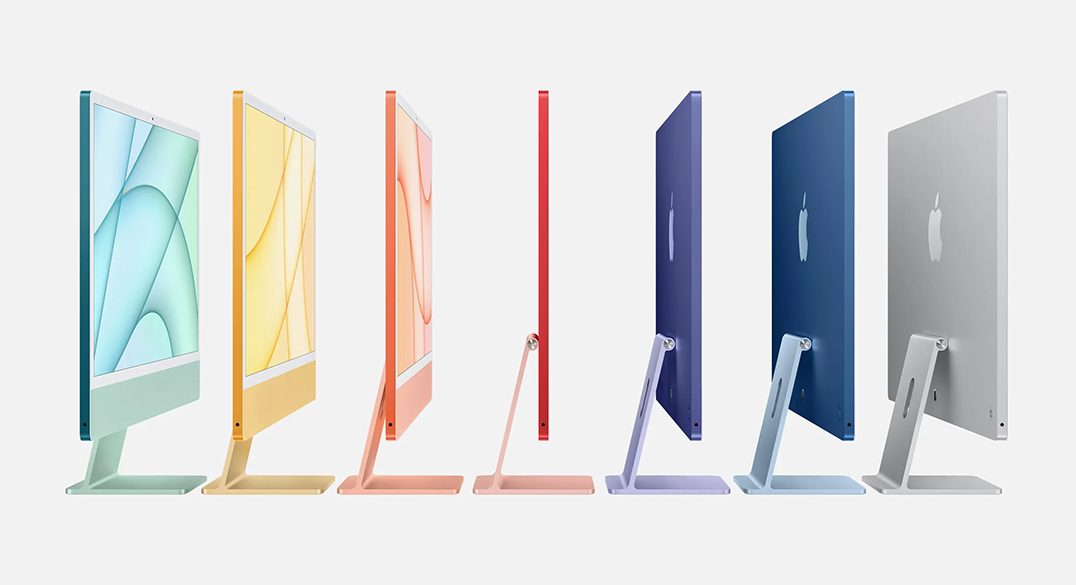

Когда в 2021 году iMac перешёл с процессоров Intel на кремниевые чипы Apple, этот настольный компьютер также получил новый красочный, ультратонкий дизайн. С тех пор iMac не хватало того, что было у него долгие годы: логотипа Apple под экраном.

Возможно, неудивительно, что Apple создала прототип текущей версии iMac с логотипом Apple в области «подбородка», согласно сегодняшнему посту пользователя под ником Kosutami в X. Этот пользователь время от времени делился изображениями предполагаемых прототипов устройств Apple, но в прошлом он также делился неверной информацией.

Похоже, Apple выбрала экран iMac без логотипа, но модели 2021 года и новее всё ещё имеют большой логотип Apple на задней панели компьютера.

Было бы, наверное, ещё более удивительно, если бы Apple НЕ тестировала как варианты с логотипом, так и без него, но если вас это интересует, то теперь вы знаете.

Считаете ли вы, что Apple сделала правильный выбор? Поделитесь с нами в комментариях.

Комментарии

Сообщения не найдены

Написать отзыв
Последние материалы
Если вы хотите отключить быстрое открытие камеры свайпом слева на экране блокировки, то это можно сделать всего в несколько шагов. Как отключить быстрый запуск камеры? Откройте приложение «Настройки» на вашем iPhone.Перейдите в раздел «Камера».Прокрутите страницу вниз и отключите тумблер «Запуск камеры смахиванием по экрану блокировки». Теперь для запуска камеры вам потребуется использовать другие способы, например, физическое нажатие кнопки или добавление переключателя в Пункт управления. Таким образом, вы сможете исключить случайные открытия камеры и сосредоточиться на других задачах.
Начиная с обновления iOS 26.2, пользователи получили возможность добавить к напоминаниям функцию будильника, который сработает даже в беззвучном режиме или в профиле фокусирования. Это удобно, если нужно гарантированно получить важное уведомление. Как настроить будильник для напоминаний? Убедитесь, что ваше устройство обновлено до iOS 26.2 или выше. Для этого перейдите в «Настройки» → «Основные» → «Обновление ПО».Откройте стандартное приложение «Напоминания» и создайте новое напоминание.Нажмите на кнопку «i» рядом с напоминанием, чтобы открыть его детальные настройки.Установите дату и время напоминания.Включите тумблер «Срочное», чтобы будильник сыграл, даже если устройство находится в беззвучном режиме или профиле фокусирования. Теперь вы можете быть уверены, что не упустите важные события или задачи, даже если забудете снять телефон с беззвучного режима.
Если вам не нравится новый дизайн iOS 26 с эффектом «Liquid Glass», то не спешите нервничать. Полностью отменить изменения не получится, но можно свести их к минимуму и сделать интерфейс похожим на предыдущие версии. Как уменьшить эффекты прозрачности и анимации в iOS 26? Понизить прозрачность Перейдите в «Настройки» → «Универсальный доступ» → «Дисплей и размер текста» → включите опцию «Понижение прозрачности».Увеличить контраст Далее в разделе «Дисплей и размер текста» включите опцию «Увеличение контраста».Уменьшить анимацию В «Настройках» → «Универсальный доступ» → «Движение» включите опцию «Уменьшение движения».Сделать интерфейс однотонным В «Настройках» → «Экран и яркость» → «Liquid Glass» выберите опцию «Однотонный». Завершив эти шаги, перезагрузите iPhone, чтобы изменения вступили в силу. Теперь интерфейс iOS 26 будет казаться знакомым и удобным, без навязчивых эффектов прозрачности и плавающих анимаций.