
Статьи
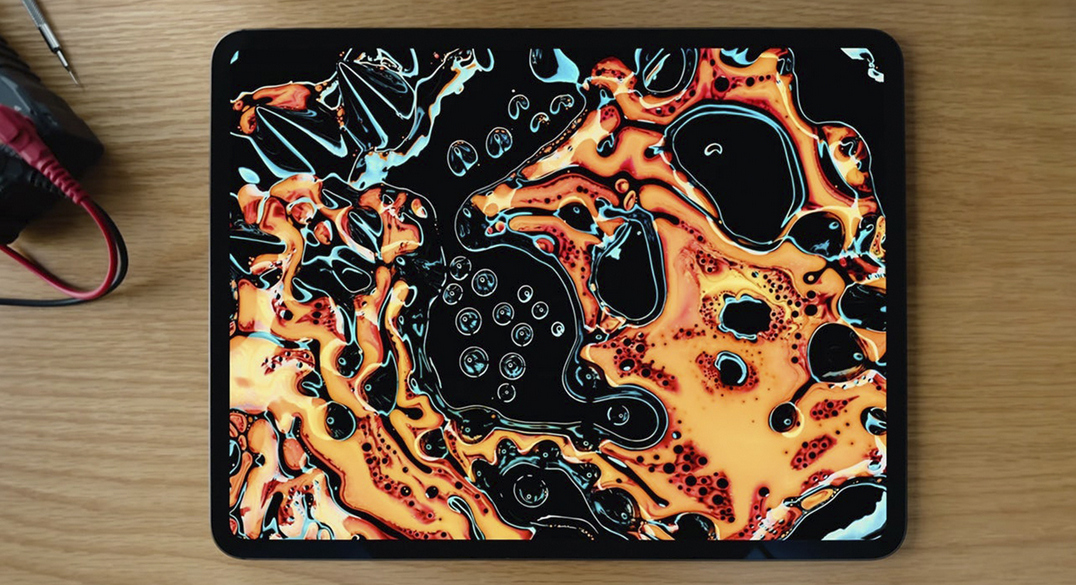
Давайте будем честны: iPad Pro всегда был одним из лучших планшетов, которые когда-либо были представлены на рынке. Теперь компания Apple презентовала новое поколение профессиональной линейки. Предшествующая модель, iPad Pro на базе чипа M2, по очевидным причинам был, вероятно, лучшим планшетом премиум-класса, но в новинке есть все, за что мы любим iPad, но только лучше и современнее. Прямо сейчас едва ли найдется аналогичное устройство, способное превзойти iPad Pro.
Так что же делает новый эппловский гаджет таким замечательным? Для начала, дисплей Ultra Retina XDR – лучшая OLED-панель, с которой нам когда-либо доводилось сталкиваться. Коэффициент контрастности 2 000 000:1 обеспечивает глубокий черный и истинный белый цвета, и это идеально сочетается с четким разрешением 2360 x 1640 пикселей. Буквально всё, от видео до игр и изображений, выглядит потрясающе.
Устройство обрело тонкий, но прочный алюминиевый корпус, который делает iPad Pro более похожим на iPad Air. Даже не так: теперь «прошка» больше Air, чем сам Air. По иронии судьбы, как 11-, так и 13-дюймовые модели iPad Pro стали тоньше и легче, чем новые iPad Air 2024, из-за чего возникает вопрос: «а не забыла ли Apple, в чем смысл iPad Air». С этим усовершенствованным дизайном Pro-девайсы стали более портативными, чем когда-либо.
Американский технологический гигант просто пропустил iPad Pro на базе М3 и вместо этого представила сообществу зверя с «сердцем» M4. Он без малейшего труда запускает требовательные к графике игры, такие как Resident Evil 4, или позволяет редактировать мультимедиа в приложениях наподобие Premiere Pro.
В iPad Pro мало того, что может не нравиться, но несколько недостатков всё же присутствуют. Но давайте не будем забегать вперёд и в этом обзоре разберемся со всем по порядку!
Характеристики
11-дюймовый iPad Pro
13-дюймовый iPad Pro
Стоимость
от 999 долларов от 1 299 долларов
Дисплей
11-дюймовый Tandem OLED (2420 x 1668 пикселей)
13-дюймовый Tandem OLED (2752 x 2064 пикселей)
Цвета
Серебро, космический черный
Серебро, космический черный
Чип
M4 (9 или 10 ядер ЦП, 10 ядер ГП)
M4 (9 или 10 ядер ЦП, 10 ядер ГП)
Хранилище
256 Гб, 512 Гб, 1 Тб, 2 Тб
256 Гб, 512 Гб, 1 Тб, 2 Тб
Камеры
12 Мп фронтальная камера, 12 Мп основная камера
12 Мп фронтальная камера, 12 Мп основная камера
Способы связи
Wi-Fi 6E, 5G
Wi-Fi 6E, 5G
Габариты
249,7 х 177,5 х 5,3 мм
281,6 х 215,5 х 5,1 мм
Вес
444 граммов
579 грамма
Дизайн
Внешне новый планшет не получил никаких радикальных изменений в сравнении с предшественником. Это всё ещё цельный кусок алюминия с большим дисплеем и очень тонким профилем, но множество других факторов указывает на то, что это принципиально новое устройство.
Главная черта, которая визуально выделяет новый iPad Pro на фоне предшественников – это крайне тонкий дизайн. Невероятно, но теперь толщина корпуса новинки составляет всего 5,1 миллиметра для 13-дюймового устройства и 5,3 миллиметра у 11-дюймовой версии. Для сравнения, предыдущие «прошки» были 6,4 и 5,9 мм соответственно, а новые iPad Air имеют толщину 6,1 мм независимо от размера. Сами купертиновцы официально называют iPad Pro 13” своим самым тонким устройством, хотя пользователи в Интернете, очевидно, знакомы с «яблочной» продукцией лучше самой Apple и шутят, что видали и потоньше – речь идет о кредитной карте Apple Card.
Различия в размерах и весе между поколениями и модельными рядами на бумаге могут показаться не столь существенными, но в практическом использовании они имеют огромное значение. Большое девайс сам по себе громоздкий, поэтому снижение веса и уменьшение толщины позволят более комфортно использовать устройство в течение более длительных периодов времени, например, во время чтения или просмотра фильма.
Что изменилось, так это расположение фронтальной камеры: теперь она сместилась на соседнюю рамку и рассчитана на горизонтальное использование айпада, а не на вертикальное. Подавляющее большинство пользователей использует планшеты именно в таком положении, поэтому хорошо, что Apple наконец-то переместила переднюю камеру. Особенно «переезд» датчика будет полезен для участия в видеозвонках.
По части портов всё осталось неизменно: новые iPad Pro оборудованы только одним USB-С с поддержкой Thunderbolt / USB 4, точь-в-точь как предшествующая модель. Зато новинки остались без поддержки физической сим-карты (если говорить про версию Cellular), теперь можно «установить» только eSIM, хотя прошлое поколение поддерживало nano-SIM.
И еще пропала сверхширокоугольная камера на задней панели. iPad Pro с М2 имел дополнительный сверхширик на 10 Мп, но Apple решила, что в нем больше нет никакого смысла.
Дисплей
Сколько слухов было в сети за последние годы о том, что когда-нибудь нас обязательно ждёт релиз iPad Pro с OLED-панелью! Теперь все инсайдеры могут с облегчением выдохнуть и сказать, что были правы. Тонкий дизайн – это прекрасно, но именно новый экран может стать главным двигателем торговли этих планшетов. Купертиновцы называют этот дисплей Ultra Retina XDR, он пришел на смену Liquid Retina XDR и стал заметно лучше.
Он снова поддерживает технологию ProMotion, разрешение стало немного больше из-за увеличенного экрана, но плотность пикселей осталась прежней 264 ppi. А вот яркость в SDR стала значительно выше и теперь составляет максимум 1000 нит против 600 нит у предыдущего iPad Pro.
Компания называет используемую технологию термином «Tandem OLED», и у многих это вызывает вопросы. Давайте объясним. Tandem OLED подразумевает наличие двух OLED-экранов, сложенных друг на друга для комбинирования света. Такая конфигурация гарантирует, что пользователю будут доступны все преимущества OLED-панелей без потери яркости. Кроме того, тандем обеспечивает идеальный черный цвет, лучшую контрастность и другие преимущества.
На практике этот экран одновременно яркий и красочный. Контраст между темными и светлыми элементами поражает, отображая красивые фотографии и видео. Это действительно впечатляет. На YouTube есть отличное видео под названием «LG Jazz HDR UHD», в котором представлены всевозможные цвета и оттенки, много контрастирующих элементов, и смотреть его на новом iPad Pro сплошное удовольствие. Чистые черные области служат отличным контрастом для ярких палитр. Кроме того, частота обновления 120 Гц обеспечивает, чтобы все двигалось максимально плавно.
Согласно уже проведенным некоторыми зарубежными изданиями тестам, iPad Pro на базе М4 охватывает 117,4% пространства sRGB, 83,2% DCI-P3, а точность цветопередачи Delta E составляет примерно 0,2 (чем ближе к нулю, тем лучше). Предыдущее поколение «прошек» предлагает 117,1%, 82,4% и Delta E около 0,3 соответственно. Другими словами, цветопередача и точность цвета нового iPad Pro не сильно отличаются от предшествующей модели, но OLED-дисплей помогает всему выглядеть намного богаче – особенно цветам. Даже если новый айпад показывает цветовые значения, сопоставимые с предыдущей моделью, общее качество изображения стало намного лучше благодаря технологии OLED дисплея.
Если вас терзают сомнения о том, что новый экран стал лучше, то лучше один раз увидеть, чем сто раз услышать.
Производительность
В зависимости от того, какой объем памяти выберет пользователь, он получит под капотом iPad Pro чипсет М4, в котором может быть 9 или 10 ядер центрального процессора. Так, модели на 256 и 512 Гб используют 9 ядер, из которых три производительных и шесть эффективных, и 8 Гб оперативной памяти, а версии на 1 и 2 Тб имеют дополнительное производительное ядро и 16 Гб ОЗУ.
Чтобы понять, насколько мощным стал новый М4, была использована 13-дюймовая версия планшета c 1 Тб памяти, оснащенная 10-ядерным центральным процессором, 10-ядерным графическим чипом и обновленным Neural Engine.
Как и платформа M3, которая также использует 3-нанометровую технологию, чипсет M4 имеет аппаратное ускоренное затенение сетки, трассировку лучей и динамическое кэширование – все это является новшеством для эппловских планшетов. Давайте сравним М4 и М2 – именно эти чипы представлены в последнем и предпоследнем поколениях iPad Pro.
M4
M2
Процесс изготовления
3-нм TSMC 2-го поколения (N3E)
5-нм TSMC
Транзисторы
28 миллиардов
20 миллиардов
Процессор
9 ядер:
3 производительных + 6 эффективных
_____
10 ядер: 4 производительных + 6 эффективных
8 ядер:
4 производительных + 4 эффективных
Графический процессор
10 ядер Трассировка лучей
10 ядер
Частота (макс.)
4,4 ГГц
3,49 ГГц
TDP
Пока неизвестно
23 Вт
Neural Engine
16 ядер; 38 триллионов операций в секунду
16 ядер; 15,8 триллиона операций в секунду
Унифицированная память (RAM)
8 / 16 Гб
8 / 16 Гб
Пропускная способность
120 Гбит/с
100 Гбит/с
Тип оперативной памяти
Пока неизвестно
LPDDR5
Другое
Декодирование AV1, ProRes
ProRes
Подопытный iPad Pro хорошо справился с контрольными тестами. В бенчмарке Geekbench 6, который проверяет общую производительность процессора, iPad Pro, в основе которого лежит M4, выдает почти в два раза большие показатели, чем аналог с M2 под капотом. Правда, важно уточнить, что есть нюанс: здесь сравнивается результат Geekbench 6 для iPad Pro 2024 со старыми результатами Geekbench 5 для iPad Pro 2022. Оценки Geekbench 5 не сопоставимы с показателями Geekbench 6 в соотношении 1 к 1, но огромная разница между ними говорит обо всем, что нужно знать: новый айпад про значительно быстрее, чем его предшественник. Новый планшет также быстрее справляется с задачами в тесте Adobe Premiere, но разница во времени не является ошеломительной.
iPad Pro 2024
iPad Pro 2022
Geekbench (одноядерный)
3 700
1 862
Geekbench (многоядерный)
14 523
8 500
Adobe Premiere (мин:сек)
0:19
0:23
3D Mark Wild Life Extreme Unlimited
8 529 / 51 кадр в секунду
6 656 / 39 кадров в секунду
А что насчет игр? ААА-проект от Capcom, Resident Evil 4 Remake, работает весьма достойно, хотя ему не хватает 60 кадров в секунду – именно такой fps хотят видеть большинство геймеров на сегодняшний день. Игра выдает стабильные 30 кадров в секунду, и пусть это не самый лучший вариант, убивать инфицированных вирусом Las Plagas совершенно комфортно.
Наконец, бенчмарк 3D Mark на iPad Pro. Он не только показал лучшие результаты, чем предыдущая модель, но и фиксировал больше кадров в секунду. Не терпится увидеть, как будут работать игры для айпада, оптимизированные под чип M4.
Время автономной работы
Сразу после презентации многих интересовало, как повлияет OLED-дисплей и более мощный чип M4 на время автономной работы iPad Pro. К счастью, ухудшений не произошло. По официальным данным, аппараты предлагают всё те же «до 10 часов веб-серфинга по Wi-Fi или просмотра видео и до 9 часов веб-серфинга с использованием мобильного интернета».
А согласно тесту Tom’s Guide, новый девайс работает даже дольше, чем заявляют сами купертиновцы. Испытание подразумевало непрерывный серфинг по просторам интернета через Wi-Fi с установленной яркостью дисплея на уровне 150 нит. 13-дюймовое устройство выдало целых 13 часов 13 минут работы, тогда как 12,9-дюймовый планшет прошлого поколения продержался 10 часов 39 минут. Таким образом, прирост автономности при прочих равных условиях составил поразительные 2 часа 34 минуты!
И это при том, что емкость аккумулятора новинки составляет (по слухам) 38,99 Вт*ч, хотя модель 22 года оснащалась батареей на 40,88 Вт*ч. Аккумулятор 11-дюймовой версии, напротив, увеличился с 28,65 Вт*ч до 31,29 Вт*ч.
Стекло с нанотекстурой
iPad Pro – это чудо инженерии, но, если у вас появится желание дополнить свой планшет некоторыми улучшениями или периферийными устройствами, придется доплатить. И немало.
Любую из двух новеньких версий iPad Pro можно оснастить стеклом с нанотекстурой, за счет чего экран будет меньше бликовать. Сомнений нет, это будет полезная инвестиция для пользователей, которые часто используют планшет на открытом воздухе или в помещении с освещением, расположенным наверху. Однако доплата за стекло с нанотекстурой довольно внушительная.
Во-первых, такое покрытие предусмотрено только для моделей iPad Pro емкостью 1 Тб и 2 Тб. Версия с терабайтом памяти сразу увеличивает ценник планшета на 600 долларов (с 999 до 1599), а стекло с нанотекстурой обойдется еще в дополнительные 100 долларов. Если пользователь изначально планировал приобрести версию на 1 или 2 Тб, где помимо хранилища еще на 8 Гб больше оперативной памяти и чип М4 имеет дополнительное ядро, то, возможно, эта сумма не покажется столь уж значительной. Но если человек не собирается хранить на планшете тонны фото и видео, то столько памяти будут явно излишними, и тогда вопрос со специальным покрытием становится чрезвычайно дорогим.
Периферия
Клавиатура Apple Magic Keyboard и Apple Pencil всегда были крайне полезными аксессуарами, которые помогают расширить возможности и функциональность iPad Pro. Оба эти гаджета получили новые итерации, чтобы соответствовать «утонченной» новинке.
Сенсорная панель новой клавиатуры Magic Keyboard имеет алюминиевую отделку, благодаря чему сильно напоминает MacBook. Аналогичным образом, большой трекпад также напоминает эппловский ноутбук, как и более плоский шарнир Magic Keyboard. В качестве бонуса, это периферийное устройство очень легкое и почти не добавляет веса самому iPad Pro.
Печатать на новой клавиатуре Apple, которая совместима только с новыми айпадами, одно удовольствие, приятно ощущается алюминий на ладонях. Большая сенсорная панель настолько же плавная и отзывчивая, как и всегда. Колпачки клавиш кажутся чуть толще и имеют немного больший ход.
Новый Apple Pencil Pro предлагает несколько дополнительных функций по сравнению с предыдущим «карандашом» купертиновцев. Новый инструментарий включает в себя функцию «Barrel roll», подразумевающую вращение для переключения между стилями пера, тактильную обратную связь и сжатие для управления вводом новыми способами. Barrel roll впечатляет больше всего, так как позволяет владельцу изменить толщину линии, просто повернув стилус.
И снова, несмотря на то что оба аксессуара для iPad Pro получились такими как надо, их стоимость довольно велика. Apple Pencil Pro оценен в 129 долларов, Magic Keyboard для 11-дюймовой версии планшета обойдется в 299 долларов, а клавиатура для iPad Pro 13” продается за 349 долларов. Таким образом, если кто-то планирует взять базовую версию 13-дюймовой «прошки» вместе с Magic Keyboard, чтобы использовать устройство вместо ноутбука, суммарная стоимость составит 1648 долларов (это без стилуса). В то же время, 13-дюймовый MacBook Air с чипом М2 в минималке официально продается за 999 долларов, а 15-дюймовый Air с М3 на борту и в топовой конфигурации – за 1699 долларов. В общем, есть над чем поразмыслить, выбор достаточно сложный.
Вердикт
iPad Pro 2024 года — это исключительный планшет. Его яркий OLED-дисплей – это нечто фантастическое, а улучшенный тонкий и легкий дизайн становится синонимом портативности и мобильности. Нельзя молчать о возросшей производительности, обеспечиваемой чипом М4, и роскошном времени автономной работы. Да, ключевые аксессуары дорогие, но как устройство iPad Pro на данный момент оборудован всем, что можно желать от планшета.
Пока не особо понятны перспективы возможностей искусственного интеллекта. Сейчас не так много приложений, которые хоть каким-либо образом используют преимущества Neural Engine. Американский технологический гигант говорит, что М4 и нейронный движок являются «идеальным решением для ИИ», но пока неясно как это проверить. Надеемся, больше подробностей нам представят в ходе конференции разработчиков WWDC 2024. Но даже если iPad Pro никогда не сможет стать устройством, где упор сделан на ИИ, это все равно лучший планшет для каждого, кто хочет получить мощный девайс с великолепным OLED-дисплеем. Apple представила новый стандарт для всех премиум-планшетов.
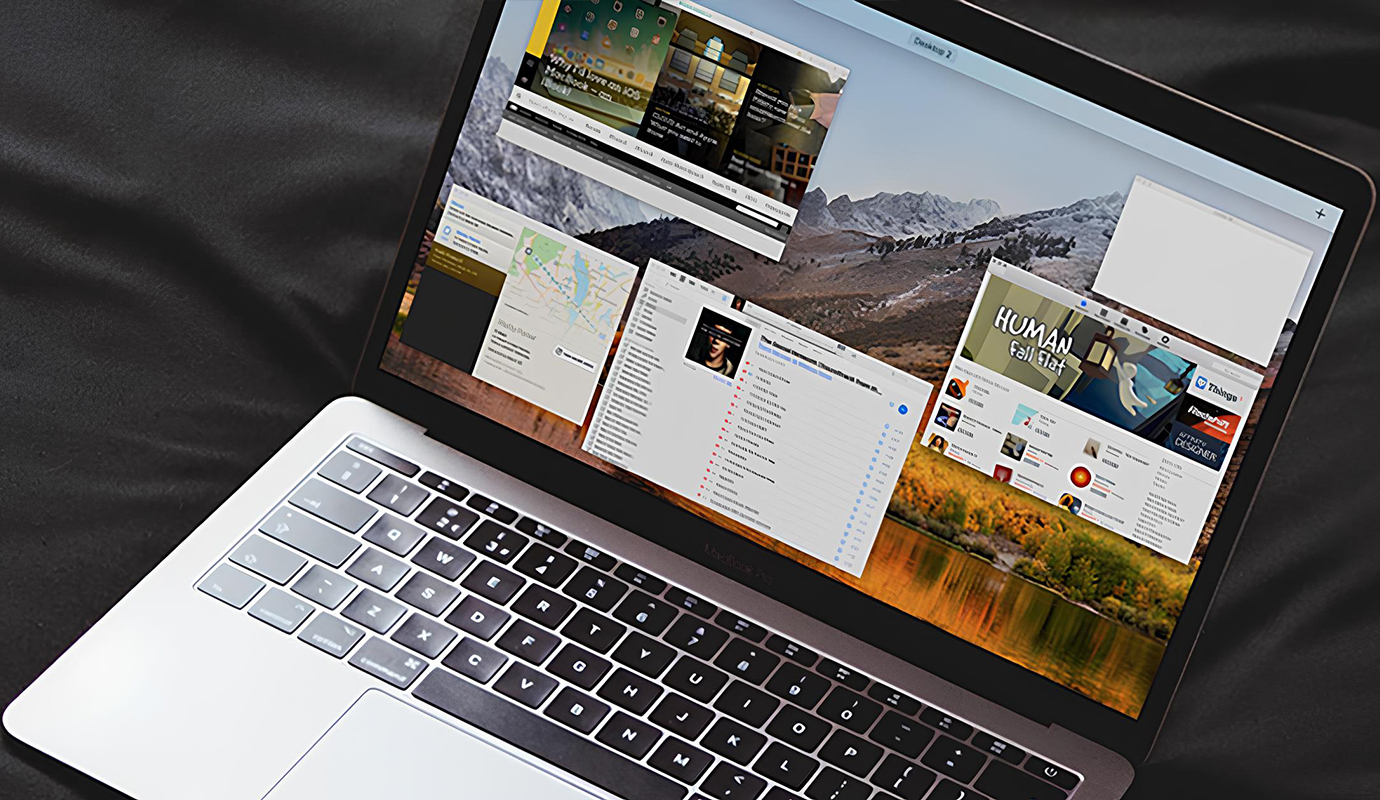
Пользователи Mac со стажем привыкли, что браузер Safari при открытии новой вкладки открывает ее в самом конце панели справа. При большом количестве открытых сайтов не нужно икать новую кладку, достаточно перейти к самой последней.
Однако, в одном из недавних обновлений macOS разработчики изменили логику работы данной фишки. Теперь открываемая вкладка размещается справа от текущей.
Есть способ изменить это параметр на более привычный.
Как выбрать позицию открываемых вкладок
1. Перейдите в Системные настройки – Защита и безопасность – Конфиденциальность.
2. В боковом меню выберите Доступ к диску.
3. Снимите замок для возможности внесения изменений в параметры.
4. Нажмите “+” и добавьте приложение Терминал. Без такого разрешения изменить параметры любого стандартного приложения через Терминал не выйдет.
5. Запустите Терминал и введите следующую команду:
defaults write com.apple.Safari IncludeInternalDebugMenu 1
6. Нажмите Enter и перезапустите Safari.
7. Откройте новое меню Debug – Tab Ordering – Position of New Tabs.
8. Выберите пункт After Las Tab.
Так новые вкладки будут открываться в привычном для нас месте – справа.
Источник: iPhones.ru
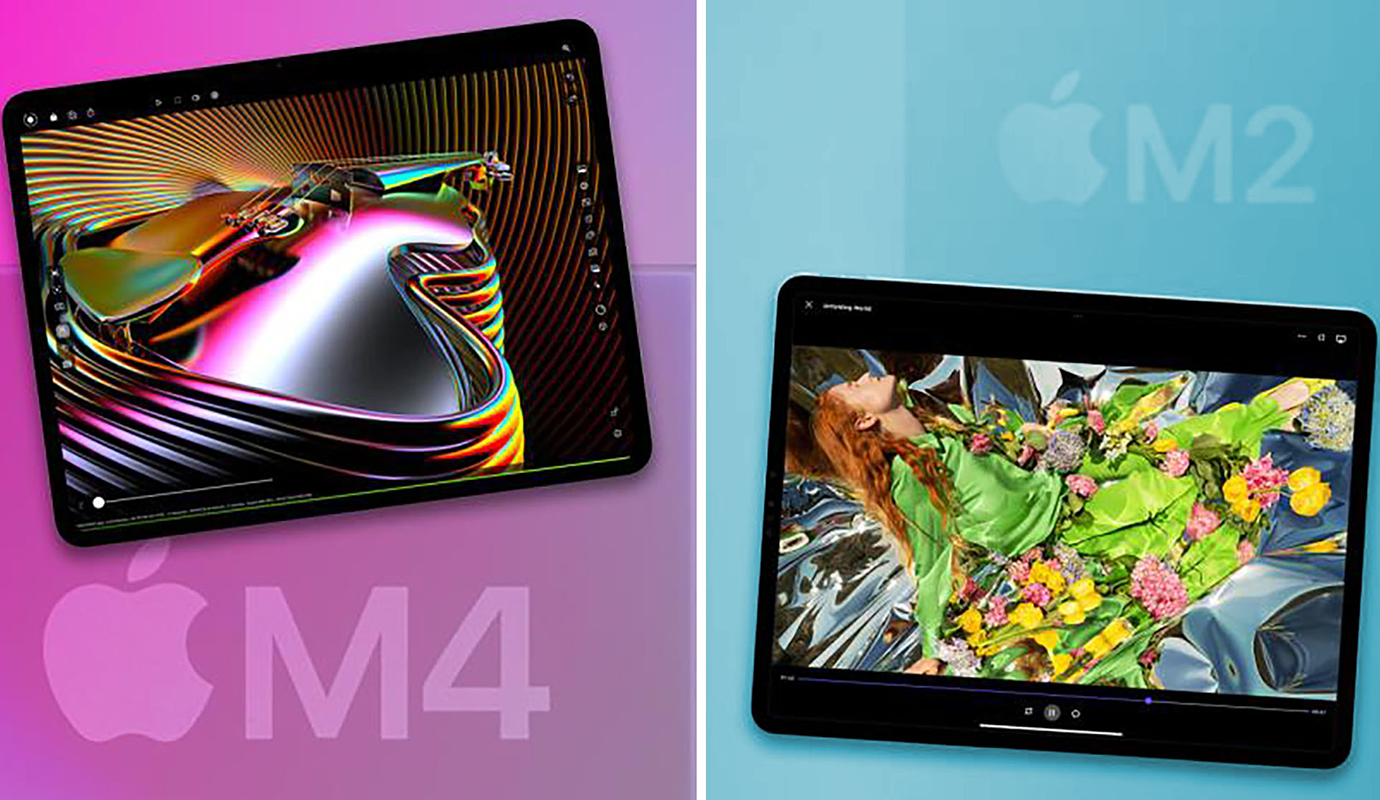
На презентации 7 мая купертиновцы обновили две линейки планшетов. Более важным и значимым вышел анонс обновленного iPad Pro, модель стала первым устройством на самом новом чипе Apple M4.
Разобрали все особенности моделей и сравнили старое поколение Pro с новым.
1. Габариты
Новые iPad Pro 2024 стали немного меньше и тоньше предыдущего поколения. Габариты 11-дюймовой модели: 249.7 x 177.5 x 5.3 мм, а у 13-дюймовой 281.6 x 215.5 x 5.1 мм. Купертиновцы утверждают, что гаджет стал самым тонким устройством Apple. Модель доступна в черном и сером цвете.
Зачем делать настолько тонкий корпус, особенно в большом 13-дюймовом планшете, нам неясно. Лучше бы оставили толщину прежней, увеличили автономность и убрали выпирающий модуль камер.
Старые iPad Pro 2022 имеют такие размеры: у 11-дюймовой модели 247.6 x 178.5 x 5.9 мм и у 13-дюймовой 280.6 x 214.9 x 6.4 мм.
Модель доступна в черном и сером цвете.
2. Дисплей
Новые iPad Pro 2024 получили улучшенную OLED-матрицу, которую назвали Ultra Retina XDR.
В 11-дюймовой версии разрешение 2420 x 1668 пикселей, а у 13-дюймовой – 2752 x 2064 пикселей. Максимальная яркость – 1000 нит, с пиком 1600 нит при воспроизведении HDR.
Модели с накопителями и 1-2 ТБ получили нано-текстурное покрытие дисплея.
Старые iPad Pro 2022 оснащаются LED-матрицей Liquid Retina, а в большой модели – Mini-LED.
В 11-дюймовой версии разрешение 2388 x 1668 пикселей, а у 13-дюймовой – 2732 x 2048 пикселей. Максимальная яркость – 600 нит. Поддержка HDR с пиковой яркостью до 1600 нит есть только в старшей модели.
Остальные параметры экранов такие же, как и в новых планшетах.
3. Железо
Новые iPad Pro 2024 стали первыми устройствами Apple, которые получили чип Apple M4 с 10 ядрами CPU и 10 ядрами GPU. После презентации стало известно, что у младших моделей на одно ядро CPU меньше.
Есть модели с накопителями 256, 512 ГБ, 1 или 2 ТБ.
Объем ОЗУ в моделях с накопителями 256 и 512 ГБ – 8 ГБ, а в моделях с накопителями 1 или 2 ТБ – 16 ГБ. Скорее всего, увеличенный объем оперативки нужен для работы с накопителем большой емкости и прирост производительности он давать не будет. Скорость объединенной памяти 120 ГБ/с.
Старые iPad Pro 2022 работают на процессоре Apple M2, у которого 8 ядер CPU и 10 ядер GPU.
Есть модели с накопителями от 128 ГБ до 2 ТБ.
Объем ОЗУ в моделях до одного ТБ – 8 ГБ, у остальных – 16 ГБ. Скорость объединенной памяти 100 ГБ/с.
4. Камеры
Новые iPad Pro 2024 оснащают всего одним модулем камеры на 12 МП, ƒ/1.8. Есть цифровой зум 5х и Smart HDR 4.
Камера научилась снимать ProRes в разрешении 4K при 60 кадрах в секунду.
Фронталка не изменилась.
Старые iPad Pro 2022 оснащались парой камер: шириком 12MP ƒ/1.8 и ультрашириком 10MP ƒ/2.4. Есть 2х зум на удаление и 5х цифровой на приближение. Поддерживается HDR 4.
Съемка видео в ProRes возможна при разрешении 4K, но только 30 кадров в секунду.
5. Другие отличия
В новых iPad Pro 2024 перенесли модуль фронтальной камеры. Теперь он расположен на длинной грани под беспроводной зарядкой для Apple Pencil.Новые iPad Pro 2024 поддерживают Apple Pencil Pro, а старое поколение планшетов – Apple Pencil 2-го поколения. При этом упрощенный Apple Pencil (USB‑C) поддерживают все модели iPad.Для новых iPad Pro 2024 выпустят обновленный Magic Keyboard с увеличенным трекпадом, в котором есть виброотклик и с дополнительным рядом функциональных кнопок.В iPad Pro 2024 с LTE-модулем больше нет лотка для симки, поддерживается только eSIM.А еще из комплекта европейских планшетов убрали зарядный адаптер.
Что в итоге: какой iPad выбрать?
Обновление в линейке Pro получилось более значимое, чем в iPad Air. Но даже при этом бежать и обновляться владельцам iPad Pro двух предыдущих поколений точно не стоит. В Apple даже пошли на небольшой даунгрейд, когда убрали второй модуль камеры. Он всегда был лишним в iPad Pro, но два года нас пытались убедить в обратном, а затем тихонько убрали его из планшета.
Разницу в производительности между M1, M2 или M4 можно увидеть только в синтетических тестах. Реально рендерить видео или сводить треки на 100+ дорожек на планшете будут только нанятые для постановочного ролика пользователи.
Уменьшение толщины устройства – странный ход. Использовать iPad Pro без чехла небезопасно, есть риск погнуть особенно 13-дюймовую модель. При этом аксессуары от старых “прошек” не подходят. Как и не подойдет к новой модели старый стилус Apple Pencil 2.
Есть всего два важных отличия: переход на OLED-матрицы и 256 ГБ памяти в базе. Новый экран будет хорошо выглядеть только при прямом сравнении. В остальных случаях экран предыдущего поколения тоже смотрится отлично. При этом большой диск на iPad нужен не всем.
Получается, что покупать новое поколение iPad Pro сегодня нет никакого смысла. Мощность в устройстве девать некуда, более доступные и распространенные аксессуары не подходят.
Если нужен iPad Pro, дождитесь появления новинки и возьмите предыдущее поколение на M2 со скидкой.
Источник: iPhones.ru
Каждой осенью Apple выпускает крупное обновление iOS для iPhone. Например, в 2024-м выйдет iOS 18. Помимо него, почти каждый месяц выпускаются небольшие «патчи», зачастую с новыми функциями.
Мы устанавливаем эти обновления «прошивки» бесплатно. Нажали, скачали прямо на девайс, пользуемся в удовольствие. Жалуемся ходим на баги, требуем новых функций нахаляву и так далее.
Теперь представьте на секундочку, что за обновление вы бы платили деньги. Бред? Ничего подобного: обновления iOS когда-то были платными. Платными были даже некоторые патчи для Mac.
За практически каждый подобный апдейт вам пришлось заплатить и сегодня, если бы целенаправленная лобби-кампания Apple 15 лет назад не принесла успеха.
В связи с публикацией финансового отчёта из Купертино давайте вспомним в этой статье, почему такое вообще происходило – и могло происходить по сей день. Как связан первый факт со всем остальным, сейчас тоже узнаете.
Сколько денег Apple брала за апдейты iOS и патчи macOS
Вы купили девайс Apple в 2008 или 2009 году. Здорово! Теперь будьте добры выложить за пару лет…
▪ iOS 1.1.3: 20 долларов
▪ iOS 2.0: 10 долларов
▪ iOS 3.0: 10 долларов
▪ iOS 3.1: 10 долларов
▪ iOS 3.1.1: 10 долларов
Похоже на какую-то жуть, но увы. Более того, платить приходилось именно владельцам iPod Touch, а пользователи iPhone получали эти обновления абсолютно бесплатно.
Дальше – хуже. Ваш любимый MacBook не может просто так получить новую версию Mac OS. Мало того, что она сама по себе стоит денег, что 15 лет назад было нормой для индустрии в целом. Вы также должны будете заплатить 2 доллара сверху за патч, чтобы разблокировать в устройстве поддержку беспроводных сетей 802.11n. Нет денег, нет патча, извините.
Жадность? Наоборот! В какой-то мере именно жадность и помогла оставить этот принцип в прошлом.
Почему Apple делала обновления платными
Виноват закон Сарбейнза — Оксли, принятый в 2002 году в США.
Этот закон существенно ужесточил требования к финансовым отчётностям компаний после многочисленных скандалов с манипуляцией данными. Один из его пунктов запрещал фиксировать в отчётах доход от товаров заранее, если с момента продажи они приобрели функциональность или как-либо изменились. Такие продукты считаются доставленными потребителю не до конца, а значит, отразить их в отчёте нельзя. Сделать это можно будет только в том случае, если продажи товара будут остановлены полностью, либо приобретение функцоинальности (то есть программная поддержка) будут завершены.
Но если товар приобрел функциональность за дополнительную плату, то эту плату можно указывать в отчётах, как и сами продажи товара.
Пример: бесплатное обновление или патч для ПО добавляет новую функцию в актуальную модель Mac. Apple больше не может указывать доход с продаж этого Mac в финансовом отчёте, пока не снимет его с продажи. Отчёты для инвесторов выглядят ужасно.
И наоборот: Apple продаёт обновление с новой функциональностью Mac. Это считается как реализация отдельного товара, и доход с продажи и того, и другого можно указывать в отчёте. Все довольны, кроме пользователей.
Доходы Apple от продаж iPhone обходили это условие закона лишь потому, что в те годы практически полностью происходили по модели контрактов с операторами. В отчётах айфоны шли как доход с контрактов, а не продажа товара как такового. Поэтому девайсы могли свободно получать новые версии iOS.
Я очень сильно упростил ситуацию – кому интересно, прочитайте очень длинный материал 2009 года на эту тему. Методы учёта финансов, которые использовала Apple, также сыграли немаловажную роль в появлении платных апдейтов.
В любом случае, сложная бюрократическая проволочка создала и Apple, и её юзерам кучу проблем. На неё ранее жаловались Microsoft, Xerox и другие крупные технологические компании – но ничего с этим не делали.
Благодаря поправке следующая версия iOS, iOS 4, была уже бесплатной для всех владельцев iPod touch.
Вице-президент Apple Элизабет Рафаэль в итоге направила запрос в Совет по стандартам финансового учета США, где рекомендовала внести поправки в проблемные положения Закона Сарбейнза — Оксли. Это произошло в сентябре 2009 года.
А в октябре того же года Совет принял поправку EITF 09-3, которая развязала руки Apple и другим компаниям. Теперь стало возможно выпускать бесплатные обновления ПО с новыми технологическими функциями и при этом продолжать использовать удобные методы формирования финансовой отчётности.
Если бы этой поправки не было, с вас могли бы взять денег не только за новую версию iOS, но и за определённые новые функции на устройстве. Например, однозначно пришлось бы доплачивать за ускорение скорости беспроводной зарядки в старых iPhone.
Сколько вы бы заплатили за апдейт прошивки iPhone?
Допустим, установка iOS 18 стоит 1999 рублей. Разблокировка новых AI-функций – ещё 499 рублей сверху.
Платить будете или на старой прошивке останетесь без новых фич?
Я вот подозреваю, что многие заплатили бы. Особенно в том случае, если сегодня точно так же вели себя и другие компании, вроде Google с Android…
Источyик: iPhones.ru
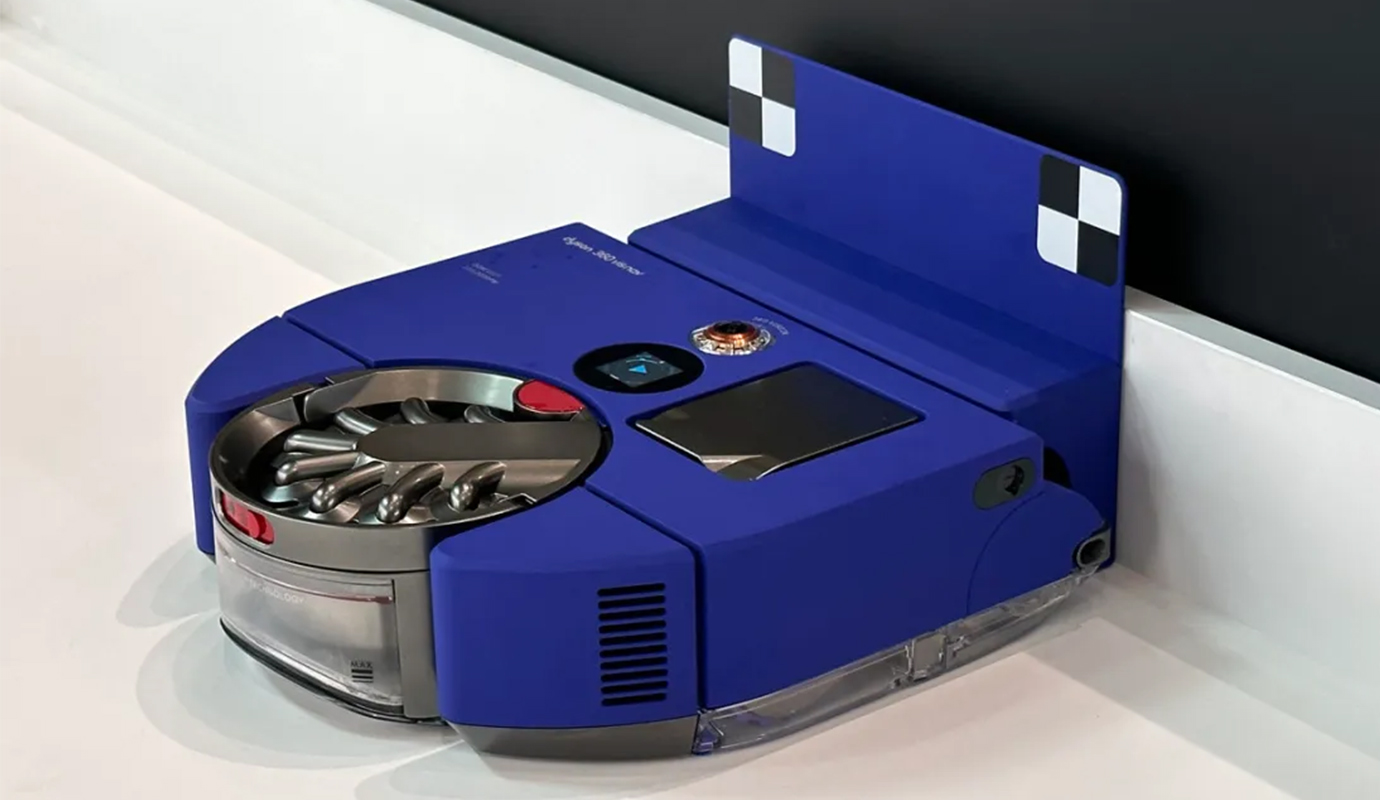
Британская компания знаменита тем, что выпускает продукцию очень высокого качества. Фены, стайлеры, пылесосы Dyson – все они обладают уникальными функциями и особенностями, благодаря чему пользуются невероятным спросом даже несмотря на довольно высокую стоимость.
На этот раз производитель выпустил умный робот-пылесос под названием Dyson 360 Vis Nav. Это не первый робот-пылесос Dyson, который появился на рынок – британский бренд выпусти свой первый автономный уборщик 360 Eye еще в 2014 году. Пять лет спустя Дайсон укомплектовал линейку более внушительным 360 Heurist. Хотя обе модели имели очень приличную мощность всасывания и уникальные колеса повышенной проходимости, они имели проблемы с навигацией и построением карт, а также не совсем адекватным расходом энергии, из-за чего аккумуляторы разряжались задолго до окончания уборки. В связи с высокой конкуренцией со стороны таких брендов, как iRobot, Roborock, Dreame и Xiaomi, эти девайсы всегда оставались в тени.
Спустя еще несколько лет Dyson презентовал свою последнюю и актуальную на данный момент модель 360 Vis Nav, но конкуренция никуда не исчезла. Сумела ли компания из Англии внести достаточно корректировок, чтобы новинка могла похвастаться безукоризненными возможностями уборки, или же третья попытка завоевать рынок роботов-пылесосов снова не увенчается успехом? Давайте подробнее взглянем на Dyson 360 Vis Nav и разберемся со всеми его аспектами.
Распаковка и первые впечатления
Dyson 360 Vis Nav поставляется надежно упакованным в аккуратную коробку. Все, что нужно сделать, прежде чем начать пользоваться устройством, это собрать зарядное основание и подключить его к розетке, а также поставить робот-пылесос на док-станцию и дать ему зарядиться полностью зарядиться.
Пока продукт Дайсон занимается восполнением энергии, его можно подключить к приложению MyDyson, которое также используется и для управления очистителями воздуха английского бренда. Весь этот процесс занимает всего несколько минут, поэтому у вас будет время ознакомиться с возможностями программы или даже выставить какие-то настройки, пока девайс заряжается. Но подробнее о приложении мы расскажем позже.
Дизайн
Яркие оттенки синего и фиолетового, который производитель выбрал для Dyson 360 Vis Nav в качестве основных цветов, нельзя комментировать. Лично нам они нравятся – с первого взгляда становится понятно, что перед нами продукт компании Дайсон, со своим фирменным и неповторимым стилем. Хотя в интерьере такое устройство с дизайном из научно-фантастических фильмов будет более чем заметным.
Dyson 360 Vis Nav, несомненно, является одним из самых лучших роботов-пылесосов на рынке на данный момент и, возможно, самым логически спроектированным. Во-первых, разработчики компании сделали выбор в пользу корпуса D-образной формы, который не используется почти ни одним другим производителем такой техники, что весьма странно: зачем использовать О-образные дизайны, когда почти в каждом доме мира прямоугольные стены, состыкованные под углом 90 градусов?
А во-вторых, вы видели длину основной щетки на каждом круглом роботе? По обе стороны от щетки, которая зажата между колесами, имеется около 7 сантиметров пространства, что означает, что она может собирать только тот мусор, который находится непосредственно под центральной частью устройства. Возьмем, к примеру, первоклассный девайс Roborock S8 Pro Ultra: его двойная щетка имеет длину всего 16 см – и это стандартное явление, потому что все щетки других производителей имеют примерно такую же длину. Чтобы справляться с сором, который оказывается вне зоны основной щетки, все круглые роботы-пылесосы дополнительно оборудованы вращающейся боковой щеткой, которая подкидывает мусор в область всасывания пылесоса. Проблема в том, что такая конструкция хотя и хорошо работает, роботу приходится делать несколько проходов по поверхности пола, что влияет на время уборки и расход аккумулятора.
Dyson 360 Vis Nav сильно отличается: он имеет всего одну щетку, но установленную прямо спереди корпуса, непосредственно перед колесами. А знаете, какая длина этой щетки? Колоссальные 26 см, то есть примерно на 10 см длиннее, чем у конкурентов. Она буквально охватывает всю ширину устройства, оставляя лишь чуть менее 2 см пространства по краям. А что еще интересно, данная модель получила своеобразный расширяющийся боковой канал, который выскакивает сбоку всякий раз, когда прибор работает вдоль стен, повышая эффективность уборки.
Мало того, что эта щетка широченная, так она еще и сочетает в себе сразу три элемента: антистатические углеродные волокна, которые извлекают пыль с твердых полов и из щелей, нейлоновые щетины, которые проникают глубоко в ковры, удаляя въевшуюся грязь и шерсть домашних животных, а также тканые нейлоновые волокна, которые захватывают грязь и крупный мусор с твердых полов, не царапая их. Именно щетка (в совокупности с мощным двигателем) является главной достопримечательностью данного пылесоса.
Особенности конструкции
Dyson 360 Vis Nav нокаутирует большую часть конкурентов, когда речь заходит о качестве сборки и процветании творческого дизайна. Пылесос сделан исключительно хорошо, система мусорных баков тщательно проработана. Так, чтобы опорожнить контейнер, нужно просто удерживать ручку и нажать на рычаг сверху, после чего нижняя часть опустится вниз с крепления, одновременно автоматически открывая пылезащитный лючок.
Данный девайс имеет небольшой сенсорный дисплей. Нажатие на него позволяет быстро включить Dyson 360 Vis Nav или наоборот остановить уборку, а также можно выбрать какую-то нужную функцию.
Стоит добавить, что с релизом этой модели компания Dyson отказалась от уникальных тяговых шин, которые использовались в предыдущих устройствах, и вместо этого использовала стандартные колеса. Старая конструкция колес, применявшаяся в Dyson 360 Heurist, напоминала танковые гусеницы и помогала роботу более эффективно преодолевать края ковров, чем конкуренты, поэтому возврат к стандартным колесам немного удивляет.
Есть еще кое-что, что удивляет, но уже куда сильнее: по каким-то причинам английский бренд решил, что данной модели не нужна система автоматического опорожнения контейнера в док-станции.
«Что? Нет функции самоочистки?», – спросите вы, и это действительно так. Если у вас есть домашние животные, которые регулярно линяют – а это большинство кошек и собак, – вы должны понимать, что использование Dyson 360 Vis Nav будет вести к тому, что вам придется регулярно опустошать пылесборник самостоятельно. Да, его объем не самый маленький (0,5 литра), но он все равно будет быстро заполняться шерстью. Если девайс будет работать ежедневно или площадь квартиры не слишком большая, то это не причинит никаких неудобств – не так сложно снять контейнер, выбросить мусор в ведро и установить его обратно. Если же животных несколько, или робот-пылесос будет запускаться не слишком часто, то это придется делать на регулярной основе. Насколько это может повлиять на ваш выбор, решать только вам. В конце концов, на другой чаше весов шикарные возможности уборки, но об этом мы расскажем немного позже.
Режимы уборки
Dyson 360 Vis Nav предлагает четыре режима всасывания: тихий, быстрый, мощный и авто. Режим «Авто» является наиболее универсальными среди всех, поскольку использует проверенную технологию удаления пыли Dyson на основе измерения количества загрязнения в определенной области. Следовательно, если датчики обнаруживают особенно пыльную область, сила всасывания повышается до максимального значения, после чего возвращается к более низкому уровню мощности. Если же говорить о трех остальных вариантах, тихий режим, по сути, представляет собой низкую силу всасывания с небольшим количеством шума, быстрый режим предназначен для комплексной уборки и по сути является чем-то средним, а мощный постоянно работает на полную катушку, но он не только слишком громкий, чтобы сидеть рядом и смотреть телевизор, но и быстро разряжает аккумулятор.
Если вы из тех людей, кого завораживает просмотр всевозможной статистики, то робот-пылесос вас очарует, потому что уровень собранной пыли отображается на карте и проиллюстрирован с помощью спектра цветов от насыщенного фиолетового (низкий уровень загрязнения) до ярко-желтого (сильно грязно).
Что касается мощности всасывания, как всем известно, пылесосы Dyson непристойно хороши. Например, вертикальный пылесос Dyson Gen5 настолько мощный в турборежиме, что порой кажется, что он вот-вот начнет засасывать предметы мебели. Модель 360 Vis Nav, конечно, не настолько сильна, но запас мощности здесь очень высок.
Английская компания определила силу всасывания устройства в 65 аэроватт, что может немного смутить потенциальных покупателей, ведь все остальные производители для этого используют паскали. Но пусть вас это не пугает, поскольку 65 аэроватт эквивалентно примерно 6500 Па, а это очень приличный показатель для такой категории устройств как робот-пылесос.
Эффективность построения маршрута
Roborock S8 Pro Ultra использует свой LiDAR для составления карты уборки, на что ему требуется совсем немного времени, а в приложении Roborock можно просматривать эту карту в режиме реального времени. В случае с Dyson 360 Vis Nav всё работает иначе: этот робот-пылесос не оснащается лидаром, а использует за основу 360-градусную камеру. Она справляется со своей задачей в полном объеме, но первоначальное построение занимает немного больше времени. Нельзя сказать, что это является ощутимой проблемой, просто самый первый запуск девайса потребует чуть более долгого ожидания.
Другой нюанс заключается в том, что эта 360-градусная камера установлена не на передней панели (всю её занимает основная щетка), а сверху пылесоса. На практике это означает, что он будет безукоризненно перемещаться вдоль стен и мебели, не натыкаясь на них, однако любые мелкие предметы на пути робота будут попадать ему под колеса. Дело в том, что такое размещение камеры просто не позволяет девайсу видеть, что творится непосредственно у него перед носом. Поэтому перед каждой уборкой будет нужно убирать с пола все посторонние предметы.
Время работы от аккумулятора
На просторах интернета можно столкнуться с отзывами о том, что некоторым владельцам Dyson 360 Vis Nav показалсь недостаточной автономность работы робота-пылесоса на одном заряде батареи – мол, он довольно быстро разряжается. Возможно, для кого-то это действительно является проблемой, но если смотреть на это под призмой того, что абсолютно любой робот-пылесос вернется на зарядку, когда уровень заряда будет недостаточным, подзарядится и продолжит уборку с того места, где она была прервана, в этом нет совершенно ничего страшного. И да, Dyson 360 Vis Nav тоже работает по такому принципу.
В практическом тесте этот робот-пылесос израсходовал половину своего запаса энергии за 20 минут на максимальной силе всасывания, осуществляя уборку гладкого пола. Вторая половина была опустошена примерно еще за 15 минут при уборке ковров, тоже в режиме с самой высокой мощностью. Время полной зарядки с нуля составило 1 час 40 минут. По официальным данным, «12-элементный литий-ионный аккумулятор обеспечивает до 65 минут всасывания без подзарядки, когда робот находится в тихом режиме».
Эффективность на гладких покрытиях
Производительность Dyson 360 Vis Nav не ставится ни под малейшее сомнение, когда робот-пылесос трудится на гладком полу. Данная модель дайсона будет тщательно чистить твердые полы с самым различным покрытием, и совершенно неважно, будут на них пыль, шерсть или более крупный мусор – рассыпанные хлопья или крупа. К уборке возле краев стен тоже нет никаких претензий.
Тем не менее, в отличие от Roborock S8 Pro Ultra, он не будет пылесосить твердые полы в том направлении, в котором они были уложены. В теории это может означать, что некоторые частицы мусора неизбежно будут попадать в микротрещины между досками пола, но, к счастью, у Dyson 360 Vis Nav очень крутая щетка, от которой ничто не скроется.
Эффективность на ковровых покрытиях
Робот-пылесос прошел и тест на уборку ковровых покрытий, и снова его первоклассная щетка, «погружающаяся» глубоко в волокнистый покров, обеспечивает отличную очистку. На самом деле даже трудно поверить, сколько шерсти домашних животных оказывается в пылесборнике после работы Dyson 360 Vis Nav, учитывая, что предварительно ковер был пропылесосен вручную обычным пылесосом. Да, устройство потратило много энергии на эту работу, но оно того стоило.
Зачастую ковер является заклятым врагом для многих роботов-пылесосов, но этой модели удалось очень хорошо справится с уборкой, и к тому же он хорошо себя показал на небольшом коврике, который совершенно не сдвинулся с места и не поменял своего изначального положения. То, что вызывало определенные сомнения перед началом теста, было успешно преодолено. Браво, Dyson!
Приложение MyDyson
Если бы нужно было использовать приложение Roborock в качестве сравнения, то приложение MyDyson точно не смогло бы выиграть в этом соревновании. Конечно, оно тоже позволяет разделить комнаты с ограничителями, добавить зоны для посещения и выбрать, какие комнаты вы хотите убрать в определенный момент времени, используя раздел планирования, но на этом основные возможности дайсонского софта заканчиваются.
Например, карты Roborock настолько детализированы и продуманы, что пользователь даже может добавить мебель и просмотреть комнату в 3D. Еще приложение Роборок позволяет изменить множество настроек робота-пылесоса, в том числе и то, как девайс очищает твердые полы в том направлении, в котором они были уложены, установить ряд конкретных задач по очистке зон и выбрать разовую уборку места, если это необходимо.
Но и здесь нужно добавить, что абсолютное большинство обычных пользователей даже близко не будут заинтересованы во многих этих функциях. Главное, что нужно человеку – это чтобы в доме было чисто, ну и график планирования уборки тоже не окажется лишним, а всё остальное далеко не так популярно в повседневном использовании, как может показаться. В связи с этим возможностей приложения MyDyson будет более чем достаточно. Кроме того, можно запросто использовать этот пылесос и без приложения – просто коснитесь ЖК-дисплея поверх устройства, нажмите по нему и прокрутите до нужной функции.
Вердикт
Для компании Dyson всегда была характерна высокая стоимость продукции, но она всегда оправдывала её в практическом применении. В случае с 360 Vis Nav ситуация не меняется – производитель преподает мастер-класс по аппаратной инженерии и демонстрирует по-настоящему премиальное качество уборки, намекая более бюджетным конкурентам, что им есть к чему стремиться. Грамотно сконструированный, оснащенный действительно передовой щеткой и высокой мощностью, аппарат без труда устраняет вообще любые виды загрязнений с вообще любых видов напольных покрытий. Если ваша главная цель состоит в том, чтобы обеспечить максимальный уровень чистоты в доме – то Dyson 360 Vis Nav создан для вас.
С другой стороны, есть некоторые аспекты, которые вызывают вопросы. Хоть они не столь значимы и их не так много, к ним относятся отсутствие полноценного лазерного сканера LiDAR, из-за чего модели сложно определять маленькие предметы на своем пути, а также отсутствие док-станции с функцией самоочистки, ставшей главной тенденцией роботов-пылесосов в последние пару лет.
Это уступки, на которые вполне можно пойти в погоне за тотальным отсутствием пыли и мусора в доме. 360 Vis Nav нельзя назвать бескомпромиссным аппаратом, но со своей главной задачей он справляется, вероятно, лучше, чем кто-либо другой. Купить Dyson 360 Vis Nav можно в магазине Максмобайлс Севастополе или через интернет-магазин Maxmobiles, перейдя по ссылке https://maxmobiles.ru/robot-pylesos-dyson-rb03-360/.
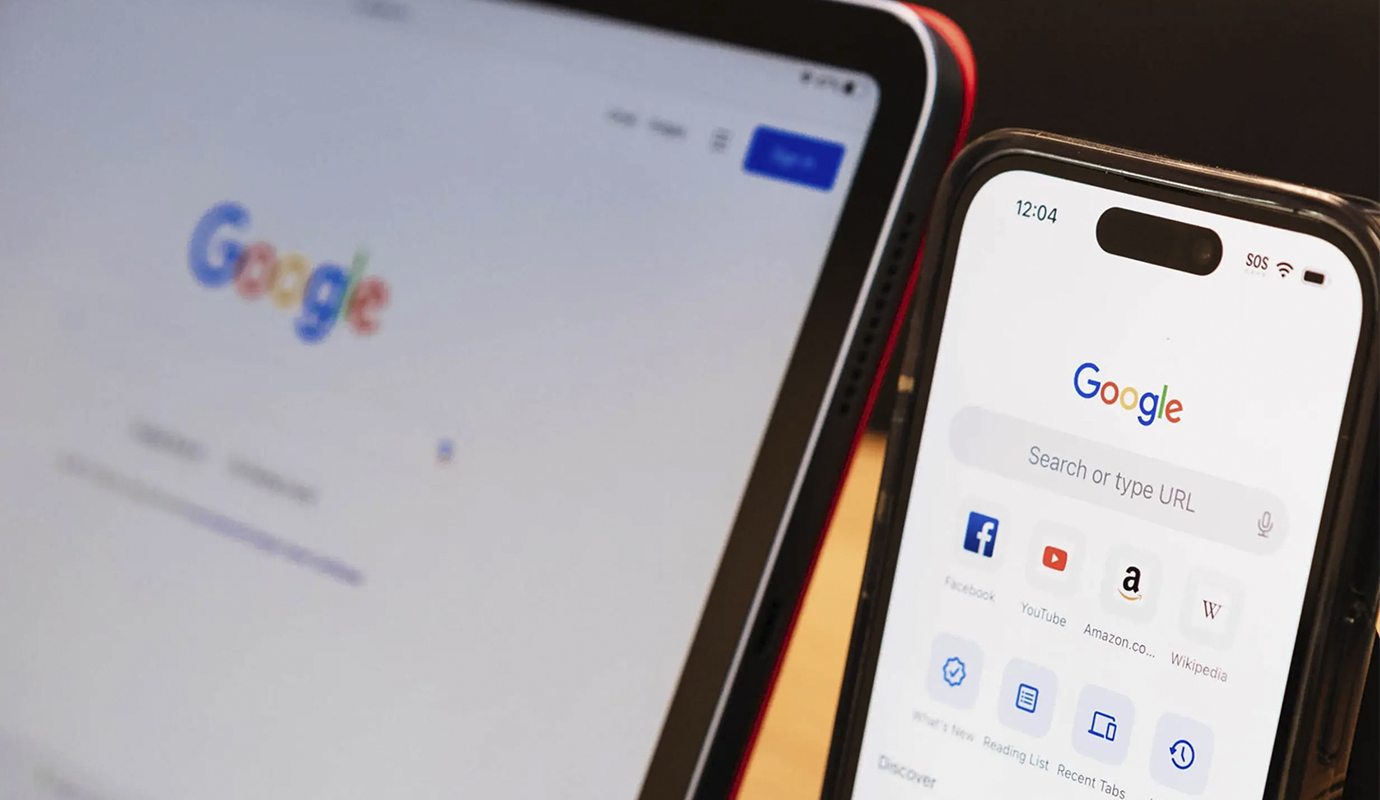
Если вам нужно иметь доступ к контактам, файлам и приложениям на iPhone и iPad одновременно, устройства можно синхронизировать. Для этого даже не нужно брать в руки кабель и подключать устройства к Mac. Самый надежный вариант – воспользоваться встроенным сервисом iCloud. В конечном счете любая информация, появляющаяся на одном гаджете, будет дублироваться на втором. Сейчас мы детально объясним, как осуществить синхронизацию iPhone и iPad усилиями встроенного сервиса.
Предварительная подготовка
Прежде чем приступить к синхронизации iPhone и iPad, вы должны убедиться, что вошли в систему, используя один и тот же Apple ID на обоих устройствах. По идее так и есть, если вы являетесь единственным пользователем и владельцем двух девайсов.
Если же в вашем распоряжении есть несколько Apple ID для разных устройств или вы пользуетесь айпадом кого-то из своих близких, то Apple ID придется изменить. Конечно, вы могли бы регулярно переключаться между двумя аккаунтами, но каждый раз айпад будет удалять и заменять все данные из iCloud, потому это очень непрактично. Чтобы убедиться, что на «яблочном» телефоне и планшете используется одна и та же учетная запись Apple:
Откройте приложение «Настройки» на iPhone и на iPad. Нажмите на свое имя вверху и проверьте, является совпадает ли указанный Apple ID, т.е. адрес электронной почты, с тем, который указан в аналогичном разделе на втором гаджете.
Если и на iPhone, и на iPad указан один и тот же аккаунт Apple ID, то можно приступать к синхронизации двух устройств. Если же на обоих девайсах учетные записи отличаются, то необходимо прокрутить страницу вниз и нажать кнопку «Выйти» на том устройстве, где вы хотите заменить Apple ID.
После завершения процесса выхода авторизуйтесь в систему с помощью нужного Apple ID, и теперь можно переходить к синхронизации.
Как синхронизировать iPhone и iPad через iCloud
Теперь, когда вы вошли в один и тот же эппловский аккаунт на обоих девайсах, пора приступать к синхронизации своих айфона и айпада. По умолчанию большинство параметров синхронизации iCloud будут включены автоматически. Эта процедура позволяет быстро и просто синхронизировать контакты между двумя гаджетами, а также календари, закладки Safari, пароли для ключей iCloud и всякие прочие данные.
В то же время существует несколько опций, которые требуется активировать вручную. Также очень важно и то, сколько вам доступно пространства для хранения в iCloud, но об этом чуть позже, а пока расскажем, как выбрать, какая информация должна синхронизироваться между iPhone и iPad:
Отправляйтесь в «Настройки» на айфоне или айпаде, коснитесь своего имени вверху и зайдите в iCloud.
В разделе «Приложения, использующие iCloud» выберите пункт «Все» – это отобразит список, показывающий все типы данных, которые могут быть синхронизированы с iCloud.
Включите переключатель рядом с каждой категорией данных, которую планируется синхронизировать между iPad и iPhone.
Некоторые отдельные сервисы, такие как «Фото», «Заметки», «Сообщения» и т.д., будут показывать метки «Вкл.» или «Выкл.», а не привычный ползунок. Выбрав такой сервис, откроется доступ к его настройкам, где можно активировать или деактивировать синхронизацию.
Когда с выбором требуемых данных будет покончено, повторите всю эту процедуру на втором устройстве, чтобы удостовериться, что нужные данные синхронизированы между телефоном и планшетом.
Как синхронизировать приложения между iPhone и iPad
Чтобы убедиться, что на iPhone и iPad установлены одни и те же приложения, вы должны включить автоматическую загрузку. За счет этого все программы будут установлены на обоих девайсах, без необходимости загружать их на каждый гаджет вручную. Таким образом, когда вы устанавливаете какое-то приложение на айфон, оно будет автоматически загружено на айпад, и наоборот.
На iPad или iPhone откройте «Настройки».
Теперь прокрутите вниз и нажмите «App Store».
В разделе «Автоматические загрузки» включите ползунок «Приложения».
Повторите все эти шаги на втором устройстве, чтобы убедиться, что на нем активирована опция автозагрузки.
Если вы используете мобильный интернет, можно выбрать предпочтительные настройки в разделе «Мобильные данные». Например, всегда можно разрешить автоматическую загрузку приложений с использованием мобильных данных или потребовать, чтобы девайс всегда выдавал запрос перед автозагрузкой любых приложений.
Как увеличить вместимость iCloud
Американский технологический гигант бесплатно предоставляет 5 Гб пространства в iCloud, чего достаточно для синхронизации основных данных наподобие сообщений, заметок и календаря. Если же вам нужно синхронизировать фото, эти файлы очень быстро заполнят такой объем облака, поэтому его потребуется расширить.
В рамках опции iCloud+ купертиновцы предлагают на выбор от 50 Гб до 12 Тб места, и это, разумеется, платно. Оформить ежемесячную подписку на увеличенно пространство облака можно через «Настройки» на айфоне или айпаде:
Открывайте «Настройки», выберите свое имя, а затем зайдите в «iCloud».
В нижней части страницы коснитесь «Обновить до iCloud+».
В случае первичного оформления необходимо выбрать понравившийся вариант и подтвердить действие. Если подписка уже оформлена, можно изменить объем приобретаемого пространства, нажав «Управление хранилищем учетных записей».
Далее просто выполните все, что будет сказано на экране, и подтвердите оформление через Face ID или с помощью пароля.
Вердикт
Теперь вы знаете, как осуществить синхронизацию айфона и айпада. Теперь все данные будут дублироваться на втором девайсе независимо от того, на каком из них они были добавлены. Сюда входят и новые контакте, и свежие заметки, и даже новые пароли.
Почему не удается синхронизировать iPhone и iPad?
В первую очередь нужно убедиться, что авторизация в iCloud на обоих гаджетах выполнена с одним и тем же Apple ID. Следом удостоверьтесь, что в настройках iCloud были активированы сообщения, контакты и прочие необходимые данные – это тоже нужно сделать на двух устройствах. И последнее: параметры даты и времени на телефоне и планшете должны быть установлены правильно и соответствовать текущему местоположению.
Как выполнить синхронизацию без айклауда?
По каким-то причинам не хотите пользоваться сервисом Apple? Тогда обратите внимание на альтернативные облака – это может быть Диск Google, Dropbox или что-то еще. Либо можно использовать Mac в качестве связующего звена: сперва перенести на него информацию с телефона, а затем уже оттуда – на планшет. Наконец, если вам требуется просто перенести парочку контактов / заметок с айфона на айпад, можно просто переслать их между устройствами через AirDrop.
Как отключить синхронизацию?
Если вы передумали, и эта функция больше не требуется, можно осуществить вход в другой эппловский аккаунт на одном из устройств. К тому же, можно просто выключить синхронизацию для всех приложений, которую вы включили ранее.
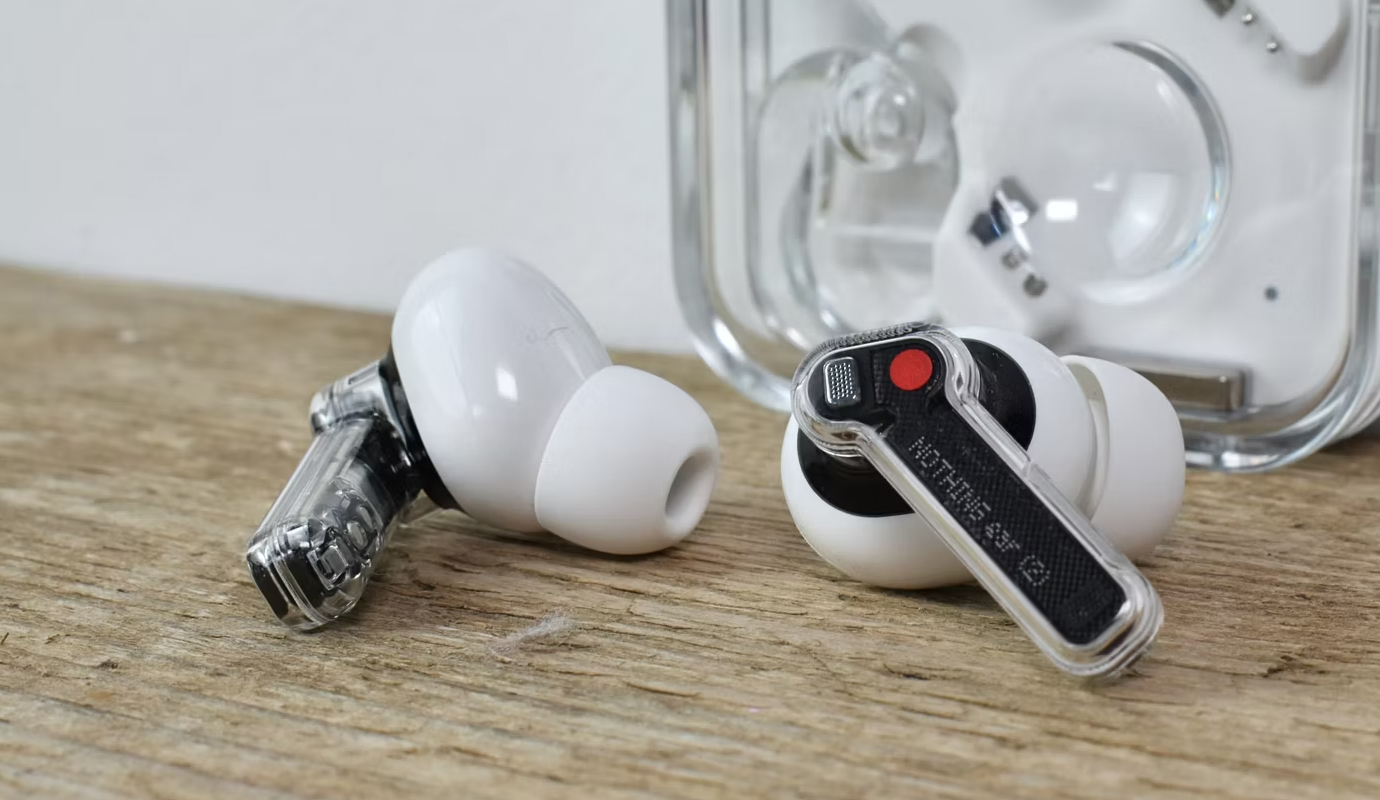
Nothing – это технологическая компания, которая базируется в Лондоне и ставит перед собой задачу устранить барьеры между людьми и технологиями, способствуя будущему, в котором цифровое взаимодействие является легким, непринужденным и интуитивно понятным.
Nothing была основана Карлом Пеем, шведским предпринимателем китайского происхождения, который также известен как соучредитель другого популярного производителя смартфонов, OnePlus. В октябре 2020 года Пей объявил об уходе из OnePlus с целью открыть собственную компанию. Он собрал внушительные инвестиции от различных знаменитых людей, среди которых изобретатель iPod Тони Фаделл, соучредитель Twitch Кевин Лин, генеральный директор Reddit Стив Хаффман и ютубер Кейси Нейстат. Официально создании бренда под названием Nothing было объявлено 27 января 2021 года.
Производитель славится своим уникальным подходом к дизайну и технологиям. Вместо того, чтобы следовать традиционному дизайнерскому пути, бренд предлагает свой уникальный стиль, благодаря которому каждый гаджет становится моментально узнаваемым среди множества конкурентов.
Первый продукт, Nothing Ear (1), был выпущен 27 июля 2021 года. С тех пор компания продолжила внедрять инновации и расширять свою линейку устройств, совсем недавно выпустив свои внутриканальные наушники второго поколения Nothing Ear (2).
Nothing Ear (2) – это новейшая генерация полностью беспроводных наушников компании и в настоящее время самая продвинутая из них. Это сверхлегкая гарнитура (вес каждого наушника равен всего 4,5 граммам), а в ее основе лежит 11,6-миллиметровый драйвер с графеном и полиуретановая диафрагма. Что важнее, новинка оснащена кодеком LHDC и способна передавать 24-битный звук в высоком разрешении. В этом обзоре мы по кусочкам рассмотрим все элементы Nothing Ear (2) и расскажем, почему этот гаджет стал настоящим открытием для аудиофилов.
Технические характеристики
Драйвер: 11,6-милиметровый, настроенный Nothing
Диафрагма: Графен + Полиуретан
Кодеки Bluetooth: AAC, SBC, LHDC
Шумоподавление: до 40 дБ
Персонализируемые профили ANC
Адаптивная среда ANC
Режим прозрачности
Сертификация водонепроницаемости и пылезащиты IP54
Датчики обнаружения в ухе
Технология Clear Voice с тремя микрофонами на каждый наушник
Низкая задержка / игровой режим
Емкость аккумулятора: 33 мАч (вкладыши) / 485 мАч (футляр)
Поддержка беспроводной зарядки
Версия Bluetooth: 5.3
Поддержка фирменного приложения Nothing X для настройки эквалайзера и жестов, другой персонализации и обновлений программного обеспечения «по воздуху»
Поддержка двойного соединения
Функция теста на посадку амбушюр
Упаковка и комплектация
Упаковка беспроводных наушников Nothing Ear (2) невероятно компактная, вероятно, это одна из самых маленьких коробок среди всех беспроводных наушников, с которыми мы сталкивались. Соответствуя всем современным трендам, она экологичная, чем напоминает упаковки от продукции Apple. Открыв ее, перед нами предстает черная картонная коробка с QR-кодом, который содержит пользовательскую инструкцию и краткое руководство.
В комплекте с Nothing Ear (2) производитель предоставляет три пары белых силиконовых амбушюр овальной формы хорошего качества – по умолчанию сразу установлены наконечники размера М, а S и L лежат отдельно. Также к наушникам прилагается белый кабель USB-C – USB-C, а не более примитивный USB-А – USB-С, что приятно удивляет. Проводок длиной 30 см имеет красивое плетение, заключенное в толстую прозрачную кабельную оболочку. Это внимание к деталям в упаковке и аксессуарах подчеркивает приверженность бренда Карла Пея цели обеспечить пользователям самые яркие эмоции от покупки устройств премиум-класса. Такое мы любим.
Дизайн, сборка и посадка
Ear (2) от Nothing – это дизайнерское чудо. Устройства с прозрачным корпусом всегда выглядят по-особенному и вызывают необычные эмоции. Особенно такое решение придется по вкусу любопытным поклонникам технологий, которым интересен внутренний «мир» гаджетов. Но внешний вид этих беспроводных наушников понравится не только техническим гикам.
Но подобное стремление к эстетике не такое простое, как может показаться. Проектирование устройства с видимыми внутренними компонентами гораздо сложнее, чем создание непрозрачного. Каждый компонент и точка соприкосновения между ними, винт и даже используемый клей должны быть тщательно скрыты от пользователя. Кроме того, пыль – это еще одна очень весомая проблема, и у Nothing есть специальные сборочные площадки, оснащенные гигантскими увлажнителями для борьбы с пылью в процессе сборки. Конечный результат, однако, несомненно, уникален и бросается в глаза, а потому стоит всех этих рисков.
Nothing Ear (2) является живым свидетельством тщательного процесса проектирования, наушники оснащены прозрачными стержнями и контрастным черно-белым корпусом. Видимая антенна, печатная плата и магниты в стержнях добавляют гаджету привлекательности. Каждый наушник имеет большую левую/правую индикаторную точку на лицевой панели для удобной идентификации.
Модель также включает в себя элементы управления давлением, что особенно ценно. Датчик давления на конце каждого стержня позволяет легко управлять «бутонами» путем сжатия, это решение, которое позволяет избежать дискомфорта от физических кнопок или потенциальных неправильных жестов при использовании сенсорных элементов управления.
Качество сборки Nothing Ear (2) на самом высоком уровне, нет никаких заметных проблем ни в этом аспекте, ни по части контроля качества. Каждый наушник оснащен вентиляционным отверстием рядом с соплом, предположительно для подачи воздуха к пользовательскому драйверу 11,6 мм. Сами насадки имеют овальную форму с выемками для дополнительного удобства использования. В устройстве применяется металлическая сетка, которая служит препятствием для попадания пыли в камеру излучателя, и ее легко чистить.
На каждой ножке есть две хромированные решетки, указывающие на микрофоны, но на самом деле Nothing Ear (2) имеет трехмикрофонную компоновку для каждого вкладыша. Кроме того, сертификация по стандарту IP54 обеспечивает приличный уровень устойчивости к пыли и брызгам воды.
Футляр, как и сами беспроводные наушники, имеет совершенно уникальный дизайн с прозрачными стенками и видимыми магнитами. Шарнир выглядит прочным, а расположение наушников внутри практично, хоть и непривычно. Кнопка сбоку позволяет легко сбросить девайс, а один индикатор состояния служит для уведомления статусов батареи и сопряжения. Магниты имеют достаточную силу, чтобы без труда притянуть бутоны и с такой же легкостью извлечь их из кейса. Зарядный футляр также оснащен беспроводной зарядкой и портом быстрой зарядки USB-C (что было понятно, учитывая комплектный кабель).
С точки зрения посадки, Nothing Ear (2) превосходны. Эргономика – одна из основных характеристик этих беспроводных наушников, они действительно очень, очень удобные. Независимо от того, как долго вы планируете их носить и что будете делать, включая разговоры, еду, бег и так далее, они остаются в ушах и не причиняют ни капли дискомфорта. Гаджет хорошо располагается в ушах любых размеров, что делает их одними из самых удобных TWS-наушников со стержнями во всей отрасли.
Стабильность соединения и задержка
Новое поколение беспроводных наушников британской технологической компании поддерживает кодек LHDC, один из самых передовых аудиокодеков Bluetooth, существующих на данный момент. Крайне редко можно встретить TWS-наушники с полной поддержкой LHDC, так как реализация этого кодека требует значительных ресурсов, что часто приводит к тому, что производители в итоге делают выбор в пользу менее требовательного AptX или других кодеков более низкого качества. Несмотря на это, бренд Nothing успешно интегрировал этот Hi-Res кодек в свой последний продукт. Но сразу стоит отметить и нюанс: данный кодек может работать только совместно с Android-устройством из-за ограничений со стороны Apple.
Итак, реализация LHDC – задача не из простых, однако производитель использовал в гаджете современный чипсет, способный обеспечить стабильное соединение 5.3 BL, предлагая при этом и другие полезные функции. В рамках тестирования не было ни малейших проблем со стабильностью соединения, задержка буквально нулевая. Интересно было проверить девайс в паре с айфоном, и, несмотря на отсутствие кодека LHDC, Nothing Ear (2) отлично и не менее стабильно работали с iPhone 14 Pro Max.
Давайте чуть подробнее скажем о задержке сигнала. Используя официальное приложение YouTube на телефоне с Android 13, задержку не удалось заметить даже в обычном режиме, а не в режиме низкой задержки, чего нельзя сказать при тестировании во время мобильного гейминга. Играя в PUBG Mobile, задержка была более заметна, что удается исправить активацией режима низкой задержки – тогда рассинхронизация становится гораздо меньшей. Но в целом использование беспроводных наушников в играх, где требуется минимальное время отклика звука – не самая лучшая затея, и не важно, кто эти наушники произвёл.
Подводя итог, Nothing Ear (2) обеспечивают надежную и непрерывную стабильность Bluetooth-соединения и низкий уровень задержки, за что можно только похвалить Карла Пея и ко.
Приложение Nothing X
Важным дополнение к самим наушникам является фирменное приложение Nothing X, доступное для установки как на платформе Android, так и на iOS-устройствах. Мы настоятельно рекомендуем загрузить его сразу после того, как вы обзавелись Nothing Ear (2), во много благодаря возможности обновлять программное обеспечение беспроводных наушников, что повышает их производительность. Британская компания постоянно совершенствует прошивку, оптимизирует функции, улучшает активное шумоподавление и звучание гаджета. Поначалу нам даже показалось, что Nothing Ear (2) не смогут предложить хорошего звука, но это мнение изменилось после обновления прошивки через приложение – звучание кратно улучшилось. Дело в том, что программное обеспечение наушников может значительно устареть к тому моменту, как девайс преодолеет путь от фабрики до пользователя, хотя модель и совсем свежая и только-только увидела свет. Сам процесс обновления прост и занимает всего лишь около трех минут, чтобы полностью обновить версию прошивки.
Кроме того, приложение Nothing X предлагает множество других полезных инструментов. Во-первых, оно позволяет настроить элементы управления датчиком давления, назначая новые действия и жесты, такие как «нажать и удерживать» или «нажать трижды». Интересно, что такая настройка распространяется на каждый бутон по отдельности. А еще Nothing X позволяет настроить силу активного шумодава, поддерживая несколько режимов, включая адаптивный.
На вкладке «Настройки устройства» представлены несколько переключаемых функций, включая обнаружение в ухе, режим низкой задержки, высококачественный звук (LHDC), двойное подключение, тест на подгонку амбушюр и функцию «Найти мои наушники».
Приложение также включает в себя раздел «Личный звуковой профиль», который проводит проверку слуха для оценки вашей персональной чувствительности к различным частотным диапазонам и создает пользовательский профиль на основе ее результатов. Существует также персонализированный тест ANC, цель которого не совсем понятна, но мы предполагаем, что это автоматическая настройка уровня активного шумоподавления на основе окружающего шума в текущей среде.
Кроме того, приложение оснащено трехполосным эквалайзером, позволяющим сконфигурировать басы, средние и высокие частоты гаджета в диапазоне уровней от -6 до +6. Личное мнение: используемый по умолчанию «сбалансированный» вариант превосходит все остальные. И, конечно, приложение отображает уровень заряда аккумулятора каждого наушника и футляра.
Дизайн Nothing X соответствует общей эстетике бренда, здесь используется приятная черно-белая цветовая гамма и отличительный пунктирный шрифт. Это хорошо продуманное приложение воплощает собой удобный в использовании инструмент, который значительно улучшает пользовательский опыт работы со вторым поколением беспроводных наушников Nothing.
Активное шумоподавление и прозрачность
Nothing Ear (2) может похвастаться активным шумоподавлением (ANC) с тремя микрофонами, работающим с частотой шумоподавления 5000 Гц. Шумодав на базе искусственного интеллекта уменьшает внешний шум, чтобы помочь создать более тихую среду для прослушивания контента. Производительность ANC может и не достигает уровня отраслевых гигантов, но хорошо справляется с предотвращением низких частот (почти полностью). Теоретически, шумоподавление могло бы быть еще лучше, если бы Nothing Ear (2) использовали амбушюры с большим уплотнением (например, с более толстым материалом), но это могло бы пойти в ущерб комфортной посадке – получается эдакое противоречие. А так хотелось бы всё и сразу.
На эффективность шумоподавления также может повлиять подгонка внутриканальных наушников. После экспериментов с различными амбушюрами оказалось, что более длинные насадки обеспечивают лучшую изоляцию.
Данная модель преуспевает в подавлении низкочастотных шумов, тогда как с более высокими звуками справляется чуть менее успешно – справедливости ради, это общая проблема для многих TWS-наушников с функцией ANC. Несмотря на это, производительность шумодава Ear (2) достойна похвалы, особенно по сравнению с такими гигантскими корпорациями с неограниченным бюджетом как Apple.
Режим прозрачности Nothing Ear (2) заслуживает особого внимания. Он выделяется как один из лучших существующих режимов прозрачности, предлагая естественные ощущения, быструю активацию и отличную четкость. Данная функция упрощает множество задач наподобие разговора с другими людьми во время прослушивания аудио.
Таким образом, Nothing Ear (2) демонстрируют высокий уровень производительности шумоподавления и исключительный режим прозрачности. Хотя компания оставила себе пути для апгрейда будущих поколений, особенно по части обработки высокочастотных звуков, гаджет сделал значительный шаг вперед в правильном направлении по сравнению с предшествующей моделью.
Качество звонков
Не будем забывать об эффективности захвата голоса и качестве звонков. Как упоминалось ранее, Nothing Ear (2) имеет три микрофона на каждом наушнике, а сами микрофоны поддерживают технологию Clear Voice, которая предназначается для изоляции голоса с целью улучшения качества звонков. Помимо стандартной «звонилки» функция работает со множеством приложений, использующих микрофоны, например, Discord.
Модель получает своего рода акустическое преимущество перед другими TWS-девайсами, особенно теми, у которых нет стержней. Голос фиксируется чистым и отчетливым, чего не могут предложить большинство конкурентов. После пары тестов в виде нескольких звонков качество было хорошим даже при наличии статического фонового шума. Порой звучание было даже лучше, чем у AirPods Pro 2, особенно в тихой обстановке, а это действительно серьезное достижение! Как и во всех подобных устройствах, производительность изоляции голоса снижается при повышенном шуме окружающей среды, особенно при болтовне поблизости или в людных местах, но это ожидаемо и допустимо. В целом, к качеству звонков Nothing Ear (2) нет ни малейших претензий.
Время автономной работы
Время автономной работы новых беспроводных наушников компании, наверное, является их единственным недостатком. При включении активного шумоподавления внутриканальные «уши» обеспечивают около 3 с половиной часов воспроизведения музыки в высоком качестве. Такой автономности может быть достаточно для повседневного использования, но ее запросто может не хватить для пользователей, которые проводят много времени на свежем воздухе. С другой стороны, примерно те же 3,5 часа со включенным ANC выдают эппловские AirPods Pro 2, поэтому ничего критического здесь нет. К тому же, учитывая компактный форм-фактор обоих этих устройств, такая продолжительность работы вполне понятна. Оффтоп: интересно, что существенной разницы во времени прослушивания музыки между кодеками LHDC и AAC замечено не было, возможно, мой слух недостаточно чувствителен для этого.
Зарядный футляр может полностью зарядить Nothing Ear (2) примерно 3-4 раза. Положительный аспект заключается в том, что и сами беспроводные наушники, и зарядный футляр заряжаются очень быстро. Кроме того, кейс поддерживает беспроводную зарядку, а это очень удобная функция. Несмотря на немного ограниченное время автономной работы, возможности быстрой зарядки и поддержка беспроводной технологии несколько смягчают этот недостаток.
Звук и производительность
Условия тестирования: приложение Qobuz Studio + телефон Android 13, включен кодек LHDC, наушники настроены на Hi-Res в приложении Nothing X. Наушники FW: 1.0.1.88 - Также протестировано с Apple iPhone 14PMX с приложением Qobuz (AAC)
Nothing Ear (2) имеет динамичный, чистый и детализированный звук. Внутриканальные наушники демонстрируют сбалансированное звучание с акцентом на басы и высокие частоты.
Бас глубокий, быстрый и впечатляющий, за счет чего прослушивание любых жанров, где доминируют низкие частоты, становится наслаждением. Текстура баса этого 11,6-миллиметрового пользовательского драйвера удивительно хороша. В итоге в уши попадает много низких тонов, которые передают всю насыщенность, но при этом нет ощущения, что из ушей вот-вот пойдет кровь. Средний диапазон чистый и нейтральный. Он усиливает ощущение пространства и воздушности трека, инструменты звучат без какого-то ощущения сжатия. Тональность среднего диапазона хорошая, гитары звучат чисто, а вокал – четко. Верхние середины энергичные и яркие, тарелки звучат отчетливо, без излишней резкости. Высокие частоты достигают верхней октавы без какой-либо пронзительности. Они звучат энергично, как и средний диапазон, без каких-либо нежелательных пиков.
Nothing Ear (2) демонстрируют очень сбалансированную подачу и их можно назвать универсальными для различных музыкальных жанров, включая метал и рок-треки с несколькими инструментами, звучащими одновременно. Ширина сцены велика, глубина тоже впечатляет, хотя не настолько сильно. Тем не менее, и ширина, и глубина выдающиеся и значительно превосходят конкурентов в той же ценовой категории. Гаджет британского бренда достаточно эффективно разделяет инструменты, позволяя без труда различать отдельные из них даже в сложных фрагментах. Обеспечение такого уровня производительности звука в данной ценовой категории – значимое достижение, поэтому мы снимаем шляпу перед инженерами из Nothing, которые ответственны за эту настройку.
Вердикт
Nothing Ear (2) является свидетельством инновационного духа лондонской технологической компании Nothing. Благодаря уникальному прозрачному дизайну и широкому функционалу, эти полностью беспроводные внутриканальные наушники предлагают роскошное сочетание эстетики и возможностей.
Бутоны, который весят всего 4,5 грамма каждый, оснащены динамическим драйвером полного диапазона 11,6 мм с графеном и полиуретановой диафрагмой. Это, в сочетании с кодеком LHDC, позволяет воспроизводить 24-битный звук Hi-Res с совместимыми Android-устройствами. Качество звука тоже впечатляет, оно характеризуется динамичностью, чистотой и насыщенностью. Бас эффектный, средний диапазон чистый и нейтральный, а верхние частоты звучат без какой-либо пронзительности. Уши хорошо справляются с выдающимся звучанием, обеспечивая должную визуализацию и разделение музыкальных инструментов даже в сложных дорожках.
Nothing Ear (2) также обеспечивает хорошую производительность активного шумоподавления и исключительный режим прозрачности. Несмотря на имеющиеся варианты для улучшения обработки звуков с более высокими тонами, этот девайс представляет собой значительный шаг вперед для производителя.
Тем не менее, время автономной работы Nothing Ear (2) является относительно скромным. С включенным ANC наушники обеспечивают примерно 3,5 часа воспроизведения музыки в высоком разрешении. Это неплохой показатель для повседневной эксплуатации, но тем пользователям, которые ежедневно проводят много часов за прослушиванием музыки, такой автономности может не хватить.
Несмотря на незначительные нюансы, Nothing Ear (2) является очень привлекательным вариантом на рынке TWS-гарнитур и заслуживает места в нашем списке рекомендуемых покупок!
Сильные стороны:
Сбалансированное звучание
Хорошая детализация и динамичность
Универсальность для разных музыкальных жанров
Уникальный дизайн
Отличный комфорт и эргономика
Проработанные элементы управления
Безупречный режим прозрачности
Слабые стороны:
Ничем не выдающееся пассивное шумоподавление
Время автономной работы могло бы быть лучше
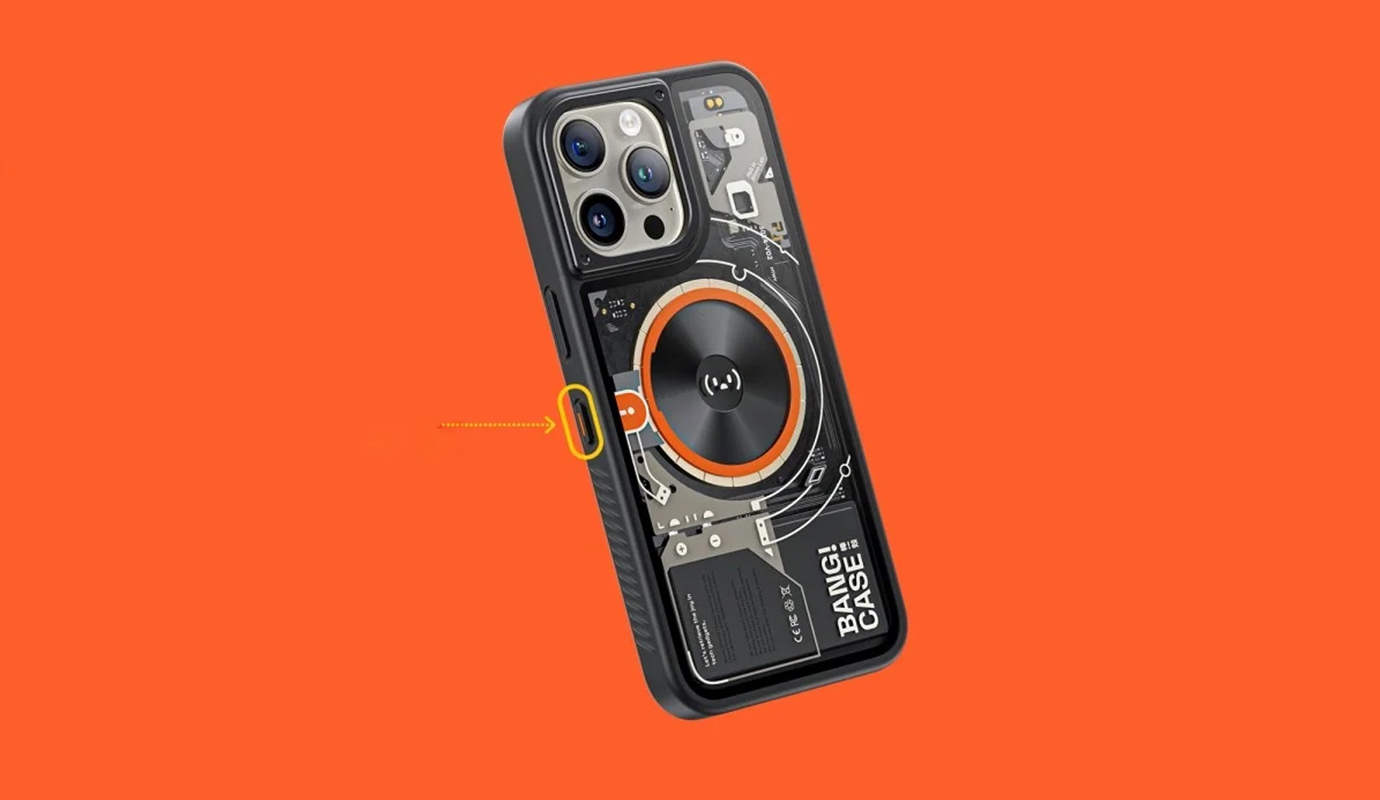
Похожая кнопка будет в iPhone 16, а пользователи могут получить ее прямо сейчас.
Анонсирован BANG!CASE — первый в мире чехол для iPhone с дополнительной кнопкой действия, которая находится под кнопкой включения и позволяет совершать любые действия на смартфоне быстрее. Вот как это выглядит:
Одиночные, двойные или долгое нажатия на кнопку чехла можно запрограммировать почти на любое действие. Например, можно сделать скриншот, запустить камеру, включить фонарик, вызвать «Сири», начать запись экрана или переключиться между недавно запущенными приложениями.
Производитель заявляет, что кнопка в чехле BANG!CASE совместима с 80% приложений в App Store. Подключение бампера к iPhone происходит по Bluetooth. Также аксессуар поддерживает MagSafe для беспроводной зарядки смартфона и самого чехла.
В iPhone 15 Pro и 15 Pro Max уже есть похожая функциональная кнопка. Она пришла на смену тумблеру беззвучного режима и находится над кнопками регулировки громкости. Однако клавиша позволяет осуществлять ограниченное количество действий. Ожидается, что вся линейка iPhone 16 получит еще одну кнопку, которая будет отвечать за функции камеры. Чехол BANG!CASE частично превращает нынешние модели iPhone в грядущий iPhone 16.
Кейс BANG!CASE выпущен для iPhone 14, 14 Pro, 15 и 15 Pro. Цена — 40 долларов (3800 рублей). Уже запущен сбор средств на KickStarter и если нужная сумма наберется, аксессуар поступит в продажу уже в июне этого года.
Источник: iPhones.ru
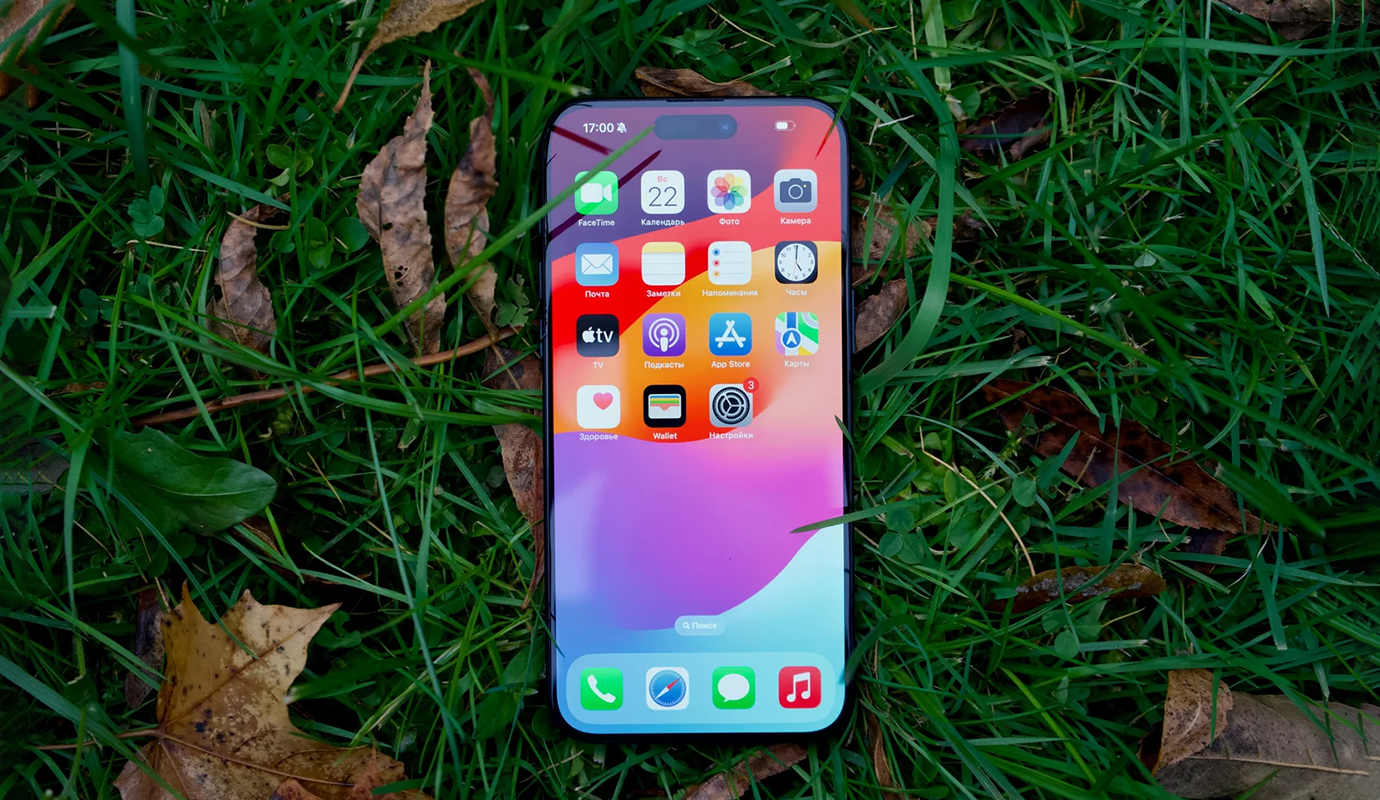
Apple уже в курсе, но исправление еще не выпущено. Рассказываем, как защитить свой гаджет от взлома.
Криптокошелек Trust Wallet забил тревогу: в iOS нашли критическую уязвимость нулевого дня. Это значит, что производитель еще не выпустил патч безопасности, чтобы ее закрыть. Уязвимость связана с работой iMessage.
Информация об опасном эксплойте, позволяющем взломать айфон, появилась в аккаунте Trust Wallet в соцсети X (бывший Twitter) 15 апреля. Согласно заявлению представителей популярного криптосервиса, взлом смартфона возможен даже в том случае, если его обладатель никак не взаимодействует с сомнительными ссылками.
Сообщается, что Apple уже проинформировали о критической уязвимости. Компания уже предпринимает действия для ее исправления. Ждем грядущего обновления операционной системы и немедленно загружаем его.
В Trust Wallet рекомендуют на время отключить iMessage. В таком случае телефон удастся защитить от возможного взлома. Инструкция для отключения iMessage на iPhone простая, смотрите:
Откройте «Настройки»;Выберите раздел «Сообщения»;Наудите пункт «iMessage»;Переведите ползунок около пункта в неактивное положение.
Источник: hi-tech
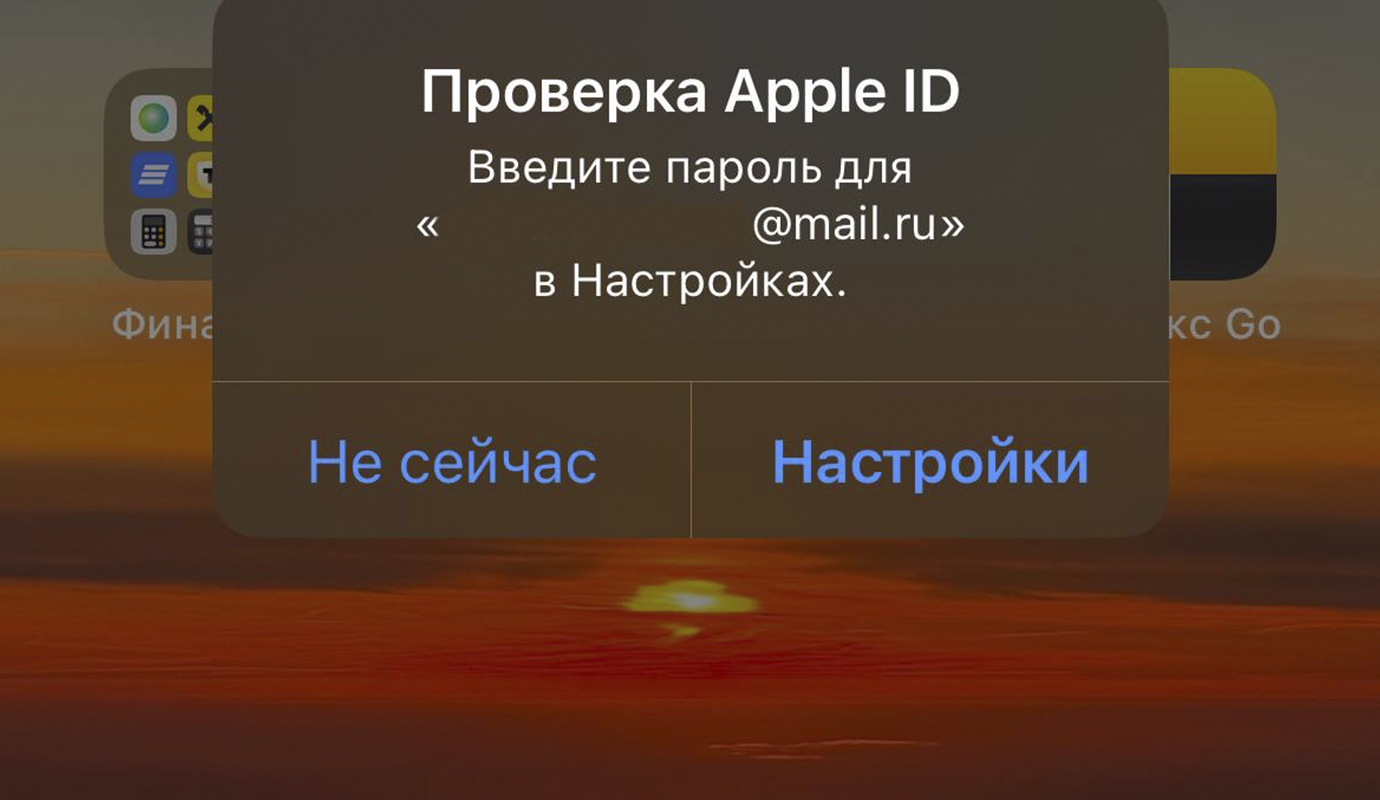
Сегодня пользователи заметили, что в их гаджетах Apple появилась внезапная просьба войти в чужой Apple ID.
Первые жалобы опубликовали ещё вчера под ночь, а сегодня утром продолжили. У людей выскакивает всплывающее окно, в котором отображается неизвестный логин от Apple ID. Этот Apple ID и привязанный к нему адрес электронной почты неизвестен владельцу (либо его могли взять у друзей), и у каждого он разный. У некоторых пользователей могло быть сразу несколько запросов от разных аккаунтов.
Только в России такие проблемы или нет
Одним из вариантов было то, что это хакерская атака, о которой сегодня сообщала компания. Но такой вариант быстро отсекли ввиду отсутствия какой-либо логической связи между этими событиями.
Формат присылаемых сообщений выглядит иначе и отличается от того, что увидели пользователи. Но к вопросу взлома мы ещё вернемся позже.
Жалобы на всплывающее окно с Apple ID наблюдаются по всему миру, а не только в России. Вот несколько примеров с Reddit:
На моем экране появилось всплывающее окно с электронной почтой моего бывшего парня с просьбой ввести пароль для его Apple ID. Я не общалась с ним уже 10 лет.Почему Apple теперь просит меня ввести пароль для его электронной почты? Должна ли я беспокоиться, что он пытается войти в мои учетные записи?Кому-то могло прийти несколько пушей с просьбой авторизоваться:В общем, жалоб хватает, и их достаточно много. И они продолжают появляться снова.
Есть ли опасность?
Что это может быть на самом делеТакое предупреждение Apple отправляет тем, чьи Apple ID действительно атаковали
Из-за хакерской атаки в течение последних суток Apple могла начать принимать контрмеры.
А именно, запустила проверку всех Apple ID, которые когда-либо были привязаны к устройству в сочетании с основным аккаунтом. То есть, к примеру, вы могли добавить второй аккаунт для загрузки приложений, доступа к которым с основного профиля нет. Это могут быть банковские программы, которые устанавливались через iMazing и подобные ей программы с использованием сторонней учетной записи, или игры/приложения, недоступные в России.Именно по этой причине вы могли увидеть всплывающее сообщение с требованием ввести пароль повторно.
Что теперь делать
Ничего.
Просто закройте это уведомление и не обращайте на него внимания.
Отсутствие повторной авторизации никак не скажется на уже установленных приложениях. Они продолжат работать в штатном режиме. А ваши данные в любом случае останутся под защитой.
Вас никто взломать не пытается.Источник: iPhones.ru
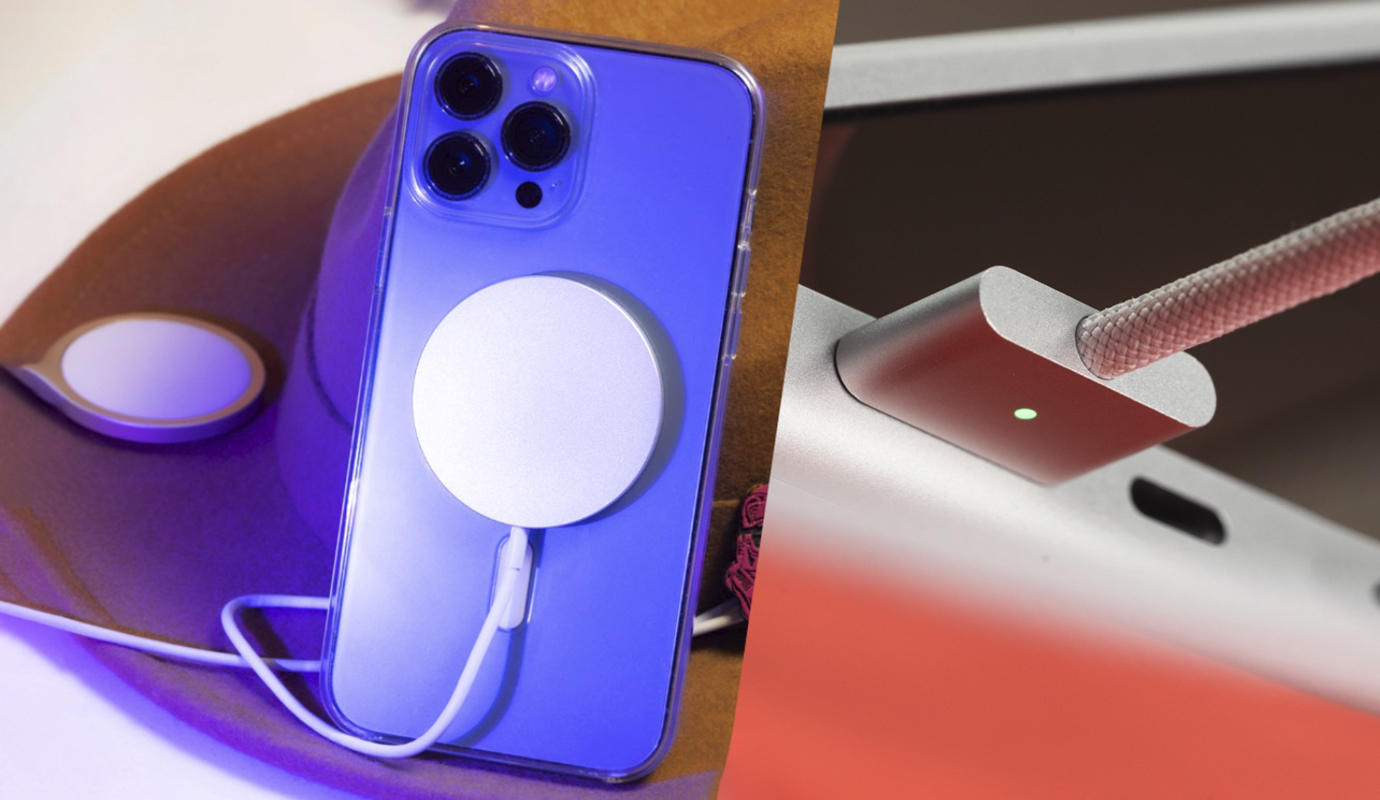
Все новые MacBook и iPhone можно заряжать двумя способами: через порт USB‑C и придуманный в компании MagSafe.
Причём MagSafe у компьютеров и смартфонов, несмотря на название, абсолютно разный. В первом случае это подключение через контакты, а во втором есть катушка беспроводного питания. Объединяет их лишь наличие магнитов и философия моментального подключения.
Но, конечно, за 4 года с момента выхода MagSafe для iPhone появились подражатели, официальные партнёры и в качестве прямой альтернативы теперь уже независимый стандарт беспроводной зарядки Qi2, который создан с подачи Apple.
Таким образом стремление компании упростить брендирование своих технологий создало проблему, с которой мы сейчас разберёмся.
Сначала быстро разложу, что из себя представляет MagSafe для Mac, а потом перейдём к разным зарядкам MagSafe для iPhone, чтобы окончательно в них разобраться.
MagSafe для Mac менял только форму
MagSafe для MacBook представляет из себя довольно простую технологию. Это симметричный порт с пятью коннекторами, который крепится к корпусу за счёт магнитов.
Компания официально делит итерации порта на три поколения, при этом первое существует в виде двух форм. Каждое поколение почти всегда совместимо с другими моделями MacBook внутри своего временного периода выхода.
Все MagSafe для Mac состоят из пяти коннекторов, но отличаются по размеру и расстоянию друг от друг в каждой версии.
MagSafe 1 в Т-формате представили в 2006 году вместе с первым MacBook Pro на процессоре Intel. Центральный коннектор был меньше остальных четырёх, сам порт выглядит довольно толстым и узким.
MagSafe 1 в L-формате показали в 2008 году вместе с первым MacBook Air из конверта. Отличался тем, что провод шёл вдоль корпуса, а не торчал сбоку. Для этого на левой стороне в первое время не размещали других портов.
MagSafe 2 показали в 2012 году вместе с MacBook Pro Retina. Он стал шире и менее высоким, чтобы поместиться в тонкий корпус нового ноутбука. Коннекторы в нём все одинакового размера.
MagSafe 3 первым появился в MacBook Pro на M1 Pro и M1 Max в 2021 году. Он стал ещё шире и ещё тоньше, а с релизом MacBook Air на M2 начал поставляться в цвет корпуса. Также, в отличие от других версий, впервые шёл в виде кабеля, который можно отсоединить от основного блока питания. Благодаря USB‑C соединению поддерживает выходную мощность до 140 Вт на MacBook Pro 16.
Далее указываю, какие ноутбуки поддерживают какое поколение разъёмов.
Несмотря на четыре разные версии, путаницы особо не возникало, так как стандарт почти сразу распределяли на все линейки MacBook.
Ситуация с MagSafe для iPhone проще в том плане, что стандарт не меняют три года и вряд ли сделают в ближайшее время. Но сложнее, так как параллельно с ним появились сотни производителей, которые лицензируют, копируют и изобретают новые зарядки на базе MagSafe. Который по своей функциональности намного сложнее, чем в MacBook.
Официальный MagSafe от Apple не только заряжает
Оригинальная шайба-зарядка MagSafe из нашего обзора
MagSafe для iPhone и AirPods представляет из себя сложную систему из сенсоров и фиксирующих элементов, которые в своей базе работает на индукционной катушке, чипе NFC и кольца магнитов, которое помогает повысить эффективность беспроводной зарядки на iPhone.
Для работы и смартфон, и зарядка должны содержать в себе эти компоненты. В смартфон также встроен высокочувствительный магнитометр.
Максимальная мощность стандарта для iPhone равна 15 Вт, все остальные
Благодаря NFC‑чипу смартфон распознаёт MagSafe-аксессуары. Например, благодаря этому iPhone показывает анимацию, отображает АКБ в системе и запоминает, какой циферблат устанавливать в режиме «Ожидание» (StandBy) на каждой отдельной зарядке.
Как это работает.На установленном в гостиной источнике питания с поддержкой MagSafe вы можете поставить виджет с календарём, а в спальне с семейными фото.При подключении iPhone к каждому из них автоматически включится соотвествующий (то есть тот, который вы последним поставили).«Ожидание» поддерживатся на всех iPhone с установленной iOS 17 и выше. NFC-память есть только в iPhone с MagSafe (номерные iPhone 12 и выше). Режим всегда работает только в Pro-версиях iPhone 14 и iPhone 15.
Со стандартом совместимы AirPods Pro 2, AirPods 3 и все номерные iPhone начиная с iPhone 12, то есть мощность будет доходить до 15 Вт.
Android-смартфоны и iPhone SE будут заряжаться мощностью до 7,5 Вт.
Для максимальной мощности необходим блок питания на 20 Вт и выше.
MagSafe от других выходит по строгой лицензии
MagSafe Boost Charge Pro от Belkin за $150
Тут применяются все те же плюсы MagSafe, только зарядки выпускают сторонние производители. Все они должны получить сертификаты MFI (Made For iPhone) и приобрести внутренние компоненты напрямую у Apple.
С визуальной точки зрения их также можно было отличить по матовой белой поверхности. С прошлого года Apple сняла это требование.
В остальном компании могут дополнять функциональность как хотят.
Как и в случае с MagSafe-устройствами от Apple, со стандартом совместимы AirPods Pro 2, AirPods 3 и все номерные iPhone начиная с iPhone 12, то есть мощность будет до 15 Вт.
Android-смартфоны и iPhone SE будут заряжаться мощностью до 7,5 Вт.
Для максимальной мощности необходим блок питания на 20 Вт и выше.
На упаковке у них всегда будет бейдж «Made For MagSafe»
Qi2 это не прямой аналог MagSafe. Он похуже, но дешевле
Автомобильный зарядник ESR Qi2 за $36. Аналог от mophie на MagSafe стоит $80
Новый стандарт беспроводной зарядки Qi2 взял схему работы у Apple с её разрешения.
При этом лицензировать технологию и покупать компоненты у Купертино производители не обязаны, а потому такие устройства в теории должны быть дешевле, а также будут совместимы со смартфонами на Android.
По конструкции и эффективности предельно напоминает MagSafe: тоже блин с магнитами и умной системой подачи энергии с пиковой мощностью 15 Вт.
По сравнению с Qi первого поколения новый стандарт более энергоэффективный, выдают в два раза выше мощность и «общается» с устройством для адаптации мощности.
Большинство смартфонов на Android и так поддерживало 15 Вт, но не все Qi-зарядки первого поколения умели выдавать такую мощностью. Теперь это обязательный пиковый лимит.
И это касается iPhone. Для поддерживаемых моделей снимается ограничение на зарядку мощностью до 7,5 Вт и повышается до 15 Вт.
В Qi2 нет поддержи NFC‑чипов, так что iPhone не сможет запомнить, какой циферблат включать в режиме «Ожидание» на конкретной зарядке.
Питание до 15 Вт и поддержка магнитов в Qi2 совместимы с Android‑смартфонами, и номерных iPhone начиная с iPhone 13 и новее.
Питание до 7,5 Вт и поддержка магнитов доступны для серии iPhone 12.
Питание до 7,5 Вт доступно для iPhone SE.
Для максимальной мощности необходим блок питания на 20 Вт и выше.
Копии медленнее, а подделки прямо обманывают
Тут может быть два вида.
Копии просто похожи на MagSafe, но прямо об этом обычно не заявляется и полной функциональности никто не обещает. На коробках пишут «magnetic charger»C iPhone выдаст не выше 7,5 Вт, не сможет заряжаться от порта в Mac или ПК, нет поддержки NFC. Обычно стоят до 1000 рублей, просто обычная беспроводная зарядка на магнитах.
Иногда такую помечают как «Совместима с Magsafe» или «Compatible with MagSafe», что говорит просто о наличии магнитов в этой совершенно обычной беспроводной зарядке.
Хуже дела с подделками.
Там вам заявят и 15 Вт на iPhone, и нагло влепят «MagSafe» большими буквами на коробке. Иногда так будет, иногда нет. Скорее всего, нет. Магниты будут слабыми. Максимум, добавят NFC-чип, чтобы красивая анимация на iPhone была. Такие, конечно, никакие сертификаты от Apple не покупали. Если найдёте реально работающую подделку со всеми фичами дешевле оригинала, держите и не отпускайте.
В обоих случаях вы не найдёте главного – опознавательного знака «Made For MagSafe»
Разница между магнитными зарядками для iPhone наглядно
Если коротко, то сравнение выглядит приблизительно так.
MagSafe поддерживает до 15 Вт мощности, помогает смартфону запоминать станции, к которым он подключался, автоматически меняет поток при необходимости, показывает анимации, получает прошивки и может заряжать без блока питания напрямую от Mac (но с меньшей скоростью).
Зарядки на базе Qi2 дешевле и умеют почти всё то же самое. Исключение только в том, что iPhone не запоминает их, также нет информации о том, будут ли на них прилетать прошивки. Вероятно, нет.
Копии и подделки непредсказуемы, тут как повезёт. Почти все они будут выдавать 7,5 Вт мощности в топе, так как это регулируется на стороне iPhone после того, как он варифицурует подключенное устройство. Одни устройства могут иметь NFC и запоминаться смартфоном, другие нет. То же касается анимаций.
Логотип «Made For MagSafe» будет отличным опознавательным знаком, но не на всех оригиналах он есть. Внимательно смотрите характеристики перед покупкой
И стоит учитывать, что дешёвые версии точно не умеют менять напряжение и могут вызывать сильный перегрев.
Поэтому при выборе именно оригинальной MagSafe ориентируйтесь на то, чтобы кроме мощности в 15 Вт и надписи «MagSafe» была чётко указана совместимость с iPhone. Дешёвыми такие зарядки не будут, это минимум $30.
Аналоги и копии за 1000 рублей точно не будут выдавать высокую скорость.
Ну а если на коробке указано «Qi2», то не сомневайтесь, скорость питания с iPhone 13 и новее будет как на MagSafe. Таких сейчас немного, но скоро выбор будет большим. Народу заходит.
Источник: iPhones.ru