
Статьи
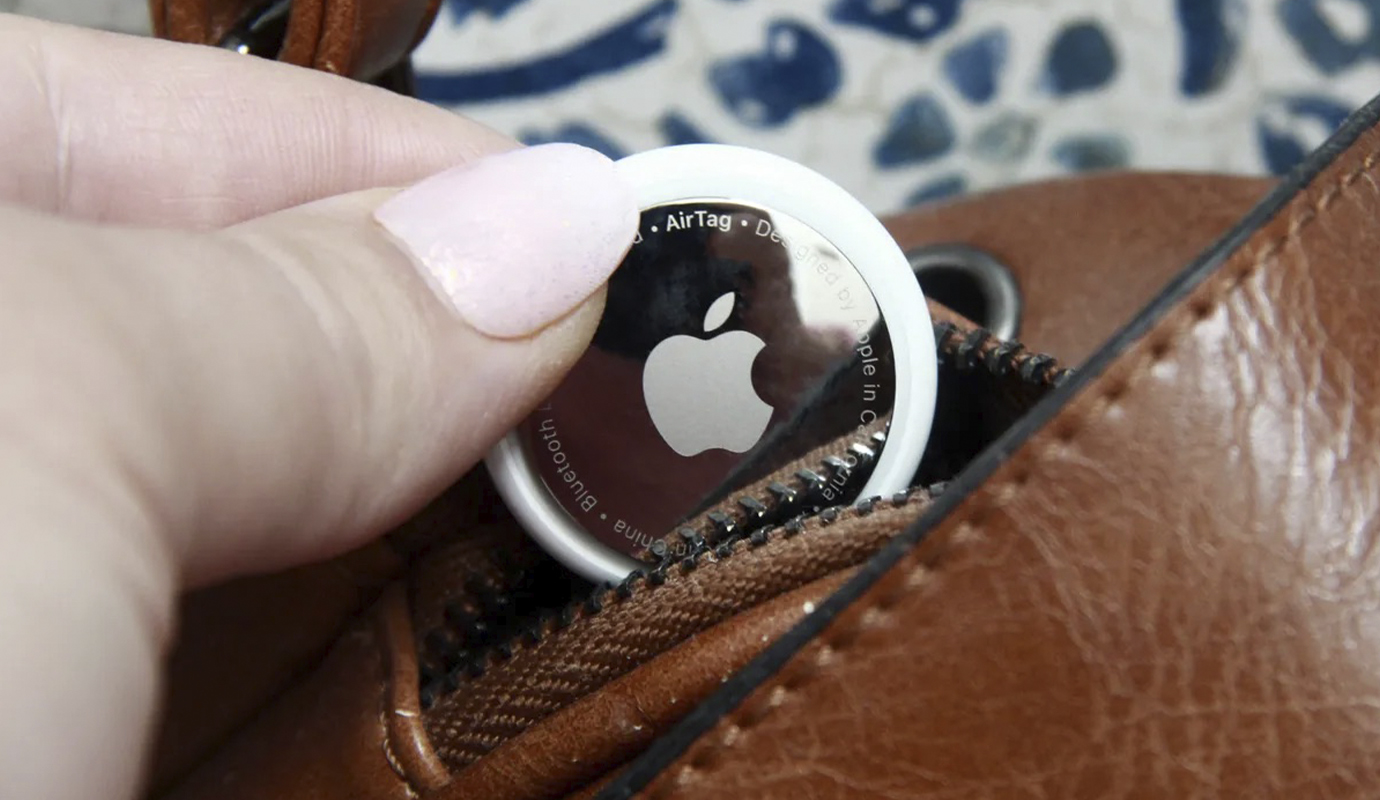
Более 30 человек подали коллективный иск к Apple в США. Они утверждают, что из-за халатности компании AirTag стали одной из самых опасных и пугающих технологий, используемых сталкерами».
По словам истцов, жертвы преследования обращаются в сервисные центры, чтобы мастера обнаружили AirTag в машине. Нередко потерпевшим приходится переезжать, а в некоторых случаях преследования заканчиваются убийством.
Истец из Индианы, ЛаПресия Сандерс, потеряла сына после того, как его девушка использовала AirTag, чтобы проследить за парнем, а затем сбила его на машине, когда он выходил из бара.
Многие истцы сообщили, что их преследуют в основном бывшие. Они прячут AirTag в подкладках сумок, в нишах автомобилей или вшивают в плюшевого медведя.
Потерпевшие утверждают, что Apple знала, что AirTag могут использоваться сталкерами, но все равно рекламировала их как защищенные от преследования. По их мнению, Apple нарушила федеральные законы и законы штата Калифорния, выпустив дефектный продукт.
Истцы требуют от Apple компенсацию для всех, кто столкнулся с преследованием. В удовлетворения иска, размер компенсации определит суд.
Источник: iPhones.ru
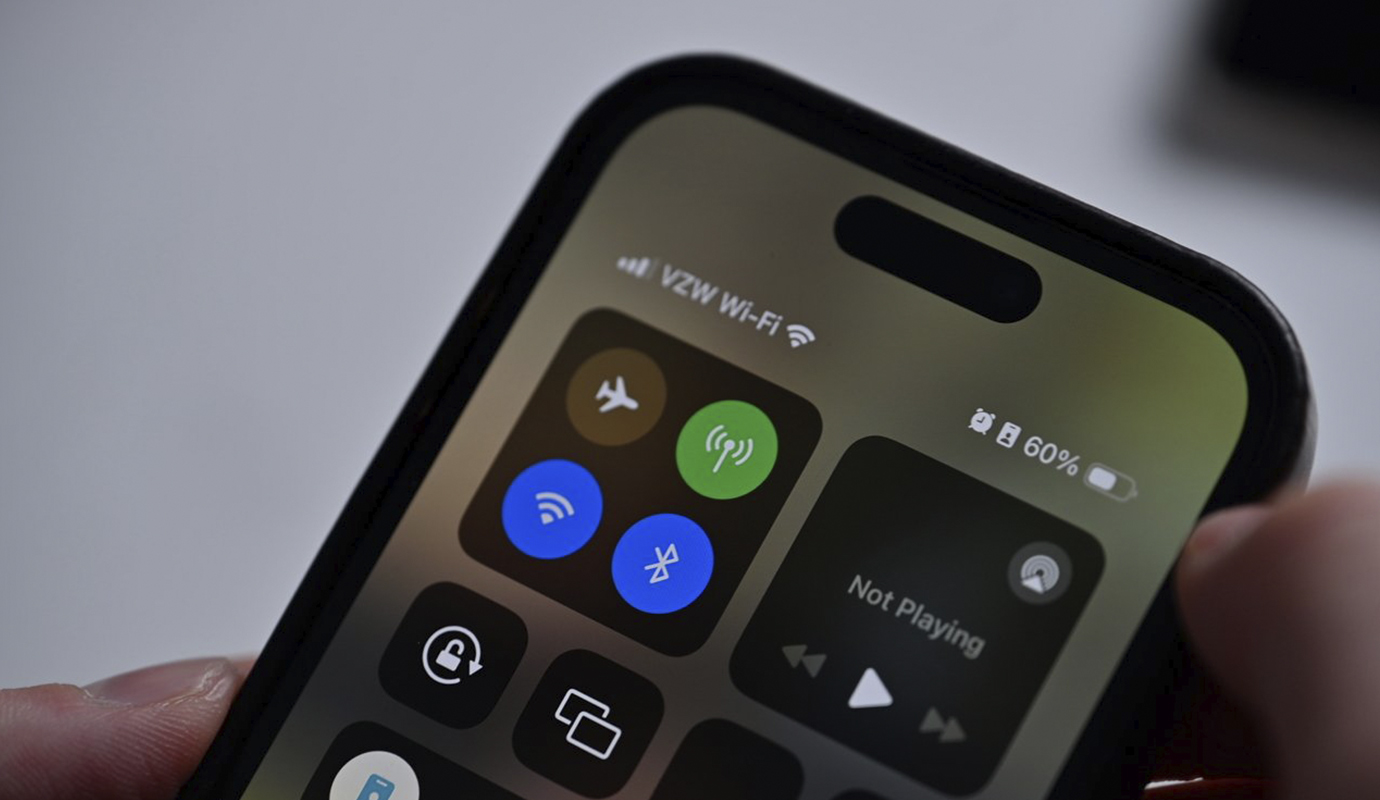
Некоторые владельцы iPhone 15 начали жаловаться на проблемы с работой Wi-Fi после обновления до iOS 17.0.3.
Суть в том, что сам индикатор Wi-Fi может отображаться, будто вы подключены к сети. Однако любой контент либо не загружается вообще, либо делает это крайне медленно.
В некоторых случаях ошибка проходит сама, а иногда требуется перезагрузить Wi-Fi в iPhone. У кого-то отключается от сети каждые 45 секунд, при этом сам смартфон продолжает показывать активное подключение.
Отмечается, что ошибка возникает и в некоторых iPhone 14, но это, скорее, исключение из правил.
Источник: iPhones.ru
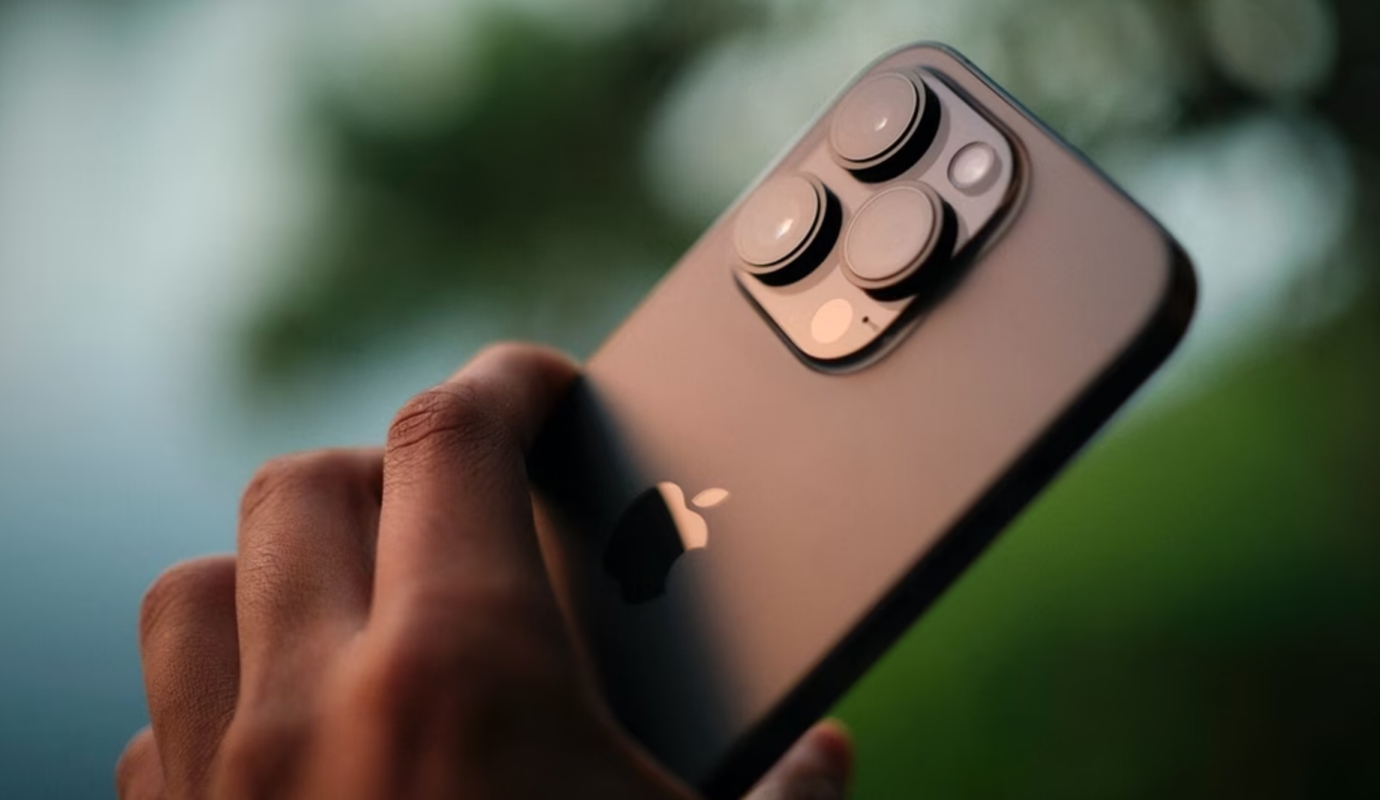
На прошлой неделе мы рассказывали о том, что Apple осуществила один из самых апгрейдов стандартных моделей iPhone 15, что максимально приблизило базовые новинки к уровню прошлогодней линейки 14 Pro (за исключением нескольких деталей). А что же с iPhone 15 Pro?
Они по-прежнему недосягаемы. Купертиновцы грамотно распорядились нововведениями и достали еще пару козырей из рукава, чтобы сохранить необходимую дистанцию между айфонами 15 и 15 Pro. Что именно задействовал американский технологический гигант и как это отразилось на двух главных смартфонах года? Сейчас расскажем подробно.
Ключевые характеристики
Дисплей
OLED, 6,1 / 6,7 дюйма
Частота обновления
Адаптивные 120 Гц
Чипсет
А17 Pro
Память
128 Гб (только для 15 Pro), 256 Гб, 512 Гб, 1 Тб
Задние камеры
Основная 48 Мп
Сверхширокоугольная 12 Мп
Телеобъектив 12 Мп с 3-кратным (iPhone 15 Pro) или 5-кратным зумом (iPhone 15 Pro Max)
Фронтальная камера
12 Мп
Аккумулятор
3 274 мАч (15 Pro)
4 422 мАч (15 Pro Max)
Автономность
До 20 часов потокового видео (15 Pro)
До 25 часов потокового видео (15 Pro Max)
Зарядный порт
USB-С
Цвета
Черный, белый, синий, серый
Дизайн
Для серии iPhone 15 Pro компания Apple отказалась от рамы из нержавеющей стали, заменив этот материал на аэрокосмический титан 5-го класса – он прочнее и легче одновременно. И да, это такой же тип титана, который используется в марсоходах. Если взять в одну руку 15 Pro, а в другую – 14 Pro, то разница чувствуется моментально: первый весит 187 граммов против прежних 206. Ровно столько же потерял в весе новый Pro Max.
Помимо снижения веса, новые модели стали чуть компактнее (почти на 1 мм уже и короче), сохранив тот же размер экрана. Так что, хотя новинки немного толще, их проще использовать одной рукой.
Вес
Размеры
iPhone 15 Pro
187 г
146,6 х 70,6 х 8,25 мм
IPhone 15 Pro Max
221 г
159,9 х 76,7 х 8,25 мм
iPhone 14 Pro
206 г
147,5 х 71,5 х 7,85 мм
IPhone 14 Pro Max
240 г
160,7 х 77,6 х 7,85 мм
Galaxy S23
168 г
146,3 x 70,9 x 7,6 мм
Pixel 7 Pro
212 г
162,9 х 76,6 х 8,9 мм
Линейка обзавелась новым контурным дизайном, поэтому края у девайсов не острые и квадратные, как у прошлого поколения, а немного закруглены. На удивление, такое малозначительное изменение действительно делает девайсы более удобными в ладони.
Традиционно, цветовая палитра Pro-версий более сдержанная и менее вариативная. Купертиновцы предлагают цвета Blue Titanium, Natural Titanium, Black Titanium и White Titanium. Все они выглядят солидно, поэтому выбор довольно сложный.
USB-C
С большой неохотой, но всё же Apple осуществила переход от разъема Lightning к USB-C, что в итоге обеспечивает явные преимущества для пользователей. Во-первых, заряжать iPhone, MacBook и iPad теперь можно с помощью одних и тех же кабелей. Даже обновленные AirPods Pro теперь оснащены этим же разъемом! И да, в коробке есть кабель, но нет зарядного устройства – прямо как у других последних айфонов.
Во-вторых, iPhone 15 Pro поддерживает стандарт USB 3, который позволяет перекидывать информацию с телефона на MacBook или устройство хранения данных со скоростью до 10 Гбит/с. Если отбросить титановую раму, это первое серьезное отличие от стандартных моделей, чья скорость передачи данных «зависла» на уровне 480 Мбит/с.
Наконец, еще одним плюсом является то, что теперь можно заряжать другие гаджеты Apple от айфона через USB-C, например, Apple Watch или вышеупомянутые обновленные AirPods Pro 2. Конечно, это не беспроводная зарядка, но такая опция точно не будет лишней.
Кнопка Action
Попрощавшись с Lightning, американский технологический гигант решил, что наступило время и для расставания с физическим переключателем бесшумного режима. Теперь ему на смену в Pro-моделях приходит кнопка действия, которая по умолчанию включает и выключает бесшумный режим при длительном нажатии. Таким образом, пользователи ничего не теряют, а короткое нажатие на клавишу позволит понять, в каком режиме сейчас находится телефон.
Все становится намного интереснее, когда мы отправляемся в приложение «Настройки», где есть возможность назначить различные ярлыки для кнопки Action через интуитивно понятный интерфейс. Перечень позволяет запустить камеру, фонарик, диктофон, лупу и многое другое. Некоторые из опций позволяют настраивать конкретные, например, сразу запустить фронтальную камеру при запуске приложения «Камера».
Если вам необходимо выйти за рамки предусмотренных Apple возможностей, можно использовать приложение «Команды» на iPhone для программирования каких-то конкретных действий. Это позволит активировать любое, даже стороннее приложение, которое требуется, начать чат с определенным контактом или активировать робота-пылесоса.
Единственный нюанс новоявленной кнопки заключается в том, что она поддерживает только одну функцию за раз. Так что, если вы хотите, чтобы она запускала камеру, то не получится использовать ее для отключения звука. Было бы здорово, если бы купертиновцы внедрили возможность запускать ярлыки двойным нажатием и переключать беззвучный режим через длительное нажатие клавиши.
Дисплей
Ни 6,1-дюймовый дисплей iPhone 15 Pro, ни 6,7-дюймовый у iPhone 15 Pro Max на этот раз не приносят практически ничего нового, за исключением более тонких рамок вокруг панели. Впрочем, это совершенно не мешает тому факту, что перед нами все еще одни из лучших OLED-экранов, которые только можно найти на мобильном устройстве.
Дисплеи серии iPhone 15 Pro рассчитаны на 1600 нит пиковой яркости и 2000 нит при прямом солнечном свете. В результате тестирований удалось достичь показателя 1550 нит при показе HDR-контента, и это значительно ярче, чем у главных конкурентов в лице Galaxy S23. Дисплей ProMotion продолжает обеспечивать высокую частоту обновления 120 Гц, обеспечивая наслаждение и эстетическое удовольствие от плавных анимаций и прокруток
Две другие значимые функции переходят от iPhone 14 Pro по наследству. Первая – это Dynamic Island, который пригодится для живых оповещений и действий в верхней части экрана. Он упрощает быстрый доступ к основным функциях некоторых приложений, да еще и выглядит весьма стильно. Вторая же – это Always-On Display, инструмент, который позволяет отображать время, состояние батареи и уведомления без необходимости разблокировать телефон.
iPhone 15 Pro
Galaxy S23
iPhone 15 Pro Max
Galaxy S23 Ultra
Максимальная яркость (HDR)
1550 нит
1340 нит
1550 нит
1444 нит
sRGB
117,8%
128,6% / 212,1%
119%
112% / 193% DCI-P3
83,5%
91,1% / 150,2%
84,5%
78% / 136,7 Delta-E (ниже лучше
0,14
0,24% / 0,34%
0,14
0,3
С точки зрения цветопередачи, новый iPhone 15 Pro проигрывает Galaxy S23 в тестах sRGB и DCI-P3, но модель Pro Max не уступает Galaxy S23 Ultra – тут уже возникают вопросы к корейскому производителю. Но оба айфона обеспечивают более точные оттенки с оценкой Delta-E 0,14 (где 0 – совершенно идеально).
Производительность
Вероятно, вас не удивит, что Pro-версии iPhone 15 очень мощные благодаря чипу A17 Pro. Будучи первым в мире чипом, изготовленным по 3-нанометровой технологии, A17 Pro обещает на 10% лучшую производительность ЦП, до 2 раз более высокую производительность при выполнении задач машинного обучения (например, автокоррекция, взаимодействие с Siri на устройстве и т. д.) и до 20% более высокую скорость графики с 6-ядерным графическим процессором. Последний также поддерживает трассировку лучей, которая обеспечивает реалистичное освещение и отражения в играх. Компания из Купертино начала сотрудничать с разработчиками игр, чтобы принести AAA-творения на iPhone, среди которых Resident Evil 4 Remake и Village от Capcom.
Чтобы понять, насколько А17 Pro хорош и хорош ли вообще, прибегнем к нескольким тестам. Начнем с Geekbench 6, бенчмарка для выявления общей производительности ЦП. Он предназначен для того, чтобы показать, насколько эффективно устройство выполняет различные задачи, используя либо одно ядро, либо все ядра вместе.
Geekbench 6 одноядерный
Geekbench 6 многоядерный
iPhone 15 Pro Max
2 783
6 945
iPhone 15 Pro
2 890
7 194
Samsung Galaxy S23 Ultra
1 578
5 081
Google Pixel 7 Pro
1 060
3 046
Asus ROG Phone 7 Ultimate
1 380
4 817
OnePlus 11
1 536
5 265
Последние Android-флагманы Samsung Galaxy S23 Ultra, OnePlus 11 и Asus ROG Phone 7 Ultimate показывают превосходные результаты. Но ни один из этих девайсов совершенно не в силах тягаться с новыми «прошками» от Apple ни в одноядерном, ни в многоядерном испытании. Например, iPhone 15 Pro Max на 76% быстрее по одноядерной производительности и на 41% в многоядерной, чем Galaxy S23 Ultra. Google Pixel 7 Pro и вовсе выглядит явным аутсайдером со своим Tensor G2, но, справедливости ради, Pixel 8 и Pixel 8 Pro должны сократить эту «пропасть» и сделать ее менее очевидной.
Между результатами iPhone 15 Pro и 15 Pro Max тоже существует любопытный разрыв, при этом меньший из двух телефонов каким-то образом обеспечивает лучшие результаты. Возможно, это связано с небольшими различиями между теоретически идентичными чипсетами или, возможно, с различиями в охлаждении – нет ни малейших шансов, что Apple намеренно делает свою более компактную модель более мощной.
Теперь посмотрим, что покажет 3DMark Wild Life Unlimited – это тест графического процессора, который проверяет, насколько хорошо устройство может отображать сложную графику, например, в видеоиграх. У нас есть результаты как стандартного теста Wild Life Unlimited, так и более жесткой версии Wild Life Extreme Unlimited.
3DMark Wild Life Unlimited
3DMark Wild Life Extreme Unlimited
iPhone 15 Pro Max
15 399 / 92 кадра в секунду
3 481 / 20 кадров в секунду
iPhone 15 Pro
15 747 / 94 кадра в секунду
3 623 / 21 кадр в секунду
iPhone 14 Pro Max
12 366 / 74 кадра в секунду
2 792 / 16 кадров в секунду
iPhone 14 Pro
12413 / 74 кадра в секунду
3 217 / 19 кадров в секунду
Samsung Galaxy S23 Ultra
14 611 / 87 кадров в секунду
3 788 / 22 кадра в секунду
Google Pixel 7 Pro
6 725 / 40 кадров в секунду
1 805 / 10 кадров в секунду
Asus ROG Phone 7 Ultimate
14 053 / 84 кадра в секунду
3 625 / 21 кадр в секунду
OnePlus 11
14 089 / 84 кадра в секунду
3 687 / 22 кадра в секунду
Лучшие результаты 3DMark принадлежат iPhone 15 Pro и iPhone 15 Pro Max. Тем не менее, Galaxy S23 Ultra, за которым следует OnePlus 11, лучше всего проявили себя в тесте Extreme. Разница в производительности также сильно заметна, если сравнивать новинки с предыдущем поколением iPhone 14 Pro. Но в целом результаты всех «подопытных» более близки друг к другу, чем во время теста процессора. За исключением все того же бедного Pixel 7 Pro.
Тест Geekbench ML показывает, насколько хорошо телефоны справляются с задачами машинного обучения. Все новые iPhone оснащены специальными NPU (нейронные процессоры), и американский технологический гигант утверждает, что чип A17 Pro обеспечивает в два раза более высокую производительность в этом аспекте. Что же, посмотрим.
Geekbench ML TensorFlow Lite
iPhone 15 Pro Max
3 594
iPhone 15 Pro
3640
iPhone 14 Pro Max
3 165
iPhone 14 Pro
3 173
Samsung Galaxy S23 Ultra
2 347 (GPU)
Google Pixel 7 Pro
1 824
Asus ROG Phone 7 Ultimate
2 303 (GPU)
OnePlus 11
1 702 (GPU)
Вопросов нет: в этом тестировании айфоны беспощадно лидируют, причем не только новые, но и даже прошлогодние iPhone 14 Pro обходят последние модели Samsung и Asus. Они снова доминируют над Pixel 7 Pro, который на этот раз проявил характер и выбрался с последней позиции, уступив ее OnePlus 11.
Последнее испытание представляет собой более реалистичный тест производительности, где происходит перекодировка видео 4K в разрешение 1080p с помощью приложения Premiere Rush – нейтрального ПО от независимого разработчика Adobe. Естественно, главным показателем является время, необходимое для завершения обработки.
Adobe Premiere Rush
(время перекодирования, мин:сек.)
iPhone 15 Pro Max
0:24
iPhone 15 Pro
0:25
iPhone 14 Pro Max
0:30
iPhone 14 Pro
0:26
Samsung Galaxy S23 Ultra
0:39
Google Pixel 7 Pro
0:47
Asus ROG Phone 7 Ultimate
Нет данных
OnePlus 11
1:11
Тест показал, что от прошлогодних моделей новые iPhone 15 Pro отличают совсем минимальные изменения. При этом «яблочные» устройства справляются с перекодировкой гораздо лучше, чем телефоны на базе Android. Samsung Galaxy S23 Ultra отстает от 15 Pro Max примерно на 15 секунд. Непонятно, что случилось с OnePlus 11, но очевидно, что китайская компания не оптимизирует свои телефоны для столь ресурсоемкой обработки мультимедиа.
Время автономной работы и зарядка
Выносливость серии iPhone 15 Pro стала выше, чем у iPhone 14 Pro. Это приятно, учитывая, что изменения практически не затронули аккумулятор – по всей видимости, новинки выезжают за счет других аспектов, таких как более энергоэффективный процессор.
Тест автономности, проведенный Tom's Guide, включает в себя непрерывный веб-серфинг при яркости экрана на значении 150 нит. И здесь iPhone 15 Pro продержался 10 часов 53 минуты – это ровно на 40 минут дольше, чем iPhone 14 Pro, и почти на 2 часа дольше, чем Pixel 7 Pro.
iPhone 15 Pro
10:53
iPhone 15 Pro Max
14:02
Galaxy S23
10:27 (Адаптивная частота обновления) / 11:20 (фиксированные 60 Гц)
Galaxy S23 Ultra
12:22 (Адаптивная частота обновления) / 13:09 (фиксированные 60 Гц)
OnePlus 11 Pro
13:10 (Адаптивная частота обновления) / 12:48 (фиксированные 60 Гц)
Pixel 7 Pro
8:04
iPhone 14 Pro
10:13
iPhone 14 Pro Max
13:39
Для сравнения, Galaxy S23 продержался 10 часов 27 минут с дисплеем в адаптивном режиме и 11 часов 20 минут в режиме 60 Гц. iPhone 15 Pro не позволяет регулировать частоту обновления – настройка всегда динамическая.
Что касается зарядки, была выявлена лучшая скорость, чем заявленные купертиновцами 50% за 30 минут. Используя адаптер мощностью 20 Вт и USB-C, подопытный iPhone 15 Pro за полчаса достиг отметки в 57%. Тем не менее, другие Android-устройства, например, OnePlus 11, предлагают еще более быструю зарядку.
Камеры
Серия iPhone 15 Pro включает в себя ряд обновлений камеры, включая физически больший основной 48-мегапиксельный датчик, который по умолчанию снимает 24-мегапиксельные фотографии. Пользователь всегда может повысить разрешение, получая на выходе 48-мегапиксельные снимки в форматах ProRAW для более творческого подхода к постобработке или HEIFF, чтобы сэкономить пространство.
iPhone 15 Pro и Pro Max научились делать портретные снимки без необходимости активировать режим портрета, поскольку камера достаточно умна, чтобы автоматически получать информацию о глубине. Уже после создания кадра можно контролировать не только эффект глубины, но и даже выбрать точку фокусировки, чтобы сместить внимание и акцентировать его на нужном объекте. Ночной режим получил усиление фотонных движков, выдавая еще лучшие снимки при слабом освещении.
Главным объективом служит 48-мегапиксельный датчик с диафрагмой f/1.78, который поддерживает оптическую стабилизацию изображения датчика второго поколения. Рядом расположилась 12-мегапкисельная сверхширокоугольная камера с диафрагмой f/2.2 и углом захвата 120 градусов. Третий – это 12-мегапиксельный телеобъектив с оптической стабилизацией изображения и диафрагмой f/2.8, но у 15 Pro он обеспечивает только 3-кратный оптический зум, тогда как у 15 Pro Max он выдает 5-кратное масштабирование. Цифровой зум 6,1-дюймовой модели равен 15х, а у 6,7-дюймовой – до 25х. На лицевой панели установлена 12-мегапиксельная фронталка TrueDepth с диафрагмой f/1.9.
Стала ли камера лучше? Рейтинговое агентство DxOMark провело свои знаменитые тесты в отношении камеры iPhone 15 Pro Max и присвоило смартфону суммарно 154 балла, что в итоге поставило аппарат на второе место в рейтинге камер этого ресурса среди всех смартфонов. Лидер рейтинга имеет в своем активе всего два дополнительных очка. DxOMark отмечает, что у нового айфона совершенно лучший результат в таких аспектах, как боке (80 баллов) и видеосъемка (158 баллов). Также девайс назван лучшим для создания портретных и групповых фото и видео – в данной категории устройство заработало неповторимые 148 очков, и лучшим для создания фото и видео в помещении – 160 недосягаемых для конкурентов баллов.
Главным минусом новинки Apple называется затрата большего количества времени на создание фотографии в условиях очень низкой освещенности, и такие изображения могут иметь зернистость. С другой стороны, последний и самый премиальный айфон получил целое множество похвал, среди которых:
Высокая яркость и контрастность при просмотре фотографий на HDR-дисплее
Точная экспозиция, даже в ночных снимках
Приятная и естественная цветопередача и тона кожи
Отличная детализация при ярком свете
Быстрый и точный автофокус
Эффективная стабилизация видео
Вердикт
iPhone 15 Pro и 15 Pro Max — новые суперзвезды среди смартфонов, предлагающие феноменальную и беспрецедентную производительность благодаря чипсету А17 Pro. Дополненные титановой рамой, настраиваемой кнопкой Action, высокоскоростным USB-С и отменным набором камер, одним из лучших в отрасли, они ознаменовали огромный прогресс в сравнении с предшествующими представителями серии 14 Pro.
Вы можете оформить заказ на iPhone 15 Pro и Pro Max в интернет-магазине Maxmobiles, перейдя по ссылке https://maxmobiles.ru/iphone-15-pro/.
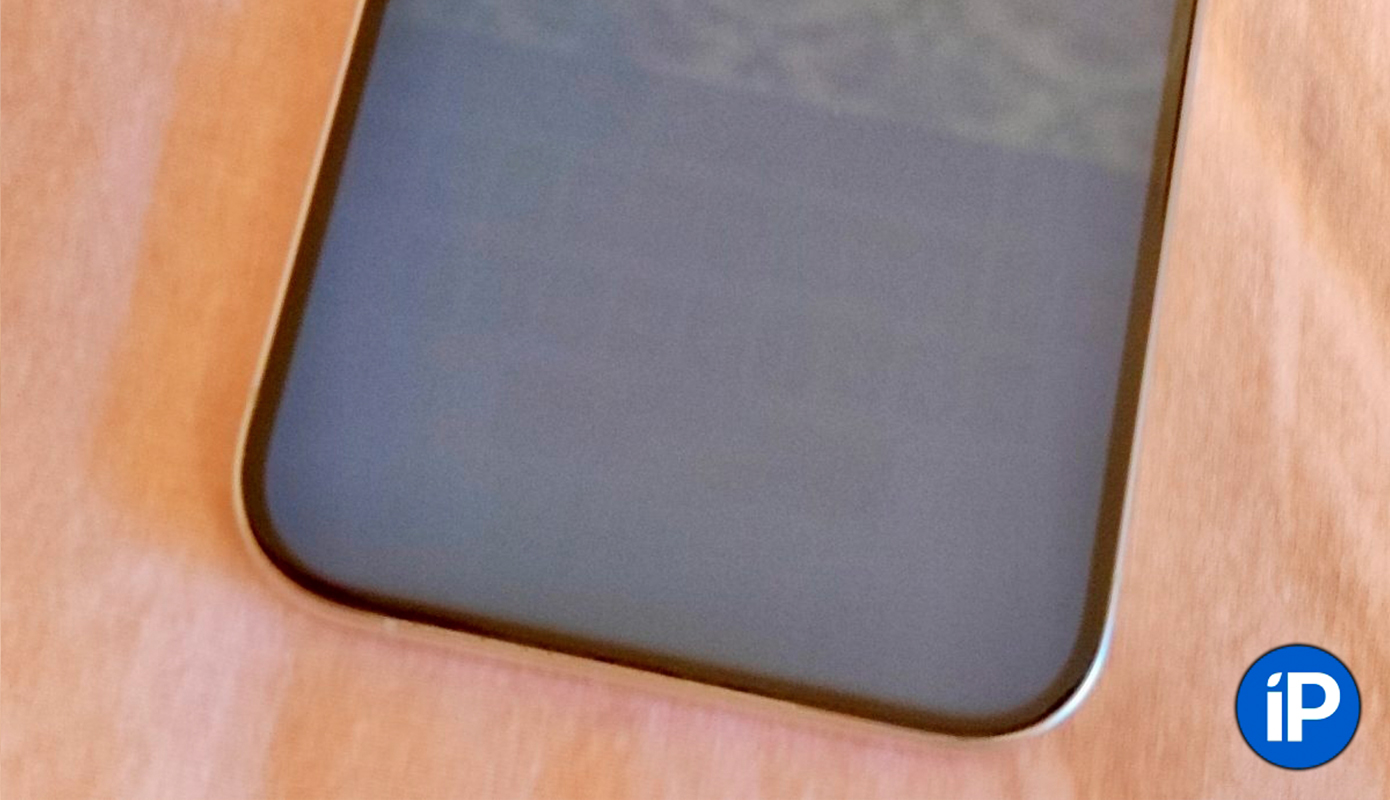
Вчера вечером в очередной раз решил включить на ночь YouTube. К тому времени уже стемнело, и я увидел неприятный сюрприз от своего iPhone 15 Pro.
Разумеется, всё происходило в полной темноте, а яркость экрана была около 10%.
Вижу, какая-то сетка едва различимая. Начал присматриваться и обнаружил, что это отпечаток экранной клавиатуры. Сделал перезагрузку (вдруг баг операционной системы) — не помогло.
Снял скриншот на всякий случай. Открыл его в приложении Фото, начал двигать туда-сюда, ничего не изменилось. Тогда решил просто посмотреть на обычном сером фоне, что происходит с экраном, и тут всё встало на свои места.
Скачать картинку для проверки выгорания дисплея
Я пользуюсь новым айфоном с 24 сентября 2023 года. То есть с момента покупки не прошло и двух недель! Каких-то стресс-тестов постоянных я не производил, пользовался в обычном режиме, как и всеми прошлыми айфонами.
Поймать на камеру отпечатавшуюся клавиатуру оказалось достаточно проблематично. Пришлось играться с освещением, чтобы продемонстрировать это вам, так что за качество фото не обессудьте.
Конечно же, пока это лишь еле заметный ореол клавиатуры. Но со временем ситуация станет только хуже, и его станет видно еще лучше.
Честно говоря, впервые вижу (да и все в редакции тоже), чтобы дисплей нового айфона выгорал за такой короткий срок.
Теперь уже отключил Always-On-Display, чтобы и другие элементы не отпечатались на экране.
Также не исключаю, что на фактор выгорания экрана мог дополнительно повлиять нагрев iPhone 15 Pro, который Apple исправляла всё это время.
Буду решать вопрос с гарантийным обслуживанием — не исключаю, что это брак дисплея (а может и вообще исправится со временем, во что я пока слабо верю). Хотя Apple частично ушла из России, за гарантию сейчас отвечают продавцы. Посмотрим, что из этого выйдет. Если ситуация изменится, обязательно про это расскажу.
Источник: iPhones.ru
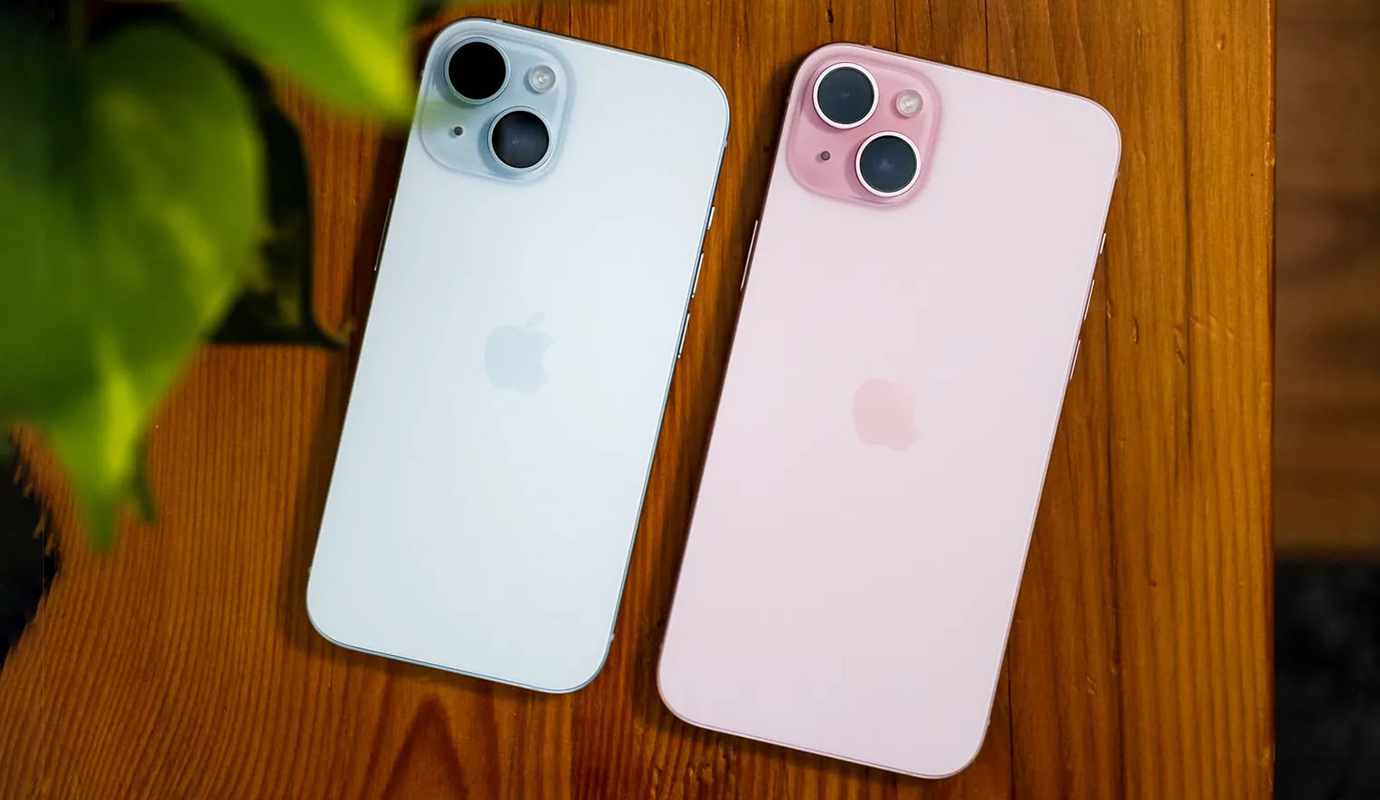
Весь мир предполагал, что стандартные модели iPhone 15 просто не имеют права на грандиозный апгрейд, ведь Pro-версии должны оставаться недосягаемыми. Но компания из Купертино сделала почти невозможное, кратно улучшив каждого из четырех представителей новой линейки. В итоге младшие модели возвращают к себе любовь пользователей, а старшие… они, как и всегда, на шаг впереди.
Прошлогодний iPhone 14 стал почти клоном модели iPhone 13, а главным отличием 14 Plus от 13 mini был размер экрана. В этот раз американский технологический гигант приготовил нечто куда более масштабное: iPhone 15 и 15 Plus можно смело называть новинками, унаследовавшими почти все сильные стороны от 14 Pro и дополненными несколькими кардинальными изменениями. Но давайте обойдёмся без спойлеров и по порядку расскажем, почему 15 и 15 Plus так хороши. Поехали!
Технические характеристики
iPhone 15
iPhone 15 Plus
Размер дисплея
6,1 дюйма
6,7 дюйма
Частота обновления
60 Гц
60 Гц
ЦП
A16 Bionic
A16 Bionic
Память
128 / 256 / 512 Гб
128 / 256 / 512 Гб
Задние камеры
48-мегапиксельная основная, 12-мегапиксельная сверхширокоугольная
48-мегапиксельная основная, 12-мегапиксельная сверхширокоугольная
Фронтальная камера
12 Мп
12 Мп
Зарядный порт
USB-С
USB-С
Габариты
147,6 х 71,6 х 7,8 мм
160,9 х 77,8 х 7,8 мм
Вес
171 г
201 г
Цвета
Розовый, желтый, голубой, черный, зеленый
Розовый, желтый, голубой, черный, зеленый
Дизайн
Внимание Apple к деталям в очередной раз становится очевидным, когда видишь дизайн линейки iPhone 15. Базовые модели получили алюминиевый корпус аэрокосмического класса с контурами по краям, что делает его гораздо более удобным в руке, чем последние плоские айфоны с острыми гранями. При этом iPhone 15 Plus субъективно по-прежнему немного громоздкий для использования одной рукой, но теперь небольшие, но ощутимые изменения «кузова» помогут компенсировать это.
IPhone 15 и 15 Plus доступны в пяти пастельных цветах: синий, зеленый, розовый, желтый и черный. Они веселые, выразительные и содержат в себе гораздо больше жизни и характера, чем нейтральные цветовые варианты серии iPhone 15 Pro. Экран покрыт стеклом Ceramic Shield.
Одним из основных изменений, которое кто-то может посчитать спорным, является решение Apple отказаться от проверенного фирменного порта Lightning, существовавшего со времен iPhone 5, и заменить его портом USB-C. На самом деле, это бесподобное нововведение, потому что теперь для всех гаджетов можно использовать всего один кабель единого стандарта. С другой стороны, всем тем, кто приобретал аксессуары Lightning на протяжении долгих лет, придется докупать адаптер-переходник, а иначе аксессуары станут бесполезными.
Тем не менее, следует отметить, что новоявленный порт USB-C поддерживает стандарт USB 2, поэтому его пиковая скорость передачи данных достигает 480 Мбит/с. Навряд ли пользователи, которые переносят большие файлы, оценят такую низкую скорость, особенно учитывая, что модели iPhone 15 Pro поддерживают стандарт USB 3 со скоростью 10 Гбит/с. Перенос отснятого видео в формате 4K будет более долгим процессом на базовых версиях айфонов.
Несмотря на урезанный USB-С, стандартные айфоны 15 линейки выглядят весьма привлекательно: они тонкие, лёгкие, представлены в нескольких очаровательных расцветках и, как всегда, имеют сертификат защиты от пыли и влаги по стандарту IP68.
Дисплей
Базовые iPhone 15 оснащены 6,1- и 6,7-дюймовыми OLED дисплеями Super Retina XDR (2551 х 1179 и 2796 х 1290 пикселей, 460 ppi). Они оба имеют отличную яркость и цветопередачу, хотя американский производитель до сих пор не спешит с повышением плавности: мы считаем, что единственный недостаток панели заключается в отсутствии прогресса и использовании купертиновцами частоты обновления на уровне 60 Гц. Многие устройства в том же ценовом сегменте уже несколько лет не стесняются использовать 90 или даже 120 Гц, но Apple пока выжидает.
Американский технологический гигант утверждает, панели iPhone 15 могут достигать пикового уровня яркости в 2000 нит – речь об уличных условиях в солнечный день. Мы обратились к лабораторным тестам, проведенным ресурсом Tom's Guide, и выяснилось, что в помещении обычный iPhone 15 демонстрирует пиковую яркость 1401 нит при включенном HDR, а 15 Plus выдает чуть более скромные 1310 нит. Это шикарные результаты даже на фоне Samsung Galaxy S23 (1158 нит) и прошлогоднего iPhone 14 Plus (1100 нит), а гугловский Pixel 7 со своими 926 нит вообще очень далек от таких показателей.
Также выяснилось, что точность цветопередачи Delta E наилучшая у iPhone 15 Plus и составляет 0,13 (чем ближе к нулю, тем лучше), iPhone 15 незначительно позади с показателем 0,18. Прошлогодний 14 Plus и седьмой Пиксель выдают одинаковый показатель 0,28, а у «Самсы» параметр варьируется между 0,24 и 0,34 в зависимости от настроек дисплея.
iPhone 15
iPhone 15 Plus
Samsung Galaxy S23
Pixel 7
iPhone 14 Plus
Размер дисплея
6,1-дюймовый OLED
6,7-дюймовый OLED
6,1-дюймовый AMOLED
6,3-дюймовый OLED
6,7-дюймовый OLED
sRGB (%)
114,4%
115,4%
212,1% (Яркий); 128,6% (Натуральный)
109,3%
120,6%
DCI-P3 (%)
81,1%
81,8%
150,2% (Яркий); 91,1% (Натуральный)
79,4%
85,4%
Delta Е
0,18
0,13
0,34 (Яркий); 0,24 (Натуральный)
0,28
0,28
Пиковая яркость
1 401 нит
1 310 нит
1 158 нит
926 нит
1 100 нит
Для многих главной новинкой новых iPhone 15 начального уровня является внедрение Dynamic Island, впервые представленного в прошлом году эксклюзивно для iPhone 14 Pro. Эта функция премиум-класса делает дисплей, а точнее область с фронталкой и датчиками Face ID более полезной, позволяя получать уведомления или осуществлять управление некоторыми приложениями, не открывая их. За последние пару месяцев публичная бета-версия iOS 17 продемонстрировала, что гораздо больше сторонних приложений начинают использовать Dynamic Island, хотя в самом начале Динамический остров был по большей части зарезервирован для собственных приложений Apple.
Просто невозможно отрицать, что компания из Купертино улучшает дисплеи iPhone 15 и 15 Plus по сравнению с их предшественниками. Более высокая выходная яркость и добавление Dynamic Island – это очень приятный апгрейд, чтобы довести панели до идеала остаётся только повысить частоту обновления, хотя бы до 90 Гц. В остальном нет никаких вопросов.
Производительность
Несмотря на то, что сейчас лучшим чипсетом для яблочных телефонов является А17, установленный в iPhone 15 Pro и Pro Max, прошлогодний А16 Bionic, перекочевавший из 14 Pro в 15 и 15 Plus, демонстрирует феноменальную мощность. Еще больше впечатляет, что на борту новых айфонов он обеспечивает лучшую производительность, чем прошлогодний iPhone 14 Pro.
В бенчмарке Geekbench iPhone 15 показал 2518 и 6179 баллов в одноядерных и многоядерных тестах, а iPhone 15 Plus – 2551 и 6280 баллов соответственно. Ни Galaxy S23, ни Pixel 7 абсолютно не в состоянии тягаться с детищами Apple. Да даже сами детища Apple не в состоянии с ними тягаться: iPhone 14 Pro со своими 1891 и 5469 баллов просто уничтожен, а про обычный iPhone 14 даже и говорить нечего.
ЦП
Geekbench одноядерный
Geekbench многоядерный
iPhone 15
A16 Bionic
2518
6 179
iPhone 15 Plus
A16 Bionic
2551
6280
iPhone 14 Pro
A16 Bionic
1 891
5 469
iPhone 14
A15 Bionic
1727
4 553
Samsung Galaxy S23
Snapdragon 8 Gen 2 для Galaxy
1 582
4 876
Google Pixel 7
Tensor G2
1 054
3 021
По поводу графической обработки можно сказать, что A16 Bionic уже не имеет столь колоссального отрыва от конкурентов и предшественников. Да, базовый iPhone 15 смотрится более выигрышно по сравнению с прошлогодней моделью начального уровня: он получил оценку 12 030 баллов с помощью эталонного теста 3DMark Wild Life Original Unlimited, легко обогнав iPhone 14 с его 11 531 баллом.
15 Plus и вовсе слегка превосходит 14 Pro, однако он все еще отстает от оценки Galaxy S23 в 14 588. Хотя эталонные тесты не всегда являются окончательным доказательством производительности телефона, iPhone 15 и 15 Plus способны справиться с любой задачей. Гугловский Пиксель – явный аутсайдер.
ЦП
Wild Life Original Unlimited (FPS)
Wild Life Original Unlimited (оценка)
iPhone 15
A16 Bionic
72,07
12 030
iPhone 15 Plus
A16 Bionic
74,57
12 453
iPhone 14 Pro
A16 Bionic
74
12 413
iPhone 14
A15 Bionic
69,1
11 531
Samsung Galaxy S23
Snapdragon 8 Gen 2 для Galaxy
87,3
14 588
Google Pixel 7
Tensor G2
40,3
6 727
Ежедневные операции, такие как открытие приложений, просмотр видеороликов на YouTube и веб-серфинг с помощью Safari, не создают ни малейших проблем для A16 Bionic, установленного внутри iPhone 15 и 15 Plus. Нет никаких оснований полагать, что в App Store можно найти хоть какое-то приложение, которое сумеет заставить задуматься этот чип, иначе о нем было бы известно со времен 14 Pro.
В играх Age of Origins и Modern Combat 5 чипсет A16 Bionic не испытывает трудностей в обработке графики. Навигация по карте мира в Age of Origins редко показывала какие-либо фризы, как и города и сражения. Плавность действий в Modern Combat 5 тоже не пострадала, когда прогремела тонна взрывов.
И вновь, единственным недостатком игровой производительности 15 и 15 Plus является частота обновления дисплея Super Retina XDR. Устройствам не хватает 90 Гц или 120 Гц, чтобы обеспечить максимальную плавность и соответствовать выбору тру геймеров, но эти гаджеты более чем способны работать со всеми требовательными и ресурсоемкими играми и приложениями, доступными на сегодняшний день.
Время автономной работы
Тесты батареи демонстрируют, что автономность у новых айфонов выросла, и выросла очень сильно, хотя емкость аккумулятора изменилась совсем незначительно: у стандартной версии она равна 3349 мАч, а у Pro – 4383 мАч.
Благодаря сочетанию энергоэффективного чипа A16 Bionic и частоты обновления дисплея 60 Гц, iPhone 15 предлагает выдающееся время автономной работы, которое легко превосходит результаты предыдущих моделей iPhone 14 и 14 Pro: 11 часов 5 минут против 9 часов 28 минут и 10 часов 41 минуты соответственно.
Что касается версии 15 Plus, то девайс и вовсе является самым долгоиграющим в линейке, превосходя по этому показателю даже Pro Max. Де-факто, именно iPhone 15 Plus является смартфоном Apple с самой высокой автономностью среди всех ранее выпущенных, обеспечивая 14 часов и 14 минут работы. Для сравнения, его прошлогодний предшественник протянул 11 часов 57 минут.
Размер батареи
Время автономной работы (Часы: Минуты)
Проводная зарядка
Процент пополнения (15 минут)
Процент подзарядки (30 минут)
iPhone 15
3349 мАч
11:05
20 Вт
26%
53%
iPhone 15 Plus
4383 мАч
14:14
20 Вт
19%
39%
iPhone 14
3279 мАч
9:28
20 Вт
27%
54%
Samsung Galaxy S23
3900 мАч
10:27
25 Вт
27%
55%
Samsung Galaxy S23 Plus
4700 мАч
12:28
45 Вт
40%
71%
Pixel 7
4355 мАч
7:17
23 Вт
20%
41%
Pixel 7 Pro
5000 мАч
9:21
30 Вт
19%
39%
Результаты первых тестирований со стороны независимых источников оставляют крайне приятное впечатление. Тем не менее, отказ от Lightning в пользу USB-С не оказал никакого ощутимого влияния на скорость и время зарядки базовых моделей iPhone 15.
Компания из Купертино утверждает, что за полчаса подключения к источнику питания младшая модель набирает 50%. На практике обнаружилась небольшая погрешность в лучшую сторону – 30 минут хватило, чтобы восполнить 53% энергии с использованием адаптера мощностью 20 Вт. Этот показатель почти идентичен тому, на что способен младший iPhone 14.
С iPhone 15 Plus история не меняется – новый разъем не увеличивает скорости зарядки, и более того, за полчаса девайс набирает 39%, хотя 14 Plus за аналогичный временной интервал достигает значения 46%. Можно было бы спихнуть это на выросший объем батареи, но разница в емкости составляет всего лишь 58 мАч.
«Не Pro»-представители 15-ой линейки не продвинулись в мощности зарядки MagSafe (15 Вт) и беспроводной технологии Qi (7,5 Вт) – аналогичные характеристики имеют 14 и 14 Plus. Но зато теперь можно использовать новинки для подзарядки других гаджетов проводным путём, за что стоить благодарить USB-С. Экстренно нужно подзарядить Apple Watch или AirPods? Не сдерживайте себя.
Камеры
Новые базовые модели получили действительно много обновлений, но, наверное, из всех функций iPhone 15 и 15 Plus ничто не выделяется больше, чем обновленная 48-мегапиксельная основная камера. Она очень похожа на камеру серии iPhone 14 Pro, однако технически здесь используется другой датчик. Впрочем, это не мешает двум устройствам претендовать на звание лучших камерофонов в своем сегменте. К основной камере «бонусом» прилагается 12-мегапиксельный сверхширокоугольный объектив, который идеально подходит для захвата большей области.
Несмотря на то, что аппараты оснащены только двумя объективами на задней панели, Apple презентовала возможности 2-кратного оптического зума как у телефото, использовав комбинацию аппаратного и программного обеспечения, чтобы своеобразно заменить третью линзу. Купертиновцы не просто так не называют его оптическим зумом, хотя многие подумать, что это действительно оптическое масштабирование. Делая снимки в стандартном разрешении 24 Мп, при использовании приближения они подвергаются обработке и преобразуются в 12-мегапиксельные. По сути, это обрезанное изображение фотографии 1x с помощью телеобъектива 2x, что представляет собой цифровой зум. К качеству такой съемки нет никаких претензий, инструмент работает безукоризненно, но и большей детализации он не добавляет.
Основная камера отлично делает свою работу в любых условиях. В ярко освещенных сценах гаджеты отлично захватывают детали и передают точные цвета и цветовую температуру, близкую к натуральной, хотя 15 и 15 Plus имеют традиционную тенденцию склоняться к более теплой температуре, которая кому-то нравится, а кому-то не очень. Также Apple смягчает эффект HDR на фотографиях, делая их более реалистичными. В недостаточном освещении шутер работает аналогичным образом.
Те же результаты применимы и к 12-мегапиксельной сверхширокоугольной камере iPhone, которая проделывает хорошую работу по захвату сцены. 120-градусный угол обзора является стандартным по сегодняшним меркам, его более чем достаточно для захвата обширных ландшафтов и групп людей. Детализация не идет на компромиссы и соответствует заданной высокой планке.
Обе модели хорошо справляются с портретными снимками: обнаружение границ объекта работает крайне эффективно. Эффект боке выглядит довольно агрессивным, но его можно смягчить в приложении «Фото» при помощи новой функции управления фокусом и глубиной. Она позволяет сделать обычную фотографию на основной объектив, а затем при желании преобразовать ее в портретную. Единственное условие – айфон должен суметь распознать лица на снимке. Такой же трюк можно использовать и при съемке на 12-мегапиксельную фронталку TrueDepth.
Неспроста многие ведущие технические издания нахваливают производительность камеры iPhone 15 / 15 Plus. Тем не менее, создание снимков в «полном» разрешении 48 Мп вместо установленных по умолчанию 24 мегапикселей выглядит более привлекательно даже с учетом увеличенного размера файлов, открывая больше вариативности и гибкости для постобработки без потери детализации.
Видеовозможности пары новинок ограничены форматом 4K при 60 кадрах в секунду, которые при желании можно сменить на 24 или 30 fps. Доступный на моделях кинематографический режим (4K HDR при 30 fps) сохраняет акцент на предмете съемки и делает фон расфокусированным.
Вердикт
Объективно, серия iPhone 15 принесла самое масштабное обновление для базовых моделей линейки за последние несколько лет. В прошлом году разница между iPhone 14 и iPhone 13 казалась просто смехотворной, что, вероятно, сильно сказалось на низком спросе на эти устройства. В этот компания из Купертино была всерьез настроена изменить сложившуюся ситуацию и выкатила шикарный ассортимент новых опций:
новоявленный Dynamic Island
новые 48-мегапиксельные камеры
обновленный чипсет А16 Bionic с производительностью даже выше, чем у 14 Pro
резко возросшее время автономной работы
интеграция универсального USB-С вместо Lightning
повышенная до 2000 нит пиковая яркость
Единственный фактор, который Apple просто обязана подтянуть до современных стандартов в следующем году – это сделать дисплей более плавным за счет 120 или хотя бы 90 Гц. А такие нюансы, как скорость зарядки или не лучшая скорость передачи данных по проводу, столь незначительны для абсолютного большинства пользователей, что едва ли кто-то вообще будет разочарован из-за этого.
Казалось, мы забыли, что можно восхищаться айфонами начального уровня, и Apple мгновенно решила подарить это чувство своим поклонникам и приверженцам. iPhone 15 и iPhone 15 Plus – это полноценные и заслуженные флагманы, которые навязывают масштабную конкуренцию более дорогим Android-телефонам из класса «Ультра-премиум».
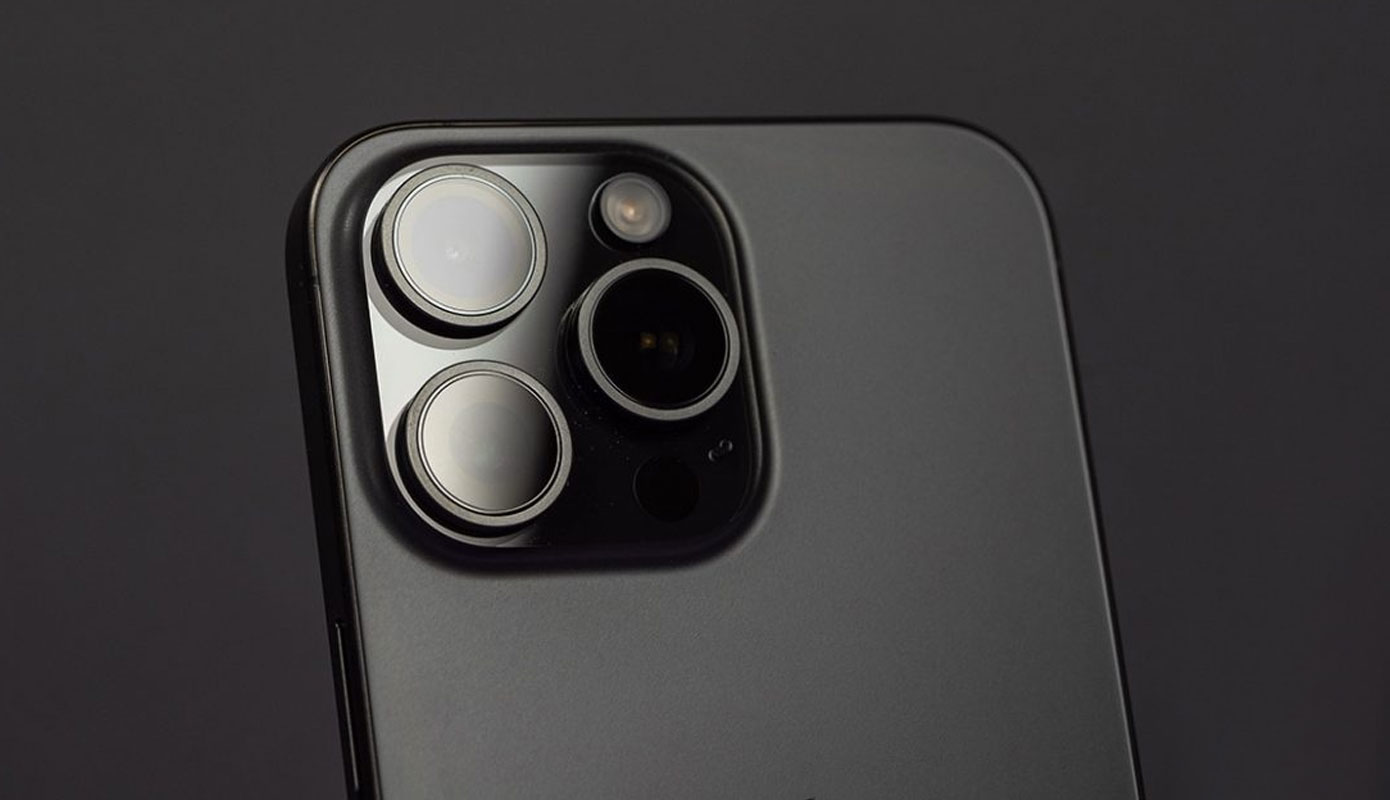
В этом году Apple вновь обновила камеры в своих флагманах: iPhone 15 Pro и iPhone 15 Pro Max.
Компания продолжает раздвигать понятия Pro и неPro. Однако в этом году отличия есть и между iPhone 15 Pro и iPhone 15 Pro Max. В последнем смартфоне установлен перископический объектив, позволяющий снимать с 5-кратным оптическим зумом. В остальном же, разницы между смартфонами по части фото и видео нет.
В этом году, судя по первым разборам гаджетов, сенсоры камер в iPhone 15 Pro остались прежними. Улучшения произошли больше на программном уровне.
Мы решили проверить iPhone 15 Pro в действии. Насколько лучше он стал снимать по сравнению с iPhone 14 Pro?
Всё производилось в автоматическом режиме, без специального освещения.
Смотрим наглядно.
Какие камеры установлены в iPhone 15 Pro и iPhone 14 Pro
Как мы уже выяснили в обзоре iPhone 15 Pro Max, переходить на него с iPhone 13/14 Pro не имеет никакого смысла, если только вам не нужно иметь постоянно самый новый смартфон (это же касается и обычной «прошки». А вот в случае с более старыми моделями всё может оказаться немного иначе.
И все же. Есть ли какая-то существенная разница с прошлым поколением по части фото?
На стороне iPhone 14 Pro:
◍ основной объектив: 48 МП, 24 мм, диафрагма ƒ/1,78, оптическая стабилизация изображения Sensor Shift второго поколения
◍ сверхширокоугольный: 12 МП: 13 мм, диафрагма ƒ/2.2, угол обзора 120°
◍ телефото: 12 МП, 77 мм, диафрагма ƒ/2.8, оптическая стабилизация изображения Sensor Shift второго поколения
На стороне iPhone 15 Pro:
◍ основной объектив: 48 МП, 24/28/35 мм, диафрагма ƒ/1,78, оптическая стабилизация изображения Sensor Shift второго поколения
◍ сверхширокоугольный: 12 МП: 13 мм, диафрагма ƒ/2.2, угол обзора 120°
◍ телефото: 12 МП, 77 мм, диафрагма ƒ/2.8, оптическая стабилизация изображения Sensor Shift второго поколения
Главным изменением у новых «прошек» стала возможность переключения между объективами 24, 28 и 35 мм. Кроме того, теперь iPhone 15 Pro снимает на основную камеру в разрешении 24 МП против 12 МП у iPhone 14 Pro в базовом режиме (в ProRAW у обоих моделей 48 МП).
По другим характеристикам отличий нет.
Давайте разбираться, что получилось по факту из обновления.
Дневные фото. Сверхширик
Мы проверяли абсолютно штатные ситуации, когда могут использоваться камеры айфонов: от банальных снимков природы до архитектуры и просто симпатичных видов.
Здесь нет ситуаций, заготовленных заранее. Никаких постановочных снимков с профессиональным освещением. Переходим в делу.
Начнем со сверхширокоугольной камеры.
На iPhone 15 Pro получилась лучшая цветопередача, максимально приближенная к действительности. Прошлое поколение сделало здание слегка «выцветшим».
Из-за этого же текстура строения немного затерялась в светлых оттенках у 14 Pro.
Фото со сверхширокоугольной камеры, приближение 70%:
При этом, если посмотреть на верхнюю часть здания с приближением, видно, что iPhone 15 Pro старается лучше воссоздать исходное изображение.
Второй тест сверхширика показал аналогичные результаты. У iPhone 15 Pro выше детализация и чуть лучше цветопередача. Но назвать это каким-то прорывом нельзя, ведь перед нами всё те же сенсоры, что и год назад. Лишь слегка доработанные.
Дневные фото. Основная камера
С тенями при съемке на основную широкоугольную камеру iPhone 15 Pro стал работать лучше. Он больше подчеркивает заоемненные элементы, за счёт чего делает картинку немного живее.
В остальном же, результат плюс-минус одинаковый. В целом, оба варианта выглядят достойно.
Объективы 25, 28 и 35 мм
Вот так работают объективы 25 мм, 28 мм и 35 мм. Это наиболее популярные фокусные расстояния у фотографов.
Разница видна в тональности освещения.
Основная камера, 25 мм:
Основная камера, 28 мм:
Основная камера, 38 мм:
Эти параметры можно настроить в приложении Настройки -> Камера -> Основная камера. В этом меню можно активировать или отключить объективы 28 мм и 35 мм.
Можно также установить фокусное расстояние по умолчанию:
Дневные фото. 2-кратный зум
В случае с 2-кратным оптическим зумом разница между флагманами разных лет тоже не особо заметна при дневном фотографировании.
Любопытный факт. Не знаю, как у других людей, но лично у меня при HDR-фото на iPhone 14 Pro особенно «белые» элементы всегда подсвечивались дисплеем, а в iPhone 15 Pro такого эффекта нет.
Дневные фото. Фокусировка
Размытие у обоих смартфонов работает одинаково хорошо. Края объектов грамотно остаются четкими прямо по контуру.
Детализация в обоих случаях на высоте, цветопередача при близкой съемке схожая, но отличается из-за разницы в балансе белого. В целом, оба устройства показывают приблизительно похожее качество.
В целом, я не могу с уверенностью сказать, что какой-то один смартфон из этих двух лидирует при дневной съемке.
У них схожая контрастность, баланс белого, цветопередача и детализация. «Лажать» может каждый из них, и это сильно зависит от ситуации.
Ещё несколько примеров дневных фотографий на iPhone 15 Pro:
3-кратный оптический зум
Режим «Макро»
Два фото ниже — 2-кратный зум и без приближения.
Работа камеры в условиях пониженной освещенности
В целом, все снимки на iPhone 15 Pro выглядят достойно, и его камера отлично оптимизирована для повседневной съемки. Особенно мне нравится то, как он передал всю объемность тумана.
В помещении в условиях отсутствия дневного света iPhone 15 Pro автоматически убавляет ISO. Благодаря этому добавляются детали и снижается уровень шума.
Но разница между текущим и прошлым поколением становится лучше заметна после захода солнца.
Ночные фото. Сверхширик
Здесь ситуация уже иная. С каждым годом Apple старается улучшить изображения во время ночной съемки.
И я прямо с ходу обращу внимание. На всех фотографиях с iPhone 15 Pro ночной режим ни разу не включался автоматически. Ему это вовсе не требовалось, тогда как iPhone 14 Pro заставлял подождать около 3 секунд, чтобы добиться аналогичного результата.
Начнем с простого — «Мост Богдана Хмельницкого» на Киевской в Москве. Просто прошелся по нему и запечатлел на сверхширокоугольную камеру обстановку.
iPhone 14 Pro
iPhone 15 Pro
Если вы хоть раз бывали на этом мосту, то знаете, что освещение в нём совсем слегка желтит, но больше похоже на уровень дневного.
В обоих случаях смартфоны просто взбесились и порушили баланс белого. iPhone 15 Pro ушел в сильную желтизну, а iPhone 14 Pro — в синеву. И если в случае с текущим флагманом ещё можно простить ему такой «дефект», то откуда старая «прошка» настолько мощные синие оттенки — неизвестно.
Ночные фото. Основная камера
Фонтаны на всё той же Киевской оба устройства выдали в сравнительно одинаковом качестве.
Они отлично «играют» с цветами и выдают схожие результаты, сохраняя четкость картинки даже в движении. Но в iPhone 15 Pro чуть меньше шумов на снимке.
Основные камеры у обоих смартфонов снимают хорошо общие виды. Однако в iPhone 14 Pro иногда возникает свечение.
Странно то, что раньше я подобного не замечал за ним — итог может выглядеть, как будто сфотографировал на камеру более старого устройства.
Ночные фото. 3-кратный зум
Первое фото сделано на iPhone 14 Pro, второе — на iPhone 15 Pro.
С 3-кратным зумом оба устройства справляются примерно одинаково.
Даже с лупой мне не удалось найти какого-то конкретного лидера. Это в очередной раз доказывает, что сильного скачка вперед не случилось.
Еще несколько ночных фото на iPhone 15 Pro:
15-кратный цифровой зум на iPhone 15 Pro:
Луне откровенно плохо
3-кратный зум:
Бонус: область кадрирования в iPhone 15 Pro
В приложении Камера на iPhone 15 Pro появилось маленькое, но приятное нововведение.
В программе показывается общая область захвата кадра с телефото объектива, когда вы приближаете изображение с цифровым зумом 8х или выше. В этом же окошке прямоугольником выделена область, которую вы видите в объективе на момент съемки.
Что в итоге
Разницы между снимками на iPhone 15 Pro и iPhone 14 Pro практически нет. Да, в новинке фотографии стали немного лучше, но изменения надо искать с лупой даже на ночных фото.
И этого, в целом, стоило ожидать. Ведь сенсоры в смартфонах почти не изменились, а их доработали софтверно. Даже в плавности съемки видео нет разницы со старым поколением, о чем я говорил в отдельном материале.
Источник: iPhones.ru
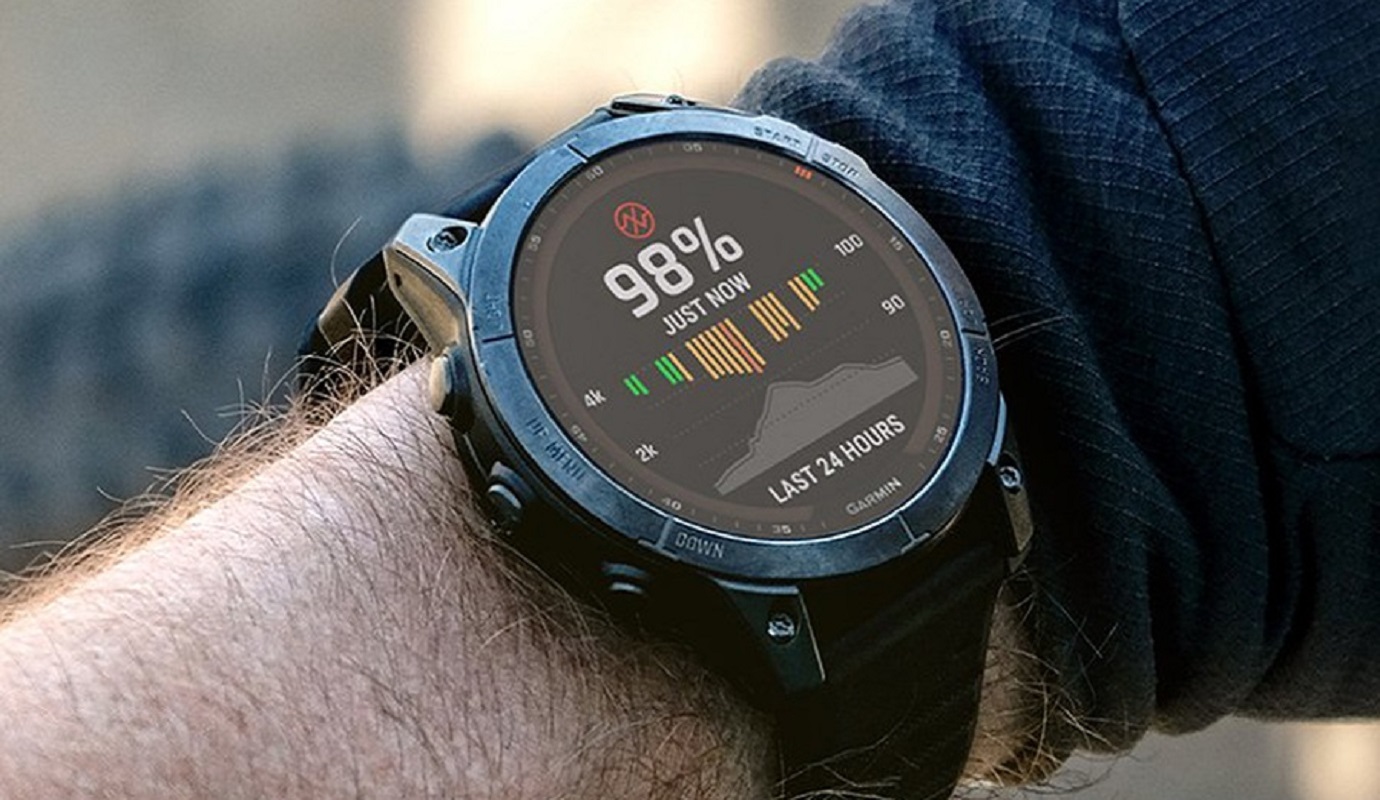
Если вы ищите умные часы класса «Экстра-премиум», то совершенно точно одним из основных брендов в спектре вашего поиска является Garmin. Garmin – это американский производитель часов, который имеет безукоризненную репутацию, а его продукция по праву считается одной из лучших на рынке (если не лучшей).
Смарт-часы Garmin Fenix 7X Sapphire Solar — это флагманская модель серии Fenix, которая предназначена для любителей активного образа жизни и экстремальных видов спорта. Под капотом девайса есть все совершенно типичные функции – время, параметры здоровья и активности, подключение к смартфону, множество спортивных режимов. Но есть и совершенно уникальные опции, такие как подзарядка от солнечного света и колоссальная автономность, спектр различных датчиков, ряд неповторимых фирменных алгоритмов для занятий спортом, множество нетипичных сценариев использования GPS, сверхзащищенный корпус и многое другое.
В этой статье мы хотим подробно рассказать вам об этом устройстве, которое совершенно точно заслуживает вашего внимания и имеет максимальные шансы покорить вас своими возможностями. Мы рассмотрим все ключевые аспекты передового гаджета и выясним, что именно делает новые «гармины» столь желанными для многих людей по всему миру. Поехали!
Дизайн и материалы корпуса
Garmin Fenix 7X Sapphire Solar — это смарт-часы, которые имеют прочный и качественный дизайн, способный выдержать любые испытания. Корпус часов выполнен из защищенного полимера, дополненного титановыми задней крышкой и безелем. Габариты корпуса составляют 51 мм в диаметре и 14,9 мм в толщину, то есть гаджет достаточно большой и заметный на руке. Вес устройства с силиконовым ремешком равен 89 граммам. На самом корпусе находится пять кнопок управления, расположенных по бокам: три слева и две справа. Эти кнопки имеют хороший ход и отзывчивость, а также защищены от случайных нажатий.
Часы протестированы в соответствии с военными стандартами США по термостойкости, ударопрочности и водонепроницаемости. Присвоенная степень защиты MIL-STD-810G означает, что устройство успешно преодолело испытания на устойчивость к температурным перепадам, ударным нагрузкам, вибрации, солевому туману и другим экстремальным факторам. Вдобавок, гаджет имеет влагозащиту по стандарту 10 АТМ, то есть выдерживает давления воды до 10 атмосфер и может погружаться под воду на глубину до 100 метров – модель идеальна для плавания, серфинга, дайвинга и других видов водных занятий.
В комплект входит удобный силиконовый ремешок для часов диаметром 26 мм. Это ремешок фирменной системы QuickFit, который быстро снимается со штифта, чтобы заменить его на любой другой имеющийся.
Экран
Цветной сенсорный дисплей данной модели американского производителя отличается от того, что мы привыкли видеть в смарт-часах. Он имеет диаметр 1,4 дюйма и разрешение 280 х 280 пикселей, поддерживают функцию Always-On Display и имеет хорошую яркость и контрастность, благодаря чему информация на нем хорошо видна в любых условиях освещения. Но ведь этим никого не удивить.
Тогда как насчет пары уникальных особенностей этой панели? Дисплей оснащен технологией Transflective Memory-in-Pixel, которая позволяет отражать свет от окружающей среды и экономить затрачиваемую энергию. Но самой впечатляющей опцией является то, что экран покрыт специальным сапфировым стеклом Power Glass с солнечной подзарядкой. Это стекло не только защищает дисплей от царапин и повреждений, но и позволяет использовать солнечную энергию для увеличения времени работы аккумулятора. С помощью этой функции можно продлить время работы устройства дополнительно до 9 дней в режиме смарт-часов, при этом сама компания отмечает, что для этого часы должны находиться на улице 3 часа в день при освещении 50 000 люкс. Для справки, солнечный свет в ясную погоду имеет яркость около 110 000 люкс.
Датчики
Garmin Fenix 7X Sapphire Solar оснащаются буквально любыми датчиками и сенсорами, которые только можно представить, и они позволяют измерять самые различные параметры здоровья, физической активности и окружающей среды.
Датчик частоты сердечных сокращений отслеживает пульс в режиме реального времени и способен осуществлять измерения ежесекундно. Он же поддерживает функцию Pulse Ox, которая измеряет уровень насыщения крови кислородом и помогает адаптироваться к разным условиям или контролировать состояние организма. Датчик основан на GARMIN ELEVATE – фирменной технологии оптического измерения пульса на запястье, которую разработала американская компания. Термометр позволяет контролировать изменения температуры окружающей среды и измерять температуру тела. Он предназначен для того, чтобы избежать гипертермии или переохлаждения.
Акселерометр определяет ускорение и движение запястья, используется для отслеживания количества шагов, пройденного расстояния, скорости, калорий и других параметров физической активности. Акселерометр поддерживает функцию Move IQ, которая автоматически распознает тип занятия и записывает его в журнал активности.
Гироскоп выявляет ориентацию и повороты запястья в пространстве, используется для улучшения точности навигации и отслеживания движений.
Компас определяет направление севера и помогает ориентироваться на местности. Он используется для навигации по маршрутам и картам, а также для отображения направления ветра и скорости движения. Компас поддерживает функцию Sight 'N Go, которая позволяет задавать направление движения с помощью указания на объект на горизонте.
Барометрический альтиметр измеряет атмосферное давление, используется для определения высоты над уровнем моря, отслеживания подъемов и спусков.
Конечно же, Garmin Fenix 7X Sapphire Solar имеют встроенный GPS-приемник для точного определения местоположения и навигации по маршрутам. Смарт-часы поддерживают три системы спутниковой навигации: GPS, ГЛОНАСС и Galileo. Также гаджет содержит предустановленные карты более 200 стран мира с подробной информацией о дорогах, тропах, интересных местах и других объектах.
В часах Garmin есть несколько функций, основанных на системе геолокации, среди которых «Trendline Popularity Routing», которая анализирует данные миллионов пользователей Garmin Connect и предлагает самые популярные и подходящие маршруты для конкретного вида активности. Также есть Round-Trip Routing, которая позволяет создавать круговые маршруты на основе заданных параметров: расстояния, времени или направления.
Спортивные режимы
Garmin Fenix 7X Sapphire Solar являются, возможно, лучшими умными часами для занятий спортом, поэтому станут превосходным выбором для спортсменов и любителей походов, а также для всех, кто следит за своей формой и фигурой. Среди спортивных режимов этих часов можно выделить:
Бег: В данном режиме гаджет отслеживает скорость, расстояние, время, пульс, длину шага, каденс, время контакта с землей и другие параметры бега. Доступны специальные опции PacePro, которая помогает поддерживать оптимальный темп в зависимости от профиля маршрута, и Virtual Partner, позволяющая соревноваться с виртуальным соперником. Кроме того, можно создавать свои собственные тренировки или загружать готовые планы тренировок от Garmin Coach.
Велосипед: В этом режиме часы от Garmin будут отслеживать различные параметры, включая построение различных кривых и отображение динамики, а также появляется доступ к функции ClimbPro, которая показывает информацию о текущем и предстоящем подъеме, и MTB Dynamics, которая измеряет навыки пользователя в горной езде. Кроме того, можно подключать дополнительные датчики, такие как велокомпьютеры, педали или радары.
Плавание: Этот режим позволяет следить за скоростью, расстоянием, временем, пульсом, количество махов и прочим. В расширенный функционал входят инструменты SWOLF для измерения эффективности плавания и Critical Swim Speed, который определяет анаэробную скорость. Девайс также определяет тип плавания (фристайл, трут на спине, брайдинги, баттерфляй).
Гольф: режим способен вести счет, учитывать расстояние до лунки, количество ударов и другие данные. Функция PinPointer помогает определить направление к лунке при слепом ударе, а PlaysLike Distance корректирует расстояние в зависимости от высоты. Кроме того, для загрузки доступны карты свыше 43 тысяч полей для гольфа со всего мира.
Различных прогрессивных функций, предназначенных для того, чтобы сделать тренировки эффективнее, невероятно много, поэтому все их даже не стоит перечислять и описывать. Общий перечень спортивных режимов включает в себя свыше сотни видов разнообразной активности, среди которых бег по треку, бег на беговой дорожке, бег в помещении, бег по пересеченной местности, виртуальный бег, ультра-бег, пешие прогулки, скалолазание в помещении, боулдеринг, скалолазание, горный велосипед, катание на лыжах, сноубординг, катание на бэккантри, классические лыжи, катание на байтере, катание на байдинге, гребля на байдарках, серфинг, серфинг, охота, кайтбординг, в снегоступах, рыбалка, верховая езда, прыжки, прыжки с траммастер, теннис, пиклбол, тактический, диск-гольф, парусная экспедиция, водные лыжи, вейкбординг, вейксерфинг, тюбинг, тюбинг, поле препятствий, дорожный велосипед, MTB, гравийный велосипед, циклокросс, велосипедные езды, велосипедный тур, eBike, eMTB, велосипед в помещении, триатлон и многие другие.
Контроль сна
Garmin Fenix 7X Sapphire Solar поддерживают функцию контроля сна, которая позволяет отслеживать и анализировать сон в трех фазах (легкий, глубокий и REM) и его качество.
Легкий сон – это первая стадия сна. Движения глаз и мышечная активность замедляются, тело готовится к глубокому сну. По мере перехода к глубокому сну движения глаз и мышц полностью прекращается, пульс и дыхание замедлены. В этот момент человека становится трудно разбудить, и он дезориентирован, когда просыпается. Глубокий сон имеет множество преимуществ для здоровья, например, помогает восстановить мышцы. Наконец, REM-сон является заключительным этапом цикла сна. Считается, что стадия REM – это когда мозг имеет возможность обрабатывать и воспринимать данные.
Каждое утро часы способны предоставлять подробный отчет, включающий в себя:
Ежедневную оценку сна по шкале от 0 до 100 баллов, которая основана на различных параметрах, включая длительность, стадии, регулярность и прочие факторы. Оценка сна помогает понять, насколько хорошо вы спите и как можно улучшить отдых.
Детальную информацию о сне, включая количество и длительность стадий сна, количество и продолжительность пробуждений, пульс, уровень кислорода в крови, стресс и другие показатели.
Операционная система и приложение
Garmin Fenix 7X Sapphire Solar работают на операционной системе Garmin OS, которая специально разработана для устройств американского бренда и является гарантом высокой производительности и функциональности. С помощью Garmin OS перед пользователями открываются самые различные опции и инструменты, к которым дополнительно можно отнести:
Подключение к электронике через Bluetooth, Wi-Fi или ANT+. Это позволяет синхронизировать данные с приложением Garmin Connect, получать уведомления о звонках, сообщениях, погоде и других событиях, управлять музыкой и многим другим, а также обновлять карты и программное обеспечение без использования компьютера.
Загрузка и установка приложений из магазина Connect IQ Store. С их помощью можно расширять функционал часов, загружая всевозможные виджеты, циферблаты, поля данных и другие. В маркете представлены тысячи бесплатных приложений, созданных как самой компанией Garmin, так и сторонними разработчиками.
Настройка и персонализация часов с помощью различных инструментов и параметров. Это лучший способ изменять внешний вид и поведение устройства в соответствии с персональными предпочтениями и нуждами.
Для того, чтобы максимально раскрыть функционал Garmin Fenix 7X Sapphire Solar, необходимо установить сопряжение часов со смартфоном. Для этого необходимо загрузить приложение Garmin Connect из магазина приложений App Store для iPhone или Google Play для телефонов на базе Android. После этого пользователь сможет:
Просматривать свою статистику по здоровью, физической активности, сну, стрессу и другим параметрам. Приложение отображает ежедневные, недельные, месячные и годовые данные в виде графиков, таблиц и диаграмм, которые можно сравнивать с рекомендациями и целями.
Создавать собственные тренировки или загружать готовые планы тренировок от Garmin Coach. База содержит в себе разные виды спорта, уровни сложности, длительности и интенсивности, а также дает подсказки и советы от профессиональных тренеров.
Стать участником онлайн-сообщества Garmin Connect, где можно общаться с другими пользователями умных часов американской компании, делиться своими достижениями и впечатлениями, принимать участие в соревнованиях и вызовах, а также получать поддержку и мотивацию.
Настраивать часы, изменять циферблаты, данные на экране, режимы сна, звуки, подсветку, отключать сенсорное управление и многое другое.
Другие особенности
Помимо всего вышесказанного, Garmin Fenix 7X Sapphire Solar хранят в себе еще множество других полезных «фишек». Одной из таких уникальных утилит является фонарик, то есть можно использовать часы в темноте в качестве осветительного прибора. Светодиодный фонарик предлагает поразительно большое количество возможностей: можно менять интенсивность освещения, активировать сигнал SOS или стробоскоп. Активировать фонарик можно двойным нажатием левой верхней кнопки.
Следующая особенность – это встроенный NFC-модуль и система Garmin Pay, благодаря которой можно оплачивать покупки с помощью часов без использования наличных или банковских карт. Для этого требуется добавить карты в приложение Garmin Connect и использовать их для бесконтактной оплаты в терминалах, поддерживающих эту технологию.
А еще Fenix 7X Sapphire Solar можно использовать как музыкальный плеер. Для этого девайс использует встроенный накопитель объемом 32 Гб (часть занята операционной системой, часть предназначена для приложений), на котором можно хранить до 2000 песен и слушать их через Bluetooth-наушники без использования смартфона. Музыку можно загружать с компьютера или из сервисов потоковой музыки Spotify, Deezer, Amazon Music и других.
Power Manager – это крайне полезная утилита, которая дает наглядное представление о том, как различные настройки и датчики влияют на время автономной работы гаджета. Ознакомившись с наиболее прожорливыми функциями, можно своевременно отключить ненужные, чтобы продлить время работы смарт-часов.
Отслеживание дыхания, стресса и гидратации позволяют более тщательно контролировать состояние организма. Первые два инструмента работают в автоматическом режиме, необходимо лишь активировать их, тогда как ежедневное потребление жидкости необходимо фиксировать вручную.
Также на борту Garmin Fenix 7X Sapphire Solar есть будильник, секундомер, таймер, автопереход на летнее время, время восхода и заката, женский календарь, уведомления, возможность отправить текстовый ответ или отклонить входящий звонок, функции поиска телефона и поиска часов, обнаружение опасных для пользователя инцидентов и отправка экстренных сообщений с местоположением предустановленному контакту.
Аккумулятор и автономность
Что касается времени работы без подзарядки, часы от американского производителя демонстрируют колоссальный срок службы, один из лучших для всей отрасли в целом. Во многом это достигается благодаря интегрированному аккумулятору на 350 мАч и, конечно же, пассивной подзарядке солнечной энергией.
Производитель официально утверждает, что в режиме умных часов (когда пользователь использует гаджет для получения уведомлений, контроля здоровья, прослушивания музыки и других функций) гаджет может работать до 28 дней или до 37 дней с подзарядкой от солнца. Если же использовать Garmin Fenix 7X Sapphire Solar в формате максимального энергосбережения, когда отображается только время (так называемый режим экспедиции), то срок службы составит до 90 дней на одном заряде или свыше 1 года с солнечной подзарядкой!
С постоянно активным GPS автономность составляет до 89 часов и до 122 часов с солнечной батарейкой, а когда активны все спутниковые системы – до 63 часов / 77 часов с солнечной энергией.
Заключение
Часы Garmin Fenix 7X Sapphire Solar – это одни из самых продвинутых и функциональных часов для спорта и приключений, которые когда-либо видел мир. Это устройство оснащено множеством инструментов и функций для здоровья, физической активности, коммуникации и развлечений, а еще содержит некоторые уникальные и интересные особенности, такие как солнечная зарядка и встроенный светодиодный фонарик. Премиальный продукт имеет высочайшее качество сборки и дизайна, а также беспрецедентно долгую автономность работы в разных режимах. Часы выдерживают давление до 10 атмосфер и устойчивы к ударам и температурным перепадам.
Гаджет имеет встроенные карты мира с подробной навигацией и ведением по треку. Пользователь вправе загружать свои собственные треки или использовать предустановленные курсы для бега, велосипеда, гольфа и других видов активности. Часы поддерживают несколько спутниковых систем для улучшения точности позиционирования в сложных условиях. Если вы ищете надежные, функциональные и стильные смарт-часы, которые будут вам верным спутником в любых условиях и ситуациях и прослужат не один, не два и даже не пять лет, то Garmin Fenix 7X Sapphire Solar — это то, что нужно!
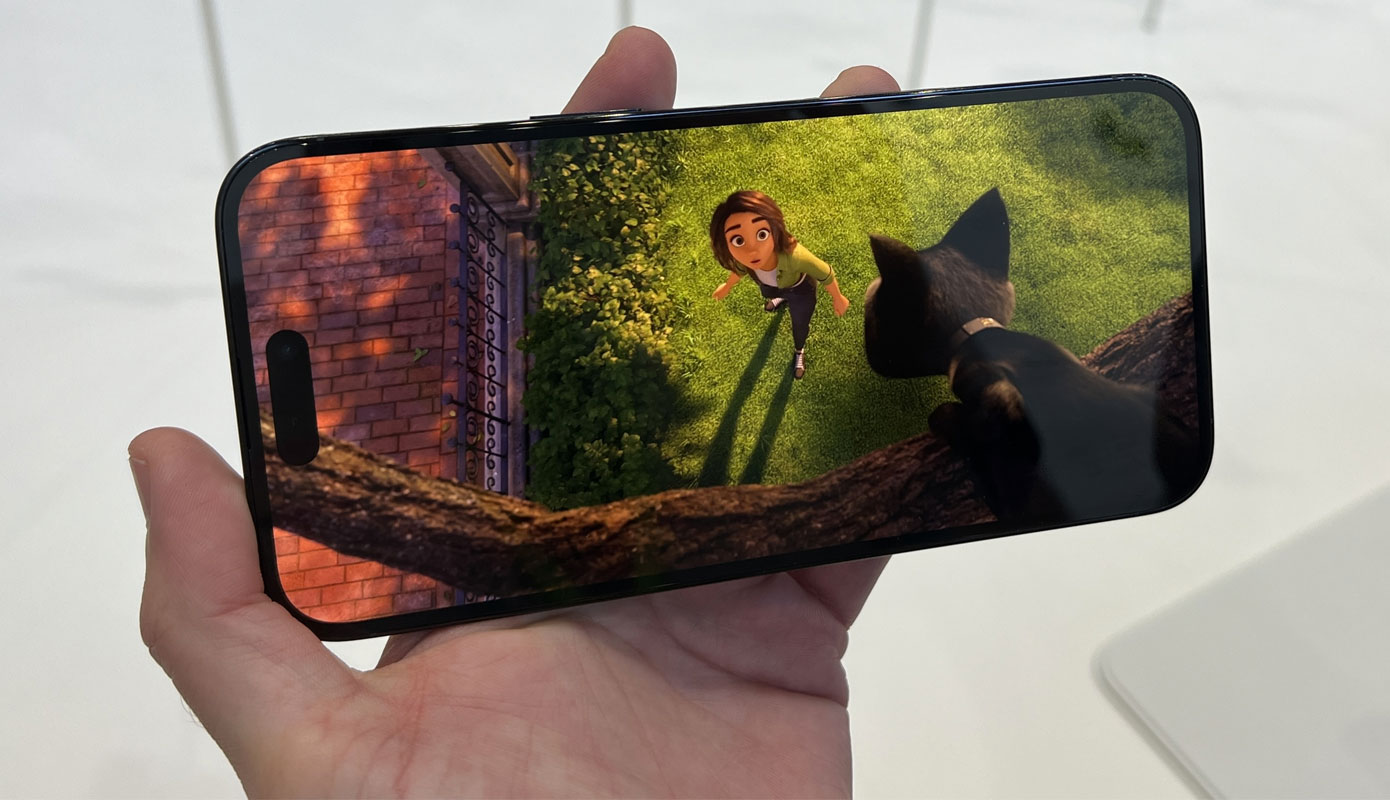
Если вы любите смотреть фильмы на смартфоне, то, наверное, знаете, что iPhone – это не просто телефон, а мощный инструмент для киноманов. С помощью «яблочного» устройства можно смотреть фильмы в высоком качестве, обеспечить беспрецедентное всенаправленное звучание, настроить некоторые аспекты изображения и многое другое. Но для того, чтобы полностью раскрыть потенциал iPhone, нужно знать о некоторых функциях, которые могут сделать ощущения от просмотра фильмов еще лучше. В этой статье мы расскажем вам о 9 функциях операционной системы iOS, которые должен использовать каждый любитель кино. Давайте начнем!
1. Активировать шумоподавление на AirPods
Шумоподавление может сильно повысить качество звука и кинематографическую атмосферу при просмотре фильмов на айфоне, особенно если просмотр кино происходит в шумном месте, например, в общественном транспорте, на улице или в кафе. Данная функция позволяет уменьшить или вовсе устранить фоновые шумы вокруг пользователя, который использует AirPods. Таким образом, «шумодав» является лучшим способом, чтобы сосредоточиться на просмотре ленты и не отвлекаться на посторонние звуки. Для активации шумоподавления на эирподсах предусмотрено несколько способов:
1. Отправляйтесь в «Пункт управления» на айфоне, а затем зажмите на секунду иконку AirPods. После этого выберите «Шумоподавление» в списке доступных режимов.
2. На самих наушниках зажмите датчик нажатия до соответствующего звукового сигнала. При использовании двух вкладышей одновременно можно зажать датчик только на одном из них – это позволит быстро менять режимы «Шумоподавление» и «Прозрачность».
Однако шумоподавление также может снизить восприятие окружающей среды и создать своеобразное ощущение изоляции. Поэтому следует активировать Noise Cancelling только тогда в ситуациях, когда это безопасно.
2. Активировать пространственный звук на AirPods
Пространственный звук — это еще одна функция эппловских наушников, которая позволяет воспроизводить объемный звук во время просмотра кино или видеороликов. Spatial Audio создает такой эффект, словно пользователь лично находится в концертном зале или кинотеатре – звук распространяется со всех сторон вокруг. Данная технология также отслеживает движение головы пользователя и устройства, чтобы подстраивать звук под её положение.
Стоит отметить, что Пространственный звук доступен не на всех продуктах компании из Купертино, а только на моделях AirPods Pro обоих поколений, накладных AirPods Max и третьем поколении обычных AirPods с последней версией прошивки. Также на айфоне должна быть установлена версия операционной системы iOS 15.1 или новее, а сам мультимедийный контент должен поддерживать пространственный звук, например, Dolby Atmos, Dolby Digital 5.1 или Dolby Digital 7.1.
Для активации Spatial Audio запустите «Пункт управления» и зажмите на секунду иконку эирподсов. После этого активируйте режим «Пространственное аудио».
Данная технология может сделать ощущения от просмотра контента гораздо более яркими и впечатляющими, поскольку создает ощущение погружения в сюжет и атмосферу кино. Более того, звуковой ряд может продемонстрировать новые детали, которые могут затеряться в обычном стереозвуке, например, шаги за спиной, голоса из разных направлений или эффекты окружения. Дополнительно Spatial Audio может помочь лучше отличать диалоги от фоновой музыки и спецэффектов.
Однако пространственный звук также более прожорлив: потребление энергии у наушников и айфона возрастёт. А еще он может быть несовместим с некоторыми приложениями или форматами видео.
3. Деактивировать Night Shift и True Tone
Две прекрасные технологии дисплея айфона – Night Shift и True Tone – меняют температуру цвета экрана в зависимости от освещения, чтобы снизить нагрузку на глаза и создать более комфортный режим чтения. Однако во время киносеансов эти функции могут исказить цветопередачу и, как следствие, атмосферу фильма, делая изображения чересчур желтым или слишком белым. Чтобы избежать таких «деформаций» оригинальной картинки и наслаждаться более естественными и реалистичными цветами, имеет смысл деактивировать их и вручную задать яркость экрана.
Для этого на айфоне отправляйтесь в «Настройки», перейдите в раздел «Экран и яркость», найдите пункты «Night Shift» и «True Tone» и выключите переключатели напротив них. Этот простейший «лайфхак» позволит более полноценно насладиться фильмом.
4. Включить режим фокусировки «Не беспокоить»
«Фокусирование» – это относительно молодая функция мобильной операционной системы Apple, которая предназначена для того, чтобы в нужные моменты пользователь мог сконцентрироваться на выполнении важных задач и ничто не отвлекало его от этого. Режим фокусирования «Не беспокоить» отключает звук практически для всего: звонки, сообщения, оповещения, уведомления замолкают и утрачивают возможность потревожить владельца.
Если перед киносеансом активировать этот режим, то просмотр фильма на айфоне не будет прерван ненужными «раздражителями», позволяя окунуться в сюжет и атмосферу фильма и не выныривать из них до самых финальных титров. Для активации зайдите в «Настройки», перейдите в раздел «Фокусирование», коснитесь режима «Не беспокоить» и включите его переключатель.
Удобно? Очень! Но что делать, если в ближайшее время должен поступить важный звонок, который пропускать ну никак нельзя? Вот тут и раскрывается вся польза от Фокусирования: пользователь может самостоятельно настроить режим таким образом, чтобы определенные контакты или приложения всё же могли присылать уведомления. Поэтому после активации опции «Не беспокоить» укажите, какие источники имеют приоритетное право отвлекать вас от фильма.
Есть и более быстрый способ активировать Фокусирование: для этого нужно войти в «Пункт управления», на секунду зажать одноименную кнопку и кликнуть вариант «Не беспокоить».
5. Изменить внешний вид субтитров
Настройка внешнего вида субтитров на айфоне может помочь при просмотре фильмов на айфоне, так как способствует лучшей видимости и читабельности текста на экране. Главным достоинством является возможность выбрать стиль субтитров, который наиболее подходит к тематике и жанру кино, а также к личным предпочтениям самого пользователя. Субтитры можно сделать более яркими или наоборот более темными, большими или маленькими, контрастными или гармонирующими с фоном. Для повышения читаемости можно настроить фон, добавить шрифту контуры или тени.
Чтобы настроить дизайн субтитров, отправляйтесь в «Настройки», выберите пункт «Универсальный доступ», промотайте страницу вниз до строки «Субтитры и скрытые субтитры» и кликните по нему. В открывшемся меню можно включить или выключить отображение субтитров или скрытых субтитров, а также выбрать стиль, который пришелся вам по вкусу. Помимо применения уже предустановленных стилей имеется возможность создать свой собственный, нажав на «Создать новый стиль». Здесь у пользователя открывается возможность настраивать разные опции, включая шрифт, размер, цвет, фон, контур и тень субтитров, а в верхней части экрана доступен предварительный просмотр заданных установок.
6. Затемнение мигающих вспышек
Эта функция будет крайне полезна для пользователей со светочувствительной эпилепсией, самочувствие которых ухудшается от просмотра мигающих огней, или же просто для тех, кого раздражают всяческие вспышки. Использовав данную настройку, стробоскопические эффекты будут приглушены, что значительно облегчит просмотр контента.
Чтобы снизить эффект стробоскопа, перейдите в «Настройки», выберите «Универсальный доступ», а затем «Движение», и включите «Затемнение мигающих вспышек». Это снизит интенсивность мигающих огней в видео, которые могут вызывать дискомфорт или приступы эпилепсии.
7. Настройте интерфейс приложения
Этот инструмент позволяет изменять некоторые параметры интерфейса приложений для потокового видео, среди которых контрастность, жирный шрифт или прозрачность элементов. Таким образом можно адаптировать приложение под собственные предпочтения и улучшить читаемость текста и видимость картинки. Например, просмотр кино осуществляется в темном режиме, увеличения контрастности позволит лучше видеть детали сцен. Или если необходимо сделать текст более заметным, можно выбрать жирный шрифт для подписей или названий фильмов.
Чтобы получить доступ к данной утилите, нужно открыть айфоновские «Настройки», отправиться в «Универсальный доступ» и выбрать «Настройка интерфейса приложений». Теперь коснитесь кнопки «Добавить приложение» и выберите то приложение для потокового видео, которое необходимо настроить.
Далее коснитесь приложения и задайте нужные параметры. Список доступных конфигураций включает:
· Контрастность. Вы можете увеличить или уменьшить контрастность элементов интерфейса, таких как кнопки, иконки или полосы прокрутки. Чтобы это сделать, перетащите ползунок «Контрастность» влево или вправо.
· Жирный шрифт. Можно включить или выключить жирный шрифт для текста в приложении. Чтобы это сделать, активируйте или деактивируйте ползунок «Жирный шрифт».
· Прозрачность. Вы получаете возможность уменьшить или увеличить прозрачность элементов интерфейса, таких как фоновые изображения или панели навигации. Чтобы это сделать, перетащите ползунок «Прозрачность» влево или вправо.
Вы можете настроить интерфейс для разных приложений по-разному, в зависимости от того, что вам больше нравится или кажется более удобным. Система iOS дает возможность быстро вернуться к стандартным настройкам приложения, если потребуется отменить изменения. Для этого просто коснитесь пункта «Сбросить настройки».
8. Громкие звуки тише
Следующий инструмент iOS позволяет пользователю защитить свой слух от слишком громкого звука в наушниках, который может вызвать определенный дискомфорт. После активации этой функции айфон анализирует звук в наушниках и автоматически приглушает его, если он превышает предварительно установленный предел. Так можно избежать слишком громких звуков, которые могут быть вредны для здоровья или просто будут портить впечатление от просмотра любимого сериала или фильма.
· Откройте «Настройки» на айфоне.
· Коснитесь строки «Звуки и тактильные сигналы».
· Выберите «Безопасность наушников».
· Включите переключатель «Громкие звуки тише».
· Передвиньте ползунок вниз, чтобы установить максимальный уровень громкости, который вы хотите слышать в наушниках.
Пользователю доступны три вариант: 75 дБ, 85 дБ или 100 дБ, и чем ниже значение, тем тише будет звук.
9. SharePlay
Наконец, последний пункт – это SharePlay, новая функция, которая позволяет смотреть фильмы совместно с друзьями через FaceTime. Пользователь может выбрать фильм из поддерживаемого приложения для потокового видео и поделиться им с другими участниками FaceTime-звонка. Каждый участник сможет управлять воспроизведением, перемоткой и паузой, а также можно общаться и обсуждать ленту и самые яркие моменты.
Чтобы пользоваться SharePlay на айфоне, сперва необходимо удостовериться, что у всех участников беседы FaceTime установлена операционная система iOS 15.1 или более поздняя версия. Если это так, то:
· Откройте «Настройки» на айфоне и выберите FaceTime.
· Включите переключатель SharePlay, если он деактивирован.
· Совершите или примите вызов FaceTime с одним или несколькими контактами.
· Откройте приложение, которое поддерживает SharePlay, например, Apple TV+ или даже Apple Music.
· Выберите фильм, сериал, телешоу или музыкальный трек, который вы планируете посмотреть или послушать в компании.
· Нажмите кнопку воспроизведения и подтвердите, что хотите поделиться контентом с другими участниками вызова.
SharePlay предоставляет уникальный опыт, позволяя смотреть видеоконтент вместе с людьми, которые могут находиться в тысячах километров от вас. Будьте ближе друг к другу, а айфон поможет заменить походы в кинотеатр на ламповые домашние киносеансы.
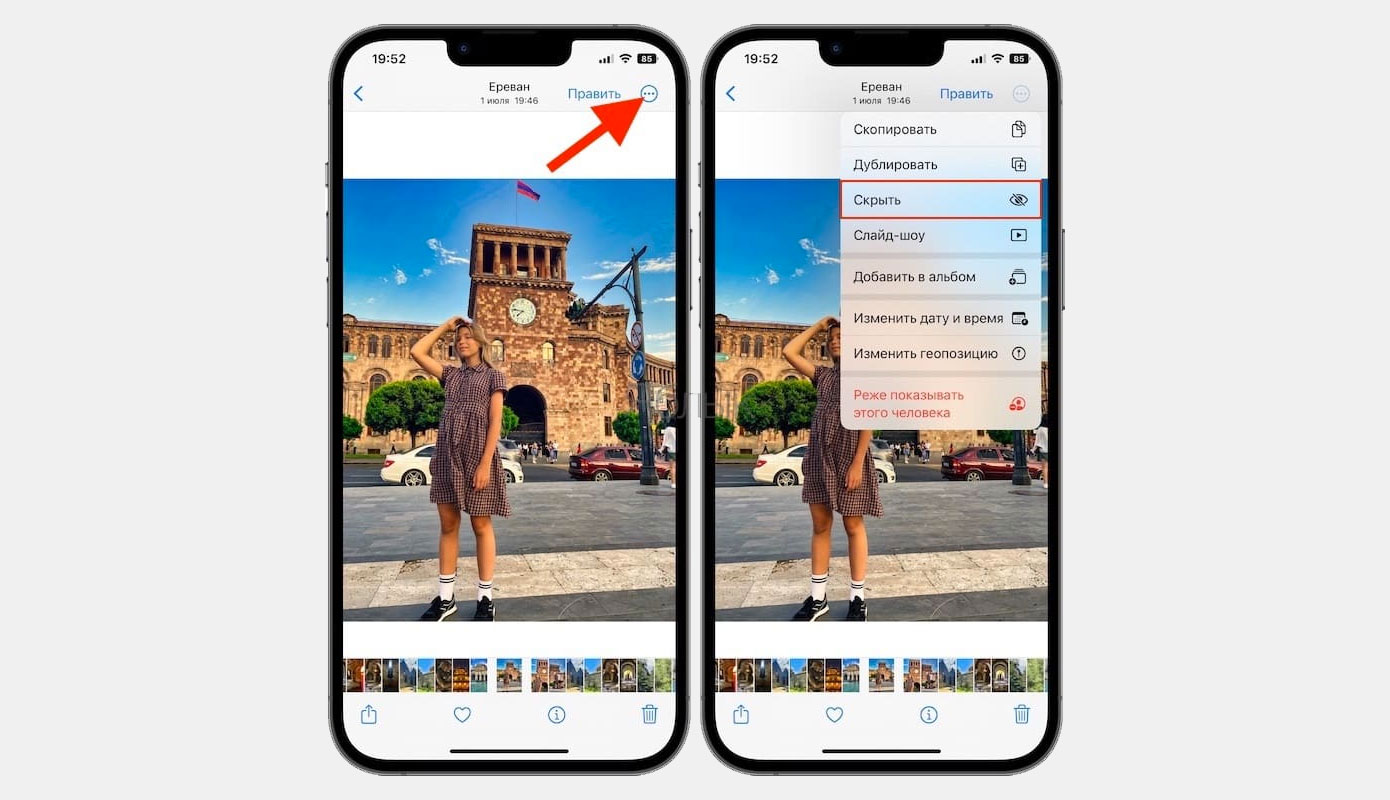
Фотографии — это не только красивые снимки, но и воспоминания, эмоции, чувства. Некоторые кадры мы хотим показать всему миру, а некоторые - сохранить только для себя или близких людей. Но что делать, если вы не хотите, чтобы кто-то увидел ваши личные фотографии, взяв в руки ваш iPhone? Как быть, если вы даете свой телефон другу или родственнику, чтобы он поиграл в игру или посмотрел видео, а он случайно открывает альбом с изображениями? Всегда хочется избежать подобных неловких ситуаций и сохранить свою личную жизнь на замке.
В этой статье мы дадим ответы на эти и другие вопросы. Мы расскажем, как можно скрыть фотографии в iPhone, используя функции операционной системы iOS – это не сложно, и потребует от вас всего нескольких действий. Скрытые снимки будут доступны только для вас, и никто другой не сможет их увидеть без вашего разрешения. Давайте начнем!
Зачем скрывать фотографии
У вас могут быть разные причины, по которым необходимо скрыть определенные файлы фотогалереи. Например, может потребоваться убрать от посторонних глаз:
- кадры, которые содержат личную информацию, например, банковские карты, паспорта и другие документы;
- снимки интимного характера;
- фотографии с людьми, которых вы не хотите видеть или вспоминать;
- скриншоты с конфиденциальными данными, например, паролями от различных сервисов (хотя это всё равно небезопасно);
- фотографии забавных моментов из личной жизни, которые не хотелось бы, чтобы видели другие;
- фото с подарками или сюрпризами, которые вы готовите для кого-то.
Причин спрятать фотографии из общего альбома фотогалереи может быть много. Скрывая фотографии в iPhone, можно избежать многих неприятных ситуаций и проблем. Сделав это, вы будете уверены, что никто случайно (или специально) не наткнётся на эти изображения без вашего разрешения.
Как спрятать фото на iPhone
Скрыть любые снимки и изображения на айфоне крайне легко и быстро. Вам нужно сделать всего несколько касания экрана:
1. Откройте приложение «Фото».
2. Выберите те кадры, которые требуется скрыть. Можно выбрать как одну, так и несколько фотографий, удерживая палец на них и двигая им по экрану.
3. Нажмите на кнопку «Поделиться» в нижнем левом углу экрана. Это кнопка с изображением квадрата и стрелки, выходящей из него.
4. Пролистайте список доступных действий и выберите «Скрыть» – это иконка с изображением глаза с зачеркнутой линией.
5. Подтвердите свой выбор, нажав на «Скрыть фото» в появившемся окне.
Поздравляем, вы успешно скрыли фотографии на своем айфоне! Теперь эти фотографии не будут показываться в вашем основном альбоме или в других альбомах, кроме одного-единственного, который называется «Скрытый». Найти его можно в разделе «Альбомы» приложения «Фото». Только в этом альбоме можно посмотреть все скрытые изображения. Но как это сделать? Это еще проще:
1. Откройте приложение «Фото».
2. Перейдите в раздел «Альбомы» в нижнем правом углу экрана.
3. Пролистайте список до конца и найдите альбом «Скрытый».
4. Нажмите на него и введите свой пароль или просто используйте Face ID или Touch ID, в зависимости от модели вашего айфона. Благодаря этому система сумеет идентифицировать вашу личность и предотвратить несанкционированный доступ к скрытым фотографиям.
5. После успешной авторизации на экране отобразятся все скрытые снимки и изображения. Процедура просмотра и редактирования скрытых картинок ничем не отличается от стандартной.
Теперь, когда вы знаете, как прятать и смотреть спрятанные кадры, было бы неплохо понять, что нужно сделать, чтобы снова отобразить скрытые фотографии, если это потребуется. Для этого необходимо вернуть их в общий альбом, а весь процесс – это практически обратная очередность скрытия.
1. Снова откройте приложение «Фото».
2. Перейдите в раздел «Альбомы» в нижнем правом углу экрана.
3. Пролистайте список альбомов до конца и найдите альбом «Скрытый».
4. Выберите его и введите свой пароль или используйте биометрическую систему авторизации.
5. Теперь выберите те фотографии и изображения, которые нужно вернуть в общую галерею. Как и в случае со скрытием снимков, можно выбрать одну или несколько фотографий, удерживая палец на экране и передвигая его.
6. Нажмите на кнопку «Поделиться» в нижнем левом углу экрана, в очередной раз пролистайте список доступных действий до пункта «Отобразить» и выберите его – ему присвоена иконка с изображением глаза, но теперь без зачеркнутой линии.
7. Подтвердите свой выбор, нажав на «Отобразить фото» в появившемся окне.
Вот и всё, вы успешно отобразили скрытые фотографии на своей айфоне, и теперь эти снимки и изображения будут доступны в основном альбоме приложения «Фото» или в других альбомах, куда они были распределены пользователем. Делайте с ними все, что хотите: редактируйте, удаляйте, отправляйте, печатайте и т.д.
Как скрыть фотографии в iCloud
Также стоит добавить несколько слов про iCloud — эппловский облачный сервис, который позволяет хранить и синхронизировать фотографии, видео, контакты, заметки и другие данные между устройствами, использующими один и тот же Apple ID. Однако по тем или иным причинам вам может быть не нужно, чтобы все фотографии были доступны в iCloud и отображались в фотогалерее на всех ваших девайсах. В этом случае можно прибегнуть к нескольким способам:
· Отключить загрузку фотографий в iCloud. Это означает, что изображения будут храниться только на айфоне, они не будут синхронизироваться с другими устройствами и не будут доступны к просмотру через веб-сайт iCloud. Для этого вам нужно зайти в «Настройки» – «Фото» – «iCloud» и отключить переключатель «Фото iCloud». Также можно отключить опцию «Мой фотопоток», которая автоматически загружает последние 1000 фотографий в облачное хранилище.
· Скрыть фотографии из альбома «Скрытый» в iCloud. Если вы уже скрыли фотографии на своем iPhone, как было описано ранее, то эти фотографии будут перемещены в специальный альбом «Скрытый», который также будет синхронизироваться с iCloud. Чтобы скрыть этот альбом из облачного сервиса, нужно зайти в «Настройки» – «Фото» – «Скрытый» и отключить переключатель «Показывать альбом «Скрытый». Таким образом, все снимки будут спрятаны не только на устройстве, но и в облаке Apple.
· Использовать сторонние приложения для скрытия фотографий. Если у вас есть необходимость в большем контроле над своими фотографиями и защите их паролем или биометрией, то можно прибегнуть к услугам сторонних приложений для скрытия изображений, таким как Photo Vault, Keep Safe или Best Secret Folder. Эти приложения позволяют импортировать кадры из устройства или iCloud и хранить их в зашифрованном виде. Также можно создавать разные альбомы, настраивать уровень доступа, делать резервные копии и многое другое.
Вот и все, теперь вы научились скрывать и отображать фотографии в iPhone и можете полностью контролировать безопасность своих личных данных и обеспечить их максимальную приватность. Эти процессы невероятно простые, не требуют специальных навыков и занимают считанные секунды вашего времени.
После многолетнего использования ноутбуков под управлением Windows переход пользователя на MacBook поначалу покажется немного неудобным. Дело в том, что некоторые функции здесь работают иначе, некоторые и вовсе кардинально отличаются от того, что предлагает Microsoft. Но в компании Apple работают умные люди, которые были к этому готовы: почти всем таким функциям можно вернуть привычный режим работы. Если вы только приобрели MacBook или собираетесь сделать это в ближайшее время, то данная статья предназначена специально для вас, чтобы сделать переход более мягким и плавным. Давайте начнем!
1.Правая кнопка мыши на трекпаде
2.Направление прокрутки
3.Автоотображение панели Dock
4.Добавление и удаление ярлыков на Dock
5.Скриншоты
6.Многозадачность с Mission Control
7.Добавление нужных папок в Finder
8.Сочетания клавиш
Первое, с чего стоит начать – это использование трекпада. На абсолютно всех ноутбуках есть встроенный тачпад – панель, которая расположена под клавиатурой и позволяет управлять курсором на экране. Макбуковский трекпад значительно отличается от тачпадов, к которым вы привыкли за время использования ноутбуков на базе Windows. Он гораздо более функционален и удобен, и в какой-то момент вы даже можете захотеть полностью избавиться от мыши, если попользуетесь эппловским трекпадом хотя бы пару дней.
Однако есть кое-что, что поначалу введет вас в некий ступор – это то, как сымитировать нажатие правой кнопки мыши с помощью трекпада MacBook. С левой кнопкой всё понятно – для этого достаточно использовать простое сенсорное касание панели. Нажатие ПКМ по умолчанию отключено, и чтобы выполнить его, необходимо удерживать зажатой на клавиатуре клавишу Control и коснуться сенсорной панели, после чего откроется контекстное меню.
Но данный способ не очень удобен. К счастью, Apple это предусмотрела и позволяет имитировать правой кнопки мыши через касание трекпада двумя пальцами одновременно. Для этого необходимо войти в «Системные настройки», перейти в раздел «Трекпад» в боковом меню и в строке «Вспомогательное нажатие» выбрать «Нажатие или касание двумя пальцами». Здесь же есть некоторые другие параметры, поигравшись с которыми, вы можете настроить наиболее удобный для себя способ эксплуатации трекпада
Еще одна вещь, которая способна повергнуть заядлого Windows-юзера в шок – это инвертированная прокрутка окон. Операционная система от Microsoft на протяжении десятилетий использует прокрутку следующим образом: пользователь двигает двумя пальцами по тачпаду вниз – страница прокручивается вниз, а если двигает вверх – то вверх. Аналогичная история и с колёсиком на мышке: вращаете колесико на себя – прокрутка вниз, а если от себя – прокрутка вверх.
Система macOS устроена совершенно противоположным, можно сказать, естественным образом. Когда вы двигаете пальцы по трекпаду вверх, страница мотается вниз, и наоборот. При подключении мыши вы столкнетесь с точно таким же способом прокрутки. Аналогичный способ применяется на любых смартфонах – попробуйте, и вам сразу станет понятно, о чем идет речь.
Но если вы впервые «за рулем» MacBook, привыкнуть к новому методу немного затруднительно, куда проще изменить направление прокрутки. Снова отправляйтесь в «Системные настройки» – «Трекпад», но теперь выберите вкладку «Прокрутка и масштабирование» и отключите переключатель «Естественная прокрутка». Прощай, дискомфорт, здравствуйте, старые привычки!
Панель Dock – это один из первоочередных элементов интерфейса macOS, который предназначен для быстрого запуска приложений, управления ими и переключения между ними. Данная панель по умолчанию располагаются внизу экрана и содержит различные иконки программ.
Но иногда Dock может закрывать другие элементы на экране и тем самым мешать. А может вы просто хотите оформить систему в минимализме и иметь больше свободного пространства? В таком случае ОС от Apple позволяет настроить Dock таким образом, чтобы панель отображалась и скрывалась с глаз автоматически. Заходите в «Системные настройки» и выбирайте в боковом меню «Рабочий стол и Dock», а теперь активируйте пункт «Автоматически скрывать/показывать Dock». С этого момента панель будет исчезать с экрана, как только курсор будет отодвинут от области его расположения, и появляться, когда курсор будет перемещаться в эту часть экрана.
Итак, теперь вы знаете, что Dock – это аналог панели задач на Windows, но более гибкий и многогранный, поскольку помимо быстрого запуска здесь можно осуществлять некоторые операции с приложениями. Но как на него вывести или наоборот удалить ярлыки нужных приложений? Всё очень просто.
Чтобы поместить приложение в Dock, достаточно просто перетащить сюда его иконку из папки «Приложения» или из меню Launchpad. Причем необходимо сделать это в левую его часть, так как справа, за разделительной чертой, показаны недавно использованные программы. Если нужное ПО уже отображается в списке недавно использованных в Dock, то просто кликните по нему правой кнопкой мыши (этому вы уже научились) и выберите «Параметры» – «Оставить в Dock».
Для удаления ненужного софта из панели необходимо выполнить обратную операцию: либо «выдернуть» иконку на свободную часть рабочего стола и дождаться появления надписи «Удалить», либо кликнуть правой кнопкой – «Параметры» – «Удалить из Dock».
Чтобы передвинуть приложение в новое место на панели, зажмите его иконку и перетяните в нужную позицию.
Функцию скриншотов крайне трудно переоценить независимо от того, пользуетесь вы планшетом, телефоном, ноутбуком или компьютером. В случае с операционной системой macOS процесс создания скриншота может показаться более сложным, чем в Windows, где достаточно нажать лишь кнопку PrintScreen на клавиатуре. Однако на практике инструментарий для работы со скриншотами на компьютерах Apple гораздо мощнее и разнообразнее.
MacBook предлагает несколько способов для создания скриншотов, и первый – это сочетания клавиш. Чтобы сделать снимок всего экрана, нажмите одновременно клавиши Shift, Command и цифру 3, чтобы зафиксировать только определенную его область – нажмите Shift, Command и цифру 4. По умолчанию все скрины сохраняются на рабочем столе с названием «Снимок экрана.png».
Второй метод – это приложение «Снимок экрана». Оно дает больше возможностей для фотофиксации происходящего на экране. Запустить его можно через Launchpad или нажав одновременно Shift, Command и цифру 5. Здесь можно выбрать путь, куда сохранять скрин, задать таймер, выбрать весь экран, нужную его область или отдельное окно и некоторые другие параметры. Кстати, на моделях MacBook с сенсорной панелью TouchBar можно вывести иконку для создания скриншотов – тогда запуск «Снимка экрана» даже не потребует запоминания никаких комбинаций кнопок.
В отличие от Windows, macOS создана для удобной работы в нескольких приложениях сразу. Функция Mission Control на MacBook позволяет легко переключаться между открытыми окнами, приложениями в полноэкранном режиме или разделенном виде, а также виртуальными рабочими столами – так называемыми «пространствами». К слову, хотя в ОС от Microsoft есть нечто аналогичное «пространствам», реализация Apple находится на совершенно ином уровне.
Когда вы разворачиваете приложение на весь экран, оно автоматически помещается в новом пространстве, а это значит, что быстро переключаться между несколькими полноэкранными приложениями можно всего в два действия, и для этого даже не нужно лезть в Dock. Чтобы открыть Mission Control, смахните по трекпаду вверх тремя пальцами. Теперь в верхней части дисплея будут показаны все пространства, которые в данный момент запущены на ноутбуке. Выберите нужное и коснитесь его, чтобы моментально перейти к нему.
На правом краю Mission Control есть иконка «+», нажав по которой можно создать дополнительное пространство, чтобы поместить в нем любое приложение. Зажав любое из пространств, его можно сдвинуть в сторону и расположить в удобном для себя месте. А если зажать одно пространство и перетащить его на другое, то активируется режим разделенного экрана. Для быстрого переключения между соседними пространствами используйте свайп тремя пальцами влево или вправо по трекпаду, или зажмите кнопку Control и нажимайте на стрелки влево или вправо.
После освоения Mission Control работа в одном пространстве с тьмой или хотя бы тремя-четырьмя открытыми в оконном режиме приложениями покажется вам сущим адом.
Когда я впервые сел за Mac, то понял, что приложение Finder хоть и является аналогом виндоусовского проводника, всё же сильно отличается от него. Из-за того, что macOS является более закрытой, чем Windows, а архитектура принципиально другая, вариантов для действия в Finder гораздо меньше. Но самое главное то, что на его боковой панели отображается всего несколько предустановленных купертиновцами папок, как минимум половину из которых хочется заменить на те, которые реально нужны пользователю.
Оказалось, что сделать это можно, и причем без особого труда. Откройте Finder и вы заметите, что на боковой панели есть своего рода разделы: «Избранное», «Места», «Теги». Чтобы здесь появилась нужная вам папка, найдите ее в самом Finder и просто перетащите в раздел «Избранное» – теперь у вас будет моментальный доступ к нужным файлам и документам.
Последнее из наиважнейшего, что пригодится вам при освоении не только MacBook, но и любого Mac спустя много лет эксплуатации Windows – это сочетания клавиш, которые у Microsoft называются «горячие клавиши». В эппловской системе их невероятно много, а некоторые мы уже упоминали прямо в этой статье, когда рассказывали про создание скриншотов. Давайте бегло взглянем на самые популярные комбинации:
Command-C и Command-V: копировать и вставить соответственно, аналог Ctrl-C и Ctrl-V на «винде». Обратите внимание, на macOS нужно нажимать именно кнопку Command, а не Control!
Command-X и Command-Z: вырезать и отменить последнее действие. Command-A: выделить все объекты на экране, в окне или в документе.
Command-F: открывает поиск.
Command-P: отправка текущего документа на печать.
Command-S: сохранить текущий документ или файл.
Command-Q: закрыть текущее приложение. Не свернуть, а закрыть!
Command-Space: открыть Spotlight – мощный инструмент поиска на Mac или непосредственно в интернете.
Command-W: закрыть текущее окно в приложении. Только окно, а не всё приложение!
С этого момента вам будет гораздо проще привыкнуть к изменениям, которые есть в MacBook и всей macOS в целом. Существует еще много мелких отличий, многие из которых тоже можно настроить в более привычном русле, но с ключевыми изменениями, описанными в этой статье, ваш период адаптации пройдет значительно легче.
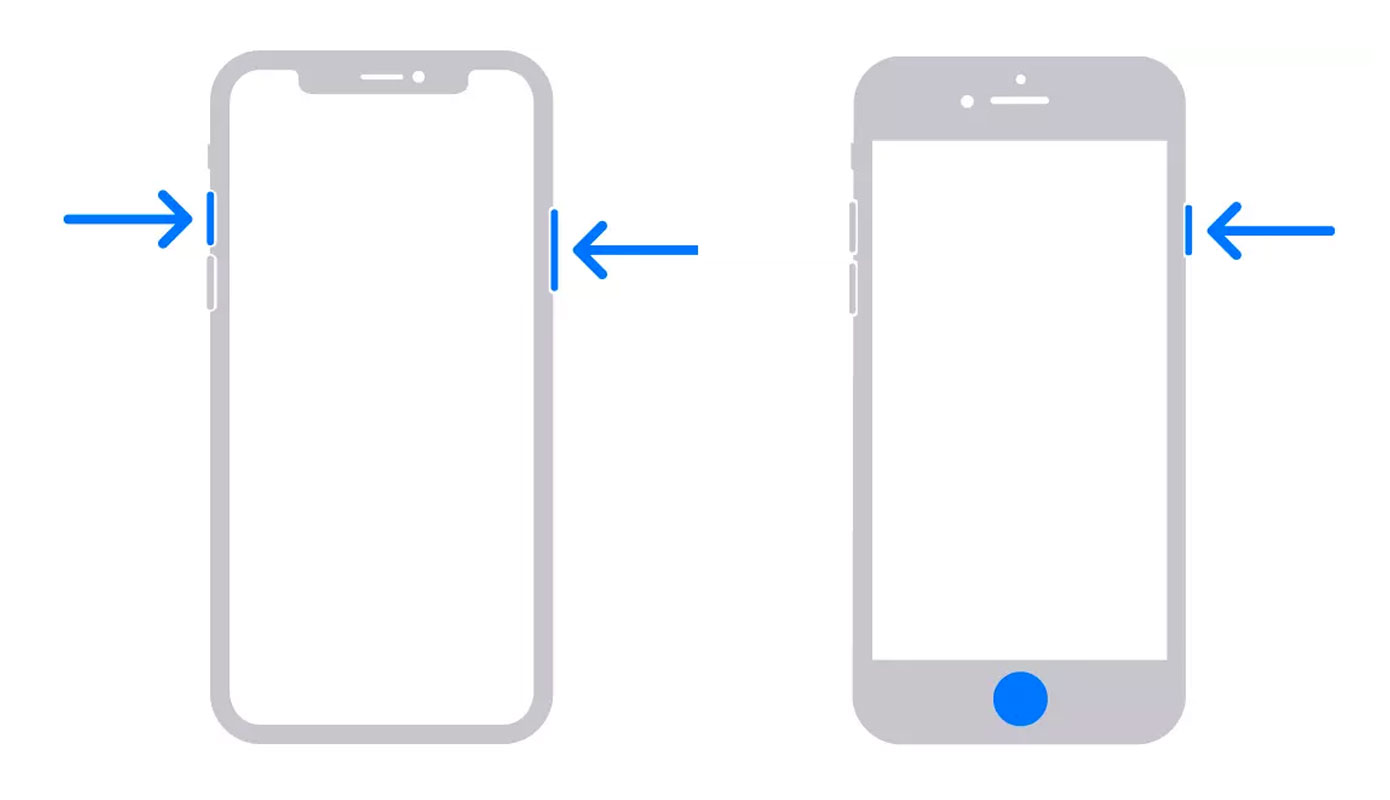
Снимок экрана, более известный как скриншот — это полезная функция любого смартфона. Он сохраняется в памяти гаджета в виде изображения. Пользу скриншотов сложно переоценить, когда необходимо поделиться чем-то интересным или важным с другими людьми или сохранить какую-то информацию на будущее для себя. Например, вы можете сделать скриншот электронного билета на самолет, сообщения в чате, результата теста или любого другого контента, который отображается на экране айфона.
Сделать скриншот на айфоне очень просто и быстро, причем существует несколько способов, как это сделать, и мы расскажем вам обо всех из них.
Способ 1. Сделать скриншот с помощью кнопок
Это самый распространенный и один из самых быстрых способов сделать скриншот на айфоне. Все, что вам нужно сделать, это одновременно нажать кнопку включения на правой стороне корпуса и клавишу громкости на левой стороне рамы. После этого нажатия ваш девайс издаст звук, который обычно издаёт айфоновская камера после спуска затвора, а экран как бы «моргнёт». Это значит, что скриншот сделан и сохранен в вашей галерее.
Теперь его можно редактировать, добавлять текст, рисунки или метки. Чтобы внести правки, коснитесь миниатюры снимка экрана, которая появится в левом нижнем углу экрана сразу после его создания. Будет открыт режим редактирования, где вы сможете использовать разные инструменты для изменения этого изображения. Когда с редактированием будет покончено, нажмите на кнопку «Готово» и выберите, куда вы хотите сохранить обработанный снимок экрана.
Способ 2. Сделать скриншот с помощью жестов
Этот способ подходит для тех, кто не хочет или не может использовать кнопки для снятия скриншота. Например, если вы держите телефон одной рукой или если у вас не работает какая-то кнопка. Единственный нюанс: для этого способа требуется айфон с Face ID, то есть любая модель, начиная с iPhone X и новее.
Чтобы сделать скриншот с помощью жестов, необходимо провести по экрану тремя пальцами вниз. Вы снова услышите звук спуска затвора камеры и увидите мигание экрана. Созданный снимок будет сохранен в галерее, и его тоже можно отредактировать.
Если у вас этот жест не срабатывает, возможно, он выключен в настройках телефона. Отправляйтесь в «Настройки» – «Универсальный доступ» – «Жесты» – «Назад свайпом» и выберите опцию «Скриншот».
Способ 3. Сделать скриншот с помощью Siri
Голосовой помощник от Apple умеет многое, и создание снимка экрана не является исключением. Если у вас заняты руки, но позарез нужно сделать скриншот, просто попросите об этом Siri!
Вызовите виртуального ассистента стандартной фразой «Привет, Сири», а затем произнесите команду «Сделай скриншот». Последуют привычные звуковое сопровождение и мигание дисплея, а снимок экрана автоматически окажется в галерее.
Более того, Siri может выполнять еще некоторые операции, связанные со снимками экрана. Например, можно сказать «Привет, Сири, отправь этот скриншот Маше» или «Привет, Сири, сохрани скриншот в папку Документы». Ассистент незамедлительно выполнит вашу просьбу.
Способ 4. Сделать скриншот с помощью обратного касания
В момент выпуска линейки iPhone 12 американский технологический гигант из Купертино представил новую функцию «Коснуться сзади». Формально, выполнив двойное или тройное постукивание пальцем по задней панели айфона, можно выполнить какое-то действие, в том числе и создать скриншот. Чтобы пользоваться данной функцией, у вас в руках должно быть устройство не старее, чем iPhone 8, а операционная система – не старее iOS 14.
Если ранее вы не пользовались обратным касанием, то сперва его необходимо включить. Отправляйтесь в Настройки – Универсальный доступ – Касание – Коснуться сзади, и здесь можно выбрать действие на двойное и на тройное касание. Выберите нужный вариант, а затем присвойте ему действие создания скриншота из списка доступных.
Теперь в любой момент, когда потребуется сделать снимок экрана, вы можете просто постучать пальцем по задней крышке – скриншот будет создан моментально. Всё сопутствующее аудио и видеосопровождение присутствует.
Как сделать длинный скриншот
Любой из перечисленных способов делает снимок только видимой части экрана. А что делать, если страница длинная? Неужели придется делать несколько скриншотов?
Нет, всё гораздо проще, поскольку система iOS позволяет сделать снимок информации, даже уходящей за пределы поля зрения. Для этого создайте скриншот любым из описанных вариантов, потом коснитесь иконки созданного снимка экрана внизу слева и выберите пункт «Вся страница» вверху справа – перед вами появится скрин всей страницы, который можно прокручивать и редактировать. Теперь нажмите «Готово».
Обратите внимание, что полностраничный скриншот сохраняется в формате PDF, а не в формате изображения.
Как сделать скриншот только фрагмента экрана
На данный момент купертиновцы не внедрили в iOS функцию, которая позволила бы создавать снимок определенной части экрана. Можно сделать обычный скрин, а затем обрезать его в редакторе, а можно воспользоваться сторонними приложениями. Подобного софта довольно много на просторах App Store, например, Screenshot Maker, Tailor или Picsew. Они позволяют делать снимки определенных областей экрана или склеивать несколько скриншотов в один.
Как выключить мигание и щелчок
Если вдруг вас раздражает, что при создании скриншотов айфон мигает и щелкает, то у нас для вас отличные новости – эти эффекты можно отключить. В частности, чтобы выключить звук спуска затвора камеры, можно:
1. Поставить iPhone в режим без звука, переведя переключатель на левой стороне вниз.
2. Убавить громкость до минимума, банально нажав на кнопку уменьшения громкости.
3. Включить режим «Не беспокоить» в Настройках или открыв «Пункт управления» и нажав на значок полумесяца.
Чтобы избавиться от мигания дисплея, нужно деактивировать функцию «Снижение яркости экрана», которая предназначена для людей с фоточувствительной эпилепсией. Для этого отправляйтесь в «Настройки» – «Универсальный доступ» и переведите ползунок в строке «Снижение яркости экрана» в неактивное положение.
Заключение
Как видите, сделать скриншот на айфоне очень легко и удобно. Вы можете выбрать любой из четырех способов, который вам кажется наиболее практичным в той или иной ситуации. Делайте полномасштабные скриншоты, редактируйте их и оставляйте только нужную информацию, прикажите Siri сделать снимок экрана за вас – операционная система iOS кроет в себя множество полезных инструментов.
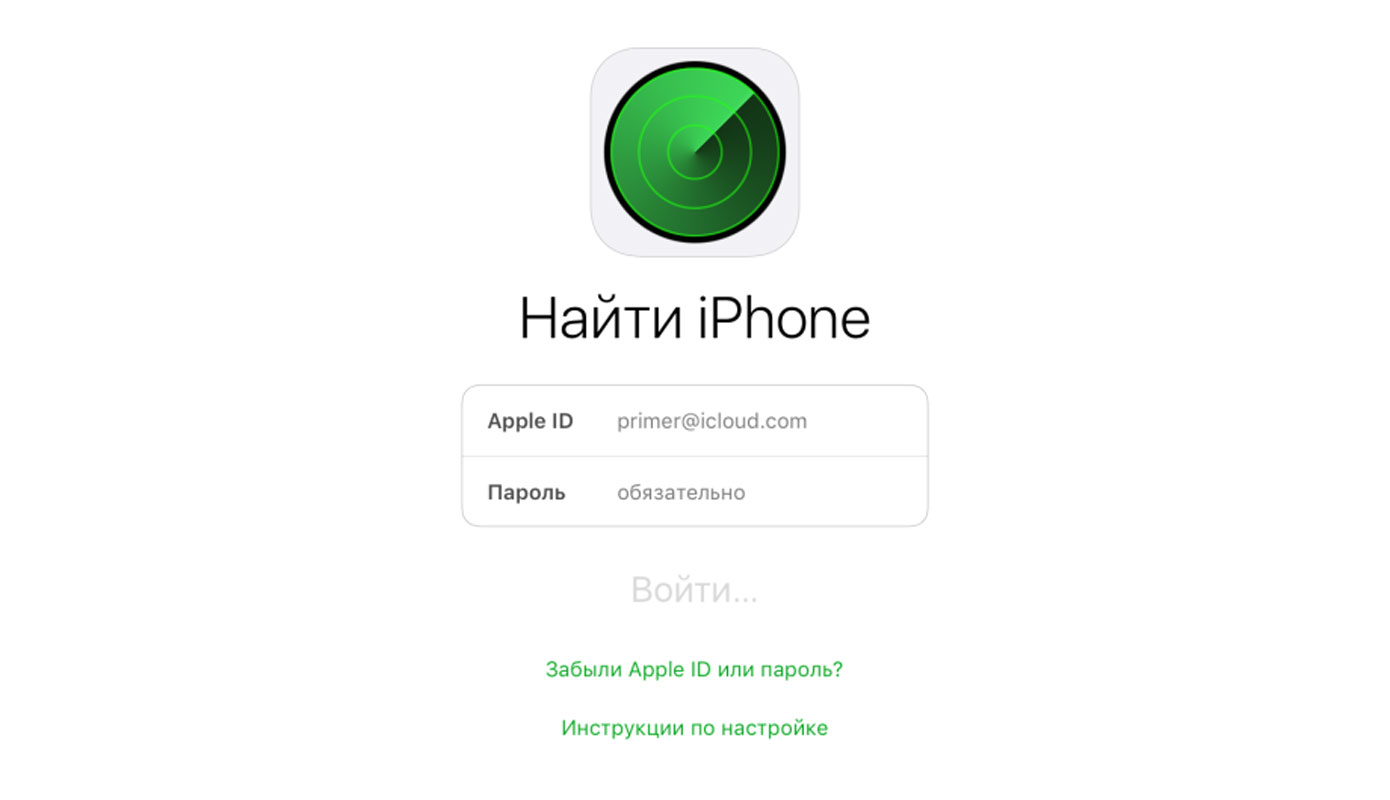
Если вдруг ваш iPhone был утерян или его даже украли, не спешите отчаиваться. С помощью сервиса iCloud и предустановленного в iOS приложения «Локатор» можно выполнить ряд процедур, которые позволят уберечь ваши данные в безопасности или даже отыскать айфон прямо на карте. В этой статье мы расскажем вам, как это сделать.
Что такое iCloud и «Локатор»
iCloud — это облачный сервис от Apple, который позволяет хранить ваши фото, видео, контакты, календари, заметки и другие данные в интернете. За счет этого всегда можно получить доступ к своим данным с любого эппловского девайса или через сайт iCloud.com.
Приложение «Локатор» является частью сервиса iCloud, оно предназначено для поиска «яблочных» устройств, причем не только своих, но и устройств своих родных и близких. «Локатор» позволяет увидеть местоположение нужного гаджета непосредственно на карте.
Как активировать «Локатор» на iPhone
Прежде чем начать пользоваться «Локатором», чтобы найти айфон, необходимо сначала включить эту функцию на своем телефоне. Подготовительный процесс займёт у вас меньше минуты:
1. Войдите в «Настройки» на смартфоне Apple и коснитесь строки со своим именем вверху экрана.
2. Теперь выберите пункт «iCloud» и промотайте до строки «Приложения, использующие iCloud».
3. Здесь найдите «Локатор» и переключите ползунок напротив него в активное состояние. Если он уже зеленый, то «Локатор» уже активен.
4. Вернитесь назад и выберите «Локатор». В этом разделе можно включить дополнительные опции, например, функция «Отправлять последнее местоположение» позволяет сохранять местоположение вашего iPhone перед тем, как он разрядится.
На этом процедура заканчивается, теперь iPhone готов к поиску через «Локатор». Мы рекомендуем активировать «Локатор» на всей продукции Apple, которая имеется в вашем распоряжении.
Как отыскать айфон через iCloud.com
Теперь смоделируем ситуацию, что ваш iPhone пропал и вы нигде не можете его найти. Если ранее на смартфоне был включен «Локатор», то теперь эта задача сильно упрощается.
1. Откройте браузер на компьютере или любом другом устройстве и отправляйтесь на сайт iCloud.com.
2. Пройдите авторизацию, указав Apple ID, используемый на айфоне, и пароль к нему.
3. На главной странице сайта кликните по иконке «Найти iPhone». В случае, если эта иконка не отображается, нажмите «Все приложения» и выберите её в появившемся списке.
4. На экране появится карта со всеми устройствами Apple, которые подключены к вашему iCloud. Вам же необходимо выбрать пропавший iPhone вверху экрана.
5. Теперь на карте будет отображена зеленая точка, которая показывает приблизительное местоположение вашего айфона. Если эта точка серая, значит iPhone выключен или не имеет соединения с интернетом, а если она синяя, значит это устройство, с которого вы сейчас зашли в iCloud.
Если точка, соответствующая искомому iPhone, зеленая, то нажмите по ней – у вас появится доступ к трем вариантам: «Воспроизвести звук», «Режим потерянного устройства» или «Стереть iPhone».
Опция «Воспроизвести звук» позволяет включить на айфоне громкий сигнал, чтобы пользователь мог услышать его, если телефон находится где-то поблизости. При этом совершенно неважно, включен ли на смартфоне беззвучный режим или «Не беспокоить».
«Режим потерянного устройства» позволяет заблокировать айфон паролем и отобразить на дисплее сообщение с вашими контактными данными. Этот же режим позволяет отслеживать перемещение iPhone на карте и получать уведомления о его местоположении. Вдобавок, эта опция отключает функцию Apple Pay на устройстве, чтобы никто не мог использовать карты для бесконтактной оплаты.
Что касается «Стереть iPhone», то здесь всё очень просто: функция позволяет удалить вообще все данные со смартфона, включая фото, видео, контакты, заметки и многое другое. Потому данный инструмент стоит использовать в крайнем случае, когда шансов вернуть айфон уже нет. После процесса стирания уже нельзя будет отслеживать местоположение iPhone в «Локаторе», а восстановить утраченные данные можно лишь при условии, если вы своевременно создавали резервные копии в iCloud.
Как отыскать айфон через «Локатор»
Кроме сайта iCloud.com для поиска можно использовать приложение «Локатор» на другом эппловском устройстве, если у вас оно есть. Это может быть iPad, iPod touch, Mac или даже Apple Watch.
1. Войдите в «Локатор» на другом «яблочном» девайсе и, если потребуется, укажите свой Apple ID и пароль.
2. Выберите вкладку под названием «Устройства», а затем в списке доступных гаджетов выберите пропавший iPhone.
3. Теперь на экране появится карта со значком айфона и тремя опциями: «Воспроизвести звук», «Режим потерянного устройства» и «Стереть». Все они работают по тому же принципу, описанному в предыдущем разделе этой статьи. Дополнительно доступна кнопка «Направления», которая прокладывает маршрут к айфону от вашего текущего местоположения.
А если найти айфон не удаётся?
Если ни iCloud.com, ни «Локатор» не могут найти пропавший девайс, то скорее всего он выключен или не имеет выхода в интернет. Это наихудший сценарий развития событий, который не оставляет другого выбора, как прибегнуть к самым стандартным и очевидным действиям.
Для начала убедитесь, что ваш айфон действительно был утерян. Возможно, вы просто забыли его на работе или в машине, или по инерции положили в шкаф вместе с чистым бельем?
Совершенно не будет лишним позвонить на свой номер с другого телефона. Возможно, кто-то услышит этот звонок и ответит на него – мир не без добрых людей. Да и присвоить чужой айфон тоже не так уж просто, спасибо Apple за надежную систему защиты. Если же вам удалось предварительно включить «Режим потерянного устройства», то на экране будет отображаться контактный номер, по которому вам смогут позвонить.
Еще можно попробовать связаться с оператором вашей мобильной связи и сообщить о потере айфона. Возможно, оператор сможет заблокировать вашу сим-карту, чтобы посторонние лица не смогли воспользоваться вашим номером и тратить имеющиеся на балансе средства. Попутно можно поинтересоваться, нет ли у оператора какого-то собственного сервиса для поиска потерянных устройств – вероятность этого крайне невысока, но попробовать всё-таки стоит.
Наконец, обратитесь в полицию с заявлением об утере или краже айфона. Для этого потребуется переписать серийный номер устройства с его коробки и, возможно, предоставить чек в качестве подтверждения о покупке – подробнее расскажут сами сотрудники полиции.