
Статьи
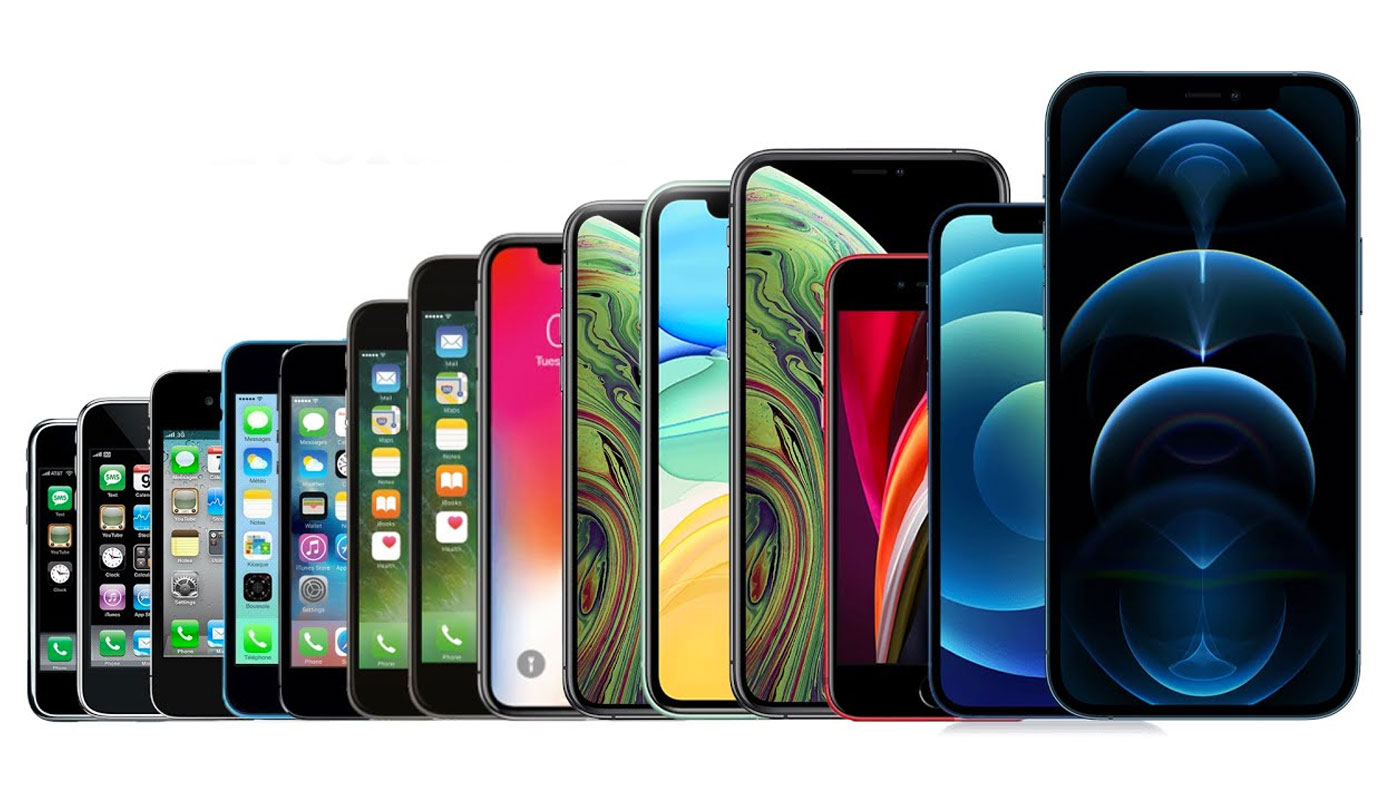
По мере «взросления» iPhone очень интересно взглянуть, какой путь преодолело культовое устройство с момента его появления. Крах, который пророчили смартфону многие эксперты, обратился в эталон всей отрасли, и сейчас уже едва ли кто-то может усомниться в том, что Apple все делает правильно.
Первый iPhone
9 января 2007 года, после нескольких месяцев слухов и предположений, генеральный директор Apple Стив Джобс представил первый iPhone. Устройство, которое фактически не поступало в продажу до июня, то есть почти полгода, стоило 499 долларов за модель 4 Гб и 599 долларов за версию 8 Гб. Революционный девайс предлагал 3,5-дюймовый экран, 2-мегапиксельную камеру, но его главным достижением стал мультитач-функционал. Кстати, тогда iPhone работал на процессорах Samsung.
Критики заявляли, что телефон слишком дорогой, чтобы стать успешным, да и пользоваться устройством всего с одной кнопкой будет просто невозможно. Однако тысячи людей занимали очередь у розничных магазинов Apple и AT&T еще за несколько дней до старта продаж, а многие магазины сообщили о нехватке устройств уже в течение часа после того, как они поступили в продажу.
iPhone 3G
Спустя год, 9 июня 2008 года Apple представила iPhone 3G. Соответствуя названию, новая модель могла подключаться к более быстрым сетям 3G, а также получила встроенный GPS, предлагала больше памяти и была дешевле. «Службы определения местоположения будут иметь большое значение для iPhone», - сказал основатель компании Стив Джобс. И ошибся только в том, что огромная значимость GPS вышла далеко за рамки «яблочного» смартфона.
iPhone 3G, продаваемый всего за 199 долларов за версию 8 ГБ, появился в продаже 11 июля. Можете сейчас представить себе новый iPhone 13 за 200 долларов? Правда, стоит отметить, что без заключения договора с оператором связи ценник возрастал до 599 долларов.
iPhone 3GS
В рамках WWDC Джобс анонсировал более быструю версию модели 3G, получившую название 3GS. Форм-фактор не изменился по сравнению с предыдущей версией, зато скорость работы возросла в два раза. С этого момента Apple стала применять политику выпуска iPhone с мажорными изменениями, присваивая им новый порядковый номер, и с минорными изменениями, добавляя суффикс «S», означающий «скорость». iPhone 3GS был оценен в те же 599 долларов за базовую конфигурацию на 16 Гб.
iPhone 4
Новый iPhone 4 появился 7 июня 2010 года, и это был первый айфон, на котором из коробки использовалась операционная система с тем названием, которое мы знаем сейчас – iOS. Более того, здесь впервые появляется процессор не от Samsung, а от самой Apple– A4. Внедрен видеочат FaceTime, разрешение экрана возросло с 320 х 480 до 640 х 960 пикселей, а плотность пикселей – со 163 до 326 ppi. Это был первый Retina-дисплей в смартфонах Apple. «После того, как вы воспользуетесь дисплеем Retina, вы уже не сможете вернуться назад», - сказал Стив Джобс. Цены остались неизменными.
iPhone 4S
Презентация iPhone 4S была существенно сдвинута – вместо привычного июня девайс анонсировали 4 октября 2011 года. Всего несколько недель назад Стив Джобс ушел в отставку из-за проблем со здоровьем.
Новый генеральный директор Тим Кук сообщил о новом двухъядерном процессоре, а в дополнение к привычным версиям на 16 Гб и 32 Гб Apple также представила версию на 64 ГБ. Теперь начальный вариант подорожал на 50 баксов, до 649 долларов, и эта цена закрепилась очень надолго.
iPhone 5
Первый iPhone с 4-дюймовым дисплеем был представлен 12 сентября 2012 года, а продолжительность презентации достигла полутора часов. С этого момента ежегодная презентация новых смартфонов Apple происходит в первый месяц осени.
«Это крупнейшее событие, которое произошло с iPhone со времен [оригинального] iPhone», - сказал Тим Кук, имея в виду смартфон, выпущенный Стивом Джобсом в 2007 году. Он стал тоньше и быстрее, а сеть пестрила шутками о вытянутом экране.
iPhone 5S и 5C
В 2013 году Аррlе выкатывает не один, а сразу два iPhone: высококлассный iPhone 5S в новой золотой расцветке и красочный, более бюджетный iPhone 5С в пластиковом корпусе. 5S получил более быстрый 64-битный чипсет А7, впервые - Touch ID, а также новый процессор MotionData, который собирал данные с гироскопов и акселерометра телефона для фитнес-приложений и заботы о здоровье.
iPhone 6 и 6 Plus
Второй год подряд Apple представляет два iPhone: iPhone 6 с диагональю 4,7 дюйма и 6 Plus на 5,5 дюймов. Оба они оснащены новыми процессорами А8, оба имеют обновленные камеры и даже NFC-модули для доступа к сети Apple Рау, которая будет запущена в октябре. Цена iPhone 6 до сих пор остается на том же уровне, а 6 Plus дороже на 100 долларов.
iPhone 6S и 6S Plus
Обе новинки 2015 года представляют собой серьезные обновления предшественников. 6S и 6S Plus получают новую технологию под названием 3D Touch, а также улучшенную 12-мегапиксельную камеру iSight, которая может снимать видео 4К, новый чип А9, функцию «Живые фото» и поддержку LTE. Появляется и новый цвет «Розовое золото».
iPhone 7 и 7 Plus
Оба гаджета очень похожи на модели 2015 года с тремя основными изменениями: Apple отказалась от аудиоразъема, изменила физическую кнопку «Домой» на виртуальную кнопку, основанную на тактильном ощущении, и внедрила в 7 Plus дополнительную камеру на заднюю панель. Исключение аудиоразъема вызвало много споров и означало, что пользователям придется полагаться на наушники производства самой Apple или же использовать свои старые наушники с прилагаемым переходником.
Оба телефона работают на четырехъядерном процессоре А10 Fusion и представлены в двух новых цветах: матовом Black и глянцевом Jet Black. Apple оценила новые iPhone 7 и 7 Plus в стартовые 649 и 769 долларов соответственно, но увеличила минимальный объем памяти до 32 ГБ.
iPhone 8 и 8 Plus
В 2017 году Apple представляет iPhone 8 и 8 Plus с новыми материалами корпуса, сочетающими стекло и алюминий, дисплеем Retina HD, процессором А11 Bionic и беспроводной зарядкой. Технология True Tone регулирует баланс белого в соответствии с окружающим освещением. Модернизированные стереодинамики на 25% громче и обеспечивают более глубокие басы.
Apple называет чип А11 Bionic «самым мощным и умным из когда-либо существовавших в смартфоне» (эту фразу мы до сих пор слышим каждый год). Он оснащен шестиядерным процессором с двумя производительными ядрами и четырьмя энергоэффективными, которые на 25% и 70% быстрее, чем чип А10 Fusion, соответственно. Новые iPhone оснащены графическим процессором Apple, который обеспечивает прирост графики до 30%.
Каждая модель оснащена улучшенной 12-мегапиксельной камерой с более крупным датчиком и возможностями для 4К-видео со скоростью до 60 кадров в секунду и замедленной съемки 1080р до 240 кадров в секунду. ARKit в iOS11 позволяет разработчикам создавать игры и приложения с дополненной реальностью, предлагающие иммерсивный и плавный игровой процесс.
Впервые за несколько лет смартфоны подорожали, на 50 и 30 долларов соответственно – 699 и 799 баксов.
iPhone Х
В честь десятилетия iPhone Apple завершила презентацию лозунгом «One More Thing», продемонстрировав iPhone Х, ставший на тот момент самым дорогим телефоном компании. Смартфон получил только два классических цвета – белый и черный. Его флагманской особенностью является дисплей Super Retina от края до края - диагональ 5,8 дюйма, OLED, поддержка Dolby Vision и HDR10. iPhone X ознаменовал новую эпоху в истории «яблочных» смартфонов, а ценник взлетел до 999 у.е.
Touch ID и кнопка Home удалены в пользу новой биометрической защиты Face ID на основе системы камер TrueDepth, состоящей из проектора точек, инфракрасной камеры и системы подсветки. Face ID работает только тогда, когда пользователь смотрит непосредственно на iPhone Х, и предотвращает несанкционированный доступ при помощи фотографий и масок. Камера TrueDepth также может анимировать эмодзи, которые Apple шутливо называет Animoji.
Двойная 12-мегапиксельная задняя камера с вертикальным расположением включает в себя двойную оптическую стабилизацию изображения и улучшенную диафрагму f/2.4 на телеобъективе, а 7-мегапиксельная фронталка тоже получила автостабилизацию изображения и принесла Портерный режим.
iPhone ХR
XR 2018 года получил целых шесть цветовых вариантов, улучшенную водонепроницаемость и диагональю 6.1 дюйма. Здесь используется новый Apple А12 Bionic с Neural Engine второго поколения - первый 7-нанометровый чип в смартфоне. Поддерживаются стандартные жесты управления, а тактильное сенсорное управление можно использовать для мгновенного запуска камеры или фонарика с домашнего экрана.
В отличие от iPhone X, здесь используется IPS-дисплей вместо OLED, а также представлена одна камера на тыльной крышке, но за счет улучшенного сенсора и прогрессивных программных алгоритмов камера iPhone XR удостаивалась множества похвал со стороны пользователей и специализированных изданий.
Стоимость девайса начинается с 749 долларов из-за более бюджетного позиционирования аппарата.
iPhone Xs и Xs Мах
Прямой наследник iPhone X получил дисплей той же диагонали 5.8 дюйма, а Max предложил 6,5-дюймовый экран – самая большая панель в истории смартфонов Apple. А еще самая большая батарея с автономностью на полтора часа выше, чем у iPhone Х. Купертиновцы акцентируют внимание на устойчивости корпуса к царапинам.
12-мегапиксельная система с двумя камерами предлагает расширенную глубину в портретном режиме с возможностью регулировки резкости как при предварительном просмотре, так и уже после захвата. Обновленная фронтальная система позволяет быстрее обрабатывать лица для Face ID, Memoji и сторонних приложений ARKit. Улучшены результаты съемки при слабом освещении и стабилизация изображения как для фотосъемки, так и для видеосъемки, а четыре встроенных микрофона могут записывать стереозвук.
Здесь тоже используется процессор Apple А12 Bionic с Neural Engine второго поколения. Новая конструкция чипа способна выполнять до 5 триллионов операций в секунду (по сравнению с 600 миллиардами у предшествующего iPhone X).
Начальный ценовой диапазон остался неизменным – за Xs купертиновцы просят 999$, а за Xs Max– на 100 долларов больше.
iPhone 11
iPhone 11 позиционировался как замена iPhone ХR. Он получил новый фиолетовый цвет корпуса, переработанную систему с двумя камерами и ряд внутренних технологических обновлений. Экран такой же, как у XR - 6,1 дюйма. Интегрирован новый процессор Apple А13 Bionic. Согласно Apple, новый чип обеспечивает дополнительный час автономности по сравнению с моделями 2018 года.
В дополнение к основной камере появился новый сверхширокоугольный датчик, который захватывает примерно в четыре раза больше пространства при съемке. iPhone 11 получил 2-кратный оптический зум и звуковое масштабирование, поэтому, если вы увеличиваете масштаб видео при съемке, звук тоже усиливается. Фронтальная камера теперь представляет собой 12-мегапиксельный сенсор, способный делать замедленные селфи - Apple назвала их «слоуфи». Появился новый «ночной режим» для лучшей съемки в условиях низкой освещенности.
Начальная стоимость iPhone 11 возвращается к уровню iPhone 8 – 699$.
iPhone 11 Pro и 11 Pro Мах
iPhone 11 Pro и Pro Мах пришли на смену прошлогодним iPhone Xs и Xs Мах, и цены остались идентичными. Новые телефоны представлены в четырех цветах, включая свежий Темно-зеленый, оснащены полностью новой системой с тремя камерами и множеством внутренних технологических обновлений. Экран 5,8 дюйма и 6,5 дюйма, дисплей OLED, новый процессор Apple А13 Bionic.
Система камер дополнена третьим объективом телефото, обеспечивающим 4-кратный оптический зум. Корпус изготовлен из хирургической нержавеющей стали вместо алюминия, а автономность стала еще немного выше.
iPhone 12 и 12 mini
iPhone 12 стал наследником iPhone 11, но при этом компания Apple внедрила сюда гораздо более продвинутый, чем IPS, OLED-дисплей. Новые дисплеи Super Retina XDR построены с использованием защиты, которую Apple называет «Ceramic Shield» - она в четыре раза повышает устойчивость к поломкам при падении. Все модели iPhone 12 используют чип А14 Bionic и впервые поддерживают сети 5G, а также аксессуары MagSafe.
iPhone 12 получил систему с двумя 12-мегапиксельными камерами, включая сверхширокоугольную, которые поддерживают ночной режим для улучшения фотографий в условиях низкой освещенности. Запись видео 4K может выполняться со скоростью 24, 30 или 60 кадров в секунду, а запись HDR-видео с Dolby Vision доступна со скоростью 30 кадров в секунду.
Версия miniя вляется точной копией iPhone 12, имея при этом лишь меньший экран (5.4 против 6.1 дюйма) и обеспечивая несколько меньшую автономность работы.
iPhone 12 Pro и 12 Pro Мах
В этом году iPhone 12 Pro стал больше предшественника – теперь его экран имеет ту же диагональ, что и iPhone 12. Pro Max тоже «вырос» с 6,5 до 6,7 дюйма. Их корпус изготавливается из нержавеющей хирургической стали. Автономность iPhone 12 Pro Max, разумеется, стала самой высокой в линейке.
Система камер с тремя объективами имеет дополнительный телефото, который обеспечивает 4-кратный оптический зум для Pro или 5-кратный – для Pro Max. Появились датчики LiDAR для более быстрой фокусировки, лучших портретов в ночном режиме и улучшенной АR/VR. Пока в iPhone 12 используется оптическая стабилизация изображения, в iPhone 12 Pro применяется двойная оптическая стабилизация, а в Pro Max и вовсе оптическая стабилизация изображения сдвигом матрицы (как в профессиональных «зеркалках»). А еще аппараты поддерживают формат Apple Pro RAW.
В современном мире защита информации является приоритетной задачей для пользователей различной техники, а значит и для производителей. В целях сохранения конфиденциальности используются всевозможные методы шифрования.
Компания Apple не является исключением. Она приложила много усилий для того, чтобы сохранить приватные пользовательские данные в безопасности, разработав свою систему шифрования и максимально снизив использование пользовательских данных в своей продукции. Репутация калифорнийского производителя и ее акцентирование на безопасности позволяет пользователям «яблочных» устройств быть уверенными в том, что их данным обеспечена должная защита.
Несмотря на все это есть одна ниша, которой может не уделяться соответствующее внимание – резервные копии данных. Они крайне полезны в ситуациях, когда пользователь меняет свой девайс на более новый, или же в случае выхода устройства из строя, потому что позволяют перенести практически всю информацию на новый гаджет. Многие считают, что такие бэкапы не нуждаются в шифровании, но если хранить их, скажем, на внешнем носителе или сетевом диске, к которому есть доступ у других людей, то это потенциально несет угрозу в виде полного воссоздания данных пользователя сторонними лицами.
Встроенные инструменты для создания резервных копий, которые предлагает Apple на борту iOS, iPadOS и macOS, оснащены функцией шифрования. Если ваши бэкапы не защищены шифрованием, то нужно лишь изменить некоторые настройки. В этой статье мы расскажем, как защитить резервные копии на самых популярных операционных системах Apple.
macOS
macOS – это система, в которой пользователь достаточно ограничен в плане внесения возможных изменений. За счет этого девайсы под управлением macOS становятся крайне простыми в эксплуатации и не нуждаются в тонкой настройке.
На «яблочных» компьютерах для создания резервных копий используется инструмент TimeMachine. Увы, он не позволяет применить шифрование к уже существующим бэкапам, его можно активировать непосредственно перед резервным копированием. Поэтому создание защищенной резервной копии придется начинать с нуля. Также стоит учитывать, что уже созданные бэкапы будут удалены, если активируется шифрование Time Capsule или другого сетевого диска для резервных копий. Из-за этого рекомендуется использовать какой-либо другой внешний диск для создания защищенных бэкапов.
Запустите TimeMachine, открыв меню и выбрав пункт «Системные настройки». Нажмите «Выбрать диск», после чего выберите диск, который будете использовать для резервного копирования.
Обратите внимание, что бэкап невозможно создать на диске, отформатированном под Windows. Его придется предварительно переформатировать под файловую систему Mac, что повлечет безвозвратное удаление хранившейся на нем информации.
Активируйте пункт «Зашифровать копии». Выберите «Использовать диск». Создайте резервный пароль для доступа к бэкапу, а также надежную подсказку на случай, если вы его забудете. Дождитесь подготовки диска, после чего будет создана зашифрованная резервная копия.
В зависимости от количества данных создание бэкапа может занять длительное время, поэтому рекомендуется запускать процесс, к примеру, на ночь.
iOS и iPadOS
Если вы уже используете резервное копирование iPhone на Mac, то создание зашифрованного бэкапа может вас заинтересовать. Причина кроется в том, что именно зашифрованный бэкап позволяет создать резервные копии куда большего количества данных, например, сохраненных паролей, истории Safari и вызовов, и даже подключения к Wi-Fi. Сразу обратим внимание, что речь идет про создание локального бэкапа на компьютере, тогда как облачные бэкапы в iCloud получают шифрование автоматически.
Из-за того, что iPadOS представляет собой ту же iOS с расширенным функционалом для большого экрана iPad, процедура создания резервных копий на этих системах выглядит одинаково.
Соедините iPhone и Mac при помощи кабеля. Запустите Finder и в боком меню выберите iPhone. На вкладке «Основные» есть раздел «Резервные копии», в котором требуется активировать пункт «Зашифровать локальную копию». Создайте пароль для доступа к бэкапу. При необходимости включите «Запомнить пароль в моей Связке ключей». Выберите «Создать резервную копию».
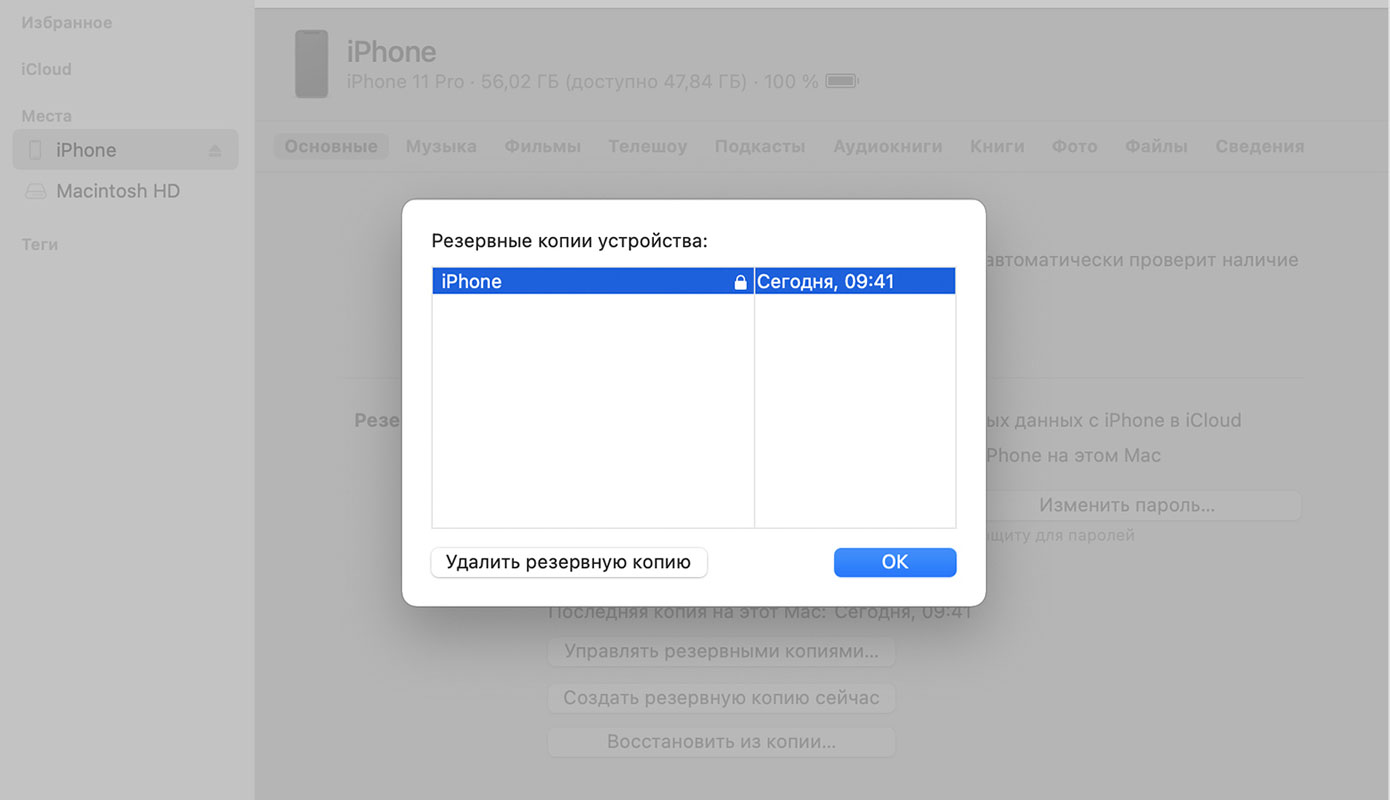
Чтобы убедиться, что созданный бэкап действительно защищен шифрованием, вы можете выбрать пункт «Управление резервными копиями», и в отобразившемся списке напротив последнего бэкапа должен появиться значок в виде замочка.
Отметим, что создание бэкапов через Finder доступно только в macOS 10.15 или выше. В противном случае используйте iTunes, процедура выглядит аналогичным образом.
Для создания бэкапа на Windows используется только iTunes. После подключения iPhone включите приложение на ПК, щелкните по кнопке iPhone слева вверху и выберите «Обзор». В разделе «Резервные копии» выберите «Создать копию сейчас», предварительно активировав пункт «Зашифровать локальную копию» и создав пароль.
Не забывайте пароли!
Созданный при создании резервных копий пароль является ключевым элементом при попытке восстановления данных. Может пройти много времени перед тем, как у вас появится необходимость восстановить данные из бэкапа, и если вы не сможете вспомнить введенный перед его созданием пароль, то и доступ не получите. Таким образом, созданная резервная копия данных является абсолютно бесполезной при отсутствии соответствующего пароля.
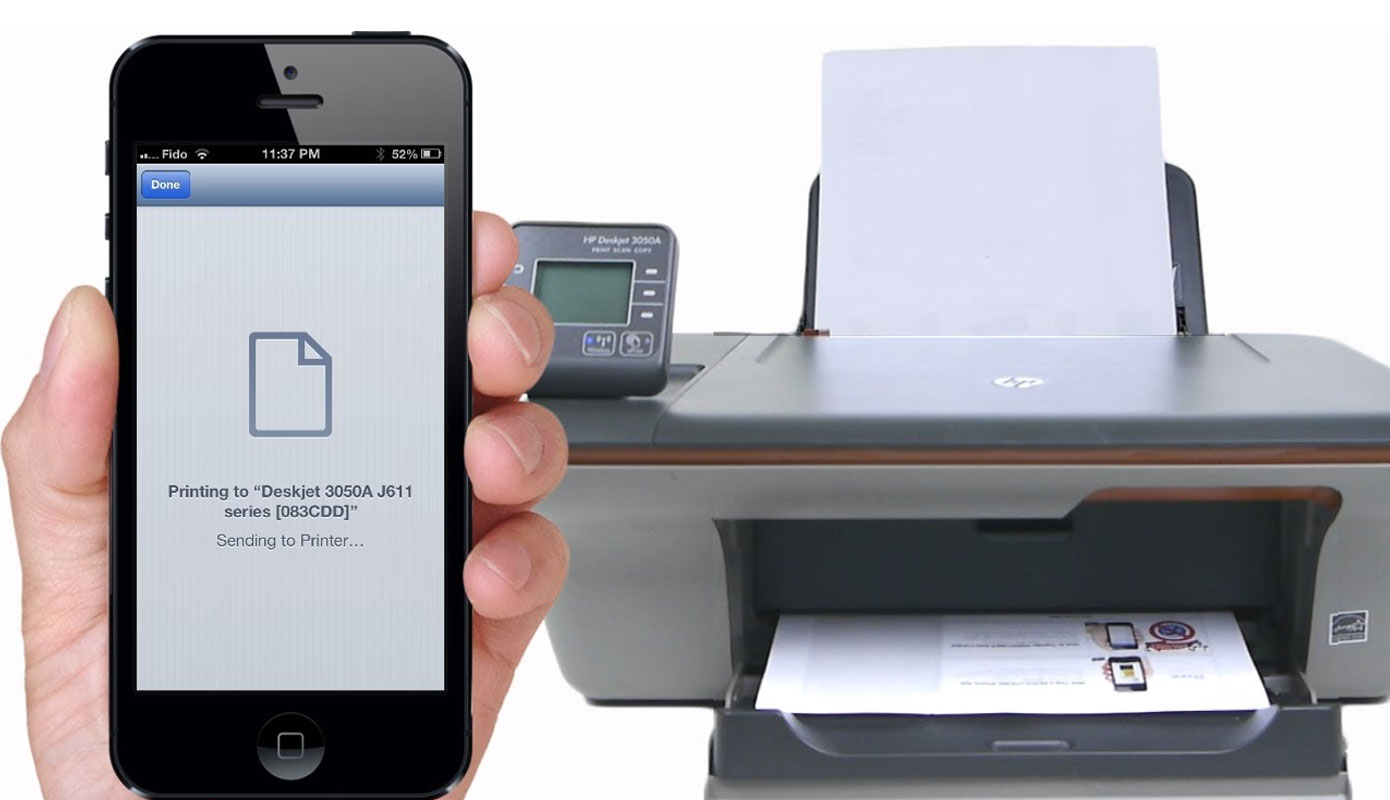
Apple AirPrint — это самый удобный способ распечатать документ с вашего iPhone или iPad. Когда мы говорим «самый удобный», то подразумеваем, что файл не нужно скидывать со смартфона или планшета, не требуется дополнительной установки драйверов или каких-то других сложных манипуляций.
Даже несмотря на то, что сегодня мы печатаем гораздо меньше, чем раньше, это по-прежнему приятный бонус, например, в случаях, если необходимо распечатать загруженный бланк для того, чтобы заполнить его вручную. Независимо от того, на каком веб-сайте в Safari вы находитесь, можно сразу начать печатать прямо с iPhone или iPad. Вдобавок AirPrint позволяет использовать один принтер для печати в офисе или дома для всех владельцев iOS. Это более удобно, чем печать с использованием сетевого принтера в Windows, потому что в ОС от Microsoft принтер иногда может вести себя не совсем корректно.
Стоит обмолвиться, что для использования технологии требуется принтер с поддержкой технологии AirPrint, но не спешите закрывать статью – перечень поддерживаемых принтеров очень и очень широк. В него входят устройства ведущих производителей, включая Canon, Xerox, Samsung, Brother, HP, Epson и многих других. Подробнее ознакомиться с перечнем можно на сайте Apple по этой ссылке.
Звучит здорово, правда? Но сначала требуется первичная небольшая настройка, которая займет всего несколько минут.
Как настроить печать с iPhone:
Если вы дошли до этого пункта, значит уже убедились, что принтер поддерживает технологию AirPrint, поэтому едем дальше. Включите его и подключите к той же сети Wi-Fi, что и ваш iPhone. Оставайтесь в пределах досягаемости принтера. Будьте готовы перезапустить приложение, принтер или даже iPhone в случае сбоя.
Обратите внимание, что Apple сообщает, что не все приложения поддерживают печать через AirPrint. Конкретного списка поддерживаемых приложений нет, поэтому самый быстрый способ узнать – это попробовать распечатать.
Как печатать с iPhone с помощью AirPrint
Запустите нужное приложение или найдите в Safari веб-страницу, которую хотите распечатать. Коснитесь значка «Поделиться», если он есть.
В противном случае найдите кнопку с многоточием, нажмите на нее и проверьте такие параметры, как «Печать» или «Принтер».
На появившемся экране параметров принтера коснитесь «Выбрать принтер». В появившемся списке принтеров выберите нужный из них. Установите дополнительные параметры по своему усмотрению, например, количество копий или диапазон страниц. Нажмите «Печать».
Уже через мгновение печать будет запущена. Единственная причина, по которой мы рекомендуем присутствовать возле принтера в момент печати, довольно банальна – может произойти замятие бумаги или ее вовсе не окажется в лотке. Других причин для несостоявшейся успешной печати (кроме отсутствия поддержки конкретного приложения) нет.
А если не удается выбрать принтер?
Если при нажатии кнопки «Выбрать принтер» не отображается нужный девайс, то в этом случае возможно, что производитель принтера потребует установить дополнительное приложение. Если вы проверили список принтеров Appleи ваше устройство есть в этом перечне, но оно отказывается печатать, то проверьте в App Store наличие соответствующего приложения для конкурентного принтера.
Как отменить печать
Для более расширенного взаимодействия с процессом печати Appleвыпустила для iOS фирменное приложение под названием Print Center. С его помощью пользователь может, например, отменить печать, чтобы задать большее количество копий, активировать двустороннюю печать или просто убрать из очереди ненужный документ. Интерфейс Print Center максимально простой и незамысловатый, поэтому не потребует дополнительного обучения по использованию.
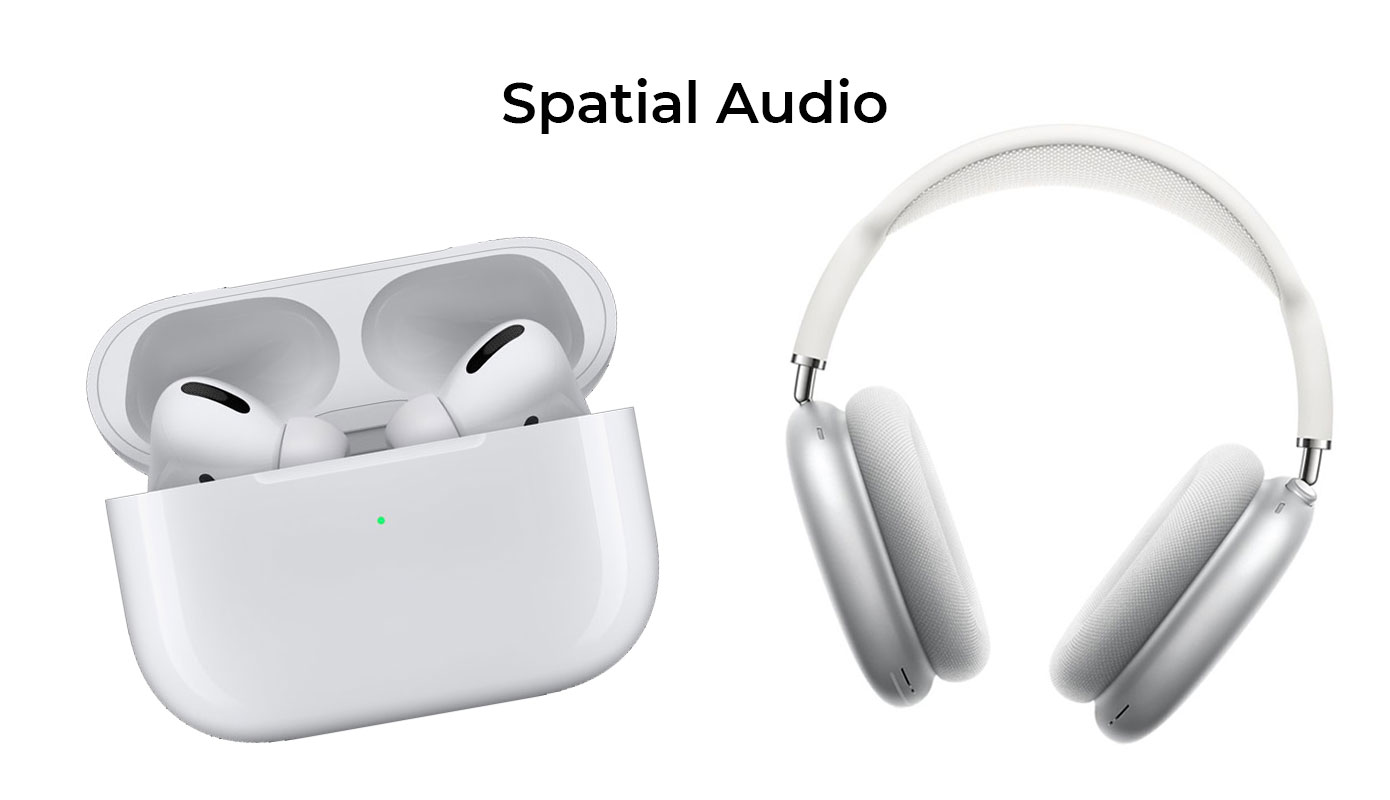
Форматы звука 360° с эффектом присутствия, одним из которых является и Пространственный звук Apple, все больше и больше становятся настоящей неотъемлемой частью современных аудиотехнологий. Калифорнийская компания сделала фирменную технологию ключевой особенностью AirPods Pro и AirPods Max. Но как работает пространственный звук, что это вообще такое, и главное, как начать этим пользоваться?
Что такое пространственный звук?
Пространственный звук (SpatialAudio) — это название, которое Apple присвоила своей иммерсивной технологии звука 360°, хотя «пространственный звук» иногда используют и в более общих терминах. По сути, это форма объемного звука, в которой исходные точки различных звуков остаются на месте, даже когда вы перемещаетесь.
Звучит как обычный объемный звук в гостиной, верно? Да, за исключением того, что пространственный звук может удерживать эти исходные точки на месте, даже когда сами динамики движутся. Иными словами, поверните голову вправо – и все соответствующие звуки сместятся в сторону, как если бы вы отвернулись от реального собеседника.
Являясь формой объемного звука 360°, эффект пространственного звука не ограничивается плоской осью. Подобно Dolby Atmos или DTS:X, пространственный звук может создать ощущение высоты, делая просмотр телепередач и фильмов еще более захватывающим.
Как использовать пространственный звук?
Все достаточно просто, самое главное – это убедиться, что у вас есть подходящее оборудование. На данный момент единственными аудиоустройствами в кейсе Apple, совместимыми с Spatial Audio, являются AirPods Pro и AirPods Max, так что если вы только собираетесь приобрести «яблочную» гарнитуру, то возьмите какую-то из этих и точно не пожалеете. AirPods Pro изначально не обладали поддержкой пространственного звука, но гаджет будет автоматически загружать и устанавливать необходимую прошивку.
Затем потребуется совместимый iPhone или iPad с версией iOS 14.3 или новее. Однако не все ранее выпущенные устройства Apple будут совместимы с Пространственным звуком, даже если их можно обновить до необходимой версии системы. Поддержкой обладают только девайсы из этого списка:
iPhone 7 или новее iPad (6-го поколения) или новее iPad Air (3-го поколения) iPad mini (5-го поколения) iPad Pro 12,9” (3-го поколения) или новее iPad Pro 11” (1-го поколения) или новее
Если у вас есть оба необходимых гаджета, то осталось сделать всего несколько кликов. Чтобы включить или выключить пространственный звук в системе, откройте Настройки и перейдите в меню Bluetooth. В списке подключенных устройств нажмите значок «i» в строке с AirPods и выберите, включить или выключить пространственный звук. Чтобы отключить Spatial Audio во время просмотра видео, откройте Центр управления, нажмите и удерживайте регулятор громкости и затем прикоснитесь к параметру пространственного звука, чтобы отключить его.
Также важно отметить, что для работы с пространственным звуком мультимедийный контент должен быть доступен в форматах объемного звука 5.1, 7.1 или Dolby Atmos. К сожалению, это означает, что в настоящее время не получится слушать музыку с помощью Spatial Audio, поскольку большинство треков и альбомов воспроизводятся только в стандартном стерео. Некоторые сервисы потоковой передачи музыки предоставляют мелодии, совместимые с Dolby Atmos, например, Amazon Music HD, но он не представлен в России. К тому же, Amazon ограничивает воспроизведение Dolby Atmos только при помощи своих собственных динамиков Echo. Таким образом, получить музыку с пространственным звуком все равно не удастся.
Но возможность просмотра фильмов, сериалов и различных шоу никто не отменял. Многие сервисы, в том числе Apple TV Plus, поддерживают пространственный звук через соответствующий контент с поддержкой Dolby Atmos. Популярный стриминговый сервис Netflix в настоящее время не входит в список совместимых, но сообщается, что площадка уже тестирует поддержку пространственного звука и осуществит полноценный запуск в конце этого года.
Как работает пространственный звук?
Для создания пространственного звука необходим ряд факторов и усилий. Во-первых, звукорежиссеры сопоставляют отдельные звуковые части контента - диалоги, звуковые эффекты, недиагетическую музыку и т.д. - с конкретными точками в цифровом трехмерном пространстве. Представьте себе сферу, построенную вокруг слушателя, а каждый источник звука расположен вокруг нее. Это позволяет каждому отдельно взятому звуку словно исходить из любой стороны от слушателя - сзади, сверху или снизу, не важно. Можно даже регулировать «расстояние» звуков, чтобы они казались ближе или дальше.
Очевидно, что у наушников нет серии сателлитных динамиков для «настоящего» объемного звука, и они не могут достичь максимального эффекта присутствия, как это делает Dolby Atmos, отражая звук от потолка. Поэтому эффект объемного звучания пространственного звука является чисто цифровым. Здесь все становится сложнее.
360-градусное воспроизведение звука в наушниках достигается с помощью фильтров функции передачи, связанных с головой (HRTF). Они в цифровом виде регулируют воспроизведение звуков, чтобы они отражались в ушах таким образом, что казалось, будто они исходят из определенного направления. Для восприятия этого эффекта мозгу необходимо задействовать оба уха, а метод известен как «бинауральный рендеринг». Проще говоря, технология позволяет обмануть человеческий мозг и заставить его думать, что звук исходит из полностью трехмерного пространства, хотя он исходит из двух динамиков по обе стороны от головы.
С вопросом о создании объемного звука в паре наушников разобрались. Ключевой же особенностью пространственного звука является то, что Spatial Audio может отслеживать движения головы, чтобы создать ощущение погружения в трехмерное пространство. Для этого AirPods Pro и AirPods Max содержат акселерометры и гироскопы, которые следят за перемещениями головы пользователя относительно привязанного устройства - телефона или планшета, к которому подключены наушники. Наличие экрана в iPhone или iPad, на котором просматривается контент с поддержкой пространственного звука, гарантирует, что звуки воспроизводятся в направлениях, соответствующих действиям на дисплее. Вы можете перемещать голову внутри этого трехмерного пространства, а звук будет подстраиваться под вас.
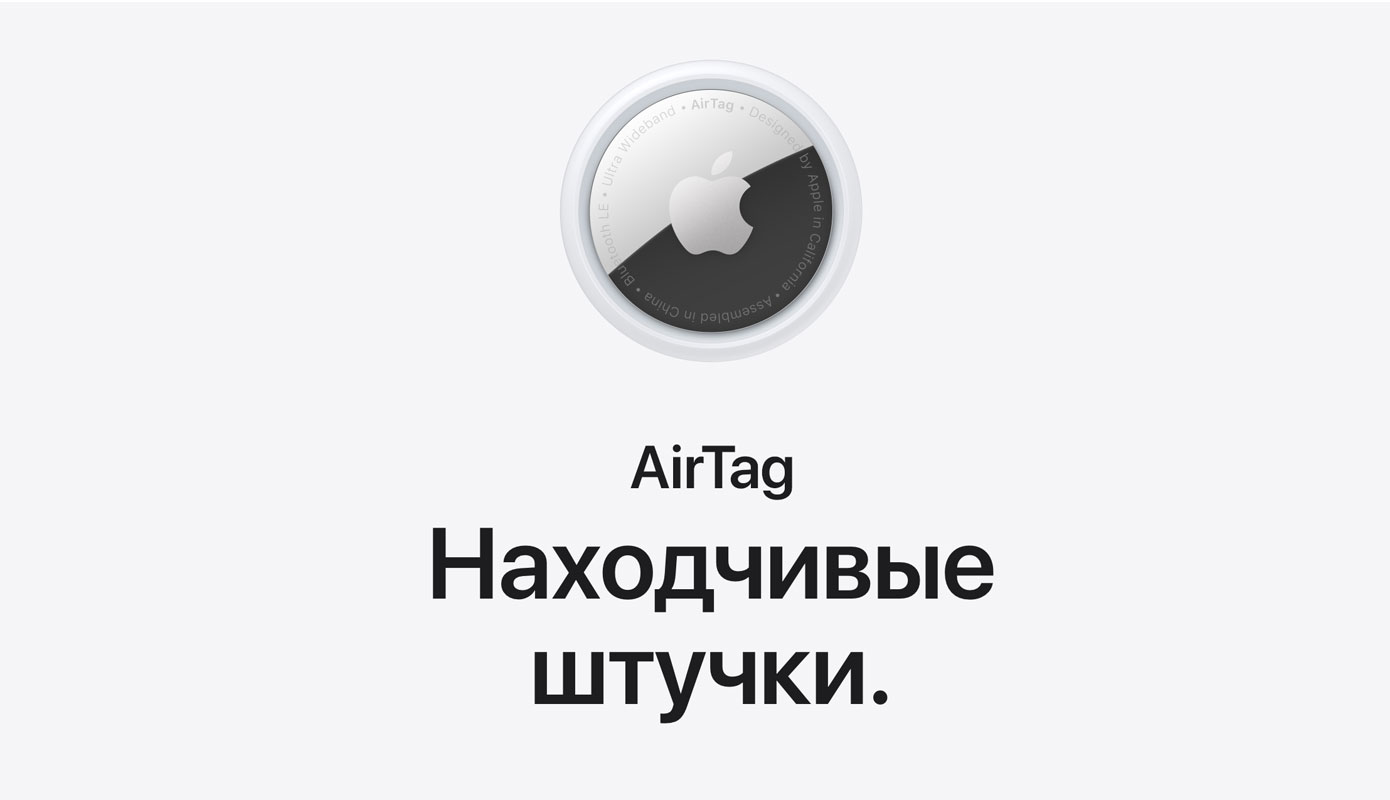
На прошлой неделе Apple наконец-то представила свои трекеры Apple AirTags – маленькие круглые устройства, которые призваны отслеживать местонахождение предметов, к которым они прикреплены. Их можно использовать буквально с чем угодно, от ключей и кошельков до рюкзаков и багажа. При помощи AirTag можно даже быть в курсе местоположения ребенка, хотя Apple отмечает, что девайс разработан для наблюдения за неодушевленными объектами. Трекер работает при помощи Bluetooth и сверхширокополосной связи.
Те, кто постоянно теряет ключи, наверняка будут благодарны Apple за эту аккуратную маленькую штуковину. Но как именно работают AirTags и что отличает их от аналогичных гаджетов? И как Apple предотвращает использование AirTags для отслеживания людей? Давайте разбираться.
Сколько стоят Apple AirTags?
Один AirTag стоит на удивление недорого – 2990 рублей, а комплект из четырех штук обойдется еще дешевле – 9990 рублей. Но тут нужно понимать, что вы получите только трекер, а чтобы использовать его как брелок придется докупать соответствующий чехольчик, и видимо вот на них Apple и планирует зарабатывать.
Стоимость самого дешевого кожаного брелка составляет 3290 рублей, и это только брелок без самого AirTag. При этом премиальные аксессуары от Hermes могут достигать 42 тысяч. К счастью, сторонних производителей, таких как Belkin, ничего не останавливает, и купить необходимый аксессуар для трекера, хоть и неоригинальный, можно будет значительно дешевле.
Водонепроницаемы ли AirTags?
Да, новые трекеры Apple имеют степень пылевлагозащиты по стандарту IP67. Это означает, что AirTags могут выдержать погружение в воду на глубину до одного метра в общей сложности на 30 минут.
Нужно понимать, что эти рейтинги устанавливаются в лабораторных условиях, поэтому лишний раз проводить домашние испытания нового гаджета в домашних условиях мы бы не советовали. В конце концов, целью пылевлагозащиты является препятствие выходу девайса из строя при попадании влаги, а не использование под водой. Но да, действительно заявлено, что AirTag выдержит воздействие жидкостей.
Как работают Apple AirTags?
Apple AirTag аккуратно вписывается в экосистему Локатор и расширят ее, чтобы упростить отслеживание важных вещей в вашей жизни.
Если вы потеряли какую-то вещь, но точно знаете, что она где-то рядом с вами в квартире, то через приложение Локатор можно отправить на трекер звуковой сигнал, который поможет найти AirTag, или просто сказать: «Привет, Siri, где мои ключи?». После этого AirTag издаст звук и поможет найти себя.
Что касается чуть более дальних расстояний до объекта, модели iPhone с широкополосным чипом U1 смогут отобразить точное местоположение утерянного предмета с помощью точного поиска. iPhone с поддержкой U1 использует беспроводной протокол ближнего действия, который основан на радиоволнах, дающих смартфону своего рода виртуальное пространственное восприятие. Таким образом, девайс может определять расстояние и направление до пропавшего AirTag, внутри которого также установлен чип U1. Apple говорит, что iPhone объединяет эти данные с акселерометром, камерой, ARKit и гироскопом, чтобы обеспечить обратную связь о точном местонахождении объекта.
Наконец, приложение Локатор, объединяющее сеть устройств Apple, позволит отслеживать предметы, которые могут быть по-настоящему далеко от вас. Вы, вероятно, знакомы с ним, если являетесь обладательем нескольких девайсов на базе macOS, iOS или iPadOS. AirTag может подключиться к этой гигантской сети слежения и использовать любые чужие устройства Apple для передачи местоположения потерянного AirTag в iCloud.
На сколько хватает заряда батареи в AirTags?
AirTag в качестве элемента питания использует стандартную батарейку типа «таблетка» CR2032, а значит и заряжать ее не требуется. Заменить батарейку пользователь может самостоятельно, а ее стоимость варьируется в пределах 100-200 рублей.
По заявлениям купертиновцев, CR2032 хватит на год эксплуатации. Такая автономность будет обеспечена при ежедневном воспроизведении четырех звуковых сигналов и одного точного поиска. Соответственно, ресурс батарейки – показатель непостоянный и будет зависеть от того, насколько активно вы используете поиск геометки.
Кто может отслеживать мой AirTag?
В связи с тем, что в мире высоких технологий конфиденциальность данных является приоритетной задачей, обеспечение защиты данных пользователя при использовании AirTags для многих является критически важным вопросом. Трекер – штука, безусловно, отличная, но кто-то может беспокоиться, что девайс будет использоваться не в тех целях.
Apple заявляет, что с помощью интерфейса приложения «Локатор» только владелец сможет отслеживать свой AirTag. Это означает, что сигнал не может быть перехвачен, поскольку сквозное шифрование Apple надежно защищает сигнал, передаваемый с AirTag. Иными словами, те посторонние «яблочные» устройства, которые принимают участие в поиске AirTag, никак не смогут определить источник сигнала.
Какие iPhone работают с Apple AirTags?
Калифорнийская компания сумела приятно удивить, сообщив во время презентации AirTags, что они будут совместимы с целым рядом разных моделей iPhone. Тем не менее, максимальную производительность от нового трекера смогут обеспечить только смартфоны с чипом U1 Ultra Wideband. Если такого устройства нет, точность определения местонахождения AirTag снизится из-за неспособности девайса считывать сигналы.
Apple стала интегрировать чип U1 только в последние поколения айфонов, в частности, речь идет про серии iPhone 11 и iPhone 12. Абсолютно все представители этих линеек созданы для достижения наибольшей точности при работе с фирменными геотрекерами.
Также с AirTag могут работать те «яблочные» телефоны, которые не содержат сверхширокополосный чип U1, но поддерживают обновление iOS 14.5. Точность будет не настолько высокой, ведь пользователи будут ограничены функционалом Bluetooth. Таким образом, это все модели iPhone начиная с 6S и заканчивая XS и XR, включая новый iPhone SE 2020.
Работают ли телефоны Android с AirTag?
На данный момент только вышеуказанные устройства Apple полноценно поддерживают AirTag, а Android никак не может помочь в поиске. Однако все-таки есть одна совсем небольшая, но вспомогательная функция, которые поможет добросовестным пользователям с Android вернуть найденный AirTag владельцу.
Если Android-смартфон оснащен модулем NFC, то он может просканировать трекер и определить его уникальный серийный номер. Это позволяет телефонам Android с поддержкой NFC дополнить существующие меры безопасности Apple. Например, если человек наткнулся на неизвестный AirTag, то он может нажать на метку своим устройством Android и определить серийный номер трекера, который в свою очередь может раскрыть связанный с ним идентификатор Apple ID.
Да, это не самый простой и увлекательный способ для Android-пользователей, но по крайней мере он может дать хоть какой-то шанс найти обладателя пропавшего девайса. Кто знает, может в будущем купертиновцы найдут более обширные способы для взаимодействия Android и AirTag.
Как AirTags препятствуют противоправному использованию?
Нельзя исключать того факта, что среди пользователей может быть категория злоумышленников или людей, которые намеренно планируют использовать AirTag, чтобы вторгнуться в чью-то личную жизнь для незаконного наблюдения.
Apple предлагает интегрированный комплекс мер безопасности, который поможет понять, что где-то в личных вещах пользователя затерялись посторонние «яблочные» трекеры с целью тайно отслеживать его перемещения. Так, iPhone действительно сумеет различить, когда определившаяся неподалеку геометка ведет себя странно, например, следует за вами, куда бы вы ни направлялись.
Производитель из Кремниевой долины заявляет, что впервые в отрасли в комплекте с AirTags предусмотрены функции, препятствующие нежелательному отслеживанию. Идентификаторы сигналов Bluetooth от AirTag часто меняются, чтобы предотвратить нежелательное отслеживание местоположения.
Это указывает на любые нетипичные модели активности. Затем устройства под управлением iOS имеют возможность предупреждать пользователей, что обнаружен AirTag, находящийся не у законного владельца, а также уведомлять о том, что скрытый трекер некоторое время путешествует вместе с ними. Посторонний AirTag, о котором можно даже не догадываться, может находиться лично у пользователя или же быть связан с чем-то, чем он владеет, например, с автомобилем.
Apple заявляет, что AirTag разрабатывался не на основе каких-то существующих аналогов, а был создан с нуля, чтобы обеспечить максимальную конфиденциальность и безопасность данных о местоположении. Ранее мы упоминали сквозное шифрование, и купертиновцы отмечают, что оно не отправляет данные о местоположении или историю геолокации для хранения на серверах.
Как эти меры безопасности работают на iOS?
Для пользователей iPhone под управлением iOS 14.5 или новее все предельно просто: если ваше устройство заметит неопознанный AirTag, путешествующий вместе с вами, то отправит вам соответствующее уведомление. Смартфон уточнит, не подключен ли AirTag к вашему Apple ID, и предупредит вас, если он находится вне зоны действия устройства владельца. После этого вы можете использовать приложение Локатор, чтобы заставить посторонний AirTag издать звук, чтобы найти и поспешно избавиться от него.
Какой диапазон точной работы AirTags?
Apple не раскрывает никаких подробностей о радиусе действия. Вероятнее всего, расстояние, на котором осуществляется точный поиск, достигает 30 метров - сверхширокополосный диапазон примерно такой же, как и у Bluetooth.
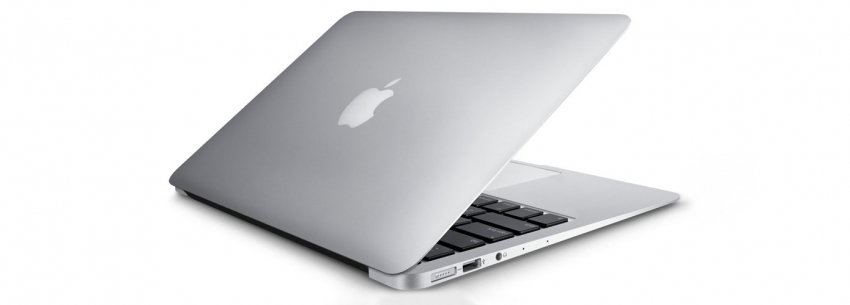
Недавно мы публиковали статью о том, как можно при помощи нехитрых манипуляций увеличить объем оперативной памяти или заменить накопитель в Mac mini, iMac или Mac Pro, тем самым несколько повысив производительность компьютера. Сегодня мы расскажем о том, как модернизировать Macbook Air, Pro и Retina, а точнее заменить SSD-диск и тем самым несколько повысить их эффективность.
Какие модели подходят для апгрейда?
Этот апгрейд осуществим с некоторыми моделями Macbook. Из линейки Pro процедура осуществима с моделями 13” и 15” третьего поколения, которые были выпущены с середины 2012 до середины 2015 года. Они же назывались Retina.
Что касается Macbook Air, то осуществить замену диска можно на девайсах 11” и 13”, произведенных с середины 2012 до середины 2017 годов.
Остальные модели по разным причинам не позволяют осуществить замену накопителя или же процедура потребует более углубленного знания компьютерной сферы.
Как выбрать SSD
Ничего нового: Apple приложила максимум усилий, чтобы замена накопителя не была беспроблемной. Основная сложность состоит в подборе диска, в то время как процедура замены не особо затруднительна.
В перечисленных выше ноутбуках носители информации отличаются от стандартных SSD, потому что подключаются при помощи разъема М2. Это влечет за собой сложности поиска нужного накопителя.
Вариантов есть несколько.
1. Приобрести бывший в употреблении оригинальный накопитель, который ранее был установлен в другом MacBook. Попадаются они относительно редко, а если искать еще и с нужным объемом, то шансы неумолимо падают.
2. Приобрести накопитель других производителей SSD с необходимым разъемом. К примеру, OWC Aura Pro X2/6G, Transcend JetDrive 725/850.
Цены на твердотельные накопители и без того достаточно высоки, а такие специфические стоят еще дороже: подходящий SSD на 240 Гб обойдется в районе 10 тысяч рублей, а на 1 Тб – уже в районе 30к «деревянных».
3. Осуществить подключение с помощью переходника M2 SSD Adapter. Тут ценник намного более демократичный, и переходник можно «урвать» дешевле 500 рублей. Но обратите внимание, что адаптер должен подходить к SSD. Если взять первый попавшийся, то вероятность «промахнуться» очень высока.
Также стоит учесть, чтоу разных моделей MacBook разные размеры накопителя. Если размер приобретенного диска будет больше, то его просто-напросто не получится уместить в свободное пространство в корпусе ноутбука. На помощь придет сайт iFixit, где предварительно стоит уточнить габариты накопителя для MacBook Pro или MacBook Air.
Таблица ниже поможет выбрать подходящий для вашего MacBook SSD от производителя Transcend.
Процедура замены
Из инструментов потребуются отвёртки Т5 и Р5, а также пластиковый съемник для демонтажа.
1. Отключить питание на ноутбуке.
2. Демонтировать заднюю крышку при помощи отвертки P5.
3. Используя пластиковую лопатку для демонтажа, бережно отключить шлейф аккумулятора.
4. Открутить крепление «родного» SSD, после чего достать накопитель.
5. Установить новый SSD-диск и собрать MacBook обратно.
Учтите, что замена диска требует предварительной подготовки резервной копии системы и создания загрузочной флешки - после установки нового SSD система «сама по себе» там не появится.
При помощи такой нехитрой операции скорость работы с диском, а, следовательно, и скорость работы всего старенького MacBook возрастет, чего хватит еще на пару лет.
Сервисный центр Maxmobiles предлагает осуществить данную процедуру по приятной стоимости в кратчайшие сроки и избавить пользователей от возможных рисков.

Возможность быстрого доступа к необходимым файлам с любого вашего устройства, а также простой способ создать бэкап данных – это основные преимущества облачных хранилищ. Если вы пользуетесь продукцией Apple, то облачное хранилище iCloud для вас не является чем-то таинственным и незнакомым, а может и наоборот, вы используете его «по полной программе».
Увы, случайное удаление файлов может произойти и в iCloud. Но если вы удалили важный доклад, диплом или ценную фотографию, не спешите отчаиваться – возможно, файлы еще можно спасти. В этой статье мы расскажем, как восстановить удаленные из iCloud данные.
Для этого потребуется:
1. Открыть браузер, которым вы пользуетесь, и перейти на сайт iCloud.com.
Удобнее всего это делать с помощью компьютера, в крайнем случае с iPad, поскольку в мобильной версии сайта этой возможности нет, а с полной версией работать с экрана iPhone не очень-то комфортно.
2. Авторизоваться под своим Apple ID.
3. Перейти в «Настройки учетной записи». Эту кнопку можно найти под фотографией вашего профиля.
4. Прокрутив в самый низ страницы, в подменю «Дополнительные» выбрать «Восстановить файлы».
5. Появится окно, предлагающее восстановить данные. После короткого ожидания будет доступен список всех доступных к восстановлению файлов.
6. Отметить нужные файлы и кликнуть «Восстановить».
После этого iCloud приступит к восстановлению данных, возможно, это займет некоторое время. Стоит учесть, что если файл был удален более 30 дней назад, то восстановить его не удастся, так что процесс лучше не откладывать «на потом».
Конечно, если предварительно функция iCloud была отключена, то восстановить данные будет невозможно. Небольшого объема в 5 Гб, который предоставляет сервис, достаточно для создания важных «бэкапов». Если вам этого мало, то стоимость подписки iCloud одна из самых низких: всего за 59 рублей/месяц Apple предлагает дополнительно 50 Гб пространства.
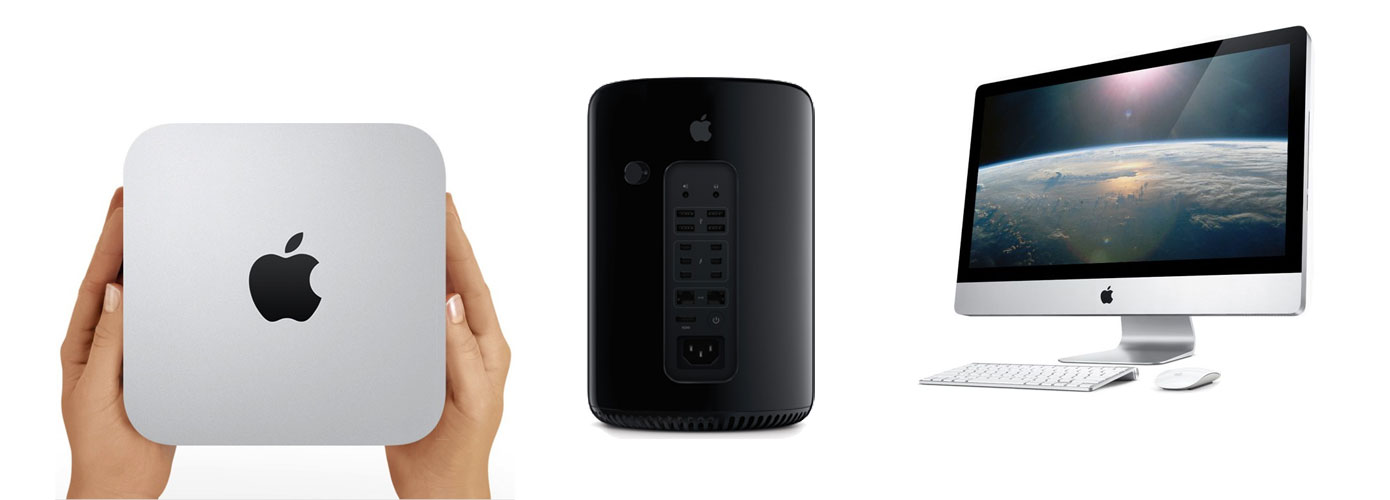
Продукция Apple является одним из лидеров (если не лидером) по продолжительности жизненного цикла. Компьютеры не являются исключением. В связи с этим производить замену компьютера на более новый если и приходится, то очень редко. При этом можно обойтись еще более «малой кровью», проапгрейдив лишь некоторые компоненты своего девайса.
Начнем с программного обновления. Новейшая версия яблочной ОС macOS Catalina увидела свет 7 октября прошлого года, и может быть установлена на такие настольные ПК:
1. Mac mini: выпуск конца 2012/конца 2014 и 2018 годов.
2. iMac: на все модели от iMac 21.5” и iMac 27” конца 2012 г.в.
3. Mac Pro: окончание 2013 и модели 2019 г.в.
Каждый из вышеперечисленных компьютеров позволяет в той или иной степени осуществить технический апгрейд.
Mac mini 2012.
Этот девайс является одним из наиболее комфортных для улучшения. Для замены оперативной памяти и вовсе нет необходимости в каких-либо инструментах или отвертках. Средняя стоимость подходящего модуля PC3L-12800 объемом 8 Гб составляет около 2 тысяч рублей.
Что нужно сделать:
1. Отключить устройство от розетки.
2. Открыть заднюю крышку. Для этого требуется повернуть ее против часовой стрелки и поддеть.
3. Раздвинуть фиксаторы, при помощи которых в разъеме крепится планка оперативной памяти.
4. Заменить модуль ОЗУ и собрать девайс обратно.
Учтите, что данный Mac mini поддерживает максимум 16 Гб «оперативки».
Замена жесткого диска будет более трудной. Для этого потребуются две отвертки Т6 и Т8. Для замены необходим любой винчестер или SSD в форм-факторе 2.5”.
Что нужно сделать:
1. Отключить компьютер от розетки.
2. Открыть заднюю крышку. Для этого необходимо повернуть ее против часовой стрелки и поддеть.
3. Вытащить модули ОЗУ, как указано выше.
4. Выкрутить удерживающие кулер три винта.
5. Бережно отключить шлейф этого кулера и достать его из корпуса.
6. Антенна беспроводных модулей связи удерживается на четырех винтах, их нужно открутить, отключить от антенны контакты и достать ее.
7. Выкрутить все винты, на которых закреплена материнская плата.
8. Выдвинуть из корпуса «мать», тем самым освободив пространство, чтобы вытащить жесткий диск.
9. Отсоединить крепление диска, после чего материнскую плату можно вытащить полностью.
10. Выполнить замену накопителя и собрать устройство обратно.
Свободное пространство в корпусе компьютера позволяет не только заменить старый винчестер на новый, но и вставить второй HDD или SSD, но для этого потребуется специальный шлейф.
Mac mini 2014.
Эти компьютеры из-за используемого 2-ядерного процессора так и не смогли обойти в производительности предыдущее поколение. К тому же здесь используется ОЗУ, которая распаяна на «материнке». Это делает невозможным расширение объема оперативной памяти, позволяя только заменить диск на более скоростной.
Начальная и средняя версии этого Mac mini получили медленный HDD, который отличается только емкостью, тогда как топовая оснащена и SSD на 128 Гб и винчестером на 1 Тб. В любой из них можно заменить низкоскоростной HDD на значительно более шустрый SSD, но эта процедура довольно трудоемкая и подразумевает разбор устройства полностью. Для этого необходимы отвертки TR6, T5 и T8.
Что нужно сделать:
1. Отключить девайс от розетки.
2. Снять нижнюю крышку. Она крепится на трех фиксаторах, которые отсоединяются при помощи тонкой пластиковой лопатки или другого схожего предмета.
3. При помощи отвертки TR6 открутить 6 болтов для снятия блока антенны беспроводных модулей. Это необходимо для того, чтобы он не преграждал доступ к начинке устройства.
4. Отключить шлейф, чтобы полностью снять антенну.
5. Для того, чтобы заменить SSD в топовой версии девайса, достаточно выкрутить один винт.
6. Для установки дополнительного SSD в базовую и среднюю версии потребуется приобрести шлейф «821-00010-A SSD PCIe flex Cable Connector Adapter».
7. Если изначально планируемая процедура выполнена, то просто нужно собрать ПК в обратном порядке.
8. Для доступа к накопителю 2.5” требуется открутить винты, удерживающие кулер, а затем отключить его от материнской платы.
9. Выкрутить удерживающие диск и «материнку» винты, а также отключить подключенные к ней шлейфы.
10. Извлечь «материнку».
11. Демонтировать винты блока питания и корпуса диска.
12. Извлечь сам каркас диска, после чего сменить 2.5”-диск на новый.
13. Собрать все элементы устройства в противоположной очередности.
Mac mini 2018.
Последняя модель линейки mini практически лишена возможности апгрейда. Здесь твердотельный накопитель распаянный на «материнке», а для установки дополнительного нет ни необходимых разъемов, ни даже пространства – система охлаждения была переработана по сравнению с прошлым поколением и стало существенно крупнее. Поэтому единственный вариант – это использовать подключаемый внешний диск.
При этом Mac mini 2018 позволяет только лишь замену оперативной памяти, для которой необходимы отвертки Т5, Т10 и TR6. Интересен тот факт, что производитель на официальном сайте заявляет о невозможности замены ОЗУ. Вероятно, это сказано для того, чтобы покупатели сразу делали выбор в пользу более продвинутой конфигурации компьютера.
Этот «миник» поддерживает до 64 Гб ОЗУ. Используются планки DDR4-2666 SODIMM емкость 8/16/32 Гб. Средняя стоимость модуля на 16 Гб составляет около 5000 рублей.
Что нужно сделать:
1. Отключить компьютер от розетки.
2. Снять нижнюю крышку. Она крепится на трех фиксаторах, которые отсоединяются при помощи тонкой пластиковой лопатки или другого схожего предмета.
3. При помощи отвертки TR6 открутить 6 болтов для снятия блока антенны беспроводных модулей. Это необходимо для того, чтобы он не преграждал доступ к начинке устройства.
4. Отключить шлейф, чтобы полностью снять антенну.
5. Снять кулер, предварительно открутив 4 винта и отсоединив коннекторы.
6. Отключить шлейфы блока питания и индикатора состояния.
7. Извлечь материнскую плату.
8. Открутив 4 болта, скинуть металлический кожух, который расположен на модулях «оперативки».
9. Заменить их и собрать «миник» в обратном порядке.
iMac 21.5”.
Сразу стоит сказать, что любая из моделей этого компьютера очень трудоемка для апгрейда – независимо от цели потребуется вскрыть корпус и отключать матрицу, что очень проблематично. Оперативную память можно проапгрейдить на всех из них, кроме двух моделей конца 2015 г.в. – iMac и iMac Retina 4K.
В виду высокой сложности мы не станем описывать процедуру замены. Если же вы не намерены останавливаться перед трудностями, то подробную инструкцию для своего iMac можно отыскать на специальном сайте iFixit.
Заменить процессор с условием, что это будет не бессмысленная трата времени и сил, а компьютер получит рост мощности, можно на некоторых младших моделях. Но сказать, что цена на требуемое «железо» кусается – не сказать ничего. К тому же, такую работу безальтернативно стоит доверить специалистам.
iMac 27”.
Эти устройства позволяют осуществить апгрейд ОЗУ, причем без особых усилий. Единственное отличие между ними в используемых модулях памяти.
iMac 5K 2019: планки DDR4 SDRAM 2666 МГц. Максимум 64 Гб, не больше 16 Гб на каждый модуль.iMac 5K 2017: планки DDR4 SDRAM 2400 МГц. Максимум 64 Гб, не больше 16 Гб на каждый модуль.iMac 5K 2015: планки DDR3 SDRAM 1867 МГц. Максимум 32 Гб, не больше 8 Гб на каждый модуль.Более ранние iMac: планки DDR3 SDRAM 1600 МГц. Максимум 32 Гб, не больше 8 Гб на каждый модуль.
Что нужно сделать:
1. Отключить компьютер от розетки.
2. Открыть специальный люк на крышке устройства, который открывает доступ к «оперативе».
3. Раздвинуть фиксаторы и отсоединить планки ОЗУ.
4. Вставить необходимые компоненты вместо предыдущих.
5. Закрыть лючок.
Процедура крайне простая, но замена других элементов потребует разборки корпуса. Сложность этой процедуры очень высокая, поэтому лучше не отбросить эту затею.
Для расширения памяти можно использовать внешние диски, если позволяет наличие Thunderbolt-разъемов. Это будет намного более просто и безопасно.
Mac Pro 2013.
Поскольку профессиональные компьютеры Apple не ограничивают пользователя в апгрейде, заменить здесь можно почти каждый компонент. Несмотря на уникальный дизайн корпуса, Mac Pro 2013 переоборудование оперативной памяти в устройстве даже не требует инструментов.
Что нужно сделать:
1. Отключить компьютер от розетки.
2. Снять крышку корпуса, отодвинув защелку на внутренней его стороне.
3. Получить доступ к блоку с оперативной памятью нажатием соответствующего фиксатора.
4. Заменить планки ОЗУ и собрать устройство.
Mac Pro 2013 поддерживает два типа памяти: UDIMM и RDIMM, но одновременно использовать может только один из них. Поэтому убедитесь в том, что все планки ОЗУ в вашем девайсе относятся к одному типу памяти. Максимально доступная поддержка 64 Гб «оперативки», то есть не более 16 Гб на каждый разъем.
Замена диска также не доставит проблем, но необходимо вооружиться отверткой Т8.
Что нужно сделать:
1. Отключить компьютер от розетки.
2. Снять крышку корпуса, отодвинув защелку на внутренней его стороне.
3. Выкрутить винт, крепящий диск в корпусе.
4. Заменить диск на новый и собрать устройство в обратном порядке.
Замена видеоадаптера несет за собой пару неудобств.
В первую очередь, найти подходящую видеокарту очень проблематично в связи с ее специфическим форм-фактором – в такой форме видеочип выпускается специально для Apple. Поэтому найти новую видеокарту практически нереально, наиболее вероятной находкой будет бывшая в употреблении модель из более высокой конфигурации.
А во-вторых, для замены элемента необходимо целиком разобрать Mac Pro. Если вам все еще интересно, то iFixit в этой статье дает детальную инструкцию.
Апгрейд процессора – это самая трудная операция. Необходимо демонтировать «материнку», отключив от нее остальные компоненты. При этом малый корпус Mac Pro 2013 практически не оставил для этого пространства и все элементы очень тесно прилегают друг к другу.
Инструкция по апгрейду «камня» лежит здесь, а заменить стандартный Intel Xeon E5 можно на любой более мощный из этой же серии: 2650 v2, 2667 v2, 2690 v2, 2697 v2.
Mac Pro 2019 по понятным причинам не попадает в эту статью: его технические характеристики более чем актуальны, а желающие приобрести новинку наверняка сразу выберут необходимую конфигурацию.
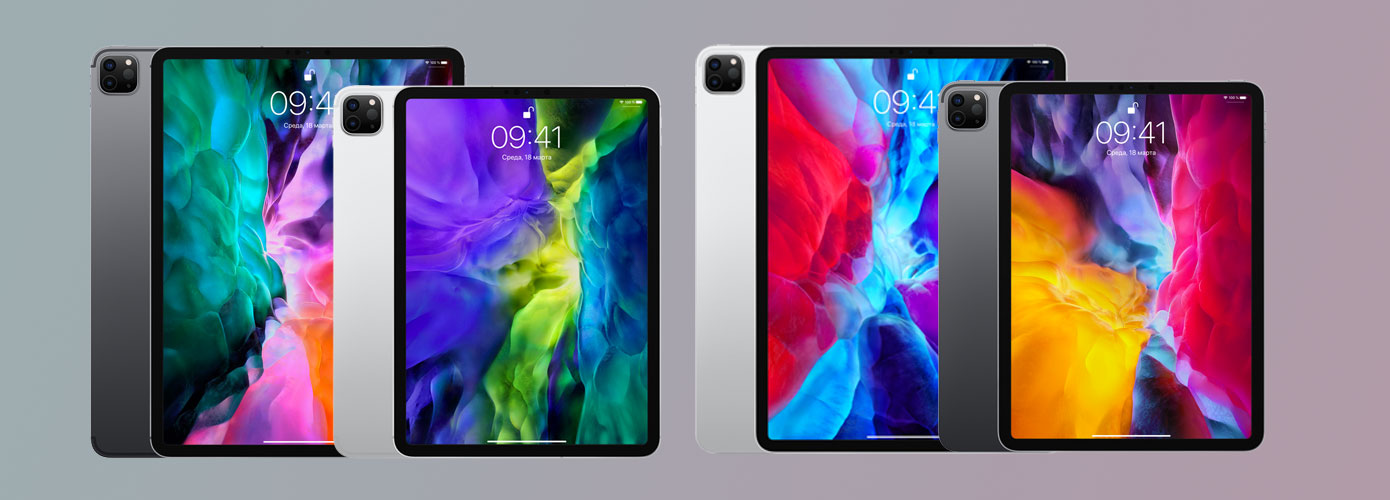
Многозадачность в iPad: вы точно будете этим пользоваться!
С ростом диагонали экранов мобильных устройств расширяется и спектр их возможностей. iPadOS – это наглядная демонстрация того, насколько удобными и полезными могут быть различные жесты и функции многозадачности при работе с несколькими приложениями.
Несмотря на то, что первые такие жесты впервые явились еще в далекой iOS 9, именно в iPadOS они получили серьезную доработку.
iPadOS – это операционная система для планшетов iPad, которая пришла на смену iOS. Вторая же стала эксклюзивом для iPhone. На данный момент iPadOS можно установить на следующие планшеты Apple:
iPad mini 4/5iPad Air 2/2019iPad 2017/2018iPad Pro 9.7”/10.5”/11”/12.9”
Расскажем о каждом из доступных режимов, которые предлагает пользователю ОС для iPad, более подробно.
«Картинка в картинке»
Этот режим позволяет запускать два приложения одновременно, при этом одно будет расположено непосредственно поверх другого. Главное приложение будет работать в стандартном полномасштабном режиме, а второстепенное – в уменьшенном варианте, в виде маленького окна.
Такой способ позволяет заниматься непосредственной задачей на iPad, косвенно контролируя второе приложение. Как правило, в дополнительном окне используется воспроизведение видео, мессенджер или видеосвязь с собеседником, хотя и многие другие приложения обладает поддержкой «картинки в картинке».
Для активации режима необходимо:
1. Включить опцию с одноименным названием, открыв «Настройки» - «Экран домой» - «Многозадачность».
2. Запустить приложение, поддерживающее данный режим.
3. При просмотре ролика тапнуть по кнопке открепления видео, которая может располагаться в разных местах в зависимости от видеопроигрывателя: на панели управления контентом или в режиме полного экрана, а может и в обоих местах сразу.
4. Когда ролик был откреплен, можно запустить другое приложение. При этом можно изменять положение ролика на экране, свайпом двух пальцев настраивать размер окна и даже скрыть за рамки экрана.
Этот способ работает на множестве различных сайтов, если вы используете встроенный браузер Safari. Специальные элементы управления позволяют открепленное видео открыть непосредственно в полноценном приложении, а также полностью закрыть приложение.
«Slide Over»
В данном режиме взаимодействие с двумя приложениями схоже с предыдущим режимом: главное окно является полномасштабным, в то время как второстепенное будет отображаться не в углу, а сбоку экрана.
Спектр приложений, работающих в таком режиме, значительно шире: почти все программы App Store поддерживают “Slide Over”, за исключением игр и приложений, не работающих при вертикальной ориентации устройства.
Для активации режима необходимо:
1. Включить опцию «Разрешить несколько приложений», открыв «Настройки» - «Экран домой» - «Многозадачность».
2. Открыть приложение, которое будет работать в полномасштабном режиме, после чего вызвать док-панель при помощи свайпа снизу экрана.
3. Приложение, которое требуется запустить в «Slide Over», необходимо перетянуть из док-панели на экран.
Вуаля! Вспомогательное приложение запущено в виде дополнительного окна на экране у одной из его «границ». Теперь его можно либо переместить от одной стороны экрана к другой, или вовсе спрятать за экран, потянув приложение вбок, удерживая верхнюю панель.
iPadOS позволяет запускать в режиме «Slide Over» сразу несколько приложений. При этом они не будут нагромождать собой экран, поскольку на экране активно лишь одно из них. Быстрое переключение между ними можно выполнить, удерживая нижнюю панель и потянув приложение вбок. Для открытия всех запущенных приложений в режиме «Slide Over» в виде вкладок необходимо потянуть за нижнюю панель вверх.
«Split View»
Работа в данном режиме – это уже полноценное разделение экрана iPad на две половины, в каждой из которых работает своя программа. «Split View» доступен почти всем приложениям, а некоторые из них могут занимать сразу оба окна, позволяя пользователю работать с одним приложением, но в разных его разделах.
Для активации режима необходимо:
1. Включить опцию «Разрешить несколько приложений», открыв «Настройки» - «Экран домой» - «Многозадачность». Да-да, эта же опция активирует и предыдущий режим «Slide Over».
2. Запустить нужное приложение, после чего вызвать док-панель при помощи свайпа снизу экрана.
3. Перетянуть необходимое приложение к правому или левому «борту» экрана (напоминаем, перетягивание непосредственно на экран запустит «Slide Over»).
Такая нехитрая процедура активирует полноценный двухоконный режим, а размер окон можно менять при помощи разделительной полосы между ними. Горизонтальная ориентация предполагает три варианта соотношения окон на экране (30/70, 50/50, 70/30), а вертикальная – только два (60/40 или 40/60), исключая равное разделение.
Если необходимо выйти из «Split View», то достаточно всего лишь потянуть за разделительную полосу и растянуть одно из приложений на весь экран. Для смены окон местами нужно потянуть одно из них в сторону, удерживая верхнюю панель.
«Split View» также позволяет быстро перейти к режиму «Slide Over» - просто потяните вниз при удержании за верхнюю панель то окно, которое должно начать работать в другом режиме. iPadOS не ограничивает пользователя лишь двумя окнами: во время работы «Split View» можно добавить еще одно окно в «Slide Over» или в режиме «Картинка в картинке».
Если необходимо увидеть все открытые окна приложения, то зажмите файл на его иконке - откроется меню, где нужно выбрать «Показать все окна». Для открытия двух вкладок Safari или двух заметок просто перетащите вкладку или вторую заметку к боковой рамке экрана.
Как видите, многозадачность на iPad не только просто активировать, она еще и очень удобна при работе с несколькими приложениями и существенно ускорит ваше с ними взаимодействие!