
Статьи
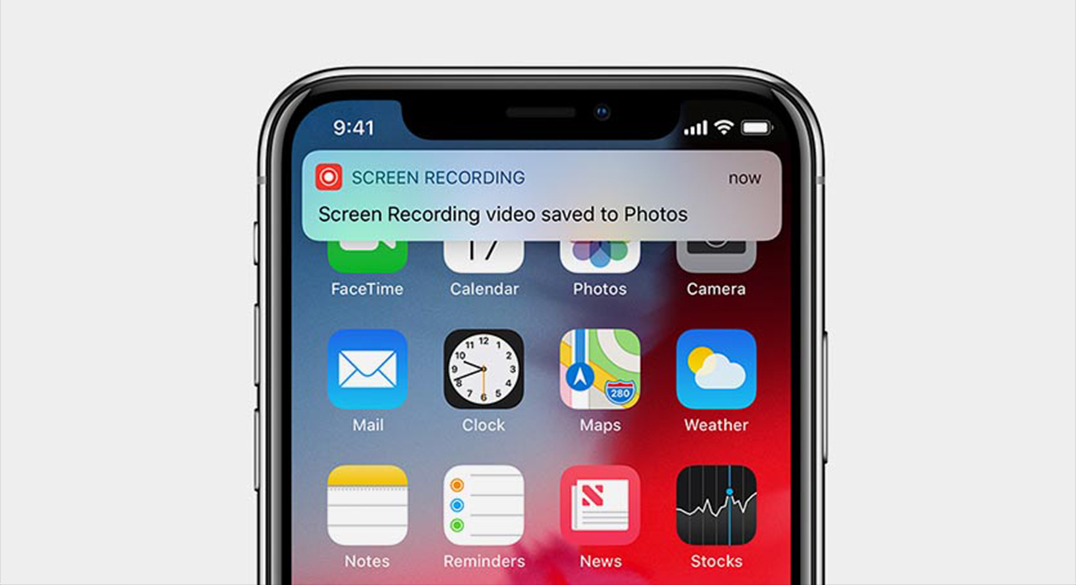
Если вы столкнулись с тем, что запись экрана на вашем iPhone сопровождается подтормаживанием, артефактами или низкими кадрами в секунду, то, скорее всего, дело в одной из следующих причин. Давайте разберёмся, как исправить ситуацию и сделать запись гладкой и качественной.
Шаг 1: Проверьте свободное место на устройстве
Запись экрана требует значительных ресурсов и пространства на накопителе. Если на вашем iPhone осталось мало места (менее 1-2 ГБ), это может вызывать тормоза и задержки.
Как проверить свободное место:
Перейдите в Настройки.Выберите раздел Основные.Откройте подраздел Хранилище iPhone.
Посмотрите, сколько свободного места осталось на устройстве. Если свободного места мало, удалите ненужные файлы, фотографии или приложения.
Шаг 2: Перезагрузите iPhone
Иногда другие запущенные приложения могут влиять на производительность устройства. Простая перезагрузка поможет закрыть фоновые процессы и освободить ресурсы.
Как перезагрузить iPhone:
Нажмите и удерживайте кнопку питания, пока не появится слайдер выключения.Перетащите слайдер, чтобы выключить устройство.Подождите минуту и снова включите iPhone.
Или можно просто завершить все программы из панели многозадачности.
Шаг 3: Отключите визуальные эффекты
Визуальные эффекты, такие как анимации и прозрачность, могут ухудшать производительность при записи экрана. Отключив их, вы можете заметить улучшение плавности.
Как отключить визуальные эффекты:
Перейдите в Настройки.Выберите раздел Основные.Откройте подраздел Универсальный доступ.В разделе Уменьшение движения включите переключатель.В разделе Понижение прозрачности также включите переключатель.
Шаг 4: Отключите режим энергосбережения
Режим энергосбережения снижает производительность устройства, что может проявляться в виде лагов и подтормаживаний во время записи экрана.
Как отключить режим энергосбережения:
Перейдите в Настройки.Выберите раздел Аккумулятор.Отключите переключатель Режим энергосбережения.
Шаг 5: Убедитесь, что ваш iPhone достаточно мощный
Если у вас устаревшая модель iPhone (например, iPhone 6 Plus), то она может банально не справляться с нагрузкой при записи экрана. Современные игры и приложения требуют значительной производительности, и запись экрана может перегружать устройство.
Если ваш iPhone сильно устарел, то лучший способ избежать лагов — обновить устройство на более мощную модель.
Следуя этим простым рекомендациям, вы сможете значительно улучшить качество записи экрана на вашем iPhone и избавиться от лагов и подтормаживаний.
Многие пользователи замечают, что иногда iPhone отказывается заряжаться от компьютера или теряет соединение с зарядным устройством через USB-кабель. Причиной этого явления является особая функция безопасности, встроенная в iOS. Давайте разберемся, как она работает и как можно исправить ситуацию.
Почему iPhone перестает заряжаться от компьютера?
В целях безопасности Apple реализовала функцию, которая автоматически отключает активные подключения, если устройство не использовалось и не было разблокировано в течение определенного времени. Если ваш iPhone находился в заблокированном состоянии дольше часа, он может прервать подключение к компьютеру или зарядному устройству. Это сделано для защиты данных от попыток взлома через подключение сторонних аксессуаров, которые пытаются получить доступ к информации на устройстве.
Как отключить эту функцию?
Если постоянная необходимость разблокировки телефона перед зарядкой доставляет дискомфорт, вы можете отключить эту функцию в настройках iPhone. Для этого выполните следующие шаги:
Откройте приложение «Настройки» на вашем iPhone.Перейдите в раздел «Face ID и код-пароль» (или «Touch ID и код-пароль», если у вас более ранняя модель iPhone).Прокрутите экран вниз до конца и найдите пункт «Аксессуары».Отключите переключатель рядом с пунктом «Аксессуары».
После этого ваш iPhone перестанет автоматически прерывать зарядку от компьютера или другого устройства при длительном периоде бездействия.
Что делать, если iPhone все равно не заряжается?
Если вы отключили функцию безопасности, но телефон по-прежнему не заряжается от компьютера, причиной могут быть другие факторы:
Поврежденный или изношенный USB-кабель.Нехватка питания на компьютере (особенно если используется старый USB-порт).Несовместимость зарядного устройства с iPhone.
Попробуйте зарядить телефон от настенного адаптера или другого компьютера, чтобы выяснить источник проблемы.
Заключение
Функция безопасности, отключающая активные подключения при длительном отсутствии активности, призвана защитить ваши данные от несанкционированного доступа. Если она вам мешает, её можно легко отключить в настройках. Однако, если проблемы с зарядкой продолжаются, убедитесь, что зарядное устройство и кабель исправны и совместимы с вашим iPhone.
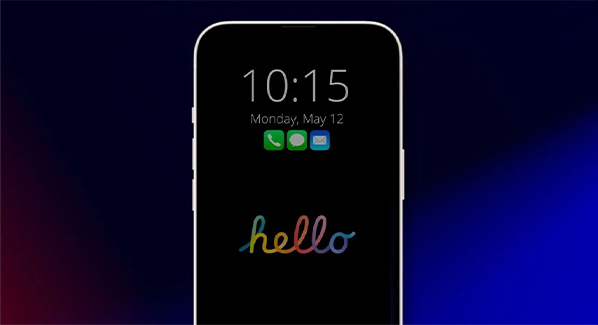
Функция Always On Display (AOD) на моделях iPhone 14/15/16 Pro и Pro Max действительно полезна, но иногда хочется контролировать её работу, например, отключать в ночное время. Один из простых и эффективных способов реализовать такую автоматику – привязать AOD к профилей фокусировки. Ниже описан простой и наглядный способ реализации.
Шаги для автоматизации отключения Always On Display:
1. Переход в настройки фокусирования:
Откройте приложение «Настройки» на вашем iPhone.
Перейдите в раздел «Фокусирование».
2. Выбор подходящего профиля:
Выберите тот профиль, при котором вы бы хотели отключить Always On Display. Например, «Не беспокоить».
3. Установка фильтра для Always On Display:
В самом низу экрана выберите пункт «Добавить фильтр».
4. Деактивация Always On Display:
Выберите пункт «Экран всегда включён» и переместите соответствующий тумблер в позицию «Выкл.»
5. Завершение настройки:
Нажмите кнопку «Добавить», чтобы зафиксировать изменения.
Теперь всякий раз, когда включается выбранный вами профиль фокусирования (например, «Не беспокоить»), функция Always On Display автоматически отключается.
Таким образом, простым изменением профиля фокусирования можно гибко управлять работой Always On Display, экономя заряд батареи и делая ваше устройство удобнее в использовании.
Мы провели подробное тестирование операционной системы iOS 26 и обнаружили еще 15 незаметных, но полезных новинок, которые улучшат опыт использования вашего iPhone.
1. Контекстное меню в играх
Запуская игры, вы заметите специальное всплывающее окно с быстрым доступом к настройкам. Через него можно проверить свои игровые достижения, посмотреть статистику друзей, изменить яркость и громкость, подключить геймпад.
2. Управление режимами камеры
Пользователи жаловались на смену направления прокрутки между режимами съемки в приложении «Камера». Разработчики услышали критику и вернули классическую схему управления в виде отдельного переключателя в настройках камеры.
3. Параметры съемки в интерфейсе камеры
При съёмке фотографий или видеозаписи теперь можно вызвать отдельное меню в левой части экрана для выбора качества съемки, форматов и иных параметров, минуя долгий путь через системные настройки.
4. Улучшенная локальная аудиозапись
Новая функция «Локальная запись» позволяет вести аудио- и видеосъёмку разговора на iPhone, пользуясь микрофоном устройства. Качество записи улучшается при включении громкоговорителя или увеличении громкости.
5. Новая компоновка контекстного меню
Меню редактирования текста получило важное улучшение: раньше действия располагались в строчке и приходилось долго листать вправо, теперь меню разворачивается вертикально, вмещая больше пунктов без дополнительной прокрутки.
6. Прогресс зарядки телефона
На экране блокировки iPhone теперь показывается оставшееся время до полной зарядки аккумулятора. Более детальную информацию можно найти в пункте «Аккумулятор» в настройках, где указана продолжительность до 80%-го заряда и полной зарядки.
7. Фон сообщений в iMessage
Открыв настройки чата в приложении «Сообщения», можно персонализировать фон беседы, выбрав картинку из библиотеки, градиент или готовую анимацию.
8. Прямая регулировка громкости через AirPlay
Через пункт управления AirPlay стало возможным изменять громкость проигрываемого медиа простым движением пальца слева направо, что удобно при трансляции на динамики или телевизоры.
9. Улучшенные быстрые действия в телефонной книге
Если удерживать палец на имени контакта в приложении «Телефон», появится выпадающее меню с командами для быстрого совершения звонка, отправки SMS или старта видеосвязи.
10. Меню действий во время звонка
Вызовы теперь сопровождаются удобным меню, позволяющим приглашать третьих лиц, просматривать информацию о звонящем, ставить звонок на удержание и инициировать живую транскрипцию речи (работает только в США).
11. Быстрая кнопка напоминаний
Быстрое добавление напоминаний теперь можно реализовать, добавив специальную кнопку в пункт управления или на экран блокировки. Это удобно, если часто используете календарь или менеджер задач.
12. Возвращение инструмента масштабирования экрана
Вернулся старый добрый инструмент «лупа», которым пользовались многие годы назад. Теперь он доступен в редакторе скриншотов, давая возможность увеличивать выбранную область изображения.
13. Выбор SIM-карты для определенных сценариев
При создании различных профилей концентрации (режимов Focus) можно задать приоритетную SIM-карту для входящих звонков и сообщений. Это актуально, если вы управляете разными номерами и хотите разделить рабочие и личные контакты.
14. Повышение читаемости текста в любых приложениях
Независимо от используемого приложения, в разделе «Универсальный доступ» появился новый инструмент «Ассистивное чтение», который улучшает восприятие текста, увеличивая размер шрифта и контрастность.
15. Синхронизация настроек доступности
Теперь владельцы двух и более устройств Apple могут передавать параметры «Универсального доступа» через AirDrop на другие аппараты, избавляя от повторного введения настроек вручную.
Это далеко не полный перечень свежих изменений, но уже перечисленное подтверждает огромный потенциал новой версии iOS 26. Продолжаем искать интересные и полезные фичи, чтобы облегчить жизнь каждому пользователю.
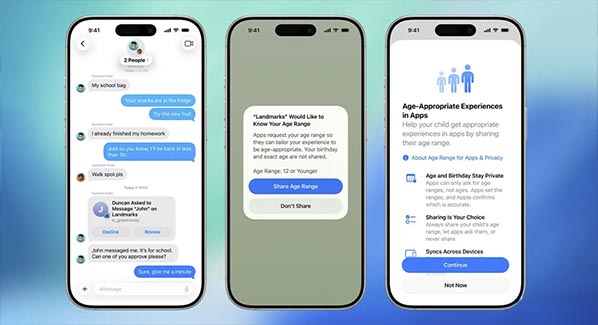
Apple ввела новую систему возрастных рейтингов для приложений и игр в App Store, дополнив существующую градацию тремя дополнительными категориями: 13+, 16+ и 18+. Данные рейтинги учитывают региональные нормы и культурные различия разных стран.
Компания автоматически присвоила новые рейтинги большинству приложений, основываясь на ранее представленных разработчиками данных. Разработчики могут скорректировать возрастной рейтинг вручную через платформу App Store Connect, если сочтут нужным.
Также Apple усилила требования к создателям приложений, обязав их заполнять подробную анкету с вопросами о функциях продукта, связанных с внутриигровыми платежами, медицинскими рекомендациями, тематиками насилия и здоровьем пользователей. Анкету необходимо заполнить до 31 января 2026 года, иначе обновление приложений будет приостановлено.
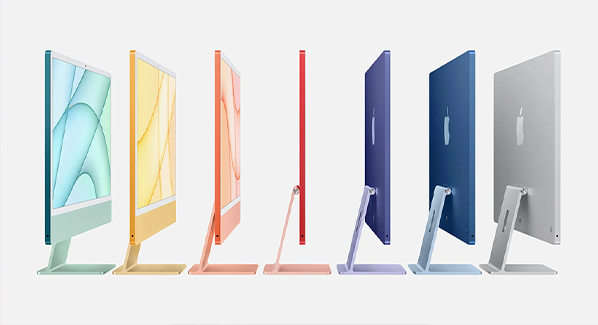
Когда в 2021 году iMac перешёл с процессоров Intel на кремниевые чипы Apple, этот настольный компьютер также получил новый красочный, ультратонкий дизайн. С тех пор iMac не хватало того, что было у него долгие годы: логотипа Apple под экраном.
Возможно, неудивительно, что Apple создала прототип текущей версии iMac с логотипом Apple в области «подбородка», согласно сегодняшнему посту пользователя под ником Kosutami в X. Этот пользователь время от времени делился изображениями предполагаемых прототипов устройств Apple, но в прошлом он также делился неверной информацией.
Похоже, Apple выбрала экран iMac без логотипа, но модели 2021 года и новее всё ещё имеют большой логотип Apple на задней панели компьютера.
Было бы, наверное, ещё более удивительно, если бы Apple НЕ тестировала как варианты с логотипом, так и без него, но если вас это интересует, то теперь вы знаете.
Считаете ли вы, что Apple сделала правильный выбор? Поделитесь с нами в комментариях.
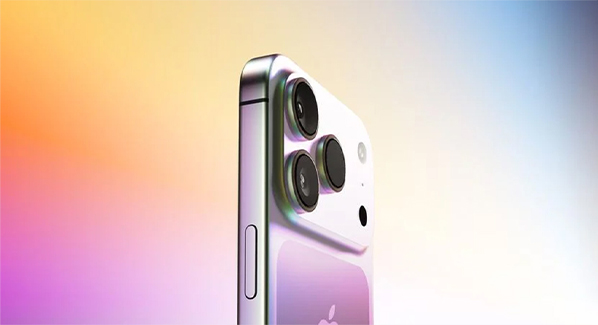
Несколько дней назад ходили слухи, что модели iPhone 17 Pro будут предлагать 8-кратный оптический зум, и это может объяснять, почему эти устройства, как ожидается, будут иметь значительно более крупные выступы задней камеры по сравнению с предыдущими моделями.
В частности, ходили слухи, что телеобъектив в моделях iPhone 17 Pro будет подвижным, что позволит использовать несколько фокусных расстояний. В результате, как утверждает источник, модели iPhone 17 Pro позволят переключаться между 5-кратным и 8-кратным оптическим зумом без таких уловок, как кадрирование сенсора. Подвижный телеобъектив потребовал бы больше деталей и внутреннего пространства, что может объяснять ожидаемое увеличение размера выступов камеры в этом году.
В моделях iPhone 16 Pro телеобъектив имеет фиксированное фокусное расстояние 120 мм и предлагает один вариант 5-кратного оптического зума. Apple заявляет, что устройства также оснащены 2-кратным оптическим зумом, но он использует основную заднюю камеру с кадрированием сенсора. Проще говоря, этот метод позволяет эффективно увеличить центральную часть более крупного снимка.
Из трёх объективов задней камеры в моделях iPhone 16 Pro телеобъектив расположен правее всех, поэтому детали, обеспечивающие перемещение объектива в моделях iPhone 17 Pro, могут располагаться внутри середины выступа камеры, между объективами и светодиодной вспышкой/задним микрофоном/сканером LiDAR.
Пока что это всего лишь предположение или слух. Мы узнаем, что Apple официально планирует, примерно через шесть недель.
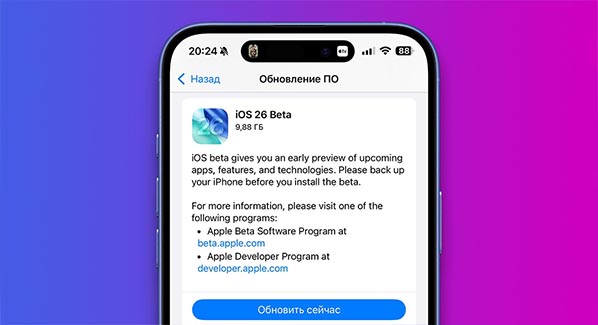
Apple официально запустила публичную бету iOS 26, предложив пользователям заранее познакомиться с самыми интересными изменениями системы.
Предлагаем вашему вниманию десять лучших новшеств iOS 26, которые стоит оценить в первую очередь после обновления:
1. Преобразованный экран блокировкиСамое первое, что видят пользователи после установки iOS 26, — это большие часы, растягивающиеся на половину экрана блокировки. Изменить размер шрифта можно вручную, настроив часы индивидуально под себя.
2. Запись аудио- и видеозвонковТеперь возможна локальная запись звонков. Просто добавьте специальную кнопку в Пункт управления и наслаждайтесь возможностью сохранять нужные беседы.
3. Регулируемая пауза будильникаСтандартное приложение «Часы» наконец-то разрешило менять временной промежуток повтора будильника. Забудьте про навязчивые девять минут — устанавливайте любое значение от 1 до 15 минут.
4. Новый минималистичный SafariБраузер кардинально изменился внешне: адресная строка стала полупрозрачной и уменьшилась в размере, а часть кнопок перекочевала в быстрые меню.
5. Свежий рингтонiOS 26 принесла новый оригинальный рингтон «Рефлексия – Alt 1», которым можно заменить старый добрый звук звонка.
6. Установка любых рингтоновТеперь рингтоны можно добавлять прямо из файла MP3 без танцев с бубнами и сторонних приложений.
7. Прозрачные иконкиХотите обновить оформление рабочего стола? Попробуйте режим прозрачности, когда вся графика приобретает приятный воздушный вид.
8. Модернизация стандартного телефонаПриложение «Телефон» приобрело новый дизайн: появилось удобное меню поиска контактов и три нижние вкладки для быстрого переключения между звонками и контактами.
9. Объемный эффект на фотографияхЛюбое фото можно оживить объемным эффектом. В приложении «Фото» есть опция параллакс, которая создаст иллюзию глубины изображения.
10. Распознавание объектов на скриншотахApple Intelligence позволит искать товары и объекты прямо с экрана смартфона. Сделайте скриншот, выделите интересующий предмет, и система найдет нужную информацию.
Делитесь впечатлениями от новинок iOS 26 в комментариях и расскажите нам, какая из функций понравилась вам больше всего!
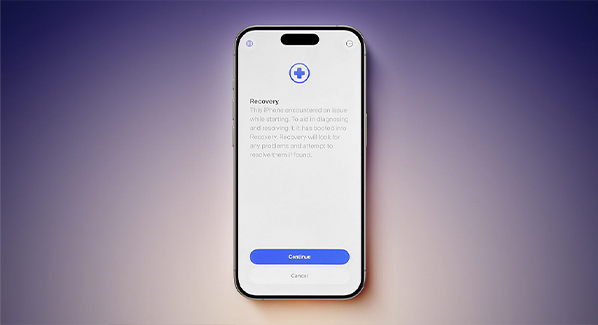
В iOS 26 появилась функция «Ассистент восстановления», которая поможет реанимировать зависший или неисправный iPhone.
Впервые упомянутая в первой бета-версии iOS 26, эта функция была детально разъяснена только в описании второй бета-версии. Согласно пояснениям Apple, «Ассистент восстановления» предназначен для выявления и устранения ошибок, препятствующих нормальной загрузке iPhone.
Если iPhone с установленной iOS 26 сталкивается с проблемами запуска, он автоматически переходит в особый режим восстановления. На экране отображается сообщение: «Данный iPhone столкнулся с трудностями при включении. Для диагностики и устранения возникших неполадок устройство загружено в режим восстановления. Данный режим проведёт проверку устройства и постарается устранить выявленные неисправности».
Восстановление возможно осуществить с использованием другого устройства Apple, например iPad. Пользователю предлагается выбрать соответствующую опцию в меню восстановления на iPhone, после чего следовать инструкциям на втором устройстве. Второе устройство скачает и установит самую последнюю версию iOS, восстанавливая работоспособность iPhone.
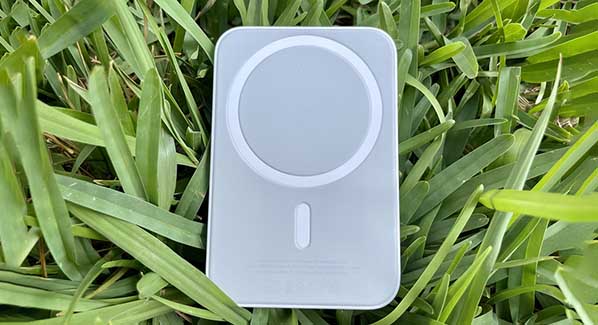
Через четыре года регулярного использования MagSafe Battery Pack от Apple потерял значительную часть своей первоначальной емкости. Изначально этот аксессуар обладал следующей спецификацией:
- Емкость: 11,13 Втч, 1460 мАч, 7,62 . - Способность заряжать iPhone 13 Pro до 66% (КПД 70%).
Сегодня, пройдя более тысячи циклов зарядки, батарея сохранила около 76% от первоначального ресурса, демонстрируя снижение емкости до примерно 8,5 Втч.
✅ Испытания на износ:
ТелефонИсходный зарядРезультат зарядки (%)Отданная энергияiPhone 13 ProДо износа667,81 ВтчИзнос 73,4595,13 ВтчiPhone 16 ProНовый435,99 Втч
Даже несмотря на падение емкости, MagSafe Battery Pack успешно продолжает обеспечивать до 43% заряда нового iPhone 16 Pro и 59% заряда старого iPhone 13 Pro, потерявшего ресурс до 73,4%.
❕ Причины снижения ресурса:
- Старение литий-ионных элементов (нормальный износ аккумулятора). - Потеря эффективности вследствие разницы в напряжениях (изначально 7,62 В) и снижении внутреннего сопротивления. - Неполное соответствие заявленных показателей паспортной документации.
Альтернативные причины наблюдаемого эффекта:
- Улучшенные характеристики индукционной катушки iPhone 16 Pro позволили уменьшить потери энергии при зарядке, что объясняет разницу в уровнях пополнения заряда. - Возраст и общее ухудшение ресурсов iPhone 13 Pro могли сказываться на способности поглощать заряд.
Как применять MagSafe Battery Pack сегодня?
Несмотря на снижение емкости, аксессуар продолжает функционировать на достойном уровне, выполняя роль помощника для продления автономного времени работы iPhone:
- Оптимален для краткосрочных выездов и ситуаций, когда требуется экстренная подзарядка. - Эффективно восстанавливает до половины заряда смартфона за короткое время. - Удобен для пользователей, которым важны минимальные размеры и вес аксессуара.
Таким образом, MagSafe Battery Pack после четырех лет эксплуатации остаётся актуальным устройством, способным поддержать автономность iPhone в экстренных ситуациях, но требует осторожного подхода к выбору и оптимизации процесса зарядки.
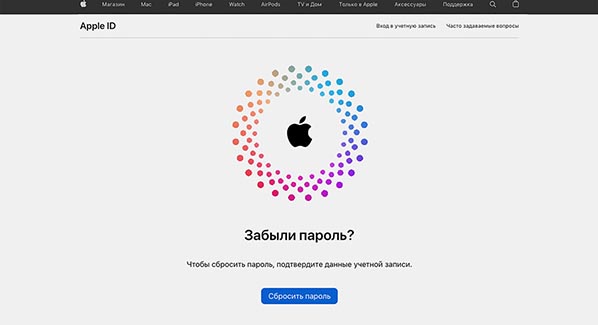
Учетная запись Apple (Apple ID) иногда может оказаться временно заблокированной. Обычно это происходит вследствие ошибок входа, сбоев двухфакторной авторизации, подозрительных действий или попыток несанкционированного доступа к аккаунту. Рассмотрим пошагово процесс восстановления доступа к своей учетной записи.
Что делать, если ваша учетная запись Apple заблокирована?
Способ №1: Самостоятельная разблокировка аккаунта через веб-сайт
Зайдите на официальный сайт Apple по адресу восстановления и сброса паролей в любом браузере.Нажмите кнопку «Забыли пароль?» или «Разблокировать учетную запись», в зависимости от ситуации.Введите ваш действующий email или телефонный номер, связанный с вашей учетной записью Apple.После ввода проверьте капчу (защитный код), подтвердите свою личность.Получите код подтверждения через SMS-сообщение или письмо электронной почты.Подставьте полученный код в форму сайта.Создайте новый надежный пароль для вашего аккаунта.
Способ №2: Обращение в службу поддержки Apple
Если самостоятельная процедура разблокировки не помогла, обратитесь в техническую поддержку Apple одним из следующих способов:
- Через специальную страницу помощи на официальном сайте Apple.- Воспользуйтесь приложением «Поддержка Apple» прямо на своем смартфоне или компьютере.
При обращении предоставьте необходимую информацию, такую как ваши контактные данные, история покупок, реквизиты банковской карты и любые другие подробности, способные ускорить восстановление доступа.
Если вы столкнулись с подобной ситуацией, следуйте приведённым инструкциям и сможете быстро восстановить доступ к своему аккаунту Apple.
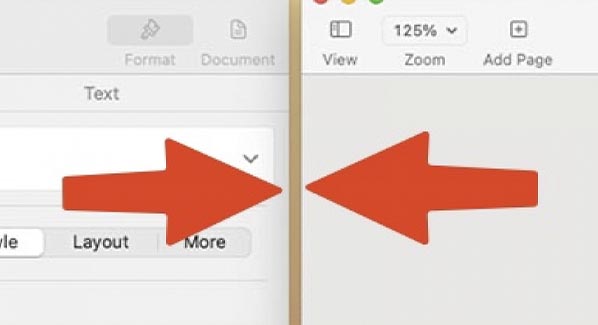
1. Запустите Системные настройки, нажав иконку шестеренки в доке или выбрав соответствующий пункт в меню Apple (⌘).
2. В настройках найдите раздел Рабочий стол и Dock. Для удобства воспользуйтесь поиском в верхней части окна настроек.
3. Внутри раздела кликните на подраздел Окна.
4. Уберите галочку напротив пункта Отображать окна-плитки с полями.
После выполнения этих шагов, границы окон исчезнут, и пространство на экране будет использоваться эффективнее, позволяя разместить больше содержимого в открытом виде.
Благодаря таким детализированным настройкам пользователи смогут настроить интерфейс macOS под себя, сделав работу комфортнее и продуктивнее.