
Почему айфоны по всему миру запросили пароль от чужих Apple ID. В чём дело и стоит ли вам волноваться
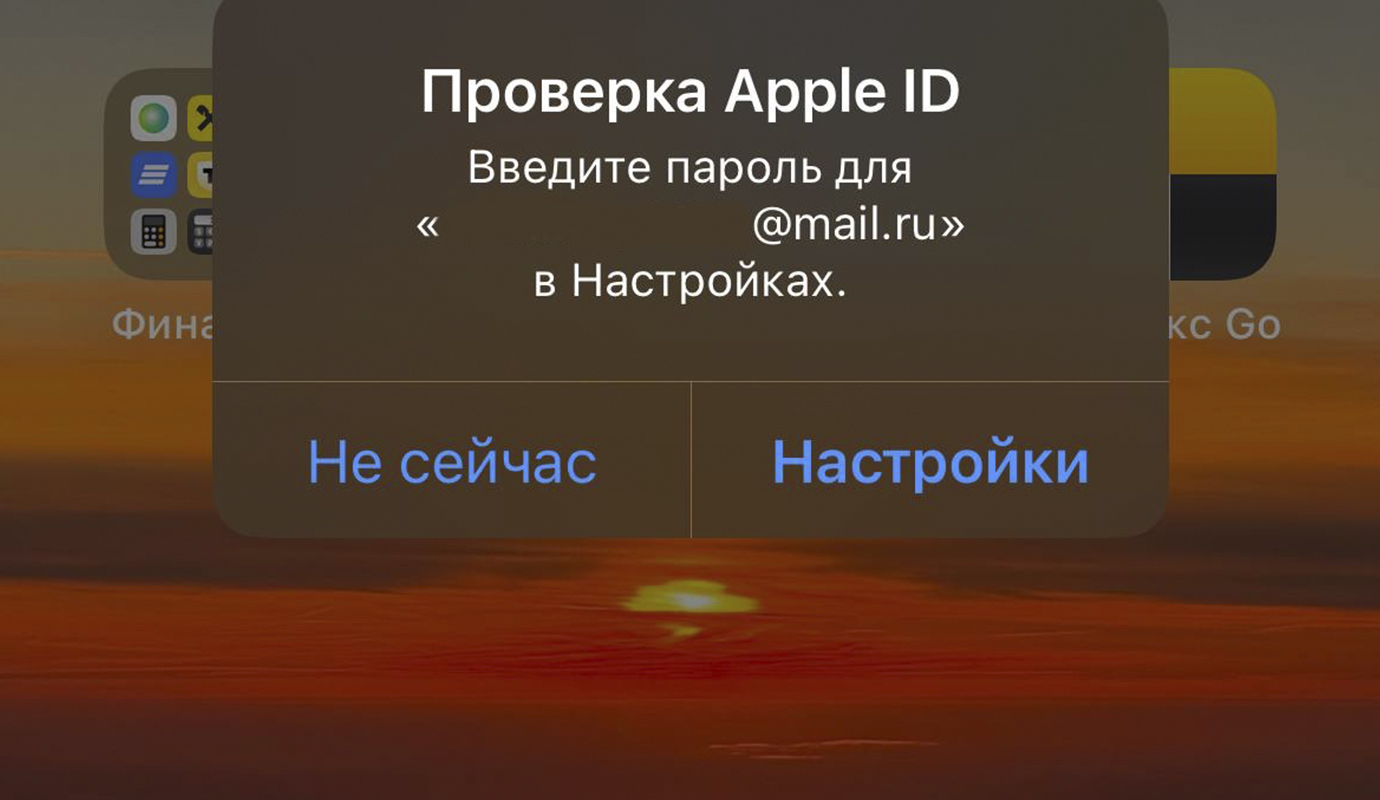
Сегодня пользователи заметили, что в их гаджетах Apple появилась внезапная просьба войти в чужой Apple ID.

Первые жалобы опубликовали ещё вчера под ночь, а сегодня утром продолжили. У людей выскакивает всплывающее окно, в котором отображается неизвестный логин от Apple ID

Этот Apple ID и привязанный к нему адрес электронной почты неизвестен владельцу (либо его могли взять у друзей), и у каждого он разный. У некоторых пользователей могло быть сразу несколько запросов от разных аккаунтов.

Только в России такие проблемы или нет

Одним из вариантов было то, что это хакерская атака, о которой сегодня сообщала компания. Но такой вариант быстро отсекли ввиду отсутствия какой-либо логической связи между этими событиями.

Формат присылаемых сообщений выглядит иначе и отличается от того, что увидели пользователи. Но к вопросу взлома мы ещё вернемся позже.

Жалобы на всплывающее окно с Apple ID наблюдаются по всему миру, а не только в России. Вот несколько примеров с Reddit:

На моем экране появилось всплывающее окно с электронной почтой моего бывшего парня с просьбой ввести пароль для его Apple ID. Я не общалась с ним уже 10 лет.
Почему Apple теперь просит меня ввести пароль для его электронной почты? Должна ли я беспокоиться, что он пытается войти в мои учетные записи?
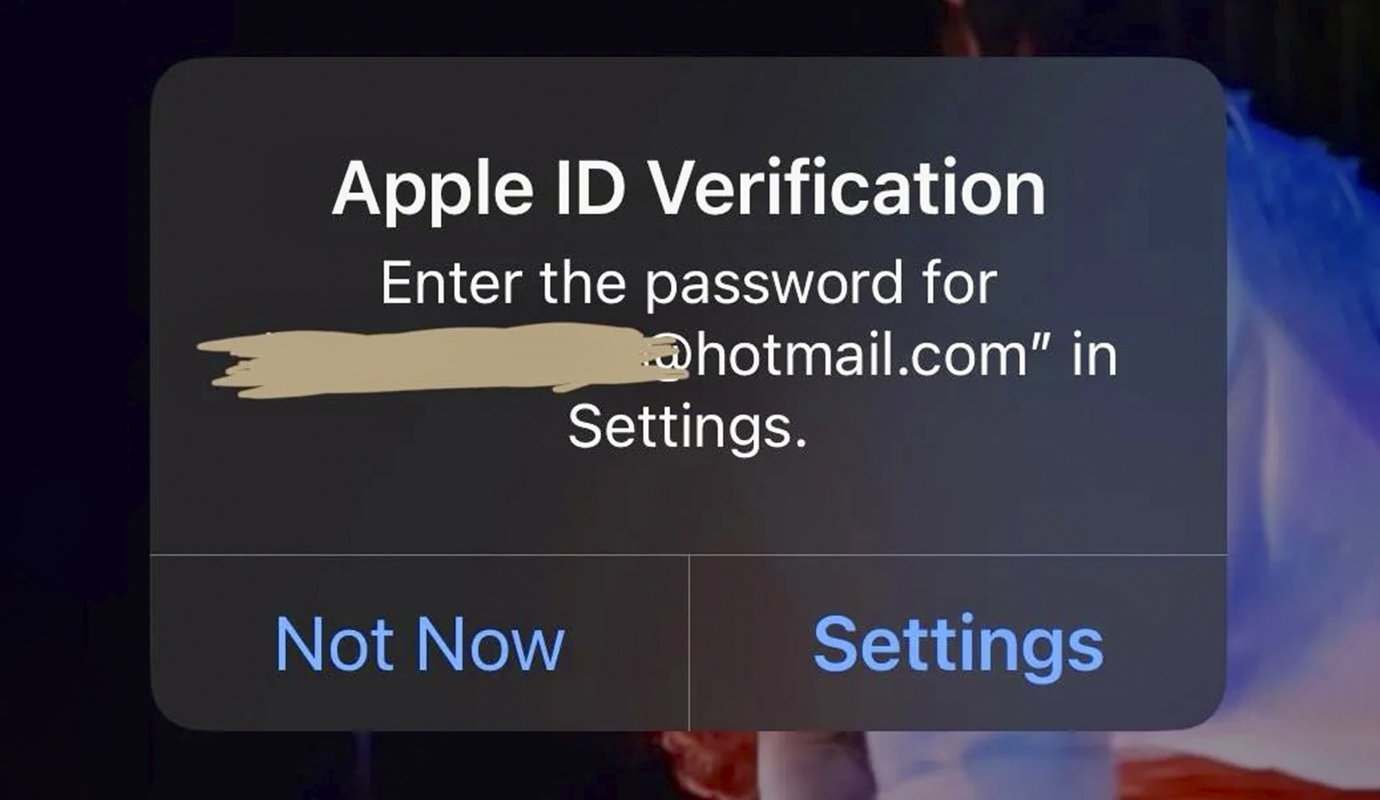
Кому-то могло прийти несколько пушей с просьбой авторизоваться:
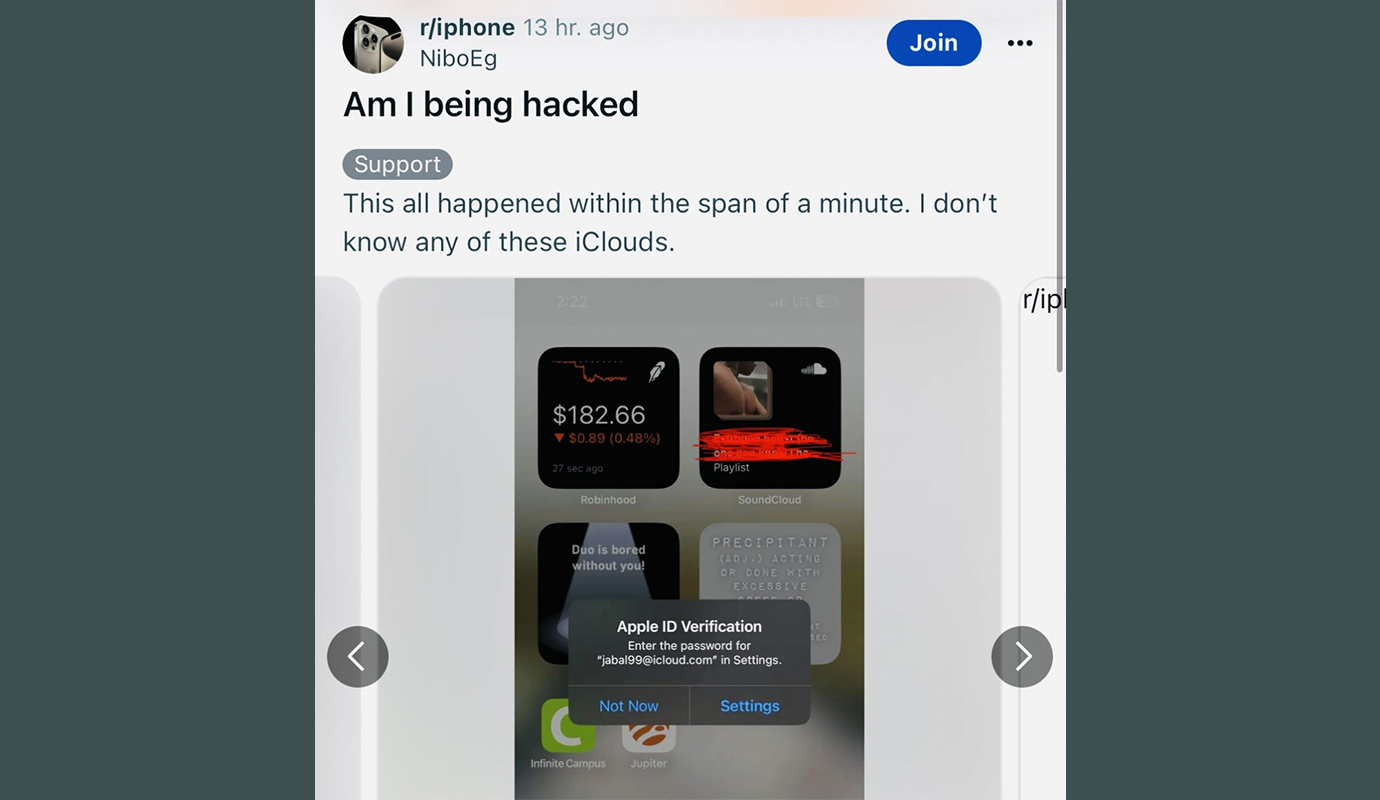
В общем, жалоб хватает, и их достаточно много. И они продолжают появляться снова.

Есть ли опасность?

Что это может быть на самом деле
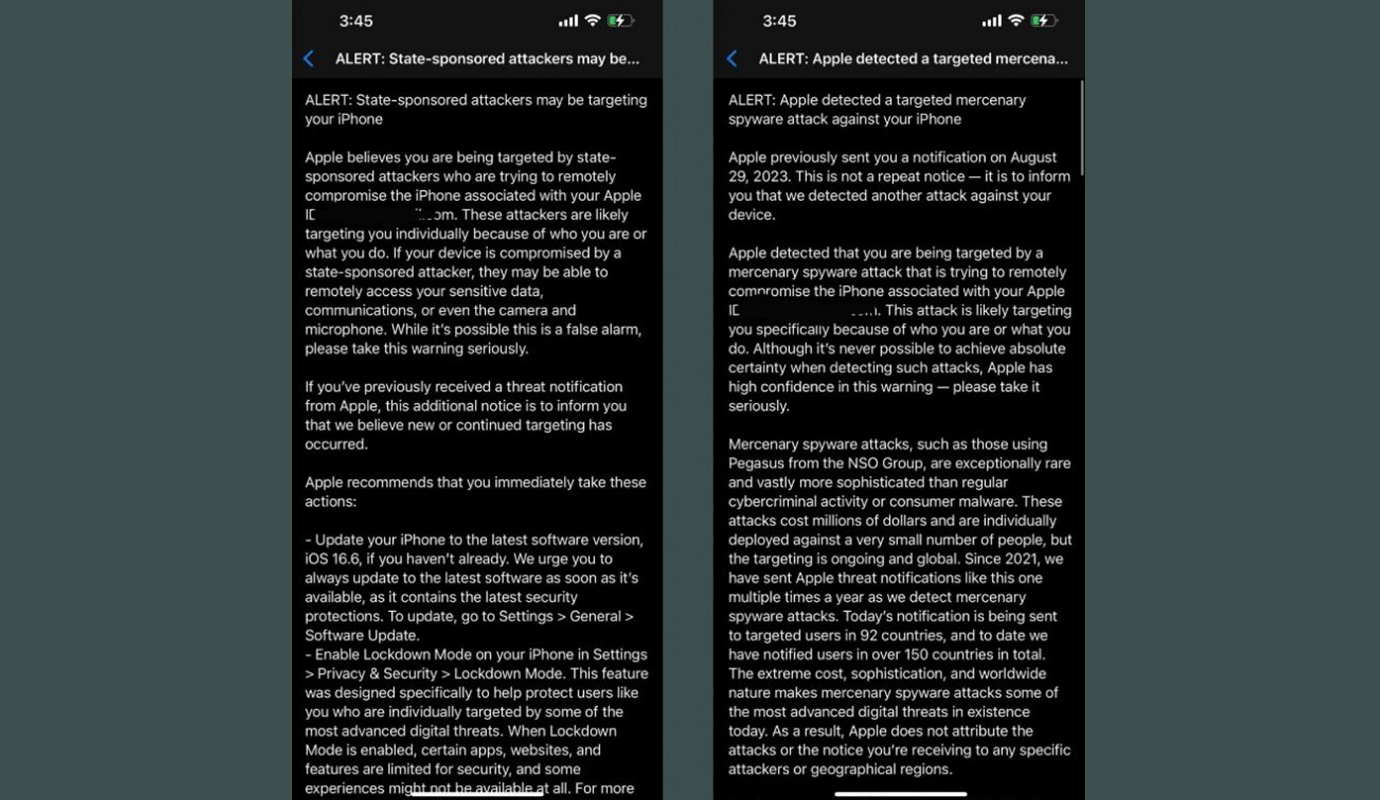
Такое предупреждение Apple отправляет тем, чьи Apple ID действительно атаковали

Из-за хакерской атаки в течение последних суток Apple могла начать принимать контрмеры.

А именно, запустила проверку всех Apple ID, которые когда-либо были привязаны к устройству в сочетании с основным аккаунтом. То есть, к примеру, вы могли добавить второй аккаунт для загрузки приложений, доступа к которым с основного профиля нет. Это могут быть банковские программы, которые устанавливались через iMazing и подобные ей программы с использованием сторонней учетной записи, или игры/приложения, недоступные в России.

Именно по этой причине вы могли увидеть всплывающее сообщение с требованием ввести пароль повторно.

Что теперь делать

Ничего.

Просто закройте это уведомление и не обращайте на него внимания.

Отсутствие повторной авторизации никак не скажется на уже установленных приложениях. Они продолжат работать в штатном режиме. А ваши данные в любом случае останутся под защитой.

Вас никто взломать не пытается.


Источник:  iPhones.ru

Последние материалы
Зима — испытание не только для человеческого организма, но и для наших любимых смартфонов. Любой владелец iPhone рано или поздно замечает, что на морозе устройство разряжается быстрее, а иногда и вовсе выключается. Разберёмся, почему так происходит и как минимизировать потерю заряда. Почему iPhone быстрее разряжается зимой? Основной причиной является свойство литий-ионных аккумуляторов, установленных в iPhone. На холоде химические процессы внутри батареи замедляются, внутреннее сопротивление повышается, и ей становится сложнее обеспечивать нужный уровень мощности. Проще говоря, при низких температурах батарея становится ленивой и не может быстро отдавать энергию. Особенно страдают энергоёмкие операции, такие как: запуск камерынавигациявидеосъёмкавысокая яркость экранаинтенсивная работа модема Например, если вы запускаете камеру на морозе, батарея испытывает сильный пик нагрузки, и это может спровоцировать временное отключение устройства. Дело в том, что холод провоцирует кратковременное падение напряжения, и iPhone интерпретирует это как полное истощение батареи. Симптомы проблем с аккумулятором зимой Признаки того, что батарея вашего iPhone устала и на холоде проявляет себя не лучшим образом: Телефон разряжается рывками: было 27%, стало 19% за пару минут.Может выключиться на 5–15% при открытии камеры или карты.После прогрева в кармане включается и показывает 10–20% заряда, как ни в чём не бывало.Появляется сообщение о необходимости обслуживания аккумулятора.Ограничение производительности iPhone после неожиданных выключений. Если такие симптомы возникают регулярно, это признак того, что батарея исчерпала ресурс и её нужно заменить. Как проверить состояние аккумулятора iPhone? Проверить состояние аккумулятора можно через настройки: Откройте «Настройки».Перейдите в раздел «Аккумулятор».Найдите пункт «Состояние аккумулятора». Там вы увидите текущую ёмкость аккумулятора, количество циклов зарядки и рекомендации по замене, если они имеются. Что делать, чтобы iPhone не выключался зимой? Следующие советы помогут снизить риск внезапного отключения на холоде: Держите iPhone ближе к телу: внутренний карман куртки защищает устройство от холода лучше любого чехла.Не выходите с низким зарядом: на морозе аккумулятор быстро разряжается, поэтому держите заряд выше 20%.Включайте режим энергосбережения заранее: он снижает нагрузку на батарею и уменьшает вероятность отключения.Избегайте использования камеры и навигации на морозе: эти функции интенсивно расходуют заряд.Не заряжайте холодный iPhone сразу: дайте ему согреться 15–20 минут перед подключением к зарядке. Когда пора задуматься о замене аккумулятора? Есть несколько сигналов, говорящих о том, что аккумулятор вышел из строя и требует замены: Сообщение о необходимости обслуживания аккумулятора.Постоянные выключения на холоде, несмотря на высокий процент заряда.Значительное сокращение времени автономной работы.Замедление работы устройства и ограничение производительности. Если подобные проблемы возникли, замена аккумулятора — лучшее решение. Сервисы, одобренные Apple, предлагают замену батареи примерно за 10 тысяч рублей, что позволяет продлить жизнь вашего iPhone ещё на несколько лет. Заключение Зима не виновата в проблемах с аккумулятором вашего iPhone. Просто на холоде батарея начинает демонстрировать свои слабые стороны. Если вы заметили частые отключения или резкое уменьшение автономности, самое время позаботиться о батарее. Замена аккумулятора вернёт вашему iPhone вторую жизнь и позволит забыть о зимних проблемах.
Finder — это стандартный файловый менеджер macOS, и многие пользователи привыкли к его удобной организации файлов и папок. Одна из частых жалоб связана с тем, что Finder не отображает размер папок по умолчанию. Пользователю приходится вручную выделять каждую папку или заходить в её свойства, чтобы узнать её размер. Почему Finder не показывает размер папок? Ранее в ранних версиях macOS подсчёт размера папок занимал значительное время, особенно если каталог содержал большое количество файлов. Это могло замедлять работу Finder и влиять на производительность системы. Поэтому по умолчанию Finder не вычислял размеры папок автоматически. Однако с течением времени технологии развивались, и сегодня macOS способна выполнять подобные расчёты гораздо быстрее. Но традиция осталась, и по умолчанию опция подсчета размера папок всё ещё отключена. Как включить отображение размера папок в Finder? В macOS есть возможность включить отображение размера папок. Вот пошаговая инструкция: Откройте любую папку в Finder и переключитесь на представление в виде списка (View → As List).В строке меню выберите Вид → Показать параметры вида или нажмите комбинацию клавиш Command+J.В открывшемся окне активируйте опцию «Вычислять все размеры».Нажмите кнопку «Сделать параметрами по умолчанию», чтобы установить эту настройку для всех папок. После внесения изменений системе потребуется некоторое время, чтобы рассчитать размеры всех папок. Это может занять несколько минут, особенно если у вас много папок с большим количеством файлов. Итог Проблема с отображением размера папок в Finder решается просто и быстро. Включение опции «Вычислять все размеры» позволяет мгновенно видеть размеры папок без необходимости каждый раз заходить в их свойства. Это значительно упрощает организацию файлов и управление диском.
Мошенничество с использованием чужой учетной записи Apple ID становится все более распространенным способом кражи данных и вымогательства. Чтобы предотвратить несанкционированный доступ к настройкам и защитить свое устройство от возможной блокировки, предлагаем несложный способ обезопасить себя. Шаги по защите устройства: Шаг 1: Включение функции «Экранное время»Откройте «Настройки» → выберите раздел «Экранное время» → включите эту опцию.Шаг 2: Блокировка настроек экранного времениВ разделе «Экранное время» нажмите на пункт «Защита настроек экранного времени» и создайте четырёхзначный PIN-код. Желательно, чтобы этот код отличался от стандартного кода разблокировки устройства.Шаг 3: Активация защиты настроекВернувшись в раздел «Экранное время», нажмите на подраздел «Контент и конфиденциальность» и включите главный тумблер в верхней части экрана.Шаг 4: Ограничение доступа к настройкам Apple IDВ пункте «Контент и конфиденциальность» пролистайте вниз и найдите раздел «Учетные записи». Переключите значение на «Нет». Это предотвратит изменение настроек аккаунта Apple и iCloud без ввода специального пароля. После выполнения указанных шагов в настройках устройства будет ограничено изменение параметров учетной записи Apple и iCloud. Мошенники не смогут получить доступ к вашим данным и заблокировать устройство через свою учетную запись, так как все соответствующие пункты окажутся скрытыми. Если возникнет необходимость изменить настройки аккаунта, сначала потребуется отключить установленное ограничение, введя заранее указанный PIN-код. Примечание Регулярное обновление программного обеспечения вашего устройства помогает предотвращать атаки злоумышленников.Никогда не вводите данные своей учетной записи Apple на незнакомых сайтах или в письмах от неизвестных отправителей.Рекомендуется дважды проверить адрес отправителя письма или сайта, чтобы убедиться, что они принадлежат официальным ресурсам Apple. Применив эти простые меры, вы значительно снизите риск взлома и блокирования вашего устройства мошенниками.