
Полный Гайд: Сравнение всех актуальных Apple AirPods
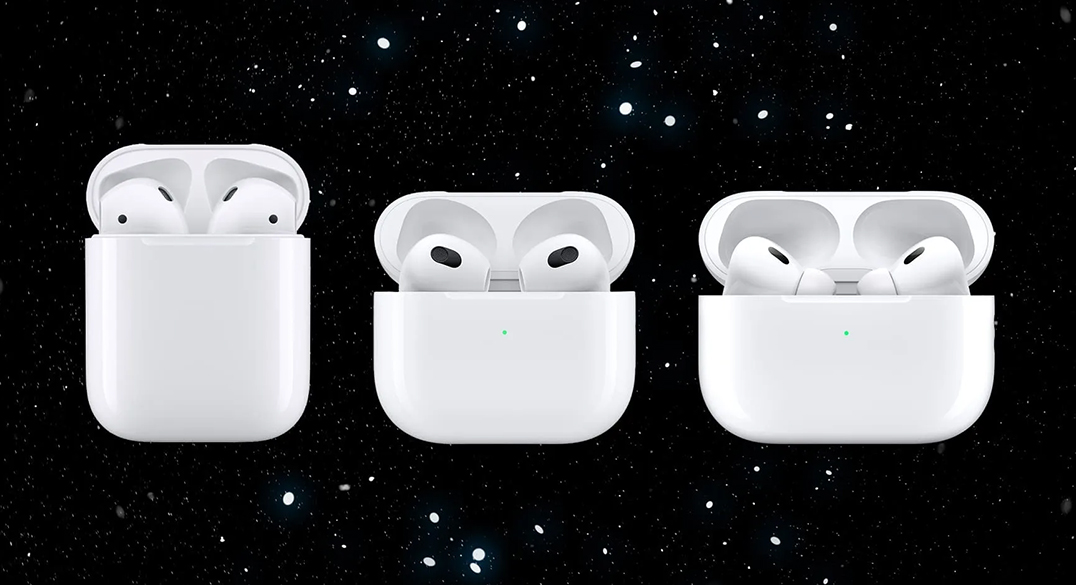

Давайте проведем детальное сравнение всех актуальных и значимых моделей Apple AirPods, включая устаревшую, но все еще встречающуюся в продаже AirPods 2, и последние AirPods 4.

Актуальные и обсуждаемые модели:

  1. AirPods (2-го поколения) - Устарели, но еще доступны.
  2. AirPods (3-го поколения) - Текущая базовая модель.
  3. AirPods (4-го поколения  Active Noise Cancellation) - Текущая базовая модель.
  4. AirPods Pro (2-го поколения)
    • С кейсом на Lightning (все еще встречается)
    • С кейсом на USB-C (текущая основная версия)
  5. AirPods Max - Накладные премиум-наушники.


ПараметрAirPods 2 (2019)AirPods 3 (2021)AirPods 4 

 Active Noise Cancellation

AirPods Pro 2 (USB-C) (2023)AirPods Max (2020)
СтатусУстарели (не продает Apple)Актуальны (не продает Apple)АктуальныАктуальны (Флагман вкладыши)✅ Актуальны (Флагман накладные)
Тип / ПосадкаВкладыши (Open-fit)Вкладыши (Open-fit)Вкладыши (Open-fit и In-ear?)Вкладыши с амбушюрами (In-ear)Накладные (Over-ear)
Дизайн / КейсКлассика, вытянутый кейс (Lightning)Укороченный стебель, Contour-дизайн, кейс короче/шире (Lightning)Ожидается: ~как AirPods 3/Pro? Кейс USB-CКак AirPods 3, но кейс с петлей/динамиком (USB-C)Нет кейса, "Смарт-чехол" (Lightning)
Активное шумоподавление (ANC)НетНетдаДа (Улучшенное)Да (Превосходное)
Режим "Прозрачности"НетДа (Базовый)ДаДа (Адаптивный)Да (Адаптивный)
Пространственное аудиоНет (только стерео)Да (с отслеживанием головы)Да (с отслеживанием головы)Да (с отслеживанием головы)Да (с отслеживанием головы)
Качество звукаХорошее (база), чистые высокиеЛучше 2-го: мощнее бас, чище середина, шире сценаУлучшение vs AirPods 3Отличное: детализация, мощный/контролируемый бас, адаптивный эквалайзерПревосходное: глубина, детализация, насыщенность
Система "Контактное ухо"Да (Автопауза)Да (Автопереключение, Автопауза)Да (Автопереключение/Пауза)Да (Автопереключение, Автопауза)Да (Автопереключение, Автопауза)
Защита (IP рейтинг)Нет (кейс/наушники)IPX4 (кейс и наушники)IPX4IPX4 (кейс и наушники)Нет
УправлениеДвойное нажатиеСенсор Force Touch (на ножке)Force TouchСенсор Force Touch + Регулировка громкости жестомЦифровая корона + Кнопка шумодава
Аккумулятор (наушники)До 5 ч.До 6 ч.До 5 ч.До 6 ч. (с ANC/Прозр.)До 20 ч. (с ANC/Прозр.)
Аккумулятор (кейс)До 24 ч. (общий)До 30 ч. (общий)До 30 ч.До 30 ч. (общий)Нет (Смарт-чехол для сна)
Зарядка кейса/наушниковLightningLightning / MagSafe / QiUSB-C / MagSafe / QiUSB-C / MagSafe / QiLightning (в наушниках)
Беспроводная зарядка кейсаОпционально (другой кейс)MagSafe / Qi MagSafe / QiMagSafe / QiНет
Ключевые особенностиБазовая функциональность, ценаКомфорт, Spatial Audio, улучшенный звук/батареяANC (возможно в варианте), USB-C, обновленный дизайн?Лучший ANC/Прозрачность (вкладыши), регулировка громкости жестом, премиум-звукМаксимальное качество звука и ANC, премиальные материалы
Основные недостаткиУстарели, нет новых фишек, слабый басНет ANC, могут выпадатьМогут выпадатьЦена, In-ear посадка нравится не всемЦена, вес/габариты, нет влагозащиты
Ценовой сегмент (ориент.)Бюджет (если найдете новыми)Средний Выше среднего?ПремиумМаксимально премиум

Расшифровка и рекомендации:

  1. AirPods 2 (2-го поколения):
    • Статус: Официально сняты с производства Apple. Можно найти у реселлеров новыми или б/у.
    • Для кого: Только если очень ограничен бюджет и найдете по очень привлекательной цене (значительно дешевле AirPods 3). Не рекомендуем к покупке из-за отсутствия Spatial Audio, худшего звука и автономности, устаревшего кейса (Lightning без беспроводной зарядки в базе).
  2. AirPods 3 (3-го поколения):
    • Статус: Текущая базовая модель в линейке "обычных" AirPods.
    • Для кого: Поклонники открытой посадки (не любят "пробки" в ушах), кому не нужен ANC. Идеальны для повседневного использования, звонков, музыки в относительно тихих местах. Отличный баланс цены, комфорта и современных технологий (Spatial Audio, "Контактное ухо", улучшенный звук vs AirPods 2). Лучший выбор, если ANC не критичен.
  3. AirPods 4 Active Noise Cancellation:
    • Статус: Текущая базовая модель в линейке "обычных" AirPods.
    • Ключевые ожидания:
      • USB-C кейс: Главное гарантированное обновление.
      • Две версии: Базовая (только Open-fit, без ANC) и более дорогая ("Pro Lite" - с ANC и возможной гибридной/In-ear посадкой?).
      • Обновленный дизайн: Возможно, более унифицированный с AirPods Pro (более короткие стебли, контурная форма).
      • Улучшенный звук и автономность: Эволюционное улучшение.
      • ANC в версии "Pro Lite": Основное отличие от AirPods 3.
    • Для кого: Тем, кто хочет самые свежие базовые AirPods с USB-C. 
  4. AirPods Pro 2 (с USB-C):
    • Статус: Текущая флагманская модель вкладышей. Версия с USB-C – основная, продаваемая Apple.
    • Для кого: Тем, кому критически важен ANC и Адаптивная Прозрачность в компактном форм-факторе. Лучший выбор для поездок, шумных офисов, улицы. Обладают лучшим звуком среди вкладышей Apple, имеют удобную регулировку громкости жестом. USB-C делает их идеальными для владельцев iPhone 15/Mac/iPad. Лучший универсальный выбор для большинства, готовых заплатить за премиум-функции.
  5. AirPods Max:
    • Статус: Единственные накладные наушники Apple. Премиум-сегмент.
    • Для кого: Аудиофилы, ценящие максимальное качество звука и глубину ANC. Идеальны для дома, офиса, длительных перелетов/поездок. Не для спорта или дождя (нет влагозащиты). Требуют готовности мириться с большим весом, габаритами и ценой. Лучшие по звуку и ANC в линейке, но наименее портативные.

Итог: Что выбрать СЕЙЧАС?

  • Нужен лучший ANC/Прозрачность и компактность? > AirPods Pro 2 (USB-C). Бесспорный чемпион в своем классе.
  • Любите открытую посадку, ANC не нужен, ищете оптимальное соотношение? > AirPods 3. Отличная текущая база.
  • Хотите обновиться и получить шумоподавление у вкладышей? > AirPods 4.
  • Цените абсолютное качество звука и ANC, портативность не важна? > AirPods Max (если бюджет позволяет).
  • Очень ограниченный бюджет и срочно нужны AirPods? > Рассмотрите AirPods 3 (не берите AirPods 2, если нет огромной скидки).
Связаные товары
Последние материалы
Зима — испытание не только для человеческого организма, но и для наших любимых смартфонов. Любой владелец iPhone рано или поздно замечает, что на морозе устройство разряжается быстрее, а иногда и вовсе выключается. Разберёмся, почему так происходит и как минимизировать потерю заряда. Почему iPhone быстрее разряжается зимой? Основной причиной является свойство литий-ионных аккумуляторов, установленных в iPhone. На холоде химические процессы внутри батареи замедляются, внутреннее сопротивление повышается, и ей становится сложнее обеспечивать нужный уровень мощности. Проще говоря, при низких температурах батарея становится ленивой и не может быстро отдавать энергию. Особенно страдают энергоёмкие операции, такие как: запуск камерынавигациявидеосъёмкавысокая яркость экранаинтенсивная работа модема Например, если вы запускаете камеру на морозе, батарея испытывает сильный пик нагрузки, и это может спровоцировать временное отключение устройства. Дело в том, что холод провоцирует кратковременное падение напряжения, и iPhone интерпретирует это как полное истощение батареи. Симптомы проблем с аккумулятором зимой Признаки того, что батарея вашего iPhone устала и на холоде проявляет себя не лучшим образом: Телефон разряжается рывками: было 27%, стало 19% за пару минут.Может выключиться на 5–15% при открытии камеры или карты.После прогрева в кармане включается и показывает 10–20% заряда, как ни в чём не бывало.Появляется сообщение о необходимости обслуживания аккумулятора.Ограничение производительности iPhone после неожиданных выключений. Если такие симптомы возникают регулярно, это признак того, что батарея исчерпала ресурс и её нужно заменить. Как проверить состояние аккумулятора iPhone? Проверить состояние аккумулятора можно через настройки: Откройте «Настройки».Перейдите в раздел «Аккумулятор».Найдите пункт «Состояние аккумулятора». Там вы увидите текущую ёмкость аккумулятора, количество циклов зарядки и рекомендации по замене, если они имеются. Что делать, чтобы iPhone не выключался зимой? Следующие советы помогут снизить риск внезапного отключения на холоде: Держите iPhone ближе к телу: внутренний карман куртки защищает устройство от холода лучше любого чехла.Не выходите с низким зарядом: на морозе аккумулятор быстро разряжается, поэтому держите заряд выше 20%.Включайте режим энергосбережения заранее: он снижает нагрузку на батарею и уменьшает вероятность отключения.Избегайте использования камеры и навигации на морозе: эти функции интенсивно расходуют заряд.Не заряжайте холодный iPhone сразу: дайте ему согреться 15–20 минут перед подключением к зарядке. Когда пора задуматься о замене аккумулятора? Есть несколько сигналов, говорящих о том, что аккумулятор вышел из строя и требует замены: Сообщение о необходимости обслуживания аккумулятора.Постоянные выключения на холоде, несмотря на высокий процент заряда.Значительное сокращение времени автономной работы.Замедление работы устройства и ограничение производительности. Если подобные проблемы возникли, замена аккумулятора — лучшее решение. Сервисы, одобренные Apple, предлагают замену батареи примерно за 10 тысяч рублей, что позволяет продлить жизнь вашего iPhone ещё на несколько лет. Заключение Зима не виновата в проблемах с аккумулятором вашего iPhone. Просто на холоде батарея начинает демонстрировать свои слабые стороны. Если вы заметили частые отключения или резкое уменьшение автономности, самое время позаботиться о батарее. Замена аккумулятора вернёт вашему iPhone вторую жизнь и позволит забыть о зимних проблемах.
Finder — это стандартный файловый менеджер macOS, и многие пользователи привыкли к его удобной организации файлов и папок. Одна из частых жалоб связана с тем, что Finder не отображает размер папок по умолчанию. Пользователю приходится вручную выделять каждую папку или заходить в её свойства, чтобы узнать её размер. Почему Finder не показывает размер папок? Ранее в ранних версиях macOS подсчёт размера папок занимал значительное время, особенно если каталог содержал большое количество файлов. Это могло замедлять работу Finder и влиять на производительность системы. Поэтому по умолчанию Finder не вычислял размеры папок автоматически. Однако с течением времени технологии развивались, и сегодня macOS способна выполнять подобные расчёты гораздо быстрее. Но традиция осталась, и по умолчанию опция подсчета размера папок всё ещё отключена. Как включить отображение размера папок в Finder? В macOS есть возможность включить отображение размера папок. Вот пошаговая инструкция: Откройте любую папку в Finder и переключитесь на представление в виде списка (View → As List).В строке меню выберите Вид → Показать параметры вида или нажмите комбинацию клавиш Command+J.В открывшемся окне активируйте опцию «Вычислять все размеры».Нажмите кнопку «Сделать параметрами по умолчанию», чтобы установить эту настройку для всех папок. После внесения изменений системе потребуется некоторое время, чтобы рассчитать размеры всех папок. Это может занять несколько минут, особенно если у вас много папок с большим количеством файлов. Итог Проблема с отображением размера папок в Finder решается просто и быстро. Включение опции «Вычислять все размеры» позволяет мгновенно видеть размеры папок без необходимости каждый раз заходить в их свойства. Это значительно упрощает организацию файлов и управление диском.
Мошенничество с использованием чужой учетной записи Apple ID становится все более распространенным способом кражи данных и вымогательства. Чтобы предотвратить несанкционированный доступ к настройкам и защитить свое устройство от возможной блокировки, предлагаем несложный способ обезопасить себя. Шаги по защите устройства: Шаг 1: Включение функции «Экранное время»Откройте «Настройки» → выберите раздел «Экранное время» → включите эту опцию.Шаг 2: Блокировка настроек экранного времениВ разделе «Экранное время» нажмите на пункт «Защита настроек экранного времени» и создайте четырёхзначный PIN-код. Желательно, чтобы этот код отличался от стандартного кода разблокировки устройства.Шаг 3: Активация защиты настроекВернувшись в раздел «Экранное время», нажмите на подраздел «Контент и конфиденциальность» и включите главный тумблер в верхней части экрана.Шаг 4: Ограничение доступа к настройкам Apple IDВ пункте «Контент и конфиденциальность» пролистайте вниз и найдите раздел «Учетные записи». Переключите значение на «Нет». Это предотвратит изменение настроек аккаунта Apple и iCloud без ввода специального пароля. После выполнения указанных шагов в настройках устройства будет ограничено изменение параметров учетной записи Apple и iCloud. Мошенники не смогут получить доступ к вашим данным и заблокировать устройство через свою учетную запись, так как все соответствующие пункты окажутся скрытыми. Если возникнет необходимость изменить настройки аккаунта, сначала потребуется отключить установленное ограничение, введя заранее указанный PIN-код. Примечание Регулярное обновление программного обеспечения вашего устройства помогает предотвращать атаки злоумышленников.Никогда не вводите данные своей учетной записи Apple на незнакомых сайтах или в письмах от неизвестных отправителей.Рекомендуется дважды проверить адрес отправителя письма или сайта, чтобы убедиться, что они принадлежат официальным ресурсам Apple. Применив эти простые меры, вы значительно снизите риск взлома и блокирования вашего устройства мошенниками.