
Стоит ли перепаивать контроллер при замене аккумулятора в iPhone?

Времена, когда каждое поколение iPhone давало массу крутых фишек и новых возможностей, остались позади. Производители смартфонов, в том числе и Apple, не умеют удивлять пользователей каждый год.

Менять смартфон каждый год, два или три — практически бессмысленно. Получите прирост производительности, заметный только в тестах, немного больше ядер, мегапикселей и кнопок на корпусе. Изношенная батарея часто становится большим стимулом сменить старый iPhone на новый. Старый смартфон уже не может держать батарею как новый.

Мы уже привыкли к тому, что аккумулятор в смартфоне — это обычный расходный материал, его можно и нужно менять. Раньше можно было поменять аккумулятор в авторизованных сервисных центрах Apple, но сейчас в России это невозможно. Если же обратиться к неофициальным, то возникает вопрос: перепаивать контроллер со старого аккумулятора или нет? Давайте разберемся во всем по порядку.

Когда менять аккумулятор в iPhone
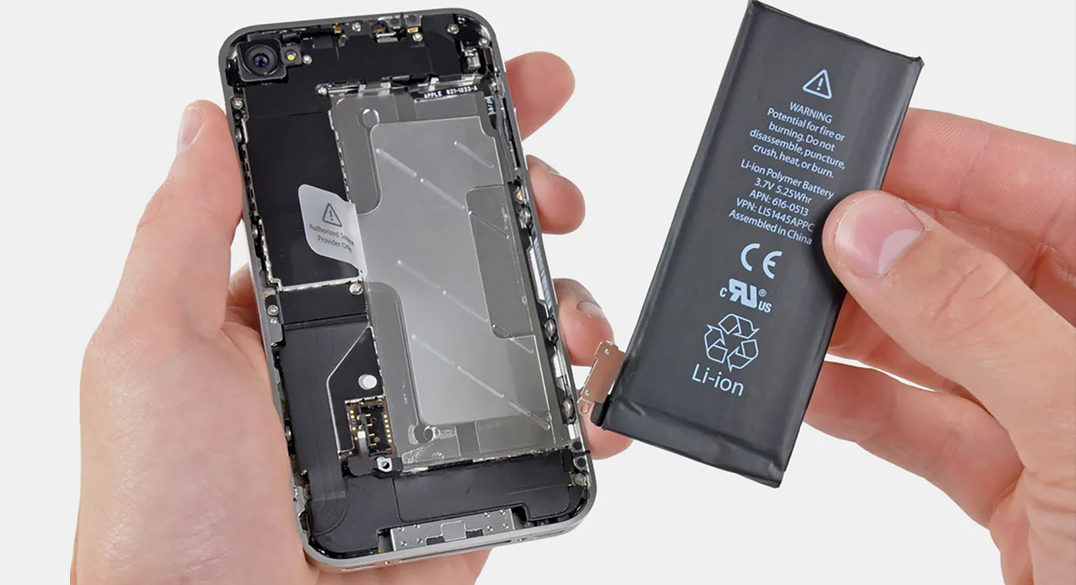

Для начала вспомним, когда менять аккумулятор в iPhone. На это влияют два фактора: дата производства аккумулятора и сценарии использования смартфона. Аккумулятор деградирует со временем, от постоянной зарядки и разрядки, от жестких условий эксплуатации.

Обычно аккумулятор в iPhone нужно менять через полтора-два года после покупки гаджета, но бывают и исключения.

Если вы слишком активно пользуетесь смартфоном, полностью заряжаете и разряжаете его несколько раз в день, играете в игры или постоянно пользуетесь навигатором, когда устройство подключено к зарядному устройству, вам может потребоваться замена аккумулятора уже через год.

И наоборот, если вы не очень активно пользуетесь смартфоном, заряжая его раз в пару дней, критический износ может наступить через 2,5–3 года.

Существует психологическая отметка уровня износа аккумулятора — 80%. Многие считают, что нужно менять аккумулятор, если его состояние опустилось ниже этого порога.

Apple утверждает, что:

  • iPhone 14 и более ранние модели достигают 80% заряда после 500 циклов;
  • iPhone 15 и более поздние модели достигают 80% заряда после 1000 циклов.

Хотя это лабораторные данные для идеальных условий, на практике можно ориентироваться на такие цифры.

Как проверить количество циклов аккумулятора в iPhone
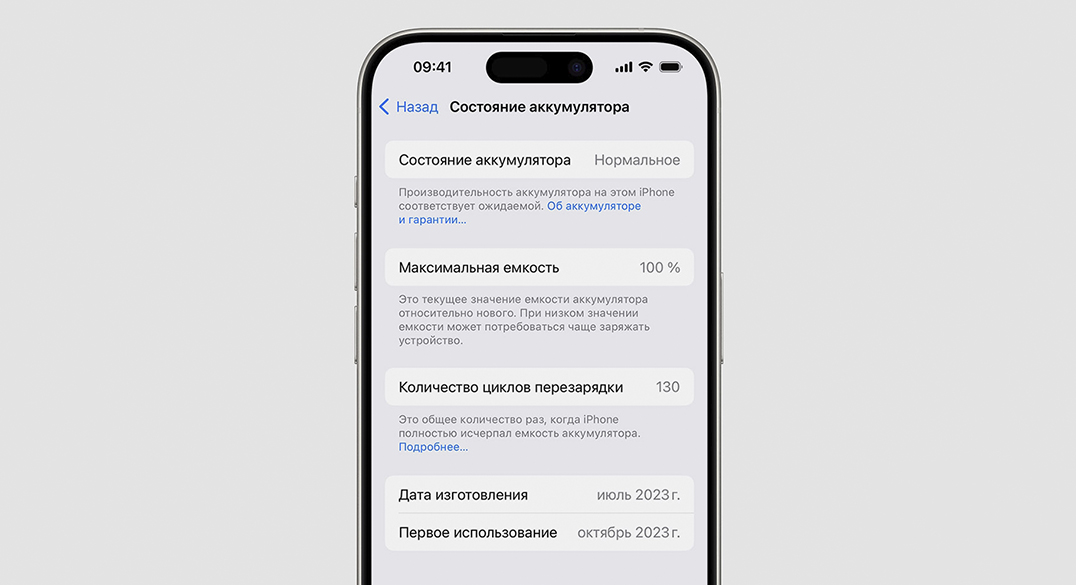

Это можно сделать несколькими способами:

  • На iPhone 15 и более новых моделях данные отображаются в разделе «Настройки» — «Основные» — «Об этом устройстве».
  • На любой модели узнать количество циклов можно с помощью команды автоматизации.
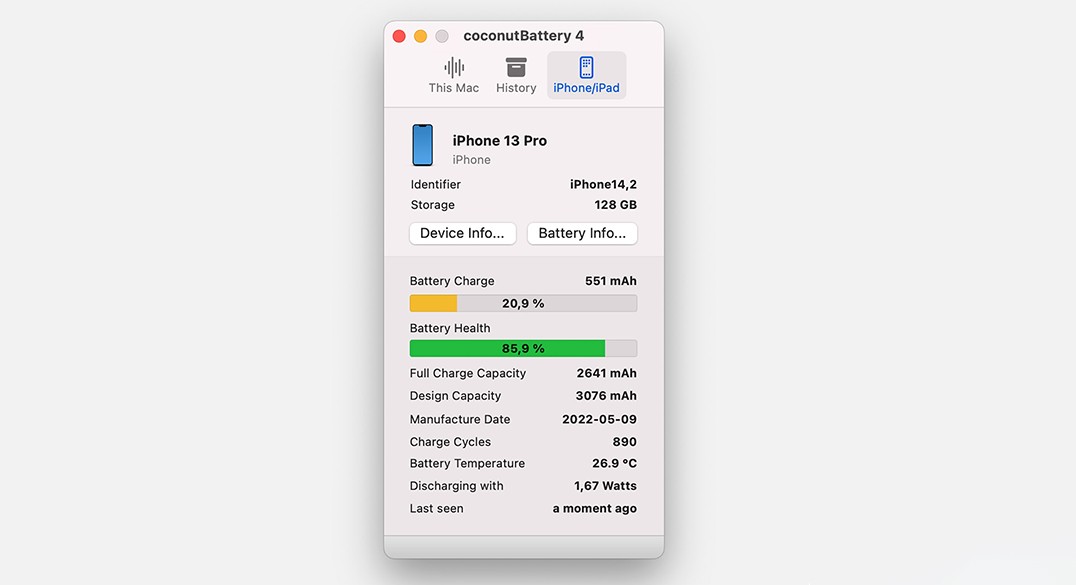
  • Посмотреть данные можно, подключив смартфон к компьютеру. Для этого подойдут CoconutBattery или 3uTools.

Зачем перепаивать контроллер при замене аккумулятора

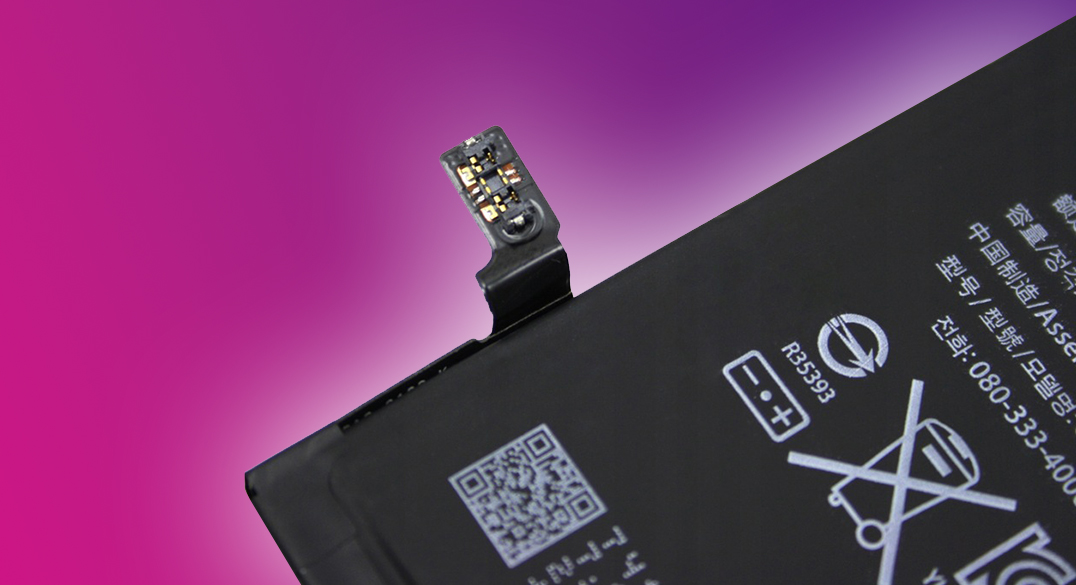
Итак, вы пришли к выводу, что вам нужно поменять аккумулятор на вашем iPhone. Первое, что вас спросят в сервисе, — перепаивать контроллер или нет. Контроллер — это небольшая плата, которая припаяна к основанию аккумулятора. Она контролирует заряд и разряд аккумулятора, считает его износ и циклы.

С iPhone XS, XR и новее Apple начала привязывать аккумулятор к уникальному чипу контроллера, который подключен к материнской плате. Если чип не совпадает, iPhone считает аккумулятор «непроверенным», даже если он оригинальный.
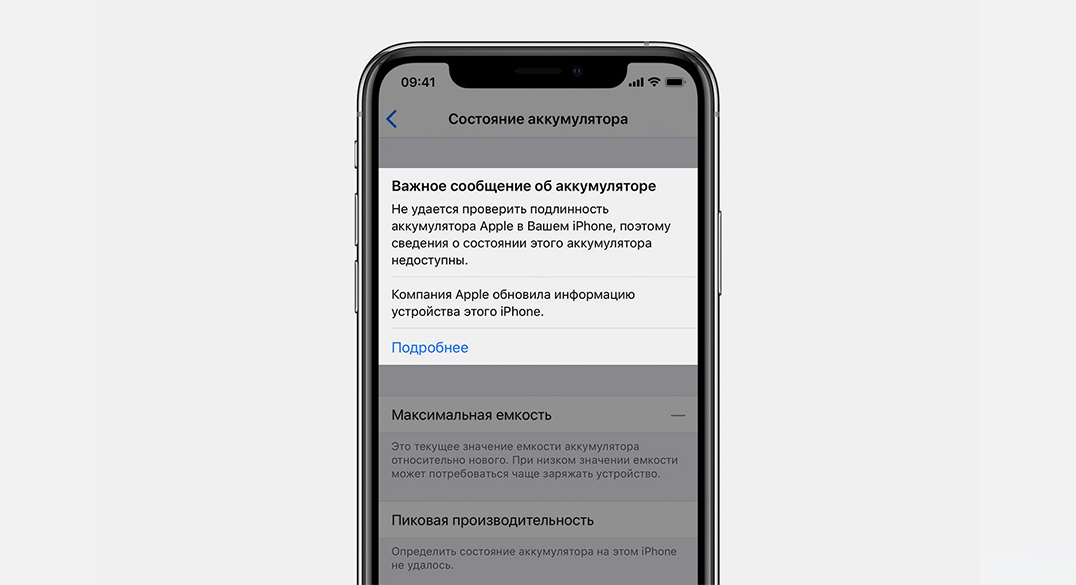
Если установить неоригинальную батарею, не перепаяв плату, вы увидите системную ошибку, а в настройках не будет отображаться процент износа и количество циклов. Также вы получите ошибку «не удалось проверить подлинность батареи» и красный значок на иконке настроек. К счастью, значок и уведомление исчезают через 4-5 дней.

Опытные мастера с хорошим оборудованием могут легко перепаять контроллер со старой батареи на новую. Но на этом история не заканчивается.
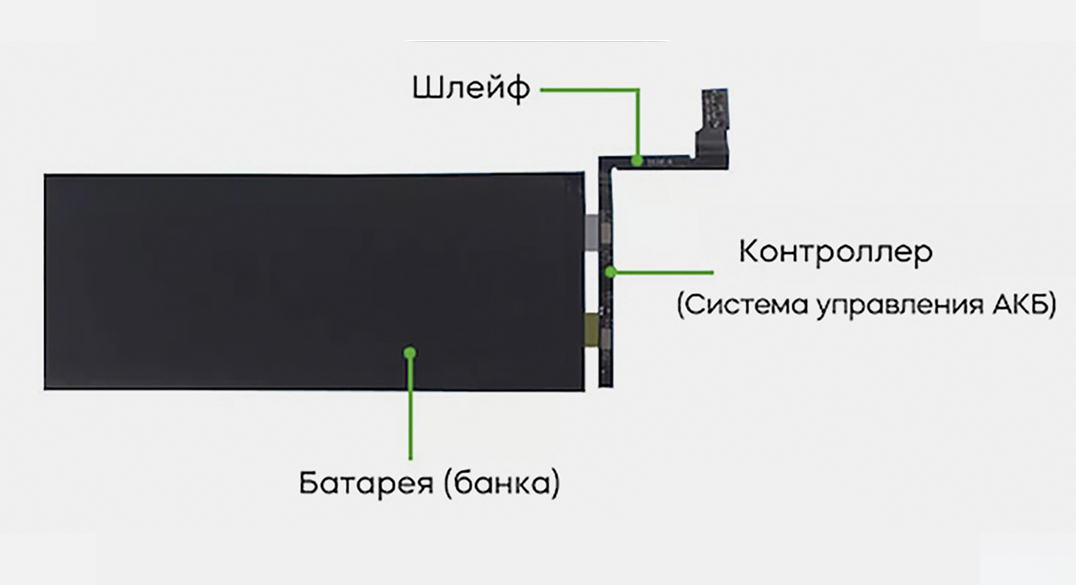

Контроллер хранит информацию о количестве циклов и оставшейся емкости батареи. Если вы просто переставите контроллер на новую батарею, вы увидите старые показатели в настройках iPhone. Кроме того, контроллер будет работать некорректно. Например, старая батарея была изношена и ее емкость составляла 2500 мАч, а новая — 3000 мАч. После замены контроллера он не позволит новой батарее заряжаться больше, чем 2500 мАч.

Выход из этой ситуации был найден: в кабель впаивается фиктивная микросхема, которая сбрасывает количество циклов и восстанавливает показатель емкости до заводского значения. В таком режиме аккумулятор будет работать корректно и показывать правильные данные в настройках iOS.

Есть еще один вариант, когда в аккумуляторе уже стоит фиктивная микросхема, а сверху на ней есть специальный разъем, к которому нужно подключить старый кабель и вставить его внутрь смартфона.

В чем суть: перепаивать или нет?
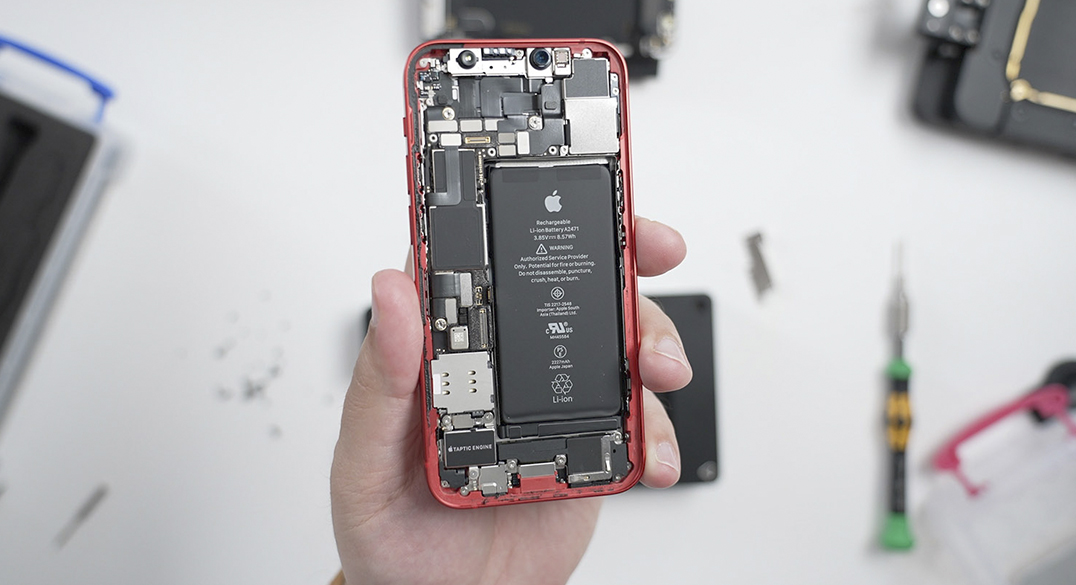

Как вы понимаете, можно просто заменить аккумулятор в iPhone на новый, а можно перепаять старый контроллер и на него специальную фиктивную микросхему, которая будет показывать необходимое количество циклов и процент заряда. У каждого варианта есть свои плюсы.

Для перепайки контроллера:

1. Сохраняется оригинальный серийный номер аккумулятора.

2. iPhone думает, что аккумулятор оригинальный — ошибок и предупреждений не будет.

3. Работает индикация состояния аккумулятора в настройках iOS.

Против перепайки контроллера:

1. Такой ремонт стоит дороже, его должны выполнять более квалифицированные специалисты.

2. Есть большой простор для мошенничества. Можно поставить аккумулятор любого качества, в том числе оставить старый, а фиктивный чип будет показывать, что все хорошо и ваш аккумулятор на 100%.

3. В iPhone появится лишняя деталь и лишние соединения. Целостность нового аккумулятора будет нарушена. Все это увеличивает риск поломок в будущем.

Вот такие риски, каждый выбирает свои. Что выберете вы - перепаять контроллер, чтобы в настройках все выглядело как из коробки или просто заменить батарею и смотреть циклы в CoconutBattery?

Связаные товары

Последние материалы
Finder — это стандартный файловый менеджер macOS, и многие пользователи привыкли к его удобной организации файлов и папок. Одна из частых жалоб связана с тем, что Finder не отображает размер папок по умолчанию. Пользователю приходится вручную выделять каждую папку или заходить в её свойства, чтобы узнать её размер. Почему Finder не показывает размер папок? Ранее в ранних версиях macOS подсчёт размера папок занимал значительное время, особенно если каталог содержал большое количество файлов. Это могло замедлять работу Finder и влиять на производительность системы. Поэтому по умолчанию Finder не вычислял размеры папок автоматически. Однако с течением времени технологии развивались, и сегодня macOS способна выполнять подобные расчёты гораздо быстрее. Но традиция осталась, и по умолчанию опция подсчета размера папок всё ещё отключена. Как включить отображение размера папок в Finder? В macOS есть возможность включить отображение размера папок. Вот пошаговая инструкция: Откройте любую папку в Finder и переключитесь на представление в виде списка (View → As List).В строке меню выберите Вид → Показать параметры вида или нажмите комбинацию клавиш Command+J.В открывшемся окне активируйте опцию «Вычислять все размеры».Нажмите кнопку «Сделать параметрами по умолчанию», чтобы установить эту настройку для всех папок. После внесения изменений системе потребуется некоторое время, чтобы рассчитать размеры всех папок. Это может занять несколько минут, особенно если у вас много папок с большим количеством файлов. Итог Проблема с отображением размера папок в Finder решается просто и быстро. Включение опции «Вычислять все размеры» позволяет мгновенно видеть размеры папок без необходимости каждый раз заходить в их свойства. Это значительно упрощает организацию файлов и управление диском.
Мошенничество с использованием чужой учетной записи Apple ID становится все более распространенным способом кражи данных и вымогательства. Чтобы предотвратить несанкционированный доступ к настройкам и защитить свое устройство от возможной блокировки, предлагаем несложный способ обезопасить себя. Шаги по защите устройства: Шаг 1: Включение функции «Экранное время»Откройте «Настройки» → выберите раздел «Экранное время» → включите эту опцию.Шаг 2: Блокировка настроек экранного времениВ разделе «Экранное время» нажмите на пункт «Защита настроек экранного времени» и создайте четырёхзначный PIN-код. Желательно, чтобы этот код отличался от стандартного кода разблокировки устройства.Шаг 3: Активация защиты настроекВернувшись в раздел «Экранное время», нажмите на подраздел «Контент и конфиденциальность» и включите главный тумблер в верхней части экрана.Шаг 4: Ограничение доступа к настройкам Apple IDВ пункте «Контент и конфиденциальность» пролистайте вниз и найдите раздел «Учетные записи». Переключите значение на «Нет». Это предотвратит изменение настроек аккаунта Apple и iCloud без ввода специального пароля. После выполнения указанных шагов в настройках устройства будет ограничено изменение параметров учетной записи Apple и iCloud. Мошенники не смогут получить доступ к вашим данным и заблокировать устройство через свою учетную запись, так как все соответствующие пункты окажутся скрытыми. Если возникнет необходимость изменить настройки аккаунта, сначала потребуется отключить установленное ограничение, введя заранее указанный PIN-код. Примечание Регулярное обновление программного обеспечения вашего устройства помогает предотвращать атаки злоумышленников.Никогда не вводите данные своей учетной записи Apple на незнакомых сайтах или в письмах от неизвестных отправителей.Рекомендуется дважды проверить адрес отправителя письма или сайта, чтобы убедиться, что они принадлежат официальным ресурсам Apple. Применив эти простые меры, вы значительно снизите риск взлома и блокирования вашего устройства мошенниками.
Совместно с релизом новых iPhone и Apple Watch 11 компания Apple представила третье поколение бюджетных часов — Apple Watch SE 3. Несмотря на то, что новинка пришла на смену популярным SE 2, улучшения в ней оказались не столь грандиозными, как у старших моделей. Давайте сравним, что получилось у Apple в третьем поколении бюджетной линейки. Что осталось неизменным? Прежде всего отметим сходства между Apple Watch SE 3 и предыдущим поколением: Размер экрана: обе модели представлены в размерах 40 и 44 мм. Размеры экрана, разрешение и плотность пикселей не изменились, как и максимальная яркость (до 1000 нит).Материалы корпуса: в обоих поколениях использован алюминиевый сплав.Продолжительность работы: автономность осталась на уровне до 18 часов.Комплектация: датчики пульса, освещенности, высоты, компаса, гироскопа и акселерометра остались теми же, а высота часов и вес почти не изменились. Таким образом, по ключевым параметрам Apple оставила старую основу, сохранив форму и основные компоненты. Чем отличаются Apple Watch SE 3 от SE 2? Теперь перейдем к различиям, которые выделяют новинку среди предшественников: Процессор: Apple Watch SE 3 получили новый чип S10 с 4-ядерным нейронным движком, который значительно ускоряет работу приложений и улучшает производительность.Объем памяти: объем накопителя увеличился вдвое — с 32 ГБ до 64 ГБ. Это позволит разместить больше приложений и данных.Дисплей: новый экран теперь оснащен технологией Always-On, которая поддерживает постоянную подсветку часов при минимальной яркости (около 2 нит). Теперь экран не гаснет, когда рука опускается, что удобно для быстрого взгляда на время или уведомления.Микрофон: в SE 3 применена улучшенная технология подавления окружающего шума, что делает разговоры по часам более четкими и комфортными.Связь: Apple добавила поддержку сетей 5G и LTE, а также спутниковую навигацию BeiDou, что расширяет возможности для использования часов в регионах с ограниченной связью.Быстрая зарядка: часы теперь поддерживают зарядку до 80% за 45 минут, а 15 минут зарядки обеспечивают до 8 часов работы. Старые модели не имели такой функции.Функции здоровья: SE 3 получили дополнительные функции, такие как ночное отслеживание температуры, уведомления об апноэ во сне и улучшенное отслеживание сна и менструального цикла.Защитное стекло: Apple установила стекло Ion-X второго поколения, которое значительно лучше сопротивляется повреждениям и царапинам.Цвета корпуса: Apple уменьшила палитру цветов, оставив только черный и золотой, в то время как SE 2 предлагали серебряный вариант. Стоит ли обновляться? Apple Watch SE 3 — это заметный шаг вперед по сравнению с предыдущим поколением. Однако большинство изменений касаются внутренних компонентов и функциональных возможностей, которые не видны сразу. Основными достоинствами новой модели являются: улучшенный процессор, что ускорит работу приложений и повысит отзывчивость;поддержка постоянно включенного экрана, что намного удобнее для повседневной жизни;функция быстрой зарядки, позволяющая быстро восполнять энергию;расширенные возможности для здоровья и спорта, такие как отслеживание температуры и уведомления об апноэ. Тем не менее, если у вас уже есть Apple Watch SE 2, переходить на третью версию целесообразно только в случае серьезных проблем с производительностью или желанием воспользоваться дополнительными функциями здоровья. Для большинства пользователей разницы в повседневном использовании будет практически незаметно. Итог Третье поколение Apple Watch SE получило важные обновления, такие как улучшенный процессор, постоянно включенный экран и функции здоровья. Это делает их отличным выбором для тех, кто выбирает доступный носимый гаджет с возможностями премиум-класса. Однако для пользователей, уже владеющих Apple Watch SE 2, особых причин для немедленного обновления нет.