
iOS 26
В этой категории нет товаров
Статьи
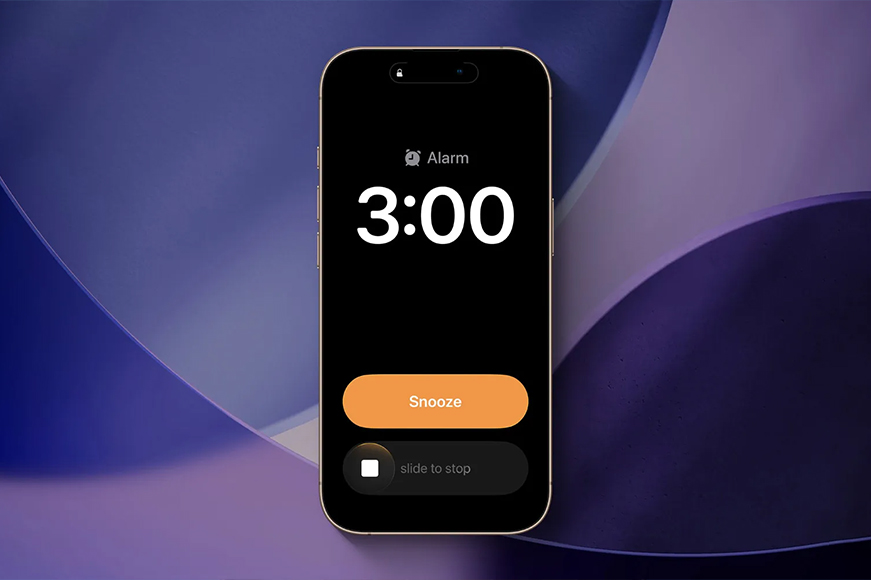
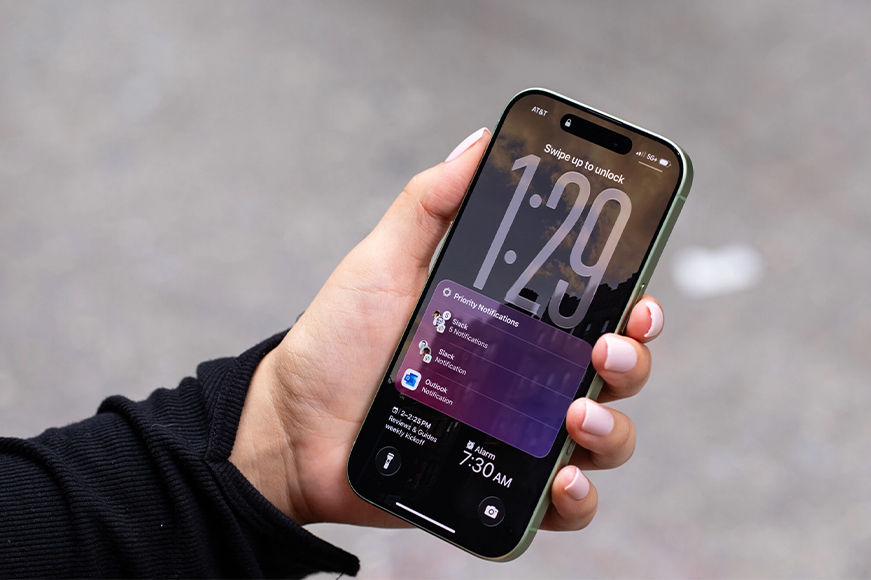
Начиная с обновления iOS 26.2, пользователи получили возможность добавить к напоминаниям функцию будильника, который сработает даже в беззвучном режиме или в профиле фокусирования. Это удобно, если нужно гарантированно получить важное уведомление.
Как настроить будильник для напоминаний?
Убедитесь, что ваше устройство обновлено до iOS 26.2 или выше. Для этого перейдите в «Настройки» → «Основные» → «Обновление ПО».Откройте стандартное приложение «Напоминания» и создайте новое напоминание.Нажмите на кнопку «i» рядом с напоминанием, чтобы открыть его детальные настройки.Установите дату и время напоминания.Включите тумблер «Срочное», чтобы будильник сыграл, даже если устройство находится в беззвучном режиме или профиле фокусирования.
Теперь вы можете быть уверены, что не упустите важные события или задачи, даже если забудете снять телефон с беззвучного режима.
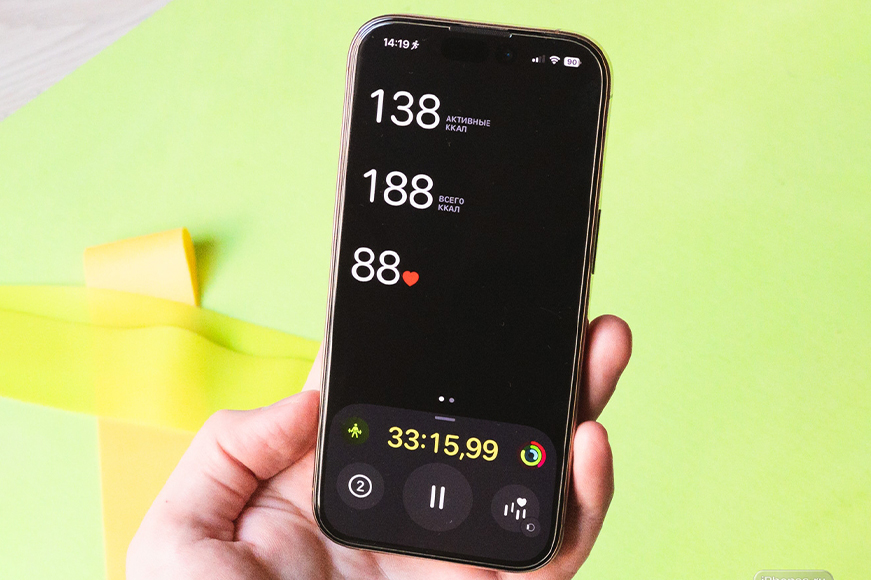
С появлением iOS 26 моя зависимость от Apple Watch заметно ослабла. Теперь iPhone стал моим незаменимым помощником во время тренировок. Рассмотрим, как новые функции помогли мне отказаться от постоянного взаимодействия с часами.
Что изменилось в iOS 26?
Самое важное изменение — появление реального времени отображения статистики тренировок на экране блокировки. Теперь не нужно постоянно смотреть на часы, чтобы проверить пульс или прогресс тренировки. Вся необходимая информация доступна прямо на главном экране iPhone.
Еще одно важное нововведение — возможность запускать тренировки прямо с iPhone. Раньше для этого приходилось обращаться к Apple Watch, что было не всегда удобно. Теперь достаточно открыть приложение «Фитнес» и выбрать нужный режим тренировки.
Третья важная фишка — виджет «Эфир активности». Он показывает основные метрики тренировки (темп, расстояние, пульс) прямо на экране блокировки. Эта функция особенно полезна, если вы не хотите доставать часы во время тренировки.
Почему iPhone удобнее Apple Watch?
Apple Watch — отличный инструмент для мониторинга физических показателей, но постоянное взаимодействие с маленькими элементами управления утомляет. На iPhone кнопки крупнее, а экран — больше, что значительно упрощает восприятие информации.
В частности, мне понравилось, что на iPhone можно быстро отметить завершение этапа тренировки простым нажатием на большую кнопку. На часах для этого нужно нажимать маленькую точку в углу экрана дважды подряд.
Кроме того, составление кастомных тренировок теперь доступно прямо на iPhone. Это огромный плюс, так как на маленьком экране часов делать это неудобно.
Как сделать тренировки ещё удобнее?
Создать режим «Спорт» с помощью функции «Фокусирование» в iOS. Вот как это сделать:
Создаем новое фокусирование «Спорт»: зайдем в «Настройки» → «Фокусирование» → «Создать новое» → выберем «Спорт».Отключаем все уведомления, кроме тех, которые действительно нужны: заходим в «Допуск уведомлений» и разрешаем уведомления только от избранных приложений.Устанавливаем рабочий экран только с приложениями, которые нужны в спортзале: зайдем в «Настройка экранов» и уберем лишние приложения.Настраиваем автоматический запуск режима «Спорт» при запуске тренировки: создаем новое расписание и добавляем туда запуск выбранного приложения.
Теперь при запуске тренировки iPhone автоматически переходит в режим «Спорт», освобождая меня от необходимости вручную запускать и отключать режим.
Заключение
iOS 26 сделала тренировки комфортнее и проще. Apple Watch по-прежнему выполняют важную роль, но большая часть функций перешла на iPhone. Новый режим «Спорт» позволяет сконцентрироваться на занятиях, не отвлекаясь на второстепенные уведомления и сложные манипуляции с часами.
Купертиновцы выпустили обновление iOS 26.2 и iPadOS 26.2, которое включает в себя множество мелких, но полезных нововведений. Вот пять основных функций, которые стоит испытать сразу после установки апдейта.
Настройка прозрачности для часов на экране блокировки
Разработчики продолжили развивать настройки прозрачности. Помимо простого переключателя, теперь появился ползунок, позволяющий детально регулировать прозрачность циферблата часов на экране блокировки.
Как настроить:
Задержите палец на экране блокировки, чтобы перейти в режим редактирования.Нажмите «Настроить», затем кликните на часы.Появится ползунок для настройки прозрачности, который доступен для всех стилей шрифтов.
Новые возможности в приложении «Напоминания»
Стандартное приложение «Напоминания» теперь предлагает три новых полезных функции:
Срочное напоминание: оно сработает даже в тихом режиме или при включённом режиме фокусирования.Повтор напоминания: теперь можно настроить периодичность от ежечасного до ежегодного повтора.Отложенные напоминания: при появлении уведомления можно быстро отложить его, чтобы напомнить о событии позже.
Как настроить:
Первые две функции доступны при создании нового напоминания, а третья работает автоматически.
AirDrop без добавления контактов
Теперь AirDrop позволяет обмениваться файлами с людьми, не добавленными в ваш список контактов. При желании можно просмотреть список контактов, с которыми вы уже обменялись файлами ранее.
Как настроить:
Активировать новый режим можно в Центре управления или через «Настройки» → «Основные» → «AirDrop».Режим действует в течение 10 минут.
Вспышка экрана при уведомлениях
Ранее можно было настроить вспышку камеры при звонках или уведомлениях. Теперь iOS 26.2 позволяет добавить к этому эффект мигания экрана при поступлении сообщений или вызовов.
Как настроить:
Перейдите в «Настройки» → «Универсальный доступ» → «Аудиовизуализация» → «Мигание при предупреждениях».Включите новую опцию.
Старые режимы многозадачности на iPad
Вернулись старые режимы управления приложениями на iPad: Slide Over и Split View. Кроме того, теперь появилась возможность быстро перевести приложение в нужный режим.
Как использовать:
В оконном режиме нажмите и удерживайте кнопки управления окном, затем выберите «Перейти в Slide Over».Для использования функции без оконного режима перетащите окно приложения к краю экрана с рабочего стола, док-панели или из библиотеки приложений.
Заключение
Обновление iOS 26.2 содержит множество полезных мелочей, которые улучшают повседневное использование iPhone и iPad. Попробуйте эти функции сразу после установки апдейта и убедитесь, насколько они полезны и удобны.
Некоторые пользователи недовольны выходом iOS 26: кого-то раздражает новый дизайн, кто-то боится ухудшения производительности на старых моделях. Блокировка автоматических обновлений помогает избежать случайной установки, но Apple настойчиво предлагает обновиться через настройки, что может привести к непредвиденному апдейту.
Существует способ полностью заблокировать получение обновлений iOS 26 и любых дальнейших апдейтов. Для этого понадобится небольшая программа, которая отключает OTA (Over-the-air)-обновления на уровне системы.
Как заблокировать обновление iOS 26
Установка приложения Nugget
Скачайте бесплатное приложение Nugget с сайта разработчика. Программа доступна как для Windows, так и для macOS.Подключение iPhone к компьютеру
Подключите свой iPhone к компьютеру с помощью кабеля Lightning.Запуск программы и настройка
Откройте Nugget и перейдите в раздел «Прочее» → «Демоны». Включите флаг «Изменить», а затем выберите пункт «Отключить OTA».Применить изменения
Перейдите в раздел «Применить» и нажмите кнопку «Применить изменения». IPhone перезагрузится, и теперь получение обновлений по воздуху будет полностью заблокировано.
Что делать, если не устраивает красный бейджик на иконке настроек?
После отключения обновлений на иконке настроек может остаться красный бейджик с числом. Чтобы убрать его, выполните следующий трюк:
Откройте Настройки → Основные → Обновление ПО.Проверьте, что обновление не предложено заново.Бейджик должен исчезнуть.
Могу ли я вернуться к обновлениям в будущем?
Если в дальнейшем вы захотите обновить iPhone до iOS 26 или более поздних версий, просто выполните обратный процесс в приложении Nugget или обновите устройство через компьютер с помощью iTunes или Finder.
Заключение
Заблокировав обновления iOS 26, вы избежите случайной установки новой версии системы и сохраните текущее состояние устройства. Однако помните, что отказ от обновлений лишает вас доступа к новым функциям и патчам безопасности.
Компания Apple выпустила обновление iOS 26.2, которое доступно для владельцев iPhone 11 и более новых моделей. Обновление принесёт ряд значительных улучшений и новых функций, которые сделают использование устройства более комфортным и удобным.
Что нового в iOS 26.2?
Одним из главных нововведений стала возможность регулировать уровень прозрачности экрана блокировки. Теперь вы можете настроить его внешний вид в соответствии с личными предпочтениями, используя специальный ползунок.
Другое важное изменение затронуло AirDrop. Теперь с помощью одноразового кода вы можете поделиться файлами не только с контактами из адресной книги, но и с незнакомыми людьми.
В приложении «Напоминания» появилась специальная кнопка «Срочно», позволяющая установить напоминание и включить будильник на заданное время выполнения задачи.
Пользователи Apple Music теперь могут скачивать тексты песен для автономного использования, а раздел «Лучшие подборки» пополнился персональным списком любимых треков.
Жители европейских стран наконец получили доступ к функции прямой трансляции на AirPods, которая ранее была недоступна из-за регуляторных ограничений.
Владельцы смартфонов в США теперь смогут получать расширенные уведомления о чрезвычайных ситуациях с указанием подробной информации о происшествии, включая карту пострадавшего региона и полезные ссылки.
Обновления других платформ
macOS, iPadOS, visionOS и watchOS также получили обновления с новыми функциями. Например, на iPadOS вернулась функция многозадачности с возможностью перетаскивания окон, а на Apple Watch усовершенствована классификация показателей при отслеживании сна.
Расширение возможностей Vision Pro
Обновление Vision Pro 26.2 включает режим путешествия не только для авиаперелетов, но и для наземных поездок. Пользователи смогут рисовать материалы с помощью устройств, таких как Logitech Music, и работать с таблицами произвольной формы.
Новые возможности Apple TV
Теперь владельцы Apple TV 4K и Apple TV HD могут создавать профили пользователей без регистрации Apple ID. Специальный «детский» режим позволяет учитывать возрастные ограничения для каждого аккаунта.
Улучшения Apple Podcasts
Глава подкаста теперь формируется автоматически, если автор не указал её самостоятельно. Эпизоды получили временные метки, что позволяет легко находить интересующие фрагменты.
Вывод
Обновление iOS 26.2 и сопутствующие изменения в других системах Apple приносят пользователям широкий спектр новых функций и улучшений. Теперь владельцы iPhone и других устройств смогут настраивать экран блокировки, делиться файлами с незнакомцами, устанавливать срочные напоминания и получать более подробную информацию о чрезвычайных ситуациях.
Apple выпустила третью бета-версию iOS 26.2 для зарегистрированных разработчиков. Сборка получила номер 23C5044b. В основном это обновление посвящено устранению ошибок и повышению стабильности работы системы. Однако в нём присутствуют и другие изменения, заслуживающие внимания.
Что нового в iOS 26.2 beta 3?
Код доступа для AirDrop на 30 дней: теперь можно установить временный пароль для использования функции AirDrop сроком на 30 дней. Это позволяет защитить конфиденциальность данных при передаче файлов между пользователями.Многооконный режим в iPadOS: в iPadOS 26.2 beta 3 появились новые жесты для работы с окнами в режиме Slide Over и Split View. Это облегчает организацию рабочего процесса и переключение между приложениями.Замена Siri: обнаружены упоминания функции замены стандартного голосового ассистента Siri на другого ассистента. Возможно, Apple рассматривает возможность внедрения сторонних голосовых помощников в будущем.Предупреждения о прозрачности: в настройках экрана блокировки появилась предупреждающая фраза о невозможности использования Liquid Glass (полупрозрачный интерфейс) одновременно с функциями уменьшения прозрачности и увеличения контрастности.Получение разрешения на уведомления: теперь приложения могут запрашивать у пользователя разрешение на чтение уведомлений, поступивших в результате работы функции мониторинга гипертонии в Apple Watch. Это повысит безопасность и конфиденциальность персональных данных.
Как скачать iOS 26.2 beta 3?
Обновление доступно разработчикам, зарегистрированным в программе тестирования Apple Developer Program. Получить его можно через механизм беспроводного обновления (OTA) или вручную, установив профиль разработчика на устройство.
Хотя iOS 26.2 beta 3 пока доступна только разработчикам, будущие публичные версии обещают принести значительное улучшение стабильности и новые функции для пользователей.

В iOS 26.2 появилась новая функция, позволяющая экрану смартфона мигать при получении уведомлений. Эта опция может служить альтернативой или дополнением к стандартной функции вспышки.
Чтобы включить мигание экрана, откройте приложение «Настройки», перейдите в раздел «Универсальный доступ», затем в подраздел «Аудиовизуализация» и активируйте опцию «Мигание при предупреждениях». Теперь экран будет кратковременно вспыхивать при появлении уведомлений, привлекая ваше внимание, если вы не услышали звук или вибрацию.
В настройках можно выбрать один из вариантов поведения устройства:
использовать только вспышку камеры;включить мигание экрана;применять оба метода одновременно.
Таким образом, новая функция поможет не пропустить важные уведомления, привлекая внимание яркими вспышками экрана.
Apple iPhone
В первой бета-версии iOS 26.2 обнаружен новый способ передачи файлов через AirDrop, предусматривающий использование PIN-кода. Сейчас в AirDrop доступны три стандартных режима видимости: Выключено, только контакты, для всех на 10 минут
Однако новый код в системе указывает на возможное появление дополнительной опции. Согласно ей, пользователи смогут обмениваться PIN-кодами для создания временного доверенного соединения. После подтверждения кода устройства смогут видеть друг друга в AirDrop в течение 30 дней подряд.
Пока эта функция неактивна и доступна только в коде первой бета-версии iOS 26.2. Возможно, Apple проведет внутреннее тестирование и активирует её в одном из следующих обновлений системы.
Зачем нужна эта функция?
Новая возможность полезна в ситуациях, когда необходимо наладить долгосрочную передачу файлов между устройствами, принадлежащими друзьям, родственникам или сотрудникам. Например, при совместной работе или учебе это упростит обмен большими файлами без постоянного подтверждения соединения.
Что дальше?
Пока трудно предсказать, когда именно эта функция станет доступной для обычных пользователей. Вероятно, Apple захочет предварительно протестировать её в последующих бета-версиях, прежде чем выпустить для широкой публики. Если тестирование пройдёт успешно, новая опция появится в будущих релизах iOS.
Apple iPhone
Apple официально выпустила финальную версию iOS 26.1, которая исправляет ошибки и баги, обнаруженные в первой версии iOS 26, а также добавляет несколько новых функций, повышающих удобство использования.
Сборка получила номер 23B85.
Исправления и улучшения
В новой версии устранены ошибки и сбои, зарегистрированные в первой версии iOS 26. Система стала более стабильной и быстрой.
Новые функции
Настройка прозрачности интерфейса
В настройках экрана появился раздел Liquid Glass, где можно выбрать оформление операционной системы: прозрачный или однотонный. Однотонный режим повышает контрастность и делает объекты более матовыми.Новый дизайн выключения будильника
Теперь для отключения будильника нужно провести пальцем по экрану (Slide to stop). Это предотвращает случайное нажатие неправильной кнопки.Отключение запуска камеры свайпом с экрана блокировки
В настройках камеры можно отключить свайп с экрана блокировки, чтобы случайно не вызвать камеру.Другие улучшенияВ настройках телефона появилась возможность отключить вибрацию при принятии и отклонении вызова.В Apple Music теперь можно переключать треки свайпами по окну с мини-плеером.Apple Intelligence поддерживает новые языки: датский, голландский, норвежский, португальский, шведский, турецкий, китайский и вьетнамский.Функция AirPods Live Translation поддерживает японские, корейские, итальянские и китайские языки.В приложении Фото появился новый ползунок для перемотки видео.В iPadOS 26.1 вернулась функция Slide Over, которая была удалена в iOS 26.
Как обновить устройство до iOS 26.1?
Обновление доступно для скачивания всем пользователям. Чтобы установить iOS 26.1, откройте Настройки → Основные → Обновление ПО и следуйте инструкциям.
В настоящее время Apple проводит бета-тестирование iOS 26.1, которое станет первым крупным обновлением операционной системы iOS 26. В нём не будет новой версии Siri, которую мы так ждали, но оно включает в себя полезные новые функции и изменения интерфейса. Процесс бета-тестирования приближается к завершению, и iOS 26.1 может выйти в начале следующей недели.
Мы собрали все новые функции, включённые в iOS 26.1.
Переключение прозрачности Liquid Glass
Apple добавила переключатель для настройки внешнего вида Liquid Glass. В разделе «Настройки» > «Экран и яркость» появилась новая возможность переключения между режимами «Прозрачный» и «Тонированный».«Прозрачный» — более прозрачный вариант Liquid Glass, который отображает фон под кнопками, строками меню и другими элементами интерфейса, в то время как «Тонированный» увеличивает непрозрачность Liquid Glass и добавляет контрастность.
Свайп камеры на экране блокировкиВ разделе «Камера» приложения «Настройки» есть параметр «Открыть камеру свайпом на экране блокировки». Отключение этого параметра отключает функцию, позволяющую открывать камеру свайпом влево с экрана блокировки.
Свайп на экране блокировки отключить камеру
iPhone уже давно позволяет пользователям открывать приложение «Камера» непосредственно с экрана блокировки свайпом, но эту настройку легко активировать, и она позволяет тому, кто завладеет iPhone, использовать его для съёмки нежелательных фотографий.
Раньше отключить активацию камеры на экране блокировки, не отключая полностью само приложение «Камера», было невозможно.
Тактильное взаимодействие телефонаВ приложении «Телефон» есть переключатель, позволяющий отключить тактильную обратную связь при установлении или завершении вызова.
Будильники и таймеры
Будильники и таймеры, настроенные в приложении «Часы», теперь имеют кнопку остановки свайпом, а не нажатием на экране блокировки. Вы можете отложить сигнал будильника одним нажатием, но чтобы полностью отключить его, нужно использовать жест смахивания.
Это изменение значительно усложняет случайное отключение будильника при попытке отложить сигнал.
Новые языки Apple Intelligence
Apple Intelligence теперь доступен на датском, голландском, норвежском, португальском (Португалия), шведском, турецком, китайском (традиционный) и вьетнамском языках.
Языки перевода AirPods LiveФункция перевода AirPods Live поддерживает дополнительные языки в iOS 26.1, включая японский, корейский, итальянский и китайский (традиционный и упрощенный мандаринский диалект).
Apple Music
Вы можете смахивать по музыкальному плееру в Apple Music, чтобы переключать песни. Просто проведите пальцем по названию песни, и вы перейдете к следующей или предыдущей песне.
Приложение Apple TV
Приложение Apple TV получило новый, более красочный значок в стиле Liquid Glass, который Apple добавила вместе с изменением названия Apple TV+. Apple больше не называет свой стриминговый сервис «Apple TV+», а просто «Apple TV», как и само приложение.
Приложение «Фитнес»Вы можете создавать собственные тренировки в приложении «Фитнес» на «iPhone». Есть возможность выбрать тип тренировки, предполагаемое количество активных калорий, усилия, продолжительность и время начала.
Возможности создания тренировок существовали и раньше, но они были более структурированными, чем открытые пользовательские настройки в iOS 26.1.
Приложение «Настройки»
Apple изменила выравнивание значков и текста в приложении «Настройки». Все настройки с заголовками, содержащими текст, теперь выравниваются по левому краю, а не по центру. Это небольшое изменение, но оно имеет большое визуальное значение.
К ним относятся «Основные», «Bluetooth», «Wi-Fi», «Сотовая связь», «Персональная точка доступа», «Универсальный доступ» и другие.
Папки на главном экранеПри нажатии на папку на главном экране название папки вверху выравнивается по левому краю, а не по центру, что соответствует изменениям, внесенным в приложение «Настройки».
Телефон
Клавиатура телефона теперь использует жидкое стекло для ввода цифр.
Фото
Ползунок для прокрутки видео в приложении «Фото» был обновлен.
Панель навигации также имеет более матовый вид, что облегчает просмотр на светлом фоне.
Интерфейс управления несколькими выбранными фотографиями был немного доработан. «Воспроизвести как слайд-шоу», «Избранное» и «Скрыть» теперь находятся в верхней части меню.
Safari
Панель вкладок (нижняя) в Safari стала шире и имеет меньше отступов по краям. В режиме «Понижение прозрачности» отступы увеличены, поэтому она больше не выглядит странно.
Улучшения фоновой безопасностиВ разделе «Конфиденциальность и безопасность» приложения «Настройки» теперь есть переключатель для автоматической загрузки и установки улучшений безопасности. Это обновлённая версия предыдущей функции «Быстрые меры безопасности».
Настройки экрана
В разделе «Экран» приложения «Настройки» теперь используются обои в стиле iOS 26 вместо обоев iOS 18.
Liquid Glass
Эффект преломления света вокруг приложений стал более плавным благодаря более тёмным цветам значков и фона.
Обои
При установке обоев на экран блокировки такие команды, как «Обрезать сжатием», появляются на мгновение, а затем исчезают, а не отображаются постоянно.
Универсальный доступ к дисплеюВ разделе «Размер дисплея и текста» настроек универсального доступа появился новый переключатель «Границы дисплея». Он добавляет рамку ко всем кнопкам и заменяет прежнюю настройку «Форма кнопок».
Настройки локальной записи
Теперь в приложении «Файлы» появилась возможность указать место для сохранения аудио- и видеозаписей звонков. Для этого перейдите в раздел «Настройки» > «Основные» > «Локальная запись».
Бонус: iPadOS 26.1
Многие из перечисленных выше изменений есть и в iPadOS 26.1, которая также вносит некоторые изменения в многозадачность.
Slide Over
В iPadOS 26.1 Apple вновь представляет функцию Slide Over. Функция Slide Over работает вместе с многозадачностью iPadOS 26, основанной на оконном режиме. Таким образом, вы можете открыть несколько окон и быстро открыть приложение Slide Over свайпом.
В iPadOS 26.1 одновременно может быть открыто только одно приложение Slide Over. Для этого нажмите зелёную кнопку изменения размера окна и включите функцию Enter Slide Over.
Внешние микрофоны на iPad
Теперь появилась возможность регулировать усиление входного сигнала на iPad при использовании внешнего микрофона.
Загрузить iOS 26.1
iOS 26.1 доступна как для разработчиков, так и для участников открытого бета-тестирования, поэтому, если вы хотите опробовать новые функции прямо сейчас, вы можете это сделать. Проще всего зарегистрироваться на открытое бета-тестирование, посетив веб-сайт Apple. Впрочем, ждать публичного релиза осталось недолго.
Совместимость
iOS 26.1 доступна на всех iPhone, поддерживающих iOS 26. Apple может выпустить iOS 26.1 в понедельник, 3 ноября, или во вторник, 4 ноября.
iPhone 17
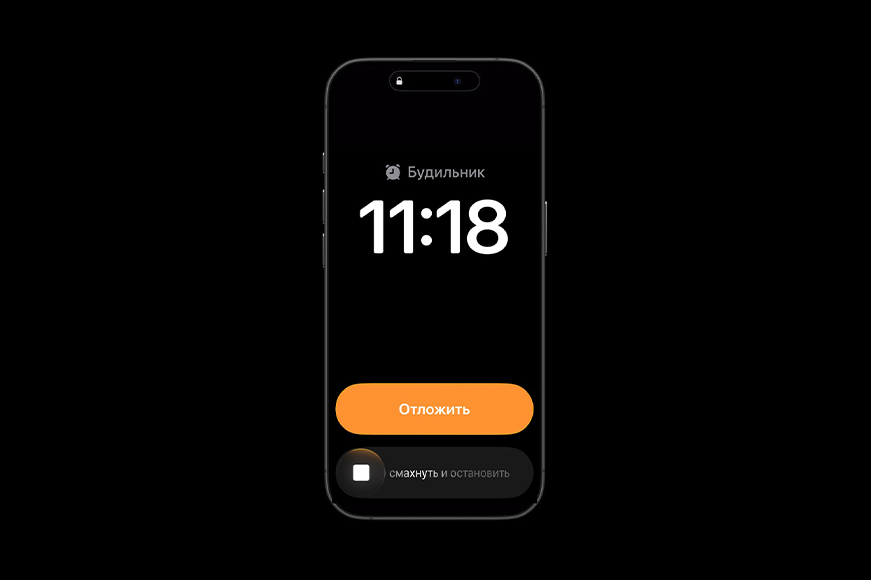
Многим из нас привычно устанавливать будильник на смартфоне, лежащем рядом с кроватью. И когда Apple представила iOS 26, многие владельцы iPhone обнаружили, что привычный способ отключения будильника изменился. Вместо старого ползунка появился обычный кликабельная кнопка, которая вызвала шквал негативных комментариев. Однако спустя несколько месяцев многие пользователи привыкли к такому решению и посчитали его более удобным.
Однако в iOS 26.1 Apple неожиданно возвратила старый слайдер обратно. Мне повезло испытать это на себе. Утром, просыпаясь, я инстинктивно нажал на экран, пытаясь остановить будильник, но мелодия продолжила играть на полной громкости, чуть не разбудив всю семью. Только после внимательного изучения экрана я понял, что теперь нужно провести пальцем по экрану, чтобы отключить сигнал.
Такое резкое изменение вызвало у меня недоумение и раздражение. Непроснувшийся мозг воспринял это как ошибку, а дети и жена едва не встали из-за моего утреннего испытания.
Как вернуть старую кнопку обратно?
Если вы установили iOS 26.1 и хотите вернуть привычный способ отключения будильника, то это можно сделать в настройках:
Откройте приложение «Настройки» на iPhone.Перейдите в раздел «Универсальный доступ».В блоке «Опорно-двигательный аппарат» выберите пункт «Касание».Пролистайте страницу вниз и активируйте тумблер «Предпочтение действий с одним касанием».
Теперь будильник будет снова отключаться привычным способом — простым нажатием кнопки, а не проведением пальца по экрану.
Заключение
Будильник — это то, с чего начинается наше утро, и любое изменение в его механизме воспринимается болезненно. Поэтому будьте внимательны при установке обновлений iOS и заранее проверьте, как теперь работает ваш будильник. Ведь никто не хочет начинать день с криком «Почему мой будильник не выключается?!»
Каталог iPhone
Купертиновцы давно не вносили значительных изменений в приложение Телефон, которое считалось рудиментом в эпоху повсеместного распространения мессенджеров. Однако с выходом iOS 26 ситуация изменилась: программа получила не только свежий редизайн, но и ряд полезных функций, которые значительно улучшают пользовательский опыт iPhone.
Переключение между старым и новым дизайном
Apple оставила возможность вернуться к привычному интерфейсу приложения Телефон. В новом интерфейсе история вызовов и избранные контакты совмещены, а при желании можно разделить их на две отдельные страницы. Для возврата к старому виду нужно зайти в раздел «Вызовы» и нажать кнопку в правом верхнем углу экрана, выбрав режим «Классический».
Быстрый набор по символам на кнопках
Вновь возрождена функция быстрого набора номера по первым буквам имени контакта. Достаточно набрать на цифровой клавиатуре первые буквы имени нужного абонента, и система автоматически подберет подходящего кандидата. Это удобно, особенно если вы находитесь в движении и тяжело нажимать клавиши на виртуальной клавиатуре.
История звонков с одним контактом
Теперь можно детально проанализировать историю звонков с определенным человеком. Для этого нужно кликнуть на строку с номером и выбрать пункт «История вызовов». В этом меню можно увидеть полную хронологию входящих и исходящих звонков, продолжительность разговоров и даты вызовов.
Неизвестные вызовы в отдельном разделе
В iOS 26 появился механизм разделения неизвестных вызовов в отдельный раздел. Их можно скрыть из общего списка вызовов, что удобно для пожилых пользователей или детей, которые часто сталкиваются с нежелательными звонками.
Активировать эту функцию можно в настройках приложения Телефон, выбрав пункт «Неизвестные абоненты».
Напоминание перезвонить
В журнале вызовов появилась возможность добавить напоминание о необходимости перезвонить какому-либо абоненту. При этом можно задать время напоминания: через час, вечером, завтра или в определенное время.
Чтобы воспользоваться этой функцией, сделайте свайп вправо на нужной строке и выберите пункт «Напомнить».
Звонок из истории вызовов по тапу
Часто в старых версиях iOS для повторного звонка нужно было сначала открыть карточку вызова, а затем отдельно инициировать звонок. Теперь, при активации соответствующей опции в настройках, достаточно просто тапнуть по номеру, чтобы перезвонить.
Активация опции осуществляется в меню настроек: «Телефон» → «Коснитесь Недавние, чтобы позвонить».
Звонки с iPad и Mac поблизости
Владельцам устройств Apple на macOS 26 и iPadOS 26 доступна возможность совершать звонки с iPad или Mac, если рядом находится iPhone. Все данные синхронизируются через учетную запись Apple, и вы можете использовать устройство, находящееся под рукой, чтобы принять или совершить звонок.
Нововведения для других регионов
Кроме вышеперечисленного, в iOS 26 включены дополнительные функции, которые пока недоступны в России:
Уведомление об окончании удержания вызова: система предупредит, когда абонент снял вас с удержания.Субтитры и перевод в реальном времени: iPhone расшифровывает речь собеседника и выводит ее на экран.Автоответчик: iPhone может автоматически отвечать на звонки с неизвестных номеров и запрашивать причину обращения.Apple Intelligence во время звонка: Siri может присоединиться к разговору и помочь обработать звонок.Перенос eSIM: новые возможности переноса eSIM между устройствами.Переход от телефонного звонка на FaceTime: возможность продолжить разговор через FaceTime.Текстовая расшифровка голосовой почты: возможность прочитать содержание голосового сообщения в виде текста.
Заключение
Применение нового дизайна и функций в приложении Телефон на iOS 26 значительно улучшило пользовательский опыт. Теперь приложение стало более удобным и функциональным, что несомненно порадует тех, кто часто использует телефонные звонки.
Apple iPhone
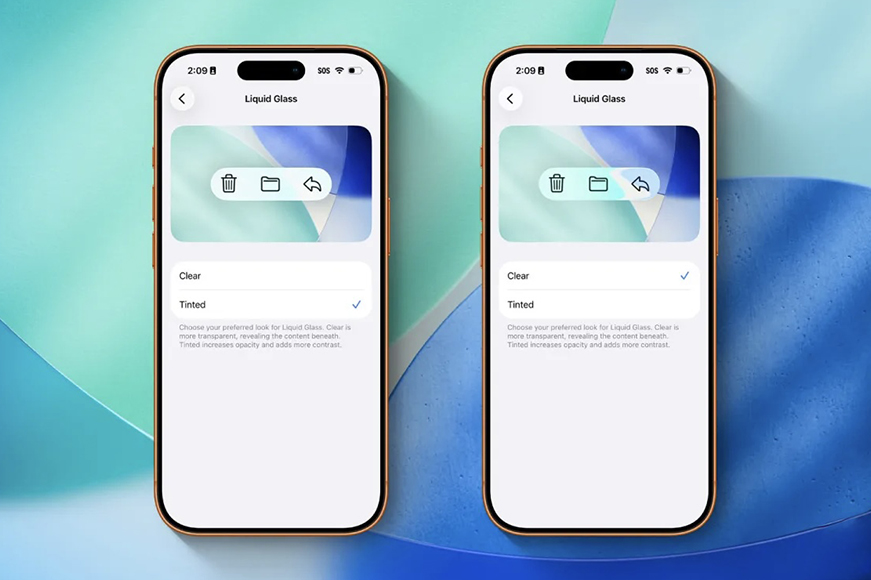
В четвертой бета-версии iOS 26.1 компания Apple добавила новую функцию, направленную на удовлетворение предпочтений пользователей, недовольных оформлением новой операционной системы. В настройках экрана появился раздел «Liquid Glass», где можно выбрать вариант оформления интерфейса: прозрачное или однотонное.
Зачем нужна эта функция?
Новая возможность позволяет изменять прозрачность фона в приложениях и интерфейсах системы. Прозрачный вариант дает ощущение глубины и плавности, характерное для iOS 26, а однотонная версия повышает контрастность и делает объекты более выразительными и матовыми.
Изменения затронули не только стандартные приложения, но и сторонние программы, что позволит пользователям настроить интерфейс под свои предпочтения.
Где найти эту функцию?
Опция находится в «Настройках» → «Экран» → «Liquid Glass». Здесь можно выбрать понравившееся оформление одним щелчком переключателя.
Соответствие других платформ
Аналогичная функция также появилась в тестовых версиях iPadOS 26.1 и macOS 26.1, что свидетельствует о намерении Apple предоставить единообразный опыт использования всех своих устройств.
Заключение
Появление опции выбора оформления — это знак внимания компании к обратной связи пользователей. Таким образом, те, кто не оценили жидкостный и полупрозрачный дизайн iOS 26, теперь могут вернуть более традиционный и контрастный облик операционной системы.
Apple iPhone
Каждый выход крупного обновления iOS — событие особенное, ведь именно тогда широкая аудитория может лично познакомиться с новой версией операционной системы. Однако, как и следовало ожидать, вместе с сотнями новых функций приходит и масса новых багов. Рассматривая предрелизную версию iOS 26, можно выделить несколько серьезных дефектов, которые могут разочаровать пользователей. Вот список из семи таких проблем, которые обнаружил на своем устройстве.
Музыкальный хаос
Иногда приложение "Музыка" произвольно теряет статус воспроизведения трека и начинает воспроизводить следующий, будто откуда-то извне. При попытке переключения треков реакция отсутствует, а песня продолжает играть сама по себе.
Решение:
Закрытие и повторное открытие приложения восстанавливает нормальную работу.
Потеря звука в AirPods
В редких случаях возникают проблемы с переключением звука на подключенные наушники. Несмотря на выбор наушников в качестве устройства вывода, звук может поступать через динамики iPhone.
Решение:
Требуется полная перезагрузка iPhone.
Некорректная работа Safari
На некоторых сайтах с JavaScript не работают кнопки, которые должны реагировать на нажатия. Кроме того, фиксированные элементы страницы, например, нижнее меню вкладок, могут «пропадать» при прокрутке страницы.
Решение:
Пока неизвестно.
Проблемы с новыми обоями
Эффект глубины на новых обоях (когда изображение двигается по слоям при наклоне экрана) отображается корректно в режиме предпросмотра, но исчезает после установки обоев на экран блокировки.
Решение:
Решение пока не найдено.
Исчезновение клавиатуры
В ряде приложений, включая Safari и мессенджеры, клавиатура может пропадать при изменении положения курсора и не появляться снова при тапах по полю ввода.
Решение:
Необходимо свернуть приложение, подождать пару секунд и заново открыть его.
Арт-хаус на домашнем экране
Если использовать нестандартные настройки отображения иконок (например, покраска или прозрачность), при большом количестве иконок на рабочем столе они начинают подгружаться с задержкой при прокрутке слева направо.
Решение:
Не выявлено, дефект подтвержден на iPhone 15 Pro Max.
Катастрофа в режиме экономии аккумулятора
На iPhone 15 Pro Max в режиме экономии аккумулятора производительность резко падает: приложения открываются в десять и более раз дольше, анимации воспроизводятся с большими задержками, а клавиатура подгружается частями.
Решение:
Работоспособность режима экономии аккумулятора заметно уступает таковой в iOS 18.
Заключение
Публичный релиз iOS 26 намечен на сегодняшнее время (20:00 по Москве), и у пользователей появится возможность самостоятельно протестировать систему и поделиться впечатлениями. Надеюсь, что Apple оперативно отреагирует на указанные дефекты и выпустит патч, который устранит эти неприятности.
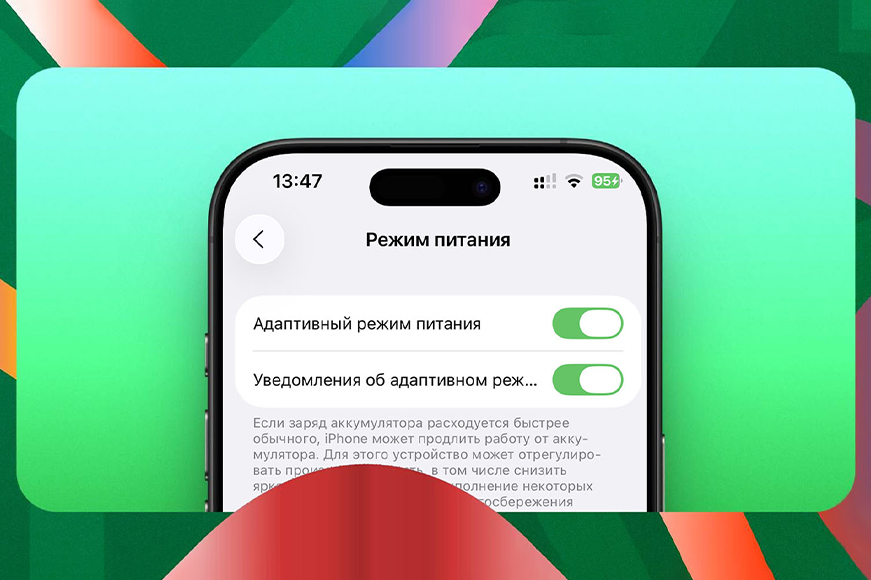
Новая функция iOS 26 — Адаптивный режим питания (Adaptive Power) — разработана для повышения эффективности расхода заряда аккумулятора и увеличения времени автономной работы iPhone. Рассмотрим, как именно эта функция работает и кому она будет полезна.
Что такое Адаптивный режим питания?
Адаптивный режим питания — это новая функция iOS 26, которая автоматически регулирует работу устройства в зависимости от уровня заряда аккумулятора и характера использования. Она включается автоматически, когда заряд снижается до 20%, и помогает экономить заряд, уменьшая потребление энергии.
Как работает Адаптивный режим питания?
Когда вы включаете эту функцию, iOS начинает анализировать ваши привычки использования и настраивает параметры для оптимального расхода энергии. Вот основные изменения, которые произойдут после включения режима:
Уменьшение яркости дисплея: на 3%, что позволяет немного снизить нагрузку на аккумулятор.Ограничение фоновой активности: обновление контента в приложениях, проверка почты и другие фоновые процессы будут выполняться реже.Снижение нагрузки на процессор: некоторые задачи могут выполняться медленнее, что помогает сэкономить заряд.Автоматическое включение энергосберегающего режима: при низком уровне заряда (20%) устройство автоматически перейдет в режим экономии энергии.Снижение других параметров производительности: система уменьшает потребление энергии, чтобы увеличить время работы без подзарядки.
Как включить Адаптивный режим питания?
Чтобы включить Адаптивный режим питания, выполните следующие шаги:
Откройте приложение «Настройки».Перейдите в раздел «Аккумулятор».Выберите пункт «Режим питания».Активируйте тумблер «Адаптивный режим питания».Если не хотите получать уведомления при включении режима, отключите соответствующий тумблер.
После включения устройство начнет изучать ваши привычки использования и автоматически регулировать параметры питания. Для полного освоения и адаптации режима потребуется около 7 дней активного использования.
Когда режим не включается?
Адаптивный режим питания не будет активироваться, если вы запускаете на iPhone ресурсоемкие процессы, такие как:
Игры.Обработка видео.Запись роликов в высоком разрешении.
В этих случаях устройство автоматически отменяет экономию энергии, чтобы обеспечить необходимую производительность.
Заключение
Адаптивный режим питания в iOS 26 — это полезная функция, которая помогает увеличить время автономной работы вашего iPhone. Если вы часто сталкиваетесь с необходимостью экономить заряд аккумулятора, рекомендуем включить эту функцию и позволить системе оптимизировать работу устройства под ваши потребности.
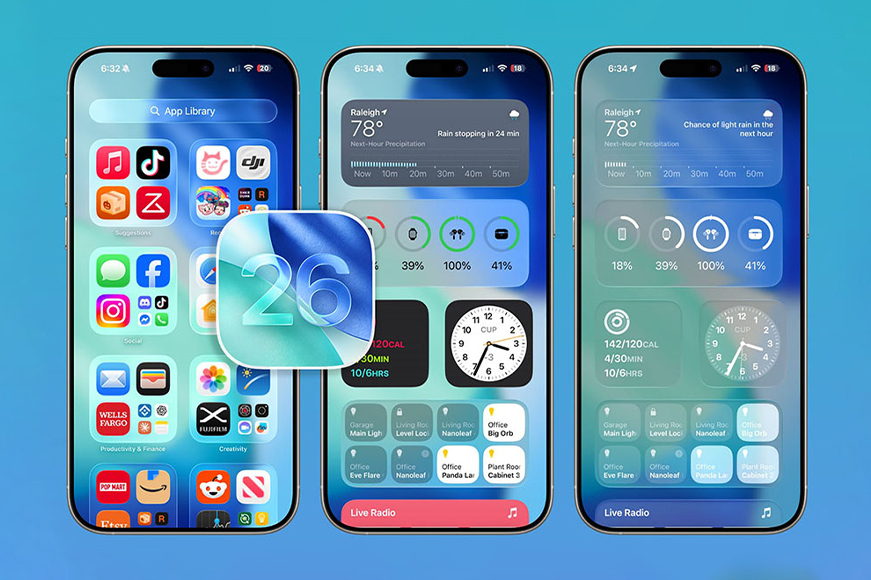
С 15 сентября пользователям стало доступно новое масштабное обновление операционных систем Apple для всех популярных устройств, включая iPhone, iPad и Mac. Это обновление отличается серьезными изменениями внешнего вида и функционала.
Одним из главных изменений стал совершенно новый стиль оформления иконок и элементов интерфейса, выполненный в духе жидкого стекла. Для полного погружения в атмосферу стиля рекомендуется активировать специальную тему оформления, превращающую обычные иконки и виджеты в эффектные стеклянные элементы. Этот подход, безусловно, придает устройству особый лоск, хотя некоторые пользователи отмечают неудобства, связанные с недостаточной четкостью отображаемых объектов.
Экран блокировки теперь выглядит гораздо интереснее благодаря возможности увеличения размера циферблата часов и перемещения панели виджетов ближе к нижней части дисплея, делая использование одним пальцем намного удобнее. Благодаря этому изменению управление устройством становится быстрее и интуитивнее.
Среди приятных дополнений выделяется появление эффекта параллакса, позволяющего наслаждаться интерактивностью изображений в фотогалерее. Эффект достигается путем автоматического разделения фотографии на передний и задний планы, создавая ощущение глубины и объема снимков.
Также появились шесть свежих и привлекательных звуковых сигналов, дополняющих стандартный набор мелодий. Эти звуки приятно удивляют своей оригинальностью и возможностью подбора индивидуально для каждой SIM-карты.
Обновление коснулось и браузера Safari, где появилась удобная настройка компактного дизайна, освобождая больше пространства для отображения веб-контента. Однако, при желании, можно легко вернуться к классическому виду, сохранившемуся еще со времен iOS 18.
Полезным дополнением стала гибкая настройка повтора сигнала будильника, что избавляет пользователей от ограничения классических девяти минут задержки повторения.
Еще одно важное улучшение — приложение «Телефон», которое обзавелось современным дизайном и совмещением истории звонков с избранными контактами, упрощающим навигацию среди записей.
Для владельцев моделей iPhone 15 Pro и новее предусмотрена специальная технология Adaptive Battery Mode («Адаптивный режим питания»), оптимизирующая работу устройства и продлевающая жизнь аккумулятору даже при интенсивном использовании.
Стандартное приложение «Фотографии» тоже подверглось небольшой модернизации: отдельные категории и альбомы теперь представлены отдельными вкладками, что облегчает организацию медиа-файлов и быстрый доступ к необходимым элементам.
И наконец, особое внимание заслуживает новое приложение «Игры», объединяющее всю игровую активность и достижения пользователя в одном удобном интерфейсе. Оно позволяет эффективно управлять играми и взаимодействовать с друзьями, обеспечивая полноценный игровой опыт.
Таким образом, обновление представляет собой серьезный шаг вперед, предлагая массу функциональных улучшений и эстетически приятный внешний облик. Если вдруг вам не понравится обновленная версия операционной системы, всегда можно воспользоваться инструкциями для возврата к прежней версии прошивки.