Товары не найдены
Сбросить

Iphone 11 Purple
Времена, когда каждое поколение iPhone давало массу крутых фишек и новых возможностей, остались позади. Производители смартфонов, в том числе и Apple, не умеют удивлять пользователей каждый год.
Менять смартфон каждый год, два или три — практически бессмысленно. Получите прирост производительности, заметный только в тестах, немного больше ядер, мегапикселей и кнопок на корпусе. Изношенная батарея часто становится большим стимулом сменить старый iPhone на новый. Старый смартфон уже не может держать батарею как новый.
Мы уже привыкли к тому, что аккумулятор в смартфоне — это обычный расходный материал, его можно и нужно менять. Раньше можно было поменять аккумулятор в авторизованных сервисных центрах Apple, но сейчас в России это невозможно. Если же обратиться к неофициальным, то возникает вопрос: перепаивать контроллер со старого аккумулятора или нет? Давайте разберемся во всем по порядку.
Когда менять аккумулятор в iPhone
Для начала вспомним, когда менять аккумулятор в iPhone. На это влияют два фактора: дата производства аккумулятора и сценарии использования смартфона. Аккумулятор деградирует со временем, от постоянной зарядки и разрядки, от жестких условий эксплуатации.
Обычно аккумулятор в iPhone нужно менять через полтора-два года после покупки гаджета, но бывают и исключения.
Если вы слишком активно пользуетесь смартфоном, полностью заряжаете и разряжаете его несколько раз в день, играете в игры или постоянно пользуетесь навигатором, когда устройство подключено к зарядному устройству, вам может потребоваться замена аккумулятора уже через год.
И наоборот, если вы не очень активно пользуетесь смартфоном, заряжая его раз в пару дней, критический износ может наступить через 2,5–3 года.
Существует психологическая отметка уровня износа аккумулятора — 80%. Многие считают, что нужно менять аккумулятор, если его состояние опустилось ниже этого порога.
Apple утверждает, что:
iPhone 14 и более ранние модели достигают 80% заряда после 500 циклов;iPhone 15 и более поздние модели достигают 80% заряда после 1000 циклов.
Хотя это лабораторные данные для идеальных условий, на практике можно ориентироваться на такие цифры.
Как проверить количество циклов аккумулятора в iPhone
Это можно сделать несколькими способами:
На iPhone 15 и более новых моделях данные отображаются в разделе «Настройки» — «Основные» — «Об этом устройстве».На любой модели узнать количество циклов можно с помощью команды автоматизации.
Посмотреть данные можно, подключив смартфон к компьютеру. Для этого подойдут CoconutBattery или 3uTools.
Зачем перепаивать контроллер при замене аккумулятора
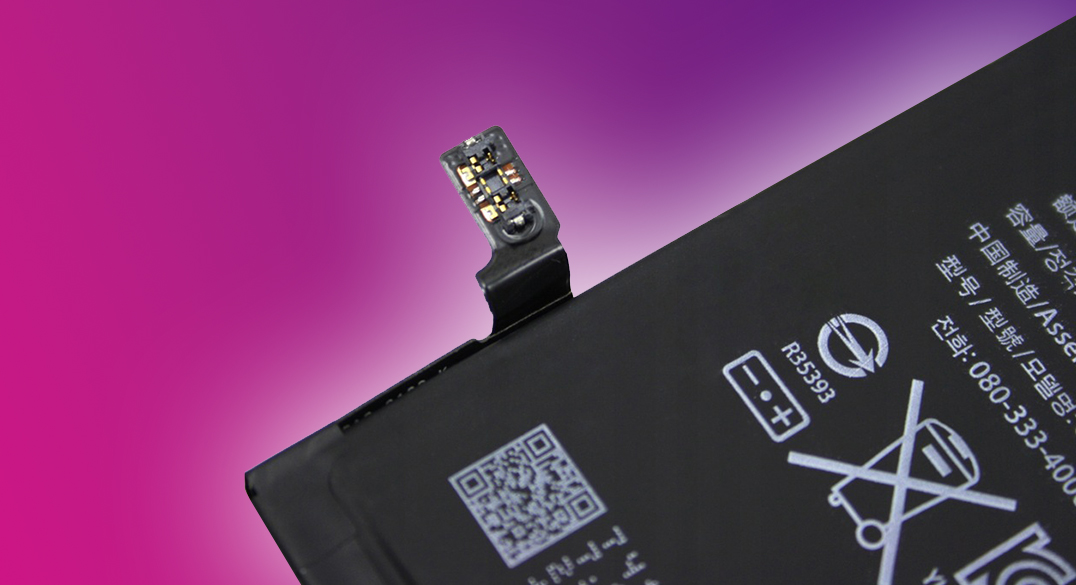
Итак, вы пришли к выводу, что вам нужно поменять аккумулятор на вашем iPhone. Первое, что вас спросят в сервисе, — перепаивать контроллер или нет. Контроллер — это небольшая плата, которая припаяна к основанию аккумулятора. Она контролирует заряд и разряд аккумулятора, считает его износ и циклы.
С iPhone XS, XR и новее Apple начала привязывать аккумулятор к уникальному чипу контроллера, который подключен к материнской плате. Если чип не совпадает, iPhone считает аккумулятор «непроверенным», даже если он оригинальный.
Если установить неоригинальную батарею, не перепаяв плату, вы увидите системную ошибку, а в настройках не будет отображаться процент износа и количество циклов. Также вы получите ошибку «не удалось проверить подлинность батареи» и красный значок на иконке настроек. К счастью, значок и уведомление исчезают через 4-5 дней.
Опытные мастера с хорошим оборудованием могут легко перепаять контроллер со старой батареи на новую. Но на этом история не заканчивается.
Контроллер хранит информацию о количестве циклов и оставшейся емкости батареи. Если вы просто переставите контроллер на новую батарею, вы увидите старые показатели в настройках iPhone. Кроме того, контроллер будет работать некорректно. Например, старая батарея была изношена и ее емкость составляла 2500 мАч, а новая — 3000 мАч. После замены контроллера он не позволит новой батарее заряжаться больше, чем 2500 мАч.
Выход из этой ситуации был найден: в кабель впаивается фиктивная микросхема, которая сбрасывает количество циклов и восстанавливает показатель емкости до заводского значения. В таком режиме аккумулятор будет работать корректно и показывать правильные данные в настройках iOS.
Есть еще один вариант, когда в аккумуляторе уже стоит фиктивная микросхема, а сверху на ней есть специальный разъем, к которому нужно подключить старый кабель и вставить его внутрь смартфона.
В чем суть: перепаивать или нет?
Как вы понимаете, можно просто заменить аккумулятор в iPhone на новый, а можно перепаять старый контроллер и на него специальную фиктивную микросхему, которая будет показывать необходимое количество циклов и процент заряда. У каждого варианта есть свои плюсы.
Для перепайки контроллера:
1. Сохраняется оригинальный серийный номер аккумулятора.
2. iPhone думает, что аккумулятор оригинальный — ошибок и предупреждений не будет.
3. Работает индикация состояния аккумулятора в настройках iOS.
Против перепайки контроллера:
1. Такой ремонт стоит дороже, его должны выполнять более квалифицированные специалисты.
2. Есть большой простор для мошенничества. Можно поставить аккумулятор любого качества, в том числе оставить старый, а фиктивный чип будет показывать, что все хорошо и ваш аккумулятор на 100%.
3. В iPhone появится лишняя деталь и лишние соединения. Целостность нового аккумулятора будет нарушена. Все это увеличивает риск поломок в будущем.
Вот такие риски, каждый выбирает свои. Что выберете вы - перепаять контроллер, чтобы в настройках все выглядело как из коробки или просто заменить батарею и смотреть циклы в CoconutBattery?
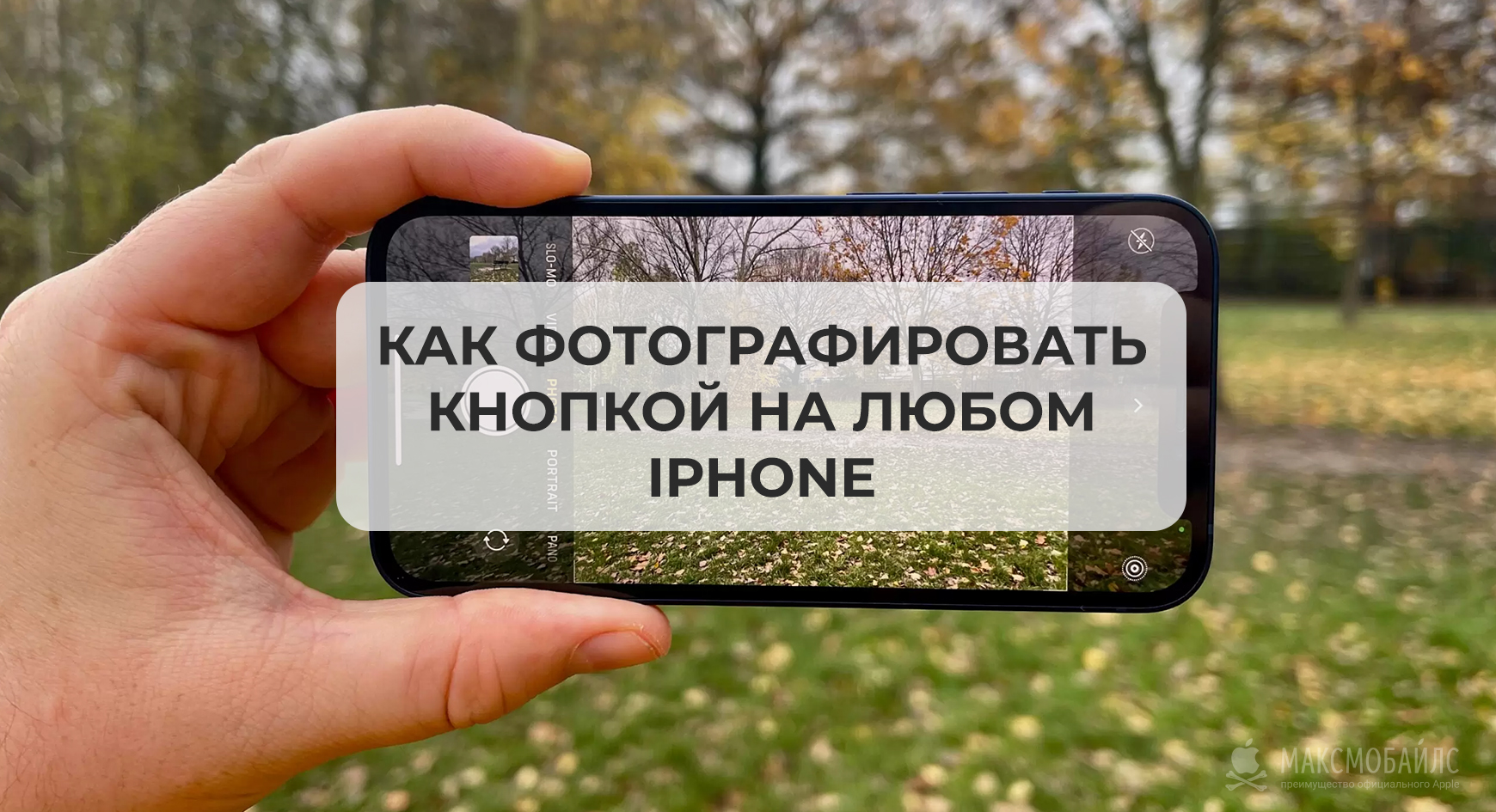
Оказывается фотографировать кнопкой можно было и раньше на любом iPhone... Юра покажет наглядно.
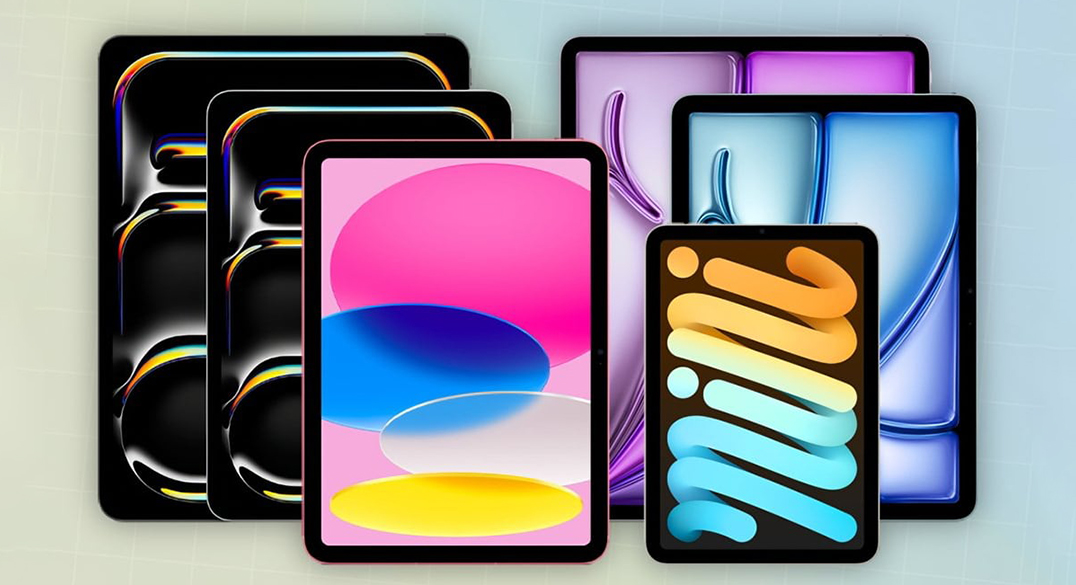
Пользователь X под ником Aaron выложил идентификаторы iPad, которые будут представлены в 2025 году:
iPad15,7 – iPad 11-го поколения с чипом A16 iPad15,8 – iPad 11-го поколения с чипом A16, версия с сотовым модулем iPad16,1 – iPad mini 7-го поколения с чипом A17 iPad16,2 – iPad mini 7-го поколения с чипом A17, версия с сотовым модулем iPad17,1 – 11-дюймовый iPad Pro с чипом M5 iPad17,2 – 11-дюймовый iPad Pro с чипом M5, версия с сотовым модулем iPad17,3 – 13-дюймовый iPad Pro с чипом M5 iPad17,4 – 13-дюймовый iPad Pro с чипом M5, версия с сотовым модулем
Самым интересным является iPad Pro с M5, учитывая, что iPad Pro с M4 вышел три месяца назад. Возможно, Apple решила обновлять эту модель каждый год.
Последние версии iPad mini и iPad вышли в 2021 и 2022 году соответственно. Ожидается, что обновленные модели выйдут в этом году. Они получат прирост производительности, но глобальных изменений ждать не стоит.Источник: iPhones.ru
Продолжаем изучать новую iOS 18, которую представили на WWDC 24. За две недели нашли еще 20 заметных и не очень новшеств системы.
Экран блокировки
1. Больше региональных часов. Представители разных народностей могут использовать привычные символы для отображения времени. Можно сделать свой iPhone более индивидуальным или поменять формат часов другу для прикола.
Как настроить: в режиме редактирования экрана блокировки нажмите на часы, а затем на глобус в нижней панели.
2. Новые виджеты для экрана блокировки. На заблокированный экран можно вывести информацию об энергопотреблении умного дома или разделить потребленную энергию по временным тарифам. Разумеется, для этого в умном доме должны быть подходящие устройства, которые передают эту информацию в HomeKit.
Еще появились новые виджеты для приложений Дневник и Здоровье.
Как настроить: в режиме редактирования экрана блокировки нажмите на панель под часами и добавьте виджеты нужных приложений.
3. Новые темы экрана блокировки. Появилось 4 новых предустановленных темы с новыми обоями iOS 18.
Как настроить: откройте Настройки – Обои и создайте новые обои, прокрутите список предложенных вариантов вниз до раздела iOS 18.
Рабочий стол
4. Скрытие названий для приложений. При этом сами иконки будут крупнее. Выбрать разные настройки для каждой иконки, к сожалению, нельзя.
Как настроить: задержите палец на рабочем столе для перехода в режим редактирования, нажмите Изменить – Настроить и выберите в нижнем меню пункт Крупный.
5. Преобразование иконки в виджет. Мы уже рассказывали, что в режиме редактирования можно менять размер виджета, если потянуть за его угол. Кроме этого можно преобразовать иконку программы в виджет и обратно. Разумеется, приложение должно поддерживать виджеты.
Как настроить: задержите палец на иконке и выберите размер виджета.
6. Новый жест для Пункта управления. Как мы уже рассказывали в первом обзоре фишек, шторка с системными переключателями сильно изменилась. Можно менять все элементы местами, изменять размер кнопок и добавлять несколько страниц с переключателями. Кроме этого разработчики добавили новый удобный жест, который поможет быстро попадать на нужную страницу.
Как использовать: делайте привычный свайп от правого верхнего угла экрана, но не отпускайте палец, а ведите его ниже и сможете попасть на нужную страницу Пункта управления.
Приложение Фото
7. Фильтры в приложении Фото. Для быстрого поиска фото можно использовать фильтры. Можно отбирать не только типы снимков (панорамы, портреты, таймлапсы), но и, например, недавно измененные или недавно просмотренные.
Как настроить: просто прокручивайте главный экран ниже и увидите разделы Типы медиафайлов и Другое.
8. Настройки в приложении Фото. Вы можете убрать из общей галереи выбранные разделы и они не будут отображаться ниже ленты с фото. Например, можно отключить воспоминания, подборки фото, предложения обоев и другие пункты.
Как настроить: прокрутите главный экран приложения в самый низ и нажмите Настроить, отключите ненужные разделы.
9. Новые действия при редактировании фото. При изменении снимков появилась возможность сохранять дубликат с изменениями, отменять или повторять последнее действие.
Как использовать: во время редактирования нажмите на меню с тремя точками в правом верхнем углу и выберите нужный пункт.
10. Блокировка соотношения сторон. Во время кадрирования фото можно заблокировать соотношение сторон и выбирать подходящий вариант обрезки.
Как использовать: когда кадрируете фото, увидите новый индикатор замка в правом верхнем углу картинки. Нажатие на него блокирует текущее соотношение сторон при обрезке.
11. Новый прогресс-бар для видео. При просмотре роликов появилась отдельная панель для перемотки. Раньше шкала занимала место ниже в меню превьюшек и при свайпе было легко перейти к следующему файлу вместо перемотки.
Приложение iMessage
12. Отложенная отправка сообщений. Можно написать текст и добавить точное время отправки сообщений в iMessage.
Как использовать: нажмите “+“, прокрутите экран вниз и нажмите Отправить позже. В появившемся окне выберите дату и время отправки.
13. Изменение реакции в iMessage. Если захотите изменить реакцию в iMessage, старая реакция будет отображаться в верхней части экрана.
Как использовать: удерживайте палец, чтобы поставить или изменить реакцию на сообщение собеседника.
Приложение Фитнес
14. Цели подвижности на неделю. Полезное новшество в приложении Фитнес. Теперь можно задавать разные цели подвижности для каждого дня недели. Например, на выходных вы хотите отдохнуть и двигаться меньше, но закрывать кольца по-прежнему хочется.
Как настроить: откройте кольцо активности и снизу нажмите кнопку Изменить цель, теперь в правом верхнем углу нажмите Настроить и выберите цели для разных дней недели.
15. Приостановка колец. В этом же разделе появилась возможность поставить заполнение колец на паузу. Например, если уехали в отпуск или командировку и не будете заниматься спортом, система не будет напоминать о необходимости заполнять кольца.
Как настроить: откройте кольцо активности и снизу нажмите кнопку Приостановить кольцо подвижности, выберите срок, на который будет приостановлена работа данной фишки.
Настройки
16. Новые настройки конфиденциальности. Теперь, если предоставляете стороннему приложению доступ к контактам, можно открывать не всю телефонную книгу, а только выбранные записи. Похожая фишка уже давно есть для фотографий.
Как настроить: перейдите в Настройки – Конфиденциальность и безопасность – Контакты и в параметрах для каждого приложения выбирайте нужный вариант доступа.
17. Новые голосовые команды. Можно создавать собственные команды для активации некоторых системных фишек. Например, вызывать голосовой ассистент любым удобным словом или словосочетанием.
Как настроить: опция расположена по пути Настройки – Универсальный доступ – Голосовые команды. Подробнее о настройках фишки рассказывали в отдельной статье.
18. Новые данные на графике зарядки. В разделе Настройки – Аккумулятор появится дополнительная статистика по зарядке. Если iPhone был подключен к медленной зарядке, это будет отображаться на графике оранжевым цветом.
Другие новшества
19. Погода для дома и работы. Если живете и работаете в разных городах, можно задать две разных локации для этого в приложении Погода.
Как настроить: Сначала перейдите в Настройки – Приложения – Погода и активируйте опцию Этикетки “Дом” и “Работа”, а потом настройте два города в карточке своего контакта.
20. Пропали жесты калькулятора. Изменение со знаком “-“, в приложении Калькулятор больше не работает свайп для удаления последнего символа. Для этого предусмотрена специальная кнопка, а свайп теперь открывает меню с историей вычислений.
Еще пропала удобная фишка, когда нужно прибавлять или умножать одинаковые числа. Раньше можно было вводить пример так: “40, *, =“. Теперь придется вводить второй множитель или слагаемое.
Источник: iPhones.ru


