Товары не найдены
Сбросить

Iphone 12 Black
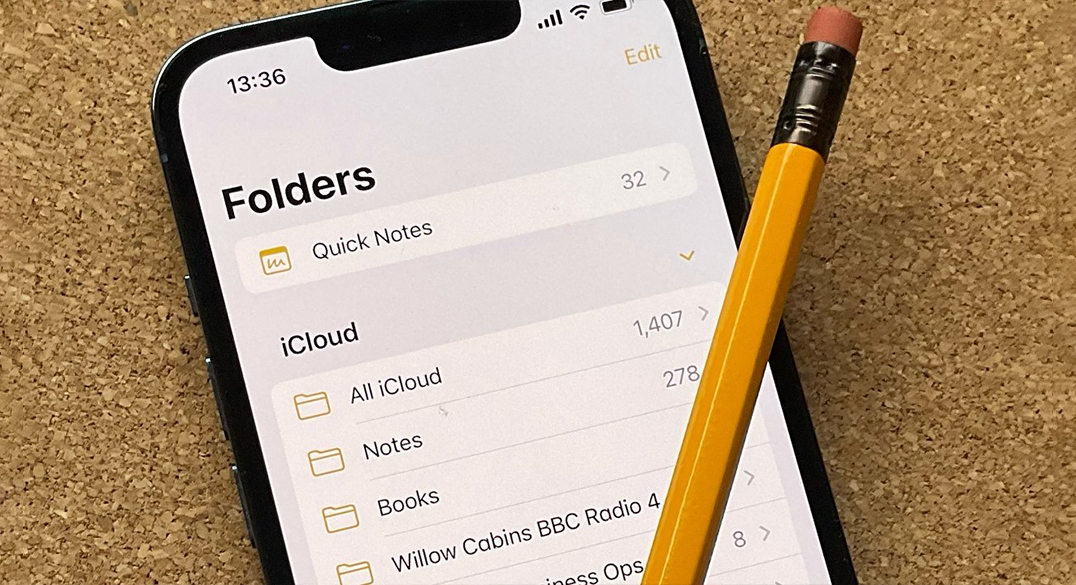
На каждом iPhone есть приложение Notes по умолчанию. Несмотря на кажущуюся простоту, это мощный инструмент с огромным количеством полезных функций, способный конкурировать с тем же Evernote.
С выходом iOS 18 этих функций стало еще больше, и ниже расскажем вам о 10 удобных и полезных функциях Notes, чтобы вы могли удобно структурировать там свои заметки, вести списки и многое другое. Запоминайте и пользуйтесь:
1. Закрепляйте важные заметки в верхней части списка
Как это сделать: в общем списке смахните нужную заметку вправо и нажмите на закрепку. Открепить заметку можно таким же образом.
За годы работы накопилось огромное количество заметок, поэтому найти какие-то особенно важные становится довольно сложно, так как при создании новых заметок старые автоматически перемещаются вниз по списку.
Чтобы этого не происходило, часто используемые заметки можно закрепить в самом начале общего списка. Так они не «переедут» со временем в подвал и всегда будут перед глазами после открытия приложения.
2. Решение математических задач прямо в заметке
Как это сделать: введите суммы и знаки расчета прямо в заметке, а в конце поставьте знак равенства. После этого iPhone предложит вставить готовое решение в заметку.
Многие используют заметки для ведения домашнего счета, расчета предстоящих расходов. Для удобства таких действий в Notes есть встроенный калькулятор, который поможет вам быстро все посчитать.
Просто введите сумму, затем нужный знак расчета, затем вторую сумму и затем поставьте знак равенства.
iPhone предложит несколько вариантов ввода результата, среди которых есть даже только результат, без расчетов. Удобно.
3. Выделение текста другим цветом
Как это сделать: выделите нужный текст, нажмите внизу значок «Аа», затем значок карандаша и выберите нужный цвет рядом с ним.
Чтобы придать красоту своим заметкам или выделить особо важные части текста, вы можете использовать цветовые схемы. Эта функция появилась сравнительно недавно, но она очень удобна.
Так что раскрашивайте свои заметки, чтобы быстро находить нужные фразы в длинных текстах, или чтобы сделать свои списки красивыми. Лично я пользуюсь этой функцией постоянно, она делает заметки более читабельными.
4. Отключение автоматических заголовков в заметках
Как это сделать: зайдите в «Настройки - Приложения - Заметки», затем найдите пункт «Первая строка заметки» и измените его с «Заголовок» или «Заголовок» на «Текст».
По умолчанию каждая новая заметка начинается с заголовка. То есть, если вам нужно просто записать текст, вам придется потратить немного больше времени на форматирование этого заголовка, или удалить его.
Чтобы полностью отказаться от заголовков в заметках по умолчанию, в настройках приложения есть специальное меню, где можно выбрать тип первой строки.
5. Рисование идеальных квадратов и стрелок в заметке
Как: Рисуя геометрические фигуры пальцем в заметке, просто не отрывайте палец от экрана после того, как нарисуете фигуру.
Чтобы рисовать всевозможные диаграммы и графики в Заметках, вы можете рисовать стрелки, круги, квадраты и другие фигуры прямо пальцем. Но линии будут кривыми и некрасивыми.
Чтобы получить идеальный треугольник, стрелку или даже звезду, просто удерживайте палец на экране iPhone после того, как нарисуете свою фигуру. Смартфон автоматически превратит ваш набросок в идеальный рисунок.
6. Защита особо важных заметок паролем
Как: Нажмите на заметку, пока не появится раскрывающееся меню, и выберите в нем «Установить защиту».
Некоторые заметки могут содержать особенно ценную информацию, например, номера телефонов. Чтобы дополнительно защитить эти данные, вы можете защитить заметку паролем буквально одним нажатием.
Чтобы впоследствии получить доступ к такой заметке, вам понадобится пароль от вашего iPhone, или вы можете зайти в нее с помощью FaceID.
Только не храните в таких заметках пароли или данные банковских карт, это не специализированное приложение для такой информации, учитывая, что в заметке, защищенной паролем, первые строки информации все равно видны, если вы посмотрите на нее в общем списке заметок.
7. Удаление всех отмеченных пунктов в чек-листе
Как это сделать: в любом свободном месте списка нажмите на экран для вызова контекстного меню, выберите в нем пункт «Чек-лист», а в нем — «Удалить отмеченные».
Составлять списки и чек-листы, а в заметках это делать особенно легко и приятно. Бывает, что в длинном чек-листе нужно избавиться от уже выполненных пунктов, и вот тут-то такая полезная функция и пригодится.
В три клика можно удалить все отмеченные пункты, оставив только незавершенные. Просто и быстро.
8. Переместите все отмеченные пункты в самый низ контрольного списка
Как: нажмите на экран в любом свободном месте списка, чтобы открыть контекстное меню, выберите «Контрольный список», а затем «Переместить отмеченные пункты вниз».
Еще один лайфхак для работы со списками — сортировка выполненных и невыполненных пунктов.
Чтобы увидеть объем выполненной работы, вы можете переместить все отмеченные пункты вниз в контрольном списке. Просто нажмите на экран три раза, и ваш список будет отсортирован.
9. Перенесите любой текст в заметку с помощью камеры
Как: нажмите на значок скрепки в заметке и выберите «Сканировать текст» в появившемся меню.
Иногда вам нужно сохранить какую-то информацию на свой смартфон из книги, брошюры или вывески. Но перепечатывать целый абзац или два вручную слишком долго.
Поэтому в Notes есть функция автоматического сканирования и перевода текста в электронный вид. Не путайте эту функцию со сканированием документов, это разные вещи.
Главное, русский язык распознается отлично. Как и английский. Удобная вещь.
10. Создание голосовых заметок
Как это сделать: в заметке нажмите на значок скрепки и в появившемся меню выберите «Записать аудио».
Помимо текстовых заметок, приложение также может сохранять ваши аудиоизречения и другие умные мысли. Оказывается, в Notes есть встроенный диктофон, который можно активировать двойным нажатием на экран.
Узнали об этой функции сравнительно недавно, и она очень удобна. Действительно, иногда гораздо быстрее что-то сказать голосом, чем записать текстом.
Заметки хорошиВот так можно улучшить свой навык использования приложения Notes и структурировать свои мысли и важную информацию, которая окружает нас каждый день.
В отличие от более навороченных приложений с похожими функциями, в Notes все эти функции легко найти и запомнить, как что-то делать. Evernote имеет непонятного меню, в котором нет некоторых функций, описанных здесь. Поэтому «Заметки» — отличное приложение, и ему не нужны аналоги.
Записывайте то, что полезно, забывайте то, что бесполезно. Пользуйтесь заметками.
Времена, когда каждое поколение iPhone давало массу крутых фишек и новых возможностей, остались позади. Производители смартфонов, в том числе и Apple, не умеют удивлять пользователей каждый год.
Менять смартфон каждый год, два или три — практически бессмысленно. Получите прирост производительности, заметный только в тестах, немного больше ядер, мегапикселей и кнопок на корпусе. Изношенная батарея часто становится большим стимулом сменить старый iPhone на новый. Старый смартфон уже не может держать батарею как новый.
Мы уже привыкли к тому, что аккумулятор в смартфоне — это обычный расходный материал, его можно и нужно менять. Раньше можно было поменять аккумулятор в авторизованных сервисных центрах Apple, но сейчас в России это невозможно. Если же обратиться к неофициальным, то возникает вопрос: перепаивать контроллер со старого аккумулятора или нет? Давайте разберемся во всем по порядку.
Когда менять аккумулятор в iPhone
Для начала вспомним, когда менять аккумулятор в iPhone. На это влияют два фактора: дата производства аккумулятора и сценарии использования смартфона. Аккумулятор деградирует со временем, от постоянной зарядки и разрядки, от жестких условий эксплуатации.
Обычно аккумулятор в iPhone нужно менять через полтора-два года после покупки гаджета, но бывают и исключения.
Если вы слишком активно пользуетесь смартфоном, полностью заряжаете и разряжаете его несколько раз в день, играете в игры или постоянно пользуетесь навигатором, когда устройство подключено к зарядному устройству, вам может потребоваться замена аккумулятора уже через год.
И наоборот, если вы не очень активно пользуетесь смартфоном, заряжая его раз в пару дней, критический износ может наступить через 2,5–3 года.
Существует психологическая отметка уровня износа аккумулятора — 80%. Многие считают, что нужно менять аккумулятор, если его состояние опустилось ниже этого порога.
Apple утверждает, что:
iPhone 14 и более ранние модели достигают 80% заряда после 500 циклов;iPhone 15 и более поздние модели достигают 80% заряда после 1000 циклов.
Хотя это лабораторные данные для идеальных условий, на практике можно ориентироваться на такие цифры.
Как проверить количество циклов аккумулятора в iPhone
Это можно сделать несколькими способами:
На iPhone 15 и более новых моделях данные отображаются в разделе «Настройки» — «Основные» — «Об этом устройстве».На любой модели узнать количество циклов можно с помощью команды автоматизации.
Посмотреть данные можно, подключив смартфон к компьютеру. Для этого подойдут CoconutBattery или 3uTools.
Зачем перепаивать контроллер при замене аккумулятора
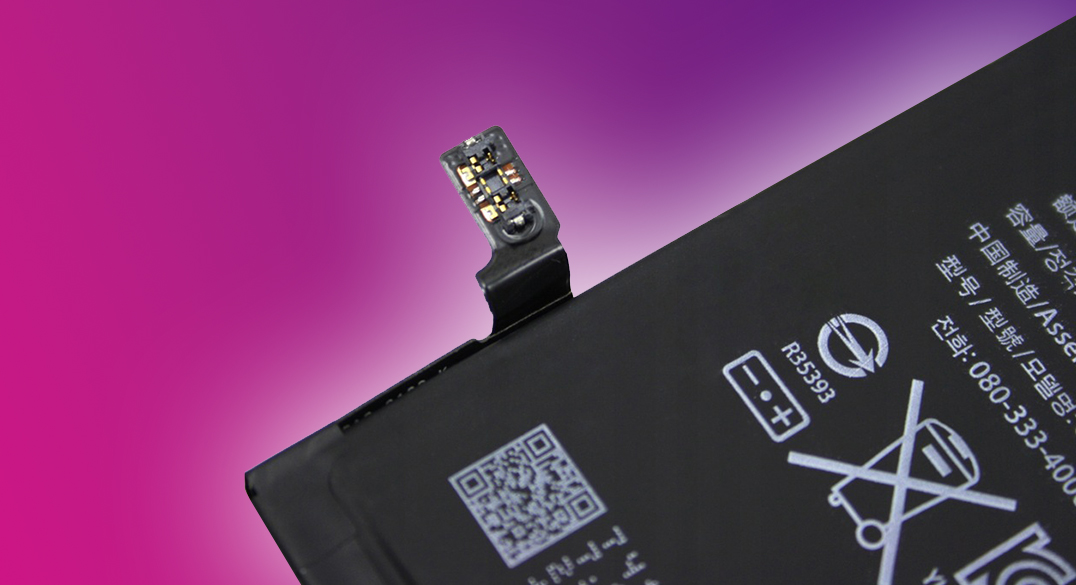
Итак, вы пришли к выводу, что вам нужно поменять аккумулятор на вашем iPhone. Первое, что вас спросят в сервисе, — перепаивать контроллер или нет. Контроллер — это небольшая плата, которая припаяна к основанию аккумулятора. Она контролирует заряд и разряд аккумулятора, считает его износ и циклы.
С iPhone XS, XR и новее Apple начала привязывать аккумулятор к уникальному чипу контроллера, который подключен к материнской плате. Если чип не совпадает, iPhone считает аккумулятор «непроверенным», даже если он оригинальный.
Если установить неоригинальную батарею, не перепаяв плату, вы увидите системную ошибку, а в настройках не будет отображаться процент износа и количество циклов. Также вы получите ошибку «не удалось проверить подлинность батареи» и красный значок на иконке настроек. К счастью, значок и уведомление исчезают через 4-5 дней.
Опытные мастера с хорошим оборудованием могут легко перепаять контроллер со старой батареи на новую. Но на этом история не заканчивается.
Контроллер хранит информацию о количестве циклов и оставшейся емкости батареи. Если вы просто переставите контроллер на новую батарею, вы увидите старые показатели в настройках iPhone. Кроме того, контроллер будет работать некорректно. Например, старая батарея была изношена и ее емкость составляла 2500 мАч, а новая — 3000 мАч. После замены контроллера он не позволит новой батарее заряжаться больше, чем 2500 мАч.
Выход из этой ситуации был найден: в кабель впаивается фиктивная микросхема, которая сбрасывает количество циклов и восстанавливает показатель емкости до заводского значения. В таком режиме аккумулятор будет работать корректно и показывать правильные данные в настройках iOS.
Есть еще один вариант, когда в аккумуляторе уже стоит фиктивная микросхема, а сверху на ней есть специальный разъем, к которому нужно подключить старый кабель и вставить его внутрь смартфона.
В чем суть: перепаивать или нет?
Как вы понимаете, можно просто заменить аккумулятор в iPhone на новый, а можно перепаять старый контроллер и на него специальную фиктивную микросхему, которая будет показывать необходимое количество циклов и процент заряда. У каждого варианта есть свои плюсы.
Для перепайки контроллера:
1. Сохраняется оригинальный серийный номер аккумулятора.
2. iPhone думает, что аккумулятор оригинальный — ошибок и предупреждений не будет.
3. Работает индикация состояния аккумулятора в настройках iOS.
Против перепайки контроллера:
1. Такой ремонт стоит дороже, его должны выполнять более квалифицированные специалисты.
2. Есть большой простор для мошенничества. Можно поставить аккумулятор любого качества, в том числе оставить старый, а фиктивный чип будет показывать, что все хорошо и ваш аккумулятор на 100%.
3. В iPhone появится лишняя деталь и лишние соединения. Целостность нового аккумулятора будет нарушена. Все это увеличивает риск поломок в будущем.
Вот такие риски, каждый выбирает свои. Что выберете вы - перепаять контроллер, чтобы в настройках все выглядело как из коробки или просто заменить батарею и смотреть циклы в CoconutBattery?
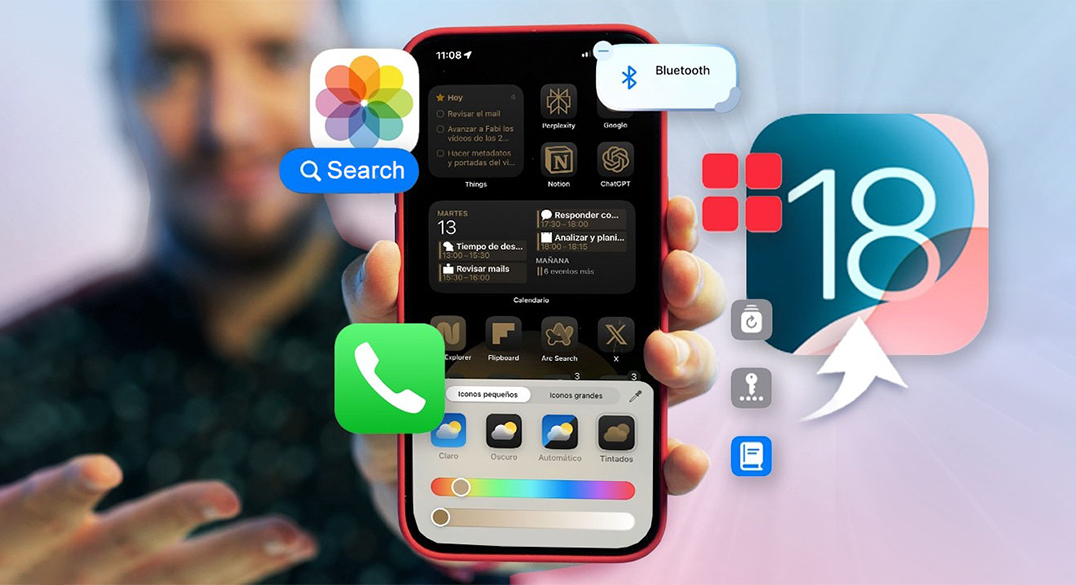
В понедельник 16 сентября купертиновцы выпускают официальную версию iOS 18. К сожалению, в этом релизе еще нет новых возможностей Apple Intelligence. Зато есть аж 42 полезных новшества и еще 250 мелких нововведений.
Обновляться на новую систему не обязательно, можно использовать iOS 17 и получать системные апдейты безопасности.
Собрали подборку самых стоящих фишек, которые нужно проверить сразу после обновления.
1. Блокировка любого приложения по Face ID или Touch ID
Новшество, которое давно напрашивалось, наконец-то появилось в системе. Больше не нужно ждать, пока разработчик добавит такую фишку в свою игру или программу, можно быстро и просто запаролить вход в любое приложение.
Как настроить: задержите палец на иконке нужной программы и выберите пункт Требовать Face ID или Требовать Touch ID. Теперь при входе в приложение потребуется авторизоваться.
2. Скрытие приложений на iPhone
Это еще один способ защитить приватную игру или программу. Если кто-то знает код разблокировки вашего устройства, он сможет обойти предыдущий способ защиты. Поможет полное скрытие приложения.
Как настроить: как и в предыдущем способе, задержите палец на иконке приложения и выберите пункт Требовать Face ID или Требовать Touch ID. Только в следующем диалоговом окне нажмите Скрыть приложение. Программа или игра попадет в специальную папку Библиотеки приложений (самый правый экран рабочего стола). Программа не будет отображаться в настройках системы и поиске Spotlight.
В отличие от предыдущего способа, открыть программу, зная код разблокировки устройства, не получится. Нужна только авторизация по Face ID или Touch ID.
3. Запуск любого приложения с экрана блокировки
Наконец-то в Apple разрешили менять кнопки камеры и фонарика на экране блокировки. Теперь вместо них можно запускать любое приложение, команду автоматизации или другое системное действие.
Как настроить: задержите палец на заблокированном экране, чтобы перейти в режим редактирования. Нажмите Настроить – Экран блокировки и тапните на одну из кнопок. Сможете выбрать другое подходящее действие или приложение для запуска.
4. Настраиваемый пункт управления
Переключатели в верхней шторке наконец-то можно настроить и убрать ненужные. Пока можно играться и перемещать существующие кнопки и тумблеры, а со временем разработчики смогут добавить сюда свои кнопки.
Как настроить: задержите палец в пустом месте пункта управления, чтобы перейти в режим редактирования. Удаляйте и добавляйте новые переключатели из списка доступных. Для многих кнопок можно менять размер или переносить их на другие страницы пункта управления.
5. Свободная сетка иконок
А Apple сняли ограничение, которое существовало с самой первой мобильной операционной системы для iPhone. Теперь для размещения иконок и виджетов в любом месте рабочего стола не нужно использовать костыли и сторонние приложения.
Как настроить: просто переходим в режим редактирования рабочего стола и перетаскиваем иконки в любое место на экране. Разумеется, с учетом сетки.
6. Защита от укачивания в авто
Новая фишка универсального доступа пригодится всем, кто часто ездит в качестве пассажира и подвержен укачиванию в транспорте. С ней можно не смотреть в окно, а продолжать использовать свой айфон. Благодаря специальным маркерам на экране, укачивать вас не должно вовсе.
Как настроить: перейдите в Настройки – Универсальный доступ – Движение и включите опцию Отображение меток движения транспортного средства.
7. Замена фразы «Привет, Siri» на любую другую
Если часто используете голосовой ассистент Apple, будет полезно поменять способ его активации. В iOS 18 можно звать Сири любой удобной фразой, хоть Алисой ее назовите.
Как настроить: перейдите в Настройки – Универсальный доступ – Голосовые команды. Нажмите Добавить действие – Siri. Впишите любое слово или фразу для запуска ассистента.
8. Изменение цвета и размера иконок на рабочем столе
В iOS 18 разрешили менять иконки приложений. Есть сразу несколько вариантов. Можно включить темное оформление, все стандартные и большинство сторонних приложений уже получили новые иконки для этого, можно покрасить все иконки в определенный цвет (выглядит сомнительно, но такая фишка есть), а еще можно сделать значки большими и скрыть названия приложений под ними.
Как настроить: задержите палец на любом свободном месте рабочего стола, затем в левом верхнем углу нажмите Править – Настроить. Теперь выбирайте подходящую тему оформления и размер иконок.
9. Обновленный Калькулятор
Стандартное приложение Калькулятор впервые за долгие годы прокачали и улучшили. Теперь здесь есть удобный конвертер валют и величин, а еще появилась история вычислений.
Как использовать: найдите Калькулятор на рабочем столе или в Spotlight и нажмите на новую кнопку в левом нижнем углу. Сможете переключиться в новый режим конвертирования. А еще боковой свайп больше не удаляет последний введенный символ, а открывает историю расчетов.
10. Математические вычисления в Заметках
В стандартном приложении Заметки теперь можно писать примеры или несложные вычисления, а система будет автоматически считать ответ после знака “=”.
Как использовать: пишите задачу, уравнение или пример в новой заметке на айфоне. iOS 18 предложит решение, найдет неизвестные или построит график.
А какие новшества понравились больше всего вам? Делитесь мнением в комментариях.
Источник: iPhones.ru
В понедельник 16 сентября станут доступны для загрузки новые iOS 18 и iPadOS 18. Чтобы апдейт прошел гладко, вы не потеряли нужные данные или приложения, расскажем, как правильно обновиться.
Какие модели iPhone и iPad получат обновление
Новую прошивку можно будет установить на такие модели смартфонов:
iPhone SE 2-го поколения (2020 года) iPhone XR iPhone XS/XS Max iPhone 11 iPhone 11 Pro/11 Pro Max iPhone 12 mini/12 iPhone 12 Pro/12 Pro Max iPhone 13 mini/13 iPhone 13 Pro/13 Pro Max iPhone SE 3-го поколения (2022 года) iPhone 14/14 Plus iPhone 14 Pro/14 Pro Max iPhone 15/15 Plus iPhone 15 Pro/15 Pro Max
Что касается планшетов, то обновить получится такие модели:
iPad 7-го поколения и новее; iPad mini 5-го поколения и новее; iPad Air 3-го поколения и новее; iPad Pro 11″ 1-го поколения и новее; iPad Pro 12.9″ 3-го поколения и новее.
Более старые модели устройств обновить не получится. При этом Apple не обязывает владельцев подходящих устройств переходит на новую прошивку, можно остаться на iOS 17, для которой будут выходить патчи безопасности.
Как подготовить iPhone и iPad с iOS 17 и iPadOS 17
Проще и безопаснее всего обновляться со стабильных версий систем, а не с тестовых бета-версий. Если все лето не поддавались соблазну и не пробовали установить iOS 18, апдейт сейчас должен пройти гладко.
1. Освободите 12-14 ГБ места на устройстве. 6-7 ГБ понадобится для загрузки прошивки и еще столько же, чтобы распаковать и установить ее.
Чтобы посмотреть, сколько свободно на вашем девайсе, перейдите в Настройки – Основные – Хранилище iPhone. Освободить место можно по инструкции выше.
2. Сделайте резервную копию данных. Можно сделать облачный бэкап в iCloud или полную локальную копию на компьютере.
Если места в iCloud не хватает, а компьютера под рукой нет, используйте эту фишку.
3. Сохраните удаленные из App Store приложения. Игры, клиенты банков и другие программы при обновлении перенесутся на новую версию системы. Если что-то пойдет не так и придется восстанавливать систему, такие программы и игры не восстановятся из бекапа. Их нужно сохранить отдельно.
После этого можно ждать новостей на нашем сайте о выходе новой iOS 18 и обновлять систему.
Как подготовить iPhone и iPad с тестовыми версиями iOS 18 и iPadOS 18
Если вы не удержались и уже установили какую-то из тестовых версий системы, процедура обновления будет отличаться.
1. Убедитесь, что обновились до последней бета-версии iOS 18. Сейчас актуальна iOS 18 Release Candidate с номером сборки — 22A3354. Скорее всего, она станет финальной, изменится лишь номер сборки.
Чтобы обновиться до этой версии сейчас, перейдите в Настройки – Основные – обновление ПО и установите самую актуальную версию iOS 18.
2. отключите установку бета-версий iOS 18 Для этого перейдите в Настройки – Основные – Обновление ПО – Бета-обновления и нажмите Выкл.
3. Сделайте бекап данных и удаленных приложений. Действуйте по инструкции выше, чтобы сохранить все данные и удаленные из App Store приложения на случай, если что-то пойдет не так.
Не переживайте, если после апдейта, какое-нибудь банковское приложение не запустится, его всегда сможете переустановить по нашей инструкции.
Источник: iPhones.ru


